












تحميل برنامج Yuhan Blu-ray DVD Creator لحرق الفيديوهات على DVD وBlu-ray بجودة 4K
Yuhan Blu-ray DVD Creator هو برنامج متخصص في إنشاء وحرق أسطوانات DVD وBlu-ray و4K UHD Blu-ray من ملفات الفيديو والصور والموسيقى، ويمنح المستخدم أدوات متكاملة لإنتاج أسطوانات فيديو منظمة وقابلة للتشغيل على الأجهزة المتوافقة. يدعم البرنامج صيغًا شائعة مثل MP4 وMKV وAVI وMOV، ويوفر إمكانية إنشاء قوائم تشغيل تفاعلية، وإضافة الفصول والترجمات والمسارات الصوتية، مع حفظ المشروعات على هيئة أسطوانات فعلية أو ملفات ISO ومجلدات جاهزة للحرق لاحقًا. ويتميز بوجود أدوات للتحكم في جودة الفيديو وإعدادات الإخراج، بالإضافة إلى دعم تسريع المعالجة باستخدام العتاد المتوافق، مما يجعله مناسبًا لحفظ المناسبات العائلية وتجميع الفيديوهات وإعداد مكتبات مرئية بجودة مرتفعة.
يُعد برنامج Yuhan Blu-ray DVD Creator أحد حلول إنشاء أسطوانات الفيديو للكمبيوتر، إذ يجمع بين تحويل ملفات الوسائط إلى بنية أسطوانات قابلة للتشغيل، وتصميم قوائم تفاعلية، وإدارة الفصول والمسارات الصوتية والترجمات. كما يتيح إنشاء مشروعات DVD وBlu-ray و4K UHD Blu-ray ضمن واجهة واحدة، مع توفر وحدات مختلفة حسب الترخيص.
تظهر أهمية البرنامج عندما ترغب في نقل مجموعة من مقاطع الفيديو إلى أسطوانة يمكن تشغيلها على جهاز منزلي متوافق، أو عندما تحتاج إلى أرشفة الفيديوهات في صورة ISO بدلًا من الاحتفاظ بعشرات الملفات المنفصلة.
وبدلًا من الاعتماد على برنامج لتحويل الفيديو وآخر لتصميم القوائم وثالث لحرق الأسطوانات، يوفر Yuhan Blu-ray DVD Creator معظم هذه الوظائف ضمن بيئة عمل متكاملة.
ومن أبرز استخداماته تحويل تسجيلات الهواتف والكاميرات إلى أسطوانات، وإنشاء عروض صور مصحوبة بالموسيقى، وتجهيز فيديوهات المناسبات والفعاليات، مع التحكم في جودة الإخراج وطريقة عرض المحتوى.
ما هو برنامج Yuhan Blu-ray DVD Creator؟
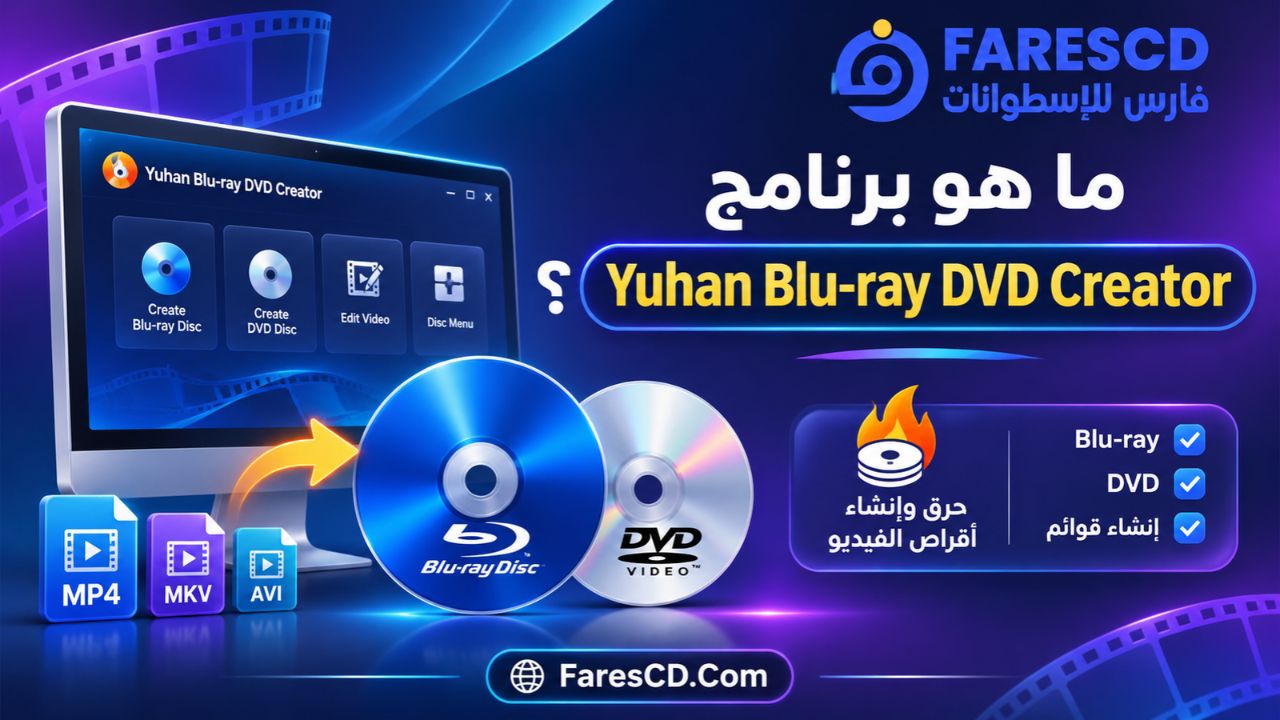
برنامج Yuhan Blu-ray DVD Creator هو أداة لإنشاء أسطوانات الفيديو وتحرير بنيتها، وتُعرف هذه العملية باسم Disc Authoring. وهي تختلف عن نسخ الملفات العادية إلى الأسطوانة؛ لأنها تتضمن تجهيز الفيديو وفق المعايير التي تستخدمها أجهزة تشغيل DVD وBlu-ray، مع إمكانية إنشاء قوائم للتنقل بين المقاطع والفصول.
طورت البرنامج شركة Yuhan Media، ويجمع بين ثلاث وحدات رئيسية:
-
DVD Creator: لإنشاء أسطوانات DVD التقليدية بنظام PAL أو NTSC.
-
Blu-ray Creator: لإنشاء أسطوانات Blu-ray بدقة HD وFull HD.
-
4K UHD Creator: لإنشاء أسطوانات Ultra HD Blu-ray بدقة 3840×2160.
تظهر الوحدات ضمن واجهة البرنامج، لكن إتاحتها دون قيود تعتمد على نوع الترخيص الذي يشتريه المستخدم. ويمكن شراء الوحدات منفصلة أو ضمن حزمة متكاملة.
ما الفرق بين حرق الملفات وإنشاء أسطوانة فيديو؟
عندما تنسخ ملف MP4 إلى أسطوانة باستخدام أداة نسخ ملفات تقليدية، تحصل غالبًا على أسطوانة بيانات تحتوي على الفيديو بصيغته الأصلية. وقد يستطيع الكمبيوتر قراءتها، لكن ليس بالضرورة أن يتعرف عليها مشغل DVD منزلي.
أما عند استخدام Yuhan Blu-ray DVD Creator، فيتم تجهيز الفيديو وبنية الملفات بما يناسب نوع الأسطوانة المحدد، مع إعداد القوائم والفصول وخيارات التشغيل.
لهذا يُعد البرنامج مناسبًا لمن يريد إعداد أسطوانة قابلة للتشغيل على الأجهزة المنزلية المتوافقة، وليس مجرد وسيلة لحفظ ملفات الفيديو.
أهم مميزات برنامج Yuhan Blu-ray DVD Creator
1. إنشاء أسطوانات DVD وBlu-ray و4K UHD
تتمثل الميزة الأساسية في دعم ثلاثة أنواع من مشروعات الفيديو، مما يمنح المستخدم مرونة في اختيار جودة الإخراج وفق نوع المشغل والشاشة والأسطوانة المتوفرة لديه.
إذا كنت تمتلك مشغل DVD قديمًا، فيمكنك إنشاء أسطوانة DVD تقليدية. أما إذا كنت تريد عرض الفيديو بدقة Full HD، فيمكن اختيار Blu-ray. وللاحتفاظ بالتفاصيل العالية في الفيديوهات المصورة بدقة 4K، تتوفر وحدة UHD Creator.
ومن المهم معرفة أن اختيار نوع الأسطوانة يحدد دقة الإخراج؛ فحرق فيديو 4K على DVD تقليدي لا يعني أن الأسطوانة ستحتفظ بدقة 4K.
2. دعم مجموعة واسعة من صيغ الفيديو
يدعم البرنامج عددًا كبيرًا من تنسيقات الفيديو المستخدمة على أجهزة الكمبيوتر والهواتف والكاميرات الرقمية.
وتشمل الصيغ الشائعة MP4 وMKV وAVI وMOV وWMV وM2TS وTS وWEBM وغيرها.
تساعد هذه المرونة على تجميع فيديوهات من مصادر مختلفة داخل مشروع واحد، دون الحاجة في كثير من الحالات إلى تحويل جميع الملفات يدويًا قبل استيرادها.
كما يدعم الفيديوهات المسجلة بالهواتف، مع ميزة تدوير المقاطع المصورة عموديًا وفق بيانات الاتجاه المتاحة.
3. تصميم قوائم DVD وBlu-ray احترافية
يحتوي Yuhan Blu-ray DVD Creator على محرر قوائم يتيح إنشاء واجهة تظهر عند تشغيل الأسطوانة.
يمكن اختيار قالب جاهز من القوالب المدمجة ثم تخصيص عناصره لتتناسب مع طبيعة المحتوى.
وتشمل خيارات التخصيص:
-
تغيير صورة خلفية القائمة أو استخدام فيديو.
-
إضافة موسيقى تعمل أثناء عرض القائمة.
-
تعديل النصوص والعناوين والألوان والخطوط.
-
تغيير الصور المصغرة التي تمثل المقاطع.
-
إنشاء صفحات خاصة بالفصول والترجمات والمسارات الصوتية.
-
تخصيص طريقة تحديد الأزرار عند التنقل باستخدام جهاز التحكم.
ويوفر البرنامج أكثر من 20 قالبًا جاهزًا للقوائم، مع إمكانية تعديل تخطيط القائمة وإضافة عناصر مخصصة.
4. إضافة الفصول Chapters والتنقل بين المقاطع
عند إنشاء أسطوانة تحتوي على فيديو طويل، قد يحتاج المشاهد إلى الانتقال مباشرة إلى جزء معين بدلًا من مشاهدة الفيديو منذ بدايته.
لهذا يوفر البرنامج أدوات لإنشاء الفصول أو Chapters، ويمكن استخدامها لتنظيم المحتوى داخل الأسطوانة.
على سبيل المثال، إذا كنت تنشئ أسطوانة لحفل مدرسي أو مناسبة عائلية، يمكنك تقسيم الفيديو إلى فصول تمثل فقرات الحفل المختلفة.
ويتيح البرنامج إنشاء الفصول تلقائيًا على فترات زمنية محددة أو إضافتها يدويًا عند نقاط تختارها.
الفرق بين Chapters وTitles
-
Title: يمثل عادةً مقطع فيديو أو عنصر تشغيل رئيسيًا داخل الأسطوانة.
-
Chapter: يمثل نقطة انتقال أو جزءًا داخل عنوان الفيديو نفسه.
يساعد فهم هذا الفرق في إعداد قوائم واضحة وسهلة الاستخدام، خصوصًا عندما يحتوي المشروع على عدة فيديوهات طويلة.
5. إضافة الترجمات والمسارات الصوتية المتعددة
يدعم Yuhan Blu-ray DVD Creator التعامل مع أكثر من مسار صوتي أو مسار ترجمة داخل مشروع الأسطوانة.
إذا كان ملف الفيديو يحتوي بالفعل على ترجمات متعددة، فيمكن تحديد المسارات المطلوبة. ويمكن أيضًا استيراد ملفات ترجمة خارجية بصيغ مدعومة مثل SRT وASS وSSA وSUP.
وتُعد هذه الميزة مفيدة عند إنشاء أسطوانة تعليمية تحتوي على ترجمة عربية وإنجليزية، أو عند إعداد فيديو تتوفر له تسجيلات صوتية بلغات مختلفة.
كما يمكن تحديد الترجمة والمسار الصوتي الافتراضيين عند بدء التشغيل، مع إتاحة التبديل بين المسارات في المشروعات والمشغلات المتوافقة.
6. إنشاء عروض صور Slideshow مع الموسيقى
لا تقتصر استخدامات البرنامج على ملفات الفيديو فقط، بل يمكنه تحويل مجموعات الصور إلى عروض مرئية قابلة للتشغيل.
يدعم استيراد الصور بصيغ JPG وPNG وBMP وTIFF وWEBP، بالإضافة إلى HEIC وHEIF المستخدمة في بعض الهواتف الحديثة.
وبعد إضافة الصور، يمكن التحكم في:
-
مدة ظهور كل صورة.
-
تأثير الانتقال بين الصور.
-
مدة الانتقال.
-
الموسيقى الخلفية.
-
مستوى الصوت والتلاشي التدريجي.
-
ترتيب الصور داخل العرض.
هذه الوظيفة مناسبة لإنشاء أسطوانات تحتوي على صور المناسبات والرحلات والذكريات، دون الحاجة إلى تجهيز فيديو مستقل من الصور أولًا.
7. الحفاظ على جودة HDR والصوت المتقدم
تدعم وحدات Blu-ray و4K UHD في البرنامج تقنيات متقدمة للتعامل مع محتوى الفيديو والصوت، ومنها HDR10 وHDR10+ وDolby Vision وفق خصائص الملف المصدر والتوافق مع نوع الإخراج.
كما تتوفر إمكانيات للاحتفاظ بمسارات صوتية عالية الجودة مثل Dolby TrueHD وDTS-HD Master Audio عندما تسمح إعدادات المشروع والبنية المستهدفة بذلك.
ويتيح البرنامج وضعين لمعالجة الفيديو:
Transcoding: إعادة ترميز الفيديو ليتوافق مع إعدادات الإخراج المحددة.
Passthrough: تمرير مسارات الفيديو أو الصوت المتوافقة دون إعادة ترميزها عندما يكون ذلك ممكنًا.
يساعد وضع Passthrough على تقليل المعالجة وتجنب فقد الجودة الناتج عن إعادة الترميز، لكنه ليس متاحًا مع كل ملف أو نوع أسطوانة.
8. تسريع معالجة الفيديو باستخدام كارت الشاشة
يدعم البرنامج الاستفادة من تقنيات تسريع المعالجة عبر وحدات الرسوميات المتوافقة، بما في ذلك بعض حلول NVIDIA وAMD وIntel، بالإضافة إلى VideoToolbox في أجهزة Mac.
يساعد التسريع العتادي على تقليل زمن معالجة المشروعات في الحالات التي تدعم فيها بطاقة الرسوميات ونوع الترميز هذه الوظيفة.
لكن سرعة إنشاء الأسطوانة تعتمد أيضًا على دقة الفيديو ومدته ومعدل البت، وعدد الملفات، وسرعة القرص الصلب ومحرك حرق الأسطوانات.
9. حفظ المشروع على هيئة ISO أو مجلد
يوفر البرنامج ثلاث طرق رئيسية لإخراج المشروع:
-
ISO Image: إنشاء صورة أسطوانة واحدة يمكن أرشفتها أو حرقها لاحقًا.
-
Folder: إنشاء مجلد يحتوي على بنية ملفات DVD أو Blu-ray.
-
Burn to Disc: كتابة المشروع مباشرة على أسطوانة قابلة للتسجيل.
وتُعد هذه المرونة مهمة إذا كنت ترغب في اختبار المشروع قبل استخدام أسطوانة فعلية، أو الاحتفاظ بنسخة قابلة لإعادة الحرق مستقبلًا.
صيغ الملفات التي يدعمها Yuhan Blu-ray DVD Creator
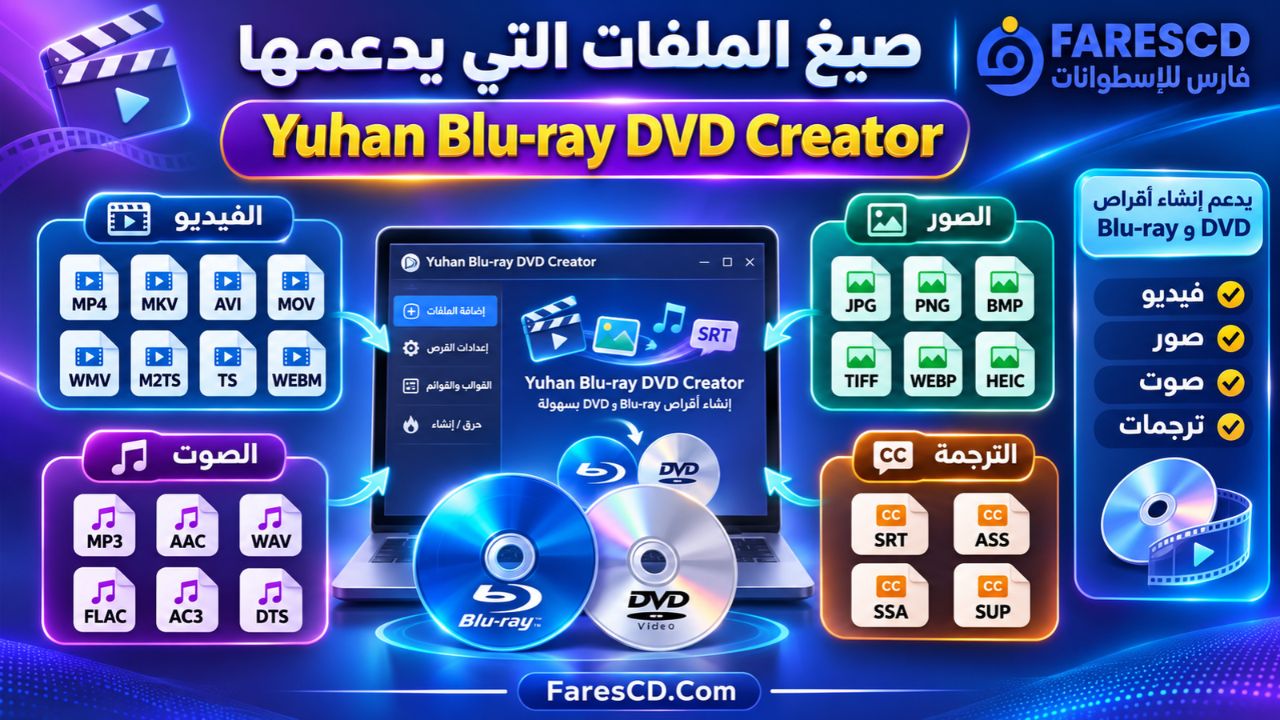
يتعامل البرنامج مع مجموعة واسعة من ملفات الوسائط، سواء كانت فيديوهات أو صورًا أو ملفات صوتية أو ترجمات خارجية.
| نوع الملفات | أبرز الصيغ المدعومة |
|---|---|
| الفيديو | MP4، MKV، AVI، MOV، WMV، FLV، MTS، M2TS، TS، WEBM، MPEG |
| الصور | JPG، JPEG، PNG، BMP، TIFF، GIF، WEBP، HEIC، HEIF |
| الصوت | MP3، AAC، WAV، FLAC، AC3، DTS، M4A، OGG، WMA، OPUS |
| الترجمة الخارجية | SRT، ASS، SSA، SUP، IDX، SMI |
| الإخراج | DVD، Blu-ray، 4K UHD Blu-ray، ISO، Folder |
تُوضح هذه القائمة أشهر الصيغ المدعومة، ولا تعني أن كل ملف سيعمل دون استثناء؛ فقد تختلف النتيجة بحسب الترميز الداخلي للملف أو سلامته.
الفرق بين DVD وBlu-ray و4K UHD داخل البرنامج
يساعد اختيار نوع المشروع الصحيح على تحقيق توازن بين جودة الصورة ومساحة التخزين والتوافق مع أجهزة التشغيل.
| المقارنة | DVD | Blu-ray | 4K UHD Blu-ray |
|---|---|---|---|
| دقة الفيديو | SD | 720p أو 1080p | 2160p / 4K |
| السعة الشائعة | 4.7 أو 8.5 جيجابايت | 25 أو 50 جيجابايت | 66 أو 100 جيجابايت |
| الاستخدام | المشغلات التقليدية | شاشات HD وFull HD | الشاشات والمشغلات المتوافقة مع 4K UHD |
| حجم المشروع | أقل عادةً | متوسط إلى مرتفع | مرتفع غالبًا |
| نوع المشغل | DVD | Blu-ray | 4K UHD Blu-ray |
متى تختار DVD؟
يُفضل DVD عندما تكون الأولوية للتوافق مع مشغل أسطوانات قديم، أو عندما لا تحتاج إلى دقة عالية، مثل بعض تسجيلات المناسبات والفيديوهات التعليمية البسيطة.
متى تختار Blu-ray؟
يُعد Blu-ray مناسبًا للفيديوهات عالية الدقة، خصوصًا عند عرض المحتوى على شاشة كبيرة مع الرغبة في الحصول على جودة أفضل من DVD التقليدي.
متى تختار 4K UHD؟
يكون UHD مناسبًا عندما تمتلك فيديو بدقة 4K، وشاشة متوافقة، ومشغل UHD Blu-ray، ووسائط تخزين مناسبة.
ولا يكفي امتلاك أسطوانة ذات سعة كبيرة للحصول على تشغيل 4K؛ إذ يجب أن يدعم جهاز العرض والمشغل معيار UHD نفسه.
كيفية استخدام برنامج Yuhan Blu-ray DVD Creator خطوة بخطوة
يمكن إنشاء مشروع جديد من خلال استيراد الوسائط وتحديد نوع الأسطوانة ثم ضبط القوائم وخيارات الإخراج.
الخطوة الأولى: تثبيت البرنامج واختيار نوع المشروع
بعد تحميل Yuhan Blu-ray DVD Creator وتثبيته، افتح البرنامج من سطح المكتب.
ستجد ثلاثة خيارات رئيسية تمثل وحدات DVD وBlu-ray و4K UHD.
اختر الوحدة المناسبة وفق دقة الفيديو ونوع الأسطوانة التي تريد إنشاءها.
إذا كنت تخطط لحرق فيديو على DVD لتشغيله على مشغل منزلي تقليدي، فاختر DVD Creator.
أما إذا كنت ترغب في إنشاء أسطوانة عالية الدقة، فاختر Blu-ray Creator، أو وحدة UHD عندما تكون بحاجة إلى إخراج 4K.
الخطوة الثانية: إضافة الفيديوهات والصور
لإضافة الملفات، استخدم الأزرار المتاحة داخل واجهة البرنامج:
-
Add Video: لاستيراد ملفات الفيديو.
-
Add Picture: لإضافة الصور.
-
Add Music: لاستيراد الملفات الصوتية.
يمكن كذلك سحب الملفات من مستكشف الملفات وإفلاتها داخل البرنامج.
بعد استيراد الوسائط، راجع ترتيبها، وتأكد من أن جميع الملفات المطلوبة تظهر داخل قائمة المشروع.
الخطوة الثالثة: تحديد سعة الأسطوانة وإعدادات العرض
تختلف الإعدادات المتاحة حسب نوع المشروع.
في حالة DVD، يمكنك الاختيار بين DVD-5 وDVD-9، وتحديد PAL أو NTSC، بالإضافة إلى نسبة العرض 16:9 أو 4:3.
أما Blu-ray فيتيح اختيار الدقة والسعة ومعدل الإطارات من القيم المدعومة.
وعند العمل على مشروع UHD، تكون دقة الإخراج 3840×2160، مع خيارات إضافية تتعلق بمعدل الإطارات والمعالجة.
ينبغي أن تتوافق الإعدادات المختارة مع نوع الأسطوانة الفعلية وجهاز التشغيل المستهدف.
الخطوة الرابعة: تعديل الفيديو وإضافة الفصول
اضغط على زر تعديل الفيديو الموجود بجانب الملف الذي تريد ضبطه.
يمكنك تحديد بداية المقطع ونهايته باستخدام خيارات Trim، وتعديل مستوى الصوت، وإعداد نقاط الفصول.
كيفية إنشاء فصل جديد
افتح إعدادات Chapters، ثم اختر إنشاء فصول مخصصة إذا كنت تريد التحكم في مواقعها.
حدد نقطة زمنية داخل الفيديو وأضف الفصل، ثم كرر العملية لبقية الأجزاء.
وإذا كنت لا تحتاج إلى تحديد الفصول يدويًا، يمكنك استخدام خيار إنشاء فصل تلقائي كل عدد معين من الدقائق.
الخطوة الخامسة: إضافة الترجمة والصوت
حدد الفيديو المطلوب، ثم راجع قائمة المسارات الصوتية والترجمات المتاحة.
إذا كان ملف الفيديو يحتوي على أكثر من مسار صوتي، اختر المسارات التي تريد تضمينها.
ولإضافة ترجمة خارجية، استخدم خيار إضافة ملف ترجمة وحدد الملف المناسب من الكمبيوتر.
يفضل مراجعة توافق توقيت الترجمة مع الفيديو، خصوصًا إذا كانت الترجمة مأخوذة من نسخة أخرى تختلف في المدة أو معدل الإطارات.
الخطوة السادسة: تصميم قائمة الأسطوانة
اضغط على Select Menu لفتح محرر القوائم.
اختر أحد القوالب الجاهزة، ثم عدل الخلفية والعناوين والصور المصغرة.
يمكنك أيضًا تغيير الموسيقى الخلفية، وطريقة عرض المقاطع والفصول، وشكل أزرار التنقل.
تتوفر خيارات لتنظيم صفحات القائمة، مثل القائمة الرئيسية وصفحة المشاهد وخيارات الصوت والترجمة.
بعد الانتهاء، استخدم وظيفة Preview لمراجعة الشكل العام.
ويجب الانتباه إلى أن معاينة القائمة داخل المحرر لا تمثل دائمًا اختبارًا كاملًا لسلوك الخلفيات المتحركة؛ لذلك يُفضل تجربة ملف ISO الناتج قبل الحرق النهائي.
الخطوة السابعة: تحديد طريقة الإخراج
اضغط على Start لفتح إعدادات الإخراج.
اختر إحدى الطرق التالية بحسب احتياجاتك:
-
Folder لحفظ بنية الأسطوانة على القرص الصلب.
-
ISO File لإنشاء ملف صورة أسطوانة.
-
Burn to Disc للحرق المباشر.
يمكنك أيضًا تحديد اسم الأسطوانة، ومكان حفظ الملفات، والمسار الصوتي والترجمة الافتراضيين.
ومن الخيارات المفيدة تحديد ما إذا كنت تريد دمج عناصر الوسائط في عنوان تشغيل واحد أو الاحتفاظ بها كعناوين منفصلة.
الخطوة الثامنة: إنشاء الأسطوانة واختبارها
بعد مراجعة الإعدادات، اضغط على Start لبدء إنشاء المشروع.
قد تستغرق المعالجة وقتًا متفاوتًا بناءً على حجم الملفات ودقتها وإعدادات الترميز ومواصفات الكمبيوتر.
إذا اخترت ISO، يمكنك اختبار الملف باستخدام مشغل متوافق قبل حرقه فعليًا.
أما إذا اخترت الحرق المباشر، فتأكد من إدخال أسطوانة فارغة مناسبة في محرك الكتابة.
بعد انتهاء العملية، اختبر الأسطوانة على جهاز التشغيل الذي تنوي استخدامها معه، وتحقق من الصورة والصوت والترجمات والقوائم.
كيفية تحويل MP4 وMKV إلى DVD أو Blu-ray
من أكثر الاستخدامات شيوعًا للبرنامج تحويل فيديوهات MP4 وMKV إلى أسطوانات تعمل على مشغلات الوسائط المنزلية.
يمكن تنفيذ ذلك من خلال اختيار نوع الأسطوانة، ثم استيراد الملف وتحديد إعدادات الإخراج.
إذا كان الفيديو بصيغة MKV ويحتوي على عدة مسارات صوتية أو ترجمات، فقد تحتاج إلى مراجعة المسارات التي تريد تضمينها قبل إنشاء المشروع.
أما إذا كان الملف بصيغة MP4، فيمكن إضافته بالطريقة نفسها، دون اشتراط تغيير امتداد الملف يدويًا.
ويجب التمييز بين تغيير الامتداد وتحويل المحتوى فعليًا؛ فإعادة تسمية ملف MKV إلى MP4 لا تجعله تلقائيًا متوافقًا مع أجهزة التشغيل المختلفة.
يتولى البرنامج معالجة الوسائط وفق نوع المشروع وإعداداته، مع ضرورة مراعاة توافق الترميزات وجودة المصدر.
استخدامات عملية لبرنامج Yuhan Blu-ray DVD Creator
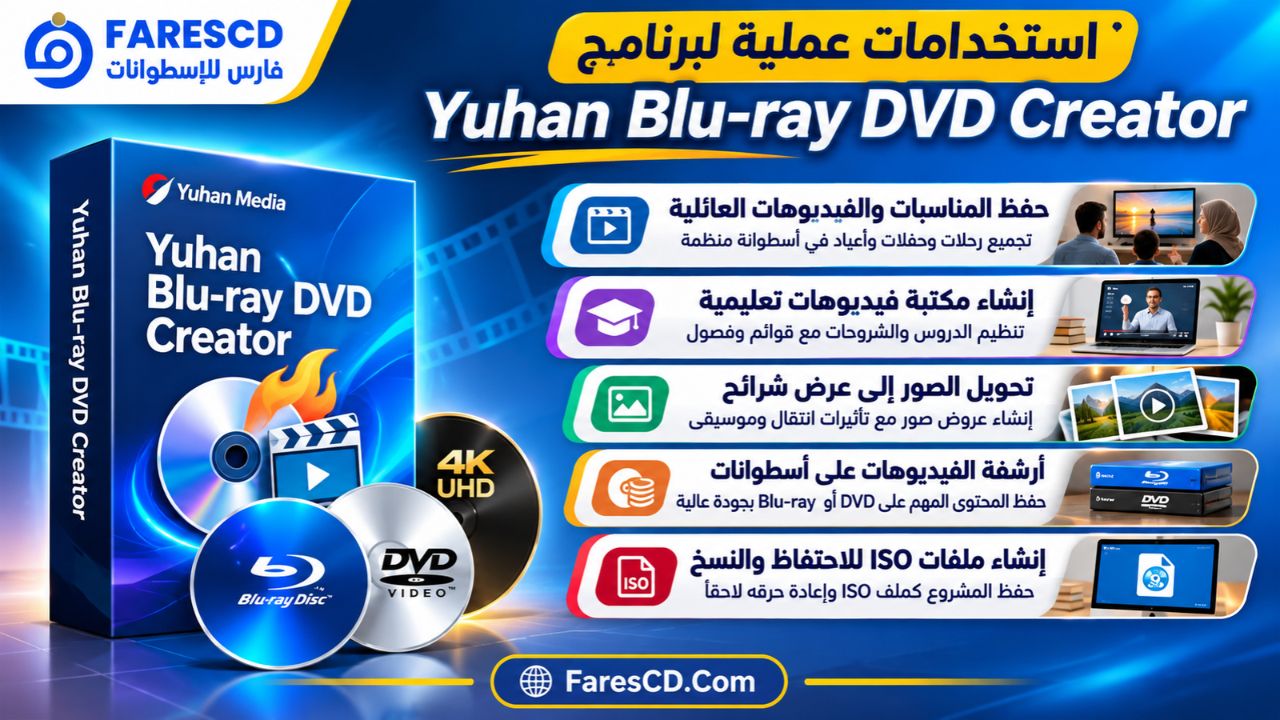
حفظ المناسبات والفيديوهات العائلية
يمكن جمع تسجيلات حفلات التخرج وأعياد الميلاد والرحلات داخل مشروع واحد، ثم إنشاء قوائم تتيح الوصول إلى كل تسجيل بسهولة.
ويفيد ذلك عند الرغبة في الاحتفاظ بنسخة مادية من الفيديوهات، أو تقديم أسطوانة تحتوي على تسجيلات مناسبة معينة.
إنشاء مكتبة فيديوهات تعليمية
يستطيع المستخدم تنظيم مجموعة من الشروحات أو المحاضرات داخل أسطوانة تحتوي على فصول وعناوين منفصلة.
فعلى سبيل المثال، يمكن تخصيص فصل لكل درس، وإضافة قائمة تسمح بالانتقال إلى الدرس المطلوب مباشرة.
كما يمكن الاستفادة من دعم المسارات الصوتية والترجمات عند تجهيز محتوى تعليمي متعدد اللغات.
تحويل صور الهاتف إلى عرض قابل للتشغيل
يمكن استيراد الصور مباشرة من الهاتف بعد نقلها إلى الكمبيوتر، بما في ذلك بعض الصور بصيغة HEIC، ثم تحويلها إلى عرض شرائح مع موسيقى انتقالية.
ويساعد ذلك على عرض مجموعة كبيرة من الصور بطريقة منظمة على شاشة التلفزيون.
أرشفة المشروعات على هيئة ISO
ليس من الضروري حرق جميع المشروعات فور إنشائها.
يمكن حفظ المشروع النهائي في صورة ISO على وحدة تخزين مناسبة، واستخدامه لاحقًا لإنتاج أسطوانات إضافية أو تشغيله باستخدام البرامج المتوافقة.
ويُفضل الاحتفاظ بالملفات الأصلية أيضًا إذا كانت هناك حاجة إلى إجراء تعديلات جديدة على المحتوى مستقبلًا.
متطلبات تشغيل برنامج Yuhan Blu-ray DVD Creator
ينبغي التأكد من توافق الكمبيوتر مع البرنامج قبل البدء في معالجة مشروعات الفيديو الكبيرة.
متطلبات Windows
| المكون | المتطلبات المعلنة |
|---|---|
| نظام التشغيل | Windows 11 و10 و8.1 و8 و7 |
| المعمارية | 64-bit |
| المعالج | Pentium IV بسرعة 2GHz أو أعلى |
| الذاكرة RAM | 4GB على الأقل |
| مساحة التخزين | 100GB مساحة حرة وفق المواصفات الرسمية الحالية |
| محرك الأسطوانات | محرك مناسب لنوع الأسطوانة عند الحرق المباشر |
| الرسوميات | يمكن الاستفادة من تسريع الأجهزة المتوافقة |
المتطلبات المذكورة هي المواصفات التي تعرضها صفحة البرنامج الرسمية، لكن التعامل مع فيديوهات 4K طويلة أو مشروعات متعددة الملفات قد يستفيد من معالج أحدث وذاكرة أكبر ومساحة تخزين أسرع.
أما لإنشاء ملفات ISO أو مجلدات على الكمبيوتر دون حرق فعلي، فلا يلزم وجود محرك أقراص لمجرد حفظ تلك الملفات.
متطلبات أجهزة Mac
يتوفر البرنامج أيضًا لأجهزة Mac، مع إصدارات تستهدف معالجات Intel وApple Silicon.
وتشير صفحة التنزيل الرسمية إلى دعم macOS 10.15 أو أحدث لإصدار Intel، مع توفير إصدار مخصص لأجهزة Apple Silicon الحديثة.
ويعتمد الأداء الفعلي على مواصفات الجهاز ونوع الفيديو وطريقة المعالجة المستخدمة.
مميزات وعيوب Yuhan Blu-ray DVD Creator
المميزات
-
الجمع بين إنشاء DVD وBlu-ray وUHD ضمن تطبيق واحد.
-
استيراد عدد كبير من صيغ الفيديو والصور والصوت.
-
إنشاء قوائم تفاعلية قابلة للتخصيص.
-
إضافة فصول تلقائية أو يدوية.
-
دعم مسارات صوتية وترجمات متعددة.
-
إنشاء عروض صور مصحوبة بالموسيقى.
-
إتاحة ملفات ISO ومجلدات الأسطوانات إلى جانب الحرق المباشر.
-
وجود خيارات متقدمة لمعالجة الفيديو والصوت.
-
دعم تسريع الترميز باستخدام العتاد المتوافق.
-
توفر نسختين لنظامي Windows وMac.
العيوب والقيود
رغم تعدد المميزات، توجد بعض الجوانب التي ينبغي معرفتها قبل اعتماد البرنامج لإنشاء مكتبة أسطوانات كبيرة.
أولًا: النسخة التجريبية محدودة. يمكن تنزيل البرنامج وتجربته، لكن لا يمكن استخدامها لإنتاج محتوى كامل المدة دون ترخيص.
ثانيًا: وحدات البرنامج تُرخص بصورة منفصلة. وجود تبويبات DVD وBlu-ray وUHD داخل الواجهة لا يعني أن شراء ترخيص إحدى الوحدات يفتح جميع الوحدات.
ثالثًا: إنشاء أسطوانات UHD يتطلب تجهيزات متوافقة. فإذا كنت تريد حرق أسطوانة فعلية وتشغيلها، ستحتاج إلى وسائط ومحرك كتابة ومشغل قادر على التعامل مع النوع المستهدف.
رابعًا: يحتاج الفيديو إلى معالجة في بعض الحالات. لا يمكن الاعتماد على Passthrough مع كل صيغة أو إعداد، وقد تستلزم بعض الملفات إعادة الترميز.
خامسًا: البرنامج ليس محرر فيديو شاملًا. أدواته مناسبة للقص البسيط وضبط الصوت والفصول وتجهيز الأسطوانات، لكنها ليست بديلًا كاملًا لبرامج المونتاج المتخصصة.
مقارنة Yuhan Blu-ray DVD Creator بأدوات نسخ الأسطوانات التقليدية
| الوظيفة | Yuhan Blu-ray DVD Creator | أدوات حرق ملفات البيانات العادية |
|---|---|---|
| نسخ ملفات فيديو إلى أسطوانة | نعم | نعم |
| إنشاء بنية DVD Video | نعم | ليس بالضرورة |
| إنشاء Blu-ray Video | نعم | ليس بالضرورة |
| تصميم قوائم تشغيل | نعم | غالبًا لا |
| إضافة Chapters | نعم | غالبًا لا |
| تنظيم الترجمات والصوت | نعم | لا ضمن عملية نسخ البيانات العادية |
| إنشاء ISO | نعم | متاح في بعض الأدوات |
| تحويل الفيديو عند الحاجة | نعم | ليس من وظائف النسخ البسيط |
الفرق الأساسي هو أن أدوات نسخ البيانات تركز على كتابة الملفات إلى وسيط تخزين، بينما يركز Yuhan Blu-ray DVD Creator على إعداد مشروع فيديو متكامل وفق بنية الأسطوانة المستهدفة.
ولذلك، إذا كان هدفك الاحتفاظ بملفات MP4 وMKV كما هي، فقد تكفيك أداة نسخ ملفات عادية. أما إذا كنت تريد إنشاء أسطوانة تحتوي على قوائم وفصول وتعمل على مشغل منزلي متوافق، فإن برنامج إنشاء الأسطوانات يقدم وظائف أكثر ملاءمة.
هل برنامج Yuhan Blu-ray DVD Creator مجاني؟
يتوفر البرنامج للتنزيل والتجربة مجانًا، لكنه ليس مجانيًا بالكامل.
تفرض النسخة غير المسجلة قيودًا على مدة الوسائط التي يمكن تحويلها وحرقها، بينما تزيل النسخة المرخصة هذه القيود بالنسبة إلى الوحدة المفعلة.
| الوظيفة | النسخة التجريبية | النسخة المرخصة |
|---|---|---|
| تثبيت البرنامج وتجربته | متاح | متاح |
| معالجة الفيديوهات | أول 5 دقائق من كل عنصر | دون حد المدة التجريبي |
| معالجة عروض الصور | أول 5 دقائق من كل عنصر | دون حد المدة التجريبي |
| معالجة الملفات الموسيقية | أول دقيقتين من كل عنصر | دون حد المدة التجريبي |
| الدعم الفني | متاح | متاح |
| التحديثات | متاحة | متاحة |
وتؤكد الشركة أن قيود النسخة التجريبية تتعلق بالمدة، لذلك يمكن استخدامها لاختبار التوافق وجودة الإخراج قبل شراء الترخيص.
هل يمكن شراء نسخة DVD فقط؟
نعم. تعرض الشركة تراخيص منفصلة لوحدات DVD Creator وBlu-ray Creator و4K UHD Creator، بالإضافة إلى حزمة تشمل الوحدات الثلاث.
يتيح ذلك اختيار الوظائف المطلوبة دون الاضطرار إلى شراء حزمة كاملة إذا كان الاستخدام مقتصرًا على نوع واحد من الأسطوانات.
كما تعرض الشركة تراخيص استخدام دائمة، وتُحدد الأسعار والشروط النهائية من خلال صفحة الشراء الرسمية.
أشهر المشكلات أثناء إنشاء أسطوانات DVD وBlu-ray
لماذا لا تعمل الأسطوانة على مشغل DVD؟
قد يرجع السبب إلى اختيار نوع أسطوانة غير متوافق مع الجهاز، أو استخدام صيغة PAL أو NTSC لا يدعمها المشغل.
ومن الأسباب المحتملة أيضًا إنشاء أسطوانة بيانات بدلًا من DVD Video، أو استخدام وسيط لا يستطيع الجهاز قراءته.
لذلك ينبغي التأكد من توافق جهاز التشغيل مع نوع الأسطوانة قبل بدء الحرق.
لماذا تستغرق عملية الحرق وقتًا طويلًا؟
لا يقتصر زمن العملية على كتابة البيانات إلى الأسطوانة؛ فقد يحتاج البرنامج أولًا إلى تحويل الفيديو أو إعادة ترميزه.
وتؤثر مدة الفيديو ودقته وسرعة المعالج وكارت الشاشة وسرعة التخزين في الزمن الإجمالي.
قد يساعد تفعيل التسريع العتادي عندما يكون متاحًا، كما قد يقلل وضع Passthrough من المعالجة عند استخدام ملفات متوافقة.
لماذا تظهر ألوان الفيديو مختلفة بعد التحويل؟
قد يحدث اختلاف الألوان عند تحويل فيديو HDR إلى صيغة SDR أو عند تغيير إعدادات النطاق الديناميكي.
يوفر البرنامج خيارات للتعامل مع فيديوهات HDR، لكن النتيجة تتأثر بخصائص الملف المصدر ومعالجة الألوان ونوع الإخراج.
ينبغي اختبار مقطع قصير قبل معالجة فيديو طويل للتأكد من أن الألوان والتباين يظهران بصورة مناسبة.
لماذا لا تظهر الترجمة العربية؟
قد تنتج المشكلة عن اختيار مسار ترجمة غير صحيح، أو عدم توافق تنسيق الترجمة أو ترميز النص، أو إعدادات العرض في مشغل الأسطوانات.
يمكن مراجعة ملف SRT وتوقيته، ثم التأكد من تحديد الترجمة المطلوبة أثناء إعداد المشروع.
ويفضل اختبار الترجمة داخل ملف ISO قبل حرق الأسطوانة النهائية.
لماذا لا يمكن حرق أسطوانة Blu-ray باستخدام محرك DVD؟
لأن محرك DVD التقليدي لا يستطيع كتابة أسطوانات Blu-ray.
يجب استخدام محرك كتابة Blu-ray متوافق، كما تتطلب أسطوانات UHD تجهيزات تدعم نوع الوسيط المستخدم.
أما حفظ المشروع على هيئة ISO، فيمكن تنفيذه دون كتابة أسطوانة فعلية.
تحميل برنامج Yuhan Blu-ray DVD Creator للكمبيوتر
يمكن تحميل البرنامج من موقع الشركة المطورة واختيار الإصدار المناسب لنظام التشغيل.
معلومات البرنامج:
| البيان | التفاصيل |
|---|---|
| اسم البرنامج | Yuhan Blu-ray DVD Creator |
| الشركة المطورة | Yuhan Media |
| الوظيفة | إنشاء وحرق أسطوانات DVD وBlu-ray و4K UHD |
| أنظمة التشغيل | Windows وmacOS |
| أنواع الملفات | فيديو وصور وصوت وترجمات |
| صيغ الإخراج | Disc وISO وFolder |
| الترخيص | تجريبي مع خيارات شراء |
| دعم 4K | متاح من خلال وحدة UHD Creator |
| الموقع الرسمي | yuhanmedia.com |
رابط التحميل الرسمي: تنزيل Yuhan Blu-ray DVD Creator من الموقع الرسمي
طريقة تثبيت Yuhan Blu-ray DVD Creator
بعد تنزيل ملف التثبيت المتوافق مع نظام التشغيل، افتحه واتبع تعليمات التثبيت.
على Windows، استخدم ملف التثبيت المخصص للنظام، ثم أكمل خطوات الإعداد حتى يصبح البرنامج جاهزًا للتشغيل.
على macOS، اختر النسخة المناسبة لمعمارية الجهاز، سواء Intel أو Apple Silicon، واتبع تعليمات التثبيت.
بعد تشغيل البرنامج للمرة الأولى، يمكنك إنشاء مشروع تجريبي باستخدام فيديو قصير للتأكد من توافق البرنامج مع جهازك.
وإذا كنت تمتلك ترخيصًا رسميًا، فيمكن تسجيله من خلال خيارات التفعيل داخل التطبيق.
هل يستحق Yuhan Blu-ray DVD Creator الاستخدام؟
يُعد البرنامج خيارًا مناسبًا لمن يحتاج إلى إنشاء أسطوانات فيديو منظمة، خصوصًا إذا كان يعمل على محتوى يتضمن عدة مقاطع أو ترجمات أو فصول وقوائم تشغيل.
وتبرز فائدته في الجمع بين إعداد الوسائط وتصميم القوائم وإنشاء بنية الأسطوانة وحفظها كملف ISO أو حرقها مباشرة.
أما إذا كنت تحتاج فقط إلى حفظ ملفات الفيديو على وحدة USB أو قرص خارجي، فقد لا تكون جميع وظائف إنشاء الأسطوانات ضرورية بالنسبة لك.
يعتمد الاختيار في النهاية على الهدف من الاستخدام؛ فإذا كنت تريد إنتاج أسطوانات DVD أو Blu-ray بتجربة تشغيل منزلية منظمة، فإن Yuhan Blu-ray DVD Creator يوفر الأدوات الأساسية والمتقدمة لإنجاز ذلك.