












تحميل برنامج Movavi Video Editor Plus 2027 للكمبيوتر | أسهل أداة مونتاج مدعومة بالذكاء الاصطناعي
يُعد Movavi Video Editor Plus 2027 أحد أبرز حلول تحرير الفيديو المكتبية التي استطاعت تحقيق المعادلة الصعبة بين القوة البرمجية والبساطة في الاستخدام. يقدم هذا الإصدار الجديد طفرة ملموسة في أدوات المونتاج المعتمدة على الذكاء الاصطناعي، مما يتيح لصناع المحتوى، والمسوقين، والمبتدئين إنتاج مقاطع فيديو احترافية بجودة تصل إلى 4K دون الحاجة إلى خبرة مسبقة في الهندسة البصرية أو الصوتية. بفضل واجهته الانسيابية التي تدعم السحب والإفلات، واستهلاكه المتوازن لموارد المعالج والذاكرة العشوائية، يمثل البرنامج بيئة عمل متكاملة تضم مئات الفلاتر، والانتقالات السينمائية، وأدوات تصحيح الألوان، وتنقية الصوت التلقائية في منصة واحدة مترابطة.
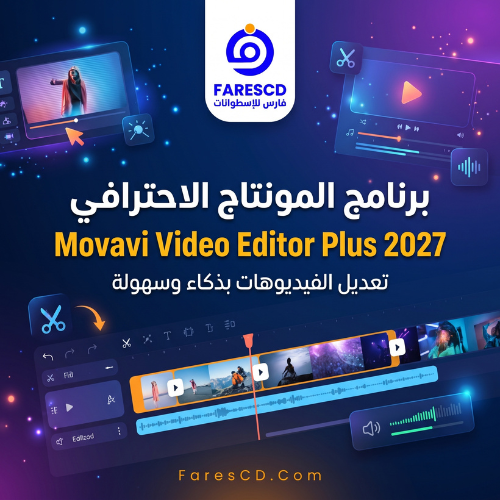
ما هو برنامج Movavi Video Editor Plus 2027؟
برنامج Movavi Video Editor Plus 2027 هو نظام تحرير فيديو غير خطي (Non-Linear Editing) مصمم خصيصاً لنظامي التشغيل ويندوز وماك. يستهدف البرنامج الفجوة الموجودة بين تطبيقات الهواتف البسيطة المحدودة الإمكانيات، وبين البرامج السينمائية الضخمة التي تتطلب أجهزة ذات مواصفات فائقة ودورات تدريبية مكثفة.
يركز إصدار عام 2027 على أتمتة المهام الروتينية المرهقة في المونتاج؛ فبدلاً من قضاء ساعات في تتبع حركة عنصر معين يدوياً الإطار تلو الآخر، أو محاولة عزل صوت الرياح من التسجيلات الخارجية عبر فلاتر صوتية معقدة، يقوم محرك الذكاء الاصطناعي المدمج بمعالجة هذه المهام تلقائياً في ثوانٍ معدودة، مع الحفاظ على دقة وجودة الملف الأصلي.
أبرز مميزات تحميل برنامج Movavi Video Editor Plus 2027
يأتي الإصدار الجديد بحزمة واسعة من التحسينات التقنية والأدوات البصرية التي تخدم صانع المحتوى العربي والأجنبي على حد سواء:
1. أدوات الذكاء الاصطناعي المتقدمة (AI Tools)
-
إزالة الخلفية بالذكاء الاصطناعي (AI Background Removal): يتيح البرنامج عزل الأشخاص عن خلفية الفيديو واستبدالها بأي صورة أو مقطع آخر بدقة عالية دون الحاجة إلى استخدام شاشة خضراء (Chroma Key) أثناء التصوير.
-
تتبع الحركة الذكي (AI Motion Tracking): إمكانية ربط النصوص، أو الملصقات، أو الأقنعة التمويهية، أو الصور بأي جسم متحرك داخل الفيديو، ليتحرك العنصر المضاف تلقائياً مع حركة الجسم المستهدف.
-
إزالة الضوضاء الصوتية (AI Noise Removal): خوارزمية مخصصة لفصل الصوت البشري عن الضوضاء المحيطة مثل صوت المراوح، والرياح، وضجيج الشارع بضغطة زر واحدة.
-
القص التلقائي للصمت (Auto Silence Removal): ميزة جوهرية لليوتيوبرز ومقدمي البودكاست، حيث يقوم البرنامج باكتشاف فترات الصمت الطويلة في الفيديو وحذفها تلقائياً لتسريع إيقاع المقطع.
2. تحسينات الأداء والتسريع المادي
-
محرك عرض محدث (Fast Rendering Engine): يدعم الإصدار الجديد تسريع العتاد الكامل (Hardware Acceleration) بالتعاون مع بطاقات الرسوميات من شركات Intel وNVIDIA وAMD، مما يقلل وقت تصدير الفيديو بنسبة تصل إلى 40% مقارنة بالإصدارات السابقة.
-
معالجة سلسة لفيديوهات 4K: يعتمد البرنامج على تقنية الملفات الوسيطة (Proxy) المطورة، والتي تسمح بمعاينة وتعديل مقاطع الفيديو فائقة الدقة (4K و60 إطاراً في الثانية) على الأجهزة المتوسطة دون أي تقطيع أو تهنيج في شاشة المعاينة.
3. الهندسة البصرية وتصحيح الألوان
-
تدرج الألوان المتقدم (Color Grading): يوفر أدوات دقيقة للتحكم في الإضاءة، والتباين، والتشبع اللوني، وتوازن اللون الأبيض (White Balance)، بالإضافة إلى دعم ملفات LUTs الاحترافية لتغيير الطابع اللوني للفيديو بالكامل بضغطة واحدة.
-
مكتبة تأثيرات مدمجة (Movavi Effects Store): يضم البرنامج مئات الانتقالات السلسة، العناوين المتحركة، الملصقات، والمقدمات الجاهزة (Intros) القابلة للتخصيص الكامل من حيث الخطوط والألوان والأحجام.
-
تثبيت اهتزاز الفيديو (Video Stabilization): معالجة اللقطات المهتزة المصورة باليد أو بكاميرات الحركة (Action Cameras) لتحويلها إلى لقطات ناعمة ومستقرة دون التأثير على حدة الصورة.
4. الهندسة الصوتية المتكاملة
-
مزامنة الصوت التلقائية: في حال تسجيل الصوت بميكروفون خارجي والصورة بكاميرا منفصلة، يقوم البرنامج بمطابقة الموجات الصوتية ومزامنتها تلقائياً على الخط الزمني.
-
اكتشاف الإيقاع الموسيقي (Beat Detection): يحلل البرنامج المقطع الموسيقي المضاف ويضع علامات استرشادية (Markers) على نقاط الإيقاع القوية، مما يسهل عملية قص وتغيير اللقطات بالتزامن الدقيق مع الموسيقى.
-
مغير الصوت والفلاتر الصوتية: يشتمل على معادل صوتي (Equalizer) متكامل، وضاغط صوت (Compressor)، ومجموعة من التأثيرات الجاهزة لتحسين خامة الصوت البشري.
مقارنة بين Movavi Video Editor Plus 2027 وبرامج المونتاج المنافسة
يوضح الجدول التالي الفروقات الجوهرية بين برنامج موفافي وأشهر برامج تحرير الفيديو المتاحة في السوق حالياً لمساعدتك على اتخاذ القرار المناسب لطبيعة عملك ومواصفات جهازك:
| وجه المقارنة | Movavi Video Editor Plus 2027 | Adobe Premiere Pro | Wondershare Filmora | CapCut Desktop |
| الفئة المستهدفة | المبتدئون، صناع المحتوى، المسوقون | المحترفون، استوديوهات السينما | المبتدئون والمتوسطون | صناع الفيديوهات القصيرة (Reels/TikTok) |
| سهولة الاستخدام | سهل جداً (واجهة مباشرة) | معقد (يتطلب تدريباً طويلاً) | سهل | سهل جداً |
| استهلاك موارد الجهاز | خفيف إلى متوسط | مرتفع جداً (يتطلب مواصفات قوية) | متوسط | خفيف |
| أدوات الذكاء الاصطناعي | متوفرة بالكامل (عزل، تتبع، صوت) | متوفرة ومتقدمة جداً | متوفرة بكثافة | متوفرة وتعتمد غالباً على السحابة |
| العمل بدون إنترنت | يعمل بالكامل بدون إنترنت | يعمل بالكامل بدون إنترنت | يتطلب اتصالاً لبعض الميزات والمكتبات | يتطلب اتصالاً لمعظم ميزات AI |
| دعم اللغة العربية | يدعم الكتابة بالعربية بشكل سليم | يدعم العربية | يدعم العربية | يدعم العربية جزئياً في بعض القوالب |
متطلبات تشغيل برنامج Movavi Video Editor Plus 2027
يعمل البرنامج بكفاءة عالية على طيف واسع من أجهزة الكمبيوتر المكتبية والمحمولة. ولضمان الحصول على أفضل أداء ممكن، يُنصح بمراعاة المواصفات التالية:
| المكون | الحد الأدنى لمتطلبات التشغيل (Minimum) | المواصفات الموصى بها (Recommended) |
| نظام التشغيل | Windows 10 / 11 (نظام 64-bit فقط) أو macOS 12.0 فما فوق | Windows 11 (64-bit) مع أحدث التحديثات أو macOS 14.0+ |
| المعالج (CPU) | معالج ثنائي النواة (Intel، AMD) بتردد 1.5 GHz | معالج Intel Core i5 (الجيل العاشر فما فوق) أو AMD Ryzen 5 |
| الذاكرة العشوائية (RAM) | 4 جيجابايت (GB) | 8 جيجابايت للعمل على دقة FHD، و16 جيجابايت لدقة 4K |
| بطاقة الرسوميات (GPU) | Intel HD Graphics 2000، NVIDIA GeForce سلسلة 8 | NVIDIA GeForce GTX 1650 / RTX 3050 أو أعلى |
| مساحة القرص الصلب | 800 ميجابايت للتثبيت، و5 جيجابايت للعمليات الجارية | قرص من نوع SSD بمساحة فارغة لا تقل عن 20 جيجابايت |
| دقة الشاشة | 1280 × 768 بكسل | 1920 × 1080 بكسل (Full HD) أو أعلى |
شرح طريقة تثبيت واستخدام Movavi Video Editor Plus 2027 خطوة بخطوة
تم تصميم البرنامج لتمكين المستخدم من إنجاز أول مشروع فيديو له في أقل من 15 دقيقة من لحظة التثبيت.
أولاً: خطوات التثبيت السريع
-
قم بتحميل ملف التثبيت الرسمي الخاص بنظام التشغيل لديك (Windows أو Mac).
-
افتح ملف التثبيت واضغط على خيار إعدادات التثبيت (Installation Settings) لاختيار لغة الواجهة ومسار الحفظ على القرص الصلب (يُفضل التثبيت على قرص SSD).
-
وافق على شروط الاستخدام ثم اضغط على زر تثبيت (Install).
-
انتظر بضع ثوانٍ حتى يكتمل استخراج الملفات، ثم اضغط على بدء (Start) لفتح واجهة البرنامج.
ثانياً: شرح واجهة العمل الأساسية
تنقسم واجهة البرنامج إلى أربعة أقسام رئيسية منظمة بعناية لمنع تشتت المستخدم:
-
شريط الأدوات الجانبي (الأيسر): يحتوي على أيقونات استيراد الملفات، الفلاتر، الانتقالات، النصوص، الملصقات، وأدوات الذكاء الاصطناعي.
-
سلة الوسائط والخصائص (أعلى اليسار): المكان الذي تظهر فيه ملفات الفيديو والصوت والصور التي قمت بإضافتها للمشروع، بالإضافة إلى إعدادات تعديل أي عنصر تقوم بتحديده.
-
شاشة المعاينة (أعلى اليمين): تعرض لك الفيديو قيد التعديل بشكل لحظي مع أزرار التحكم في التشغيل والتوقف وأخذ لقطات شاشة (Snapshot).
-
الخط الزمني أو التايم لاين (الجزء السفلي): المساحة التي يتم فيها ترتيب المقاطع، قصها، ودمج المسارات الصوتية والنصية فوق بعضها البعض.
ثالثاً: خطوات عمل مونتاج كامل من الصفر
-
استيراد الملفات (Import): اضغط على زر إضافة ملفات (Add Files) أو قم بسحب مقاطع الفيديو والصور والملفات الصوتية من مجلدات جهازك وإفلاتها مباشرة داخل البرنامج.
-
ترتيب المقاطع على الخط الزمني: اسحب الفيديوهات إلى مسار الفيديو الرئيسي في التايم لاين بالترتيب الزمني الذي ترغب في ظهوره للمشاهد.
-
القص والتقطيع (Cut & Trim): حرك المؤشر الأحمر إلى اللحظة التي تريد قطعها، ثم اضغط على أيقونة المقص (Split) لفصل المقطع إلى جزأين، ثم حدد الجزء غير المرغوب فيه واضغط على زر
Deleteمن لوحة المفاتيح. -
إضافة الانتقالات (Transitions): انتقل إلى تبويب الانتقالات من القائمة الجانبية، اختر التأثير المناسب، ثم اسحبه وأفلته بين مقطعي فيديو على الخط الزمني لضمان انتقال بصري ناعم.
-
كتابة النصوص والعناوين (Titles): افتح تبويب النصوص، اختر القالب المناسب، وضعه في المسار العلوي فوق الفيديو. اضغط مرتين على النص في شاشة المعاينة لكتابة عبارتك الخاصة وتغيير نوع الخط ولونه.
-
تطبيق أدوات الذكاء الاصطناعي: اضغط بزر الفأرة الأيمن على مقطع الفيديو في التايم لاين واختر أدوات (Tools)، ومنها يمكنك تفعيل عزل الخلفية، أو تثبيت الاهتزاز، أو تنقية الصوت.
-
تصدير الفيديو النهائي (Export): بعد الانتهاء من المراجعة، اضغط على زر تصدير (Export) الأخضر، ثم اختر الصيغة (يُنصح بصيغة MP4)، وحدد الجودة (High أو Highest)، واختر مكان الحفظ ثم اضغط بدء (Start).
الصيغ والامتدادات التي يدعمها البرنامج
يتميز Movavi Video Editor Plus 2027 بدعم شامل لمختلف الترميزات (Codecs) والصيغ الرقمية، مما يلغي الحاجة إلى استخدام برامج تحويل صيغ خارجية قبل بدء المونتاج:
-
صيغ الفيديو المدعومة: MP4, AVI, MKV, MOV, WMV, FLV, MPEG, WebM, 3GP, M4V, MXF, AVCHD.
-
صيغ الصوت المدعومة: MP3, WAV, WMA, FLAC, AAC, OGG, M4A, AIFF.
-
صيغ الصور والرسوميات: JPEG, PNG, BMP, GIF (الثابتة والمتحركة), TIFF, RAW.
-
أجهزة التصدير المباشر: قوالب جاهزة متوافقة مع أجهزة iPhone، iPad، هواتف Android، شاشات التلفزيون الذكية (Smart TVs)، ومنصات Sony PlayStation.
مميزات وعيوب Movavi Video Editor Plus 2027 (نظرة حيادية)
لتقديم تقييم موضوعي وشامل قبل تحميل البرنامج، نستعرض فيما يلي نقاط القوة ونقاط الضعف الفعلية في هذا الإصدار:
المميزات (الإيجابيات)
-
منحنى تعلم صفري: يمكن لأي مستخدم لم يسبق له مونتاج فيديو في حياته فهم البرنامج والعمل عليه خلال دقائق دون الحاجة لكورسات تعليمية.
-
كفاءة عالية على الأجهزة المتوسطة: لا يتطلب بطاقات رسوميات باهظة الثمن للعمل بسلاسة على دقة 1080p.
-
دقة أدوات الذكاء الاصطناعي: ميزة عزل الضوضاء الصوتية وعزل الخلفية تعملان بكفاءة ممتازة وتوفران وقتاً طويلاً جداً.
-
دعم كامل للغة العربية: يدعم الكتابة باللغة العربية من اليمين إلى اليسار دون مشكلة الحروف المتقطعة أو المعكوسة التي تعاني منها بعض البرامج الأجنبية.
-
تصدير مباشر للمنصات: إمكانية ربط حسابك في يوتيوب أو تيك توك أو جوجل درايف بالبرنامج لرفع الفيديو مباشرة فور انتهاء الريندر.
العيوب (السلبيات)
-
النسخة التجريبية محدودة: الفترة التجريبية المجانية تضع علامة مائية (Watermark) على الفيديو النهائي بعد التصدير، وتتطلب الترقية للنسخة المدفوعة لإزالتها.
-
محدودية التعديل اللوني السينمائي: رغم وجود أدوات تصحيح ألوان جيدة، إلا أنها لا ترتقي لمستوى العقد اللونية (Nodes) المتقدمة الموجودة في برنامج مثل DaVinci Resolve.
-
المتجر الإضافي مدفوع: بعض حزم المؤثرات والانتقالات السينمائية الإضافية داخل متجر موفافي تتطلب اشتراكاً منفصلاً عن سعر البرنامج الأساسي.
-
لا يدعم تحرير الكاميرات المتعددة المتقدم (Multicam): يفتقر إلى نافذة مخصصة لإدارة وتبديل أكثر من 4 زوايا تصوير متزامنة بضغطة زر كما في البرامج الاحترافية الكبرى.
نصائح ذهبية للحصول على أقصى استفادة من البرنامج
-
تفعيل التسريع المادي وميزة Proxy: قبل البدء في مشروع كبير يحتوي على ملفات 4K، توجه إلى قائمة الإعدادات (Settings) ثم التفضيلات (Preferences)، وتأكد من تفعيل خيار تسريع العتاد (Hardware Acceleration) وخيار العمل بملفات البروكسي لضمان عدم حدوث أي بطء أثناء التعديل.
-
استخدام اختصارات لوحة المفاتيح: الاعتماد على الاختصارات يضاعف سرعتك في الإنجاز؛ استخدم زر
Ctrl + Bلقص الفيديو فوراً، وزرSpace(المسافة) للتشغيل والإيقاف، وزرCtrl + Zللتراجع عن أي خطوة خاطئة. -
حفظ المشروع بشكل دوري: رغم أن البرنامج يحتوي على ميزة الحفظ التلقائي (Auto-save)، إلا أنه يُنصح دائماً بالضغط على
Ctrl + Sبعد كل مرحلة مهمة لتأمين عملك ضد انقطاع التيار الكهربائي. -
تنظيم المسارات: خصص مساراً مستقلاً للموسيقى الخلفية، ومساراً آخر للتعليق الصوتي (Voiceover)، لتتمكن من خفض صوت الموسيقى بسهولة دون التأثير على وضوح صوت المتحدث.
تحميل موفق للجميع
انتهى الموضوع
تابع أحدث و أفضل البرامج من قسم البرامج من هنا
كما يمكنك متابعتنا على
صفحة فارس الاسطوانات على الفيسبوك
ويمكنك الإنضمام لجروب فارس الإسطوانات على الفيسبوك .
تحميل برنامج Maxon Red Giant 2026
مع تحيات موقع فارس الاسطوانات