













تحميل برنامج ToolsToo Pro for PowerPoint لتصميم عروض بوربوينت احترافية بسهولة
ToolsToo Pro for PowerPoint هو أحد البرامج المميزة التي تساعد على تطوير تجربة استخدام Microsoft PowerPoint، من خلال إضافة مجموعة كبيرة من الأدوات الاحترافية التي تجعل تصميم العروض التقديمية وتنسيق الشرائح أسرع وأكثر دقة. ويوفر البرنامج أكثر من 145 أداة متخصصة في محاذاة الأشكال وتوحيد أحجامها وألوانها، وضبط المسافات بين العناصر، وتنظيم الشرائح، وإزالة المكونات غير الضرورية، وتنفيذ العديد من العمليات المتكررة بضغطة واحدة.
ويتميز البرنامج بكونه إضافة تعمل مباشرة داخل واجهة PowerPoint، دون الحاجة إلى تعلم برنامج تصميم جديد أو الانتقال بين تطبيقات متعددة. كما يوفر إمكانيات متقدمة لتنظيم العناصر وتوحيد التنسيقات، إلى جانب أدوات لتنظيف العروض التقديمية وإنشاء شرائح الفهرسة وتطبيق مجموعات من الأوامر تلقائيًا. لذلك يعد خيارًا عمليًا للطلاب والمعلمين وموظفي الشركات والمصممين الذين يستخدمون بوربوينت باستمرار ويرغبون في إنتاج عروض أكثر تنظيمًا واحترافية.

ما هو برنامج ToolsToo Pro for PowerPoint؟
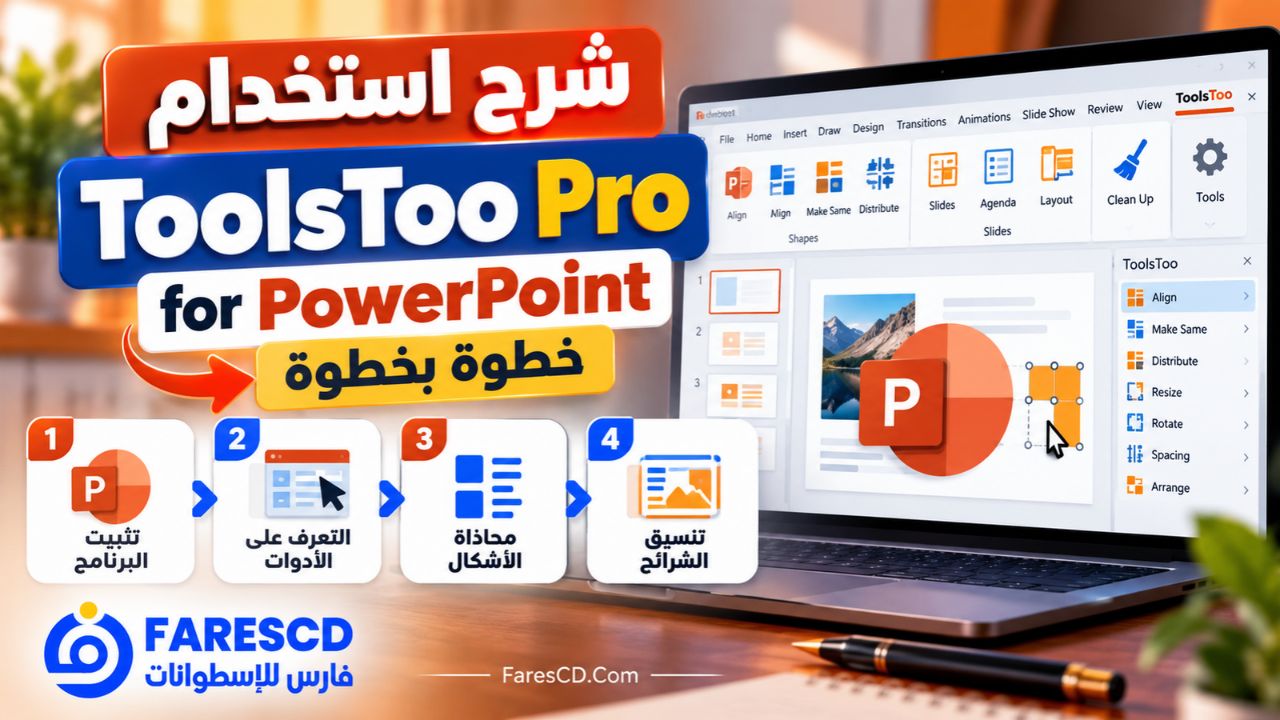
برنامج ToolsToo Pro for PowerPoint هو إضافة احترافية مخصصة لبرنامج Microsoft PowerPoint، تهدف إلى تسهيل عمليات تصميم العروض التقديمية وتنسيقها وإدارتها. وبدلًا من الاعتماد على مجموعة محدودة من الأدوات التقليدية أو تنفيذ كل تعديل بصورة يدوية، يضيف البرنامج أكثر من 145 أداة إنتاجية متاحة من خلال تبويب خاص داخل شريط أدوات بوربوينت.
وتتمثل الفكرة الأساسية للبرنامج في تقليل الوقت المستغرق في العمليات الصغيرة والمتكررة التي تواجه مستخدمي PowerPoint يوميًا، مثل ضبط أحجام الأشكال، وتوزيع العناصر بالتساوي، وتوحيد الخطوط والألوان، وترتيب المكونات داخل الشريحة، وإنشاء شرائح الفهرسة، وإزالة العناصر غير المستخدمة من الملفات.
فعند إعداد عرض تقديمي يحتوي على عشرات الشرائح، قد تحتاج إلى تنسيق مجموعة كبيرة من العناوين والمربعات النصية والصور والرسومات. ويمكن أن تصبح هذه المهمة مرهقة، خصوصًا عندما ترغب في المحافظة على تصميم متناسق عبر العرض بالكامل.
هنا تظهر أهمية ToolsToo Pro، حيث يوفر أدوات متخصصة لتنفيذ العديد من هذه التعديلات بسرعة، مع إمكانية استخدام عنصر مرجعي لتحديد التنسيق أو المحاذاة المطلوبة.
والبرنامج ليس بديلًا عن Microsoft PowerPoint، وإنما إضافة تعمل معه وتوسع وظائفه، مع الاحتفاظ بإمكانية فتح العروض الناتجة وتعديلها بالطريقة المعتادة.
ووفقًا للموقع الرسمي، تتوزع أدوات البرنامج على مجموعات تشمل معالجة الأشكال والشرائح، وتنظيف العروض، وتنفيذ سلاسل من الأوامر المتتابعة.
لماذا يعتبر ToolsToo Pro من الإضافات المهمة لبرنامج PowerPoint؟
يمتلك Microsoft PowerPoint أدوات جيدة لإنشاء العروض التقديمية، ولكنه قد يتطلب خطوات متعددة لتنفيذ بعض عمليات التنسيق الدقيقة، خصوصًا عند التعامل مع عدد كبير من العناصر أو الشرائح.
على سبيل المثال، إذا كنت تصمم عرضًا يحتوي على مجموعة من البطاقات المعلوماتية، فقد تحتاج إلى ضبط ارتفاع كل بطاقة وعرضها، وتوحيد المسافات بينها، ومحاذاة النصوص الداخلية، وتطبيق تنسيق واحد على جميع الأشكال.
يمكن تنفيذ هذه العمليات باستخدام أدوات بوربوينت التقليدية، ولكن ToolsToo Pro يوفر طرقًا إضافية لإنجازها، ويجمع العديد من الوظائف المتقدمة في مكان واحد.
وتبرز أهمية البرنامج في المجالات التالية:
-
توفير الوقت: اختصار العمليات المتكررة أثناء تنسيق الشرائح.
-
تحسين الدقة: توزيع العناصر وضبط أبعادها بطريقة أكثر انتظامًا.
-
توحيد التصميم: تطبيق تنسيقات متشابهة على مجموعة من الأشكال والنصوص.
-
إدارة العروض الكبيرة: توفير أدوات للتعامل مع الشرائح المتعددة والملاحظات والتخطيطات.
-
تحسين سير العمل: إنشاء مجموعات أوامر لتنفيذ عدد من المهام المتتابعة.
-
تنظيف الملفات: إزالة بعض العناصر والتخطيطات غير المستخدمة داخل العروض.
وبفضل هذه الإمكانيات، يصبح البرنامج مفيدًا بشكل خاص لمن ينشئون عروضًا تقديمية بصورة متكررة، سواء للعمل أو الدراسة أو التدريب أو الاجتماعات.
أهم مميزات برنامج ToolsToo Pro for PowerPoint
1. محاذاة الأشكال والعناصر بدقة داخل الشرائح
تعتبر أدوات المحاذاة من أبرز مميزات البرنامج، إذ توفر خيارات متقدمة لتنظيم العناصر داخل الشريحة وفقًا لعنصر مرجعي محدد.
فعند وجود عدة مربعات نصية أو صور أو أشكال هندسية، يمكن محاذاتها بناءً على العنصر الأول الذي تم تحديده، بدلًا من الاعتماد دائمًا على حدود المجموعة بالكامل.
ويتيح البرنامج تنفيذ عمليات مثل:
-
محاذاة العناصر إلى اليمين أو اليسار.
-
ضبط المحاذاة الرأسية والأفقية.
-
توزيع الأشكال بمسافات منتظمة.
-
تنظيم العناصر بالنسبة إلى شكل مرجعي.
-
تمديد الأشكال لتتوافق مع الحدود المطلوبة.
-
إعادة ترتيب العناصر داخل الشريحة.
وتفيد هذه الأدوات في تصميم الجداول الزمنية والمخططات التنظيمية والبطاقات المعلوماتية والشرائح التي تحتوي على العديد من المكونات.
2. توحيد أحجام الأشكال والخطوط والتنسيقات
قد تواجه مشكلة عدم تناسق الأشكال عند نسخ عناصر من شرائح مختلفة أو دمج محتوى من عروض متعددة.
يوفر ToolsToo Pro مجموعة أدوات باسم Make Same تساعد على جعل العناصر المحددة تتشارك خصائص معينة، بالاعتماد على شكل مرجعي.
ومن أبرز الخصائص التي يمكن توحيدها:
-
العرض والارتفاع والحجم الكلي.
-
نوع الخط وحجمه.
-
تنسيق الأشكال وألوانها.
-
أنماط الحدود والخطوط.
-
درجات الاستدارة في الزوايا.
-
التدوير والظلال.
-
الهوامش الداخلية للنصوص.
-
بعض خصائص الحركات والتأثيرات.
فعلى سبيل المثال، إذا كنت تمتلك خمس بطاقات مختلفة الأحجام، يمكنك تحديد بطاقة مرجعية ثم استخدام أداة Make Same Size لتوحيد أبعاد البطاقات الأخرى.
وتساعد هذه الوظيفة في المحافظة على تناسق التصميم دون الحاجة إلى إدخال القياسات يدويًا لكل عنصر.
3. توزيع العناصر والمسافات بطريقة احترافية
لا تعتمد جودة التصميم على الألوان والخطوط فقط، بل تتأثر أيضًا بالمسافات بين العناصر وطريقة توزيعها داخل الشريحة.
ويوفر البرنامج أدوات متخصصة للتحكم في التباعد الأفقي والرأسي، مع إمكانية زيادة المسافات أو تقليلها وتنظيم الأشكال وفق اتجاه معين.
وتبرز فائدة هذه الخاصية عند تصميم:
-
شرائح تعرض مجموعة من المنتجات.
-
مخططات توضح مراحل العمل.
-
مقارنة بين الخدمات أو الخيارات المختلفة.
-
بطاقات تحتوي على أرقام وإحصائيات.
-
عروض تعليمية تعتمد على الرسومات التوضيحية.
كما تتوفر خيارات متقدمة تسمح بضبط قيم المسافات بصورة أكثر دقة، وهو ما يساعد على إنتاج شرائح متوازنة بصريًا.
4. التعامل مع العنصر المرجعي Reference Shape
تعد خاصية Reference Shape من أهم الوظائف التي تميز ToolsToo Pro عن العديد من أدوات التنسيق التقليدية.
وتعتمد فكرتها على اختيار عنصر يكون بمثابة المرجع الذي تستند إليه عمليات المحاذاة أو توحيد الخصائص.
ويوفر البرنامج أربعة خيارات أساسية للعنصر المرجعي:
| العنصر المرجعي | وظيفته |
|---|---|
| First Shape | استخدام أول شكل تم تحديده |
| Picked Up Shape | استخدام شكل تم اختياره مسبقًا، حتى من عرض آخر مفتوح |
| Presentation Space | استخدام مساحة محددة مسبقًا لمحتوى الشريحة |
| Slide | استخدام حدود الشريحة نفسها |
على سبيل المثال، إذا أردت محاذاة مجموعة من المربعات مع مربع معين، يمكنك اختيار المربع المرجعي أولًا ثم تحديد بقية العناصر، وبعدها تنفيذ عملية المحاذاة المطلوبة.
وهذه الطريقة تمنح المستخدم تحكمًا أكبر في مواضع العناصر مقارنة بالاعتماد على توزيعها داخل المجموعة المحددة فقط.
5. تنظيم الشرائح وإنشاء فهرس للعرض التقديمي
لا تقتصر وظائف ToolsToo Pro على التعامل مع الأشكال، بل تشمل أيضًا مجموعة من الأدوات المخصصة لإدارة الشرائح.
ومن أهمها أداة Generate Agenda Slides التي تساعد على إنشاء شرائح تعرض أقسام العرض التقديمي اعتمادًا على أسماء الأقسام المستخدمة داخل PowerPoint.
وتفيد هذه الخاصية عند إعداد العروض الكبيرة التي تتضمن موضوعات متعددة، مثل التقارير السنوية والدورات التدريبية والخطط الاستراتيجية.
كما يوفر البرنامج أداة Copy Agenda Slide التي تساعد على نسخ شرائح الفهرسة مع إظهار تقدم العرض عبر الأقسام.
ومن الأدوات الأخرى المتعلقة بالشرائح:
-
Split Text: تقسيم النص بين شريحتين.
-
Split Animation: توزيع بعض تسلسلات الحركة على شرائح متعددة.
-
Reformat Slides: إعادة تنسيق الشرائح بالاعتماد على ألوان وتخطيطات محددة.
-
Set Title: تعيين عناوين للشرائح المحددة.
-
Extract Selected Slides: استخراج شرائح مختارة في عرض مستقل.
-
Slide Statistics: عرض إحصائيات تتعلق بالشرائح.
-
Set Language: ضبط لغة التدقيق والتحرير للنصوص في نطاق محدد.
وتساعد هذه الأدوات على تنظيم المحتوى وإجراء التعديلات الهيكلية على العروض دون تنفيذ جميع الخطوات يدويًا.
6. تنظيف ملفات PowerPoint وإزالة العناصر غير الضرورية
قد تحتوي العروض التقديمية القديمة أو الملفات التي تعرضت لتعديلات متكررة على تخطيطات وعناصر لم تعد مستخدمة.
ومع مرور الوقت، قد يؤدي ذلك إلى زيادة تعقيد الملف أو احتوائه على بيانات لا يحتاج إليها المستخدم.
يوفر ToolsToo Pro مجموعة من أدوات Cleanup التي تساعد على إزالة بعض هذه المكونات.
ومن أبرزها:
-
Remove Unused Slide Masters: إزالة الشرائح الرئيسية غير المستخدمة.
-
Remove Unused Slide Layouts: حذف التخطيطات غير المستخدمة.
-
Remove Empty Placeholders: إزالة العناصر النائبة الفارغة.
-
Remove Hidden Slides: حذف الشرائح المخفية.
-
Remove Notes: إزالة ملاحظات الشرائح.
-
Remove Animation: حذف تأثيرات الحركة.
-
Remove Guides: إزالة خطوط الإرشاد.
-
Remove Empty Sections: حذف الأقسام الفارغة.
-
Consolidate Layouts: دمج التخطيطات التي تحمل الاسم نفسه.
ومن المهم التمييز بين عمليات التنظيف المختلفة؛ فبعضها يزيل عناصر لم تعد مستخدمة، بينما قد يؤدي بعضها الآخر إلى حذف محتوى مقصود، مثل الملاحظات والشرائح المخفية والحركات.
لذلك يُفضل العمل على نسخة من العرض قبل تطبيق عمليات التنظيف الشاملة، خصوصًا عند التعامل مع ملفات مهمة.
كذلك لا تعني هذه الأدوات أن البرنامج يضغط الصور أو يقلل حجم جميع ملفات PowerPoint تلقائيًا، وإنما يساعد على التخلص من مكونات محددة قد تكون غير ضرورية.
7. إنشاء سلاسل أوامر تلقائية باستخدام Tool Chains
من المميزات المتقدمة في البرنامج إمكانية إنشاء مجموعة من العمليات المتتابعة وتنفيذها من خلال أمر واحد.
وتعرف هذه الخاصية باسم Tool Chains، وهي مفيدة عندما يحتاج المستخدم إلى تكرار نفس خطوات التنسيق على عدد كبير من العناصر أو الشرائح.
على سبيل المثال، يمكن إعداد سلسلة تجمع أوامر متوافقة لتوحيد خصائص مجموعة من الأشكال وترتيبها، ثم تشغيل هذه السلسلة عند الحاجة بدلًا من تنفيذ كل أمر بصورة منفصلة.
وتدعم هذه الميزة تشغيل مجموعات من الأدوات على الشريحة الحالية أو شرائح محددة أو نطاق أوسع من العرض، بحسب الأوامر المختارة.
كما يتيح البرنامج استدعاء أدواته من خلال VBA، وهو ما يوفر إمكانيات إضافية للمستخدمين المتقدمين الذين يرغبون في أتمتة مهام تنسيق العروض.
وتناسب هذه الوظيفة فرق العمل التي تعتمد على نماذج وتصميمات ثابتة، وتحتاج إلى تطبيق العمليات نفسها بصورة متكررة.
8. تحسين التعامل مع الجداول والرسومات
يمكن أن تحتوي العروض التقديمية على جداول ورسومات تنظيمية ومخططات تتطلب تنسيقات دقيقة.
ويقدم ToolsToo Pro أدوات تساعد على إدارة بعض هذه العناصر، مثل توحيد عرض أعمدة الجداول ونقل التنسيقات وإجراء عمليات على الأشكال المتصلة.
ومن الوظائف المتاحة:
-
Make Same Table Column Width لتوحيد عرض أعمدة الجداول.
-
Make Same Table Format لنقل تنسيقات الجداول.
-
Transpose Tables لتبديل ترتيب الصفوف والأعمدة.
-
Add Connection Sites لإضافة نقاط اتصال بالأشكال.
-
Swap Shapes لتبديل مواضع العناصر.
وتساعد هذه الأدوات على تحسين تنظيم المحتوى البصري، خاصة في الشرائح التي تضم مقارنات أو مخططات توضيحية معقدة.
9. استخراج الملاحظات والتعليقات وإحصائيات الشرائح
يحتوي البرنامج على أدوات مفيدة لمراجعة العروض التقديمية، إلى جانب وظائف التصميم والتنسيق.
فعلى سبيل المثال، يمكن استخراج الملاحظات والتعليقات باستخدام أدوات مخصصة، مع الاستفادة من Microsoft Word في الوظائف التي تتطلبه.
كما يمكن الاطلاع على عدد الكلمات والأحرف والفقرات داخل العرض، بالإضافة إلى بعض الإحصائيات الخاصة بالشرائح والمدة التقديرية.
وتفيد هذه الإمكانيات عند تجهيز عروض المحاضرات، أو مراجعة محتوى دورة تدريبية، أو إعداد مستندات مرتبطة بعرض تقديمي.
ما الجديد في ToolsToo Pro for PowerPoint؟
شهد البرنامج تطويرات متتابعة أضافت أدوات جديدة لتحسين التعامل مع الأشكال والشرائح.
ومن أبرز التطويرات التي جاءت في سلسلة الإصدار 12:
-
إضافة أداة Make Same Shape لتوحيد شكل العناصر.
-
إضافة Swap Formatting لتبادل التنسيق بين الأشكال.
-
توفير أداة Extract Comments لاستخراج التعليقات.
-
إضافة وظيفة Split Text to Two Columns.
-
دعم خيارات للتحكم في اتجاه توزيع الأشكال أفقيًا ورأسيًا.
-
تحسين التوافق الجزئي مع سمات Office المرئية، بما فيها الأنماط الداكنة.
-
إضافة Flip Shape Direction لعكس اتجاه الأشكال المحددة.
-
إضافة Flip Slide Direction لعكس اتجاه الشرائح المحددة.
وتعد أدوات عكس الاتجاه مفيدة خصوصًا عند العمل على تصميمات تحتاج إلى تحويل توزيع العناصر بين الاتجاهين الأيسر والأيمن، مع ضرورة مراجعة النتيجة بصريًا بعد تطبيق العملية.
أما الإصدار 12.1.1 الصادر في 26 مارس 2026، فقد ركز على إصلاح التعامل مع الأشكال المجمعة عند استخدام أدوات عكس اتجاه الشكل والشريحة.
وهو الإصدار الذي تعرضه صفحة التحميل الرسمية ضمن الحزمة التجريبية عند التحقق من بيانات البرنامج.
كيفية تحميل وتثبيت برنامج ToolsToo Pro for PowerPoint
يمكن تثبيت ToolsToo Pro على أجهزة ويندوز المتوافقة واستخدامه مباشرة من داخل برنامج Microsoft PowerPoint.
الخطوة الأولى: تحميل البرنامج
ابدأ بزيارة صفحة تحميل ToolsToo Pro واختيار النسخة المناسبة.
يوفر المطور نسخة تجريبية كاملة الوظائف لمدة 30 يومًا، يمكن استخدامها للتعرف على الأدوات قبل شراء الترخيص.
تتوفر النسخة التجريبية في ملف مضغوط بصيغة ZIP، ويتم استخراج ملفات التثبيت منه قبل البدء.
الخطوة الثانية: تثبيت البرنامج على الكمبيوتر
بعد تحميل البرنامج، اتبع الخطوات التالية:
-
أغلق برنامج Microsoft PowerPoint إذا كان مفتوحًا.
-
فك ضغط ملف البرنامج باستخدام أداة استخراج الملفات.
-
افتح المجلد الناتج وشغّل ملف التثبيت الموجود بداخله.
-
اتبع التعليمات الظاهرة على الشاشة لإكمال التثبيت.
-
افتح برنامج PowerPoint بعد انتهاء العملية.
قد يتطلب التثبيت وجود مكونات Microsoft .NET Framework وVisual Studio Tools for Office Runtime، والتي يمكن الحصول عليها من Microsoft عند الحاجة.
الخطوة الثالثة: إظهار أدوات ToolsToo داخل PowerPoint
بعد نجاح التثبيت، افتح أي عرض تقديمي داخل بوربوينت.
يفترض أن يظهر تبويب جديد باسم ToolsToo ضمن شريط الأدوات العلوي Ribbon.
ومن خلال هذا التبويب يمكنك الوصول إلى أدوات الأشكال والمحاذاة والشرائح والتنظيف وغيرها من الوظائف.
كيفية إظهار جميع أدوات البرنامج
قد لا تظهر جميع الأدوات المتاحة عند تشغيل البرنامج للمرة الأولى، لأن واجهته تدعم مستويات مختلفة من عرض الوظائف.
لإظهار المجموعة الكاملة:
-
افتح تبويب ToolsToo.
-
اضغط على Settings.
-
ابحث عن خيار UI Mode.
-
اختر Expert.
-
ارجع إلى التبويب للاطلاع على الأدوات المتقدمة.
يساعد وضع Expert على إظهار الوظائف الإضافية التي يحتاج إليها المستخدم المتقدم، بينما تناسب الأوضاع الأبسط من يرغبون في التعرف على الأدوات تدريجيًا.
شرح استخدام ToolsToo Pro for PowerPoint خطوة بخطوة
1. كيفية توحيد أحجام الأشكال
إذا كنت تمتلك عدة مستطيلات مختلفة الأحجام وترغب في جعلها متطابقة، يمكنك تنفيذ ذلك بسهولة.
الخطوات العملية
-
افتح الشريحة التي تحتوي على الأشكال.
-
حدد الشكل الذي ترغب في استخدام أبعاده باعتبارها مرجعًا.
-
أضف بقية الأشكال إلى التحديد مع المحافظة على العنصر المرجعي.
-
اختر First Shape من مجموعة Reference Shape داخل ToolsToo.
-
افتح مجموعة Make Same.
-
اختر Make Same Size.
سيعمل البرنامج على توحيد أحجام الأشكال المحددة وفقًا للشكل المرجعي، مع مراعاة خصائص العناصر التي تسمح بتغيير أبعادها.
ويمكن استخدام الطريقة نفسها لتوحيد العرض أو الارتفاع فقط عند الحاجة.
2. كيفية محاذاة مجموعة من العناصر
لنفترض أنك تصمم شريحة تعرض أربع خدمات، وتريد أن تبدأ جميع البطاقات من المحاذاة نفسها.
يمكنك تحديد البطاقة المرجعية أولًا، ثم اختيار البطاقات الأخرى، وتطبيق محاذاة مناسبة من مجموعة Align.
والميزة المهمة هنا أن المحاذاة يمكن أن تستند إلى العنصر المرجعي المختار، وهو ما يمنحك تحكمًا أكبر في النتيجة.
ويمكن الاستفادة من الأدوات نفسها عند تنظيم الصور والمربعات النصية والأيقونات داخل الشرائح.
3. كيفية إنشاء مسافات متساوية بين الأشكال
عند توزيع عدد من البطاقات أفقيًا أو رأسيًا، قد يصعب ضبط المسافات بينها بالاعتماد على التقدير البصري فقط.
يساعد ToolsToo Pro على معالجة هذه المشكلة من خلال أدوات التباعد والتوزيع.
ابدأ بتحديد العناصر المطلوبة، ثم افتح مجموعة أدوات توزيع الأشكال، واختر الوظيفة المناسبة للمسافات الأفقية أو الرأسية.
ويمكن الاستفادة من إعدادات Advanced Spacing عندما تحتاج إلى تحديد المسافات بصورة أكثر دقة.
هذه العملية مفيدة بشكل خاص عند إعداد شرائح تتضمن بطاقات متكررة أو رسومًا تنظيمية أو خطوات متتابعة.
4. كيفية إنشاء شرائح فهرسة تلقائية
تساعد أداة Generate Agenda Slides على إنشاء شرائح فهرسة بالاعتماد على أقسام العرض.
لتجربة الوظيفة، يُفضل أولًا تقسيم العرض إلى أقسام واضحة باستخدام خاصية Sections في PowerPoint، ثم استخدام أداة Generate Agenda Slides من أدوات الشرائح.
تعتمد النتيجة على تنظيم الأقسام وإعدادات الأداة، ويمكن ضبط خياراتها لتناسب تخطيط العرض.
وتفيد هذه الميزة في العروض الكبيرة التي تتطلب الانتقال بين موضوعات متعددة وإظهار تسلسل المحتوى.
5. كيفية تنظيف عرض تقديمي قديم
إذا كنت تمتلك عرضًا قديمًا يحتوي على تخطيطات غير مستخدمة، يمكنك الاستفادة من أدوات Cleanup.
ابدأ بحفظ نسخة احتياطية من الملف، ثم افتح مجموعة التنظيف داخل ToolsToo.
بعد ذلك اختر الأداة المطلوبة، مثل Remove Unused Slide Layouts أو Remove Unused Slide Masters.
يمكنك أيضًا حذف العناصر النائبة الفارغة عند الحاجة.
وبعد انتهاء العملية، راجع الشرائح الرئيسية والتنسيقات للتأكد من أن العرض ما زال يحتفظ بالشكل المطلوب.
متطلبات تشغيل برنامج ToolsToo Pro for PowerPoint
قبل تحميل البرنامج، ينبغي التأكد من توافق جهاز الكمبيوتر مع المتطلبات الأساسية.
| المتطلب | التفاصيل |
|---|---|
| نوع البرنامج | إضافة Microsoft PowerPoint |
| نظام التشغيل | Windows 10 أو Windows 11 |
| إصدارات PowerPoint | Microsoft PowerPoint 2013 أو أحدث، أو إصدار Microsoft 365 المكتبي |
| معمارية Office | دعم 32 بت و64 بت |
| .NET Framework | الإصدار 4.8 أو أحدث |
| مكونات إضافية | Microsoft Visual Studio 2010 Tools for Office Runtime |
| برامج مساعدة لبعض الوظائف | Microsoft Word أو Outlook الكلاسيكي بإصدارات متوافقة |
| الاتصال بالإنترنت | مطلوب لتنزيل البرنامج والحصول على التحديثات |
| أجهزة Mac | غير مدعومة رسميًا |
ملاحظة: لا يلزم وجود Microsoft Word أو Outlook لاستخدام جميع أدوات البرنامج، ولكن بعض الوظائف المحددة تعتمد على وجودهما.
مقارنة ToolsToo Pro بأدوات PowerPoint الأصلية
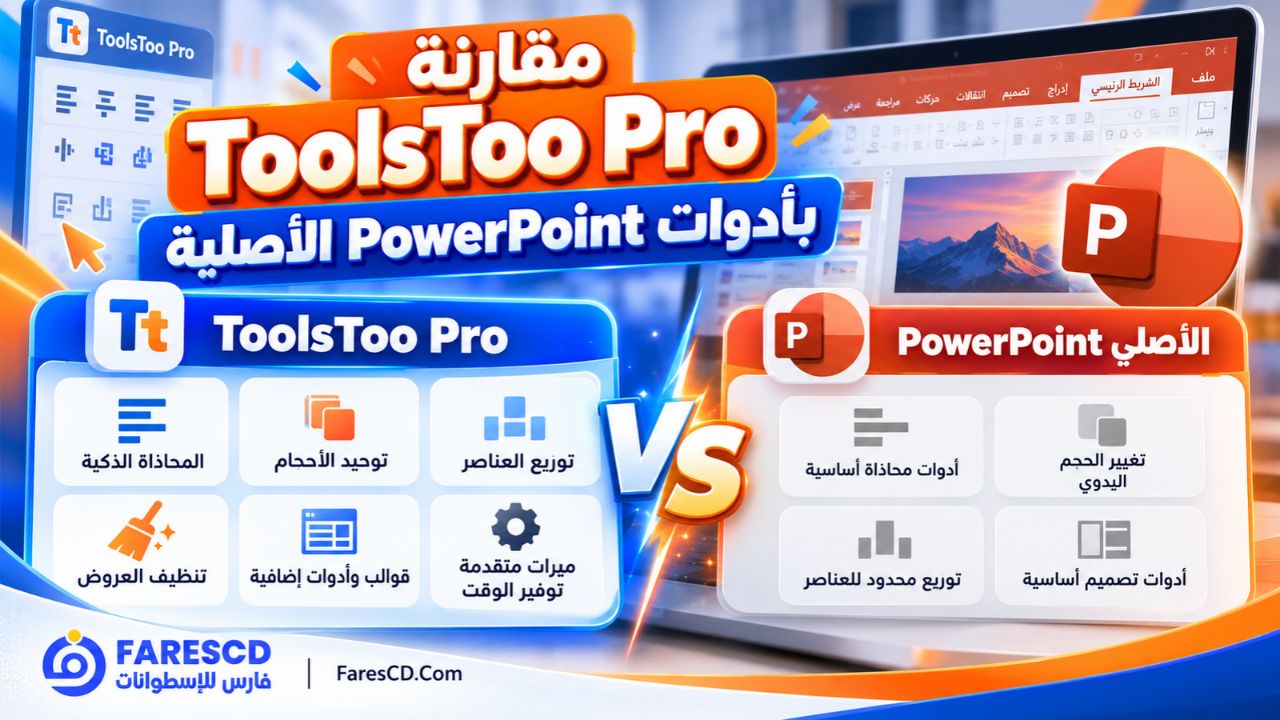
يحتوي PowerPoint على مجموعة جيدة من وظائف التصميم، ولكن ToolsToo Pro يضيف أدوات متخصصة تساعد على تنفيذ بعض المهام بدرجة أعلى من المرونة.
| وجه المقارنة | PowerPoint الأصلي | ToolsToo Pro |
|---|---|---|
| إنشاء العروض والشرائح | مدعوم | يعمل داخل PowerPoint |
| المحاذاة الأساسية | متاحة | خيارات إضافية تعتمد على العنصر المرجعي |
| توحيد أحجام الأشكال | متاح بأدوات تقليدية | أدوات Make Same متخصصة |
| ضبط المسافات | أدوات توزيع ومحاذاة | تحكم إضافي في قيم واتجاهات التباعد |
| توحيد التنسيقات | نسخ التنسيق والأدوات المعتادة | أوامر متخصصة لتوحيد خصائص متعددة |
| إنشاء شرائح الفهرسة | يمكن إنشاؤها يدويًا | أدوات لتوليدها اعتمادًا على الأقسام |
| تنظيف التخطيطات | بعض الوظائف متاحة | مجموعة متخصصة من أدوات التنظيف |
| تنفيذ العمليات المتكررة | أدوات يدوية وإمكانيات VBA | Tool Chains مع إمكانية استخدام VBA |
| التكلفة الإضافية | ضمن ترخيص PowerPoint | يحتاج إلى ترخيص مستقل بعد التجربة |
ومن خلال المقارنة، يتضح أن ToolsToo Pro لا يقدم بديلًا شاملًا لإمكانات PowerPoint، بل يضيف طبقة من الأدوات الإنتاجية التي تستهدف مهام التصميم والتنسيق المتكررة.
فإذا كنت تستخدم بوربوينت لإعداد عدد محدود من الشرائح البسيطة، فقد تكون الأدوات الأصلية كافية. أما إذا كنت تعمل بصورة مستمرة على عروض كبيرة، فقد تستفيد بدرجة أكبر من الأدوات الإضافية.
مميزات وعيوب برنامج ToolsToo Pro for PowerPoint
أبرز المميزات
1. التكامل المباشر مع PowerPoint
لا يحتاج المستخدم إلى تعلم بيئة تصميم جديدة، إذ تظهر الأدوات ضمن واجهة بوربوينت المعتادة.
2. تنوع أدوات التنسيق
يوفر أكثر من 145 أداة إنتاجية، تغطي مجموعة واسعة من وظائف الأشكال والشرائح والتنظيف.
3. تقليل التعديلات اليدوية
يساعد على اختصار الكثير من العمليات المتكررة، خصوصًا عند العمل على عناصر متشابهة.
4. التحكم الدقيق في المحاذاة
يتيح استخدام عناصر مرجعية متنوعة لتحديد طريقة محاذاة الأشكال وتوزيعها.
5. دعم أتمتة المهام
يساعد نظام Tool Chains على إنشاء مجموعات من الأوامر التي يمكن تشغيلها بصورة متتابعة.
6. المحافظة على ملفات PowerPoint المعتادة
لا يشترط وجود الإضافة على جهاز الشخص الذي يستقبل العرض، لأن الملفات الناتجة تبقى عروض PowerPoint عادية.
7. توفير نسخة تجريبية
تتيح النسخة التجريبية تجربة الوظائف المتاحة قبل اتخاذ قرار شراء الترخيص.
أبرز العيوب
1. لا يعمل بصورة مستقلة
يحتاج البرنامج إلى وجود إصدار متوافق من Microsoft PowerPoint، ولا يمكن اعتباره تطبيقًا منفصلًا لإنشاء العروض.
2. لا يدعم أنظمة Mac رسميًا
تقتصر متطلبات التشغيل الرسمية على إصدارات PowerPoint المكتبية العاملة بنظام ويندوز.
3. كثرة الأدوات قد تتطلب التعلم
رغم سهولة الكثير من الوظائف، فإن العدد الكبير من الأوامر قد يحتاج إلى بعض الوقت للتعرف على استخداماته.
4. ليس مجانيًا بصورة دائمة
يوفر المطور نسخة تجريبية محدودة المدة، بينما يتطلب الاستخدام المستمر بعد انتهاء التجربة شراء ترخيص.
5. بعض الوظائف تحتاج إلى برامج مساعدة
قد تتطلب أدوات معينة وجود Microsoft Word أو Outlook الكلاسيكي.
6. لا يغني عن مهارات التصميم
يتميز البرنامج في تنفيذ العمليات التقنية المتعلقة بالتنسيق، لكنه لا يختار المحتوى أو يبني الهوية البصرية للعرض نيابة عن المستخدم.

أبرز استخدامات ToolsToo Pro في الدراسة والعمل
إعداد عروض الشركات والاجتماعات
تحتاج عروض الشركات إلى المحافظة على هوية بصرية موحدة، خصوصًا عند التعامل مع الشرائح التي تحتوي على أرقام ومؤشرات أداء وخطط تنفيذية.
يمكن استخدام ToolsToo Pro لتوحيد الأشكال والمسافات وتنسيق العناوين والعناصر، مع الاستفادة من أدوات تنظيف الملفات قبل مشاركتها.
كما تساعد أدوات استخراج الشرائح على إعداد عروض مختصرة اعتمادًا على محتوى موجود مسبقًا.
تصميم المحاضرات والدورات التدريبية
قد تتضمن العروض التعليمية عشرات الشرائح التي تحتوي على نصوص ورسومات وأمثلة عملية.
يساعد البرنامج على تنظيم هذه المكونات والمحافظة على تناسقها، مع توفير أدوات لإدارة أقسام العرض وإنشاء شرائح فهرسة.
وتفيد هذه الإمكانيات المعلمين والمحاضرين والمدربين الذين يطورون المحتوى التعليمي بصورة مستمرة.
إعداد العروض التسويقية والتجارية
غالبًا ما تعتمد العروض التسويقية على بطاقات المنتجات والمقارنات والرسوم التوضيحية.
يمكن استخدام أدوات توحيد الأحجام والتوزيع لتنسيق هذه العناصر، وجعل الشرائح أكثر انتظامًا دون إعادة ضبط كل عنصر بصورة منفصلة.
كما تساعد أوامر نقل التنسيقات في المحافظة على الشكل العام عند إضافة منتجات أو خدمات جديدة.
تصميم المخططات والجداول الزمنية
عند إعداد عرض يوضح مراحل مشروع أو خطة عمل، قد تحتاج إلى ترتيب مجموعة من الأشكال والأسهم والعناوين بطريقة دقيقة.
توفر أدوات المحاذاة والتباعد وإدارة نقاط الاتصال إمكانيات إضافية تساعد على تنظيم هذه المخططات.
ويمكن الاستفادة منها في إعداد عروض إدارة المشروعات والخطط التشغيلية وتقارير المتابعة.
هل ToolsToo Pro مناسب للمبتدئين أم للمحترفين؟
يمكن استخدام البرنامج بواسطة المبتدئين والمحترفين، ولكن مستوى الاستفادة يختلف حسب طبيعة العمل.
فالمبتدئ قد يستفيد من أدوات توحيد الأحجام والمحاذاة وضبط المسافات، لأنها تساعده على إنشاء شرائح متناسقة دون التعامل مع الكثير من الإعدادات اليدوية.
أما المستخدم المحترف، فقد يستفيد من خصائص أكثر تقدمًا مثل Reference Shapes وTool Chains وأدوات تنظيف الشرائح واستدعاء الأوامر من خلال VBA.
وبالتالي يمكن تقسيم الاستخدام إلى ثلاثة مستويات:
| مستوى المستخدم | الأدوات الأكثر فائدة |
|---|---|
| مبتدئ | المحاذاة، توحيد الأحجام، تنظيم الأشكال |
| متوسط | ضبط المسافات، نسخ التنسيقات، إدارة الشرائح |
| محترف | Reference Shapes، Tool Chains، Cleanup، VBA |
ولا يشترط إتقان جميع الأدوات للاستفادة من البرنامج؛ فمن الممكن الاعتماد على مجموعة صغيرة من الوظائف التي تتكرر في العمل اليومي، ثم التعرف على الإمكانيات الأخرى تدريجيًا.
أشهر مشاكل ToolsToo Pro for PowerPoint وطريقة حلها
تبويب ToolsToo لا يظهر داخل PowerPoint
إذا انتهيت من التثبيت ولم يظهر التبويب الخاص بالبرنامج، فتأكد أولًا من تشغيل إصدار متوافق من PowerPoint.
يمكنك أيضًا الانتقال إلى File ثم Options ثم Add-ins للتحقق من حالة الإضافات المثبتة.
إذا كانت الإضافة معطلة، تحقق من إمكانية تفعيلها من إعدادات إدارة إضافات COM، ثم أعد تشغيل PowerPoint.
بعض أدوات ToolsToo غير ظاهرة
قد يكون السبب استخدام وضع مبسط لواجهة البرنامج.
افتح Settings من تبويب ToolsToo، ثم غيّر UI Mode إلى Expert لإظهار مجموعة الأدوات الكاملة.
البرنامج لا يعمل بعد التثبيت
تأكد من توفر Microsoft .NET Framework 4.8 أو أحدث، وكذلك Visual Studio Tools for Office Runtime.
ويُفضل أيضًا التأكد من توافق إصدار Office مع متطلبات البرنامج.
نتائج المحاذاة مختلفة عن المتوقع
قد تكون المشكلة مرتبطة باختيار عنصر مرجعي غير مناسب.
راجع إعداد Reference Shape، وتأكد من تحديد العنصر الصحيح قبل تنفيذ العملية.
فعلى سبيل المثال، تختلف نتيجة المحاذاة عندما تستخدم First Shape عن النتيجة التي تحصل عليها عند اختيار Slide.
تغير تصميم العرض بعد استخدام أدوات التنظيف
بعض أدوات Cleanup تحذف عناصر أو بيانات من العرض، ولذلك يجب استخدامها بعناية.
إذا كانت النتيجة غير مناسبة، استرجع نسخة سابقة من الملف أو استخدم أمر التراجع عندما يكون متاحًا، ثم أعد تنفيذ العمليات المطلوبة بصورة أكثر تحديدًا.
تحميل برنامج ToolsToo Pro for PowerPoint للكمبيوتر
يمكن الحصول على برنامج ToolsToo Pro for PowerPoint من خلال الموقع الرسمي للمطور، الذي يوفر نسخة تجريبية كاملة الوظائف لمدة 30 يومًا.
وتعد هذه النسخة مناسبة لاختبار أدوات المحاذاة والتنسيق وإدارة الشرائح قبل شراء الترخيص.
معلومات تحميل البرنامج
| البيان | التفاصيل |
|---|---|
| اسم البرنامج | ToolsToo Pro for PowerPoint |
| الإصدار المعروض رسميًا | 12.1.1 |
| نوع البرنامج | إضافة لبرنامج Microsoft PowerPoint |
| نظام التشغيل | Windows 10 / 11 |
| حجم الحزمة التجريبية | نحو 2.53 ميجابايت |
| صيغة التحميل | ZIP |
| مدة التجربة المجانية | 30 يومًا |
| الترخيص | تجريبي ثم مدفوع |
| طريقة الدفع للترخيص | شراء لمرة واحدة وفق سياسة المطور |
| دعم PowerPoint 64-bit | نعم |
| دعم Microsoft 365 | نعم، على تطبيقات ويندوز المكتبية |
يمكن الوصول إلى صفحة تحميل ToolsToo Pro الرسمية للحصول على النسخة التجريبية، ثم تثبيتها واختيار وضع Expert لإظهار جميع الأدوات.
هل يستحق ToolsToo Pro التحميل؟
يعتمد قرار استخدام ToolsToo Pro على طبيعة العروض التقديمية التي تعمل عليها ومدى تكرار عمليات التنسيق.
فإذا كنت تستخدم PowerPoint بصورة بسيطة لإعداد عروض قصيرة تحتوي على عدد محدود من العناصر، فقد تكون الأدوات الموجودة في البرنامج الأصلي كافية.
أما إذا كنت تعمل على إعداد عروض احترافية بصورة منتظمة، وتحتاج إلى توحيد تصميم عشرات الشرائح أو التعامل مع أعداد كبيرة من الأشكال، فمن المرجح أن تجد في ToolsToo Pro مجموعة مفيدة من الوظائف التي تختصر الكثير من العمل اليدوي.
وتبرز قيمته بصورة خاصة في أدوات Reference Shape وMake Same وTool Chains، لأنها توفر إمكانيات تساعد على تنفيذ عمليات يصعب إنجازها بالسرعة والمرونة نفسيهما باستخدام بعض الأدوات التقليدية.
كما أن قدرة البرنامج على العمل داخل PowerPoint مباشرة تجعله إضافة مناسبة لمن يرغب في تحسين أسلوب عمله دون الانتقال إلى برنامج تصميم مختلف.
وبوجه عام، يمثل ToolsToo Pro for PowerPoint خيارًا عمليًا لتحسين إنتاجية تصميم العروض التقديمية، مع توفير أدوات متخصصة لتنظيم الشرائح وضبط العناصر وتوحيد التنسيقات.