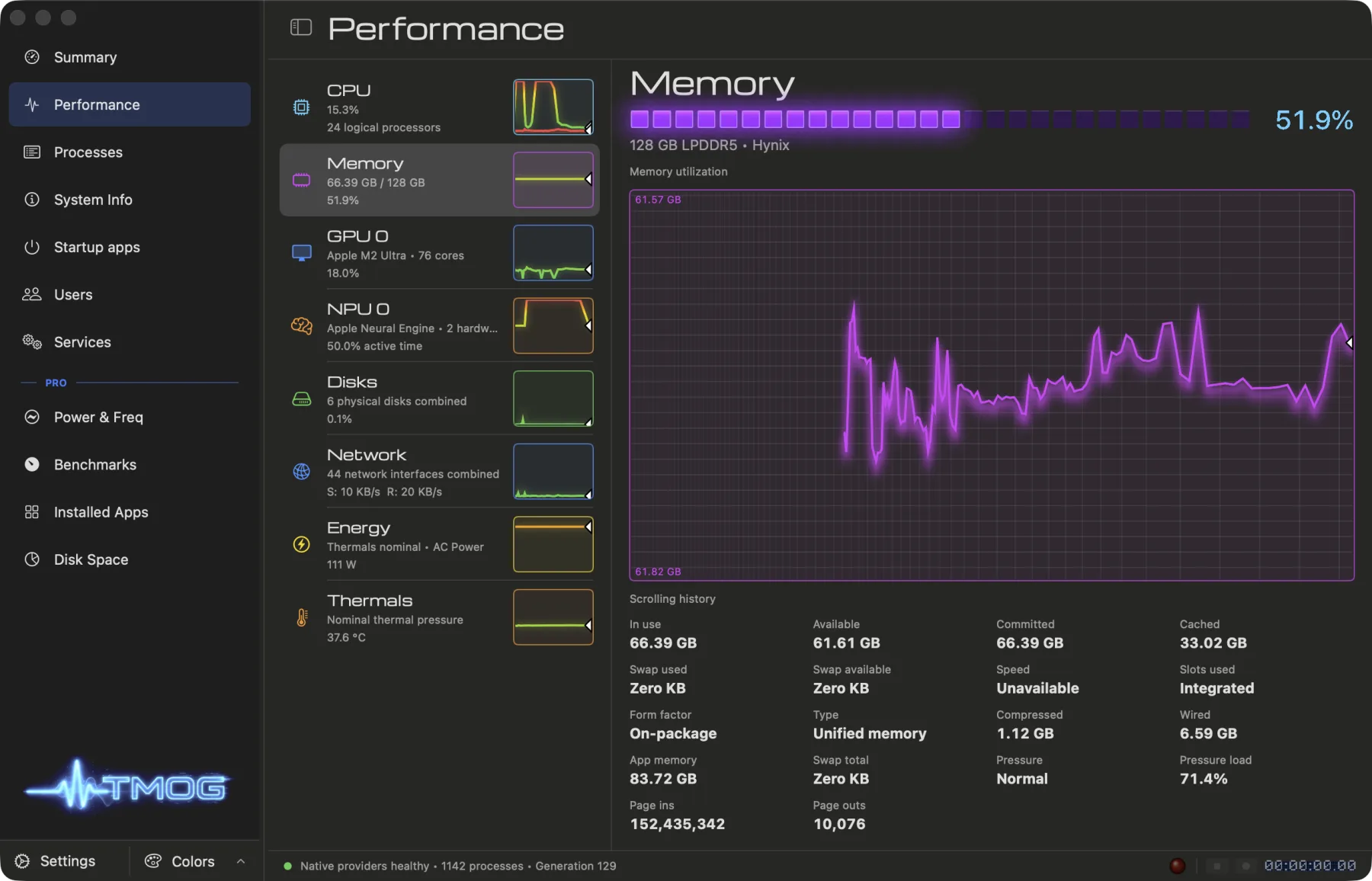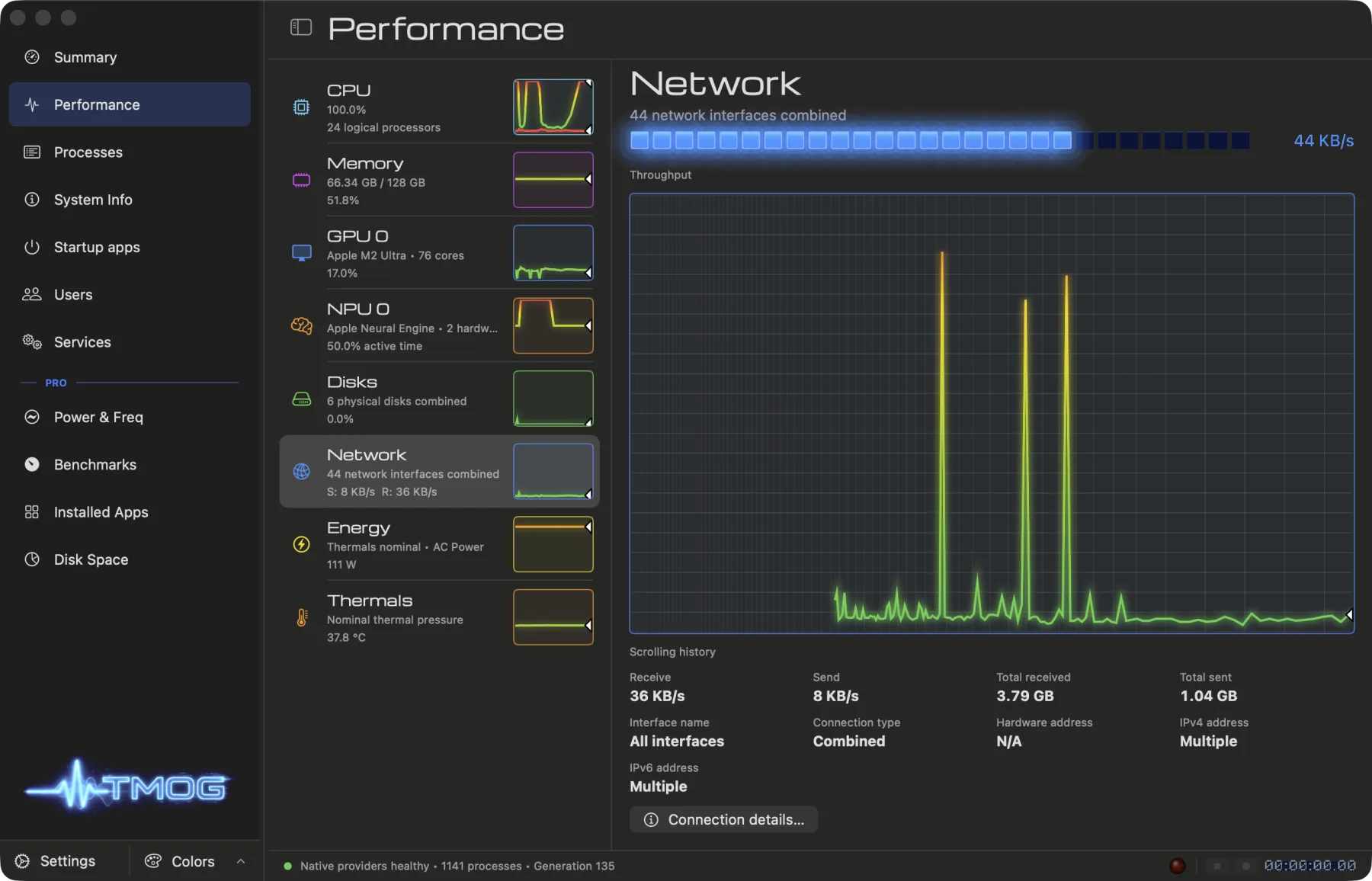














TMOG Task Manager OG Pro هو برنامج متقدم لمراقبة أداء الكمبيوتر وتحليل استهلاك موارد النظام، يساعدك على اكتشاف العمليات والتطبيقات التي تتسبب في بطء الجهاز أو ارتفاع استهلاك المعالج والذاكرة والقرص الصلب والشبكة. ويقدم البرنامج واجهة منظمة تعرض معلومات الأداء لحظة بلحظة، مما يجعل فهم حالة الكمبيوتر وتشخيص المشكلات أسهل من الاعتماد على مدير المهام التقليدي وحده.
طور البرنامج Dave Plummer، المهندس السابق في مايكروسوفت وأحد المطورين الأصليين لمدير مهام ويندوز، ليقدم أداة حديثة تجمع بين مراقبة العمليات وتحليل الأداء واستهلاك الطاقة ومعلومات النظام. وتضيف نسخة TMOG Pro أدوات متقدمة، من أبرزها Flight Recorder لتسجيل بيانات الأداء وإعادة مراجعتها بعد انتهاء المشكلة، إلى جانب تحليل الاتصالات ومساحة التخزين واختبارات الأداء.
تحميل برنامج TMOG Task Manager OG Pro لمراقبة أداء الكمبيوتر ومعرفة أسباب البطء
يُعد TMOG Task Manager OG Pro أحد البرامج المتخصصة في مراقبة موارد الكمبيوتر وتحليل أداء نظام التشغيل، حيث يوفر مجموعة متقدمة من الأدوات التي تساعد على معرفة أسباب بطء الجهاز، وتحديد التطبيقات التي تستهلك المعالج والذاكرة والقرص الصلب والإنترنت، بالإضافة إلى متابعة استهلاك الطاقة ومعلومات مكونات الكمبيوتر.
ويتميز البرنامج بأنه لا يكتفي بعرض قائمة العمليات النشطة، بل يقدم معلومات تفصيلية عن سلوك النظام، ويتيح الربط بين ارتفاع استهلاك الموارد والعمليات المسؤولة عنه. كما توفر النسخة الاحترافية أدوات لتسجيل بيانات الأداء وتحليلها لاحقًا، وهو ما يجعل البرنامج مناسبًا للمستخدمين المتقدمين وفنيي الصيانة والمطورين وكل من يرغب في فهم أداء جهازه بصورة أدق.
ما هو برنامج TMOG Task Manager OG Pro؟
برنامج TMOG Task Manager OG Pro هو أداة لمراقبة النظام وإدارة العمليات، صُممت لتقديم رؤية أكثر تفصيلًا عن أداء الكمبيوتر مقارنة بالمعلومات الأساسية التي تعرضها أدوات إدارة المهام التقليدية.
ويعتمد البرنامج على عرض بيانات مباشرة عن استهلاك المعالج CPU والذاكرة RAM والأقراص ووحدات التخزين والشبكة والطاقة، إلى جانب معلومات عن العمليات والخدمات والتطبيقات التي تعمل في الخلفية.
طوّر البرنامج المهندس Dave Plummer، المعروف بمشاركته في تطوير مدير المهام الأصلي في نظام Windows، وقد استفاد من خبرته الطويلة في برمجة أنظمة التشغيل لإنشاء أداة تشخيص حديثة تعمل على Windows وmacOS وLinux.
ومن أهم ما يميز TMOG أنه يساعد على الإجابة عن سؤال يواجه الكثير من المستخدمين: لماذا أصبح الكمبيوتر بطيئًا فجأة؟
فبدلًا من الاعتماد على نسبة استهلاك المعالج وحدها، يستطيع المستخدم فحص عدة مؤشرات متصلة بالأداء، مثل نشاط القرص وسرعة نقل البيانات واستهلاك الذاكرة والطاقة، ثم تحديد العملية التي تستحق الفحص.
ويوفر البرنامج إصدارًا مجانيًا للمراقبة الأساسية، بينما تضيف نسخة TMOG Pro إمكانيات احترافية لتحليل الأداء وتسجيل القياسات وفحص مكونات النظام بصورة أوسع.
أهم مميزات برنامج TMOG Task Manager OG Pro
يجمع البرنامج بين المراقبة المباشرة للموارد وأدوات التشخيص المتقدمة، مما يجعله مناسبًا لمتابعة الأداء اليومي والتحقيق في المشكلات التي يصعب تحديد أسبابها.
1. مراقبة أداء المعالج CPU بالتفصيل
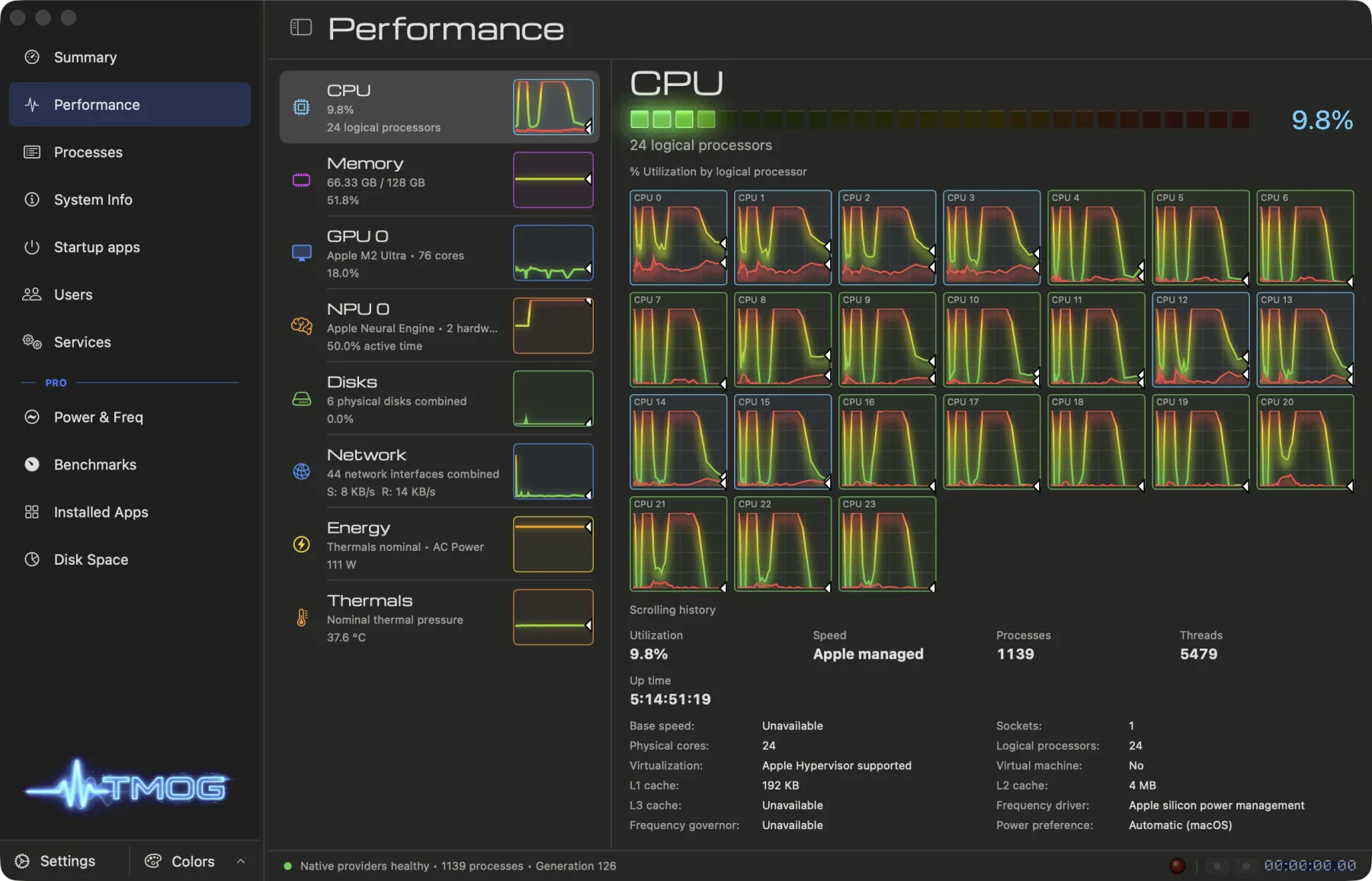
يوفر البرنامج معلومات مباشرة عن نشاط المعالج، ويساعد على معرفة العمليات التي تستهلك قدرًا كبيرًا من قدرته الحسابية.
وتشمل إمكانيات مراقبة المعالج:
-
عرض نسبة استهلاك المعالج لحظة بلحظة.
-
متابعة نشاط الأنوية المنطقية بصورة منفصلة.
-
التمييز بين أنوية الأداء Performance وأنوية الكفاءة Efficiency في المعالجات المدعومة.
-
مشاهدة الرسوم البيانية لتغير مستوى الاستخدام.
-
معرفة العمليات التي تسبب ارتفاع استهلاك المعالج.
-
عرض معلومات عن ترددات التشغيل عندما تسمح المستشعرات بذلك.
-
فحص نشاط المعالج على مستوى النظام أو المعالجات المنطقية أو مجموعات NUMA.
وتفيد هذه المعلومات في اكتشاف سبب ارتفاع استهلاك CPU عند تشغيل الألعاب أو برامج المونتاج أو التطبيقات الثقيلة.
2. مراقبة استهلاك الرام RAM
ارتفاع استهلاك الذاكرة من المشكلات التي قد تؤدي إلى بطء الكمبيوتر، خاصة عند تشغيل عدة تطبيقات في الوقت نفسه.
يساعد TMOG على متابعة استخدام الذاكرة من خلال عرض بيانات مثل:
-
إجمالي استهلاك الذاكرة.
-
الذاكرة المستخدمة والمتاحة.
-
نشاط الذاكرة المؤقتة Cache.
-
مؤشرات ضغط الذاكرة Memory Pressure.
-
استخدام الذاكرة الافتراضية وSwap وفق نظام التشغيل.
-
التغيرات التاريخية في استهلاك الذاكرة.
-
العمليات التي تستهلك كميات كبيرة من RAM.
وتساعد هذه البيانات على التمييز بين ارتفاع الاستخدام الطبيعي للذاكرة وبين الحالات التي قد تحتاج إلى فحص تطبيق معين أو تقليل عدد البرامج المفتوحة.
3. تحليل أداء الهارد HDD وSSD
لا يرتبط بطء الكمبيوتر دائمًا بالمعالج أو الرام، فقد يكون السبب نشاطًا كثيفًا في وحدة التخزين.
يوفر البرنامج أدوات لمتابعة أداء الأقراص، تشمل:
-
مراقبة نشاط القراءة والكتابة.
-
متابعة معدل نقل البيانات.
-
عرض نشاط وحدات التخزين المختلفة.
-
فحص المعلومات المتاحة عن الأقراص.
-
متابعة تغير معدل الاستخدام بمرور الوقت.
-
الربط بين نشاط التخزين والعمليات التي تعمل على الجهاز.
ومن خلال هذه البيانات يمكن معرفة ما إذا كانت عملية نسخ الملفات أو تحديث البرامج أو نشاط أحد التطبيقات يتزامن مع بطء استجابة النظام.
4. مراقبة استهلاك الإنترنت والشبكة
يساعد TMOG في متابعة نشاط الشبكة ومعرفة التغيرات التي تحدث في سرعة إرسال البيانات واستقبالها.
ومن أبرز الوظائف المتاحة:
-
متابعة معدل استخدام الشبكة مباشرة.
-
عرض بيانات الإرسال والاستقبال.
-
مشاهدة سجل نشاط الشبكة.
-
فحص معلومات واجهات الاتصال.
-
متابعة إجمالي البيانات المنقولة.
-
مقارنة نشاط الشبكة مع بقية موارد الكمبيوتر.
أما إصدار Pro فيضيف قسم Connections لفحص اتصالات النظام والمنافذ، مما يوفر معلومات أوسع عند تحليل مشكلات الاتصال.
5. اكتشاف البرامج والعمليات التي تستهلك الموارد
تُعد إدارة العمليات من الوظائف الأساسية التي يقدمها البرنامج.
فبدلًا من مشاهدة أسماء البرامج المفتوحة فقط، يستطيع المستخدم استعراض قائمة العمليات وفرزها وفقًا لاستهلاك الموارد، مما يساعده على تحديد البرامج التي تؤثر بصورة أكبر في أداء الجهاز.
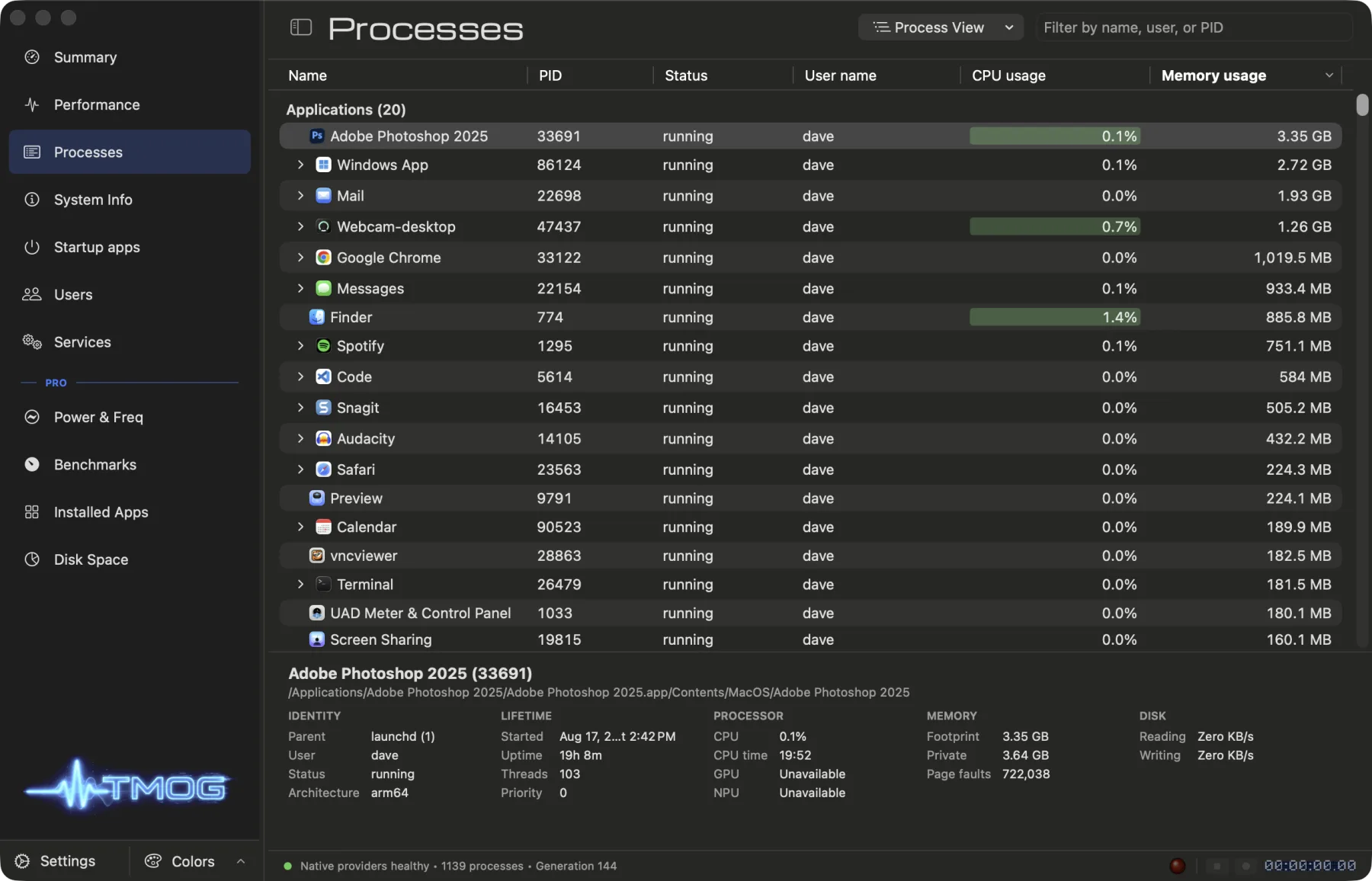
ومن خلال قسم Processes يمكن:
-
عرض العمليات النشطة.
-
ترتيب العمليات حسب استهلاك المعالج.
-
معرفة البرامج الأكثر استخدامًا للذاكرة.
-
تصفية قائمة العمليات للوصول إلى عملية محددة.
-
متابعة نشاط العمليات في الوقت الفعلي.
-
فحص التسلسل الهرمي للعمليات والعمليات الفرعية.
ويستخدم البرنامج معلومات إضافية إلى جانب معرّف العملية PID للمساعدة في التمييز بين العمليات عند إعادة استخدام المعرّفات بواسطة نظام التشغيل.
6. مراقبة استهلاك الطاقة وحرارة الجهاز
تعتبر مراقبة الطاقة من المميزات المهمة، خاصة لمستخدمي أجهزة اللابتوب.
فقد يلاحظ المستخدم انخفاض عمر البطارية أو زيادة سرعة المروحة دون تشغيل تطبيقات واضحة تستهلك الموارد.
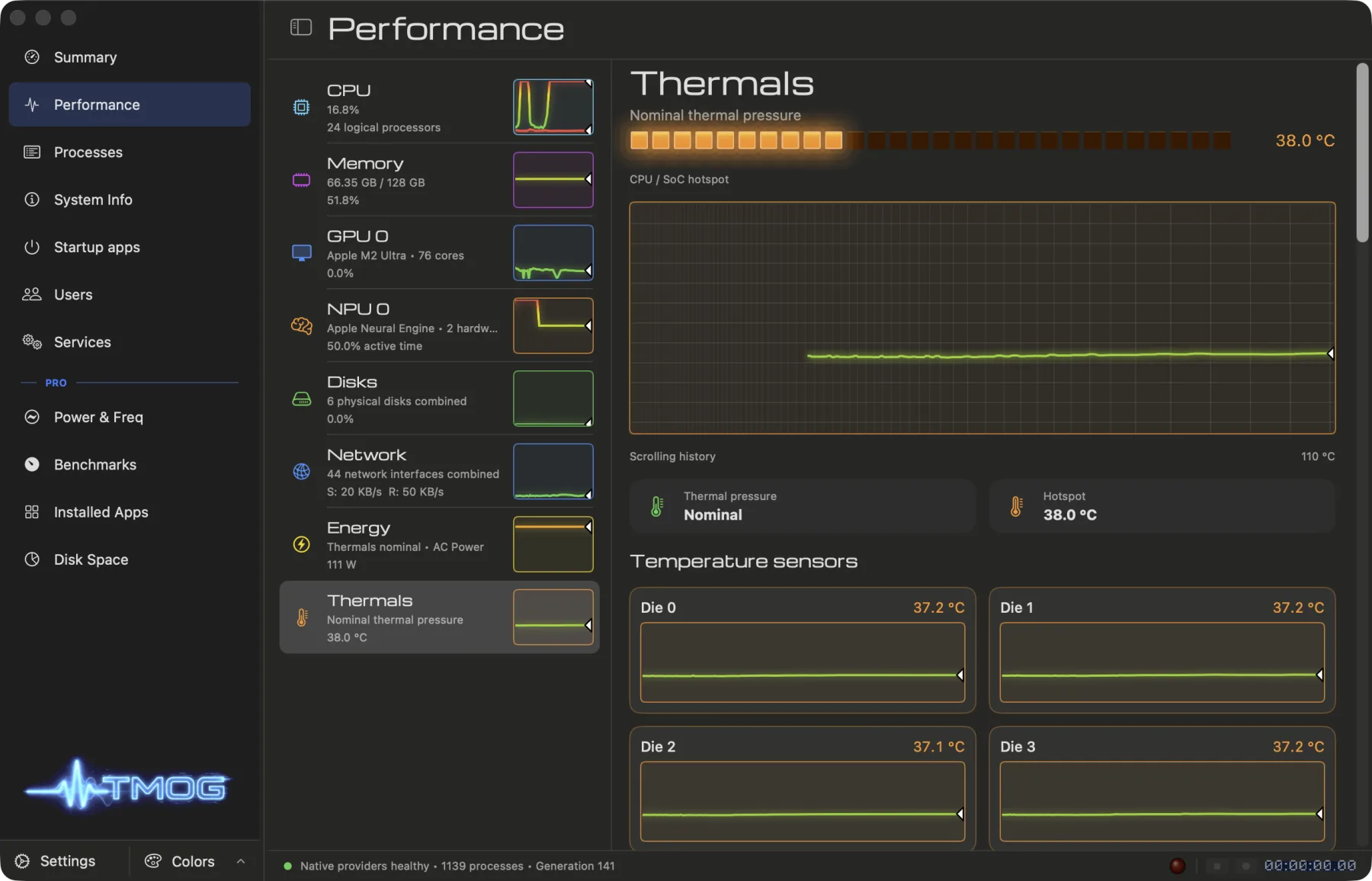
يوفر TMOG مؤشرات تساعد على متابعة استهلاك الطاقة والحرارة، وفقًا لإمكانيات الأجهزة والمستشعرات المتاحة.
ومن أبرز الاستخدامات:
-
متابعة الطاقة المستهلكة لحظة بلحظة.
-
مراقبة سجل استهلاك الطاقة.
-
معرفة العمليات المرتبطة بارتفاع الاستهلاك.
-
فحص حالات الطاقة المتاحة.
-
مشاهدة قراءات الحرارة المدعومة.
-
متابعة مؤشرات الضغط الحراري عند توفرها.
ومع ذلك، لا تتوفر جميع القياسات على كل جهاز؛ إذ تعتمد قراءات الطاقة والحرارة على المعالج ونظام التشغيل ومستشعرات العتاد.
7. تسجيل الأداء باستخدام Flight Recorder
ميزة حصرية لإصدار Pro
من أبرز الإضافات الاحترافية في TMOG Pro أداة Flight Recorder، المصممة لتسجيل بيانات الأداء ثم إعادة عرضها وتحليلها بعد انتهاء المشكلة.
وتظهر أهمية هذه الميزة عندما يعاني المستخدم من بطء مؤقت أو ارتفاع مفاجئ في استهلاك الموارد، ثم تختفي المشكلة قبل أن يتمكن من معرفة السبب.
بدلًا من الاعتماد على مراقبة الشاشة طوال الوقت، يمكن تسجيل جلسة أداء والعودة إلى بياناتها لاحقًا.
كيف تعمل ميزة Flight Recorder؟
تتيح الأداة مجموعة من الوظائف، منها:
-
تسجيل قياسات الأداء أثناء تشغيل الكمبيوتر.
-
حفظ الجلسة المسجلة في ملف.
-
إعادة فتح التسجيل عند الحاجة.
-
التنقل داخل السجل الزمني للقياسات.
-
مقارنة المؤشرات المختلفة أثناء حدوث المشكلة.
-
مراجعة بيانات الجلسة باستخدام واجهة البرنامج.
ويستخدم البرنامج صيغة .tmogtrace لحفظ التسجيلات، وهي صيغة مشتركة بين الإصدارات المدعومة على Windows وmacOS وLinux.
وتفيد هذه الوظيفة في تحليل المشكلات المتقطعة التي يصعب ملاحظتها أثناء حدوثها، مثل التهنيج المؤقت أو الارتفاع المفاجئ في استهلاك المعالج.
8. واجهة منظمة وأوضاع عرض متعددة
يعتمد TMOG على تصميم يوفر أقسامًا واضحة لمراقبة الموارد والمعلومات التقنية.
كما يقدم مجموعة من خيارات المظهر، من بينها:
-
الوضع الفاتح Light Mode.
-
الوضع الداكن Dark Mode.
-
العرض الأخضر الكلاسيكي.
-
العرض الكهرماني Amber.
-
العرض الأزرق.
-
العرض أحادي اللون.
-
خيارات إضافية لتخصيص الألوان والتشبع.
وتتيح الإصدارات الحديثة أيضًا تكبير النصوص وتحسين إمكانية الوصول، بما في ذلك دعم أوضاع التباين العالي والتنقل باستخدام لوحة المفاتيح.
ويجعل ذلك قراءة البيانات أسهل، خصوصًا عند عرض رسوم بيانية متعددة أو العمل لفترات طويلة.
أقسام برنامج TMOG Task Manager OG Pro ووظيفة كل قسم
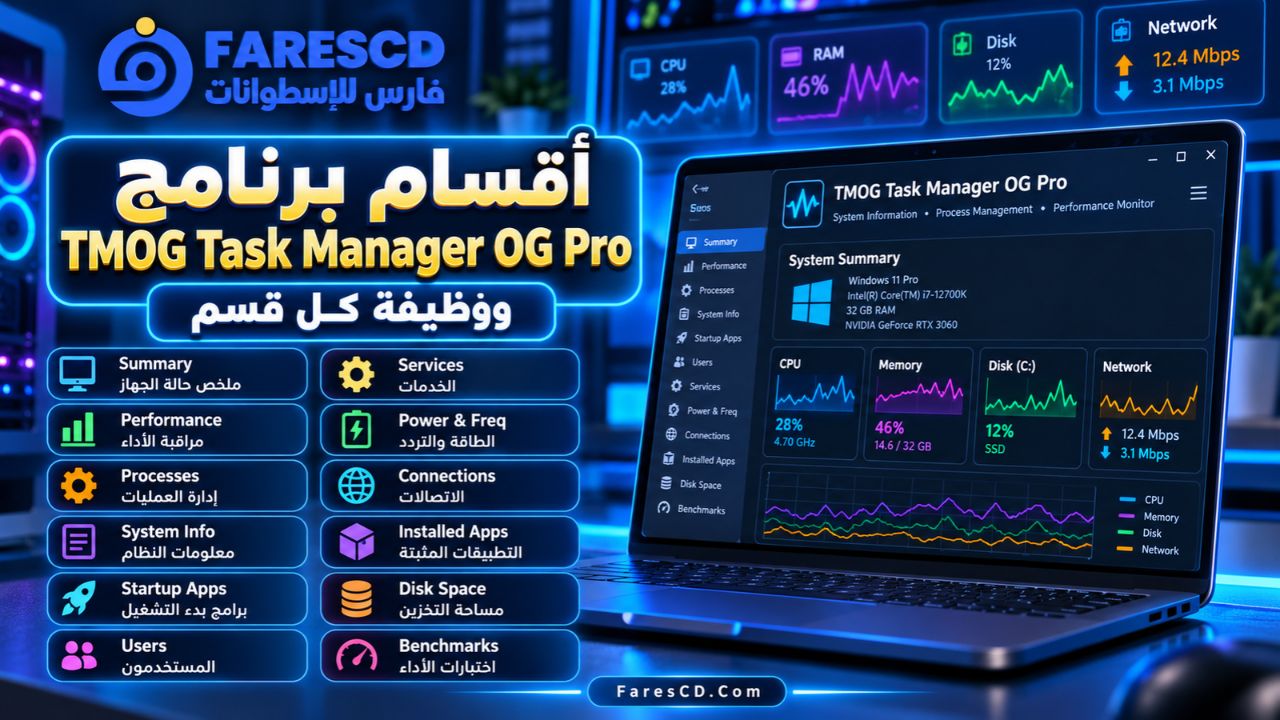
يضم البرنامج مجموعة من الأقسام المتخصصة التي تنظم معلومات النظام وأدوات التشخيص.
| القسم | الوظيفة |
|---|---|
| Summary | عرض ملخص لحالة الكمبيوتر واستهلاك الموارد |
| Performance | متابعة أداء المعالج والذاكرة والأقراص والشبكة |
| Processes | استعراض العمليات النشطة وتحليل استهلاكها |
| System Info | عرض معلومات عن النظام ومكونات الجهاز |
| Startup Apps | مراجعة التطبيقات المرتبطة ببدء التشغيل |
| Users | الاطلاع على معلومات جلسات المستخدمين |
| Services | استعراض خدمات نظام التشغيل |
| Power & Freq | تحليل الطاقة وترددات التشغيل في Pro |
| Connections | فحص الاتصالات والمنافذ في Pro |
| Installed Apps | مراجعة التطبيقات المثبتة في Pro |
| Disk Space | تحليل استخدام مساحة التخزين في Pro |
| Benchmarks | الوصول إلى اختبارات الأداء في Pro |
وتختلف التفاصيل والوظائف المتاحة داخل هذه الأقسام حسب نظام التشغيل والإصدار المستخدم.
الفرق بين TMOG Free وTMOG Pro
يوفر البرنامج إصدارين لتلبية احتياجات المستخدمين المختلفة؛ إصدارًا مجانيًا للمراقبة اليومية، وإصدارًا احترافيًا يضيف أدوات تحليل وتشخيص أوسع.
| الخاصية | TMOG Free | TMOG Pro |
|---|---|---|
| مراقبة المعالج والرام | نعم | نعم |
| مراقبة نشاط الأقراص والشبكة | نعم | نعم |
| استعراض العمليات | نعم | نعم |
| الرسوم البيانية المباشرة | نعم | نعم |
| عرض معلومات النظام | نعم | نعم |
| متابعة التطبيقات عند بدء التشغيل | نعم | نعم |
| تسجيل وإعادة تشغيل جلسات الأداء | لا | نعم |
| أدوات Power & Frequency المتقدمة | لا | نعم |
| تحليل الاتصالات Connections | لا | نعم |
| أدوات Installed Apps المتقدمة | لا | نعم |
| تحليل مساحة التخزين Disk Space | لا | نعم |
| اختبارات الأداء Benchmarks | لا | نعم |
| الترخيص المدفوع | غير مطلوب | مطلوب |
الإصدار المجاني مناسب للمستخدم الذي يريد معرفة التطبيقات التي تستهلك الموارد ومراقبة الأداء أثناء الاستخدام العادي.
أما الإصدار الاحترافي فيناسب الأشخاص الذين يحتاجون إلى مراجعة سجلات الأداء، وتحليل استهلاك الطاقة، وفحص الاتصالات ومساحة التخزين، وإجراء تشخيص أكثر تفصيلًا.
وتوضح صفحة الشراء الرسمية أن ترخيص TMOG Pro Personal يُشترى مرة واحدة ويتيح تفعيل النسخة الاحترافية على ما يصل إلى ثلاثة أجهزة نشطة في الوقت نفسه، دون اشتراك دوري، وفق شروط المتجر المعروضة.
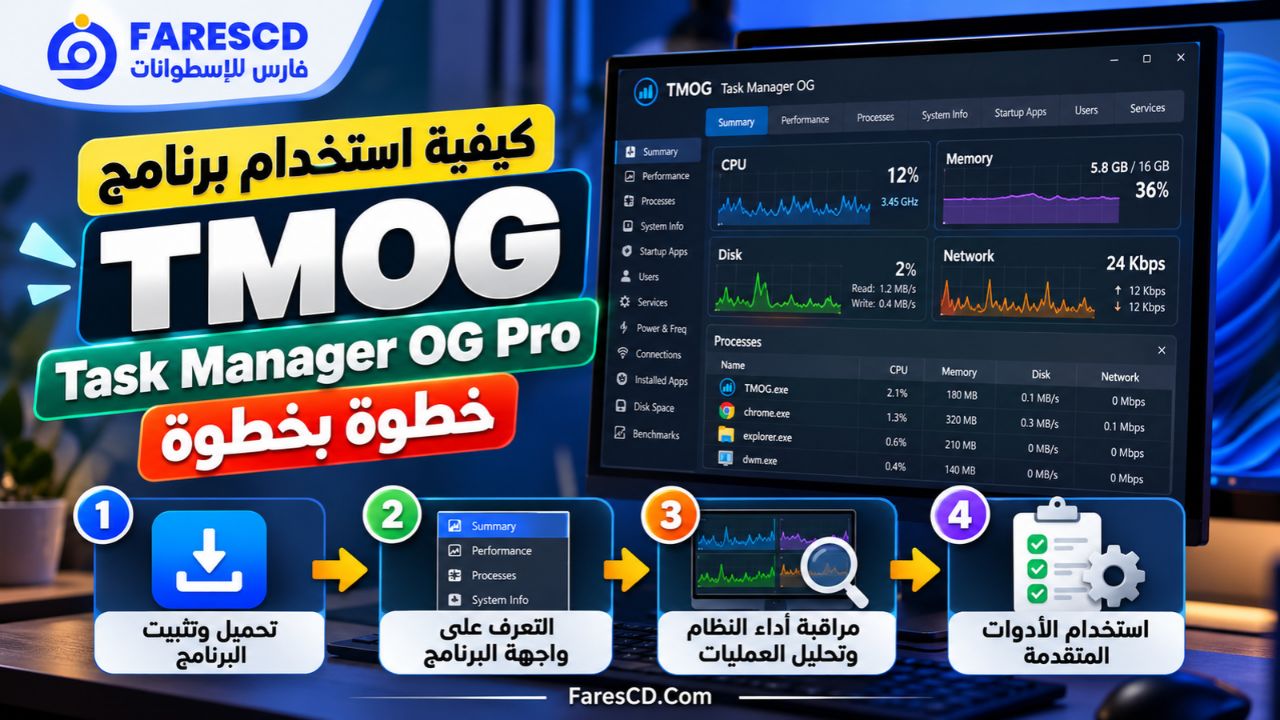
كيفية استخدام برنامج TMOG Task Manager OG Pro خطوة بخطوة
يمكن استخدام البرنامج لمتابعة الكمبيوتر وتشخيص بطء الأداء دون الحاجة إلى معرفة متقدمة بأوامر النظام.
الخطوة الأولى: تشغيل البرنامج ومراجعة حالة الجهاز
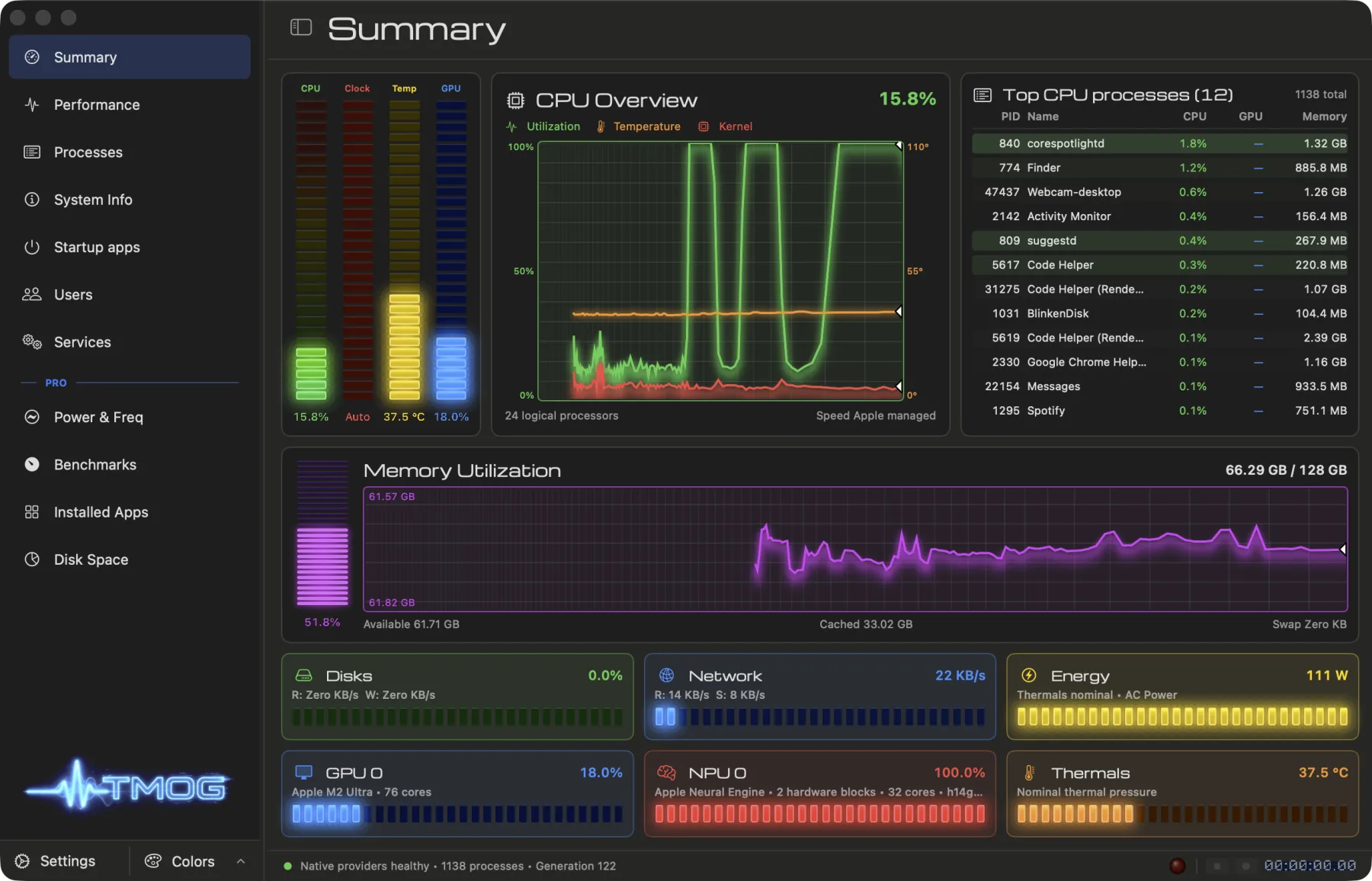
بعد تثبيت TMOG وتشغيله، افتح قسم Summary.
يقدم هذا القسم نظرة عامة على نشاط الكمبيوتر، ويعرض مؤشرات تساعد على التعرف إلى حالة الموارد الأساسية.
ابدأ بملاحظة:
-
استهلاك المعالج.
-
استخدام الذاكرة.
-
نشاط القرص.
-
معدل استخدام الشبكة.
-
العمليات الأكثر نشاطًا.
ومن الأفضل مراقبة هذه المؤشرات أثناء الاستخدام الطبيعي للجهاز، ثم مقارنتها بالقراءات التي تظهر عند حدوث البطء.
الخطوة الثانية: معرفة البرامج التي تستهلك المعالج
افتح قسم Processes، ثم رتب العمليات حسب نسبة استخدام CPU.
ستظهر العمليات الأكثر استهلاكًا للمعالج في مقدمة القائمة.
إذا وجدت عملية تستخدم قدرًا مرتفعًا من المعالج، فتحقق من اسم التطبيق المرتبط بها، وما إذا كانت الزيادة تتزامن مع تشغيل برنامج ثقيل أو إجراء تحديث أو معالجة ملفات.
ولا تعني النسبة المرتفعة دائمًا وجود مشكلة؛ فقد يكون الاستهلاك طبيعيًا أثناء تنفيذ مهام معقدة.
الخطوة الثالثة: اكتشاف التطبيقات التي تستهلك الرام
من قسم Processes، رتب القائمة حسب استهلاك الذاكرة.
يمكنك بعد ذلك معرفة التطبيقات التي تستخدم الجزء الأكبر من RAM.
إذا كان الجهاز يعاني من بطء واضح، فقد يساعدك إغلاق التطبيقات غير الضرورية بالطريقة المعتادة على تقليل الضغط على الذاكرة.
ويجب حفظ الملفات المفتوحة قبل إغلاق أي تطبيق، مع تجنب إيقاف عمليات النظام التي لا تعرف وظيفتها.
الخطوة الرابعة: فحص سبب بطء الهارد
افتح قسم Performance وانتقل إلى بيانات القرص.
راقب نشاط القراءة والكتابة أثناء حدوث البطء.
إذا لاحظت ارتفاع نشاط القرص بصورة مستمرة، فافحص التطبيقات والمهام التي تعمل في الوقت نفسه.
قد يكون السبب عملية نقل ملفات كبيرة أو فحص أمني أو تحديث للنظام، لذلك من المهم ربط نشاط القرص بالسياق قبل اتخاذ أي إجراء.
الخطوة الخامسة: تحليل مشكلة ارتفاع صوت المروحة
إذا ارتفع صوت مروحة الجهاز بصورة مفاجئة، افتح بيانات المعالج والطاقة والحرارة.
قارن بين استهلاك CPU والعمليات النشطة وقراءات الحرارة المتاحة.
إذا ظهر تطبيق يستهلك المعالج بصورة كبيرة في اللحظة نفسها، فقد يكون مرتبطًا بزيادة الحمل الحراري.
ومع ذلك، فإن ارتفاع صوت المروحة وحده لا يكفي لتحديد السبب، لأن نظام التبريد يتأثر أيضًا بدرجة حرارة البيئة وتصميم الجهاز وحالة التهوية.
الخطوة السادسة: تسجيل الأداء باستخدام Flight Recorder
إذا كنت تستخدم نسخة TMOG Pro، يمكنك الاستفادة من أداة Flight Recorder لمراجعة المشكلات التي تظهر بصورة متقطعة.
-
افتح قسم Flight Recorder.
-
ابدأ تسجيل جلسة المراقبة.
-
استخدم الكمبيوتر بصورة طبيعية أثناء التسجيل.
-
عند انتهاء الجلسة، احفظ بياناتها.
-
افتح التسجيل المحفوظ.
-
تنقل عبر المخطط الزمني لمراجعة مؤشرات الأداء.
وتساعد هذه الطريقة على معرفة ما حدث خلال فترة البطء، دون الحاجة إلى ملاحظة جميع المؤشرات في اللحظة نفسها.
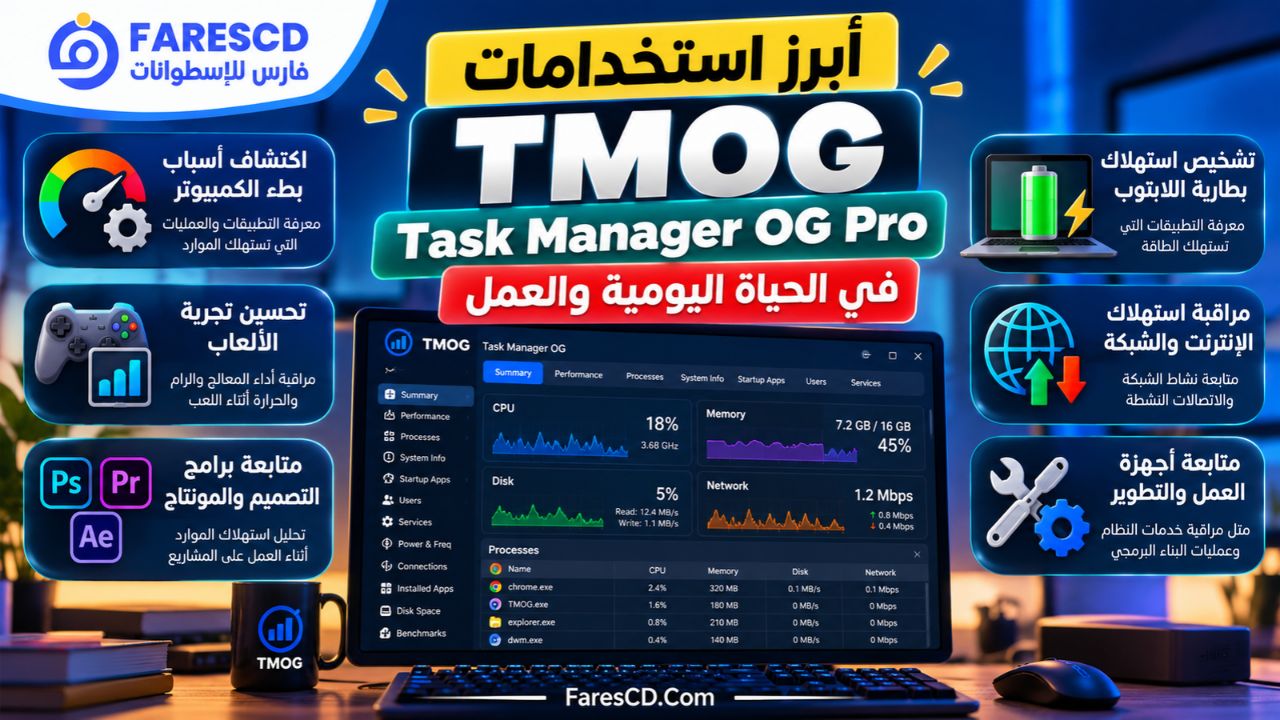
أبرز استخدامات TMOG Task Manager OG Pro في الحياة اليومية والعمل
لا يقتصر استخدام البرنامج على فنيي صيانة الكمبيوتر، بل يمكن الاستفادة منه في مواقف متعددة.
اكتشاف أسباب بطء الكمبيوتر
عندما يصبح الجهاز بطيئًا، يمكن استخدام TMOG لفحص استهلاك المعالج والذاكرة والقرص، وتحديد الموارد التي تتعرض لضغط مرتفع.
ويساعد ذلك على تضييق نطاق المشكلة بدلًا من تجربة حلول عشوائية.
تحسين تجربة الألعاب
يستفيد اللاعبون من مراقبة نشاط المعالج والذاكرة والحرارة أثناء تشغيل الألعاب.
فعند حدوث تقطيع أو انخفاض في عدد الإطارات، يمكن مراجعة استهلاك الموارد لمعرفة ما إذا كانت هناك عمليات أخرى تعمل بكثافة في الخلفية.
ولا يقوم البرنامج بزيادة FPS تلقائيًا، لكنه يوفر بيانات قد تساعد على اكتشاف سبب انخفاض الأداء.
متابعة أداء برامج التصميم والمونتاج
تحتاج تطبيقات التصميم والرندر وتحرير الفيديو إلى موارد كبيرة، خصوصًا عند معالجة ملفات عالية الدقة.
وباستخدام TMOG يمكن معرفة حجم الحمل الذي تسببه هذه التطبيقات، ومتابعة نشاط المعالج والذاكرة والتخزين أثناء العمل.
تشخيص استهلاك بطارية اللابتوب
يستطيع مستخدمو الأجهزة المحمولة الاستفادة من مؤشرات الطاقة لمعرفة العمليات المرتبطة بارتفاع الاستهلاك.
وقد تساعد هذه المعلومات على تحديد التطبيقات التي تعمل في الخلفية وتستهلك قدرًا غير متوقع من الطاقة.
متابعة أجهزة العمل والتطوير
بالنسبة للمبرمجين ومسؤولي الأنظمة، يقدم TMOG أدوات مفيدة لمراقبة عمليات البناء البرمجي وتشغيل الخدمات والتطبيقات.
كما تساعد الرسوم البيانية وسجلات الأداء على دراسة تغير استهلاك الموارد أثناء تنفيذ عمليات محددة.
مقارنة TMOG Task Manager OG Pro مع مدير مهام ويندوز
يأتي Windows Task Manager مثبتًا مسبقًا داخل نظام ويندوز، ويوفر مجموعة من أدوات مراقبة الموارد وإدارة التطبيقات.
أما TMOG فيركز بدرجة أكبر على تقديم قراءات تفصيلية وأدوات إضافية لتشخيص المشكلات.
| وجه المقارنة | TMOG Task Manager OG Pro | Windows Task Manager |
|---|---|---|
| إدارة العمليات | متاحة | متاحة |
| مراقبة CPU وRAM | متاحة | متاحة |
| مراقبة القرص والشبكة | متاحة | متاحة |
| عرض معلومات بدء التشغيل | متاح | متاح |
| مراقبة الأداء لحظة بلحظة | متاحة | متاحة |
| تسجيل جلسات الأداء وإعادة تشغيلها | Flight Recorder | لا توجد ميزة مماثلة مدمجة |
| تحليل الاتصالات المتقدم | قسم مخصص | أدوات محدودة مقارنة بالقسم المخصص |
| تحليل المساحة المستخدمة | أدوات Pro مخصصة | معلومات أساسية عن التخزين |
| اختبارات الأداء | أدوات Benchmarks | لا يقدم مجموعة Benchmarks مماثلة |
| التكلفة | إصدار مجاني وترقية مدفوعة | مجاني ضمن ويندوز |
| أنظمة التشغيل | Windows وmacOS وLinux | Windows |
ويظل مدير مهام ويندوز مناسبًا للاستخدام اليومي، خاصة عند الرغبة في إغلاق تطبيق متوقف أو معرفة نسبة استهلاك الموارد بسرعة.
أما TMOG Pro فيوفر قيمة إضافية عند الحاجة إلى أدوات تشخيص وتسجيل ومراجعة الأداء.
ولا يعني ذلك بالضرورة أنه أسرع أو أقل استهلاكًا للموارد من مدير مهام ويندوز، إذ يعتمد ذلك على الجهاز وظروف التشغيل وطبيعة الاستخدام.
مميزات وعيوب TMOG Task Manager OG Pro
المميزات
-
واجهة منظمة تعرض معلومات مفصلة عن الكمبيوتر.
-
مراقبة مباشرة للمعالج والرام والأقراص والشبكة.
-
إمكانية ترتيب العمليات وتصفيتها.
-
رسوم بيانية تساعد على فهم تغير استهلاك الموارد.
-
أدوات متقدمة لمراقبة الطاقة.
-
دعم مجموعة من المستشعرات الحرارية.
-
إمكانية قياس استهلاك البرنامج نفسه للموارد.
-
إظهار الفرق بين القيم المقاسة والبيانات غير المتاحة.
-
دعم أنوية الأداء والكفاءة في المعالجات المتوافقة.
-
أداة Flight Recorder لتسجيل الأداء في نسخة Pro.
-
أدوات إضافية لفحص الاتصالات والتطبيقات ومساحة التخزين.
-
دعم Windows وmacOS وLinux.
-
إمكانية تخصيص ألوان الواجهة والمظهر.
-
تطبيقات أصلية لكل نظام تشغيل دون الاعتماد على Electron.
-
إصدار مجاني يقدم وظائف مراقبة أساسية مفيدة.
العيوب
-
بعض الوظائف المتقدمة تتطلب شراء ترخيص Pro.
-
قد تكون كثرة المؤشرات والبيانات مربكة للمبتدئين.
-
بعض القراءات الحرارية وبيانات الطاقة لا تعمل على جميع الأجهزة.
-
يحتاج المستخدم إلى فهم أساسي للعمليات وموارد النظام للاستفادة الكاملة من التحليلات.
-
دعم أنظمة التشغيل القديمة محدود، ولا يُدرج Windows 10 ضمن متطلبات ويندوز الرسمية.
-
لا يوفر إصلاحًا تلقائيًا لجميع مشكلات بطء الكمبيوتر.
-
توافر بعض الوظائف يختلف بين Windows وmacOS وLinux.
-
لا يضمن شراء الترخيص استمرار التطوير أو التحديثات المستقبلية، وفق شروط المطور.
متطلبات تشغيل برنامج TMOG Task Manager OG Pro
يدعم البرنامج ثلاثة أنظمة تشغيل رئيسية، مع اختلاف المتطلبات حسب المنصة.
| المتطلب | التفاصيل |
|---|---|
| اسم البرنامج | TMOG Task Manager OG |
| الإصدار الاحترافي | TMOG Pro |
| المطور | Dave Plummer / Plummers’ Software LLC |
| نظام Windows | Windows 11 |
| معماريات Windows | x64 وARM64 |
| نظام macOS | macOS 14 أو أحدث |
| أجهزة Mac | Intel x64 وApple Silicon |
| نظام Linux | توزيعات سطح المكتب المتوافقة |
| معماريات Linux | x64 وARM64 |
| متطلبات Linux | glibc 2.35 أو أحدث وlibstdc++ 12 أو أحدث |
| حزم Linux | AppImage وDEB وTAR.GZ |
| الترخيص | مجاني مع ترقية احترافية مدفوعة |
وتحتاج حزم Linux بصيغتي DEB وTAR.GZ أيضًا إلى Qt 6.4 أو أحدث من النظام، بينما قد يكون إصدار AppImage أنسب لبعض التوزيعات التي لا توفر هذه المكتبات بالإصدار المطلوب.
ولا تعني إتاحة البرنامج لأنظمة متعددة أن جميع خصائص الأجهزة والمستشعرات ستظهر بالطريقة نفسها على كل منصة.
tmog.org
هل برنامج TMOG Task Manager OG Pro آمن للاستخدام؟
يقدم المطور البرنامج باعتباره أداة أصلية لمراقبة النظام، وتتوفر إصدارات رسمية يمكن تنزيلها من موقع TMOG.
وتشير سياسة الخصوصية الرسمية إلى أن البرنامج لا يرسل معلومات العمليات أو قياسات موارد الجهاز أو بيانات العتاد ضمن فحوص التحديث المعتادة.
أما عند تفعيل ترخيص Pro، فتُرسل بيانات الترخيص اللازمة للتحقق من التفعيل إلى خدمة الترخيص عبر اتصال آمن، بما يشمل مفتاح الترخيص والبريد المستخدم في الشراء ومعرّفًا مشتقًا من الجهاز باستخدام التجزئة.
وبعد التفعيل، يتحقق البرنامج من الترخيص محليًا دون الحاجة إلى الاتصال بخادم الترخيص عند كل تشغيل، وفق المعلومات المنشورة من المطور.
TMOG
ومن المهم تنزيل البرنامج من مصدر موثوق، والتحقق من التوقيع الرقمي للملفات عندما يكون متاحًا، وعدم استخدام نسخ معدلة مجهولة المصدر.
كذلك يُفضل التعامل بحذر مع وظائف إدارة العمليات والخدمات، لأن إيقاف عملية ضرورية للنظام قد يؤثر في استقرار الكمبيوتر أو يؤدي إلى فقدان عمل لم يتم حفظه.
كيفية تحميل وتثبيت برنامج TMOG Task Manager OG Pro
يمكن تنزيل الإصدار المجاني من الموقع الرسمي، ثم تفعيل وظائف النسخة الاحترافية باستخدام ترخيص Pro.
تحميل البرنامج على ويندوز
-
اختر Download Free for Windows.
-
حدد الملف المناسب لمعمارية جهازك، سواء x64 أو ARM64.
-
نزّل ملف التثبيت الرسمي.
-
شغّل المثبت واتبع التعليمات الظاهرة.
-
افتح البرنامج بعد اكتمال التثبيت.
-
راجع أقسام Summary وPerformance وProcesses لبدء مراقبة النظام.
تفعيل نسخة TMOG Pro
لتفعيل الوظائف الاحترافية، يمكن شراء الترخيص من متجر TMOG Pro الرسمي.
بعد الحصول على الترخيص:
-
افتح برنامج TMOG.
-
انتقل إلى خيار Enter License Key.
-
أدخل بيانات الترخيص المطلوبة.
-
أكمل عملية التسجيل.
-
ستصبح الوظائف الاحترافية متاحة في البرنامج بعد نجاح التفعيل.
لا تتطلب الترقية تثبيت برنامج منفصل، حيث يجري فتح خصائص Pro داخل نسخة TMOG الموجودة بالفعل.
نصائح للاستفادة من TMOG عند تشخيص مشاكل الأداء
يمكن الحصول على نتائج أكثر فائدة عند تحليل أداء الجهاز بطريقة منظمة، تعتمد على مقارنة البيانات بدلًا من الاستنتاج من مؤشر واحد.
راقب الموارد قبل ظهور المشكلة وبعدها
إذا كان الكمبيوتر يعمل بصورة طبيعية ثم يصبح بطيئًا عند فتح برنامج معين، فمن المفيد مقارنة استهلاك الموارد في الحالتين.
يساعد ذلك على معرفة ما إذا كان التطبيق يسبب ضغطًا على المعالج أو الذاكرة أو وحدة التخزين.
لا تعتمد على استهلاك CPU وحده
قد يظهر استهلاك المعالج منخفضًا رغم أن الجهاز يستجيب ببطء.
وفي بعض الحالات يكون السبب مرتبطًا بنشاط القرص أو ضغط الذاكرة أو مشكلة في تطبيق معين.
لذلك يُفضل فحص المؤشرات الرئيسية معًا بدلًا من الاكتفاء بنسبة المعالج.
افحص التطبيقات التي تعمل في الخلفية
يمكن أن تعمل بعض التطبيقات دون ظهور نافذة واضحة على سطح المكتب.
ومن خلال قسم Processes يستطيع المستخدم مراجعة العمليات النشطة ومعرفة استهلاكها للموارد.
ولكن ليس من الضروري إغلاق كل عملية تبدو غير مألوفة، لأن كثيرًا من خدمات النظام تعمل بصورة طبيعية في الخلفية.
استخدم التسجيل للمشكلات المتقطعة
إذا كان الجهاز يتباطأ لدقائق قليلة ثم يعود إلى طبيعته، فقد يصعب تحديد السبب من خلال المراقبة المباشرة.
وفي هذه الحالة تصبح أداة Flight Recorder في إصدار Pro مفيدة، حيث تتيح الرجوع إلى بيانات الأداء خلال الفترة التي حدثت فيها المشكلة.
راجع البيانات غير المتاحة
من المميزات التقنية في TMOG أنه يميز بين القيمة الصفرية الفعلية والقراءة غير المتاحة.
فإذا لم يتمكن البرنامج من الحصول على معلومات مستشعر معين، لا يعني ذلك بالضرورة أن المكون لا يستهلك طاقة أو أن درجة حرارته صفر.
ويساعد هذا التمييز على تجنب تفسير البيانات الناقصة بصورة خاطئة.
هل يستحق TMOG Task Manager OG Pro التحميل؟
يعتمد ذلك على طبيعة استخدام الكمبيوتر ومدى الحاجة إلى أدوات تشخيص متقدمة.
إذا كان الهدف هو معرفة التطبيقات المفتوحة ومراقبة استهلاك المعالج والذاكرة بصورة سريعة، فقد يكون مدير المهام المدمج في ويندوز كافيًا.
أما إذا كنت ترغب في الحصول على معلومات أوسع عن أداء الكمبيوتر، وتحليل استهلاك الطاقة والاتصالات والقرص، ومراجعة تغيرات الأداء بالتفصيل، فإن TMOG يوفر مجموعة من الأدوات التي تستحق التجربة.
وتظهر الفائدة الأكبر للإصدار الاحترافي عند التعامل مع المشكلات المتقطعة، حيث يمكن تسجيل جلسات الأداء وإعادة مراجعتها بدلًا من الاعتماد على المراقبة اللحظية فقط.
كما أن دعم أنظمة تشغيل متعددة يجعله خيارًا مفيدًا لمن يستخدم أكثر من نظام ويرغب في التعامل مع واجهات تشخيص متقاربة.
ومع ذلك، يجب النظر إلى البرنامج باعتباره أداة للمراقبة والتحليل، وليس حلًا سحريًا لتسريع الكمبيوتر؛ فهو يساعد على اكتشاف المشكلات وفهم أسبابها، بينما يعتمد علاجها على طبيعة المشكلة نفسها.
الخلاصة
يقدم TMOG Task Manager OG Pro تجربة متقدمة لمراقبة أداء الكمبيوتر وإدارة العمليات، من خلال مجموعة من أدوات تحليل المعالج والذاكرة والأقراص والشبكة والطاقة.
وتكمن أهميته في المساعدة على فهم ما يحدث داخل نظام التشغيل، وربط بطء الجهاز أو ارتفاع استهلاك الموارد بالعمليات والمكونات ذات الصلة.
وتضيف النسخة الاحترافية وظائف مثل Flight Recorder وتحليل الاتصالات ومساحة التخزين واختبارات الأداء، مما يجعلها مناسبة للمستخدمين الذين يحتاجون إلى معلومات تتجاوز المراقبة الأساسية.
وبفضل واجهته المنظمة ودعمه لأنظمة Windows وmacOS وLinux، يمكن أن يكون TMOG خيارًا مفيدًا لمتابعة استقرار الكمبيوتر وتشخيص مشاكل الأداء، مع الاحتفاظ بمدير المهام الأصلي والأدوات الأخرى عند الحاجة.