














برنامج Legacy File Converter هو أداة متخصصة لتحويل الملفات القديمة والصيغ التي لم تعد مدعومة بسهولة في برامج الكمبيوتر الحديثة إلى تنسيقات شائعة يمكن فتحها وتحريرها ومشاركتها. يتيح البرنامج التعامل مع المستندات والجداول الإلكترونية والعروض التقديمية والصور، بما في ذلك ملفات WordPerfect وLotus 1-2-3 وQuattro Pro وصور HEIC وملفات XPS، وتحويلها إلى صيغ مثل PDF وDOCX وXLSX وJPG وPNG.
يتميز البرنامج بقدرته على تحويل مجموعات كبيرة من الملفات في عملية واحدة، والتعرف على كثير من الصيغ تلقائيًا، والعمل محليًا دون الحاجة إلى رفع المستندات إلى مواقع خارجية. ولذلك يُعد خيارًا عمليًا للأفراد والشركات التي تحتفظ بأرشيفات قديمة أو مستندات مهمة لم تعد برامجها الأصلية متاحة.
تحميل برنامج Legacy File Converter لتحويل الملفات القديمة إلى PDF وWord وExcel
قد تحتفظ على جهاز الكمبيوتر بملفات مر عليها سنوات طويلة، ثم تكتشف عند محاولة فتحها أن البرنامج المستخدم في إنشائها لم يعد موجودًا، أو أن إصدار ويندوز الحديث لا يتعرف على امتدادها. وتزداد المشكلة عندما تكون هذه الملفات عبارة عن مستندات عمل مهمة أو جداول حسابية أو صور عائلية لا توجد منها نسخ أخرى.
هنا تظهر أهمية Legacy File Converter، الذي صُمم لمعالجة مشكلة توافق الملفات القديمة مع التطبيقات الحديثة، وتوفير طريقة لتحويلها دون الحاجة إلى تثبيت البرامج الأصلية أو الاعتماد على خدمات التحويل عبر الإنترنت.
ولا تقتصر فائدته على استعادة الوصول إلى الملفات القديمة، بل يمتد استخدامه إلى تنظيم الأرشيفات الإلكترونية، وتوحيد صيغ المستندات، وتحويل الصور، وتسهيل مشاركة الملفات بين الأجهزة والبرامج المختلفة.
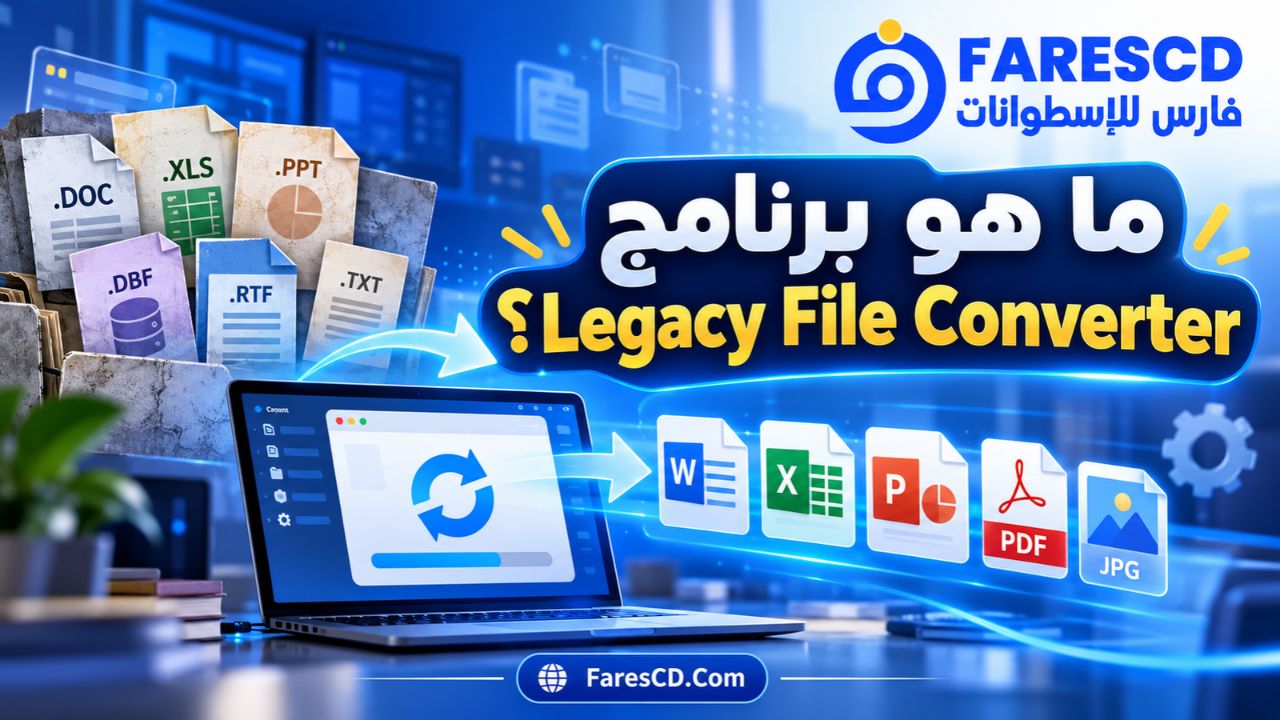
ما هو برنامج Legacy File Converter؟
Legacy File Converter هو برنامج لتحويل الملفات يعمل على أجهزة الكمبيوتر بنظام ويندوز، ويختص بقراءة عدد كبير من تنسيقات الملفات القديمة والحديثة، ثم تصديرها إلى صيغ أكثر انتشارًا.
تشمل هذه الملفات المستندات المكتوبة ببرامج معالجة النصوص القديمة، والجداول الإلكترونية التي أُنشئت باستخدام تطبيقات لم تعد مستخدمة على نطاق واسع، والعروض التقديمية، وملفات الصور المتخصصة.
فعلى سبيل المثال، إذا كنت تمتلك ملفًا بامتداد .wpd ناتجًا عن برنامج WordPerfect، فقد تواجه صعوبة في فتحه باستخدام تطبيقات معالجة النصوص الحالية. يستطيع Legacy File Converter التعامل مع هذا النوع من الملفات وتحويله إلى صيغة حديثة مثل DOCX أو PDF، وفقًا لطبيعة الملف وخيارات التحويل المتاحة.
وينطبق الأمر أيضًا على جداول Lotus 1-2-3، وملفات Quattro Pro، وبعض الصور مثل HEIC وAVIF وPSD.
ويعلن المطور دعم أكثر من 100 تنسيق، مع توفير قائمة واضحة للامتدادات المدعومة، وعدم ضمان نجاح كل ملف قديم لمجرد تشابه امتداده مع أحد التنسيقات المعروفة.
كيف يعمل البرنامج؟
تعتمد فكرة البرنامج على ثلاث مراحل أساسية:
-
قراءة الملفات: يحدد البرنامج نوع الملف المُدخل ويتعرف على تنسيقه.
-
اختيار الصيغة المناسبة: يقترح تنسيقًا حديثًا يتوافق مع نوع المحتوى، مع إمكانية اختيار صيغة أخرى مدعومة.
-
تنفيذ التحويل: يعالج البيانات محليًا على الكمبيوتر، ثم ينشئ الملفات الناتجة داخل وجهة الحفظ المختارة.
وتساعد هذه الطريقة على التعامل مع الملفات الفردية أو المجلدات التي تحتوي على أنواع مختلفة من المستندات والصور.
لماذا تحتاج إلى برنامج لتحويل الملفات القديمة؟
لم تتوقف البرامج القديمة عن العمل في وقت واحد، بل اختفت تدريجيًا مع تطور أنظمة التشغيل وتغير معايير حفظ المستندات.
وقد تظهر المشكلة في إحدى الحالات التالية:
-
العثور على مستندات قديمة محفوظة على قرص صلب خارجي.
-
استلام ملفات من شركة كانت تستخدم نظامًا مكتبيًا قديمًا.
-
محاولة فتح جداول مالية محفوظة بصيغ Lotus أو Quattro Pro.
-
نقل صور من هاتف أو كاميرا إلى برنامج لا يدعم امتدادها.
-
التعامل مع ملفات XPS أو TIFF والرغبة في تحويلها إلى PDF.
-
توحيد صيغ أرشيف كبير قبل نقله إلى نظام إدارة مستندات حديث.
بدلًا من البحث عن تطبيق مستقل لكل امتداد، يوفر Legacy File Converter واجهة موحدة للتعامل مع عدد كبير من هذه الحالات.
أهم مميزات برنامج Legacy File Converter
يضم البرنامج مجموعة من الوظائف التي تجعله مناسبًا للتعامل مع الأرشيفات القديمة والملفات التي يصعب فتحها باستخدام البرامج التقليدية.
1. دعم عدد كبير من صيغ الملفات القديمة
تتمثل الميزة الأساسية في قدرة البرنامج على التعامل مع ملفات تنتمي إلى تطبيقات وأجيال مختلفة من البرمجيات.
ومن أبرز الأمثلة:
-
ملفات WordPerfect القديمة.
-
جداول Lotus 1-2-3.
-
ملفات Microsoft Works.
-
جداول Quattro Pro.
-
مستندات Ami Pro وLotus Word Pro.
-
ملفات XPS وOpenXPS.
-
الصور المحفوظة بصيغ HEIC وAVIF وTIFF.
-
ملفات Photoshop بصيغة PSD.
وهذا التنوع يجعل البرنامج مناسبًا للمستخدم الذي يمتلك أرشيفًا يحتوي على صيغ متعددة، وليس مجرد نوع واحد من الملفات.
2. تحويل الملفات إلى PDF وWord وExcel
يساعد Legacy File Converter على نقل المحتوى إلى تنسيقات حديثة يسهل التعامل معها.
على سبيل المثال، يمكن تحويل المستندات النصية إلى DOCX لتحريرها باستخدام برامج معالجة النصوص، أو PDF لمشاركتها والاحتفاظ بنسخة ثابتة نسبيًا من تنسيقها.
أما الجداول الإلكترونية القديمة، فيمكن تحويل التنسيقات المدعومة منها إلى XLSX، بما يسمح بفتحها داخل Microsoft Excel أو غيره من التطبيقات المتوافقة.
كما يدعم التصدير إلى HTML وMarkdown في الحالات المناسبة، وهي ميزة مفيدة عند نقل المحتوى النصي إلى مواقع الويب أو أنظمة التوثيق الحديثة.
3. تحويل ملفات متعددة دفعة واحدة
بدلًا من فتح كل ملف وتحويله بصورة منفصلة، يوفر البرنامج إمكانية معالجة مجموعات كبيرة من الملفات في عملية واحدة.
وتفيد هذه الخاصية خصوصًا عند التعامل مع أرشيفات الشركات والمؤسسات التي تحتوي على مئات أو آلاف المستندات.
يمكن تحديد مجلد يحتوي على ملفات مختلفة، ليقوم البرنامج بفحص الملفات المدعومة وإعدادها للتحويل، بدلًا من اختيار كل مستند يدويًا.
4. العمل بدون اتصال بالإنترنت
من أبرز مميزات Legacy File Converter أن عملية التحويل تجري محليًا على الكمبيوتر.
وبحسب المطور، لا تحتاج الملفات إلى الرفع إلى خادم خارجي لإتمام التحويل، كما يمكن تشغيل البرنامج في بيئة غير متصلة بالإنترنت.
تُعد هذه الخاصية مهمة للمستخدمين الذين يتعاملون مع مستندات شخصية أو سجلات مالية أو ملفات عمل لا يرغبون في إرسالها إلى مواقع تحويل الملفات.
ومع ذلك، تظل حماية الجهاز نفسه وإدارة صلاحيات الوصول إلى الملفات من المسؤوليات الأساسية عند التعامل مع المعلومات الحساسة.
5. التعرف التلقائي على نوع الملف
يساعد البرنامج على تقليل الحاجة إلى معرفة التفاصيل التقنية لكل تنسيق قديم.
فعند إضافة الملفات، يحاول التعرف على أنواعها واقتراح الصيغ الحديثة المناسبة لها.
وتظهر أهمية هذه الميزة عندما يحتوي المجلد على ملفات مستندات وصور وجداول إلكترونية معًا، حيث لا يكون اختيار صيغة موحدة لجميع الملفات هو الحل الأفضل دائمًا.
6. وضع التحويل الذكي Smart Mode
يوفر البرنامج وضعًا ذكيًا لاختيار المخرجات وفقًا لفئة الملف.
فعوضًا عن تحويل جميع الملفات إلى صيغة واحدة، يمكن استخدام الاختيار الذكي لتوجيه المستندات إلى DOCX والجداول إلى XLSX والصور إلى صيغة مناسبة مثل JPEG.
يساعد ذلك على الاحتفاظ بطبيعة المحتوى، خصوصًا عندما تكون هناك حاجة إلى تعديل المستندات والجداول بعد تحويلها.
كما تتوفر خاصية Output Plan لمراجعة خطة المخرجات وتحديد الملفات المطلوب تحويلها.
7. التكامل مع مستكشف ملفات ويندوز
يدعم البرنامج بدء التحويل من خلال قائمة النقر بزر الماوس الأيمن داخل Windows File Explorer.
تختصر هذه الميزة خطوات فتح التطبيق واختيار الملفات يدويًا، وتفيد المستخدم الذي يحتاج إلى تحويل ملفات بصورة متكررة أثناء العمل.
كما يمكن استخدام السحب والإفلات لإضافة الملفات والمجلدات إلى واجهة البرنامج.
8. مراقبة المجلدات والتحويل التلقائي
يدعم Legacy File Converter خاصية مراقبة مجلد محدد وتحويل الملفات الجديدة التي تصل إليه تلقائيًا، وفقًا للإعدادات المتاحة.
وتناسب هذه الخاصية بيئات العمل التي تستقبل ملفات قديمة باستمرار، وتحتاج إلى إصدار نسخ حديثة منها دون بدء عملية تحويل يدوية في كل مرة.
9. التعامل مع الملفات الموجودة داخل الأرشيفات المضغوطة
من الخصائص المفيدة إمكانية فحص بعض الأرشيفات المضغوطة للعثور على الملفات القديمة الموجودة بداخلها.
ويدعم البرنامج التعامل مع محتويات أرشيفات مثل ZIP و7z وRAR وTAR، إلى جانب تنسيقات أخرى.
ويجب التمييز بين تحويل الملفات الموجودة داخل الأرشيف وتحويل الأرشيف المضغوط نفسه؛ فالبرنامج يبحث عن الملفات القابلة للتحويل داخله، ولا يعامل ZIP مثل مستند نصي يمكن تحويله مباشرة إلى Word.
كما يوضح المطور أن الأرشيف الأصلي لا يجري تعديله خلال هذه العملية.
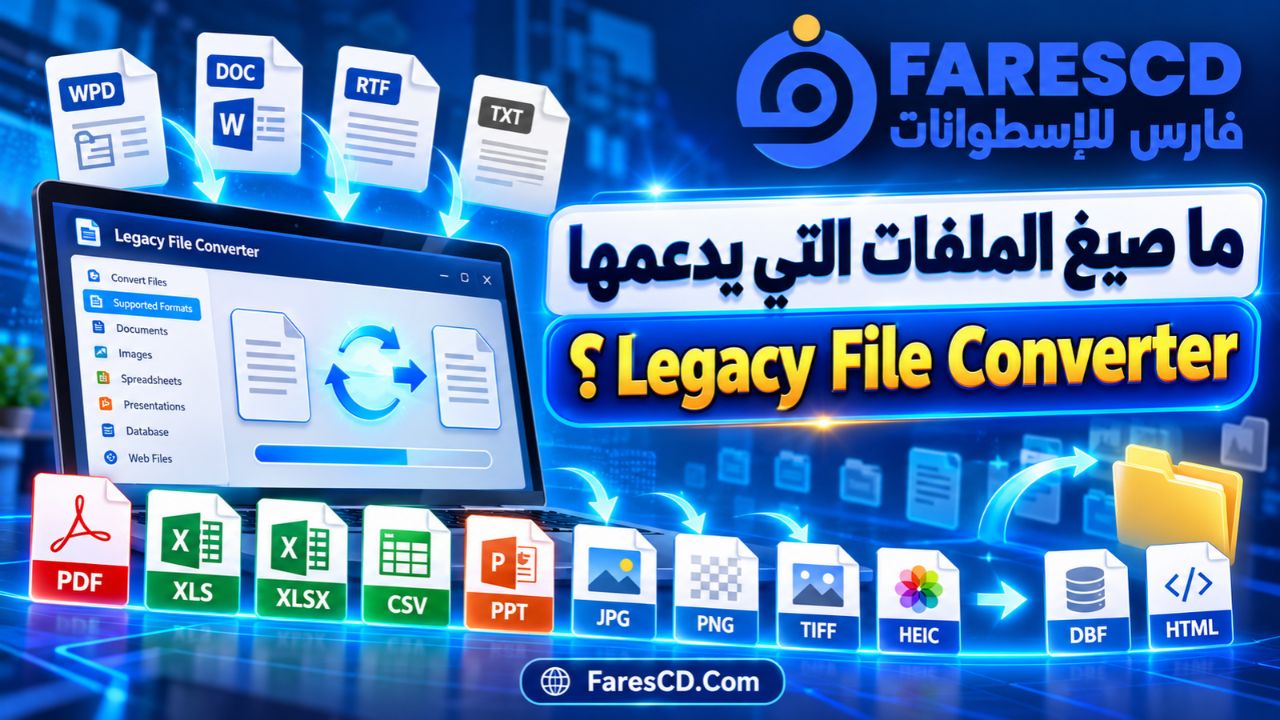
ما صيغ الملفات التي يدعمها Legacy File Converter؟
يشمل دعم البرنامج أربع مجموعات رئيسية: المستندات، والجداول الإلكترونية، والعروض التقديمية، والصور، بالإضافة إلى بعض تنسيقات النشر والرسومات.
جدول أبرز صيغ التحويل
| نوع الملفات | أمثلة على صيغ الإدخال | أبرز صيغ الإخراج |
|---|---|---|
| المستندات | WPD، DOC، WPS، RTF، XPS، HWP | DOCX، PDF، RTF، TXT، HTML |
| الجداول الإلكترونية | 123، WK1، QPW، XLS، ODS، DBF | XLSX، CSV، PDF، HTML |
| العروض التقديمية | PPT، PPTX، PPS، ODP، SXI | PPTX، PDF، HTML |
| الصور | HEIC، HEIF، PSD، TIFF، AVIF | JPG، PNG، PDF، WEBP |
| المحتوى النصي | TXT، ODT وبعض صيغ المستندات القديمة | Markdown، HTML، DOCX |
| الرسومات والنشر | PUB، WMF، EMF، SVG | صيغ مناسبة بحسب نوع المدخل |
الصيغ المذكورة أمثلة من قائمة التنسيقات الرسمية، وليست ضمانًا لإمكانية التحويل بين أي امتدادين بصورة مباشرة.
تحويل ملفات WordPerfect إلى Word
تُعد ملفات WordPerfect من أكثر الأمثلة وضوحًا على مشكلة التوافق بين البرامج القديمة والحديثة.
فقد تحتوي أجهزة الكمبيوتر القديمة على عشرات المستندات المحفوظة بامتداد WPD، بينما لا يملك المستخدم البرنامج الأصلي اللازم لفتحها.
يسمح Legacy File Converter بتحويل الملفات المدعومة إلى DOCX، بحيث يمكن مراجعة النصوص وإجراء التعديلات عليها باستخدام تطبيق حديث.
وقد تحتاج المستندات المعقدة إلى مراجعة التنسيق النهائي، خصوصًا إذا كانت تحتوي على خطوط قديمة أو جداول مركبة أو عناصر خاصة ببرنامج WordPerfect.
تحويل ملفات Lotus 1-2-3 إلى Excel
كانت جداول Lotus 1-2-3 تُستخدم في إعداد الحسابات والتقارير المالية قبل انتشار Excel بصورته الحالية.
ويمكن العثور على هذه الملفات بامتدادات مثل .123 و.wk1 و.wk3.
يساعد البرنامج على تحويل الملفات المتوافقة إلى XLSX، وهو ما يسهّل فتح البيانات واستكمال العمل عليها.
لكن من المهم مراجعة المعادلات والنتائج والتنسيقات بعد التحويل، لأن بعض الوظائف الخاصة بالبرامج القديمة قد لا تمتلك بديلًا مطابقًا داخل Excel.
تحويل صور HEIC إلى JPG
تظهر مشكلة صور HEIC عندما ينقل المستخدم صورًا من هاتف إلى تطبيق لا يدعم هذا التنسيق.
وبدلًا من البحث عن وسيلة لفتح كل صورة على حدة، يمكن استخدام البرنامج لتحويل مجموعة من صور HEIC أو HEIF إلى JPG.
وتناسب هذه العملية تجهيز الصور للمشاركة، أو إدراجها داخل المستندات، أو استخدامها في تطبيقات تتطلب ملفات JPEG.
ويُفضل الاحتفاظ بالصور الأصلية إذا كانت جودة الملف أو بياناته الوصفية مهمة.
تحويل ملفات XPS وTIFF إلى PDF
تُستخدم ملفات XPS لحفظ المستندات بتنسيق ثابت، بينما تظهر ملفات TIFF كثيرًا في الأرشيفات الورقية الممسوحة ضوئيًا.
يمكن تحويل التنسيقات المدعومة منها إلى PDF، مما يسهل عرضها وتبادلها.
ومن المزايا المعلنة دعم تحويل ملفات TIFF متعددة الصفحات إلى ملفات PDF متعددة الصفحات مع الحفاظ على ترتيب الصفحات.
لكن تحويل صورة ممسوحة ضوئيًا إلى PDF لا يعني بالضرورة تحويل النص الموجود داخل الصورة إلى نص قابل للتحرير؛ فتلك وظيفة مختلفة تتطلب التعرف الضوئي على الحروف OCR.
شرح تحميل وتثبيت برنامج Legacy File Converter على الكمبيوتر
تبدأ عملية الاستخدام بالحصول على ملف التثبيت المناسب من موقع المطور.
الخطوة الأولى: تحميل البرنامج
يمكن الوصول إلى النسخة التجريبية من خلال الموقع الرسمي:
تحميل Legacy File Converter من الموقع الرسمي
يوفر المطور ملف تثبيت لويندوز بصيغة MSI، مع نسخة تجريبية تسمح باختبار إمكانيات التحويل قبل شراء الترخيص.
الخطوة الثانية: تثبيت البرنامج
بعد تنزيل ملف التثبيت:
-
افتح المجلد الذي يحتوي على ملف MSI.
-
شغّل ملف التثبيت.
-
اتبع التعليمات الظاهرة داخل معالج التثبيت.
-
أكمل تثبيت التطبيق على نظام ويندوز.
-
افتح Legacy File Converter من قائمة Start.
قد يعرض ويندوز تنبيهًا أمنيًا عند تشغيل ملفات التثبيت؛ لذلك يجب التأكد من المصدر والناشر قبل متابعة التثبيت.
الخطوة الثالثة: تشغيل النسخة التجريبية
يمكن استخدام النسخة التجريبية لاختبار تحويل عدد محدود من الملفات.
ووفقًا للمطور، تتيح التجربة تحويل ما يصل إلى 10 ملفات باستخدام وظائف البرنامج، قبل الحاجة إلى شراء ترخيص لمواصلة التحويل دون هذا الحد.
كيفية استخدام Legacy File Converter خطوة بخطوة
تتميز عملية التحويل بأنها لا تتطلب معرفة متقدمة ببرامج المستندات القديمة.
الخطوة الأولى: اختيار الملف المراد تحويله
افتح واجهة البرنامج، ثم أضف الملف المطلوب باستخدام أداة اختيار الملفات أو السحب والإفلات.
على سبيل المثال، يمكن إضافة مستند WordPerfect بامتداد WPD أو جدول Lotus قديم.
إذا كان لديك عدد كبير من الملفات، يمكنك اختيار مجلد كامل بدلًا من إضافة كل ملف بصورة منفصلة.
الخطوة الثانية: تحديد صيغة التحويل
بعد إضافة الملفات، اختر صيغة الإخراج المناسبة.
تختلف الصيغة الأفضل وفقًا للهدف:
-
اختر DOCX عندما تريد تعديل النص.
-
اختر PDF عندما تريد مشاركة نسخة يسهل عرضها.
-
اختر XLSX عندما تحتاج إلى متابعة العمل على جدول إلكتروني.
-
اختر JPG أو PNG عندما ترغب في استخدام الصور داخل تطبيقات أخرى.
-
اختر HTML أو Markdown عندما تحتاج إلى نقل المحتوى النصي إلى بيئة نشر أو توثيق رقمية.
وإذا كانت الملفات من أنواع مختلفة، فقد يكون استخدام Smart Mode أفضل من اختيار صيغة واحدة للجميع.
الخطوة الثالثة: تحديد مجلد الحفظ
اختر المكان الذي تريد حفظ الملفات الناتجة بداخله.
من الأفضل استخدام مجلد جديد يحمل اسمًا واضحًا، مثل Converted Files، حتى تظل الملفات الأصلية منفصلة عن النسخ الحديثة.
وعند التعامل مع أرشيف مهم، احتفظ بالنسخ الأصلية إلى أن تتأكد من سلامة النتائج.
الخطوة الرابعة: مراجعة إعدادات التحويل
راجع قائمة الملفات وصيغ المخرجات قبل بدء العملية.
يمكن الاستفادة من Output Plan، عند توفره في الواجهة المستخدمة، للتحقق من العناصر التي ستُعالج.
الخطوة الخامسة: بدء عملية التحويل
اضغط على أمر Convert لبدء معالجة الملفات.
قد تختلف مدة التحويل بحسب حجم الملفات، وتعقيد المستندات، وعدد العناصر، وإمكانات الكمبيوتر.
وبعد الانتهاء، افتح مجلد النتائج وتحقق من أن الملفات تعمل باستخدام التطبيقات المناسبة.
كيف تتأكد من نجاح التحويل؟
لا يكفي ظهور الملف الجديد للحكم على نجاح العملية بالكامل.
يفضل إجراء الفحوصات التالية:
-
افتح الملف الناتج وتأكد من إمكانية قراءة محتواه.
-
راجع عدد الصفحات والجداول والصور.
-
تحقق من ترتيب النصوص والفقرات.
-
افحص المعادلات إذا كان الملف جدولًا إلكترونيًا.
-
قارن بعض الأجزاء المهمة بالمصدر متى أمكن.
تكون هذه الخطوة ضرورية خصوصًا عند تحويل المستندات القانونية أو التقارير المالية أو الأرشيفات التي تحتوي على بيانات لا يمكن تعويضها بسهولة.
طريقة تحويل مجلد كامل من الملفات دفعة واحدة
عندما يحتوي المجلد على عدد كبير من المستندات القديمة، يصبح التحويل الجماعي أكثر عملية من معالجة كل ملف منفصلًا.
ابدأ بتجميع الملفات المطلوبة داخل مجلد واضح، ثم استخدم خيار إضافة المجلد من واجهة البرنامج.
يمكن أن يحتوي المجلد على مستندات WordPerfect وجداول Lotus وصور TIFF وغيرها من التنسيقات المدعومة.
بعد الفحص، اختر وضع التحويل المناسب، وحدد وجهة الإخراج، ثم نفذ العملية.
مثال عملي
لنفترض أن شركة لديها أرشيف قديم يحتوي على:
| الملف الأصلي | الصيغة المستهدفة | الغرض |
|---|---|---|
contracts.wpd |
DOCX | مراجعة العقود وتحريرها |
accounts.wk1 |
XLSX | متابعة الحسابات |
report.xps |
مشاركة التقرير | |
scan.tiff |
أرشفة المستندات الممسوحة | |
photo.heic |
JPG | مشاركة الصورة |
بدلًا من تثبيت تطبيق مختلف لكل نوع، يمكن معالجة هذه الملفات من خلال برنامج واحد، مع اختيار مخرجات مناسبة لكل فئة.
ويُستحسن اختبار مجموعة صغيرة من الملفات أولًا قبل تنفيذ تحويل جماعي لأرشيف مهم، للتحقق من أن النتائج تلبي الاحتياجات الفعلية.
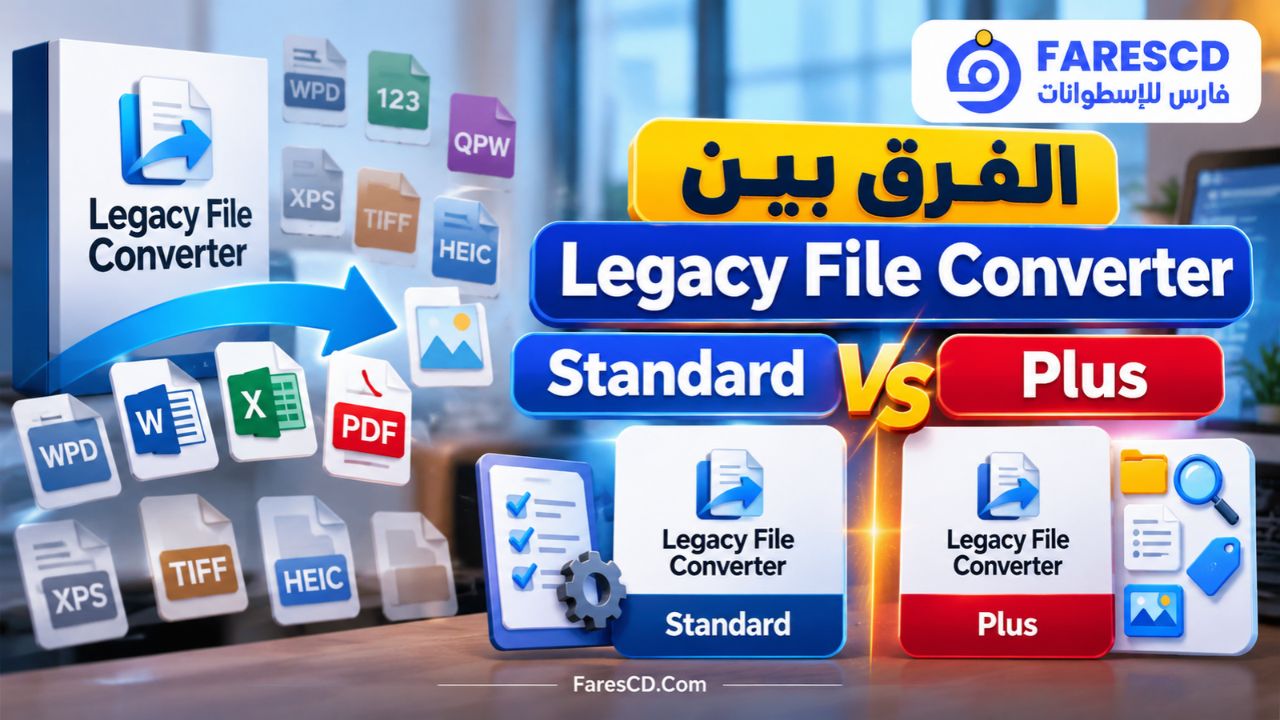
الفرق بين Legacy File Converter Standard وPlus
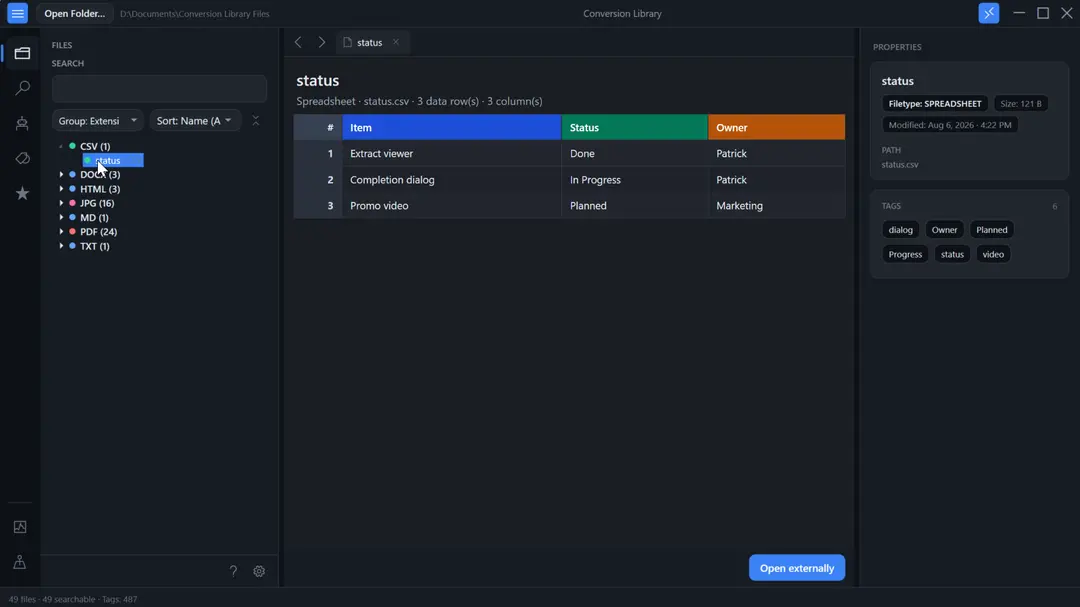
يوفر البرنامج إصدار Standard المخصص للتحويل الأساسي، بالإضافة إلى وظيفة Conversion Library Plus التي تركز على تنظيم الملفات الناتجة والبحث داخلها.
| الخاصية | Standard | Standard مع Plus |
|---|---|---|
| تحويل الملفات القديمة | نعم | نعم |
| التحويل الجماعي | نعم | نعم |
| العمل بدون إنترنت | نعم | نعم |
| تحويل عدد غير محدود بترخيص مدفوع | نعم | نعم |
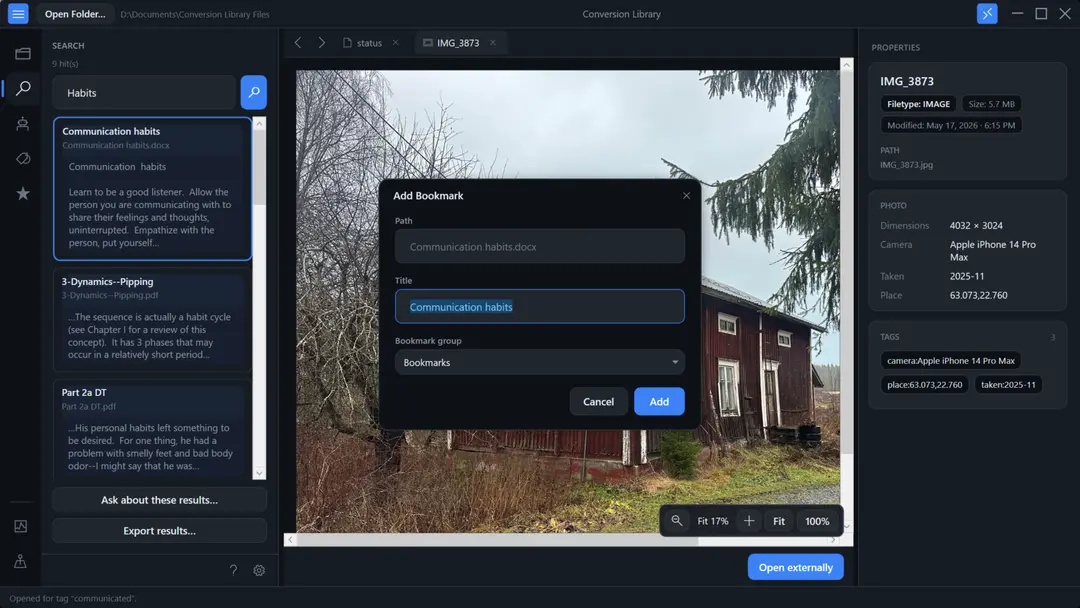
| البحث داخل مكتبة الملفات المحولة | لا | نعم |
| إضافة الوسوم Tags | لا | نعم |
| معاينة الملفات داخل المكتبة | لا | نعم |
| تنظيم العلاقات بين المستندات | لا | نعم |
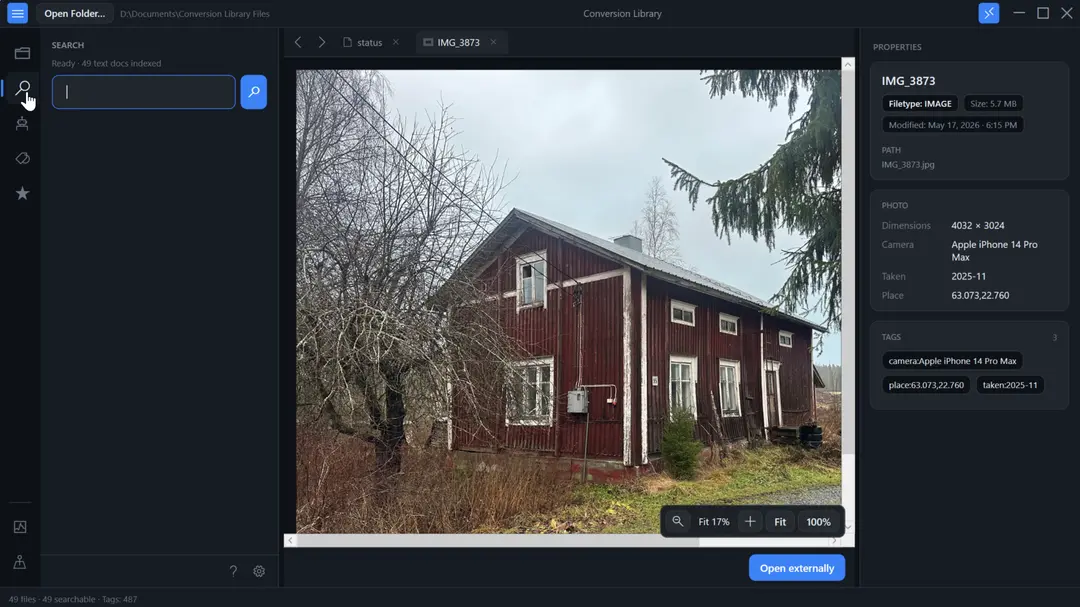
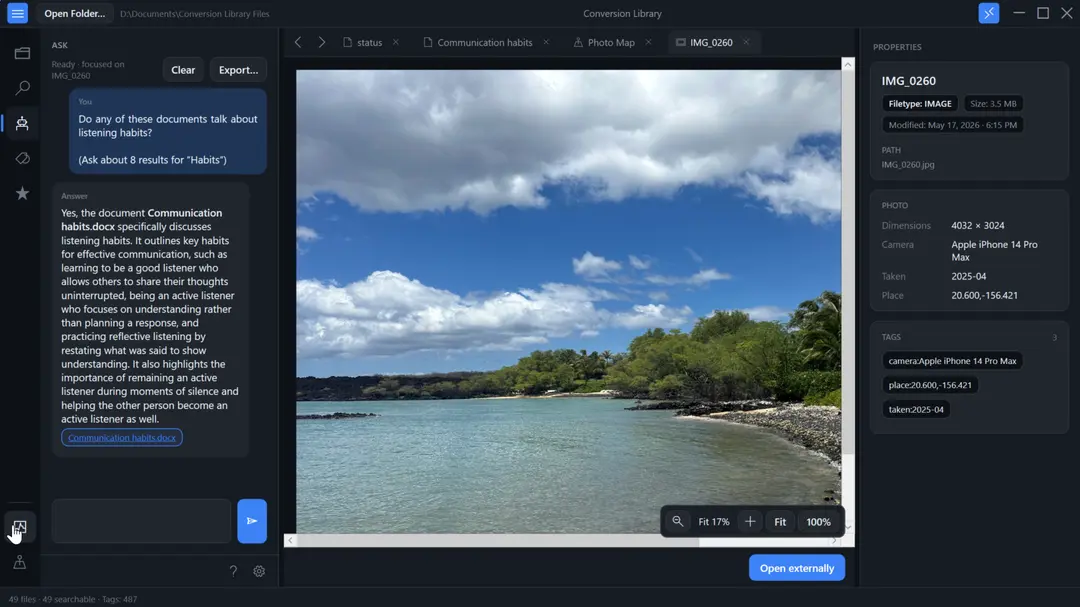
| خرائط الصور ذات البيانات الجغرافية | لا | نعم |
ما الذي يميز Conversion Library Plus؟
إضافة Plus لا تقتصر على تحويل الملفات، بل تساعد على التعامل مع النتائج باعتبارها مكتبة رقمية منظمة.
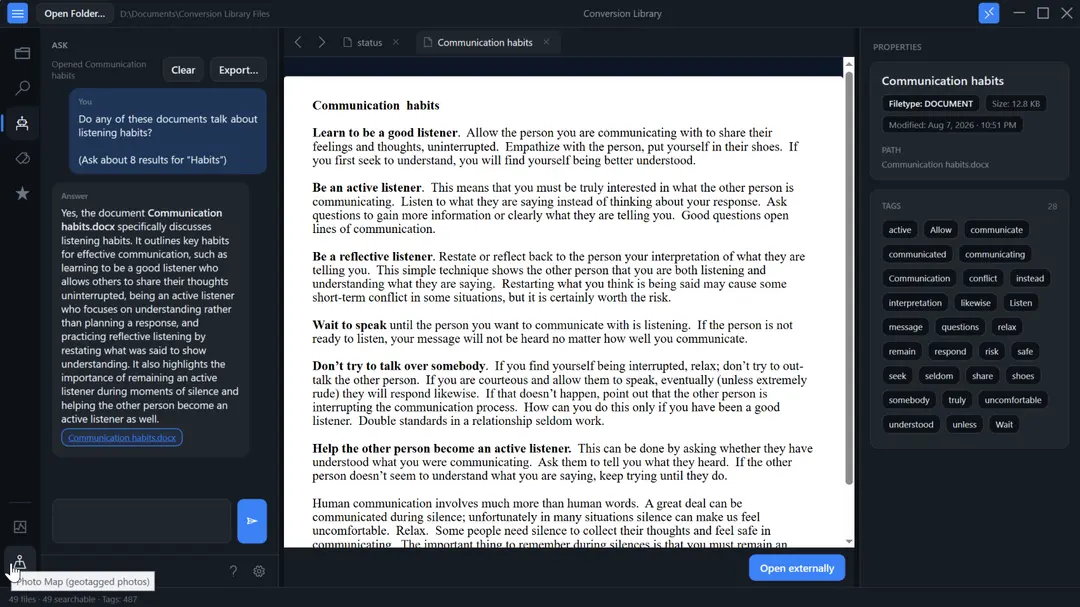
تتيح الوظيفة البحث داخل محتويات الملفات المدعومة، وإضافة الوسوم، ومعاينة المستندات، وإنشاء روابط معرفية بين العناصر المرتبطة.
فعندما تقوم مؤسسة بتحويل أرشيف يحتوي على آلاف الملفات، تصبح المشكلة التالية هي العثور على المستند المطلوب بسرعة.
وهنا تظهر فائدة Plus في تسهيل البحث والتنقل داخل الأرشيف، بدلًا من الاعتماد على أسماء الملفات والمجلدات فقط.
Legacy File Converter
هل برنامج Legacy File Converter مجاني؟
البرنامج ليس مجانيًا بالكامل، ولكنه يوفر نسخة تجريبية.
وبحسب الأسعار المنشورة على الموقع الرسمي، يبلغ سعر ترخيص Standard الشخصي 79.95 دولارًا لمرة واحدة، ويمكن إضافة Plus مقابل 29.95 دولارًا، أو شراء الحزمة الشخصية معًا مقابل 109.90 دولارات.
أما الاستخدام التجاري فيخضع لترخيص مختلف، وتبدأ رخصة Standard التجارية المعلنة من 999 دولارًا لكل مقعد. وقد تتغير الأسعار وفقًا لما ينشره المطور.
متطلبات تشغيل برنامج Legacy File Converter
صُمم البرنامج للعمل على أجهزة الكمبيوتر التي تستخدم إصدارات ويندوز الحديثة.
| العنصر | المتطلبات والمعلومات |
|---|---|
| نظام التشغيل | Windows 10 أو Windows 11 |
| بنية النظام | 64-bit وفقًا للمواصفات الرسمية |
| نوع البرنامج | تطبيق سطح مكتب |
| ملف التثبيت | MSI |
| الاتصال بالإنترنت | غير مطلوب لإجراء التحويل المحلي |
| تثبيت البرامج القديمة | غير مطلوب للصيغ التي يدعمها محرك التحويل |
| المساحة التخزينية | مساحة كافية للتثبيت والملفات الناتجة |
| الذاكرة والمعالج | لم تُحدَّد هنا متطلبات رسمية دقيقة يمكن الاعتماد عليها |
وبالنسبة إلى أجهزة macOS أو Linux، فلا يوفر المطور إصدارًا أصليًا رسميًا من البرنامج لهذه الأنظمة.
كما لا توجد نسخة مخصصة لهواتف Android أو iPhone.
عيوب برنامج Legacy File Converter وحدوده
رغم تنوع وظائف البرنامج، توجد بعض النقاط التي ينبغي معرفتها قبل استخدامه.
1. النسخة المجانية محدودة
لا تسمح النسخة التجريبية بتحويل عدد غير محدود من الملفات؛ فهي مناسبة للاختبار الأولي قبل شراء الترخيص.
وقد يمثل السعر عاملًا مهمًا للمستخدم الذي يحتاج إلى تحويل ملف أو ملفين فقط.
2. لا يدعم جميع أنظمة التشغيل
يركز البرنامج على ويندوز، وبالتالي لا يمكن الاعتماد على إصدار أصلي منه في أجهزة ماك أو لينكس.
3. عدم ضمان الاحتفاظ بكل تفاصيل التنسيق
قد تختلف النتيجة عن المستند الأصلي عند تحويل ملفات قديمة شديدة التعقيد.
ومن الأمثلة المحتملة اختلاف الخطوط أو توزيع الصفحات أو طريقة عرض بعض العناصر.
وتزداد أهمية مراجعة النتائج عند التعامل مع المستندات التي تحتوي على تنسيقات خاصة أو معادلات معقدة.
4. لا يضمن تحويل جميع الملفات القديمة
رغم دعم عدد كبير من الصيغ، فإن بعض الملفات قد تفشل بسبب التلف، أو اختلاف بنية التنسيق، أو عدم توافق نوع فرعي معين مع محرك التحويل.
وقد أشار اختبار منشور على Softpedia إلى نجاح تحويل ملفات WordPerfect وLotus، مع وجود بعض ملفات Lotus التي لم تُحوَّل بنجاح.
5. ليس بديلًا كاملًا عن البرامج الأصلية
يهدف Legacy File Converter إلى نقل المحتوى من صيغة إلى أخرى، وليس إلى توفير جميع وظائف التطبيقات التي أنشأت الملفات القديمة.
فعلى سبيل المثال، تحويل ملف PSD إلى صورة JPG لا يعني الاحتفاظ بطبقاته بصورة قابلة للتحرير مثل برنامج Photoshop.
وبالمثل، لا يمكن توقع احتفاظ الجداول القديمة بجميع خصائصها التفاعلية عند تحويلها إلى PDF.
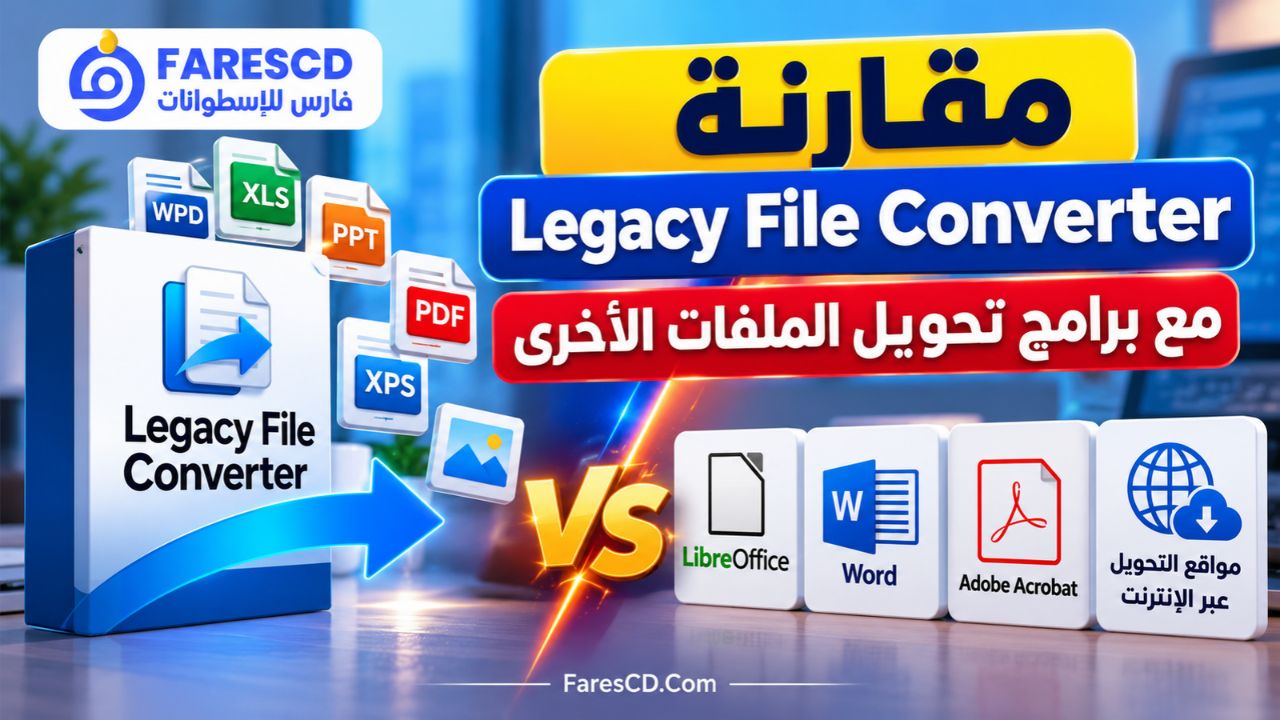
مقارنة Legacy File Converter مع برامج تحويل الملفات الأخرى
توجد عدة طرق لتحويل الملفات، ولكل طريقة استخدام مناسب.
| معيار المقارنة | Legacy File Converter | مواقع التحويل عبر الإنترنت | LibreOffice |
|---|---|---|---|
| التعامل مع الملفات القديمة | تخصص رئيسي | يختلف حسب الموقع | يدعم مجموعة من الصيغ القديمة |
| العمل بدون إنترنت | نعم | غالبًا لا | نعم |
| التحويل الجماعي | نعم | حسب الخدمة | متاح بوسائل وأدوات مختلفة |
| الخصوصية المحلية | الملفات تعالج محليًا | قد يتطلب رفع الملفات | معالجة محلية |
| تحويل الصور المتنوعة | نعم، للصيغ المدعومة | حسب الموقع | ليس تخصصه الرئيسي |
| سهولة معالجة أرشيف مختلط | مرتفعة نسبيًا | تختلف | قد تتطلب خطوات إضافية |
| الترخيص | تجربة محدودة ثم مدفوع | مجاني أو مدفوع | مجاني ومفتوح المصدر |
متى تختار Legacy File Converter؟
يكون البرنامج مناسبًا إذا كنت تمتلك أرشيفًا مختلطًا من المستندات والجداول والصور القديمة، وتحتاج إلى تحويله محليًا بطريقة موحدة.
أما إذا كنت تريد تحويل مستند حديث من DOCX إلى PDF فقط، فقد يكون استخدام برنامج معالجة النصوص الموجود على الكمبيوتر كافيًا.
وتعتمد المفاضلة في النهاية على أنواع الملفات، وحجم العمل، والحاجة إلى التحويل الجماعي، ومدى أهمية الاحتفاظ بالمستندات داخل الجهاز.
أبرز استخدامات Legacy File Converter في الدراسة والعمل
لا تقتصر فائدة البرنامج على الخبراء في الأرشفة، بل تمتد إلى استخدامات عملية متعددة.
استعادة الوصول إلى المستندات القديمة
قد يحتاج المستخدم إلى فتح ملف قديم محفوظ منذ سنوات، لكنه لا يملك التطبيق الذي أُنشئ به. ويساعد تحويله إلى تنسيق حديث في استعادة إمكانية قراءة محتواه واستخدامه.
تحديث الأرشيفات الإدارية
تحتفظ بعض الشركات بوثائق وتقارير أُنشئت خلال مراحل مختلفة من تطور أنظمتها المكتبية.
يمكن تحويل هذه المستندات إلى تنسيقات موحدة لتسهيل حفظها داخل أنظمة إدارة الوثائق الحديثة.
التعامل مع البيانات المالية
يساعد تحويل الجداول القديمة إلى XLSX أو CSV في تسهيل الوصول إلى البيانات وإعادة استخدامها.
لكن ينبغي التأكد من دقة الأرقام والصيغ الحسابية قبل الاعتماد على النتائج في إعداد تقارير مالية جديدة.
تجهيز الصور للمشاركة
يمكن الاستفادة من تحويل HEIC وTIFF وAVIF إلى تنسيقات أكثر انتشارًا عند إعداد العروض والمستندات أو مشاركة الصور مع أشخاص يستخدمون برامج مختلفة.
حفظ الوثائق التاريخية والبحثية
قد تحتوي الأرشيفات الشخصية أو الأكاديمية على ملفات لا يمكن فتحها بسهولة باستخدام البرامج الحديثة.
ويتيح التحويل إلى تنسيقات أكثر انتشارًا الاستفادة من محتواها، مع الاحتفاظ بالنسخ الأصلية لأغراض الحفظ والتحقق.
ماذا تفعل إذا فشل تحويل أحد الملفات؟
قد تظهر مشكلات عند تحويل ملفات قديمة، خاصة إذا كان مصدرها برنامجًا غير شائع أو كانت محفوظة منذ سنوات طويلة.
الملف غير معروف
تأكد أولًا من امتداد الملف، ثم قارنه بقائمة الصيغ المدعومة في البرنامج.
ولا يعني تغيير امتداد الملف يدويًا أنه أصبح ملفًا بتنسيق مختلف؛ فالتحويل الحقيقي يتطلب قراءة المحتوى وإعادة حفظه.
الملف الناتج لا يفتح
قد تكون عملية التحويل غير مكتملة، أو قد يكون الملف الأصلي تالفًا.
جرّب تحويل نسخة أخرى من الملف إن كانت متاحة، وتأكد من اختيار الصيغة المناسبة لنوع المحتوى.
اختفاء بعض التنسيقات
قد يحدث ذلك عندما يحتوي المستند الأصلي على خطوط أو عناصر غير متوافقة.
جرّب صيغة إخراج أخرى إن كانت مدعومة، وقارن النتائج لاختيار النسخة الأقرب إلى الملف الأصلي.
اختلاف نتائج الجداول الحسابية
إذا كانت المشكلة تتعلق بالمعادلات أو الروابط بين الخلايا، فيجب مراجعة البيانات داخل تطبيق جداول مناسب.
ولا ينبغي اعتبار الملف المحول بديلًا معتمدًا عن البيانات الأصلية قبل التحقق من دقته.
هل يستحق Legacy File Converter التحميل؟
إذا كانت لديك ملفات قديمة بامتدادات غير مألوفة، أو أرشيف يحتوي على مستندات وجداول وصور يصعب فتحها، فإن Legacy File Converter يقدم حلًا عمليًا يستحق التجربة.
وتكمن أهم نقاط قوته في الجمع بين دعم صيغ متنوعة، والتحويل الجماعي، والعمل المحلي، وعدم الحاجة إلى البرامج الأصلية القديمة.
لكن قرار شراء النسخة الكاملة يعتمد على مدى تكرار احتياجك إلى التحويل، وعدد الملفات، ومدى نجاح البرنامج مع الصيغ الموجودة لديك.
وتُعد النسخة التجريبية خيارًا مناسبًا للتحقق من توافق ملفاتك قبل شراء الترخيص.