










تحميل برنامج Wintoys للكمبيوتر مجانًا | تسريع ويندوز 11 و10 وتنظيف النظام
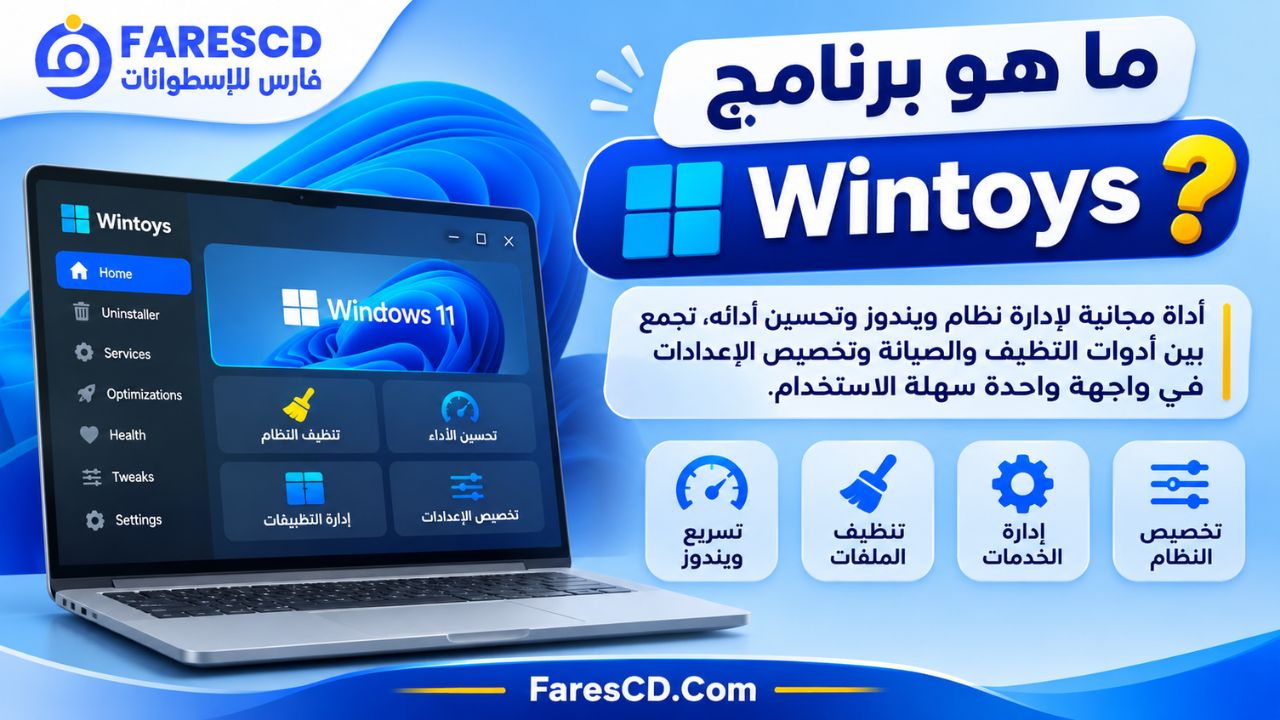
برنامج Wintoys هو أداة مجانية ومتعددة الوظائف لإدارة نظام التشغيل Windows 11 وWindows 10 وتحسين تجربة استخدام الكمبيوتر من خلال واجهة واحدة تجمع أهم أدوات الصيانة والتنظيف وتخصيص الإعدادات. يتيح البرنامج حذف التطبيقات غير الضرورية، وتنظيف الملفات المؤقتة، وإدارة الخدمات وبرامج بدء التشغيل، والتحكم في إعدادات الخصوصية والأداء دون الحاجة إلى التنقل المستمر بين أدوات ويندوز المختلفة. ويتميز Wintoys بواجهة حديثة تساعد المستخدم العادي والمحترف على الوصول إلى إعدادات النظام المتقدمة، مع أدوات لفحص المشكلات وإصلاح بعض أعطال ويندوز باستخدام وظائف الصيانة المدمجة في النظام نفسه.
يُعد Wintoys من البرامج المفيدة لمستخدمي ويندوز الذين يرغبون في الحصول على تحكم أكبر في أجهزة الكمبيوتر دون التعامل المباشر مع سجل النظام (Registry) أو كتابة أوامر معقدة داخل PowerShell.
بدلًا من البحث عن إعدادات الأداء في مكان، وإدارة التطبيقات في مكان آخر، وأدوات إصلاح النظام داخل لوحة التحكم أو موجه الأوامر، يجمع Wintoys هذه الوظائف في واجهة منظمة تتيح الوصول إليها بسرعة.
ولا تقتصر فائدته على محاولة تحسين سرعة الجهاز، بل تشمل أيضًا معرفة مواصفات الكمبيوتر، وإدارة الخدمات، ومراجعة إعدادات الخصوصية، وتقليل البرامج غير الضرورية التي تعمل مع بدء تشغيل ويندوز.
ويتوفر البرنامج بنسخة أساسية مجانية، مع إضافة اختيارية مدفوعة تحمل اسم Wintoys+ توفر وظيفة حفظ إعدادات النظام واستيرادها على شكل ملفات تعريف.
ما هو برنامج Wintoys؟
Wintoys هو برنامج لصيانة ويندوز وإدارة إعداداته، طوّره Bogdan Pătrăucean ليقدم للمستخدم مجموعة من أدوات التحكم المتقدمة في نظام التشغيل من خلال واجهة رسومية حديثة.
يعتمد البرنامج على تجميع العديد من الوظائف المتاحة أصلًا داخل ويندوز، بالإضافة إلى خيارات يصعب الوصول إليها بالطرق التقليدية، ثم تقديمها بطريقة أكثر تنظيمًا ووضوحًا.
ومن خلاله يمكن إدارة التطبيقات المثبتة، ومراقبة معلومات الجهاز، وتنظيف الملفات غير الضرورية، والوصول إلى أدوات إصلاح النظام، وتعديل العديد من إعدادات الأداء والخصوصية.
ما يميز Wintoys هو سهولة الوصول إلى الأدوات، وليس استبدال مكونات ويندوز الأساسية. فهو يساعد المستخدم على الاستفادة من الوظائف الموجودة في النظام بصورة أكثر عملية.
ولا يحتاج المستخدم إلى خبرة متقدمة لتنفيذ عمليات بسيطة، مثل إزالة برنامج غير مستخدم أو تنظيف الملفات المؤقتة. أما الإعدادات المتعلقة بالخدمات والأمان، فتحتاج إلى فهم تأثيرها قبل تعديلها.
ويعتمد البرنامج على واجهة حديثة مبنية بتقنيات WinUI، مع دعم نظامي Windows 10 وWindows 11.
لماذا تحتاج إلى تحميل برنامج Wintoys للكمبيوتر؟
مع الاستخدام المستمر لنظام ويندوز، قد يلاحظ المستخدم تراجعًا في سرعة تشغيل الجهاز، أو زيادة في عدد التطبيقات التي تعمل بالخلفية، أو امتلاء مساحة التخزين بملفات مؤقتة وبيانات لم تعد ضرورية.
ولا تعني هذه المشكلات بالضرورة وجود عطل في مكونات الكمبيوتر؛ فقد تكون ناتجة عن إعدادات غير مناسبة أو برامج تعمل تلقائيًا عند تشغيل النظام.
هنا تظهر أهمية Wintoys، الذي يساعد على التعامل مع عدد من هذه المشكلات من خلال مجموعة أدوات منظمة.
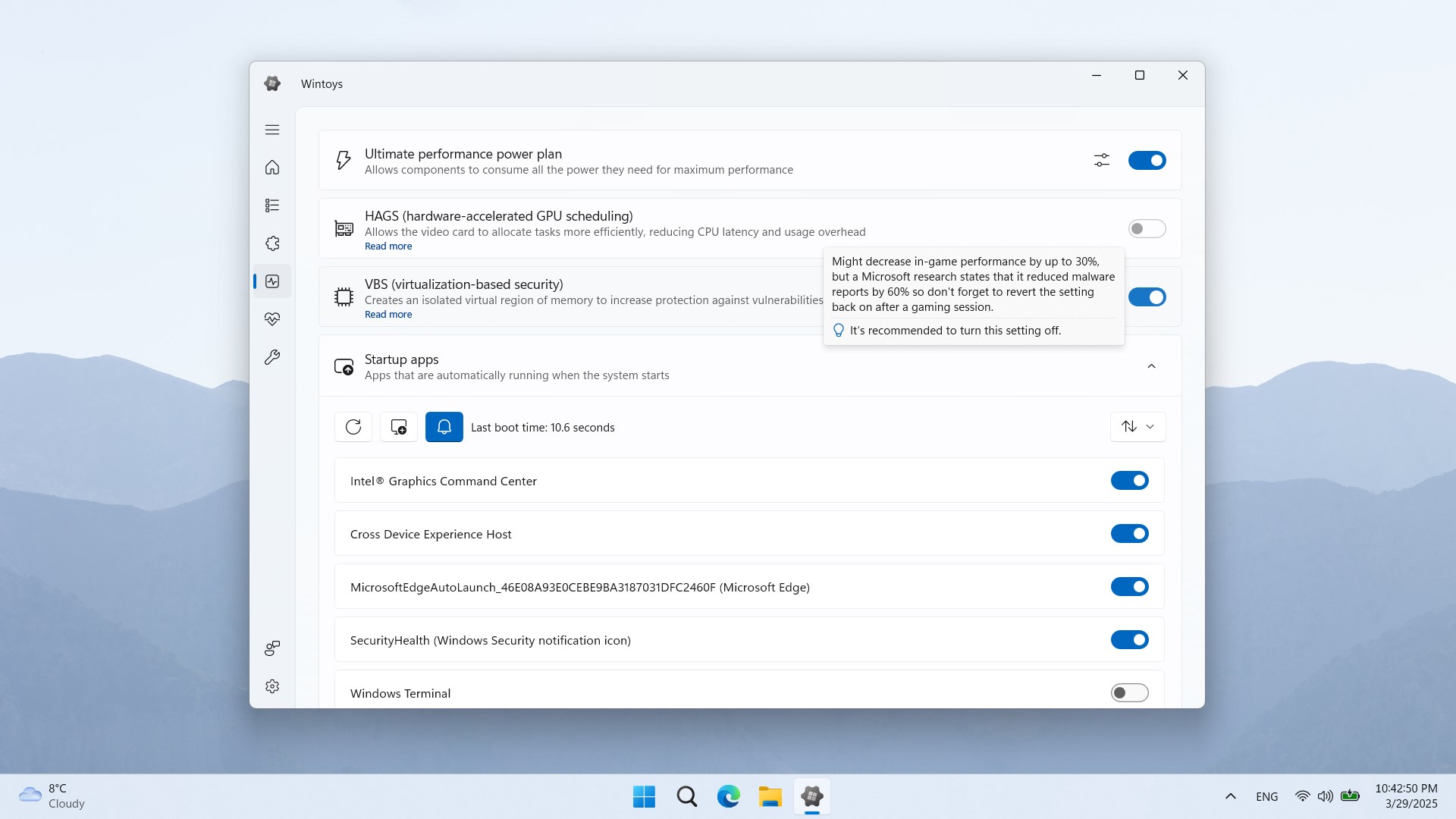
على سبيل المثال، يمكن استخدامه لمعرفة البرامج التي تبدأ مع تشغيل ويندوز، ومراجعة الخدمات النشطة، وتحديد الملفات التي يمكن تنظيفها، والتحكم في بعض المؤثرات البصرية وإعدادات الطاقة.
ويفيد البرنامج أيضًا عند شراء كمبيوتر جديد يحتوي على تطبيقات مثبتة مسبقًا لا يحتاج إليها المستخدم، إذ يوفر وسيلة أكثر مرونة لمراجعة هذه التطبيقات وإزالة غير الضروري منها.
ومع ذلك، فإن تحسين الأداء يعتمد على حالة الجهاز ومواصفاته وطبيعة المشكلة. لذلك لا يمكن اعتبار Wintoys حلًا مضمونًا لجميع أسباب بطء الكمبيوتر.
أهم مميزات برنامج Wintoys
يجمع برنامج Wintoys مجموعة كبيرة من الأدوات التي تغطي جوانب مختلفة من إدارة نظام التشغيل وصيانته.
1. تحسين أداء الكمبيوتر وتسريع استجابة ويندوز
يوفر البرنامج خيارات تساعد على ضبط إعدادات الأداء بحسب احتياجات المستخدم وطبيعة الجهاز.
وتشمل هذه الخيارات إدارة بعض التأثيرات البصرية، وإعدادات الطاقة، والوظائف التي قد تؤثر في استهلاك موارد النظام.
ومن أبرز الاستخدامات:
-
ضبط التأثيرات المرئية في ويندوز.
-
الوصول إلى خيارات تحسين الأداء.
-
مراجعة إعدادات الطاقة المتوافقة مع الجهاز.
-
إدارة بعض الوظائف التي تعمل في الخلفية.
-
تقليل استهلاك الموارد الناتج عن إعدادات أو تطبيقات غير ضرورية.
ويجب الانتباه إلى أن بعض التعديلات قد توفر استجابة أفضل على الأجهزة محدودة الإمكانيات، بينما تكون فائدتها أقل على الأجهزة الحديثة.
2. تنظيف الملفات المؤقتة وتوفير مساحة التخزين
من أهم وظائف Wintoys أداة تنظيف النظام التي تساعد على تحديد البيانات غير الضرورية ومراجعتها قبل الحذف.
وتتيح هذه الأداة فحص مساحة التخزين والتعرف على بعض الملفات المؤقتة وبيانات التخزين المؤقت التي تراكمت بمرور الوقت.
ما الذي يمكن تنظيفه باستخدام Wintoys؟
بحسب الخيارات المتاحة في إصدار البرنامج ونظام التشغيل، يمكن أن تشمل عملية التنظيف:
-
الملفات المؤقتة التي أنشأتها التطبيقات.
-
بعض بيانات التخزين المؤقت.
-
ملفات صيانة النظام القابلة للإزالة.
-
عناصر أخرى تحددها أداة الفحص.
-
بعض بيانات التطبيقات والمتجر، مع مراعاة التحذيرات المعروضة.
ومن مميزات الأداة إمكانية مراجعة حجم البيانات المحددة قبل الحذف، بدلًا من إزالة الملفات عشوائيًا.
وقد شهدت أداة التنظيف تحسينات في Wintoys 3.0 لعرض معلومات أوضح عن مساحة القرص C، بالإضافة إلى توسيع الفحص ليشمل بعض ملفات النظام المخفية.
3. حذف البرامج غير الضرورية من ويندوز
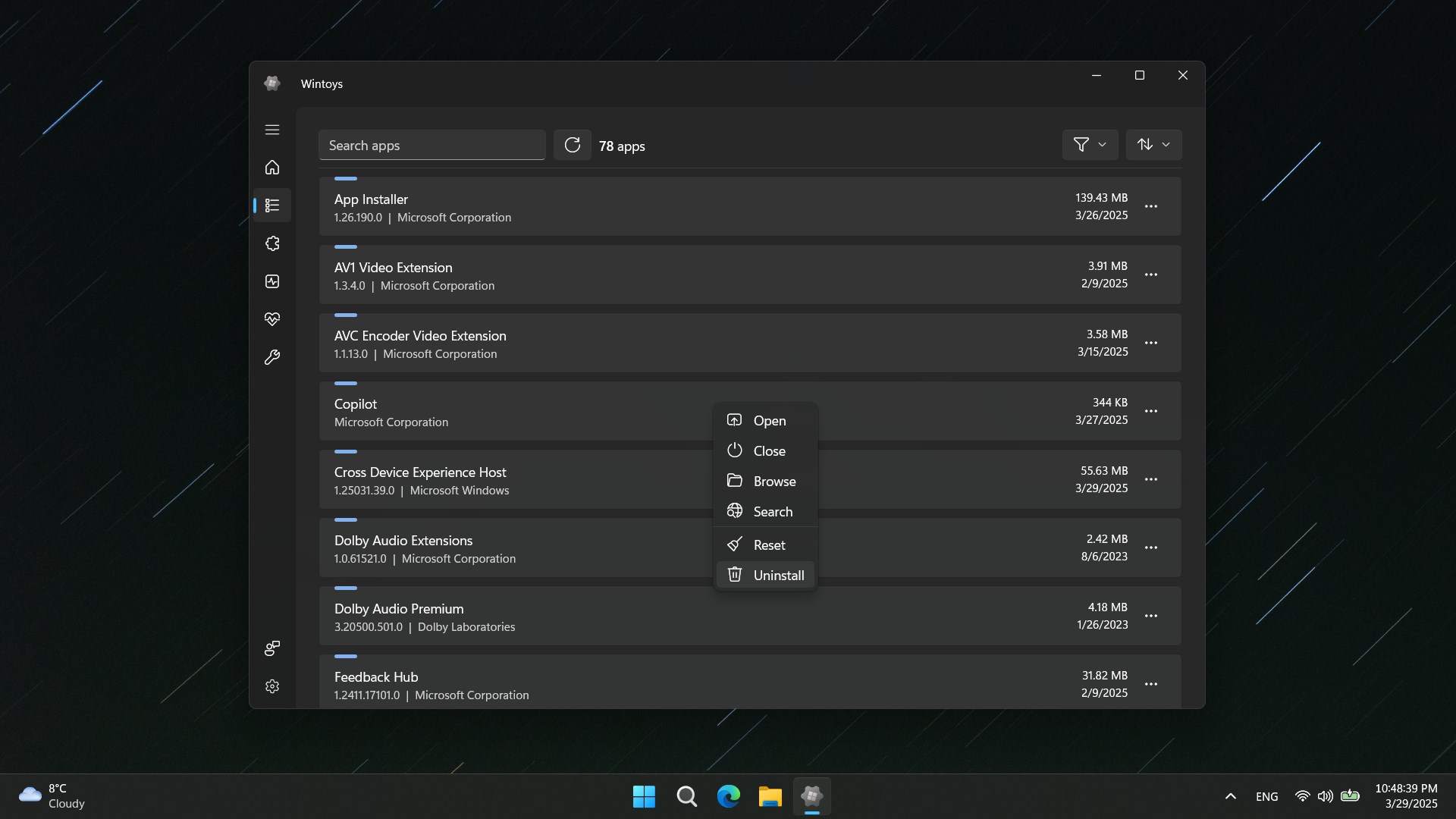
يتيح Wintoys إدارة التطبيقات الموجودة على الكمبيوتر من خلال قسم مخصص لإلغاء التثبيت.
ويفيد هذا القسم خصوصًا في التعامل مع البرامج المثبتة مسبقًا على الأجهزة الجديدة، أو التطبيقات التي لم يعد المستخدم بحاجة إليها.
يمكن استعراض التطبيقات والبحث عنها، ثم اختيار البرنامج المطلوب وإزالة تثبيته عندما تسمح طبيعة التطبيق وصلاحيات النظام بذلك.
كما يساعد عرض معلومات التطبيقات على اتخاذ قرار أكثر دقة بشأن البرامج التي تستحق الاحتفاظ بها.
ما الفرق بين إزالة التطبيقات وإيقافها؟
إزالة التطبيق تعني إلغاء تثبيته من النظام، بينما يؤدي إيقاف تشغيله تلقائيًا إلى منعه من البدء مع ويندوز دون حذفه.
ولهذا يُفضل تعطيل التشغيل التلقائي أولًا عندما يكون البرنامج مفيدًا ولكن لا توجد حاجة إلى تشغيله باستمرار.
أما التطبيقات غير المستخدمة نهائيًا، فيمكن التفكير في إزالتها لتقليل الفوضى وتوفير مساحة التخزين.
4. إدارة خدمات ويندوز Windows Services
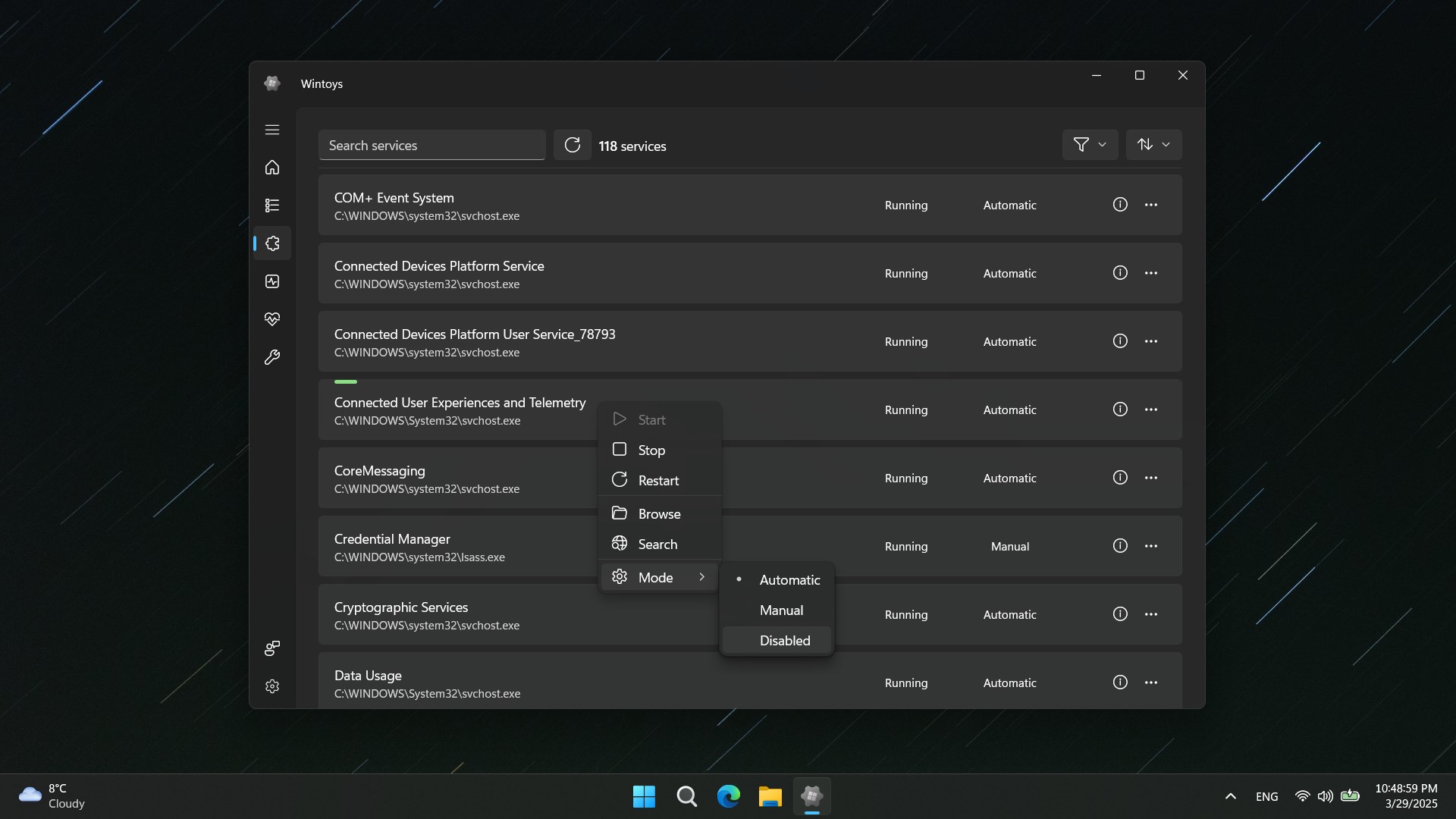
تعمل خدمات ويندوز في الخلفية لتنفيذ وظائف متعددة، مثل إدارة الشبكات والطباعة والتحديثات والاتصال بمكونات الجهاز.
ويتيح Wintoys الاطلاع على الخدمات والتحكم في بعض إعداداتها، مع عرض معلومات تساعد على فهم وظيفة كل خدمة.
تُعد هذه الميزة مفيدة للمستخدمين المتقدمين والفنيين الذين يحتاجون إلى مراجعة الخدمات غير الضرورية على أجهزة معينة.
لكن تعطيل الخدمات عشوائيًا قد يؤدي إلى توقف وظائف مهمة، ولذلك يجب عدم تغيير إعداد خدمة قبل التأكد من طبيعتها وتأثيرها.
5. التحكم في برامج بدء التشغيل
تؤثر البرامج التي تعمل تلقائيًا مع تشغيل ويندوز في المدة التي يحتاج إليها الكمبيوتر للوصول إلى حالة الاستخدام الطبيعية.
فقد تبدأ تطبيقات المراسلة والمزامنة وبعض الأدوات المساعدة في العمل دون حاجة فورية إليها.
يساعد Wintoys على مراجعة عناصر بدء التشغيل وتحديد البرامج التي يمكن الاستغناء عن تشغيلها تلقائيًا.
وهذه من أكثر عمليات التحسين عملية، لأنها لا تتطلب حذف التطبيقات ولا إجراء تغييرات كبيرة داخل النظام.
6. الوصول إلى إعدادات ويندوز المخفية
يحتوي ويندوز على إعدادات متقدمة لا تظهر جميعها بصورة مباشرة داخل تطبيق Settings.
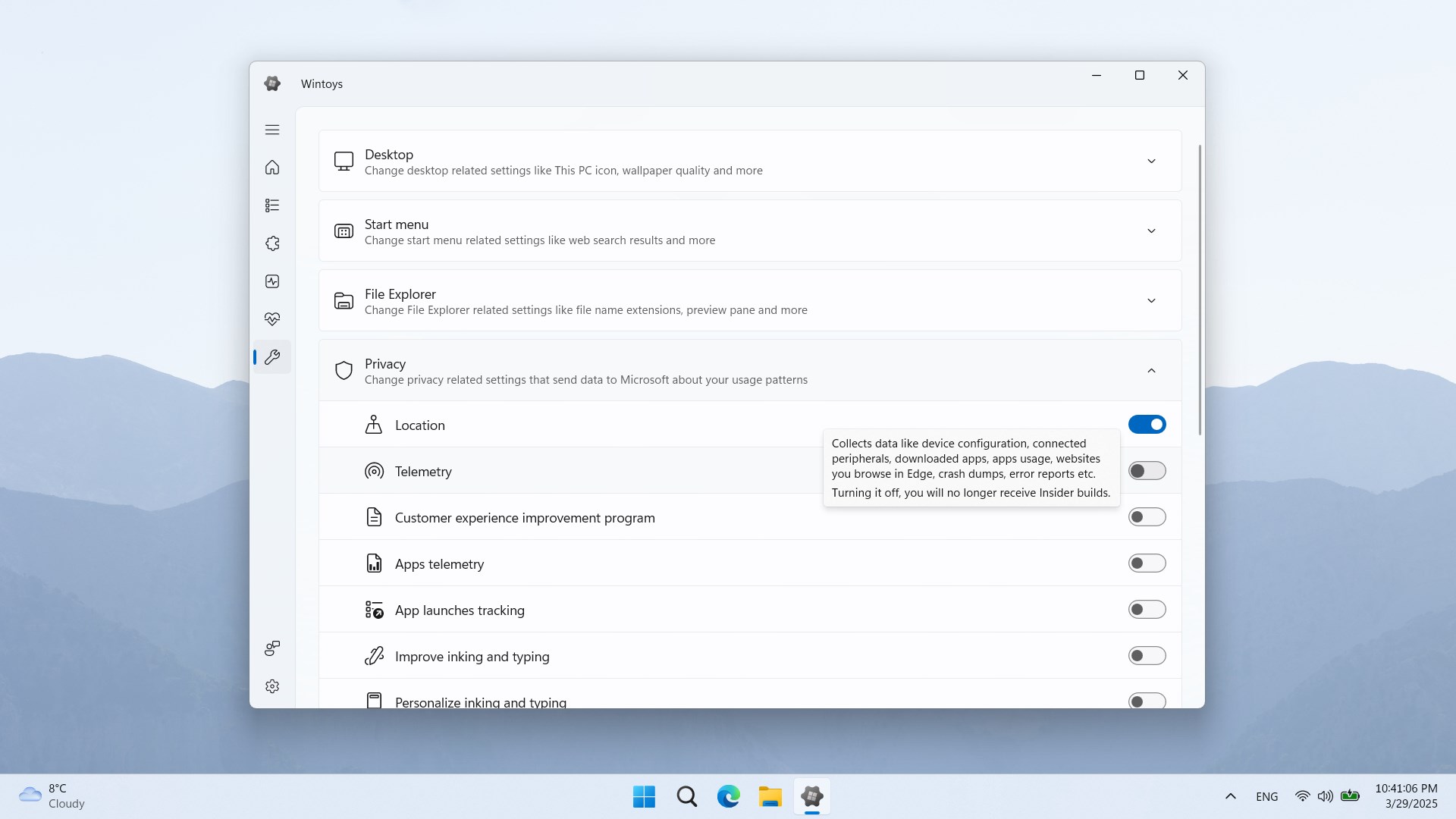
يوفر Wintoys الوصول إلى عدد من هذه الخيارات من خلال قسم Tweaks، الذي يجمع إعدادات تخص سطح المكتب وقائمة ابدأ ومستكشف الملفات والخصوصية وغيرها.
ومن أمثلتها التحكم في ظهور بعض العناصر داخل واجهة النظام، أو تخصيص طريقة عرض الملفات، أو تعديل بعض السلوكيات الافتراضية.
ويجعل ذلك البرنامج مناسبًا للمستخدم الذي يريد تخصيص تجربة ويندوز دون البحث المطول عن كل إعداد.
7. التحكم في الخصوصية والإعلانات
يتيح البرنامج مراجعة عدد من إعدادات الخصوصية والاقتراحات والمحتوى الترويجي الذي يظهر داخل أجزاء مختلفة من ويندوز.
ويمكن استخدام هذه الخيارات لتقليل بعض الاقتراحات والإعلانات، أو التحكم في إعدادات جمع البيانات والميزات المرتبطة بالتجربة الشخصية، وفق ما يدعمه إصدار النظام.
ولا يعني ذلك أن Wintoys يمنع جميع أشكال جمع البيانات أو يجعل الكمبيوتر مجهول الهوية تمامًا، بل يوفر واجهة للتحكم في خيارات محددة من النظام.
8. فحص وإصلاح بعض مشاكل ويندوز
يوفر Wintoys إمكانية الوصول إلى أدوات صيانة وإصلاح موجودة بالفعل داخل ويندوز، دون الحاجة إلى تشغيل كل أداة يدويًا من موجه الأوامر.
وتشمل وظائف الصيانة الوصول إلى أدوات فحص ملفات النظام وإصلاح صورة ويندوز، مثل الأدوات المرتبطة بـ SFC وDISM.
وقد تساعد هذه الوظائف في معالجة بعض حالات تلف ملفات النظام أو الأخطاء المرتبطة بمكوناته.
ومع ذلك، تختلف نتائج الإصلاح حسب نوع المشكلة، ولا يمكن للبرنامج معالجة الأعطال المادية مثل تلف القرص أو الذاكرة.
9. عرض مواصفات الكمبيوتر ومراقبة الموارد
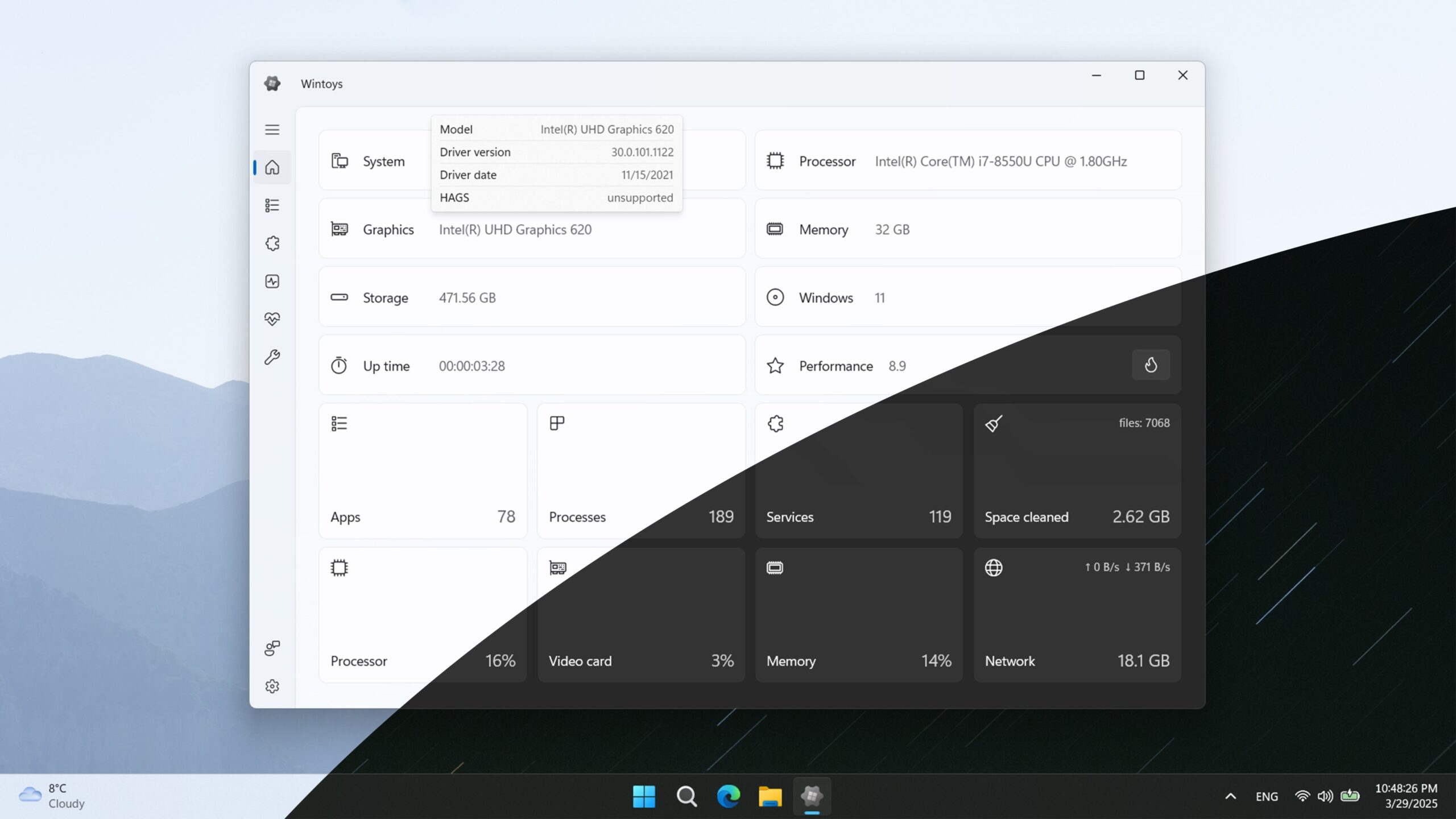
يعرض Wintoys معلومات عن مكونات الجهاز وإصدار ويندوز، مع بعض مؤشرات استخدام الموارد في الوقت الفعلي.
وتساعد هذه الميزة على تكوين صورة عامة عن حالة الجهاز، خصوصًا عند محاولة معرفة سبب البطء أو ارتفاع استهلاك الذاكرة.
كما يمكن الاستفادة منها للتأكد من مواصفات الكمبيوتر الأساسية دون فتح أدوات منفصلة للحصول على كل معلومة.
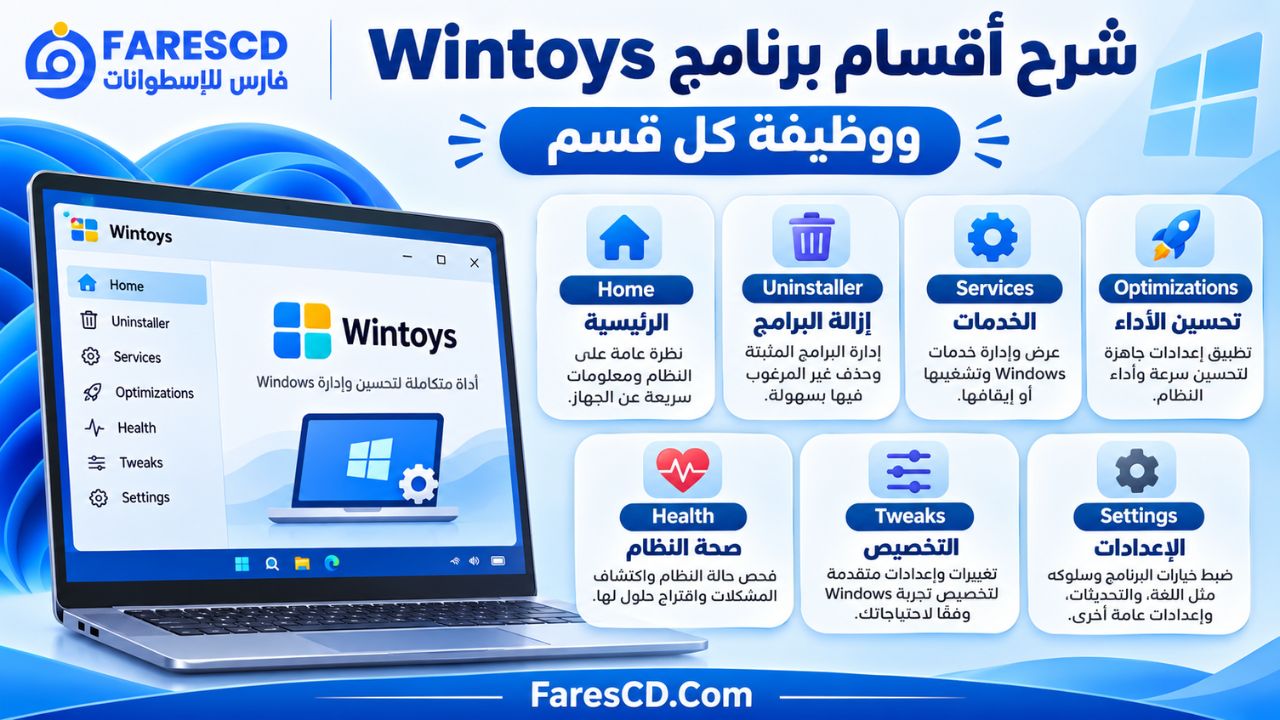
شرح أقسام برنامج Wintoys ووظيفة كل قسم
يتميز البرنامج بواجهة مقسمة إلى صفحات واضحة، مع اختلاف بسيط في أسماء الأقسام بين الإصدارات القديمة والحديثة.
| القسم | الوظيفة الأساسية |
|---|---|
| Home | عرض معلومات الجهاز والموارد ومواصفات النظام |
| Uninstaller | مراجعة التطبيقات وإلغاء تثبيت غير الضروري منها |
| Services | إدارة خدمات ويندوز ومراجعة حالتها |
| Optimizations | التحكم في خيارات تحسين الأداء |
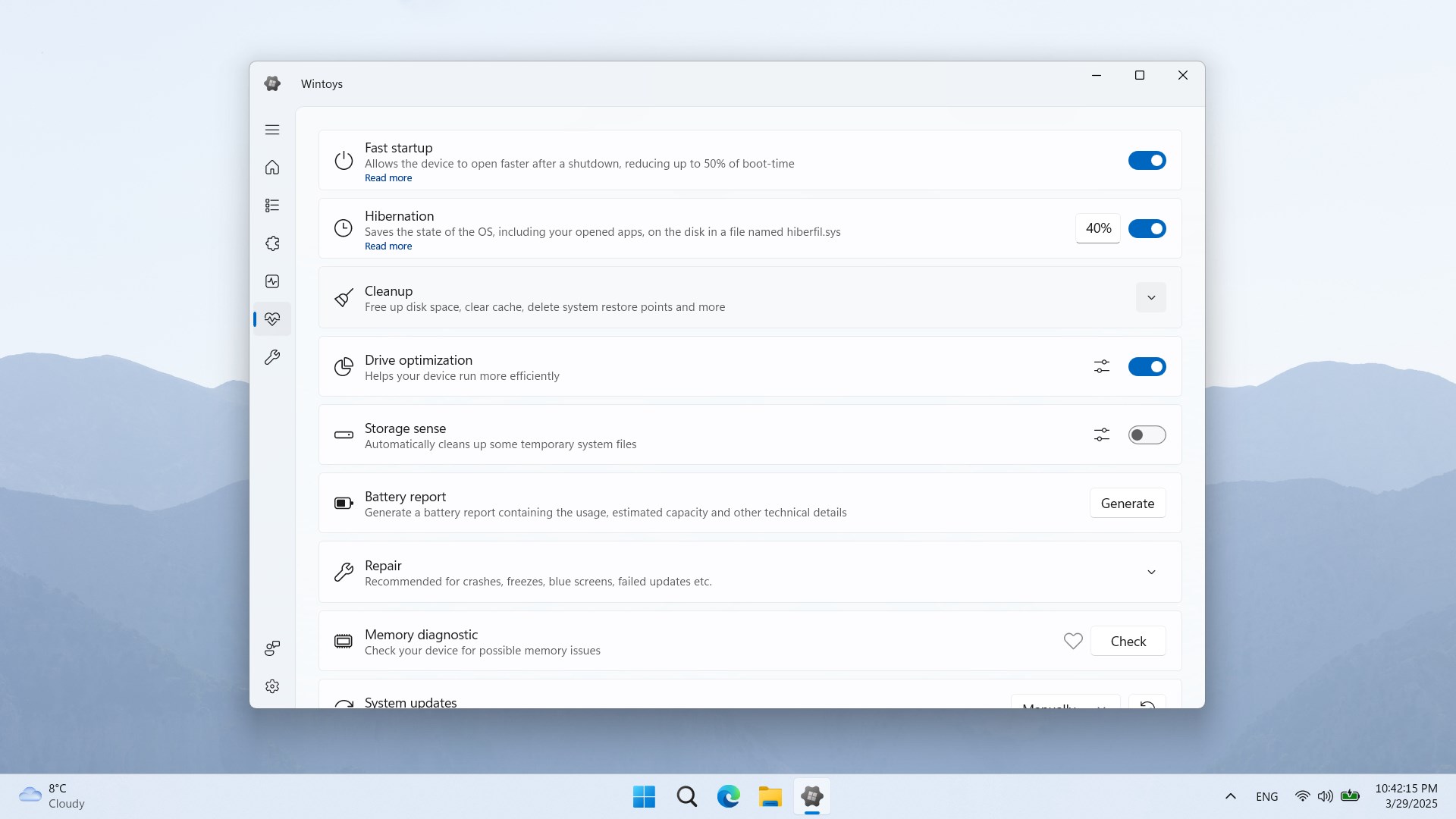
| Health | أدوات تنظيف وصيانة وفحص النظام |
| Tweaks | تخصيص إعدادات ويندوز والخصوصية والمظهر |
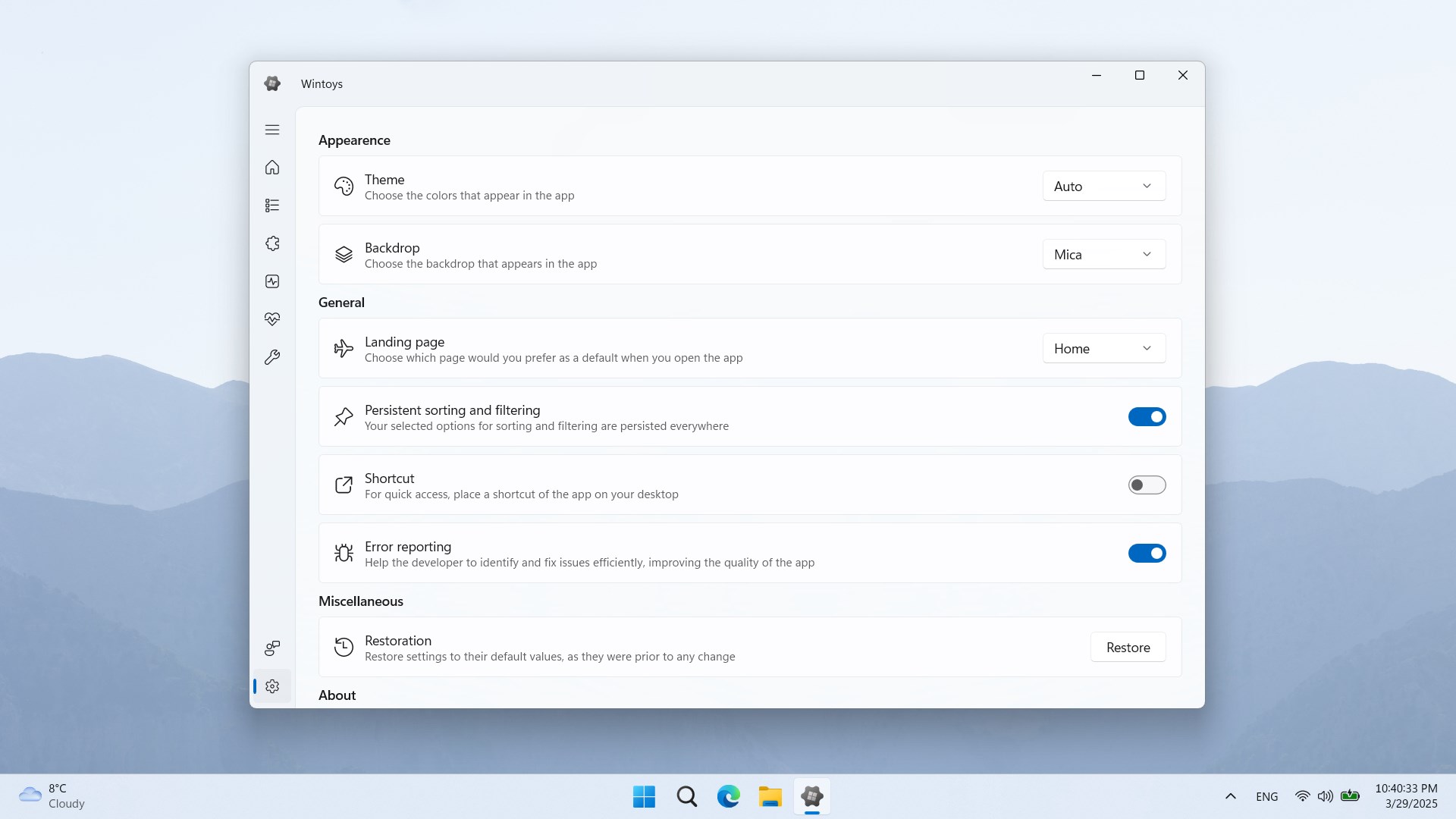
| Settings | إعدادات البرنامج وخيارات التكوين الإضافية |
في تحديث Wintoys 3.0 تغير اسم قسم Performance إلى Optimizations، كما تغير اسم Applications إلى Uninstaller، لتكون أسماء الصفحات أكثر تعبيرًا عن وظائفها.
كيفية تحميل برنامج Wintoys وتثبيته على الكمبيوتر
يمكن تثبيت البرنامج من خلال Microsoft Store، وهي الطريقة الأساسية والأسهل للحصول على النسخة الرسمية وتحديثاتها.
خطوات تحميل Wintoys من Microsoft Store
-
افتح متجر Microsoft Store على الكمبيوتر.
-
اكتب Wintoys داخل مربع البحث.
-
اختر التطبيق الذي يحمل اسم Wintoys، وتأكد من اسم الناشر.
-
اضغط على زر Get أو Install حسب الواجهة المعروضة.
-
أكمل تثبيت البرنامج.
-
افتح Wintoys من قائمة Start.
-
وافق على طلب صلاحيات المسؤول عند ظهوره، إذا كنت تثق بالتطبيق وتريد استخدام وظائف الإدارة.
بعد اكتمال التثبيت، ستظهر الواجهة الرئيسية التي تعرض معلومات الجهاز والأقسام المختلفة.
رابط التحميل الرسمي: تحميل Wintoys من Microsoft Store
ويمكن الرجوع إلى صفحة المشروع لدى المطور للاطلاع على المعلومات والإصدارات والتحديثات الرسمية.
هل يمكن تثبيت Wintoys بدون Microsoft Store؟
نعم، توجد طريقة رسمية موثقة للتثبيت دون اتصال مباشر بالمتجر، لكنها مخصصة للمستخدمين المتقدمين وتتطلب تجهيز حزمة البرنامج واعتمادياتها المناسبة للنظام.
ويعتمد هذا الأسلوب على حزم MSIX بدلًا من ملفات التثبيت التقليدية من نوع EXE.
بالنسبة لمعظم المستخدمين، يظل التثبيت المباشر من Microsoft Store أكثر سهولة، خصوصًا فيما يتعلق بإدارة التحديثات والاعتماديات المطلوبة.
كيفية استخدام برنامج Wintoys خطوة بخطوة
بعد تثبيت البرنامج، يمكن البدء بالوظائف الأساسية قبل الانتقال إلى الإعدادات المتقدمة.
الخطوة الأولى: فحص مواصفات الكمبيوتر
افتح البرنامج وانتقل إلى الصفحة الرئيسية Home.
ستجد معلومات عن نظام التشغيل والذاكرة والمعالج وبعض مكونات الكمبيوتر.
راجع هذه البيانات للحصول على فكرة عن مواصفات الجهاز وحالة استخدام الموارد.
إذا كان الجهاز يعاني من بطء ملحوظ، فإن ارتفاع استهلاك الذاكرة أو نشاط القرص قد يساعدان في تحديد الجانب الذي يحتاج إلى فحص إضافي.
الخطوة الثانية: تنظيف الملفات غير الضرورية
انتقل إلى قسم Health ثم افتح أداة Cleanup.
ابدأ عملية الفحص وانتظر ظهور النتائج، ثم راجع العناصر التي عثرت عليها الأداة.
حدد الملفات التي لا تحتاج إليها، مع تجنب إزالة بيانات التطبيقات التي ترغب في الاحتفاظ بإعداداتها أو حالتها.
بعد التأكد من العناصر المختارة، نفذ عملية التنظيف.
هل يؤدي تنظيف الملفات المؤقتة إلى تسريع الكمبيوتر؟
قد يساعد التنظيف على توفير مساحة وتحسين عمل بعض التطبيقات عندما تكون مساحة التخزين منخفضة للغاية.
لكنه لا يضمن زيادة سرعة المعالج أو الذاكرة، ولا ينبغي توقع تحسن كبير بمجرد حذف عدة ملفات صغيرة.
الخطوة الثالثة: مراجعة البرامج المثبتة
افتح قسم Uninstaller واستعرض التطبيقات الموجودة على الكمبيوتر.
يمكنك البحث عن البرامج غير المستخدمة أو التطبيقات المثبتة مسبقًا التي لا تحتاج إليها.
راجع اسم كل تطبيق ووظيفته قبل إلغاء تثبيته، خاصة إذا كان مرتبطًا بالشركة المصنعة للكمبيوتر أو بتشغيل مكونات الجهاز.
بعد إزالة البرامج غير الضرورية، يمكنك إعادة تشغيل الكمبيوتر عند الحاجة.
الخطوة الرابعة: ضبط خيارات تحسين الأداء
انتقل إلى قسم Optimizations لاستعراض إعدادات الأداء والطاقة والتأثيرات البصرية والخيارات الأخرى المتاحة.
اقرأ وصف كل إعداد قبل تغييره، ثم طبّق التعديلات المناسبة لطبيعة استخدامك.
على سبيل المثال، قد تكون تقليل بعض المؤثرات البصرية فكرة مناسبة لجهاز قديم، بينما يكون الاحتفاظ بها أفضل على جهاز حديث يوفر أداءً جيدًا.
ويُفضل تعديل إعداد واحد في كل مرة، ثم ملاحظة تأثيره بدلًا من تغيير مجموعة كبيرة من الإعدادات دفعة واحدة.
الخطوة الخامسة: تخصيص الخصوصية والمظهر
افتح قسم Tweaks وانتقل إلى الفئة التي ترغب في تعديلها، مثل Privacy أو Desktop أو Start menu.
يمكنك مراجعة خيارات عرض العناصر، والاقتراحات داخل واجهة النظام، وبعض إعدادات الخصوصية.
احرص على قراءة التوضيحات المرتبطة بكل خيار، لأن بعض التغييرات قد تحتاج إلى إعادة تشغيل مستكشف الملفات أو الكمبيوتر حتى تظهر نتائجها.
ما الجديد في Wintoys 3.0؟
حصل البرنامج على تحديث رئيسي يحمل رقم الإصدار 3.0.10.0 بتاريخ 8 نوفمبر 2026، تضمن إضافات وتحسينات مهمة في إدارة إعدادات النظام وتجربة الاستخدام.
ومن أبرز التغييرات:
-
تقديم ميزة Profiles لحفظ إعدادات النظام واستيرادها عبر إضافة Wintoys+.
-
إضافة Configuration Mode للتحكم في طريقة تطبيق الإعدادات والتعامل مع Group Policy.
-
تحسين واجهة تنظيف الملفات وعرض مساحة القرص.
-
تطوير أدوات استعادة الإعدادات السابقة.
-
إضافة خيارات خصوصية وتخصيص جديدة.
-
تحسين إدارة الخدمات والتطبيقات.
-
إضافة إعدادات للتحكم في بعض ميزات الذكاء الاصطناعي على الأجهزة المتوافقة.
-
تحسين عرض معلومات النظام والذاكرة.
-
إضافة تنبيهات أوضح للإعدادات التي تتطلب إعادة تشغيل.
ويُعد دعم ملفات التعريف من الإضافات المهمة، خاصة لمن يقومون بإعداد أجهزة متعددة أو إعادة تثبيت ويندوز بصورة متكررة.
لكن هذه الوظيفة ليست جزءًا من النسخة المجانية الأساسية، بل تتطلب إضافة Wintoys+ المدفوعة، التي تُقدم بترخيص دائم وفق إعلان المطور.
هل برنامج Wintoys مجاني بالكامل؟
يتوفر Wintoys بنسخة أساسية مجانية تتيح استخدام أدوات الصيانة والتنظيف وإدارة التطبيقات والخدمات وتخصيص العديد من إعدادات ويندوز.
ومع إصدار Wintoys 3.0، أضاف المطور خيار Wintoys+، وهو امتداد مدفوع يتيح استخدام ملفات التعريف Profiles.
تساعد هذه الميزة على تصدير إعدادات النظام إلى ملف JSON، ثم استيرادها لاحقًا لإعادة تطبيق الإعدادات المتوافقة.
ولا يحتاج المستخدم إلى شراء الإضافة للاستفادة من وظائف التنظيف والصيانة الأساسية.
لذلك يمكن استخدام Wintoys مجانًا للاحتياجات اليومية، بينما تكون الإضافة المدفوعة أكثر ارتباطًا بالمستخدمين الذين يرغبون في حفظ تكوينات جاهزة أو تطبيقها على أجهزة متعددة.
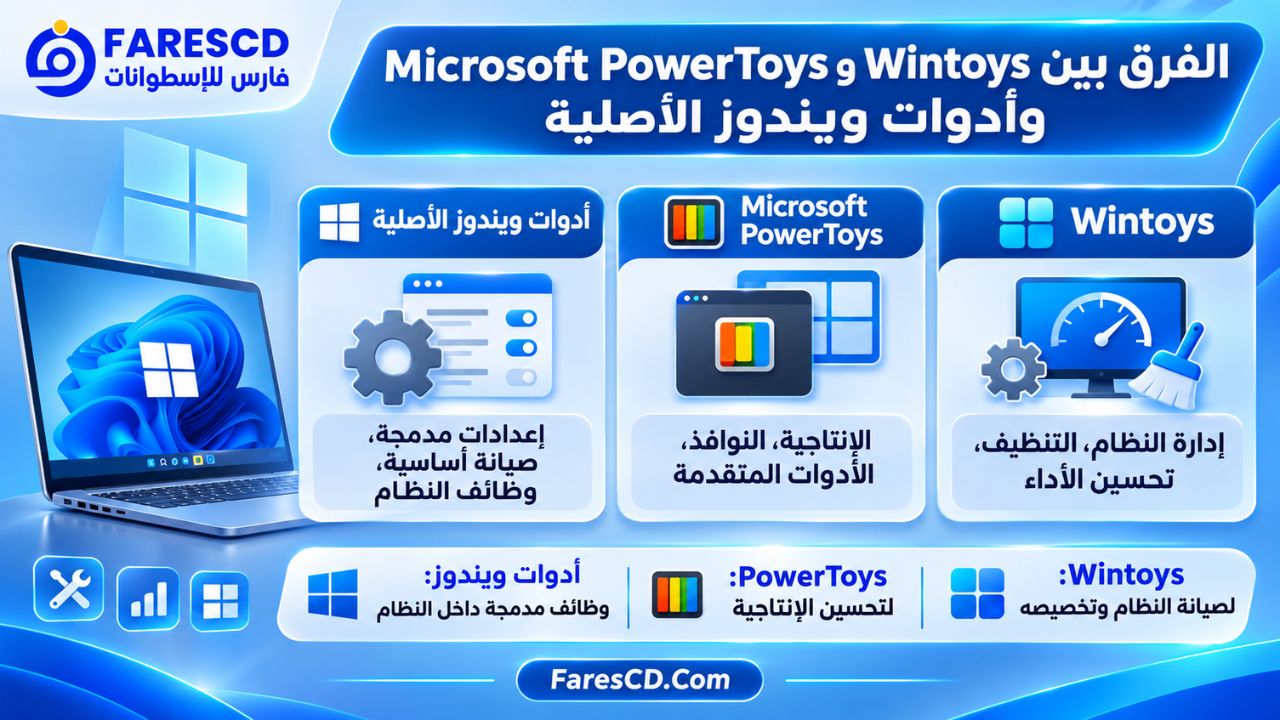
الفرق بين Wintoys وMicrosoft PowerToys وأدوات ويندوز الأصلية
قد يحدث خلط بين Wintoys وبرنامج Microsoft PowerToys بسبب التشابه بين الاسمين، لكن الهدف الأساسي لكل برنامج مختلف.
يركز Wintoys على إدارة النظام وصيانته، بينما يوفر PowerToys أدوات لتحسين الإنتاجية والتعامل مع النوافذ والملفات والاختصارات.
| وجه المقارنة | Wintoys | Microsoft PowerToys | أدوات ويندوز |
|---|---|---|---|
| تحسين إعدادات الأداء | متاح | ليس هدفه الأساسي | متاح عبر أدوات متفرقة |
| تنظيف الملفات المؤقتة | متاح | ليس وظيفة رئيسية | متاح |
| إزالة التطبيقات | أدوات مخصصة | ليس وظيفة رئيسية | متاح |
| إدارة الخدمات | متاح | ليس وظيفة رئيسية | متاح |
| تخصيص النوافذ | خيارات محدودة نسبيًا | أدوات متقدمة | خيارات أساسية |
| اختصارات لوحة المفاتيح | ليس مجال التركيز | أدوات متقدمة | خيارات محدودة |
| التحكم في الخصوصية | خيارات متعددة | ليس هدفه الأساسي | متاح |
| سهولة الوصول للأدوات | واجهة موحدة | واجهة موحدة | موزعة بين عدة أماكن |
| التكلفة | مجاني مع إضافة مدفوعة اختيارية | مجاني | مدمج مع النظام |
ويوفر PowerToys أدوات معروفة مثل FancyZones لترتيب النوافذ وPowerRename لإعادة تسمية الملفات، وهي وظائف تختلف عن معظم استخدامات Wintoys.
أيهما أفضل: Wintoys أم PowerToys؟
يعتمد الاختيار على احتياجات المستخدم.
إذا كان الهدف هو تنظيف الكمبيوتر ومراجعة الخدمات والتطبيقات والتحكم في إعدادات ويندوز، فإن Wintoys سيكون أكثر ملاءمة.
أما إذا كانت الأولوية لتنظيم النوافذ وتحسين طريقة العمل على سطح المكتب وإدارة الاختصارات، فإن PowerToys يقدم أدوات متخصصة في هذه المجالات.
ويمكن تثبيت البرنامجين على الكمبيوتر نفسه، لأن وظائفهما متكاملة إلى حد كبير وليست متطابقة.
متطلبات تشغيل برنامج Wintoys
لا يحتاج البرنامج إلى كمبيوتر مخصص للألعاب أو بطاقة رسومية قوية، لكن يجب أن يكون نظام التشغيل متوافقًا مع متطلبات الإصدار المستخدم.
| المتطلب | التفاصيل |
|---|---|
| نظام التشغيل | Windows 10 أو Windows 11 |
| الحد الأدنى الموثق لويندوز 10 | Build 19044.1706 |
| المعمارية | x64 أو ARM64 |
| صلاحيات التشغيل | صلاحيات مسؤول لبعض وظائف إدارة النظام |
| طريقة التثبيت الأساسية | Microsoft Store |
| الاتصال بالإنترنت | مطلوب عادة للتثبيت والتحديث من المتجر |
| الذاكرة والتخزين | يجب توفير الموارد اللازمة لتشغيل ويندوز والبرنامج واعتمادياته |
لا تتوفر نسخة رسمية مخصصة لنظام Windows 7 أو Windows 8، ولا ينبغي افتراض دعم أجهزة 32-bit.
كما قد تختلف الخيارات المتاحة داخل البرنامج وفق إصدار ويندوز ومكونات الجهاز وسياسات النظام.
هل برنامج Wintoys آمن للاستخدام؟
يُوزع Wintoys رسميًا عبر Microsoft Store، ولديه مطور معروف وسجل تحديثات منشور، وهو ما يجعل الحصول عليه من المصدر الرسمي أفضل من تنزيل نسخ مجهولة المصدر.
لكن أمان تثبيت البرنامج لا يعني أن جميع التغييرات التي يمكن تنفيذها من خلاله مناسبة لكل جهاز.
فالبرنامج يتعامل مع إعدادات متقدمة قد تؤثر في طريقة عمل ويندوز والخدمات والتطبيقات.
ومن الأفضل إنشاء نقطة استعادة للنظام قبل إجراء تعديلات كبيرة، والاحتفاظ بنسخة احتياطية من الملفات المهمة.
كما يُنصح بعدم تعطيل مكونات الأمان أو تحديثات النظام أو الخدمات الأساسية لمجرد محاولة زيادة السرعة.
ومن المهم معرفة أن Wintoys برنامج مغلق المصدر، وليس مشروعًا مفتوح المصدر مثل Microsoft PowerToys.
عيوب برنامج Wintoys
رغم تنوع وظائف البرنامج، توجد بعض الجوانب التي ينبغي معرفتها قبل استخدامه.
يحتاج إلى فهم بعض الإعدادات
تبدو الواجهة بسيطة، لكن بعض الخيارات تؤثر مباشرة في طريقة عمل نظام التشغيل.
وقد لا يكون المستخدم المبتدئ على دراية كاملة بتأثير تغيير خدمات النظام أو سياسات الخصوصية.
لا يعالج جميع أسباب بطء الكمبيوتر
إذا كانت المشكلة ناتجة عن نقص الذاكرة الفعلية أو تلف وحدة التخزين أو ارتفاع درجة حرارة المعالج، فلن يكون تعديل إعدادات ويندوز وحده كافيًا لحلها.
بعض الخيارات لا تعمل على جميع الأجهزة
تختلف خصائص ويندوز بحسب الإصدار والعتاد المستخدم.
على سبيل المثال، قد لا تتوفر بعض خيارات الطاقة المتقدمة على الأجهزة التي تعتمد على Modern Standby.
بعض التغييرات قد تؤثر في تجربة الاستخدام
قد يؤدي تقليل التأثيرات البصرية إلى ظهور الخطوط بشكل أقل نعومة، بينما يمكن أن يتسبب تعطيل بعض الخدمات في توقف وظائف مرتبطة بها.
ميزة Profiles ليست مجانية
رغم مجانية الوظائف الأساسية، تتطلب إمكانية حفظ ملفات تعريف الإعدادات واستيرادها إضافة Wintoys+.
لا يدعم الأنظمة القديمة
يقتصر دعم البرنامج على الإصدارات المتوافقة من Windows 10 وWindows 11، مما يجعله غير مناسب لمستخدمي الأنظمة الأقدم.
هل يساعد Wintoys على تسريع الألعاب؟
يوفر البرنامج خيارات يمكن أن تساعد على ضبط إعدادات الأداء والطاقة وتقليل بعض الأنشطة غير الضرورية في الخلفية.
وقد يستفيد بعض اللاعبين من هذه التعديلات عندما يكون الجهاز محدود الموارد أو يحتوي على برامج كثيرة تعمل أثناء اللعب.
لكن زيادة معدل الإطارات FPS ليست مضمونة، لأنها تعتمد بصورة أساسية على المعالج وبطاقة الرسوميات والذاكرة وإعدادات اللعبة نفسها.
كما ينبغي تجنب تعطيل خدمات أو مكونات حماية أساسية بهدف الحصول على زيادة محدودة في الأداء.
والأفضل مقارنة أداء اللعبة قبل التعديل وبعده، مع الحفاظ على الإعدادات التي تقدم فائدة فعلية دون التأثير في استقرار النظام.
مشاكل برنامج Wintoys الشائعة وحلولها
البرنامج لا يعمل بعد التثبيت
يجب أولًا التأكد من توافق إصدار ويندوز مع الحد الأدنى المطلوب.
كما يُفضل تثبيت آخر تحديث متاح من Microsoft Store، ثم إعادة تشغيل الجهاز إذا استمرت المشكلة.
بعض خيارات الأداء غير متاحة
قد تكون الخيارات معطلة بسبب عدم دعم الجهاز لها أو بسبب إعدادات الطاقة أو سياسات النظام.
ولا يعني ذلك بالضرورة وجود خلل في البرنامج.
التغييرات لا تظهر مباشرة
تتطلب بعض الإعدادات إعادة تشغيل مستكشف الملفات أو إعادة تشغيل الكمبيوتر بالكامل حتى تصبح فعالة.
ويوضح البرنامج بعض التغييرات المعلقة التي لم يكتمل تطبيقها بعد.
البرنامج يعرض إعدادات مختلفة عن جهاز آخر
قد يرجع السبب إلى اختلاف إصدار ويندوز أو مكونات الكمبيوتر أو صلاحيات الحساب.
فبعض الوظائف تظهر فقط عندما تتوفر المتطلبات المناسبة لها.
كيفية إزالة Wintoys من الكمبيوتر
يمكن إلغاء تثبيته من قائمة Start، أو من Settings ثم Apps ثم Installed apps.
ابحث عن Wintoys واختر Uninstall.
ويجب الانتباه إلى أن حذف البرنامج لا يعني بالضرورة إعادة جميع إعدادات ويندوز التي عُدلت سابقًا إلى حالتها الأصلية، لذلك يُفضل مراجعة أي تغييرات مهمة قبل إزالة التطبيق.
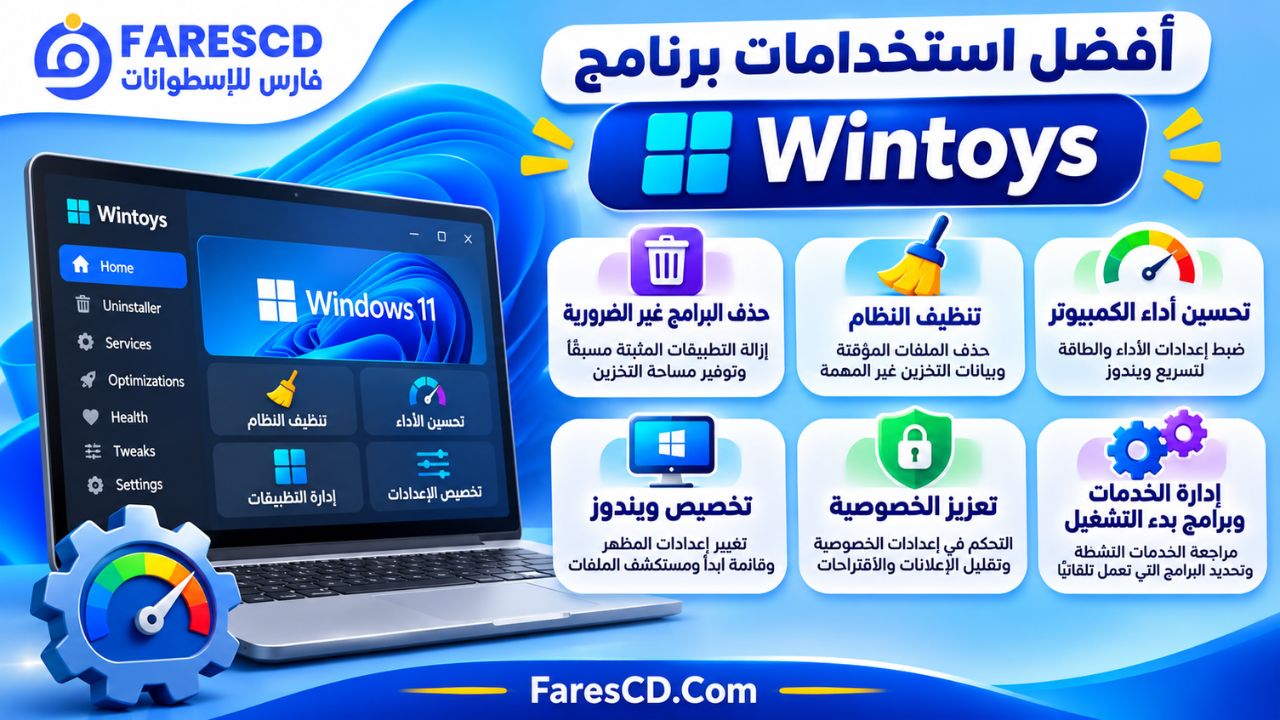
أفضل استخدامات برنامج Wintoys
يكون البرنامج مفيدًا بصورة خاصة في مجموعة من الحالات العملية.
عند شراء كمبيوتر جديد: يساعد على مراجعة التطبيقات المثبتة مسبقًا وتحديد غير الضروري منها، بالإضافة إلى تخصيص إعدادات النظام.
عند ملاحظة بطء بدء تشغيل ويندوز: يوفر وسيلة لمراجعة البرامج التي تبدأ تلقائيًا والخدمات التي تعمل في الخلفية.
عند انخفاض مساحة التخزين: يمكن استخدام أدوات التنظيف لتحديد الملفات المؤقتة وبعض البيانات التي لم تعد مطلوبة.
عند الرغبة في تخصيص ويندوز: يتيح الوصول إلى إعدادات الخصوصية وسطح المكتب ومستكشف الملفات وقائمة ابدأ بصورة منظمة.
عند صيانة أجهزة متعددة: يمكن للفنيين الاستفادة من وظائف الإدارة الموحدة، إلى جانب ميزة Profiles الاختيارية لحفظ تكوينات الإعدادات وإعادة استخدامها على الأجهزة المتوافقة.
لماذا يُعد Wintoys خيارًا جيدًا لصيانة ويندوز؟
تتمثل القيمة الأساسية للبرنامج في جمع أدوات متعددة داخل واجهة واحدة، مما يقلل الوقت المطلوب للوصول إلى وظائف إدارة النظام.
كما أن تنوع أدواته يجعله مناسبًا لأكثر من استخدام، فلا يحتاج المستخدم إلى تثبيت أداة منفصلة لكل مهمة بسيطة تتعلق بالتنظيف أو إدارة التطبيقات أو تخصيص الخصوصية.
ويتميز أيضًا بتقديم إعدادات متقدمة بطريقة مرئية، وهو ما يسهل فهم الخيارات ومراجعتها مقارنة بالتعديل اليدوي المباشر داخل النظام.
ومع ذلك، لا ينبغي التعامل معه باعتباره أداة سحرية لتسريع جميع أجهزة الكمبيوتر، بل وسيلة لتنظيم عمليات الصيانة والاستفادة من إمكانات ويندوز بصورة أفضل.
تحميل Wintoys أحدث إصدار للكمبيوتر
إذا كنت تبحث عن برنامج مجاني يساعدك على تنظيف ويندوز وإدارة التطبيقات والخدمات والتحكم في إعدادات الكمبيوتر، فإن Wintoys يقدم مجموعة متكاملة من الوظائف اليومية في واجهة واحدة.
ويمكن الاعتماد عليه لمراجعة البرامج غير المستخدمة، وتنظيف بعض الملفات المؤقتة، وضبط خيارات الأداء والخصوصية، والوصول إلى أدوات صيانة ويندوز بسهولة.
ويظل استخدامه الصحيح قائمًا على اختيار التعديلات المناسبة للجهاز، بدلًا من تفعيل جميع خيارات التحسين دون مراجعة.
للحصول على النسخة الرسمية، يمكنك استخدام صفحة تحميل Wintoys في Microsoft Store، وهي الطريقة المناسبة لمعظم المستخدمين للحصول على البرنامج وتحديثاته.