











تحميل برنامج Samsung Browser للكمبيوتر مجانًا | متصفح سامسونج لويندوز 11 و10
Samsung Browser هو متصفح إنترنت مجاني لأجهزة الكمبيوتر يعمل بنظامي Windows 11 وWindows 10، طورته شركة سامسونج Samsung Electronics لتقديم تجربة تصفح حديثة تجمع بين سهولة الاستخدام وحماية الخصوصية وإدارة علامات التبويب والمميزات المدعومة بالذكاء الاصطناعي. ويُعرف البرنامج أيضًا باسمه السابق Samsung Internet for Windows، قبل اعتماد اسم Samsung Browser رسميًا في مارس 2026.
يقدم المتصفح مجموعة من الأدوات المميزة، منها الشريط الجانبي Side Panel، ومدير علامات التبويب Tab Manager، ووضع التصفح السري Secret Mode، والتكامل مع Samsung Pass لحفظ بيانات تسجيل الدخول وتعبئتها، إلى جانب إمكانية مزامنة البيانات باستخدام حساب سامسونج.
ومن أبرز الإضافات التي تقدمها الشركة إمكانيات Galaxy AI، والتي تتيح على الإصدارات والأنظمة المدعومة تحليل محتوى صفحات الويب وتلخيص المعلومات والبحث باستخدام اللغة الطبيعية. وبذلك لا يقتصر دور Samsung Browser على فتح المواقع، بل يمتد إلى المساعدة في تنظيم المعلومات وتحسين الإنتاجية أثناء العمل على الكمبيوتر.
إذا كنت تبحث عن متصفح جديد للويندوز، أو ترغب في تجربة بديل لمتصفحات Google Chrome وMicrosoft Edge، فإن تحميل برنامج Samsung Browser للكمبيوتر يمنحك فرصة للاستفادة من تجربة سامسونج على سطح المكتب.
ما هو برنامج Samsung Browser للكمبيوتر؟
يُعد Samsung Browser for Windows متصفح إنترنت تطوره شركة سامسونج لتوفير تجربة تصفح متكاملة على أجهزة الكمبيوتر المكتبية والمحمولة. ويهدف إلى الجمع بين الوظائف الأساسية للمتصفحات المعروفة ومجموعة من الأدوات التي تساعد في تحسين الإنتاجية وتنظيم العمل وحماية البيانات الشخصية.
بدأت سامسونج تقديم إصدار تجريبي من متصفحها للكمبيوتر في أكتوبر 2025 تحت اسم Samsung Internet for PC، ثم أعلنت الإطلاق الرسمي باسم Samsung Browser في 26 مارس 2026.
ويتيح البرنامج فتح مواقع الويب، والبحث عن المعلومات، وتنزيل الملفات، ومشاهدة المحتوى المرئي، وحفظ المواقع المفضلة، وإدارة سجل التصفح وكلمات المرور، تمامًا مثل المتصفحات التقليدية.
لكن الاختلاف الأساسي يتمثل في المميزات التي تضيفها سامسونج إلى تجربة الكمبيوتر، مثل الشريط الجانبي الذي يتيح الوصول إلى أدوات إضافية، ومدير علامات التبويب الذي يساعد على تنظيم الصفحات، وخدمات المزامنة، وبعض أدوات الذكاء الاصطناعي التي تتوفر حسب المنطقة والإصدار.
ويستهدف Samsung Browser المستخدمين الذين يريدون متصفحًا سهل الاستخدام مع إمكانيات إضافية، سواء للعمل أو الدراسة أو تصفح المواقع بصورة يومية.
معلومات برنامج Samsung Browser
| المعلومة | التفاصيل |
|---|---|
| اسم البرنامج | Samsung Browser |
| الاسم السابق | Samsung Internet for Windows |
| الشركة المطورة | Samsung Electronics |
| نوع البرنامج | متصفح إنترنت للكمبيوتر |
| الترخيص | مجاني |
| أنظمة التشغيل | Windows 11 وWindows 10 |
| الحد الأدنى لنظام ويندوز | Windows 10 Version 1809 |
| أحدث إصدار معلن حتى 11 نوفمبر 2026 | 31.0.1.40 |
| تاريخ الإصدار المذكور | 28 أكتوبر 2026 |
| وظائف الخصوصية | Secret Mode وأدوات الحماية من التتبع |
| إدارة التبويبات | Tab Manager |
| أدوات الإنتاجية | Side Panel والتقاط صفحات الويب |
| الذكاء الاصطناعي | Galaxy AI حسب التوافر |
| إدارة كلمات المرور | Samsung Pass |
| الاتصال بالإنترنت | مطلوب لتصفح المواقع والخدمات السحابية |
| الموقع الرسمي | https://browser.samsung.com/ |
أهم مميزات برنامج Samsung Browser للكمبيوتر
يوفر متصفح سامسونج مجموعة من المميزات التي تجعله خيارًا يستحق التجربة على أجهزة ويندوز، خصوصًا للمستخدمين الذين يهتمون بتنظيم التصفح وحماية البيانات واستخدام الأدوات الذكية.
1. واجهة استخدام حديثة وسهلة
يتميز Samsung Browser بواجهة بسيطة تعتمد على توزيع واضح لأدوات التصفح، مع توفير العناصر الأساسية مثل شريط العناوين وأزرار التنقل وقائمة المفضلة وعلامات التبويب.
يتيح التصميم الوصول إلى الوظائف المهمة دون الحاجة إلى فتح قوائم متعددة، كما يساعد المستخدم على الانتقال بين الصفحات المفتوحة بسهولة.
وتناسب الواجهة الاستخدام اليومي، سواء عند تصفح الأخبار أو البحث عن المعلومات أو فتح المواقع التعليمية والخدمات الإلكترونية.
ومن العناصر التي تساعد على تحسين تجربة الاستخدام:
- شريط عناوين للبحث وفتح المواقع مباشرة.
- اختصارات للمواقع المستخدمة باستمرار.
- إدارة سهلة لعلامات التبويب المفتوحة.
- إعدادات لتخصيص الصفحة الرئيسية.
- إمكانية اختيار محرك البحث.
- خيارات للتحكم في الصفحات التي تظهر عند تشغيل المتصفح.
- أدوات إضافية يمكن الوصول إليها من الشريط الجانبي.
2. إدارة علامات التبويب باستخدام Tab Manager
تُعد ميزة Tab Manager من أبرز أدوات Samsung Browser للكمبيوتر، خصوصًا للمستخدمين الذين يفتحون عددًا كبيرًا من صفحات الإنترنت في الوقت نفسه.
عند العمل على بحث أو مشروع معين، قد تحتاج إلى فتح عشرات الصفحات لمقارنة المعلومات والوصول إلى مصادر متعددة. ويساعد مدير علامات التبويب على عرض الصفحات المفتوحة والتنقل بينها بصورة منظمة.
ومن فوائده:
- استعراض علامات التبويب من واجهة مخصصة.
- الوصول السريع إلى الصفحات المفتوحة.
- إغلاق الصفحات غير الضرورية.
- تسهيل متابعة أكثر من موضوع أثناء التصفح.
- الحد من الفوضى الناتجة عن كثرة علامات التبويب.
ولا تعني هذه الميزة بالضرورة تقليل استهلاك الذاكرة في كل الحالات، لكنها تساعد على تنظيم جلسة التصفح وجعل التحكم في الصفحات أكثر سهولة.
3. الشريط الجانبي Side Panel
يقدم Samsung Browser شريطًا جانبيًا يتيح الوصول إلى مجموعة من الوظائف دون الحاجة إلى مغادرة الصفحة الحالية.
وتبرز أهمية هذه الميزة عندما تحتاج إلى متابعة معلومات إضافية أثناء قراءة مقال أو العمل على موقع إلكتروني.
فعلى سبيل المثال، يمكن استخدام الشريط الجانبي للوصول إلى بعض أدوات البحث أو التقويم أو الخدمات المدعومة، مع الاحتفاظ بالصفحة الأساسية مفتوحة.
وتختلف الوظائف التي تظهر في Side Panel بحسب إصدار البرنامج والخدمات المتاحة للمستخدم.
ومن أبرز استخداماته تنظيم المهام والوصول السريع إلى الأدوات المساعدة أثناء التصفح.
4. حماية الخصوصية باستخدام Secret Mode
يوفر Samsung Browser وضع تصفح سريًا يُعرف باسم Secret Mode، وهو مصمم لتقديم جلسة تصفح منفصلة عن الاستخدام العادي.
عند تفعيل هذا الوضع، يمكن فتح صفحات الإنترنت دون الاحتفاظ بسجل التصفح المحلي بالطريقة المعتادة بعد انتهاء الجلسة.
وتفيد هذه الميزة عندما تستخدم جهاز كمبيوتر مشتركًا أو ترغب في فتح جلسة منفصلة عن حساباتك وصفحاتك المعتادة.
ومع ذلك، لا يوفر التصفح السري إخفاءً كاملًا للهوية على الإنترنت، ولا يمنع المواقع أو الشبكات من معرفة جميع تفاصيل الاتصال.
5. الحد من التتبع أثناء تصفح المواقع
اهتمت سامسونج بتقديم أدوات تساعد على حماية المستخدم من بعض أساليب التتبع المستخدمة على مواقع الإنترنت.
وتشمل هذه الحماية تقنيات تهدف إلى تقليل محاولات الجهات الخارجية تتبع نشاط المستخدم عبر مواقع متعددة.
وقد تكون هذه الوظائف مفيدة عند زيارة المواقع التي تستخدم أدوات تحليل وإعلانات كثيرة.
لكن يجب معرفة أن أي تقنية لمكافحة التتبع لا تضمن إيقاف جميع وسائل جمع البيانات، وأن مستوى الحماية يعتمد على إعدادات المتصفح وطريقة عمل المواقع التي تتم زيارتها.
6. حفظ كلمات المرور باستخدام Samsung Pass
يوفر Samsung Browser تكاملًا مع خدمة Samsung Pass، التي تساعد على تخزين بيانات تسجيل الدخول وتعبئتها تلقائيًا في المواقع المدعومة.
بدلًا من إدخال اسم المستخدم وكلمة المرور في كل مرة، يمكن الاستفادة من البيانات المحفوظة للوصول إلى الحسابات بصورة أسرع.
وتدعم الخدمة أيضًا تعبئة بعض المعلومات الشخصية وفقًا للتوافق والإعدادات المتاحة.
ومن الجوانب الأمنية المهمة أن سامسونج أضافت إجراءات للتحقق من هوية المستخدم عند الوصول إلى البيانات الحساسة داخل إصدار ويندوز، باستخدام وسيلة تسجيل الدخول المعتمدة في النظام.
وتختلف الوظائف المتاحة حسب البلد والإصدار وإعدادات الحساب.
7. مزامنة بيانات التصفح عبر Samsung Cloud
يدعم Samsung Browser مزامنة بيانات محددة من خلال حساب سامسونج وخدمات Samsung Cloud.
وتشمل البيانات المدعومة المواقع المفضلة وسجل التصفح وبعض المعلومات الأخرى المرتبطة بالخدمات المتوافقة.
وتساعد هذه الميزة على الحفاظ على البيانات المهمة عند استخدام أكثر من جهاز، كما تقلل الحاجة إلى إعادة إنشاء قائمة المفضلة يدويًا.
ولا يشترط تسجيل الدخول بحساب سامسونج لفتح المواقع واستخدام الوظائف الأساسية، لكن المزامنة والخدمات المرتبطة بالحساب تحتاج إلى تسجيل الدخول.
8. أدوات الذكاء الاصطناعي Galaxy AI
من أبرز الإضافات الحديثة إلى Samsung Browser دمج مساعد تصفح ذكي طورته سامسونج بالتعاون مع Perplexity.
يساعد هذا المساعد على فهم محتوى صفحات الويب والبحث عن المعلومات باستخدام أسئلة مكتوبة باللغة الطبيعية.
وبدلًا من التنقل يدويًا بين عدة صفحات للبحث عن إجابة، يمكن للمساعد المدعوم بالذكاء الاصطناعي تحليل المحتوى المتاح وتقديم معلومات منظمة.
وتتضمن الوظائف التي أعلنت عنها سامسونج:
- تلخيص محتوى صفحات الويب.
- الإجابة عن أسئلة مرتبطة بالمحتوى المفتوح.
- البحث في سجل التصفح باستخدام أوصاف طبيعية.
- مقارنة المعلومات الموجودة في علامات تبويب متعددة.
- المساعدة في العثور على معلومات محددة داخل بعض أنواع المحتوى المرئي.
ميزة Ask Anything
تتيح Ask Anything طرح الأسئلة أثناء التصفح للحصول على مساعدة تتعلق بالمحتوى الموجود أمام المستخدم.
فعلى سبيل المثال، عند قراءة عدة صفحات حول منتج تقني، يمكن طلب تلخيص المعلومات الرئيسية أو المقارنة بين بعض التفاصيل.
وتعتمد دقة الإجابات على جودة البيانات المتاحة وإمكانات الخدمة.
الترجمة باستخدام الذكاء الاصطناعي
تقدم سامسونج كذلك أدوات لترجمة صفحات الويب، منها إمكانيات للترجمة على الجهاز نفسه في البيئات المدعومة.
ويمكن أن تكون هذه الوظائف مفيدة عند قراءة مواقع بلغات مختلفة، لكن دعم اللغة والوظائف يعتمد على الإصدار والمنطقة.
ملاحظة: لا تتوفر جميع مزايا Galaxy AI لكل مستخدمي Samsung Browser. فقد بدأت سامسونج طرح وظائف الذكاء الاصطناعي الجديدة في كوريا الجنوبية والولايات المتحدة، مع خطط للتوسع إلى مناطق أخرى، ولذلك قد لا تظهر بعض الأدوات في جميع البلدان.
9. إمكانية تثبيت مواقع الإنترنت كتطبيقات
من الوظائف المفيدة في Samsung Browser إمكانية تثبيت مواقع الويب المتوافقة كتطبيقات على الكمبيوتر.
تسمح هذه الميزة بفتح موقع معين في نافذة مستقلة، بدلًا من الحاجة إلى البحث عنه وسط علامات التبويب المفتوحة.
وتناسب هذه الطريقة بعض الخدمات التي تستخدمها باستمرار، مثل البريد الإلكتروني وأدوات إدارة المهام والمنصات التعليمية.
وقد أضافت سامسونج دعم تثبيت مواقع الويب كتطبيقات ضمن تحديثات إصدار ويندوز في مايو 2026.
10. التقاط صور صفحات الويب
يوفر البرنامج أدوات لالتقاط محتوى صفحات الإنترنت، وهي مفيدة عند الحاجة إلى حفظ جزء من صفحة أو مشاركة معلومة مرئية.
وشهدت هذه الوظيفة تحسينات خلال تحديثات أكتوبر 2026، شملت إمكانية ضبط منطقة الالتقاط عند استخدام وضع التحديد الحر.
يمكن الاستفادة منها في إعداد الشروحات أو توثيق المعلومات أو الاحتفاظ بصورة من جزء معين في صفحة ويب.
11. تخصيص صفحات بدء التشغيل
يتيح Samsung Browser التحكم في الصفحات التي يتم فتحها عند تشغيل البرنامج.
كما أضافت سامسونج دعم تحديد عدة صفحات للبدء ضمن تحديثات يوليو 2026.
وهذه الوظيفة مناسبة لمن يستخدم مجموعة ثابتة من المواقع يوميًا، مثل البريد الإلكتروني ولوحات متابعة العمل والمواقع الإخبارية.
ويمكن كذلك تخصيص محرك البحث بما يتناسب مع تفضيلات المستخدم.
تحميل برنامج Samsung Browser للكمبيوتر مجانًا
يمكن تنزيل متصفح سامسونج مباشرة على الكمبيوتر من الموقع الرسمي للشركة، دون الحاجة إلى استخدام محاكي أو تثبيت برامج إضافية لتشغيله.
تتوفر نسخة رسمية مخصصة لنظام Windows، وتعمل على الأجهزة المتوافقة مع متطلبات البرنامج.
كيفية تحميل وتثبيت Samsung Browser خطوة بخطوة
- افتح الموقع الرسمي للمتصفح: https://browser.samsung.com/.
- اضغط على زر Get the app on Windows PC.
- انتظر اكتمال تنزيل ملف التثبيت.
- افتح المجلد الذي يحتوي على الملف الذي تم تنزيله.
- شغّل ملف التثبيت واتبع التعليمات الظاهرة.
- وافق على طلبات النظام الضرورية لتثبيت البرنامج إذا ظهرت.
- بعد اكتمال التثبيت، افتح Samsung Browser من قائمة Start أو اختصار سطح المكتب.
- ابدأ التصفح مباشرة أو انتقل إلى الإعدادات لتخصيص البرنامج.
بعد تشغيل المتصفح لأول مرة، يمكنك تحديد إعداداتك المفضلة وتسجيل الدخول بحساب سامسونج إذا كنت ترغب في استخدام خدمات المزامنة.
هل يحتاج Samsung Browser إلى محاكي؟
لا، لا تحتاج نسخة Samsung Browser الرسمية للكمبيوتر إلى أي محاكي أندرويد.
فالبرنامج مصمم للعمل مباشرة داخل نظام Windows، ويمكن تثبيته وتشغيله مثل المتصفحات الأخرى.
متطلبات تشغيل Samsung Browser على الكمبيوتر
قبل تحميل البرنامج، من المهم التأكد من توافق نظام التشغيل مع المتطلبات الرسمية.
| المتطلب | التفاصيل |
|---|---|
| نظام التشغيل | Windows 11 أو Windows 10 |
| الحد الأدنى لإصدار Windows 10 | Version 1809 |
| الاتصال بالإنترنت | مطلوب لاستخدام المواقع والخدمات المتصلة |
| التخزين | مساحة متاحة لتثبيت البرنامج وبياناته |
| حساب Samsung | اختياري للتصفح الأساسي، ومطلوب لخدمات الحساب |
| خدمات الذكاء الاصطناعي | بحسب البلد والإصدار والتوافر |
| بعض وظائف Galaxy Connect | تتطلب أجهزة ومكونات إضافية متوافقة |
تؤكد سامسونج أن إصدار الكمبيوتر متوافق مع Windows 10 بدءًا من النسخة 1809، إلى جانب Windows 11.
أما بعض الوظائف المتقدمة للتكامل مع أجهزة Galaxy فلها شروط منفصلة، ولا ينبغي اعتبارها متطلبات أساسية لتشغيل المتصفح نفسه.
هل يعمل Samsung Browser على ويندوز 11؟
نعم، يدعم البرنامج Windows 11 رسميًا، ويمكن تثبيته على أجهزة الكمبيوتر التي تستوفي متطلبات تشغيل المتصفح.
هل يعمل Samsung Browser على ويندوز 10؟
نعم، يعمل على Windows 10 إصدار 1809 أو أحدث، وفقًا للمتطلبات التي أعلنت عنها سامسونج.
لكن من المهم مراعاة أن الدعم العام لمعظم إصدارات Windows 10 انتهى في أكتوبر 2025، لذلك يظل استخدام نظام مدعوم بالتحديثات الأمنية أفضل من الاعتماد على نظام غير مدعوم.
كيفية استخدام Samsung Browser بعد التثبيت
لا يحتاج المتصفح إلى إعداد معقد للبدء في فتح مواقع الويب، لكن تخصيص بعض الخيارات يساعد على جعل التجربة أكثر ملاءمة للاستخدام اليومي.
الخطوة الأولى: اختيار محرك البحث
افتح إعدادات Samsung Browser، ثم انتقل إلى خيارات محرك البحث.
حدد المحرك الذي تفضله من الخيارات المتاحة، أو أضف محرك بحث مخصصًا إذا كانت هذه الوظيفة متوفرة في إصدارك.
بعد ذلك، ستستخدم عمليات البحث المكتوبة في شريط العناوين محرك البحث المحدد.
الخطوة الثانية: تحديد الصفحة الرئيسية
يمكنك اختيار الصفحة التي تظهر عند فتح المتصفح أو إنشاء علامة تبويب جديدة.
وإذا كنت ترغب في فتح عدة مواقع تلقائيًا مع بدء التشغيل، فاستخدم إعدادات صفحات البدء المدعومة.
يساعد ذلك على تجهيز بيئة التصفح اليومية بسرعة، خصوصًا عند استخدام الكمبيوتر للعمل.
الخطوة الثالثة: حفظ المواقع المفضلة
عند فتح موقع تريد الرجوع إليه لاحقًا، استخدم خيار الإضافة إلى المفضلة Bookmarks من الواجهة أو قائمة المتصفح.
يمكنك تنظيم الروابط المحفوظة داخل مجلدات بحسب الموضوع، مما يسهل الوصول إليها عند الحاجة.
وتناسب هذه الطريقة المستخدمين الذين يتابعون عددًا كبيرًا من المواقع بصورة متكررة.
الخطوة الرابعة: تنظيم علامات التبويب
افتح عدة صفحات، ثم استخدم Tab Manager لاستعراضها والتنقل بينها.
أغلق الصفحات غير الضرورية بعد الانتهاء منها، وحافظ على تنظيم التبويبات المفتوحة حتى لا تصبح جلسة التصفح مزدحمة.
ويمكن الاستفادة من وضع العرض المقسم Split View في الإصدارات التي تدعمه لعرض محتوى صفحتين بطريقة تسهل المقارنة.
الخطوة الخامسة: تشغيل التصفح السري
افتح قائمة المتصفح وابحث عن خيار Secret Mode.
فعّل الوضع لبدء جلسة خاصة، ثم أغلق النوافذ السرية بعد الانتهاء.
يفيد هذا الخيار في فصل جلسة التصفح عن السجل المعتاد، لكنه ليس بديلًا عن إعدادات الأمان والحماية الأخرى.
الخطوة السادسة: ضبط تنزيل الملفات
يمكنك استخدام Samsung Browser لتنزيل الملفات المتاحة من مواقع الإنترنت.
ومن إعدادات التنزيل تستطيع، بحسب الإصدار، تغيير مجلد حفظ الملفات أو التحكم في مطالبة المتصفح بتحديد موقع الحفظ.
ويُفضل اختيار مجلد واضح حتى يسهل العثور على الملفات بعد اكتمال التحميل.
كيفية جعل Samsung Browser المتصفح الافتراضي في ويندوز
بعد تثبيت البرنامج، يمكنك استخدامه إلى جانب المتصفحات الأخرى أو تعيينه متصفحًا افتراضيًا لفتح روابط الإنترنت.
على Windows 11
- افتح Settings من قائمة Start.
- انتقل إلى Apps.
- اختر Default apps.
- ابحث عن Samsung Browser ضمن التطبيقات.
- افتح إعداداته واضغط على خيار تعيينه كمتصفح افتراضي إن كان متاحًا.
- تحقق من ارتباط فتح روابط الويب الأساسية بالبرنامج.
على Windows 10
افتح Settings، ثم Apps، ثم Default apps.
انتقل إلى قسم Web browser، واختر Samsung Browser إذا ظهر ضمن قائمة المتصفحات المثبتة.
بعد ذلك، ستُفتح روابط الويب المعتادة باستخدام المتصفح المحدد بحسب إعدادات النظام.
الفرق بين Samsung Browser وGoogle Chrome وMicrosoft Edge
قد يتساءل المستخدم عن السبب الذي يدفعه إلى تجربة Samsung Browser في وجود متصفحات معروفة مثل Chrome وEdge.
والواقع أن المتصفحات الثلاثة تقدم الوظائف الأساسية لتصفح الإنترنت، لكنها تختلف في الخدمات المتكاملة وطريقة تنظيم أدوات الإنتاجية.
| وجه المقارنة | Samsung Browser | Google Chrome | Microsoft Edge |
|---|---|---|---|
| دعم Windows 11 | نعم | نعم | نعم |
| دعم Windows 10 | نعم، من 1809 | حسب الإصدار المدعوم | حسب الإصدار المدعوم |
| تصفح مواقع الإنترنت | نعم | نعم | نعم |
| إدارة علامات التبويب | Tab Manager | أدوات إدارة التبويبات | أدوات إدارة التبويبات |
| الشريط الجانبي | Side Panel | أدوات تختلف حسب الإصدار | Sidebar |
| التصفح الخاص | Secret Mode | Incognito | InPrivate |
| المزامنة | Samsung Account | Google Account | Microsoft Account |
| إدارة كلمات المرور | Samsung Pass | Google Password Manager | Microsoft Password Manager |
| الذكاء الاصطناعي | Galaxy AI حسب التوافر | ميزات AI حسب التوافر | Copilot حسب التوافر |
| الترخيص | مجاني | مجاني | مجاني |
هل Samsung Browser أسرع من Google Chrome؟
لا يمكن اعتبار Samsung Browser أسرع من Google Chrome على جميع الأجهزة دون اختبارات أداء متكافئة.
تتأثر سرعة المتصفح بعدة عوامل، منها مواصفات الكمبيوتر، وعدد علامات التبويب المفتوحة، وطبيعة المواقع، والإضافات المثبتة، وسرعة الاتصال بالإنترنت.
قد يشعر بعض المستخدمين بأن متصفحًا معينًا أكثر سلاسة من غيره، لكن هذه التجربة لا تعني بالضرورة وجود تفوق ثابت في الأداء.
هل Samsung Browser أفضل من Microsoft Edge؟
يتميز Microsoft Edge بتكامله مع نظام ويندوز وخدمات مايكروسوفت، بينما يركز Samsung Browser على منظومة خدمات سامسونج وأدوات التصفح الخاصة بها.
إذا كنت تعتمد على Samsung Pass أو حساب سامسونج، فقد تجد بعض وظائف Samsung Browser مفيدة بصورة أكبر.
أما إذا كنت تعتمد على خدمات Microsoft 365 أو الوظائف الخاصة بـ Edge، فقد تفضل الاستمرار باستخدام متصفح مايكروسوفت.
ويعتمد القرار النهائي على طريقة استخدامك للكمبيوتر والخدمات التي تحتاج إليها.
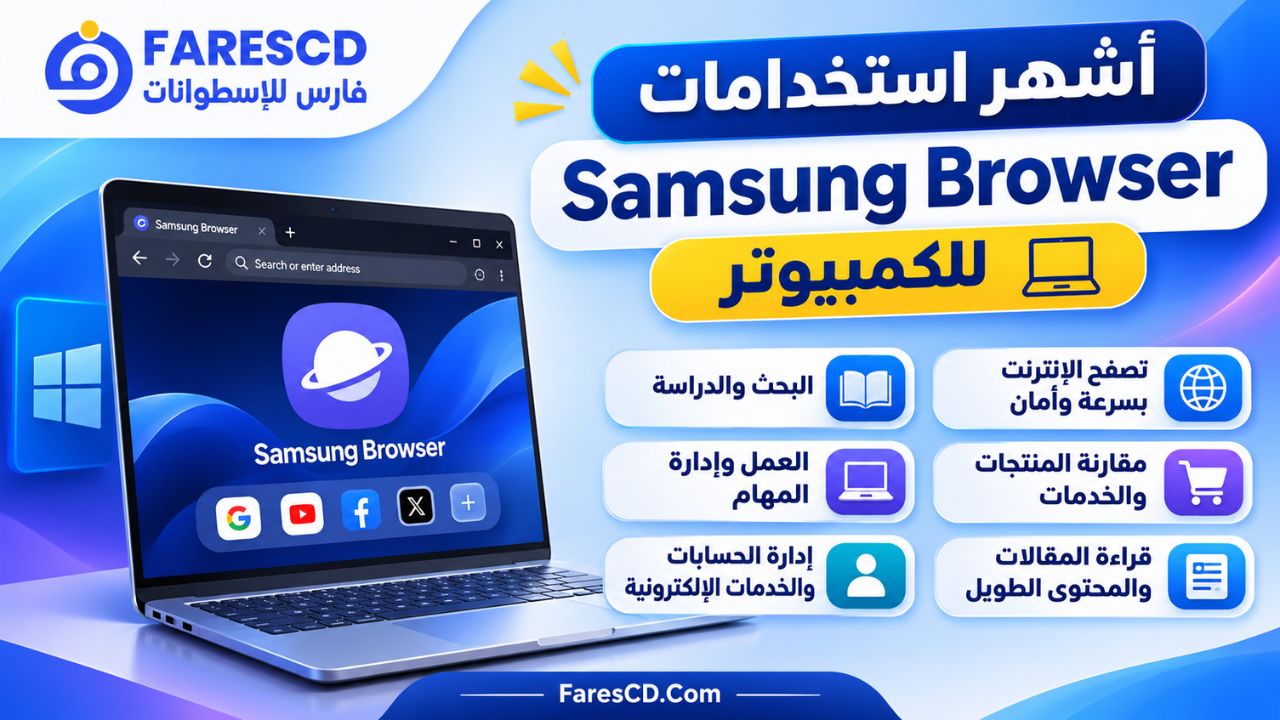
أشهر استخدامات Samsung Browser للكمبيوتر
لا يقتصر استخدام متصفح سامسونج على تصفح المواقع العادية، بل يمكن الاستفادة من أدواته في مجموعة متنوعة من المهام.
البحث والدراسة
يساعد Tab Manager في متابعة المصادر المفتوحة، بينما يمكن استخدام المفضلة لحفظ الصفحات المهمة.
وفي المناطق التي تدعم وظائف Galaxy AI، يمكن الاستفادة من تلخيص المعلومات والمقارنة بين محتوى صفحات متعددة، مع ضرورة مراجعة النتائج قبل الاعتماد عليها.
العمل وإدارة المهام
يمكن استخدام Side Panel للوصول إلى بعض الأدوات أثناء تصفح المواقع، مع تخصيص صفحات بدء التشغيل لفتح الخدمات المستخدمة يوميًا.
وتفيد إمكانية تثبيت المواقع كتطبيقات في إنشاء بيئة عمل منظمة للوصول إلى خدمات الويب المتكررة.
مقارنة المنتجات والخدمات
عند البحث عن منتج معين، يمكنك فتح عدة صفحات ومقارنة الأسعار والمواصفات والشروط داخل علامات تبويب مختلفة.
وقد تساعد بعض أدوات الذكاء الاصطناعي المدعومة على تنظيم المعلومات المعروضة في الصفحات، مع الانتباه إلى أن تفاصيل الأسعار والتوافر تحتاج دائمًا إلى التحقق من المصدر.
قراءة المقالات والمحتوى الطويل
يوفر Samsung Browser واجهة منظمة لقراءة المقالات، مع إمكانية حفظ الصفحات المهمة والرجوع إليها من المفضلة أو سجل التصفح.
ويمكن استخدام أدوات الترجمة المدعومة عند التعامل مع محتوى بلغات مختلفة.
إدارة الحسابات والخدمات الإلكترونية
يساعد Samsung Pass على تقليل الحاجة إلى إدخال بيانات تسجيل الدخول يدويًا في كل مرة.
وتكون هذه الميزة مفيدة عند استخدام مواقع متعددة تتطلب تسجيل الدخول بصورة متكررة.
عيوب برنامج Samsung Browser للكمبيوتر
رغم المميزات التي يقدمها البرنامج، توجد بعض القيود التي يجب مراعاتها قبل الاعتماد عليه كمتصفح أساسي.
1. بعض المميزات لا تتوفر في جميع الدول
من أبرز القيود اختلاف توافر وظائف الذكاء الاصطناعي والخدمات المتقدمة حسب البلد واللغة والإصدار.
لذلك قد يجد بعض المستخدمين أن الواجهة تحتوي على خيارات أقل مما يظهر في العروض الرسمية.
2. بعض الوظائف تحتاج إلى حساب سامسونج
يمكن استخدام المتصفح الأساسي دون حساب، لكن خدمات المزامنة وبعض وظائف Samsung Pass والتكامل بين الأجهزة تتطلب تسجيل الدخول.
وقد لا تكون هذه الخدمات مهمة للمستخدم الذي يفضل الاكتفاء بتصفح الإنترنت دون ربطه بحساب إضافي.
3. وظائف الاتصال المتقدمة لها متطلبات خاصة
لا تعمل جميع ميزات Galaxy Connect على كل أجهزة الكمبيوتر.
فبعضها يتطلب إصدارًا معينًا من ويندوز ومكونات اتصال متوافقة، وقد تختلف الأجهزة المدعومة بمرور الوقت.
4. اختلاف دعم الإضافات
إذا كنت تستخدم إضافات متخصصة في Chrome أو Edge، فمن المهم التأكد من توفر الوظائف نفسها داخل Samsung Browser.
ولا ينبغي افتراض دعم جميع إضافات المتصفحات الأخرى لمجرد وجود تشابه في تقنيات عرض صفحات الويب.
5. اختلاف الأداء بين أجهزة الكمبيوتر
يتأثر أداء المتصفح بإمكانات الكمبيوتر وحالة النظام وعدد الصفحات المفتوحة.
وقد تحتاج إلى تجربة البرنامج على جهازك لتحديد مدى ملاءمته لاستخدامك المعتاد.
هل Samsung Browser آمن للكمبيوتر؟
يقدم Samsung Browser عدة أدوات تهدف إلى تحسين حماية المستخدم أثناء تصفح الإنترنت، مثل التصفح السري وبعض إمكانيات الحد من التتبع والتكامل مع وسائل مصادقة آمنة.
كما تنشر سامسونج تحديثات أمنية وإصلاحات للبرنامج؛ وقد تضمن إصدار 31.0.1.39 الصادر في أكتوبر 2026 تحديثًا أمنيًا مهمًا.
وتساعد هذه التحديثات على معالجة الثغرات وتحسين الاستقرار، لذلك من المهم استخدام إصدار حديث من المتصفح.
ومن الإجراءات المفيدة أيضًا تجنب تنزيل الملفات من المصادر مجهولة الهوية، ومراجعة صلاحيات المواقع، وعدم إدخال بيانات الحسابات في صفحات غير موثوقة.
ولا يعني وجود مميزات أمنية متقدمة أن المتصفح يوفر حماية مطلقة من جميع المخاطر.
كيفية تحديث Samsung Browser لأحدث إصدار
تحديث البرنامج يساعد في الحصول على أحدث إصلاحات الأخطاء والتحسينات الأمنية والوظائف الجديدة.
للتأكد من استخدام إصدار حديث:
- افتح Samsung Browser على الكمبيوتر.
- انتقل إلى قائمة الإعدادات أو صفحة المعلومات الخاصة بالمتصفح.
- تحقق من رقم الإصدار المثبت.
- استخدم آلية التحديث المتاحة في البرنامج إن ظهرت.
- يمكنك أيضًا زيارة الموقع الرسمي وتنزيل حزمة التثبيت الحالية عند الحاجة.
- أعد تشغيل المتصفح إذا طلب منك ذلك لإكمال التحديث.
ما أحدث إصدار من Samsung Browser للكمبيوتر؟
بحسب سجل التحديثات الرسمي المتاح حتى 11 نوفمبر 2026، فإن أحدث إصدار مُعلن هو Samsung Browser 31.0.1.40، الصادر بتاريخ 28 أكتوبر 2026.
وركز هذا التحديث على إصلاح الأخطاء وتحسين استقرار المتصفح.
أما الإصدار السابق 31.0.1.39، فقد تضمن تحديثًا أمنيًا مهمًا بتاريخ 23 أكتوبر 2026.
ومن الأفضل متابعة سجل الإصدارات الرسمي للحصول على المعلومات الأحدث بشأن التغييرات والتحديثات.
حل أشهر مشاكل Samsung Browser على ويندوز
مشكلة عدم تثبيت Samsung Browser
إذا لم يبدأ التثبيت أو ظهرت رسالة خطأ، تحقق أولًا من إصدار ويندوز.
اضغط على Windows + R، ثم اكتب winver واضغط Enter.
ستظهر نافذة تحتوي على معلومات إصدار النظام. تأكد من استيفاء الحد الأدنى المعلن للمتصفح.
بعد ذلك، تحقق من سلامة ملف التثبيت وأعد تنزيله من الموقع الرسمي إذا لزم الأمر.
المتصفح لا يفتح بعد التثبيت
إذا لم يعمل Samsung Browser، جرّب إعادة تشغيل الكمبيوتر، ثم افتح البرنامج مرة أخرى.
وتحقق من تحديثات النظام والتطبيق، وأغلق العمليات المعلقة المتعلقة بالمتصفح باستخدام Task Manager إذا كانت موجودة.
إذا استمرت المشكلة، يمكن محاولة إصلاح التثبيت أو إعادة تثبيت البرنامج بعد مراعاة الاحتفاظ بالبيانات المهمة.
بطء تحميل الصفحات
قد يكون البطء مرتبطًا بسرعة الاتصال أو ضغط النظام أو عدد علامات التبويب المفتوحة.
ابدأ بإغلاق الصفحات غير الضرورية، ثم تحقق من سرعة الإنترنت وجرب فتح موقع مختلف.
ويمكن أيضًا مسح الملفات المؤقتة للمتصفح عند الحاجة، مع الانتباه إلى أن حذف ملفات تعريف الارتباط قد يؤدي إلى تسجيل الخروج من بعض المواقع.
مشكلة عدم ظهور Galaxy AI
إذا لم تظهر وظائف الذكاء الاصطناعي، تحقق من إصدار Samsung Browser والمنطقة التي تستخدم فيها البرنامج.
قد تكون الميزة غير متاحة في بلدك أو بلغتك، حتى إذا كان المتصفح نفسه يعمل بصورة طبيعية.
مشكلة مزامنة البيانات
تأكد من تسجيل الدخول باستخدام حساب سامسونج الصحيح، ومن تفعيل خيارات المزامنة المدعومة.
تحقق كذلك من الاتصال بالإنترنت وتحديث خدمات الحساب ذات الصلة.
وقد تحتاج بعض وظائف الاستمرارية المتقدمة إلى Galaxy Connect وجهاز متوافق.
هل يستحق Samsung Browser التحميل على الكمبيوتر؟
إذا كنت تبحث عن متصفح جديد يقدم تجربة مختلفة عن المتصفحات التقليدية، فإن Samsung Browser يستحق التجربة، خصوصًا إذا كانت أدوات تنظيم التصفح والخصوصية والمزامنة من أولوياتك.
يقدم البرنامج مجموعة من المميزات المفيدة، مثل Side Panel وTab Manager وSecret Mode، بالإضافة إلى التكامل مع Samsung Pass.
كما أن دعم تثبيت المواقع كتطبيقات وأدوات التقاط صفحات الويب يجعل البرنامج أكثر ملاءمة لبعض مهام العمل اليومية.
وتضيف إمكانيات Galaxy AI قيمة للمستخدمين الذين تتوفر لديهم هذه الوظائف، خاصة عند البحث عن المعلومات والتعامل مع عدد كبير من الصفحات.
ومع ذلك، يجب مراعاة اختلاف توافر المميزات حسب البلد والإصدار، وعدم افتراض أن جميع الخصائص المعلنة متاحة على كل جهاز.
تحميل Samsung Browser للكمبيوتر – النسخة الرسمية
يتوفر برنامج Samsung Browser للكمبيوتر مجانًا من خلال الموقع الرسمي لشركة سامسونج.
روابط البرنامج:
| الرابط | التفاصيل |
|---|---|
| تحميل Samsung Browser للكمبيوتر | موقع التنزيل الرسمي |
| متطلبات التثبيت | الأسئلة الرسمية المتعلقة بالتثبيت |
| سجل تحديثات Samsung Browser | الإصدارات والتغييرات الأمنية |
| الإعلان الرسمي عن نسخة ويندوز | التعريف بالنسخة ومميزاتها |
الخلاصة
يُعد Samsung Browser إضافة مهمة إلى متصفحات الإنترنت المتوفرة للكمبيوتر، حيث تقدم سامسونج برنامجًا مجانيًا يجمع بين التصفح التقليدي وأدوات تنظيم الصفحات وحماية الخصوصية والتكامل مع خدماتها.
ويتميز المتصفح بواجهة سهلة، ومدير علامات تبويب، وشريط جانبي، ووضع تصفح سري، ودعم Samsung Pass، بالإضافة إلى أدوات ذكاء اصطناعي متقدمة في المناطق والإصدارات المتوافقة.
وإذا كنت تستخدم Windows 11 أو إصدارًا متوافقًا من Windows 10، يمكنك تحميل Samsung Browser وتجربة مميزاته بنفسك، ثم تحديد ما إذا كان مناسبًا ليصبح متصفحك الأساسي بدلًا من Chrome أو Edge.