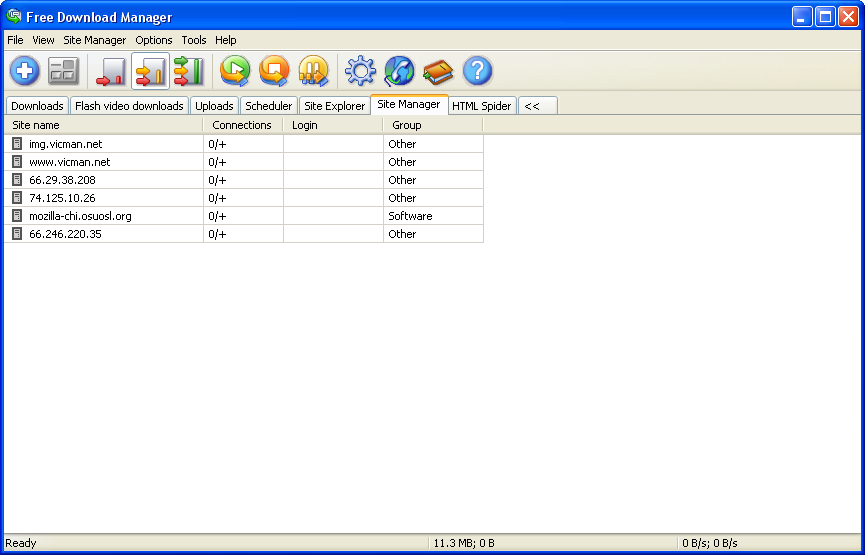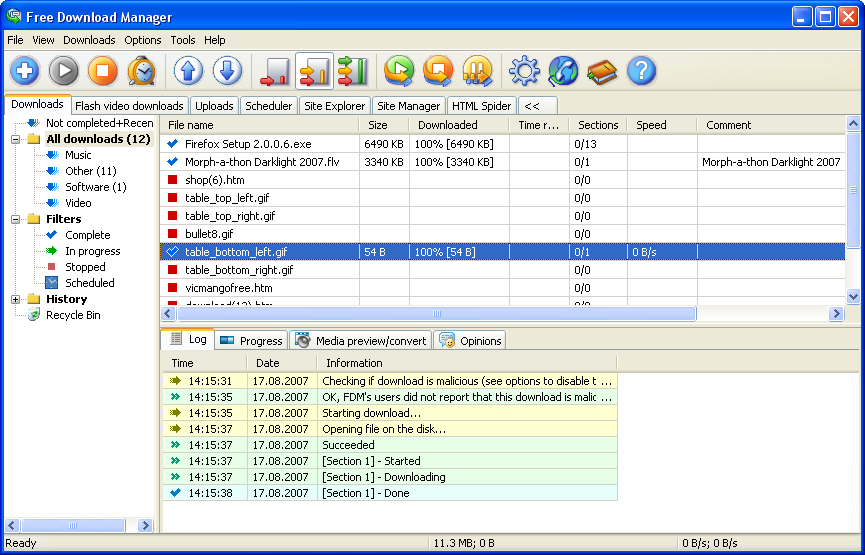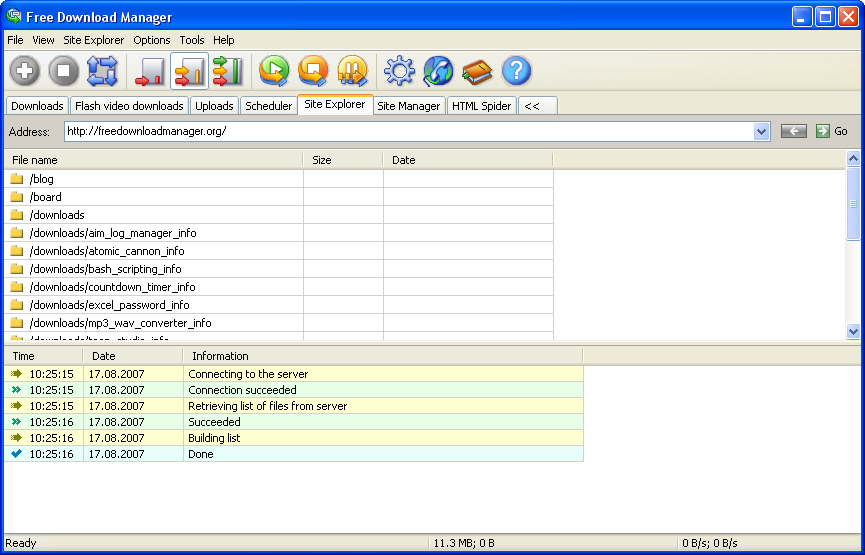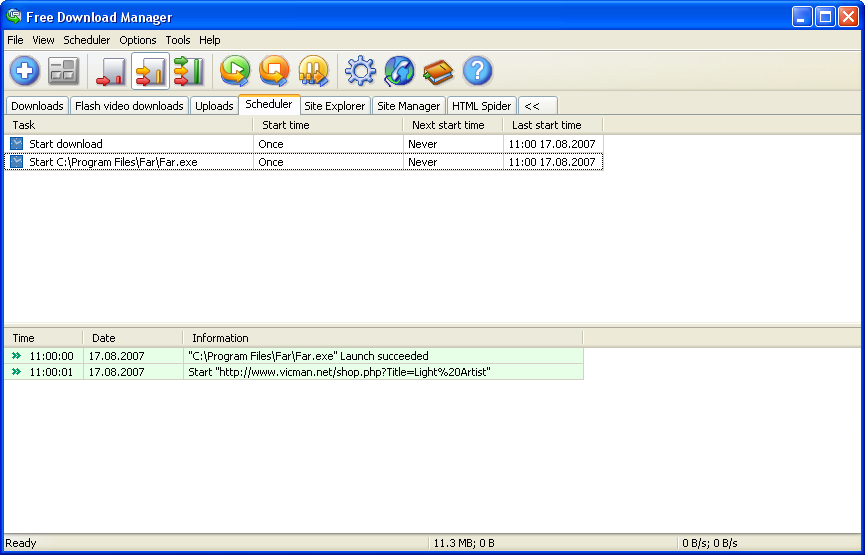














تحميل برنامج Free Download Manager للكمبيوتر مجانًا | تسريع التحميل واستكمال الملفات المتوقفة
Free Download Manager هو برنامج مجاني لإدارة وتسريع تحميل الملفات من الإنترنت، يوفر للمستخدم طريقة عملية لتنزيل البرامج والألعاب والملفات المضغوطة والمستندات والملفات كبيرة الحجم، مع إمكانية إيقاف التحميل واستكماله لاحقًا دون الحاجة إلى البدء من الصفر، بشرط أن يدعم الخادم استئناف التنزيل.
يتميز برنامج FDM بقدرته على تقسيم الملفات إلى أجزاء متعددة وتحميلها بالتوازي للاستفادة من سرعة الاتصال المتاحة، بالإضافة إلى التكامل مع متصفحات الإنترنت الشهيرة مثل Google Chrome وMozilla Firefox وMicrosoft Edge. كما يدعم تحميل ملفات التورنت وروابط Magnet، وتنظيم التنزيلات داخل مجلدات مختلفة، وجدولة عمليات التحميل والتحكم في استهلاك سرعة الإنترنت.
ويُعد Free Download Manager من البدائل المجانية لبرنامج Internet Download Manager الشهير، خصوصًا للمستخدمين الذين يبحثون عن مدير تحميل متكامل يدعم اللغة العربية ويعمل على أنظمة Windows وmacOS وLinux وAndroid دون اشتراك مدفوع.
يُعد Free Download Manager، المعروف اختصارًا باسم FDM، أحد أشهر البرامج المجانية المتخصصة في إدارة تنزيل الملفات من الإنترنت. فهو لا يقتصر على إضافة روابط التحميل وحفظ الملفات على الكمبيوتر، بل يوفر أدوات للتحكم في سرعة التنزيل، وتنظيم الملفات، واستكمال التحميل بعد انقطاع الاتصال، والتعامل مع ملفات التورنت من داخل واجهة واحدة.
وتزداد أهمية برامج إدارة التحميل عند التعامل مع الملفات كبيرة الحجم، مثل ملفات ISO الخاصة بأنظمة التشغيل، وحزم البرامج، والأرشيفات المضغوطة، والملفات التعليمية التي قد يستغرق تنزيلها وقتًا طويلًا.
بدلًا من الاعتماد الكامل على مدير التنزيلات المدمج في المتصفح، يوفر FDM لوحة مركزية تتيح متابعة عمليات التحميل ومعرفة حالتها، وإيقافها مؤقتًا، وإعادة تشغيلها، وتحديد أولوياتها بما يتناسب مع احتياجات المستخدم.
والميزة الأهم أن البرنامج مجاني، ويجمع بين سهولة الاستخدام والوظائف المتقدمة التي يحتاجها المستخدم العادي والمحترف.
ما هو برنامج Free Download Manager؟
برنامج Free Download Manager هو أداة لإدارة عمليات تنزيل الملفات من الإنترنت، صُممت لتوفير تحكم أكبر في التنزيل مقارنة بالطريقة التقليدية التي تعتمد على متصفح الإنترنت فقط.
عند تحميل ملف باستخدام المتصفح، تكون الخيارات المتاحة عادة محدودة نسبيًا، خصوصًا فيما يتعلق بتقسيم الملفات والتحكم في عدد الاتصالات وجدولة عمليات التحميل المتعددة.
أما عند استخدام FDM، فيمكن إنشاء قائمة تضم عددًا كبيرًا من الملفات، وترتيبها، وتحديد سرعة التنزيل المناسبة، ومتابعة الملفات التي اكتملت أو توقفت أو تنتظر دورها.
كيف يعمل برنامج FDM على تسريع التحميل؟
يعتمد البرنامج على تقنية تقسيم الملفات إلى أجزاء متعددة أو ما يعرف باسم Segmented Downloading.
بدلًا من تنزيل الملف بالاعتماد على اتصال واحد فقط، يستطيع البرنامج إنشاء عدة اتصالات لتحميل أجزاء مختلفة من الملف في الوقت نفسه، ثم تجميعها عند انتهاء العملية.
وقد يساعد ذلك في تحسين الأداء عندما يسمح الخادم بعدة اتصالات ولا يستطيع اتصال منفرد استغلال سرعة الإنترنت المتاحة بالكامل.
على سبيل المثال، إذا كنت تحاول تحميل ملف كبير من خادم يحدد سرعة كل اتصال، فقد يساعد تقسيم الملف في الاستفادة بصورة أفضل من الاتصال.
لكن يجب توضيح نقطة مهمة: لا يستطيع Free Download Manager زيادة سرعة الإنترنت الفعلية التي توفرها شركة الاتصالات، كما أن الزيادة في سرعة التنزيل ليست مضمونة لجميع الملفات. فالنتيجة تتأثر بسرعة الخادم، وجودة الاتصال، وحدود الموقع، وإمكانات استئناف التنزيل.
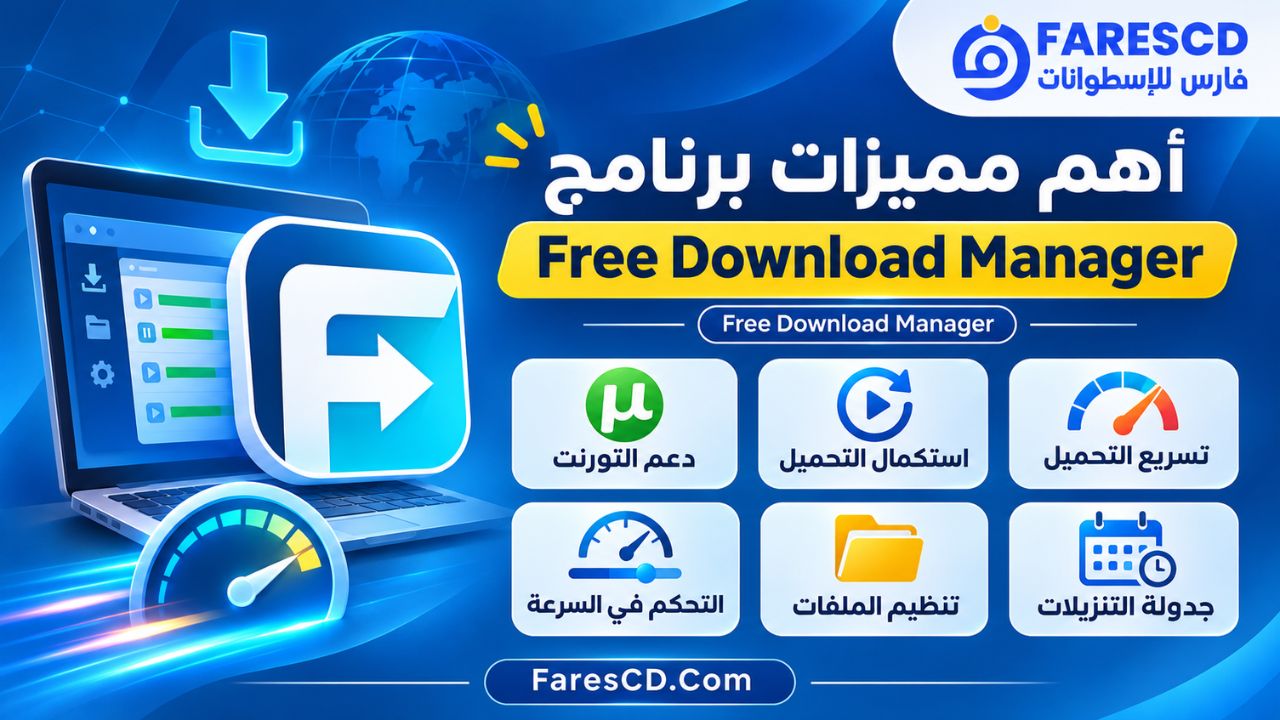
أهم مميزات برنامج Free Download Manager
1. تسريع تحميل الملفات الكبيرة
تُعد ميزة تسريع التحميل من أهم الأسباب التي تدفع المستخدمين إلى تثبيت FDM.
يوفر البرنامج آلية للتنزيل المتوازي تتيح استغلال الاتصالات المتعددة عند دعم الخادم لهذه الطريقة.
وتظهر أهمية هذه الميزة عند تحميل الملفات كبيرة الحجم مثل:
- ملفات تثبيت البرامج.
- صور أنظمة التشغيل ISO.
- الملفات المضغوطة ZIP وRAR و7z.
- الملفات التعليمية المسموح بتنزيلها.
- النسخ الاحتياطية وملفات المشاريع.
- ملفات الفيديو والصوت المتاحة للتحميل.
ويمكن أن تكون الفائدة أكبر عند استخدام خوادم لا تمنح اتصالًا واحدًا السرعة الكاملة المتاحة.
2. استكمال التحميل بعد انقطاع الإنترنت
من أكثر المشكلات إزعاجًا توقف تنزيل ملف كبير بعدما يصل إلى نسبة مرتفعة، ثم اكتشاف ضرورة إعادة تحميله من البداية.
يساعد Free Download Manager في تقليل هذه المشكلة عن طريق الاحتفاظ بمعلومات التنزيل والأجزاء التي وصلت بالفعل إلى الجهاز.
عند عودة الاتصال، يحاول البرنامج استكمال تحميل الأجزاء المتبقية.
وتفيد هذه الوظيفة في عدة مواقف، منها انقطاع الإنترنت المفاجئ أو إعادة تشغيل الكمبيوتر أو إيقاف التنزيل مؤقتًا لاستكماله لاحقًا.
هل يستطيع البرنامج استكمال أي ملف؟
ليس بالضرورة.
يعتمد نجاح استكمال التحميل على مجموعة من العوامل، أبرزها:
- دعم الخادم لطلبات استكمال التنزيل.
- استمرار صلاحية رابط التحميل.
- عدم تغيير الملف الموجود على الخادم.
- بقاء البيانات الجزئية للملف على الجهاز.
- عدم وجود قيود تمنع استئناف التنزيل.
لذلك لا يمكن اعتبار هذه الميزة ضمانًا مطلقًا لاستعادة جميع الملفات المتوقفة.
3. دعم اللغة العربية
يدعم برنامج Free Download Manager اللغة العربية ضمن اللغات المتاحة لواجهة المستخدم.
وتساعد الواجهة العربية على فهم الوظائف الأساسية دون الحاجة إلى معرفة متقدمة باللغة الإنجليزية.
وتشمل عناصر الإدارة عرض الملفات وحالة التنزيل وإعدادات البرنامج والتحكم في سرعة التحميل.
ويمكن اختيار اللغة العربية من إعدادات البرنامج عندما تكون متاحة في الإصدار المثبت.
4. التكامل مع متصفحات الإنترنت
من أهم مميزات FDM إمكانية ربطه بمتصفحات الإنترنت الشهيرة حتى يتعامل مع روابط التنزيل أثناء التصفح.
وتشمل المتصفحات المدعومة:
- Google Chrome.
- Mozilla Firefox.
- Microsoft Edge.
بعد تثبيت إضافة المتصفح وتفعيل التكامل من داخل البرنامج، يستطيع FDM التقاط كثير من روابط تنزيل الملفات المتوافقة وإدارتها من خلال نافذته.
ويساعد ذلك في تجنب نسخ الروابط ولصقها يدويًا في كل مرة.
وقد تختلف طريقة التكامل أو نوع الروابط التي يلتقطها البرنامج باختلاف المتصفح وإصداره وإعدادات المواقع.
5. تحميل ملفات التورنت وروابط Magnet
يحتوي Free Download Manager على عميل مدمج لبروتوكول BitTorrent، ولذلك يمكن استخدامه لإدارة تنزيلات التورنت دون الحاجة إلى تثبيت برنامج منفصل لهذه الوظيفة.
يدعم البرنامج ملفات Torrent وروابط Magnet، كما يوفر أدوات للتحكم في سرعة النقل وأولوية الملفات.
وتُستخدم تقنية التورنت في توزيع الكثير من الملفات المشروعة، مثل بعض توزيعات Linux والملفات التي يتيح أصحابها مشاركتها.
الفرق بين روابط Torrent وMagnet
| وجه المقارنة | Torrent | Magnet |
|---|---|---|
| طريقة الإضافة | ملف بامتداد .torrent |
رابط يبدأ عادة بـ magnet: |
| الحاجة إلى ملف تورنت منفصل | نعم | لا |
| معلومات المحتوى | توجد داخل ملف التورنت | يجري التعرف على المحتوى من خلال معرّف التورنت والبيانات المتاحة |
| دعم FDM | نعم | نعم |
| الاستخدام | إدارة تنزيلات BitTorrent | بدء تنزيل BitTorrent مباشرة باستخدام الرابط |
يعتمد أداء التحميل في هذه الحالة على توفر مصادر المشاركة وسرعتها واتصال المستخدم، وليس على سرعة البرنامج وحدها.
6. تنظيم الملفات داخل مجلدات مختلفة
مع كثرة التنزيلات قد تتحول مجلدات الكمبيوتر إلى مجموعة غير منظمة من الملفات، مما يجعل العثور على ملف معين أمرًا صعبًا.
يوفر FDM وسائل لإدارة الملفات وتصنيفها، مع إمكانية اختيار مجلد الحفظ المناسب وتغيير مكان التنزيل.
كما يدعم استخدام العلامات Tags لتسهيل تنظيم التحميلات والوصول إليها.
ويمكن إنشاء نظام بسيط لتنظيم الملفات، مثل تخصيص مجلدات للبرامج والمستندات والملفات المضغوطة والوسائط.
تساعد هذه الطريقة في الحفاظ على ترتيب الملفات، خصوصًا عند التعامل مع عدد كبير من التنزيلات يوميًا.
7. جدولة التحميلات
تتيح خاصية Download Scheduler تحديد وقت مناسب لبدء بعض عمليات التحميل أو إدارتها بدلًا من تشغيلها جميعًا فور إضافتها.
وتُعد هذه الميزة مناسبة للمستخدمين الذين يفضلون تنزيل الملفات الكبيرة في أوقات معينة.
على سبيل المثال، يمكن إعداد عملية تنزيل مجدولة خلال فترة لا يُستخدم فيها اتصال الإنترنت بكثافة.
ومن المهم أن يكون الجهاز في حالة تشغيل تسمح للبرنامج بالعمل، وأن يتوفر الاتصال بالإنترنت عند بدء المهمة.
8. التحكم في سرعة الإنترنت
يوفر Free Download Manager أدوات للتحكم في استهلاك النطاق الترددي أو Bandwidth.
فبدلًا من استخدام كامل السرعة المتاحة لتنزيل ملف واحد، يمكن تقليل سرعة التحميل لإتاحة اتصال أكثر راحة لبقية الأنشطة.
وتظهر أهمية ذلك أثناء:
- حضور اجتماعات الفيديو.
- تصفح المواقع.
- استخدام الخدمات السحابية.
- العمل على تطبيقات تتطلب اتصالًا مستقرًا.
- تشغيل عدة أجهزة على شبكة الإنترنت نفسها.
كما يحتوي البرنامج على وضع يُعرف باسم Snail Mode، وهو مصمم لتقليل استهلاك النطاق الترددي أثناء استمرار التنزيل في الخلفية.
9. تحديد أولويات التنزيل
عندما تكون هناك عدة ملفات قيد التنزيل، قد تحتاج إلى إنهاء ملف مهم أولًا بدلًا من توزيع الاهتمام بالتساوي على جميع الملفات.
يوفر البرنامج خيارات لإدارة أولويات التحميل، بحيث يمكن إعطاء أهمية أكبر للملفات المطلوبة بصورة عاجلة.
وتفيد هذه الوظيفة خصوصًا عند تنزيل حزم برامج متعددة أو ملفات مشروع تحتوي على أجزاء مختلفة.
10. واجهة استخدام حديثة
تتميز الإصدارات الحديثة من FDM بواجهة منظمة نسبيًا، تعرض الملفات وحالاتها بطريقة واضحة.
يمكن من خلالها متابعة سرعة التنزيل والتقدم المحقق، والانتقال إلى الملفات المكتملة، وإيقاف العمليات أو استكمالها.
كما توجد إعدادات لتخصيص بعض عناصر المظهر وطريقة تنظيم البرنامج.
ولا يحتاج المستخدم عادة إلى التعامل مع إعدادات معقدة حتى يبدأ تنزيل ملفه الأول.
11. دعم إضافات تنزيل الوسائط
يدعم البرنامج إضافات توسع وظائفه، ومنها إضافة Elephant المخصصة للتعامل مع تنزيل الوسائط من مواقع مدعومة.
ومع ذلك، لا يعني وجود هذه الإضافة أن البرنامج يستطيع تنزيل جميع الفيديوهات من كل موقع؛ إذ تعتمد الإمكانية على تقنية الموقع وحقوق استخدام المحتوى والتوافق مع الإضافة.
وينبغي استخدام هذه الوظائف مع المحتوى الذي تسمح المواقع وأصحاب الحقوق بحفظه.
كيفية تحميل وتثبيت Free Download Manager على الكمبيوتر
تتميز عملية تثبيت البرنامج بالبساطة، ويمكن إتمامها من خلال الخطوات التالية.
الخطوة الأولى: تحميل ملف التثبيت
افتح صفحة تحميل البرنامج الرسمية:
https://www.freedownloadmanager.org/download.htm
اختر نظام التشغيل المناسب لجهازك، ثم نزّل ملف التثبيت المتوافق معه.
إذا كنت تستخدم Windows 10 أو Windows 11 بنظام 64 بت، فاختر حزمة ويندوز الحديثة المتاحة في صفحة التنزيل.
الخطوة الثانية: تشغيل ملف التثبيت
بعد اكتمال التنزيل، انتقل إلى المجلد الذي يحتوي على ملف التثبيت، ثم افتحه.
اتبع التعليمات الظاهرة على الشاشة، وحدد مسار التثبيت إذا أتاح البرنامج ذلك.
بعد الانتهاء، شغّل Free Download Manager من قائمة Start أو اختصار سطح المكتب.
الخطوة الثالثة: ضبط الإعدادات الأساسية
عند فتح البرنامج للمرة الأولى، يُفضل مراجعة الإعدادات الأساسية، وأهمها:
- لغة واجهة الاستخدام.
- مجلد حفظ الملفات الافتراضي.
- إعدادات سرعة التحميل.
- التكامل مع المتصفحات.
- خيارات إدارة التنزيلات.
يمكن البدء بالإعدادات الافتراضية، ثم تعديلها لاحقًا حسب الحاجة.
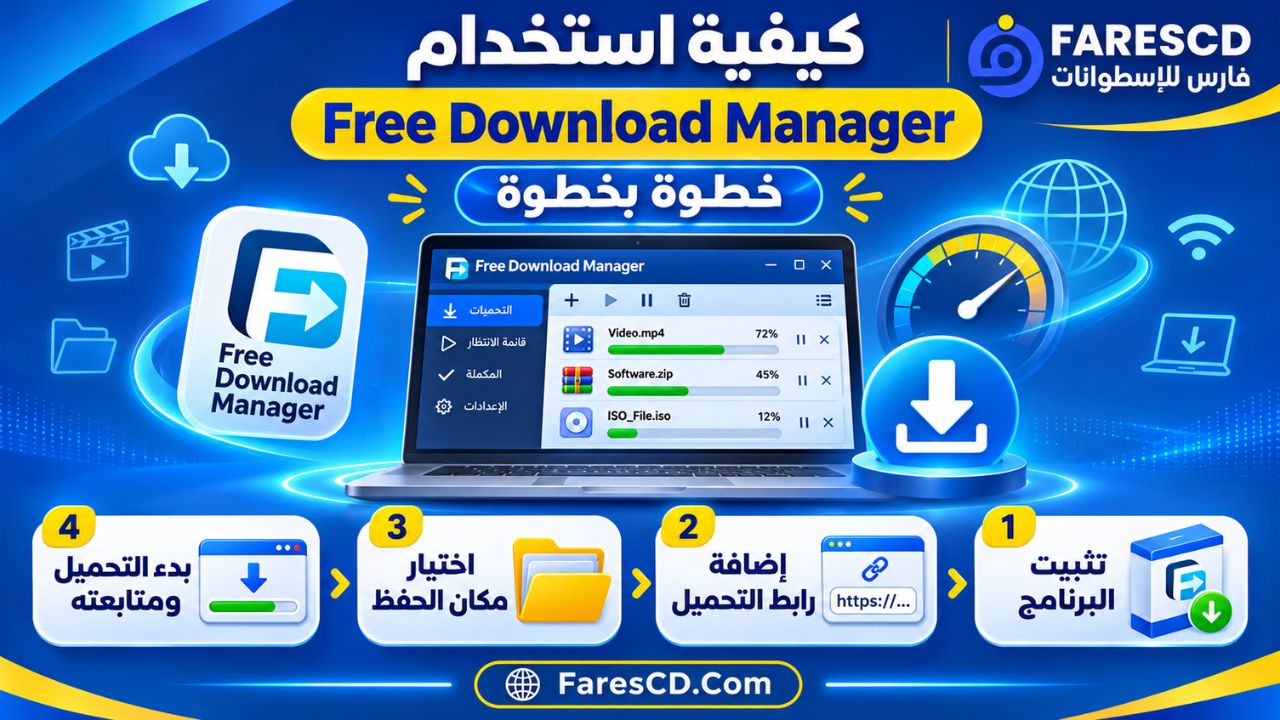
كيفية استخدام Free Download Manager خطوة بخطوة
إضافة رابط تحميل جديد
لتحميل ملف مباشرة باستخدام البرنامج:
- افتح برنامج Free Download Manager.
- اضغط على زر إضافة تنزيل جديد Add Download أو الزر المقابل له في الواجهة.
- الصق رابط الملف الذي تريد تنزيله.
- اضغط على زر الإضافة أو التأكيد.
- حدد مكان حفظ الملف إذا ظهر هذا الخيار.
- ابدأ التنزيل وتابع تقدمه من نافذة البرنامج.
سيعرض FDM حالة التنزيل والسرعة الحالية ومعلومات الملف المتاحة.
إيقاف التحميل واستكماله
إذا أردت إيقاف تنزيل ملف بصورة مؤقتة، حدد المهمة المطلوبة ثم استخدم زر الإيقاف المؤقت Pause.
وعندما تصبح مستعدًا لاستكمال التحميل، اضغط على Resume أو استئناف.
سيحاول البرنامج متابعة التنزيل من الأجزاء المحفوظة إذا كان الخادم والرابط يدعمان هذه العملية.
تغيير مكان حفظ الملفات
يمكن تحديد مجلد الحفظ المناسب من خلال إعدادات البرنامج.
افتح قائمة الإعدادات، ثم انتقل إلى قسم General أو الإعدادات العامة، وابحث عن إعداد مجلد التنزيل الافتراضي.
اختر المجلد المطلوب، واحفظ التغييرات.
ويفضل اختيار مسار يحتوي على مساحة تخزين كافية للملفات الكبيرة.
كيفية ربط Free Download Manager بمتصفح Google Chrome
يساعد ربط البرنامج بمتصفح Chrome في إدارة التنزيلات بسهولة بدلًا من إضافة جميع الروابط يدويًا.
خطوات تفعيل إضافة FDM للمتصفح
- ثبّت Free Download Manager على جهاز الكمبيوتر.
- افتح إعدادات البرنامج.
- انتقل إلى قسم Browser Integration.
- تحقق من تفعيل التكامل مع Google Chrome.
- ثبّت الإضافة الرسمية التي يوجهك إليها البرنامج أو موقعه.
- افتح صفحة الإضافات في Chrome وتأكد من تفعيل الإضافة.
- جرّب تنزيل ملف مباشر من مصدر موثوق للتحقق من عمل التكامل.
إذا لم يلتقط البرنامج الرابط، فتحقق من أذونات الإضافة ومن إعدادات التكامل داخل FDM.
هل يمكن ربط FDM بمتصفح Firefox وEdge؟
نعم، يدعم البرنامج التكامل مع Mozilla Firefox وMicrosoft Edge، مع ضرورة استخدام الإضافة والإعدادات المناسبة للمتصفح.
وقد تتغير طريقة التكامل مع تحديثات المتصفحات، ولذلك يُفضل الرجوع إلى التعليمات الرسمية المتاحة داخل البرنامج.
أفضل إعدادات Free Download Manager لتحسين التحميل
لا توجد مجموعة إعدادات واحدة تضمن أفضل سرعة لجميع المستخدمين؛ فالأداء يعتمد على طبيعة الاتصال والخادم ونوع الملفات.
مع ذلك، يمكن الوصول إلى تجربة أكثر استقرارًا من خلال ضبط الوظائف التالية.
إعدادات اتصالات التحميل
يعتمد تسريع FDM على استخدام اتصالات متوازية عندما يسمح الخادم بذلك.
زيادة عدد الاتصالات بصورة مبالغ فيها ليست دائمًا مفيدة، فقد يؤدي ذلك إلى رفض بعض الطلبات أو تقييد السرعة من جهة الخادم.
لذلك يُفضل البدء بالإعدادات الافتراضية وتجربة أداء الملفات المعتادة قبل إجراء تغييرات متقدمة.
ضبط حدود السرعة
إذا كان تحميل الملفات يؤثر على تصفح الإنترنت، يمكن تقليل معدل التنزيل من إعدادات Speed Limits.
يسمح ذلك بموازنة استخدام الاتصال بين برنامج التحميل والتطبيقات الأخرى.
تفعيل وضع Snail Mode
يُعد وضع Snail Mode مناسبًا عندما تريد استمرار التحميل دون استهلاك جزء كبير من سرعة الاتصال.
يمكن تفعيله من واجهة البرنامج عند توفره، ثم تعطيله للعودة إلى إعدادات السرعة العادية.
تنظيم قائمة التنزيل
إذا كانت لديك ملفات متعددة، فحدد أولوياتها واستخدم الجدولة حتى لا تبدأ جميع المهام في وقت واحد دون حاجة.
كما يمكن نقل التنزيلات المكتملة إلى مجلدات واضحة لتسهيل الوصول إليها.
متطلبات تشغيل Free Download Manager
يتوفر البرنامج لأنظمة تشغيل متعددة، لكن التوافق يختلف باختلاف الإصدار.
| نظام التشغيل | التوافق |
|---|---|
| Windows 11 | تدعمه الإصدارات الحديثة |
| Windows 10 | تدعمه الإصدارات الحديثة |
| Windows 8.1 / 8 / 7 | تتوفر لها إصدارات أقدم، منها 6.24 |
| macOS 13 والإصدارات الأحدث | تدعمها الحزم الحديثة المتوافقة |
| macOS 12 | تتوفر له حزمة أقدم مخصصة |
| Linux | تتوفر حزم مثل DEB وخيارات توزيع عبر Flathub |
| Android | يتوفر إصدار مخصص للهواتف والأجهزة المدعومة |
هل يحتاج FDM إلى جهاز قوي؟
لا يُعد Free Download Manager من فئة البرامج التي تتطلب عادة بطاقة رسومية قوية أو معالجًا مخصصًا للمهام الثقيلة.
لكن استهلاك الموارد يتأثر بعدد التنزيلات المتزامنة، وحجم الملفات، وسرعة نقل البيانات، وإمكانات الجهاز.
ويجب توفير مساحة تخزين مناسبة للملفات المراد تنزيلها، وليس الاكتفاء بمساحة تثبيت البرنامج فقط.
هل يعمل Free Download Manager بنظام 32 بت؟
تتوفر حزم أقدم لبعض أنظمة ويندوز بنواة 32 بت، بينما تقدم صفحة التنزيل الحديثة حزمة 64 بت لأنظمة Windows 10 و11.
لذلك يجب اختيار الإصدار المتوافق مع معمارية الجهاز بدلًا من افتراض أن أحدث إصدار سيعمل على جميع الأنظمة القديمة.
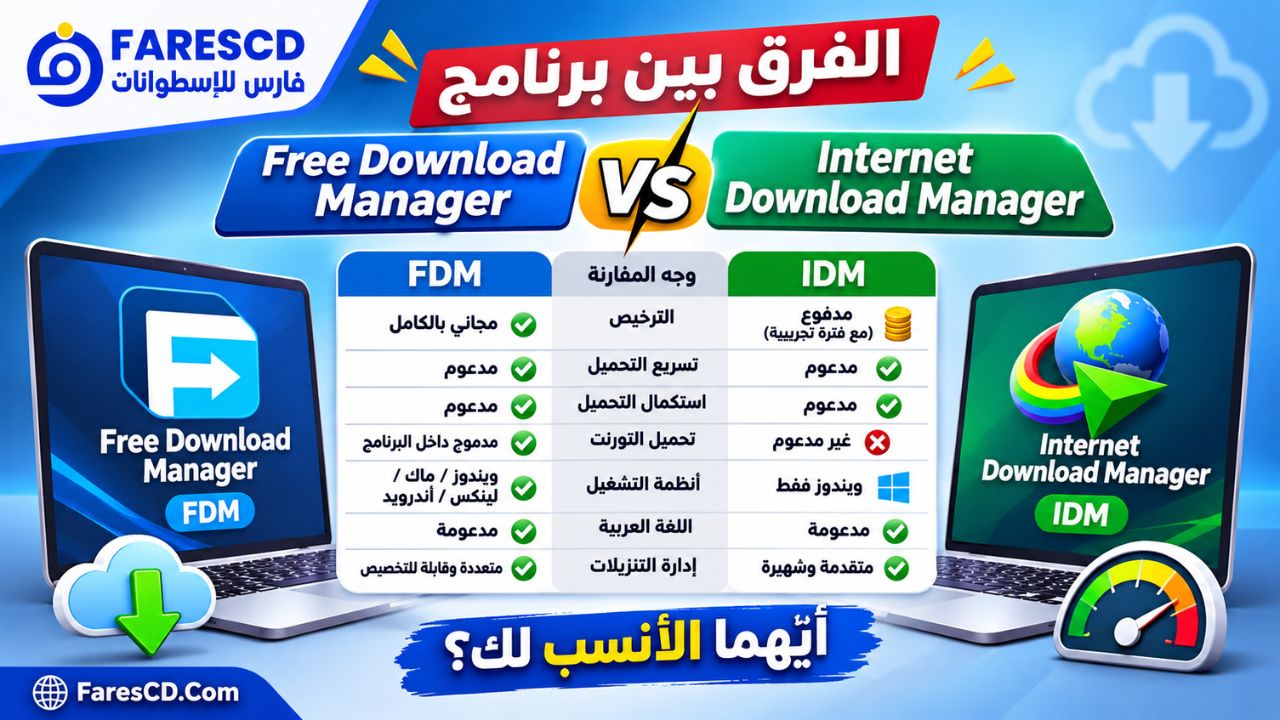
الفرق بين Free Download Manager وInternet Download Manager
عند البحث عن برنامج لتسريع التحميل، تظهر عادة مقارنة بين Free Download Manager وInternet Download Manager، المعروف باسم IDM.
كلا البرنامجين يوفر وظائف لإدارة عمليات التحميل واستكمالها، لكن توجد اختلافات مهمة في الترخيص والتوافق وبعض الوظائف.
| وجه المقارنة | Free Download Manager | Internet Download Manager |
|---|---|---|
| الترخيص | مجاني | مدفوع بعد فترة تجريبية |
| الفترة التجريبية | لا يحتاج إليها للاستخدام المجاني | 30 يومًا |
| تسريع التحميل | مدعوم | مدعوم |
| استكمال التحميل | مدعوم | مدعوم |
| التكامل مع المتصفحات | نعم | نعم |
| تحميل التورنت مباشرة | مدعوم | ليس عميل BitTorrent مدمجًا |
| Windows | مدعوم | مدعوم |
| macOS | مدعوم | غير مدعوم رسميًا |
| Linux | مدعوم | غير مدعوم رسميًا |
| Android | مدعوم | لا يتوفر إصدار IDM الرسمي لسطح المكتب على Android |
| اللغة العربية | مدعومة | مدعومة |
| إدارة قوائم التنزيل | نعم | نعم |
متى يكون Free Download Manager الاختيار المناسب؟
يُعد FDM مناسبًا إذا كنت تريد برنامجًا مجانيًا لإدارة التنزيلات، أو تستخدم أكثر من نظام تشغيل، أو تحتاج إلى دعم التورنت دون تثبيت أداة منفصلة.
كما يناسب المستخدم الذي يريد تنزيل البرامج والملفات الكبيرة دون القلق بشأن انتهاء فترة تجريبية.
متى قد تفضل Internet Download Manager؟
قد يكون IDM مناسبًا للمستخدم الذي يعتمد بالفعل على وظائفه وطريقة تكامله مع المتصفح، أو يفضل بيئته المعروفة في إدارة التنزيلات والوسائط.
لكن استخدامه بعد انتهاء الفترة التجريبية يتطلب ترخيصًا مدفوعًا.
أما إذا كان المطلوب مدير تحميل مجاني بوظائف متقدمة، فيقدم Free Download Manager مجموعة قوية من الأدوات دون رسوم اشتراك.
الفرق بين Free Download Manager ومدير التحميل في المتصفح
تحتوي المتصفحات الحديثة على مدير تنزيلات مدمج، وقد يكون كافيًا لتحميل الملفات الصغيرة والعمليات البسيطة.
لكن FDM يوفر خيارات إضافية للتحكم في التنزيلات.
| الوظيفة | Free Download Manager | مدير التحميل في المتصفح |
|---|---|---|
| تنزيل الملفات المباشرة | نعم | نعم |
| إدارة قوائم كبيرة | أدوات متقدمة | وظائف أساسية غالبًا |
| تقسيم الملفات للتحسين | متاح | يختلف حسب المتصفح |
| استكمال التنزيل | مدعوم عند سماح الخادم | مدعوم في حالات متوافقة |
| جدولة التحميل | نعم | ليست وظيفة أساسية في معظم المتصفحات |
| تنزيل التورنت | مدمج | ليس مدمجًا عادة |
| تحديد حدود السرعة | متاح | خيارات محدودة غالبًا |
| تنظيم الملفات بالعلامات | مدعوم | ليس وظيفة معتادة |
إذا كنت تحمل ملفًا صغيرًا من حين لآخر، فقد يكون المتصفح كافيًا.
أما عند التعامل مع تنزيلات كثيرة أو ملفات كبيرة أو اتصال متقلب، فإن برنامجًا متخصصًا مثل FDM يوفر تحكمًا أوسع.
عيوب برنامج Free Download Manager
على الرغم من المميزات العديدة، توجد بعض النقاط التي ينبغي معرفتها قبل الاعتماد على البرنامج.
1. لا يضمن تسريع جميع التنزيلات
قد لا تلاحظ اختلافًا كبيرًا عند التحميل من خادم سريع يمنح اتصالًا واحدًا السرعة الكاملة.
كما قد تحد بعض المواقع عدد الاتصالات المتزامنة أو سرعة التنزيل.
2. استكمال التحميل يعتمد على المصدر
إذا انتهت صلاحية رابط التنزيل أو تغير الملف على الخادم، فقد لا يستطيع البرنامج استكمال الأجزاء المحفوظة.
وهذا القيد ينطبق كذلك على الكثير من برامج إدارة التنزيل الأخرى.
3. تكامل المتصفح قد يحتاج إلى إعداد إضافي
في بعض الحالات، يتطلب التقاط الروابط تثبيت إضافة المتصفح وتفعيل الأذونات المناسبة.
كما أن بعض الروابط الديناميكية أو المحمية قد لا تعمل بالطريقة المتوقعة.
4. دعم تنزيل الفيديو ليس شاملًا
لا يمكن ضمان تنزيل الوسائط من كل مواقع الإنترنت، حتى عند تثبيت إضافات متخصصة.
وتتأثر هذه الإمكانية بآليات حماية المحتوى وطريقة تقديم الفيديو وسياسات المواقع.
5. الإصدارات القديمة تختلف عن الحديثة
قد يجد المستخدم شرحًا لميزة كانت متاحة في إصدار قديم، بينما انتقلت إلى مكان آخر أو لم تعد متاحة بالطريقة نفسها في الإصدار الجديد.
ولهذا يُفضل الاعتماد على التعليمات المتوافقة مع إصدار البرنامج المثبت.
أشهر مشاكل Free Download Manager وطرق حلها
مشكلة عدم التقاط روابط التحميل
قد يحدث أن تضغط على رابط تنزيل داخل المتصفح، لكن الملف يبدأ التحميل بالطريقة المعتادة بدلًا من الانتقال إلى FDM.
للتعامل مع المشكلة، تحقق أولًا من تثبيت إضافة FDM الرسمية وتفعيلها.
بعد ذلك، افتح إعدادات البرنامج وتأكد من تفعيل Browser Integration للمتصفح المستخدم.
إذا استمرت المشكلة، جرّب تنزيل ملف مباشر آخر، فقد يكون الرابط الأول غير متوافق مع طريقة التقاط التنزيلات.
مشكلة بطء التحميل رغم سرعة الإنترنت
إذا كانت سرعة FDM أقل من المتوقع، فلا تفترض مباشرة أن المشكلة من البرنامج.
قد يكون الخادم بطيئًا أو يفرض حدًا لكل مستخدم، أو قد تكون هناك تطبيقات أخرى تستخدم الاتصال.
تحقق من إعدادات Speed Limits وتأكد من عدم تفعيل Snail Mode إذا كنت تريد الاستفادة من السرعة المتاحة.
يمكن أيضًا مقارنة تنزيل ملف من المصدر نفسه عبر المتصفح وFDM لمعرفة ما إذا كان الفرق ناتجًا عن طريقة التحميل.
مشكلة عدم استكمال ملف متوقف
عندما يفشل استكمال التنزيل، تحقق من أن رابط الملف لا يزال صالحًا.
قد تكون المشكلة ناتجة عن انتهاء رابط مؤقت أو عدم دعم الخادم لاستئناف الطلبات.
إذا تغير الرابط أو انتهت صلاحيته، فقد تحتاج إلى الحصول على رابط جديد من المصدر الأصلي. ولا يمكن ضمان إمكانية إعادة استخدام الأجزاء القديمة في هذه الحالة.
مشكلة فشل تحميل ملفات التورنت
تعتمد سرعة التورنت وإمكانية اكتماله على توفر مصادر المشاركة واتصالها.
إذا لم يبدأ التنزيل، تحقق من أن ملف التورنت أو رابط Magnet صالح، وأن هناك مصادر متاحة للملف، وأن إعدادات الاتصال لا تمنع البرنامج من العمل.
وقد تحتاج بعض الشبكات إلى إعدادات اتصال خاصة وفق سياساتها.
هل برنامج Free Download Manager آمن؟
يقدم الموقع الرسمي البرنامج بوصفه أداة مجانية خالية من البرمجيات الإعلانية والضارة المضمنة في توزيعاته الرسمية.
ومع ذلك، من المهم التمييز بين أمان برنامج إدارة التنزيل نفسه وأمان الملفات التي يجري تنزيلها من الإنترنت.
وجود برنامج FDM على الكمبيوتر لا يجعل أي ملف يتم تنزيله آمنًا تلقائيًا.
فإذا كان مصدر الملف غير موثوق، فقد يظل الملف ضارًا حتى لو اكتمل تنزيله بنجاح.
وللحفاظ على أمان الجهاز، يُفضل تنزيل البرنامج من موقعه الرسمي، وتحديثه عند توفر إصدارات مناسبة، وفحص الملفات غير المعروفة باستخدام وسائل الحماية المتاحة في نظام التشغيل.
كما ينبغي تجنب نسخ البرامج المعدلة مجهولة المصدر عندما تتوفر النسخة الرسمية مجانًا.
ما الجديد في إصدارات Free Download Manager الحديثة؟
شهدت سلسلة FDM 6.x تطويرات في واجهة الاستخدام ومحرك البرنامج ودعم الإضافات والتوافق مع أنظمة التشغيل.
وبحسب سجل التغييرات الرسمي، صدر الإصدار 6.35.2.7075 بتاريخ 23 أكتوبر 2026، واشتمل على تحسينات لدعم الإضافات، وتحديث مكتبة Libtorrent إلى الإصدار 2.1.2، وتحسين عرض معلومات بعض عمليات تحويل ملفات MP3 وMP4، وإصلاح أخطاء متفرقة.
كما شهدت الإصدارات السابقة من سلسلة 6.35 إضافة خيار Download Later وتحسينات في التعامل مع بعض الملفات والوسائط.
وفي سلسلة 6.34، أضيف دعم أصلي لأجهزة Mac المزودة بمعالجات Apple Silicon، إلى جانب تحسينات في واجهة الاستخدام وأسلوب إدارة التنزيلات.
قد يختلف رقم الإصدار المعروض للتنزيل حسب نظام التشغيل، لذلك تبقى صفحة التنزيل الرسمية المرجع المناسب لاختيار الحزمة المتوافقة.
تحميل Free Download Manager أحدث إصدار للكمبيوتر
يمكن الحصول على برنامج Free Download Manager من خلال صفحة التنزيل الرسمية التي توفر نسخًا متوافقة مع أنظمة التشغيل المختلفة.
الموقع الرسمي: https://www.freedownloadmanager.org/
صفحة تحميل البرنامج: https://www.freedownloadmanager.org/download.htm
تتيح الصفحة اختيار نظام التشغيل المناسب والوصول إلى الإصدارات الحديثة والقديمة والإضافات المتاحة.
وبعد تثبيت البرنامج، يمكن استخدامه مباشرة لإدارة عمليات تحميل الملفات دون الحاجة إلى شراء مفتاح تفعيل أو استخدام سيريال.
الخلاصة: هل يستحق Free Download Manager التحميل؟
يقدم Free Download Manager مجموعة متكاملة من الأدوات التي تجعل تنزيل الملفات وإدارتها أكثر سهولة، خاصة عند التعامل مع الملفات الكبيرة أو الاتصالات غير المستقرة.
فمن خلال دعم استكمال التنزيل وتقسيم الملفات وجدولة التحميلات والتحكم في السرعة، يستطيع المستخدم إدارة ملفاته بطريقة أكثر مرونة من الاعتماد على خيارات المتصفح الأساسية وحدها.
كما أن دعم اللغة العربية وأنظمة التشغيل المتعددة والتورنت يجعله مناسبًا لشريحة واسعة من المستخدمين.
وإذا كنت تبحث عن برنامج تحميل مجاني للكمبيوتر يوفر الوظائف الأساسية والمتقدمة دون اشتراك أو سيريال، فإن Free Download Manager يستحق التجربة، مع مراعاة أن سرعة التنزيل واستكمال الملفات يعتمدان أيضًا على الخادم وجودة الاتصال.
يمكنك تحميل Free Download Manager من الموقع الرسمي واختيار الإصدار المناسب لنظام التشغيل، ثم ضبط إعداداته والبدء في إدارة الملفات من مكان واحد.