








تحميل برنامج AnyMP4 Data Recovery للكمبيوتر | استرجاع الملفات المحذوفة بعد الفورمات
AnyMP4 Data Recovery هو برنامج متخصص في استرجاع الملفات المحذوفة والمفقودة من الكمبيوتر ووحدات التخزين المختلفة، ويوفر مجموعة من الأدوات التي تساعد المستخدم على البحث عن الصور والفيديوهات والمستندات والملفات الصوتية التي اختفت نتيجة الحذف غير المقصود أو الفورمات أو بعض مشكلات النظام. ويتميز البرنامج بواجهة واضحة تتيح تحديد مكان فقدان البيانات، ثم إجراء فحص سريع أو عميق لمحاولة العثور على الملفات القابلة للاستعادة.
يدعم البرنامج التعامل مع وحدات التخزين الداخلية والخارجية، بما في ذلك الأقراص الصلبة والفلاشات USB وبطاقات الذاكرة المستخدمة في الكاميرات والهواتف عند توصيلها بالكمبيوتر بطريقة مناسبة. كما يقدم خاصية معاينة الملفات قبل استعادتها، بالإضافة إلى أدوات لتصفية نتائج الفحص والوصول إلى الملفات المطلوبة دون الحاجة إلى استرجاع جميع البيانات المكتشفة.
إذا فقدت مستندات عمل مهمة، أو حذفت مجموعة من الصور بالخطأ، أو أجريت فورمات لوحدة تخزين تحتوي على ملفات تحتاج إليها، فقد يساعدك برنامج AnyMP4 Data Recovery في العثور عليها واستعادة ما لا يزال قابلًا للاسترجاع. ومع ذلك، تعتمد النتيجة على حالة وحدة التخزين ومدى تعرض البيانات القديمة للكتابة فوقها، ولذلك فإن التوقف عن استخدام القرص المتضرر مبكرًا يُعد خطوة أساسية لزيادة فرص النجاح.
يُعد فقدان الملفات المهمة من المشكلات التي قد تواجه أي مستخدم للكمبيوتر، سواء بسبب الحذف غير المقصود أو الفورمات أو تعطل أحد أقسام القرص الصلب. وقد تكون المشكلة بسيطة مثل حذف صورة من مجلد، أو أكثر تعقيدًا مثل اختفاء مستندات العمل بعد إعادة تثبيت ويندوز.
هنا يأتي دور برنامج AnyMP4 Data Recovery الذي يوفر طريقة منظمة للبحث عن البيانات المفقودة ومحاولة استرجاعها من وسائط التخزين المختلفة.
بدلًا من البحث اليدوي داخل المجلدات أو الاعتماد على سلة المحذوفات وحدها، يستطيع المستخدم تحديد وحدة التخزين التي اختفت منها الملفات، ثم فحصها وعرض النتائج وفقًا لنوع الملف أو مساره الأصلي.
ويهدف هذا المقال إلى توضيح كيفية عمل البرنامج، وأهم مميزاته وعيوبه، وأنواع الملفات التي يدعمها، وطريقة استخدامه خطوة بخطوة، بالإضافة إلى الحالات التي يمكن فيها استعادة البيانات والعوامل التي قد تمنع نجاح العملية.
ما هو برنامج AnyMP4 Data Recovery؟
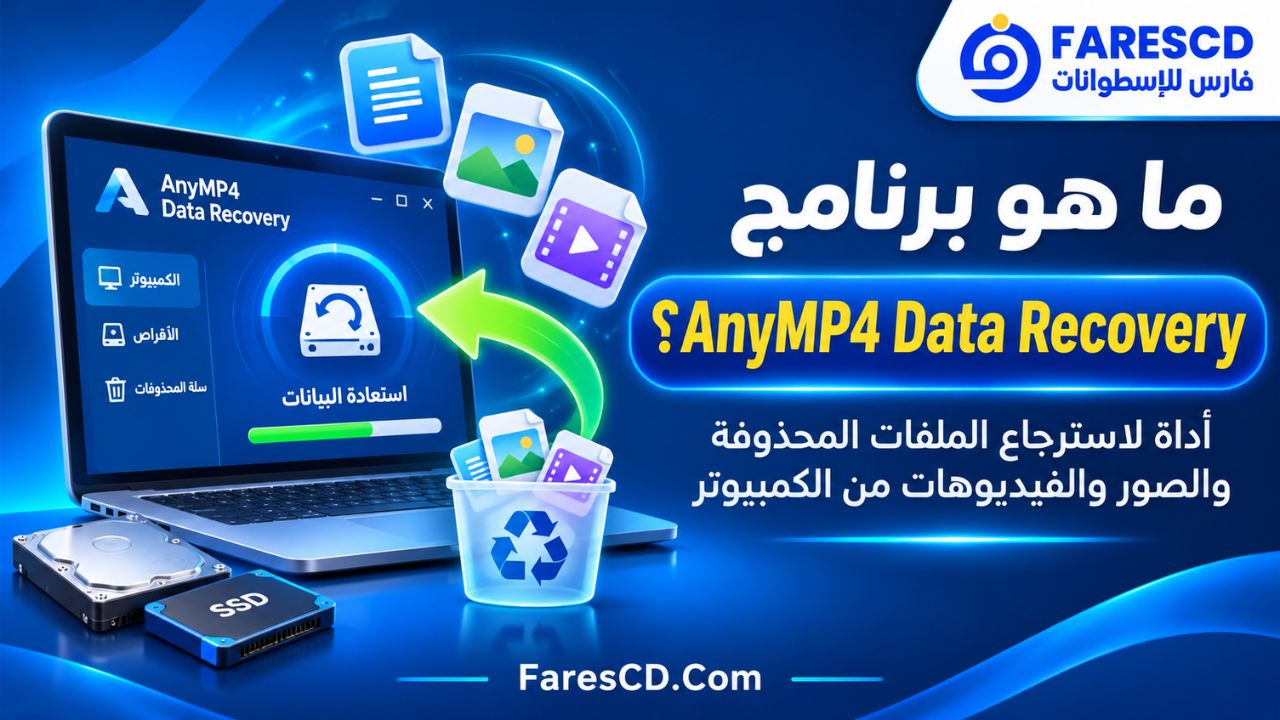
برنامج AnyMP4 Data Recovery هو أداة لاستعادة البيانات طورتها شركة AnyMP4، ويعمل على فحص وحدات التخزين للبحث عن الملفات التي لم تعد ظاهرة للمستخدم نتيجة الحذف أو فقدان البيانات.
وتعتمد فكرته الأساسية على أن حذف الملف لا يعني دائمًا اختفاء جميع بياناته فورًا من وحدة التخزين؛ ففي بعض الحالات، تبقى أجزاء من المعلومات القديمة موجودة إلى أن تُستبدل ببيانات جديدة أو تُزال بآليات إدارة التخزين.
يستفيد البرنامج من هذه الإمكانية لمحاولة اكتشاف الملفات التي يمكن استعادتها، ثم يعرضها بطريقة تساعد المستخدم على اختيار المطلوب منها.
ما الوظيفة الأساسية للبرنامج؟
تتلخص وظيفة AnyMP4 Data Recovery في ثلاث مراحل رئيسية:
- البحث: فحص وحدة التخزين لتحديد الملفات والبيانات التي يمكن العثور عليها.
- المراجعة: عرض النتائج مع إمكانية التصفية والمعاينة.
- الاستعادة: حفظ الملفات المختارة في مكان يحدده المستخدم.
ولا تقتصر فائدته على الملفات التي حُذفت حديثًا، بل يمكن استخدامه لمحاولة استعادة بيانات فُقدت بعد الفورمات أو بسبب بعض أخطاء النظام، بشرط بقاء البيانات الأصلية قابلة للاسترجاع.
أهم مميزات برنامج AnyMP4 Data Recovery
1. استرجاع الملفات المحذوفة من الكمبيوتر
تُعد هذه الوظيفة من أهم أسباب استخدام البرنامج، إذ يستطيع البحث عن الملفات المحذوفة من وحدات التخزين الداخلية للكمبيوتر.
ويمكن الاستفادة منها عند حذف مستند مهم بالخطأ، أو فقدان صور شخصية، أو اختفاء ملفات من أحد المجلدات.
ويوفر البرنامج إمكانية تحديد القسم المراد فحصه بدلًا من البحث في جميع وحدات التخزين المتصلة بالجهاز.
2. استعادة الملفات بعد الفورمات
قد يقوم المستخدم بتهيئة قرص صلب أو فلاشة دون الانتباه إلى وجود بيانات مهمة بداخلها.
في هذه الحالة، يمكن استخدام AnyMP4 Data Recovery لمحاولة العثور على الملفات القديمة.
وتختلف فرص الاستعادة وفقًا لنوع التهيئة وطبيعة القرص وما حدث بعد الفورمات.
فعلى سبيل المثال، قد تكون احتمالات العثور على الملفات بعد التهيئة السريعة أفضل من الحالات التي تعرضت فيها البيانات للكتابة فوقها أو المسح الفعلي.
مهم: البرنامج لا يضمن استعادة جميع الملفات بعد الفورمات، خصوصًا إذا استُخدمت وحدة التخزين بكثافة بعد فقدان البيانات.
3. استرجاع الصور والفيديوهات المحذوفة
يدعم البرنامج البحث عن العديد من صيغ الصور والفيديوهات، ولذلك يمكن استخدامه في حالات فقدان الملفات من الكمبيوتر أو بطاقات ذاكرة الكاميرات.
ومن أبرز الاستخدامات:
- استرجاع صور JPG وPNG المحذوفة.
- محاولة استعادة الصور الخام RAW الخاصة بالكاميرات.
- البحث عن مقاطع الفيديو MP4 وMOV وAVI.
- استعادة ملفات الوسائط التي اختفت من بطاقة ذاكرة أو فلاشة.
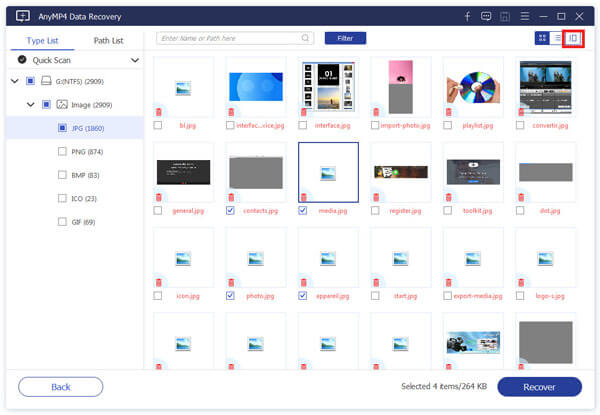
وتساعد خاصية المعاينة على التعرف إلى الصور المطلوبة قبل تنفيذ الاسترجاع النهائي، عندما تكون المعاينة متاحة لنوع الملف وحالته.
4. دعم الهارد ديسك والفلاشات وبطاقات الذاكرة
لا يقتصر AnyMP4 Data Recovery على القرص الداخلي للكمبيوتر، بل يمكنه التعامل مع عدد من وسائط التخزين الخارجية.
وتشمل الوسائط المدعومة:
- الأقراص الصلبة الداخلية HDD.
- الأقراص الصلبة الخارجية.
- وحدات التخزين USB Flash Drives.
- بطاقات الذاكرة SD Cards.
- بطاقات CompactFlash.
- بعض بطاقات الذاكرة المستخدمة في الهواتف والكاميرات.
ويشترط عادةً أن يتعرف الكمبيوتر على وسيط التخزين بصورة تسمح للبرنامج بالوصول إليه وفحصه.
5. وضع الفحص السريع Quick Scan
يوفر البرنامج وضع الفحص السريع للبحث الأولي عن الملفات المفقودة.
ويكون هذا الوضع مناسبًا عندما تكون الملفات قد حُذفت مؤخرًا، أو عند الرغبة في فحص أولي دون إجراء بحث موسع.
ومن مميزاته:
- تقليل زمن الفحص في الحالات البسيطة.
- عرض النتائج الأولية بسرعة نسبيًا.
- المساعدة على الوصول إلى الملفات المحذوفة حديثًا.
- توفير نقطة بداية قبل الانتقال إلى الفحص العميق.
ومع ذلك، قد لا يكتشف الفحص السريع جميع الملفات المطلوبة، خاصة بعد بعض عمليات الفورمات أو تلف معلومات نظام الملفات.
6. الفحص العميق Deep Scan
يُعد Deep Scan من أهم وظائف برنامج AnyMP4 Data Recovery.
يستخدم هذا الوضع لإجراء بحث أكثر تفصيلًا داخل وحدة التخزين في محاولة للعثور على ملفات إضافية لم تظهر أثناء الفحص السريع.
ويكون مفيدًا خصوصًا في الحالات التالية:
- عدم العثور على الملفات المطلوبة باستخدام Quick Scan.
- اختفاء الملفات بعد الفورمات.
- فقدان بيانات من أحد أقسام القرص.
- وجود ملفات قديمة يصعب الوصول إليها من خلال الفحص الأولي.
وقد يستغرق هذا الفحص وقتًا أطول، اعتمادًا على حجم وحدة التخزين وسرعة قراءتها وحالتها.
7. معاينة الملفات قبل استعادتها
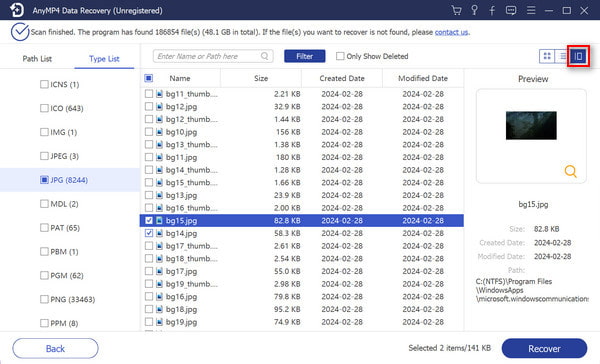
من الخصائص المهمة في البرنامج إمكانية معاينة بعض الملفات المكتشفة قبل حفظها.
وتساعد هذه الوظيفة على التحقق من أن الملف الذي ظهر في النتائج هو الملف المطلوب بالفعل.
فبدلًا من استرجاع مئات الصور ثم البحث بينها، يمكن للمستخدم استعراض الصور التي يدعم البرنامج معاينتها واختيار المناسب منها.
لكن ظهور معاينة ناجحة لا يعني بالضرورة أن كل أنواع الملفات الأخرى ستُستعاد بصورة سليمة، كما أن بعض الملفات المتضررة قد لا تكون قابلة للمعاينة.
8. تصفية نتائج البحث وتنظيم الملفات
قد ينتج عن الفحص العثور على عدد كبير من الملفات، وهنا تظهر أهمية أدوات التنظيم والتصفية.
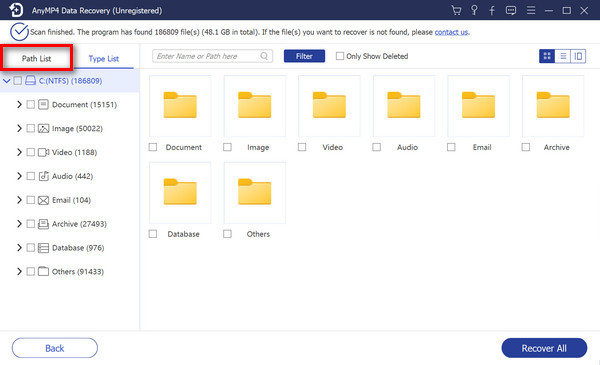
يقدم البرنامج وسائل لعرض النتائج بحسب نوع الملف أو مساره، إلى جانب خاصية Filter للمساعدة على تضييق نطاق البحث.
وتُعد هذه الوظيفة مفيدة عندما يبحث المستخدم عن ملف محدد ضمن آلاف النتائج، مثل مستند PDF أو صورة قديمة.
9. حفظ نتائج الفحص وإعادة فتحها
يدعم البرنامج حفظ مشروع الفحص بامتداد SPF وإعادة تحميله لاحقًا.
وتفيد هذه الخاصية عندما ينتهي المستخدم من فحص وحدة تخزين كبيرة، لكنه لا يرغب في استعادة الملفات مباشرة.
ويمكنه حفظ نتائج البحث ثم إعادة فتح المشروع لاحقًا لمراجعة الملفات وتنفيذ الاستعادة دون الحاجة بالضرورة إلى تكرار عملية الفحص نفسها.
ويجب الانتباه إلى أن ملف SPF ليس نسخة احتياطية من الملفات المفقودة، بل وسيلة لحفظ مشروع الفحص ونتائجه.
الفرق بين Quick Scan وDeep Scan في AnyMP4 Data Recovery
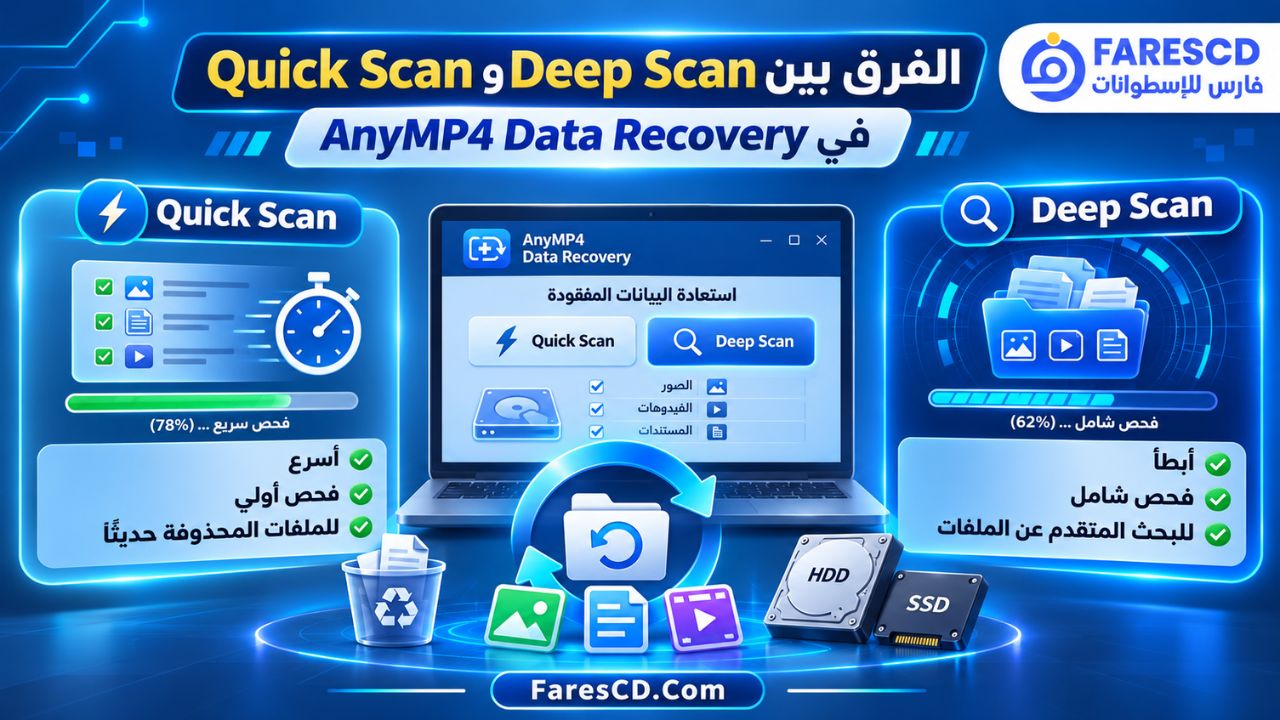
يحتوي البرنامج على وضعين أساسيين للفحص، ويختلف كل منهما في الهدف وطريقة الاستخدام.
| عنصر المقارنة | Quick Scan | Deep Scan |
|---|---|---|
| نوع الفحص | فحص أولي سريع | فحص أكثر تفصيلًا |
| الوقت المستغرق | أقل غالبًا | أطول غالبًا |
| الاستخدام المناسب | الحذف البسيط والحديث | عند عدم ظهور الملفات في الفحص السريع |
| البحث بعد الفورمات | قد يجد بعض النتائج | قد يعثر على نتائج إضافية |
| استهلاك الوقت والموارد | أقل نسبيًا | أعلى نسبيًا |
| ضمان استرجاع الملفات | غير مضمون | غير مضمون |
متى تختار الفحص السريع؟
ابدأ باستخدام Quick Scan عندما تكون الملفات قد حُذفت مؤخرًا، أو عندما ترغب في معرفة ما إذا كانت البيانات لا تزال متاحة دون إجراء فحص طويل.
متى تستخدم الفحص العميق؟
انتقل إلى Deep Scan عندما لا تجد الملفات المطلوبة في النتائج الأولية، أو إذا كانت البيانات قد فُقدت نتيجة الفورمات أو أحد الأخطاء التي أثرت في نظام الملفات.
الخلاصة: لا يعني أن Deep Scan أعمق أنه يستطيع استعادة الملفات التي تعرضت للمسح النهائي أو الكتابة فوقها. فهو يوسع نطاق البحث، لكنه لا يستطيع إعادة إنشاء بيانات لم تعد موجودة.
ما أنواع الملفات التي يمكن استعادتها باستخدام AnyMP4 Data Recovery؟
يدعم البرنامج مجموعة واسعة من امتدادات الملفات، وهو ما يجعله مناسبًا لاستخدامات متعددة تتجاوز استرجاع الصور التقليدية.
| نوع الملفات | أمثلة على الامتدادات المدعومة | أمثلة الاستخدام |
|---|---|---|
| الصور | JPG, PNG, BMP, GIF, TIFF | الصور الشخصية وصور التصميم |
| الصور الخام | CR2, NEF, DNG, RAF | صور الكاميرات الاحترافية |
| الفيديوهات | MP4, AVI, MOV, WMV, FLV | المقاطع والتسجيلات المصورة |
| الصوتيات | MP3, WAV, WMA, M4A, AAC | التسجيلات والملفات الصوتية |
| المستندات | DOC, DOCX, PDF, TXT | ملفات الدراسة والعمل |
| الجداول والعروض | XLS, XLSX, PPT, PPTX | ملفات Excel وPowerPoint |
| الملفات المضغوطة | ZIP, RAR, CAB | الأرشيفات والملفات المضغوطة |
| البريد الإلكتروني | PST, MSG, DBX, EMLX | ملفات البريد والرسائل |
توضح هذه القائمة أمثلة للصيغ التي يعلن البرنامج دعم البحث عنها، لكنها لا تعني إمكانية استعادة جميع الملفات بهذه الامتدادات في كل الحالات.
فقد يظهر الملف في نتائج الفحص لكنه يكون ناقصًا أو تالفًا، خاصة إذا تعرض جزء من بياناته للتغيير.
كيفية استخدام برنامج AnyMP4 Data Recovery خطوة بخطوة
تتميز طريقة استخدام البرنامج بالبساطة، إذ تعتمد على اختيار موقع فقدان البيانات وإجراء الفحص ثم تحديد الملفات المطلوب استعادتها.
الخطوة الأولى: تحميل البرنامج وتثبيته
ابدأ بتنزيل نسخة AnyMP4 Data Recovery المناسبة لنظام التشغيل.
بعد الانتهاء من التحميل:
- افتح ملف تثبيت البرنامج.
- تابع خطوات معالج التثبيت.
- اختر إعدادات التثبيت المناسبة.
- انتظر حتى انتهاء العملية.
- افتح البرنامج من سطح المكتب أو قائمة Start.
تنبيه: إذا كانت الملفات المفقودة موجودة على القسم C، فمن الأفضل عدم تثبيت البرنامج على هذا القسم إن أمكن، لأن كتابة بيانات جديدة عليه قد تؤثر في الملفات التي تحاول استعادتها. ويُفضل استخدام وحدة تخزين أخرى أو كمبيوتر مختلف في الحالات المهمة.
الخطوة الثانية: اختيار أنواع الملفات
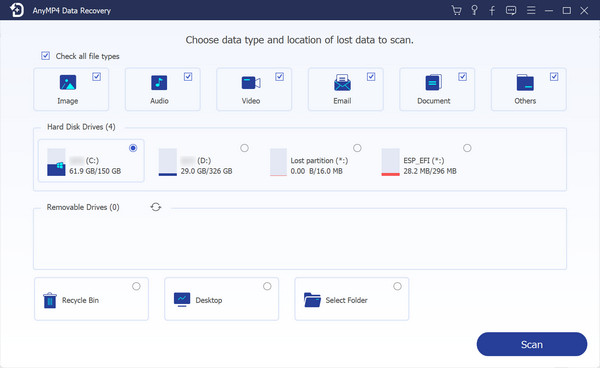
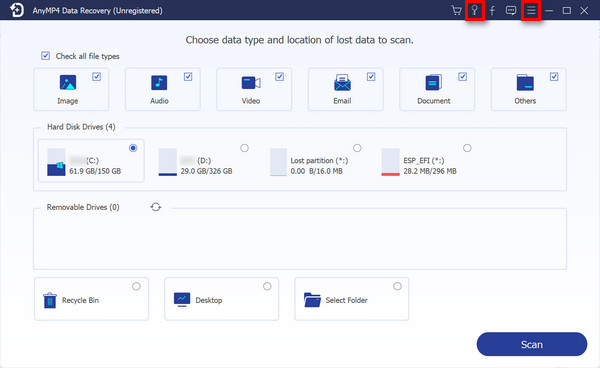
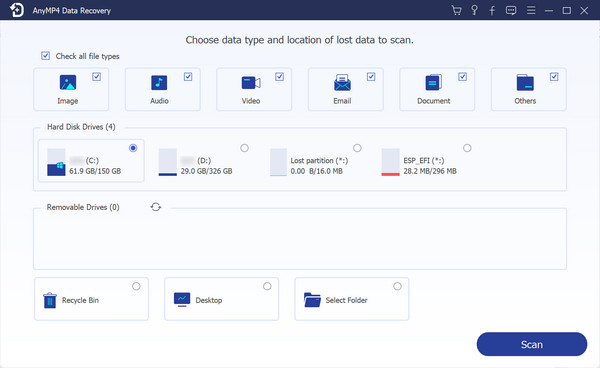
بعد تشغيل البرنامج، تظهر واجهة تتضمن أنواع البيانات التي يمكن البحث عنها.
يمكنك تحديد الملفات المطلوبة مثل الصور أو المستندات أو الفيديوهات، أو اختيار البحث عن جميع الأنواع.
ويساعد تحديد الفئات ذات الصلة على تنظيم النتائج والتركيز على الملفات التي تبحث عنها.
الخطوة الثالثة: تحديد مكان الملفات المفقودة
اختر وحدة التخزين التي كانت تحتوي على الملفات.
فمثلًا:
- إذا حذفت صورًا من القسم D، اختر هذا القسم.
- إذا فقدت ملفات من فلاشة، قم بتوصيلها وحددها من قائمة وحدات التخزين.
- إذا اختفت صور من بطاقة SD، استخدم قارئ بطاقات مناسبًا وحدد البطاقة بعد تعرف الكمبيوتر عليها.
تأكد من اختيار الموقع الصحيح قبل بدء الفحص، خصوصًا عند وجود أكثر من وحدة تخزين متصلة.
الخطوة الرابعة: بدء الفحص
اضغط على زر Scan لبدء البحث.
يجري البرنامج الفحص الأولي ويعرض الملفات التي استطاع اكتشافها.
يمكنك بعد ذلك التنقل بين المجلدات والأنواع المختلفة لمراجعة النتائج.
إذا لم تظهر الملفات المطلوبة، استخدم خيار Deep Scan لإجراء بحث أكثر تفصيلًا.
الخطوة الخامسة: البحث عن الملفات المطلوبة
بعد اكتمال الفحص، تستطيع الاستفادة من أدوات البرنامج المختلفة، ومنها:
- Type List لعرض الملفات حسب النوع.
- Path List لاستعراض الملفات وفقًا للمسارات.
- Filter لتصفية النتائج.
- Preview لمعاينة الملفات المتاحة.
يساعدك هذا التنظيم على تقليل الوقت اللازم للوصول إلى الملفات المطلوبة، خصوصًا عندما تكون النتائج كثيرة.
الخطوة السادسة: تحديد الملفات واستعادتها
حدد الملفات التي ترغب في استعادتها، ثم اضغط على زر Recover.
سيطلب البرنامج اختيار المكان الذي تريد حفظ الملفات المسترجعة فيه.
أين يجب حفظ الملفات المستعادة؟
من الأفضل اختيار وحدة تخزين مختلفة عن الوحدة التي فقدت منها البيانات.
فعلى سبيل المثال، إذا كنت تستعيد ملفات من فلاشة USB، يمكنك حفظها على قرص داخلي سليم أو وحدة تخزين خارجية أخرى.
أما إذا كانت الملفات مفقودة من القرص الداخلي، فالأفضل حفظ النتائج على قرص خارجي مستقل.
يساعد هذا الإجراء على تجنب الكتابة فوق بيانات أخرى لم تُستعد بعد.
الخطوة السابعة: التحقق من سلامة الملفات
بعد اكتمال الاسترجاع، افتح المجلد الذي حفظت فيه النتائج.
راجع الملفات الأساسية وتأكد من إمكانية فتحها.
يمكنك تجربة تشغيل الفيديوهات، وفتح الصور، ومراجعة المستندات للتحقق من سلامة المحتوى.
ولا يكفي ظهور اسم الملف أو امتداده للحكم بأن الاسترجاع نجح بالكامل؛ فبعض الملفات قد تكون متضررة من الداخل رغم ظهورها ضمن النتائج.
أشهر استخدامات برنامج AnyMP4 Data Recovery
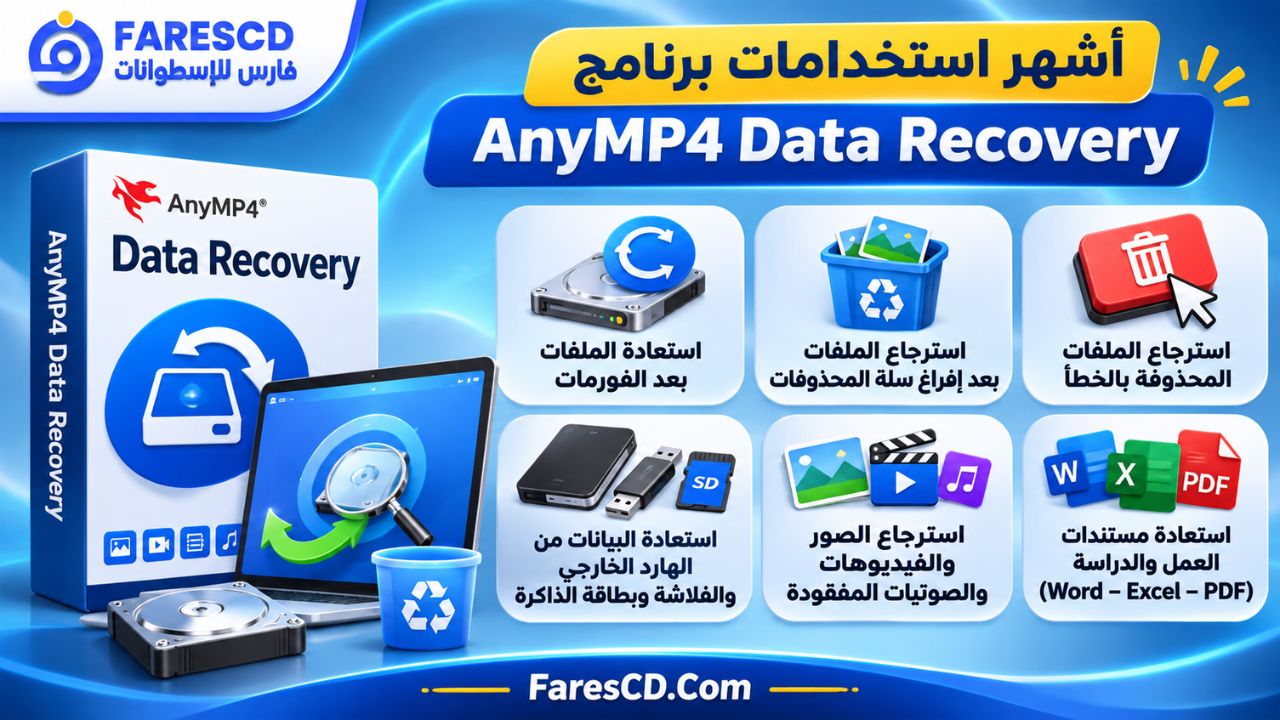
استرجاع الملفات بعد إفراغ سلة المحذوفات
عند حذف الملفات من الكمبيوتر، قد تنتقل إلى سلة المحذوفات، حيث يمكن استعادتها بسهولة.
لكن إذا أفرغ المستخدم السلة أو حذف الملفات باستخدام Shift + Delete، فلن تكون الطريقة التقليدية كافية.
في هذه الحالة، يمكن استخدام البرنامج لفحص وحدة التخزين الأصلية ومحاولة العثور على الملفات.
وتتوقف إمكانية الاسترجاع على ما إذا كانت بيانات الملفات ما زالت موجودة.
استعادة الصور المحذوفة من كارت الميموري
قد يفقد المستخدم صور الكاميرا نتيجة حذف غير مقصود أو تهيئة بطاقة الذاكرة.
يمكن توصيل البطاقة بالكمبيوتر باستخدام قارئ مناسب، ثم تحديدها من داخل البرنامج وإجراء الفحص.
ويُنصح بعدم التقاط صور جديدة على البطاقة قبل محاولة استعادة الصور القديمة، لأن البيانات الجديدة قد تقلل فرص نجاح العملية.
استرجاع ملفات العمل والدراسة
يمكن أن يؤدي حذف مستند Word أو ملف Excel إلى فقدان ساعات من العمل.
يوفر AnyMP4 Data Recovery إمكانية البحث عن هذه الملفات وفقًا لامتداداتها ومواقعها السابقة.
وتُعد أدوات التصفية مفيدة خصوصًا عند البحث عن مستند معين وسط عدد كبير من الملفات المكتشفة.
استعادة البيانات من الهارد الخارجي
تُستخدم الأقراص الخارجية كثيرًا في تخزين الصور والنسخ الاحتياطية والمشروعات الكبيرة.
وفي حالة اختفاء الملفات من قرص خارجي يتعرف عليه الكمبيوتر بصورة صحيحة، يمكن استخدام البرنامج لمحاولة استعادة البيانات.
أما إذا كان القرص يصدر أصواتًا غير طبيعية أو ينقطع اتصاله باستمرار، فمن الأفضل إيقاف استخدامه وعدم تكرار الفحص، لأن المشكلة قد تكون مادية وتتطلب التعامل مع متخصص.
استرجاع الملفات بعد إعادة تثبيت ويندوز
قد تضيع الملفات إذا تمت إعادة تثبيت نظام التشغيل على قسم يحتوي على بيانات مهمة.
وفي بعض الحالات، يمكن لبرامج الاستعادة العثور على أجزاء من البيانات القديمة.
لكن يجب الانتباه إلى أن عملية تثبيت ويندوز نفسها تكتب كمية كبيرة من البيانات الجديدة، ولذلك قد تنخفض احتمالات الاسترجاع، خاصة على القسم الذي ثُبت عليه النظام.
هل يستطيع AnyMP4 Data Recovery استعادة الملفات من أقراص SSD؟
يمكن استخدام البرنامج لمحاولة فحص وحدات SSD التي يستطيع النظام والبرنامج الوصول إليها، لكن هناك اختلافًا مهمًا بينها وبين الأقراص الصلبة التقليدية HDD.
فكثير من أقراص SSD تدعم خاصية TRIM، التي تساعد وحدة التخزين على إدارة المساحات التي لم تعد تحتوي على ملفات مستخدمة.
وبعد حذف الملفات وتنفيذ أوامر TRIM، قد تصبح البيانات غير قابلة للاسترجاع باستخدام برامج الاستعادة التقليدية.
لذلك تختلف النتائج بين HDD وSSD، ولا يصح افتراض أن إمكانية استعادة الملفات واحدة في النوعين.
مقارنة استعادة الملفات من HDD وSSD
| المقارنة | HDD | SSD |
|---|---|---|
| طريقة التخزين | مغناطيسية | ذاكرة فلاش |
| احتمالات بقاء بيانات الملف المحذوف | قد تبقى حتى الكتابة فوقها | قد تتأثر سريعًا بآلية TRIM |
| تأثير استخدام القرص بعد الحذف | قد يقلل فرص الاستعادة | قد يقلل فرص الاستعادة أيضًا |
| إمكانية الفحص بالبرنامج | متاحة للأقراص المدعومة | تعتمد على إمكانية الوصول للقرص |
| ضمان النجاح | لا يوجد | لا يوجد |
إذا فقدت بيانات مهمة من SSD، فمن الأفضل التوقف عن استخدامه فورًا وتجنب تشغيل عمليات قد تكتب بيانات جديدة عليه.
أهم عيوب برنامج AnyMP4 Data Recovery
رغم المميزات التي يوفرها البرنامج، توجد بعض القيود التي ينبغي معرفتها قبل الاعتماد عليه.
1. عدم ضمان استعادة جميع الملفات
هذه ليست مشكلة خاصة ببرنامج AnyMP4 وحده، بل تمثل قيدًا عامًا في برامج استرجاع البيانات.
إذا كانت البيانات قد تعرضت للكتابة فوقها أو المسح النهائي، فقد لا يتمكن البرنامج من استعادتها مهما كان نوع الفحص المستخدم.
2. استغراق الفحص العميق وقتًا طويلًا
قد يستغرق Deep Scan وقتًا ملحوظًا عند فحص الأقراص الكبيرة، خصوصًا مع وحدات التخزين البطيئة.
ويختلف الوقت بحسب سرعة القرص وحجمه وحالته وعدد البيانات التي يحتاج البرنامج إلى فحصها.
3. الحاجة إلى ترخيص مدفوع
يتيح الموقع الرسمي تنزيل نسخة تجريبية من البرنامج، لكنه منتج تجاري تتوفر له تراخيص مدفوعة.
لذلك ينبغي التحقق من حدود النسخة التجريبية وإمكانات الاستعادة المتاحة قبل الاعتماد عليها لإنهاء العملية.
4. محدودية التعامل مع الأعطال المادية
لا يُعد البرنامج بديلًا عن خدمات استعادة البيانات الاحترافية في حالة وجود تلف مادي في القرص.
فإذا كانت وحدة التخزين لا تستجيب أو تعاني أعطالًا ميكانيكية أو كهربائية، فقد لا تتمكن البرامج العادية من الوصول إلى بياناتها.
5. احتمالية استعادة ملفات غير مكتملة
قد تظهر ملفات ضمن النتائج، لكنها تكون تالفة أو ناقصة بسبب فقدان بعض أجزائها.
ويحدث ذلك عادةً عندما تتغير البيانات المخزنة بعد الحذف، أو تكون بنية الملفات الأصلية قد تعرضت للتلف.
الفرق بين AnyMP4 Data Recovery والنسخ الاحتياطي
يخلط بعض المستخدمين بين برامج استرجاع البيانات وبرامج النسخ الاحتياطي، رغم الاختلاف الواضح بينهما.
| العنصر | AnyMP4 Data Recovery | النسخ الاحتياطي |
|---|---|---|
| الوظيفة | محاولة استرجاع البيانات المفقودة | الاحتفاظ بنسخ من البيانات مسبقًا |
| وقت الاستخدام | غالبًا بعد فقدان الملفات | قبل فقدان الملفات |
| الاعتماد على بقاء البيانات القديمة | نعم | لا، عند وجود نسخة سليمة |
| إمكانية استرجاع ملفات محذوفة منذ فترة | حسب حالة التخزين | حسب النسخ المتوفرة |
| ضمان استعادة نسخة محفوظة وسليمة | غير مضمون | أفضل عادةً عند سلامة النسخة |
النتيجة: برامج استرجاع البيانات أدوات لمعالجة مشكلة وقعت بالفعل، بينما يهدف النسخ الاحتياطي إلى تقليل أثر فقدان الملفات قبل حدوثه.
ومن الأفضل الجمع بين استخدام أدوات الاستعادة عند الحاجة والاحتفاظ بنسخ احتياطية منتظمة من الملفات المهمة.
ما الفرق بين AnyMP4 Data Recovery وأدوات استعادة الملفات في ويندوز؟
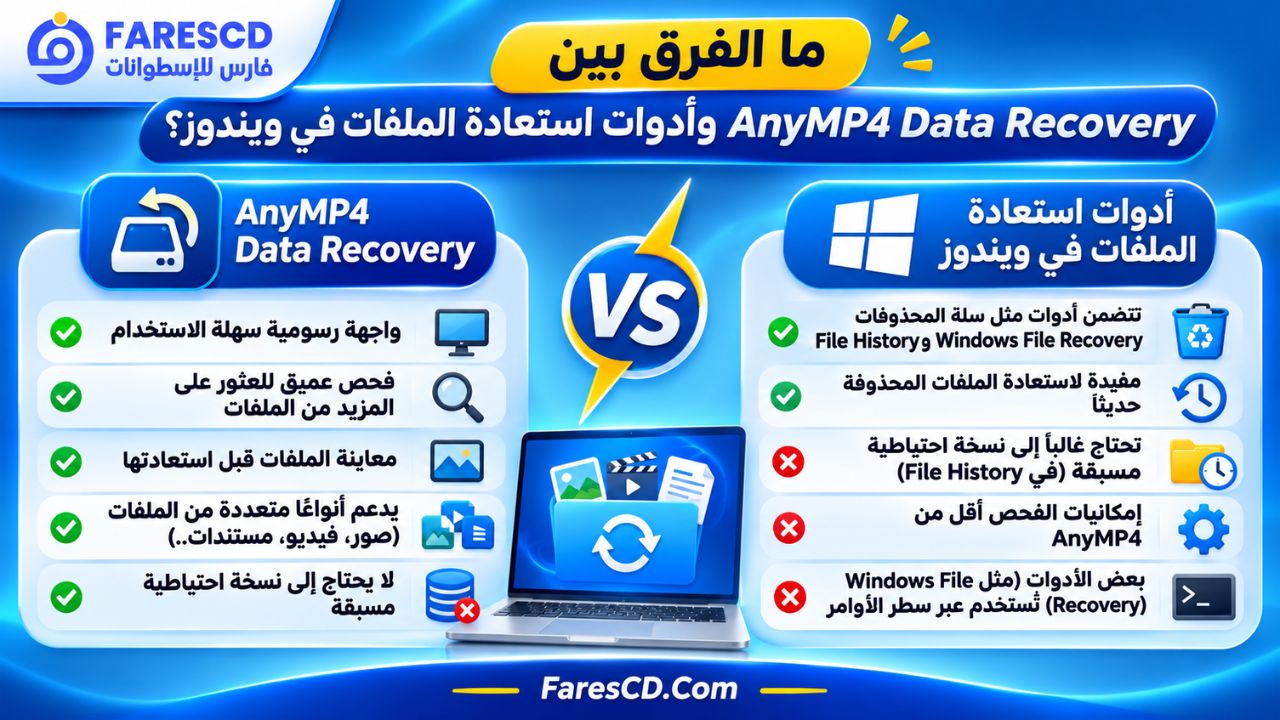
يوفر ويندوز بعض الوسائل التي يمكن استخدامها لاستعادة البيانات، لكنها تختلف في طريقة عملها وإمكاناتها.
فعلى سبيل المثال، تساعد سلة المحذوفات في استعادة الملفات التي ما زالت موجودة بداخلها.
كما تتيح ميزة File History استرجاع نسخ سابقة من بعض الملفات عند إعدادها قبل فقدان البيانات.
أما أداة Windows File Recovery من Microsoft، فهي أداة لاستعادة الملفات تعتمد على سطر الأوامر وتحتاج إلى معرفة مناسبة بطريقة استخدامها.
في المقابل، يقدم AnyMP4 Data Recovery واجهة رسومية تجمع خطوات تحديد وحدة التخزين والفحص ومعاينة النتائج والاستعادة.
| الوظيفة | AnyMP4 Data Recovery | أدوات ويندوز |
|---|---|---|
| واجهة رسومية للفحص والاستعادة | نعم | تختلف حسب الأداة |
| فحص الملفات المحذوفة | نعم | متاح في أدوات محددة |
| معاينة نتائج الفحص | متاحة للملفات المدعومة | تختلف حسب الأداة |
| الحاجة إلى نسخة احتياطية سابقة | لا | مطلوبة لبعض وسائل الاسترجاع |
| سهولة الاستخدام للمبتدئين | مناسبة نسبيًا | تختلف حسب الوسيلة |
| التكلفة | منتج تجاري مع نسخة تجريبية | توجد خيارات مجانية من Microsoft |
متطلبات تشغيل برنامج AnyMP4 Data Recovery
يوفر البرنامج إصدارًا لنظام ويندوز وآخر لنظام macOS، وتختلف بعض متطلبات التشغيل باختلاف النظام.
متطلبات نسخة Windows
| العنصر | المتطلبات |
|---|---|
| نظام التشغيل | Windows 11 / 10 / 8.1 / 8 / 7 / Vista / XP SP2 أو أحدث |
| المعالج | Intel أو AMD بسرعة 1GHz أو أعلى |
| الذاكرة RAM | 512MB كحد أدنى |
| الذاكرة الموصى بها | 1GB أو أكثر |
| مساحة التثبيت | 200MB على الأقل |
متطلبات نسخة Mac
| العنصر | المتطلبات |
|---|---|
| نظام التشغيل | Mac OS X 10.7 أو أحدث وفقًا للمواصفات المنشورة |
| المعالج | 1GHz بمعمارية 64-bit |
| الذاكرة RAM | 512MB كحد أدنى |
| الذاكرة الموصى بها | 1GB أو أكثر |
| مساحة التثبيت | 100MB على الأقل |
تمثل هذه القيم المتطلبات المنشورة لتشغيل البرنامج، وليست ضمانًا لأداء سريع في فحص الأقراص الكبيرة.
كما ينبغي توفير مساحة إضافية كافية على وحدة تخزين أخرى لحفظ الملفات التي سيتم استرجاعها، وهي مساحة تختلف بحسب حجم البيانات المطلوبة.
هل برنامج AnyMP4 Data Recovery مجاني؟
يتوفر AnyMP4 Data Recovery للتنزيل التجريبي من الموقع الرسمي، لكن الاستخدام الكامل يخضع لشروط الترخيص.
وتطرح الشركة عدة خيارات للشراء، منها اشتراكات لفترات محددة وتراخيص طويلة الأجل.
ومن المهم التفريق بين تحميل البرنامج مجانًا وتجربة وظائفه وبين الحصول على جميع إمكانات الاستعادة دون مقابل.
فقد تختلف حدود النسخة التجريبية بحسب إصدار البرنامج وسياسة الشركة وقت الاستخدام.
لذلك يُفضل التأكد من شروط النسخة المتاحة قبل البدء في عملية استعادة كبيرة أو شراء الترخيص.
نصائح لزيادة فرص استرجاع الملفات المحذوفة
رغم أن نجاح الاستعادة يعتمد على عوامل تقنية لا يمكن التحكم فيها بالكامل، فإن بعض الإجراءات قد تساعد على حماية البيانات المتبقية.
التوقف عن استخدام وحدة التخزين
عند اكتشاف فقدان الملفات، تجنب حفظ ملفات جديدة على نفس القرص.
فكل عملية كتابة جديدة قد تستبدل بيانات قديمة كانت لا تزال قابلة للاسترجاع.
عدم تثبيت البرامج على القرص المتضرر
إذا كانت الملفات المفقودة موجودة على قرص معين، فالأفضل تجنب تثبيت برامج إضافية عليه.
يمكن الاستعانة بجهاز آخر أو وحدة تخزين مستقلة لتقليل التغييرات التي تحدث للقرص الأصلي.
حفظ الملفات المستعادة في مكان مختلف
لا تحفظ الملفات المسترجعة داخل نفس وحدة التخزين التي تجري محاولة استعادة البيانات منها.
فقد يؤدي ذلك إلى استبدال بيانات ملفات أخرى لم تُستعد بعد.
استخدام الفحص العميق عند الحاجة
إذا لم يعثر Quick Scan على البيانات المطلوبة، فقد يكشف Deep Scan عن نتائج إضافية.
ومع ذلك، ينبغي عدم تكرار الفحص على الأقراص التي تظهر عليها علامات تلف مادي.
تجنب الإصلاح والتهيئة قبل تأمين البيانات
إذا ظهرت رسالة تطلب تهيئة وحدة التخزين، فلا تتسرع في الموافقة.
كذلك يُفضل عدم تشغيل أدوات إصلاح نظام الملفات التي قد تُجري تعديلات على القرص قبل تقييم حالة البيانات ومحاولة تأمينها.
وفي حالات فقدان الملفات شديدة الأهمية، تكون الاستعانة بمتخصص أكثر أمانًا من إجراء تجارب متعددة قد تزيد المشكلة.
هل يستحق برنامج AnyMP4 Data Recovery التحميل؟
يُعد AnyMP4 Data Recovery خيارًا مناسبًا لمن يريد أداة رسومية للبحث عن الملفات المحذوفة من الكمبيوتر ووسائط التخزين المختلفة.
ومن أبرز نقاط قوته سهولة اختيار موقع الفحص، وتوفر وضعي Quick Scan وDeep Scan، وإمكانية استعراض النتائج حسب النوع أو المسار، إلى جانب معاينة الملفات وحفظ مشاريع الفحص.
ويكون البرنامج أكثر ملاءمة عندما تكون وحدة التخزين سليمة من الناحية المادية، ويستطيع الكمبيوتر الوصول إليها، ولم تتعرض البيانات المفقودة للكتابة فوقها.
أما عند التعامل مع أقراص تالفة أو ملفات شديدة الأهمية، فقد تحتاج عملية الاسترجاع إلى حلول أكثر تخصصًا.
وبوجه عام، تكمن القيمة الأساسية للبرنامج في توفير وسيلة عملية لمحاولة استعادة البيانات دون الحاجة إلى التعامل مع أدوات معقدة أو أوامر تقنية متقدمة.
تحميل برنامج AnyMP4 Data Recovery للكمبيوتر
يمكن تنزيل برنامج AnyMP4 Data Recovery وتجربة وظائف الفحص للبحث عن الملفات التي فُقدت بسبب الحذف أو الفورمات أو بعض مشكلات وحدات التخزين.
يوفر البرنامج أدوات مناسبة لاسترجاع المستندات والصور والفيديوهات والملفات الصوتية من الأقراص الداخلية والخارجية وبطاقات الذاكرة المدعومة.
وتتوفر نسخة لويندوز وأخرى لأجهزة Mac، مع اختلاف حزمة التثبيت والمتطلبات بحسب نظام التشغيل.
بيانات البرنامج:
| البيان | التفاصيل |
|---|---|
| اسم البرنامج | AnyMP4 Data Recovery |
| الشركة المطورة | AnyMP4 |
| التصنيف | برامج استرجاع الملفات والبيانات |
| أنظمة التشغيل | Windows وmacOS |
| الوظيفة الأساسية | استعادة البيانات المحذوفة والمفقودة |
| أنواع الفحص | Quick Scan وDeep Scan |
| وسائط التخزين | HDD وSSD المدعومة وUSB وبطاقات الذاكرة |
| أنواع الملفات | الصور والفيديوهات والمستندات والصوتيات وغيرها |
| الترخيص | تجريبي مع خيارات شراء مدفوعة |
| الموقع الرسمي | https://www.anymp4.com/data-recovery/ |
تحميل برنامج AnyMP4 Data Recovery من الموقع الرسمي
الخلاصة
يوفر AnyMP4 Data Recovery مجموعة من الأدوات التي تساعد على البحث عن الملفات المحذوفة والمفقودة من الكمبيوتر والهارد ديسك والفلاشات وبطاقات الذاكرة.
ويجمع البرنامج بين واجهة سهلة الاستخدام وخيارات فحص متعددة، مع إمكانية تصفية النتائج ومعاينة بعض الملفات قبل استعادتها.
ويُعد خيارًا يستحق التجربة عند فقدان الصور أو المستندات أو الفيديوهات، خصوصًا إذا كانت وحدة التخزين سليمة ولم تُكتب بيانات جديدة فوق الملفات القديمة.
لكن نجاح الاسترجاع ليس مضمونًا في جميع الحالات، ولذلك تظل سرعة التعامل مع المشكلة وحماية وحدة التخزين من أي تعديلات إضافية من أهم العوامل المؤثرة في إمكانية استعادة البيانات.