










يُعد VovSoft PDF to Text Converter أحد البرامج الخفيفة المصممة لاستخراج النصوص من مستندات PDF وتحويلها إلى ملفات نصية بصيغة TXT يمكن تعديلها ونسخ محتوياتها بسهولة. يوفر البرنامج طريقة عملية للتعامل مع المستندات التي تحتوي على معلومات نصية مهمة دون الحاجة إلى استخدام برامج تحرير PDF المعقدة أو الاعتماد على مواقع التحويل عبر الإنترنت.
يتميز البرنامج بواجهة بسيطة تسمح بفتح ملفات PDF واستخراج النصوص الموجودة بداخلها وعرضها في نافذة قابلة للتحرير، مع إمكانية نسخ المحتوى وتعديله قبل حفظه. كما يدعم التعامل مع عدة مستندات، ويوفر في إصداره 1.7 ميزة التحويل الجماعي التي تساعد على معالجة عدد كبير من الملفات بصورة أكثر تنظيمًا.
ويُعد مناسبًا للطلاب والباحثين والموظفين وكل من يحتاج إلى استخراج المعلومات المكتوبة من ملفات PDF وإعادة استخدامها في التقارير أو المستندات أو الأعمال اليومية، مع الحفاظ على خصوصية الملفات بفضل المعالجة المحلية دون رفعها إلى خوادم خارجية.
يُعتبر برنامج VovSoft PDF to Text Converter من الأدوات العملية التي تساعد المستخدم على استخراج المحتوى النصي من ملفات PDF وتحويله إلى صيغة TXT، بحيث يمكن قراءة النصوص وتعديلها ونسخها إلى برامج أخرى دون الحاجة إلى إعادة كتابتها يدويًا.
وتظهر أهمية هذا البرنامج عند التعامل مع ملفات PDF التي تحتوي على أبحاث أو تقارير أو مستندات طويلة، خاصة عندما يكون المطلوب هو الحصول على النصوص فقط دون الصور أو تنسيق الصفحات الأصلي.
بدلًا من الاعتماد على برامج كبيرة تحتوي على عشرات الأدوات غير الضرورية، يقدم VovSoft PDF to Text Converter وظيفة محددة من خلال واجهة بسيطة، مع دعم السحب والإفلات، وتحرير النصوص المستخرجة، وتحويل مجموعات من الملفات تلقائيًا في الإصدار الحديث.
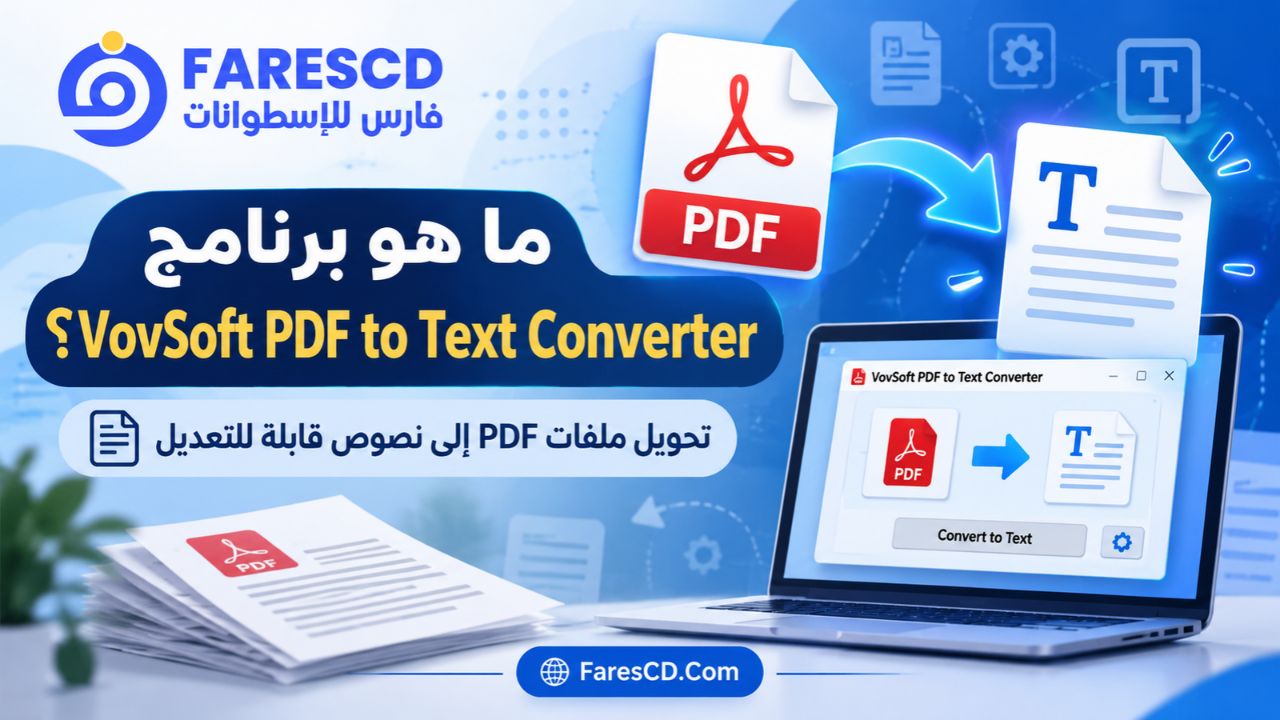
ما هو برنامج VovSoft PDF to Text Converter؟
برنامج VovSoft PDF to Text Converter هو تطبيق مخصص لأنظمة Windows، طورته شركة VovSoft بهدف تحويل المستندات المحفوظة بصيغة PDF إلى ملفات نصية عادية يمكن التعامل معها باستخدام برامج تحرير النصوص المختلفة.
تختلف ملفات PDF عن المستندات النصية التقليدية في أنها مصممة أساسًا للحفاظ على شكل الصفحات عند عرضها أو مشاركتها. وقد يحتوي ملف PDF على نصوص وصور وجداول وعناصر تنسيق متعددة، لكن الوصول إلى النصوص الموجودة بداخله لا يكون دائمًا بالسهولة المطلوبة.
هنا يأتي دور البرنامج، حيث يتعامل مع المحتوى النصي الموجود داخل المستند ويعرضه في مساحة تحرير مخصصة، تسمح للمستخدم بمراجعته وإجراء تعديلات عليه قبل حفظه.
كيف يعمل البرنامج؟
تعتمد فكرة البرنامج على قراءة طبقة النصوص الموجودة داخل ملف PDF واستخراج البيانات النصية منها، ثم عرضها في صورة نص قابل للتحرير.
تمر العملية بعدة مراحل بسيطة:
-
اختيار مستند PDF الموجود على الكمبيوتر.
-
قراءة محتوى الملف واستخراج النصوص القابلة للاستخراج.
-
عرض النص داخل واجهة البرنامج.
-
مراجعة النص وحذف الأجزاء غير المطلوبة أو تعديلها.
-
حفظ النتيجة في ملف جديد بصيغة TXT.
ولا يحتاج البرنامج إلى رفع المستند إلى أحد مواقع الإنترنت لإتمام عملية التحويل، إذ تتم المعالجة محليًا على جهاز الكمبيوتر.
| المعلومات | التفاصيل |
|---|---|
| اسم البرنامج | VovSoft PDF to Text Converter |
| الشركة المطورة | VovSoft |
| الإصدار | 1.7 |
| تاريخ الإصدار | 20 أكتوبر 2026 |
| الوظيفة الأساسية | تحويل PDF إلى TXT |
| نظام التشغيل | Windows |
| الأنظمة المدعومة | Windows 7 و8 و8.1 و10 و11 |
| المعمارية | 32 بت و64 بت |
| حجم ملف التثبيت | حوالي 5.34 ميجابايت |
| حجم النسخة المحمولة | حوالي 4.58 ميجابايت |
| لغة الواجهة | الإنجليزية |
| الترخيص | نسخة تجريبية وترخيص مدفوع |
| سعر الترخيص المعلن | 19 دولارًا |
| الاتصال بالإنترنت أثناء التحويل | غير مطلوب |
المواصفات وفق صفحة الشركة الرسمية للإصدار 1.7، وقد تختلف الأسعار أو الأحجام في الإصدارات اللاحقة.
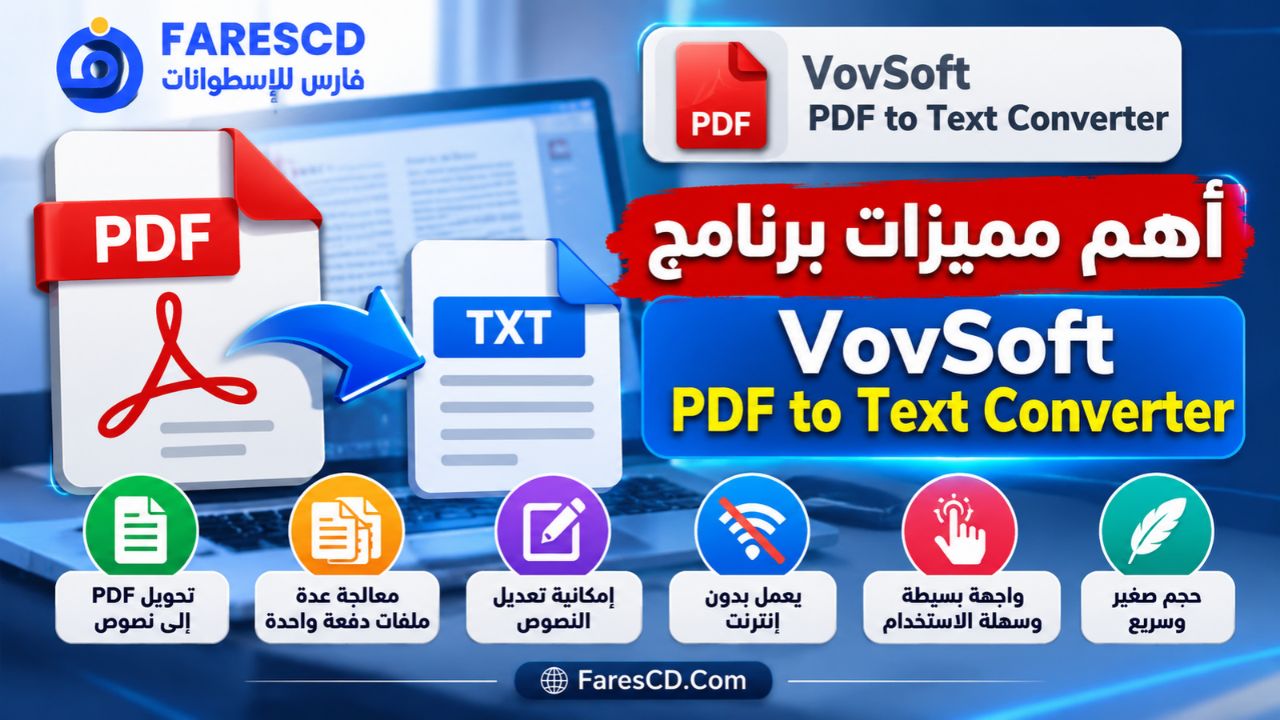
1. تحويل ملفات PDF إلى مستندات TXT
تتمثل الوظيفة الأساسية للبرنامج في تحويل النصوص المخزنة داخل مستندات PDF إلى ملفات TXT عادية.
تُعد هذه الميزة مهمة للأشخاص الذين لا يحتاجون إلى الاحتفاظ بالمظهر الأصلي للمستند، ويرغبون بدلًا من ذلك في الحصول على محتوى قابل للنسخ والتعديل.
يمكن فتح الملفات النصية الناتجة باستخدام المفكرة Notepad أو أي محرر نصوص مناسب، كما يمكن نقل المحتوى إلى مستندات Word أو غيرها من التطبيقات.
وتساعد هذه الطريقة على فصل المحتوى المكتوب عن العناصر البصرية التي لا يحتاج إليها المستخدم، مثل الصور والخلفيات والتصميمات الموجودة في الملف الأصلي.
2. استخراج النصوص دون الاتصال بالإنترنت
من أبرز مزايا VovSoft PDF to Text Converter أنه لا يعتمد على خدمات التحويل السحابية.
بمجرد تثبيت البرنامج وتشغيله، يمكن معالجة ملفات PDF محليًا دون الحاجة إلى إرسالها إلى مواقع خارجية.
وتفيد هذه الخاصية عند التعامل مع مستندات شخصية أو ملفات عمل أو تقارير داخلية تحتوي على معلومات لا يرغب المستخدم في تحميلها إلى خدمات الإنترنت.
كما تمنح المستخدم حرية العمل في الأماكن التي لا يتوفر فيها اتصال مستقر بالشبكة، بشرط أن تكون النسخة المرخصة جاهزة للاستخدام.
3. واجهة استخدام بسيطة
يركز تصميم البرنامج على أداء مهمة واضحة، وهي استخراج النصوص من مستندات PDF، دون إغراق المستخدم في مجموعة كبيرة من القوائم والإعدادات.
تظهر النصوص المستخرجة مباشرة داخل نافذة البرنامج، مما يجعل الوصول إليها وتعديلها أمرًا سهلًا.
وهذه البساطة مناسبة للمبتدئين الذين يبحثون عن برنامج لا يحتاج إلى خبرة تقنية متقدمة، وكذلك للمستخدمين الذين يرغبون في إنجاز مهمة تحويل سريعة دون فتح تطبيقات تحرير مستندات معقدة.
4. إمكانية تعديل النصوص قبل حفظها
لا يقتصر البرنامج على استخراج النصوص وحفظها مباشرة، بل يسمح بمراجعة المحتوى داخل نافذته الرئيسية.
يمكن للمستخدم إجراء عمليات التحرير الأساسية، مثل:
-
تحديد الكلمات والفقرات.
-
نسخ النصوص إلى الحافظة.
-
قص الأجزاء غير المطلوبة.
-
لصق نصوص إضافية.
-
تعديل المحتوى المستخرج.
-
حذف الأسطر أو المعلومات الزائدة قبل الحفظ.
تُفيد هذه الإمكانية عند استخراج نصوص تحتوي على بيانات متكررة أو أجزاء غير ضرورية، إذ يمكن تنظيف المحتوى قبل نقله إلى مستند آخر.
ومع ذلك، فإن تعديل النص المستخرج لا يؤدي إلى تعديل ملف PDF الأصلي نفسه.
5. دعم السحب والإفلات Drag & Drop
يوفر البرنامج إمكانية إضافة ملفات PDF من خلال سحبها من مستكشف ملفات Windows وإفلاتها داخل نافذة التطبيق.
تساعد هذه الطريقة على فتح الملفات بسرعة دون الحاجة إلى التنقل في المجلدات باستخدام نافذة اختيار الملفات في كل مرة.
وهي ميزة مفيدة عند التعامل مع مستندات موزعة بين مجلدات مختلفة أو عند الحاجة إلى استخراج النصوص من ملفات متعددة خلال جلسة عمل واحدة.
6. معالجة عدة ملفات PDF دفعة واحدة
يدعم البرنامج التعامل مع أكثر من مستند PDF، وهي خاصية توفر الوقت عند استخراج محتوى عدد كبير من الملفات.
وفي الإصدار 1.7 أصبحت هناك ميزة مستقلة باسم Batch Processing، تتيح إضافة ملفات متعددة أو مجلدات كاملة وتحويل المستندات تلقائيًا إلى ملفات TXT منفصلة داخل مجلد يحدده المستخدم.
وتختلف هذه الميزة عن مجرد فتح عدة ملفات في النافذة الرئيسية، لأنها مخصصة لمعالجة المستندات بصورة جماعية مع الحفظ التلقائي للنتائج.
7. إضافة معلومات تعريفية إلى النصوص المستخرجة
يتضمن البرنامج إعدادًا باسم Header يسمح بإضافة معلومات أعلى النصوص المستخرجة لتسهيل تحديد مصدر كل جزء.
وتشمل الاختيارات المتاحة:
| خيار Header | وظيفته |
|---|---|
| None | استخراج النص دون ترويسة |
| Filename | إضافة اسم الملف الأصلي |
| Directory | إضافة مسار المجلد |
| Full Path | إضافة المسار الكامل للملف |
تظهر فائدة هذه الخاصية عند تحميل عدة مستندات في جلسة واحدة، حيث تساعد على التمييز بين النصوص المستخرجة ومعرفة الملف الذي جاءت منه كل فقرة.
8. دعم التشغيل عبر سطر الأوامر
يوفر VovSoft PDF to Text Converter إمكانية تمرير ملفات PDF إلى البرنامج عبر معاملات سطر الأوامر Command Line Parameters.
وتُعد هذه الخاصية مفيدة للمستخدمين المتقدمين الذين يرغبون في فتح ملفات محددة من خلال اختصارات أو إجراءات تشغيل منظمة.
ويجب التمييز بين دعم فتح الملفات عبر سطر الأوامر وبين تنفيذ دورة تحويل كاملة دون تدخل؛ فوجود معاملات لفتح الملفات لا يعني بالضرورة دعم جميع خيارات المعالجة والحفظ التلقائي من سطر الأوامر.
9. حجم صغير واستهلاك محدود لمساحة التخزين
من المميزات التي تجعل البرنامج مناسبًا للاستخدام اليومي حجمه الصغير مقارنة بكثير من حزم تحرير PDF المتكاملة.
يبلغ حجم ملف التثبيت للإصدار 1.7 نحو 5.34 ميجابايت، مما يجعله خيارًا عمليًا لمن يبحث عن أداة متخصصة لا تتطلب تنزيل حزمة ضخمة.
ولا يعني صغر حجم البرنامج أن سرعة التحويل ستكون متطابقة على جميع الأجهزة؛ إذ تتأثر مدة المعالجة بحجم الملف وعدد الصفحات وطبيعة المحتوى الموجود بداخله.
ما الجديد في VovSoft PDF to Text Converter ؟
جاء الإصدار 1.7 ليعزز قدرات البرنامج في معالجة عدد كبير من المستندات، بعد التحديثات التي شهدتها الإصدارات السابقة خلال عام 2026.
وكان أبرز تغيير هو إضافة أداة مخصصة للتحويل الجماعي، بحيث يمكن معالجة ملفات متعددة وحفظ مخرجاتها بصورة مستقلة.
أبرز تحديثات البرنامج
| الإصدار | أبرز التحسينات |
|---|---|
| 1.7 | إضافة Batch Processing للتحويل الجماعي |
| 1.6 | اعتماد محرك PDFium محركًا افتراضيًا للتعامل مع PDF |
| 1.5 | إضافة Header ودعم تمرير الملفات عبر سطر الأوامر |
| 1.4 | تحسين واجهة المستخدم وإصلاح مشكلة مفتاح Tab |
| 1.3 | تحسين التعامل مع PDF وإضافة Word Wrap |
| 1.2 | تحسين سرعة التحويل |
| 1.1 | دعم عدة محركات لمعالجة PDF |
وتُعد ميزة التحويل الجماعي في الإصدار 1.7 التطور الأهم للمستخدمين الذين يتعاملون باستمرار مع مجموعات من المستندات، بدلًا من معالجة كل ملف على حدة.
تتوفر من البرنامج نسختان رئيسيتان، الأولى تأتي في ملف تثبيت تقليدي Installer، والثانية نسخة محمولة Portable يمكن تشغيلها دون اتباع خطوات التثبيت المعتادة.
تحميل النسخة العادية Installer
يمكن الحصول على ملف التثبيت من صفحة VovSoft PDF to Text Converter الرسمية.
بعد تنزيل الملف، تتم عملية التثبيت وفق الخطوات التالية:
-
افتح مجلد التنزيلات على الكمبيوتر.
-
شغّل ملف تثبيت البرنامج.
-
اتبع التعليمات الظاهرة داخل معالج التثبيت.
-
اختر مجلد التثبيت عند إتاحة هذا الخيار.
-
أكمل خطوات التثبيت.
-
شغّل البرنامج من قائمة Start أو من الاختصار الذي تم إنشاؤه.
بعد ذلك تظهر واجهة البرنامج الرئيسية، ويمكن الانتقال إلى إعدادات الترخيص أو بدء استخدام الوظائف المتاحة بحسب حالة النسخة.
تشغيل النسخة المحمولة Portable
توفر النسخة المحمولة بديلًا مناسبًا للمستخدمين الذين يفضلون تشغيل البرامج من مجلد مستقل دون إجراء عملية تثبيت تقليدية.
يمكن الاحتفاظ بها في مجلد على الكمبيوتر أو على وحدة تخزين خارجية، مع مراعاة أن استخدامها على جهاز آخر يخضع لشروط الترخيص ومتطلبات التشغيل نفسها.
ولا توجد فروق جوهرية معلنة في الوظيفة الأساسية بين النسختين؛ فالاختلاف الرئيسي هو طريقة التشغيل والتثبيت.
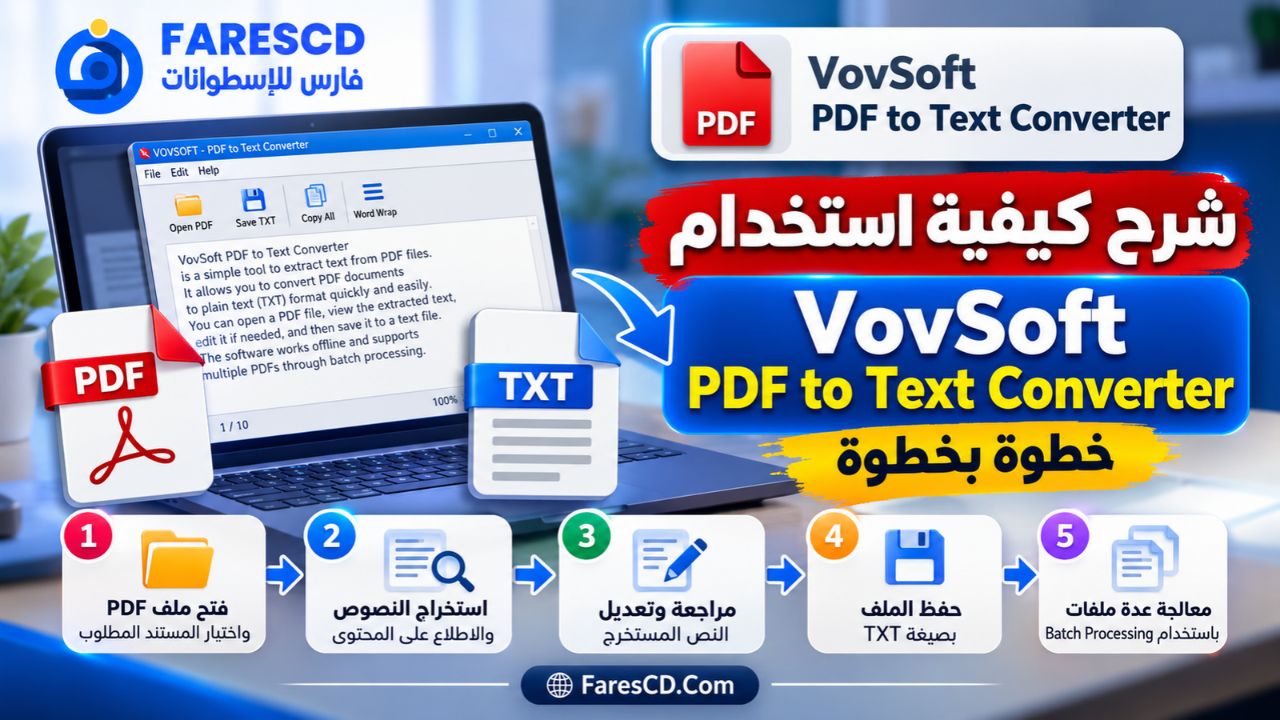
شرح كيفية استخدام VovSoft PDF to Text Converter خطوة بخطوة
الخطوة الأولى: فتح ملف PDF
بعد تشغيل البرنامج، أضف المستند الذي ترغب في استخراج النصوص منه باستخدام خيار فتح الملفات أو السحب والإفلات.
يفضل اختيار ملف يحتوي على نصوص رقمية فعلية، مثل المستندات التي تم تصديرها من أحد برامج معالجة النصوص.
إذا كان المستند عبارة عن صور ممسوحة ضوئيًا، فقد لا يتمكن البرنامج من استخراج محتواه، لأن هذا النوع من الملفات يحتاج إلى تقنية OCR.
الخطوة الثانية: انتظار استخراج النصوص
عند تحميل الملف، يبدأ البرنامج في قراءة المحتوى النصي الموجود داخله وعرضه في نافذته الرئيسية.
تعتمد مدة الاستخراج على عوامل مختلفة، منها عدد صفحات المستند وحجمه وطريقة إنشاء ملف PDF.
وبعد ظهور النص، يمكن الانتقال إلى مرحلة المراجعة للتأكد من أن المحتوى المطلوب قد تم استخراجه بصورة مناسبة.
الخطوة الثالثة: مراجعة النص المستخرج
راجع النص الظاهر داخل البرنامج، مع التركيز على الفقرات التي قد تتأثر بطبيعة تنسيق المستند الأصلي.
قد تظهر بعض الاختلافات في ترتيب الأسطر أو المسافات، خصوصًا عند التعامل مع ملفات تحتوي على أعمدة متعددة أو جداول معقدة.
يمكن تعديل النص وإزالة الأسطر غير المطلوبة وإعادة ترتيب الفقرات قبل الحفظ.
التعامل مع الأسطر الطويلة
يتضمن البرنامج خيار Word Wrap الذي يساعد على عرض الأسطر الطويلة داخل مساحة التحرير بصورة أسهل للقراءة.
ويُعد هذا الإعداد مفيدًا عند التعامل مع مستندات طويلة، لكنه لا يعيد بناء تنسيق PDF الأصلي ولا يضمن إصلاح الفواصل أو ترتيب الفقرات تلقائيًا.
الخطوة الرابعة: حفظ النص بصيغة TXT
بعد مراجعة المحتوى، استخدم وظيفة الحفظ لتصدير النص إلى ملف TXT.
حدد المجلد الذي ترغب في تخزين النتيجة بداخله، واختر اسمًا مناسبًا يعبر عن محتوى المستند.
يمكن بعد ذلك فتح الملف باستخدام Notepad أو أحد محررات النصوص الأخرى.
وللاحتفاظ بنسخة من المستند الأصلي، يفضل حفظ الناتج باسم مختلف بدلًا من الاعتماد عليه بوصفه بديلًا مطابقًا لملف PDF.
كيفية تحويل مجموعة ملفات PDF إلى TXT دفعة واحدة
يتيح الإصدار 1.7 تنفيذ التحويل الجماعي من خلال وظيفة Batch Processing.
تُفيد هذه الخاصية عند وجود مجموعة كبيرة من المستندات المطلوب تحويلها إلى ملفات نصية منفصلة، مثل التقارير الشهرية أو الوثائق الأرشيفية.
خطوات استخدام Batch Processing
-
افتح برنامج VovSoft PDF to Text Converter.
-
انتقل إلى قائمة File.
-
اختر Batch Processing.
-
أضف ملفات PDF المطلوبة أو حدد مجلدًا يحتوي عليها.
-
اختر مجلد الإخراج الذي ستُحفظ فيه الملفات الناتجة.
-
ابدأ عملية المعالجة الجماعية.
-
افتح مجلد الإخراج لمراجعة ملفات TXT الناتجة.
بهذه الطريقة يمكن تنفيذ سلسلة من عمليات التحويل دون الحاجة إلى فتح كل مستند وحفظه يدويًا.
الفرق بين فتح ملفات متعددة والتحويل الجماعي
| وجه المقارنة | الفتح العادي | Batch Processing |
|---|---|---|
| التعامل مع ملف واحد | نعم | نعم |
| التعامل مع عدة ملفات | نعم | نعم |
| عرض النص داخل المحرر | نعم | ليس الهدف الأساسي |
| تعديل النص قبل الحفظ | متاح | ليس ضمن مسار المعالجة التلقائية |
| حفظ نتائج منفصلة تلقائيًا | لا | نعم |
| معالجة مجلدات كاملة | غير مخصص لذلك | نعم |
| الاستخدام الأنسب | مراجعة النصوص وتحريرها | تحويل مجموعات كبيرة من المستندات |
تساعد هذه المقارنة على اختيار الأسلوب الأنسب حسب طبيعة المهمة؛ فالفتح العادي أفضل عند الحاجة إلى مراجعة النصوص، بينما يعد التحويل الجماعي أنسب عند التعامل مع عدد كبير من الملفات المتشابهة.
هل يدعم البرنامج استخراج النصوص العربية من ملفات PDF؟
يمكن محاولة استخدام البرنامج لاستخراج نصوص عربية موجودة رقميًا داخل مستندات PDF، لكن النتيجة تعتمد على طريقة إنشاء الملف والخطوط وترميز النصوص المستخدمة.
لم تُعلن الشركة دعمًا مستقلًا ومضمونًا لجميع حالات استخراج النصوص العربية أو إعادة ترتيبها من اليمين إلى اليسار.
وقد تظهر بعض المشكلات عند التعامل مع مستندات عربية معقدة، مثل:
-
اختلاف ترتيب الكلمات أو الحروف.
-
ظهور مسافات غير متوقعة.
-
اضطراب عرض النصوص المختلطة بين العربية والإنجليزية.
-
فقدان الشكل الأصلي للفقرات والجداول.
-
اختلاف تمثيل بعض الرموز أو علامات الترقيم.
كيفية تحسين التعامل مع النصوص العربية
عند استخراج محتوى عربي، يمكن فتح ملف TXT باستخدام محرر نصوص يدعم Unicode وUTF-8، ثم التحقق من ظهور الحروف بصورة صحيحة.
لكن يجب الانتباه إلى أن تغيير الترميز لا يصلح كل المشكلات؛ فإذا استُخرج النص بترتيب غير صحيح من ملف PDF الأصلي، فقد يحتاج إلى مراجعة أو إعادة تنظيم يدويًا.
كما ينبغي التمييز بين ملفات PDF النصية والملفات التي تحتوي على صور لصفحات عربية، لأن النوع الثاني يحتاج إلى التعرف الضوئي على الحروف.
الفرق بين تحويل PDF إلى نص واستخدام تقنية OCR
يخلط بعض المستخدمين بين استخراج النصوص الموجودة بالفعل داخل ملف PDF وبين التعرف على النصوص المكتوبة داخل الصور.
وهناك فرق تقني مهم بين العمليتين.
استخراج النصوص Text Extraction
تعتمد هذه العملية على قراءة البيانات النصية المخزنة داخل المستند.
على سبيل المثال، إذا تم إنشاء ملف PDF من مستند Word، فقد يظل النص محفوظًا في صورة حروف يمكن استخراجها.
في هذه الحالة يستطيع برنامج PDF to Text Converter التعامل مع المحتوى النصي دون الحاجة إلى تحليل الصور.
التعرف الضوئي على الحروف OCR
تُستخدم تقنية OCR عندما يكون المستند عبارة عن صورة، مثل صفحة كتاب تم تصويرها باستخدام ماسح ضوئي أو هاتف.
في هذه الحالة لا تكفي قراءة طبقة النصوص؛ لأن الصفحة قد لا تحتوي على حروف رقمية أصلًا.
يجب استخدام برنامج يتعرف على أشكال الحروف داخل الصورة ويحاول تحويلها إلى نص إلكتروني.
مقارنة بين الطريقتين
| المقارنة | PDF to Text Converter | برامج OCR |
|---|---|---|
| استخراج النصوص الرقمية | نعم | قد تدعمه بعض الأدوات |
| قراءة الصور الممسوحة ضوئيًا | لا يدعم OCR | نعم |
| الحاجة إلى التعرف على شكل الحروف | لا | نعم |
| ملاءمة ملفات PDF النصية | ممتاز من حيث الغرض الأساسي | بحسب البرنامج |
| ملاءمة صفحات الكتب المصورة | غير مناسب بمفرده | مناسب |
| الاحتفاظ بالتنسيق الأصلي | لا | يختلف حسب الأداة |
وبالنسبة للمستندات المصورة، توفر الشركة برنامجًا منفصلًا باسم VovSoft OCR Reader، يدعم التعرف على النصوص في الصور وملفات PDF، ويشمل اللغة العربية ضمن لغات التعرف المتاحة.
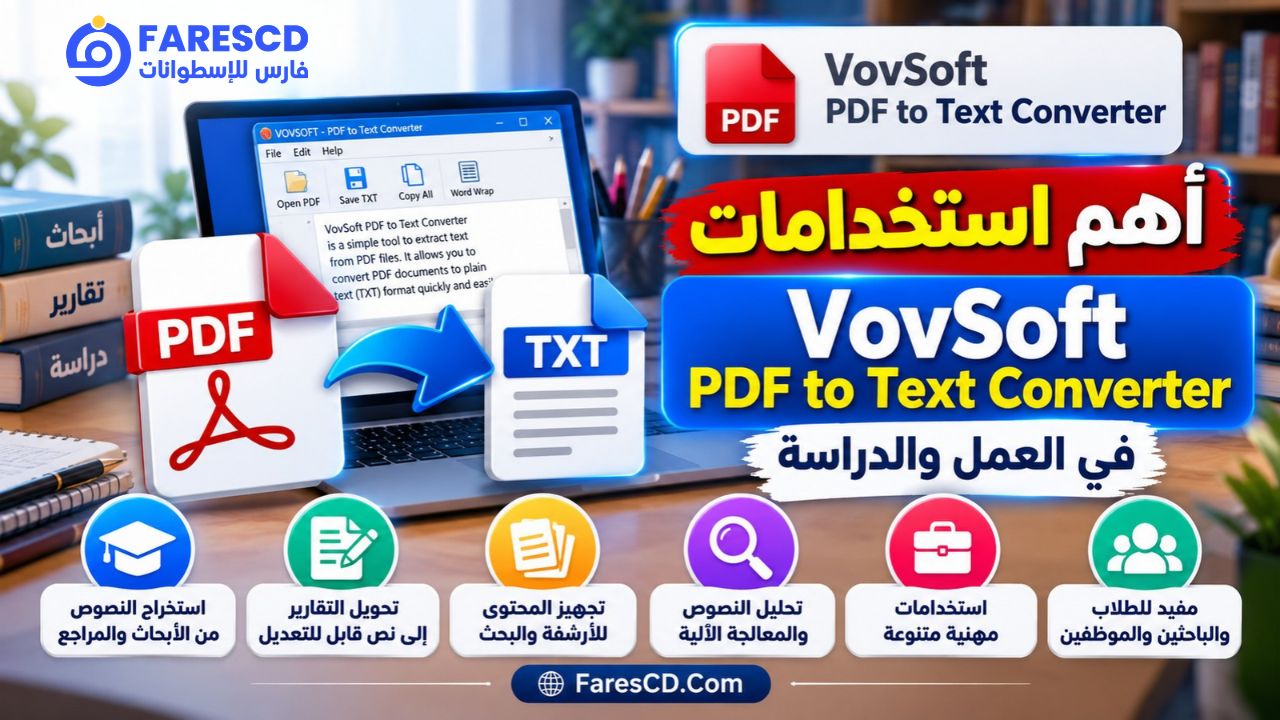
أهم استخدامات VovSoft PDF to Text Converter في العمل والدراسة
استخراج النصوص من الأبحاث والمراجع
يحتاج الطلاب والباحثون أحيانًا إلى نقل اقتباسات أو فقرات من مستندات PDF إلى ملفات ملاحظات أو مستندات قابلة للتحرير.
يساعد البرنامج على استخراج المحتوى النصي من الملفات المناسبة، مما يقلل الحاجة إلى إعادة كتابة الفقرات يدويًا.
ويمكن بعد ذلك تنظيم النصوص وإضافة الملاحظات إليها، مع الرجوع إلى المستند الأصلي للتحقق من دقة الاقتباسات والاحتفاظ ببيانات المصدر.
تحويل التقارير إلى بيانات نصية
تُستخدم ملفات PDF بكثرة في مشاركة التقارير الإدارية والفنية.
وفي بعض الحالات يحتاج الموظف إلى استخراج المعلومات المكتوبة داخل التقرير وإعادة استخدامها في مستند آخر أو مشاركتها مع فريق العمل.
يوفر البرنامج وسيلة لفصل النصوص عن التصميم العام للمستند، مما يسهل مراجعتها ونسخ الأجزاء المطلوبة منها.
تجهيز المحتوى للأرشفة والبحث
يمكن الاستفادة من الملفات النصية الناتجة في إنشاء أرشيف قابل للبحث باستخدام أدوات فهرسة النصوص المناسبة.
فعندما تكون المعلومات موزعة بين عدد كبير من ملفات PDF، قد يساعد تحويلها إلى TXT على تنظيم المحتوى وتجهيزه للمعالجة اللاحقة.
ولا يعني ذلك أن البرنامج يوفر نظام أرشفة أو قاعدة بيانات متكاملة، بل إنه ينفذ مرحلة استخراج النصوص التي يمكن البناء عليها باستخدام أدوات أخرى.
تجهيز النصوص للتحليل الآلي
قد يحتاج الباحثون أو المبرمجون إلى الحصول على نصوص خام من مجموعة مستندات قبل إجراء عمليات تحليل لغوي أو بحث آلي.
يمكن استخدام ملفات TXT الناتجة بوصفها بيانات أولية لبرامج معالجة النصوص، بشرط مراجعة جودة الاستخراج والتأكد من سلامة ترتيب المحتوى.
ويظهر هنا دور التحويل الجماعي في الإصدار 1.7، الذي يسهل التعامل مع مجموعات الملفات بدلًا من حفظ كل مستند بصورة منفصلة.
مميزات وعيوب VovSoft PDF to Text Converter
رغم بساطة البرنامج وفائدته في استخراج النصوص، فإنه ليس حلًا شاملًا لجميع مهام التعامل مع ملفات PDF.
المميزات
-
واجهة سهلة لا تتطلب خبرة تقنية متقدمة.
-
تحويل محتوى PDF النصي إلى ملفات TXT قابلة للتعديل.
-
معالجة محلية دون رفع المستندات إلى الإنترنت.
-
إمكانية تحرير النصوص قبل حفظها.
-
دعم تحميل عدة ملفات في جلسة واحدة.
-
توفير أداة مستقلة للتحويل الجماعي في الإصدار 1.7.
-
دعم السحب والإفلات.
-
خيارات Header لتحديد مصادر النصوص.
-
توفر نسخة محمولة Portable.
-
حجم صغير مقارنة ببرامج تحرير PDF المتكاملة.
العيوب
-
لا يوفر تقنية OCR لاستخراج النصوص من الصفحات المصورة.
-
لا يحتفظ بتصميم الصفحات أو الصور أو تنسيقات PDF الأصلية داخل TXT.
-
لا يُعد محررًا شاملًا لمستندات PDF.
-
واجهة البرنامج متاحة باللغة الإنجليزية.
-
قد تظهر مشكلات في ترتيب النصوص المعقدة أو العربية.
-
لا تتضمن وظائفه المعلنة تصديرًا مباشرًا إلى Word بصيغة DOCX.
-
تتطلب وظائف التحويل الأساسية ترخيصًا مدفوعًا وفق جدول النسخة التجريبية الحالي.
ومن المهم فهم هذه القيود قبل اختيار البرنامج، لأن فائدته الأساسية تكمن في استخراج النصوص الخام، وليس إعادة إنشاء مستند PDF بتنسيق مطابق للأصل.
مقارنة VovSoft PDF to Text Converter مع طرق تحويل PDF الأخرى
توجد عدة طرق للحصول على النصوص من مستندات PDF، لكن الطريقة المناسبة تختلف بحسب نوع الملف والنتيجة المطلوبة.
| الخاصية | VovSoft PDF to Text | النسخ اليدوي | محولات PDF عبر الإنترنت | برامج OCR |
|---|---|---|---|---|
| استخراج نصوص PDF الرقمية | نعم | نعم عند السماح بالتحديد | غالبًا | يختلف |
| معالجة عدة ملفات | نعم | غير عملية | يختلف | يختلف |
| العمل دون إنترنت | نعم | نعم | غالبًا لا | حسب البرنامج |
| استخراج النص من الصور | لا | لا | حسب الخدمة | نعم |
| حفظ النص بصيغة TXT | نعم | يدويًا | حسب الخدمة | غالبًا |
| الحفاظ على تنسيق PDF الأصلي | لا | لا | حسب صيغة الإخراج | يختلف |
| رفع المستندات لخادم خارجي | لا | لا | غالبًا نعم | يعتمد على الأداة |
متى يكون VovSoft الخيار المناسب؟
يكون البرنامج مناسبًا عندما تكون الملفات نصية بالأساس، ويكون المطلوب استخراج المحتوى المكتوب بصورة مباشرة دون الاهتمام بالصور أو التصميم.
كما يناسب المستخدمين الذين يفضلون معالجة مستنداتهم محليًا بدلًا من تحميلها إلى خدمات التحويل عبر الإنترنت.
أما إذا كان الهدف تعديل الصفحات الأصلية أو استخراج النصوص من الصور أو المحافظة على الجداول والتنسيقات، فقد تكون هناك حاجة إلى فئة مختلفة من أدوات معالجة PDF.
متطلبات تشغيل VovSoft PDF to Text Converter
يعمل البرنامج على مجموعة من إصدارات Windows، بما في ذلك الأنظمة القديمة نسبيًا، ويوفر نسختين للتثبيت والتشغيل المحمول.
متطلبات النظام المعلنة
| المتطلب | التفاصيل |
|---|---|
| نظام التشغيل | Windows 7 أو أحدث ضمن الإصدارات المدعومة |
| Windows 8 و8.1 | مدعومان |
| Windows 10 | مدعوم |
| Windows 11 | مدعوم |
| بنية النظام | 32-bit و64-bit |
| مساحة تنزيل البرنامج | نحو 5 ميجابايت |
| اتصال الإنترنت أثناء معالجة الملفات | غير ضروري |
لم تحدد الشركة في صفحة المنتج حدًا أدنى مستقلًا للذاكرة RAM أو المعالج CPU. لذلك لا ينبغي اعتبار أي أرقام متداولة لهذه المتطلبات مواصفات رسمية للبرنامج.
وتختلف الموارد المطلوبة أثناء التشغيل باختلاف حجم ملفات PDF وعدد المستندات المستخدمة في التحويل الجماعي.
الفرق بين النسخة التجريبية والنسخة المدفوعة
يتوفر البرنامج بترخيص Free to Try، لكنه ليس برنامجًا مجانيًا كامل الوظائف.
ووفق جدول المقارنة المنشور على موقع VovSoft، فإن النسخة التجريبية لا تتيح تنفيذ التحويل الأساسي أو التحويل الجماعي، بينما تتوفر هذه الوظائف في النسخة المرخصة.
| الخاصية | النسخة التجريبية | النسخة المرخصة |
|---|---|---|
| تحويل PDF إلى TXT | غير متاح | متاح |
| Batch Processing | غير متاح | متاح |
| الاستخدام التجاري | غير مسموح | مسموح |
| إزالة التنبيهات والإعلانات الخاصة بالترخيص | لا | نعم |
| تحديثات مجانية مدى الحياة | غير مشمولة | مشمولة |
يبلغ سعر الترخيص الفردي المعلن 19 دولارًا، مع ترخيص دائم يتضمن التحديثات المستقبلية وفق سياسة الشركة المنشورة.
مشكلات قد تواجهك أثناء تحويل PDF إلى TXT وكيفية التعامل معها
المشكلة الأولى: عدم ظهور أي نص بعد فتح الملف
قد يحدث ذلك إذا كان المستند عبارة عن صفحات مصورة لا تحتوي على طبقة نصية.
يمكن التحقق من طبيعة المستند بفتحه في قارئ PDF ومحاولة تحديد إحدى الكلمات الموجودة بداخله.
إذا تعذر تحديد الكلمات لأن الصفحة صورة واحدة، فمن المرجح أن الملف يحتاج إلى تقنية OCR بدلًا من استخراج النصوص التقليدي.
المشكلة الثانية: ظهور النصوص بترتيب غير صحيح
تظهر هذه المشكلة أحيانًا عند استخراج النصوص من المستندات متعددة الأعمدة أو التي تحتوي على مربعات نصوص معقدة.
وقد يستخرج البرنامج العناصر النصية بترتيب يختلف عن ترتيب القراءة الظاهر داخل الصفحة.
يمكن مراجعة المحتوى الناتج وإعادة تنظيم الفقرات يدويًا عند الحاجة، أو استخدام أداة متخصصة في الحفاظ على تخطيط المستند إذا كان ذلك ضروريًا.
المشكلة الثالثة: اختفاء الصور والجداول
عندما يتم تحويل PDF إلى TXT، فإن النتيجة تكون نصًا عاديًا، ولا تدعم صيغة TXT حفظ الصور أو التصميمات أو الجداول بتنسيقها المرئي الأصلي.
لذلك فإن اختفاء هذه العناصر يُعد نتيجة طبيعية لطبيعة صيغة الإخراج، وليس بالضرورة خطأً في البرنامج.
وإذا كانت الصور أو الجداول ضرورية، فيجب استخدام طريقة تحويل تحفظ البنية المطلوبة، مثل التحويل إلى مستند قابل للتحرير باستخدام برنامج مناسب.
المشكلة الرابعة: عدم القدرة على تنفيذ التحويل
إذا كانت وظائف التحويل غير متاحة، فقد يكون السبب هو تشغيل النسخة التجريبية غير المرخصة.
في هذه الحالة ينبغي مراجعة حالة الترخيص داخل البرنامج، لأن الشركة تقصر وظائف التحويل على النسخة المدفوعة وفق المواصفات الحالية.
المشكلة الخامسة: اضطراب الأحرف العربية
قد ينتج اضطراب الحروف عن طريقة استخراج النص من PDF أو عن إعدادات عرض الملف النصي الناتج.
يمكن تجربة فتح ملف TXT باستخدام محرر يدعم Unicode، مع مراجعة إعدادات الترميز واتجاه النص.
أما إذا كانت الحروف نفسها قد استُخرجت بصورة غير صحيحة، فقد يتطلب الأمر استخدام أداة استخراج أخرى أو معالجة الملف الأصلي بطريقة مختلفة.
نصائح للحصول على نتائج أفضل عند تحويل ملفات PDF
لتحقيق أقصى استفادة من البرنامج، من المهم مراعاة طبيعة الملفات قبل بدء التحويل.
-
استخدم ملفات PDF التي تحتوي على نصوص رقمية فعلية للحصول على نتائج أفضل.
-
راجع المحتوى المستخرج قبل الاعتماد عليه في المستندات المهمة.
-
احتفظ بنسخة من ملف PDF الأصلي.
-
استخدم Header عند جمع نصوص عدة مستندات في جلسة واحدة.
-
استفد من Batch Processing عندما تحتاج إلى تحويل ملفات كثيرة إلى مخرجات منفصلة.
-
اختر محررًا مناسبًا لعرض النصوص العربية بعد الحفظ.
-
لا تعتمد على الملفات النصية الناتجة للحفاظ على تنسيق الجداول والصور.
-
تحقق من الاقتباسات والأرقام والبيانات الحساسة بمقارنتها بالمصدر الأصلي.
وتساعد هذه الممارسات على تقليل الأخطاء الناتجة عن اختلاف بنية ملفات PDF، خاصة عند استخراج محتوى طويل أو معقد.
هل يستحق VovSoft PDF to Text Converter التحميل؟
يعتمد الاختيار على نوع المستندات التي تتعامل معها والوظائف التي تحتاج إليها.
إذا كان المطلوب استخراج النصوص من ملفات PDF الرقمية بسرعة وبواجهة بسيطة، فإن البرنامج يقدم حلًا متخصصًا يتجنب التعقيدات الموجودة في برامج تحرير PDF الكبيرة.
وتبرز فائدته بصورة أكبر عند التعامل مع مستندات متعددة، بفضل دعم التحويل الجماعي الذي أضيف إلى الإصدار 1.7.
أما إذا كانت المستندات ممسوحة ضوئيًا أو كان المطلوب الاحتفاظ بتنسيقات الصفحات والجداول والصور، فلن يكون البرنامج وحده كافيًا.
كذلك يجب مراعاة أن وظائف التحويل تتطلب النسخة المرخصة، لذلك ينبغي تقييم الحاجة الفعلية إلى هذه الأداة قبل شرائها.
وبصفة عامة، يُعد VovSoft PDF to Text Converter خيارًا مناسبًا لمن يحتاج إلى استخراج النصوص الخام من مستندات PDF وإعادة استخدامها في أعمال الدراسة أو البحث أو الأرشفة أو المعالجة النصية.