









Symless Synergy Business هو برنامج متخصص في مشاركة الماوس ولوحة المفاتيح بين عدة أجهزة كمبيوتر متصلة بالشبكة نفسها، مما يسمح للمستخدم بالانتقال بينها بسهولة دون الحاجة إلى توصيل ماوس وكيبورد منفصلين بكل جهاز. ويُعد البرنامج حلًا عمليًا للمستخدمين الذين يعملون على أكثر من كمبيوتر في الوقت نفسه، سواء داخل المكاتب أو الشركات أو بيئات البرمجة والتصميم والدعم الفني.
تتمثل الفكرة الأساسية في إمكانية تحريك مؤشر الماوس من شاشة الكمبيوتر الرئيسي إلى شاشة جهاز آخر، كما لو كانت الشاشتان متصلتين بنظام واحد، مع القدرة على الكتابة باستخدام لوحة المفاتيح نفسها ومشاركة النصوص والصور عبر الحافظة بين الأجهزة.
ويدعم البرنامج أنظمة Windows وmacOS وLinux، مع توفير اتصال مشفر وإمكانات ترخيص وإدارة تناسب بيئات العمل التجارية. وتشمل تراخيص Synergy Business الوصول إلى Synergy 1 وSynergy 3، مما يمنح الشركات مرونة في اختيار الإصدار الأنسب لطبيعة أجهزتها ومتطلبات تشغيلها.
أصبح استخدام أكثر من جهاز كمبيوتر في وقت واحد أمرًا شائعًا بين المبرمجين والمصممين ومديري الأنظمة والعاملين في الشركات. فقد يحتاج المستخدم إلى تشغيل جهاز Windows لتنفيذ المهام اليومية، وجهاز Linux للتطوير والاختبارات، وجهاز Mac للعمل على تطبيقات أخرى.
لكن وجود عدة أجهزة يعني غالبًا الحاجة إلى أكثر من ماوس ولوحة مفاتيح، وهو ما قد يؤدي إلى ازدحام المكتب وصعوبة التنقل بين المهام.
هنا تظهر أهمية برنامج Symless Synergy Business، الذي يوفر طريقة للتحكم في أجهزة متعددة باستخدام مجموعة إدخال واحدة، دون الحاجة إلى شراء محول KVM تقليدي لتبديل أجهزة الإدخال.
وبدلًا من الضغط على زر لتغيير الجهاز الذي تتحكم فيه، يمكنك تحريك مؤشر الماوس ببساطة نحو حافة الشاشة لينتقل إلى الكمبيوتر المجاور، ثم تبدأ الكتابة والعمل عليه مباشرة.
ما هو برنامج Symless Synergy Business؟
Symless Synergy Business هو حل برمجي لمشاركة أجهزة الإدخال بين مجموعة من أجهزة الكمبيوتر المتصلة بشبكة محلية واحدة.
يعتمد البرنامج على تحديد جهاز رئيسي تتصل به لوحة المفاتيح والماوس، ثم مشاركة إشارات الإدخال مع أجهزة أخرى من خلال الشبكة.
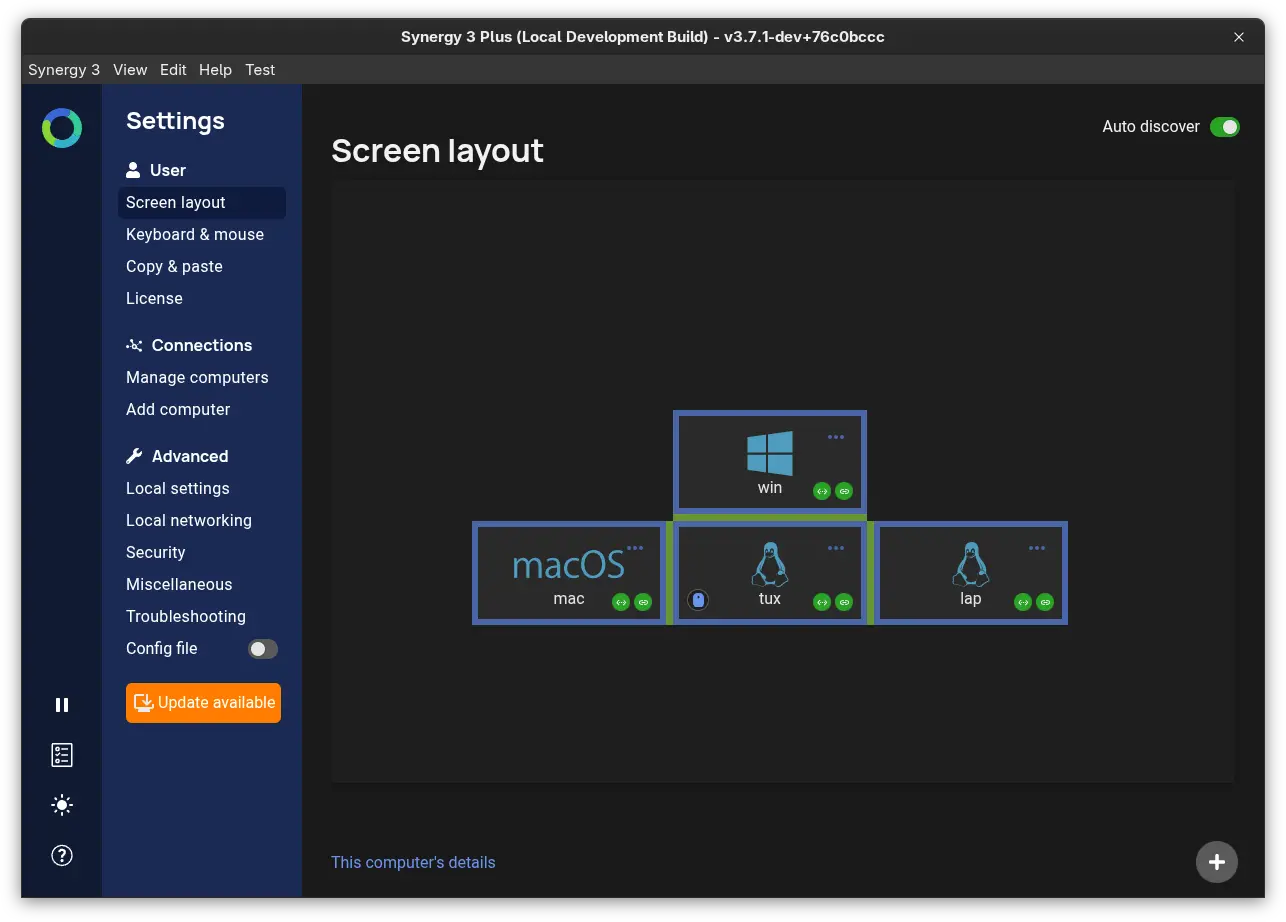
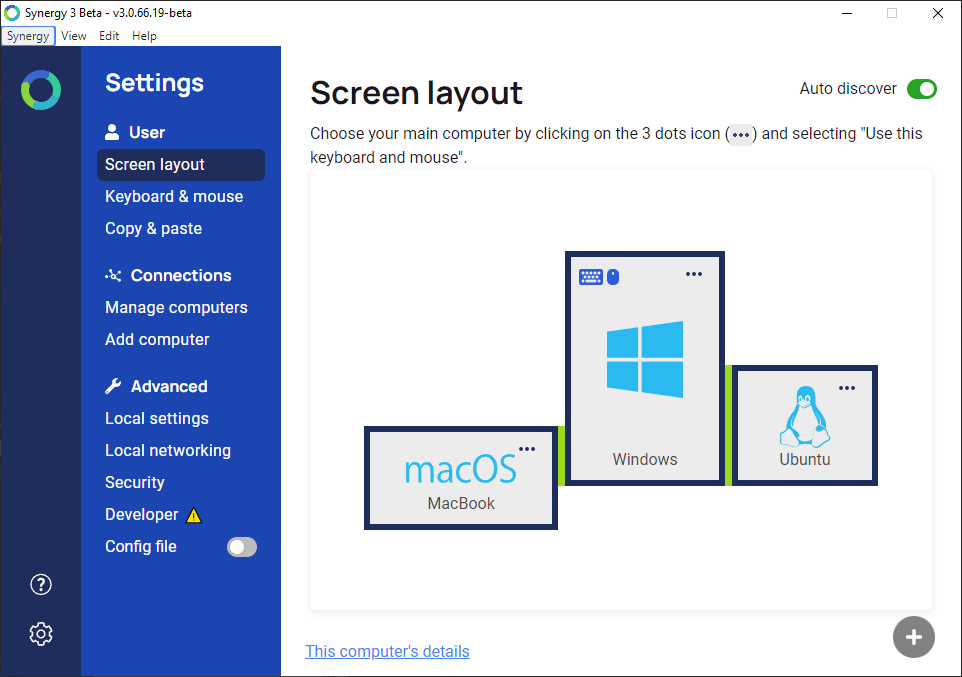
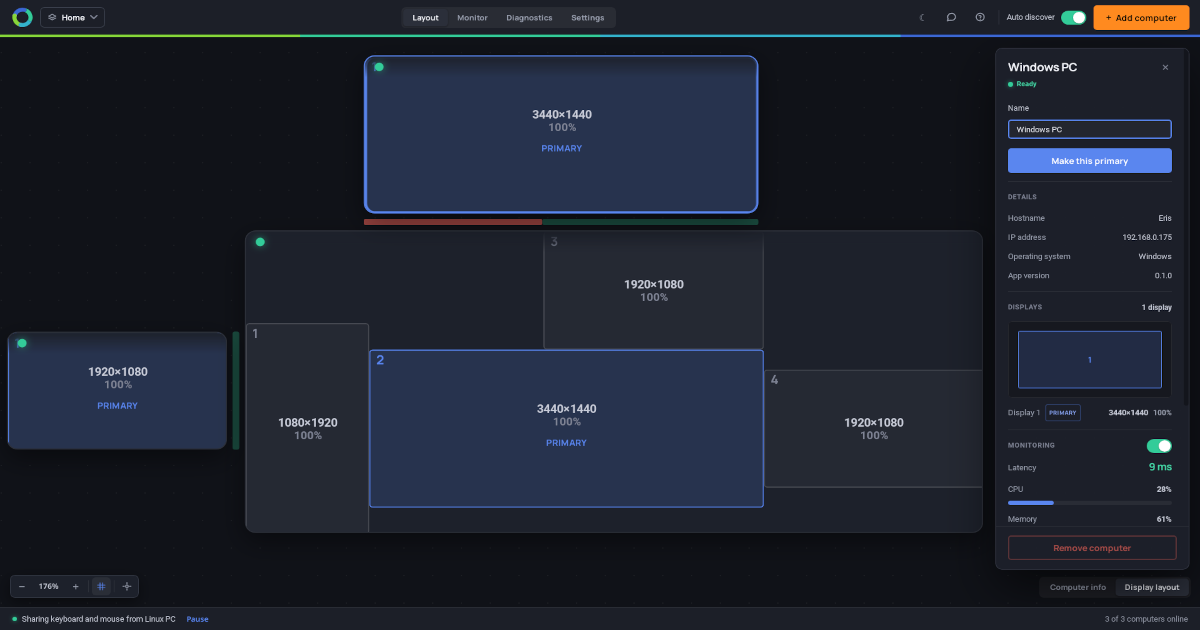
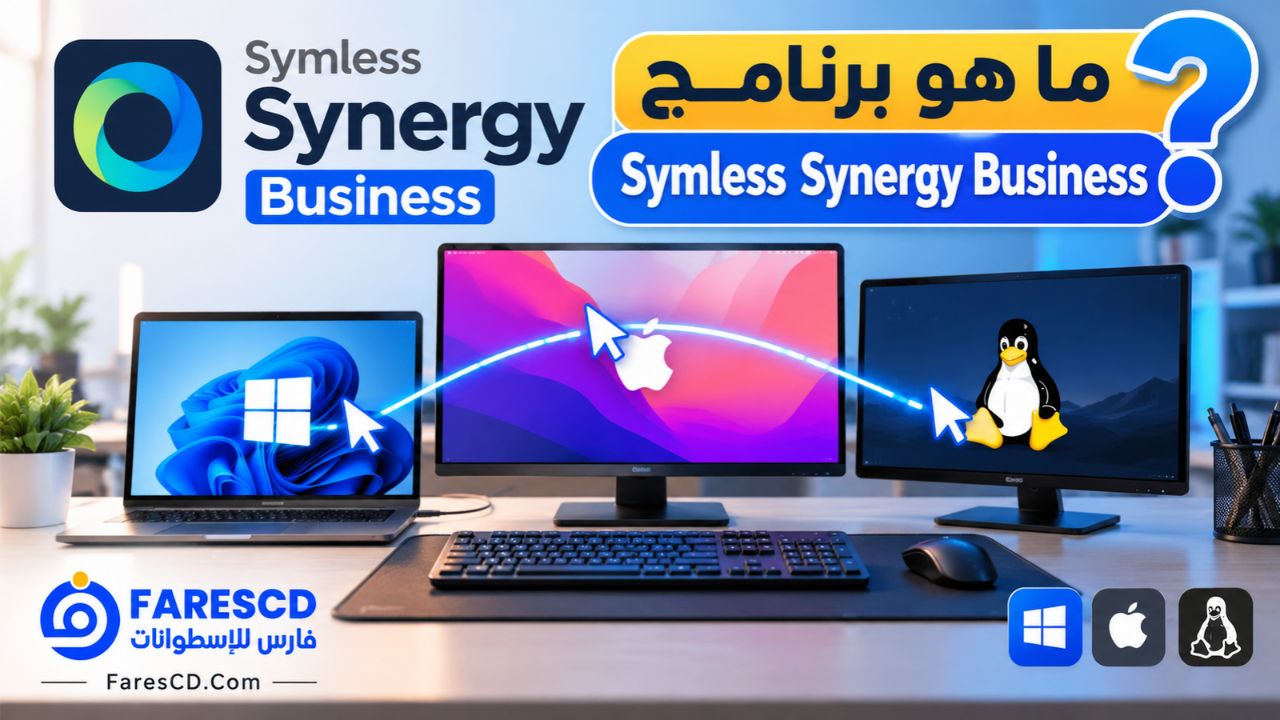
ويستطيع المستخدم ترتيب الأجهزة افتراضيًا بالطريقة نفسها التي تظهر بها شاشاتها على المكتب، سواء كانت بجوار بعضها أو موزعة على أكثر من جانب.
فعلى سبيل المثال، عند وجود ثلاثة أجهزة كمبيوتر، يمكن وضع جهاز Windows في المنتصف، وجهاز Mac على اليمين، وجهاز Linux على اليسار.
وبمجرد إعداد البرنامج، يصبح الانتقال بين الأجهزة مشابهًا لتحريك الماوس بين شاشات متعددة.
كيف يعمل برنامج Synergy Business؟
يعتمد البرنامج على نموذج يتكون من جهاز رئيسي وأجهزة تابعة.
الجهاز الرئيسي (Server أو Primary):
هو الكمبيوتر المتصل بالماوس ولوحة المفاتيح اللذين يرغب المستخدم في مشاركتهما.
الأجهزة التابعة (Clients):
هي أجهزة الكمبيوتر الأخرى التي تستقبل إشارات الماوس ولوحة المفاتيح عبر الشبكة.
عندما ينتقل المؤشر إلى شاشة أحد الأجهزة التابعة، يرسل الجهاز الرئيسي أوامر الإدخال إلى ذلك الجهاز، فتظهر حركة المؤشر والكتابة عليه.
ولا يتطلب هذا النظام دمج أجهزة الكمبيوتر في جهاز واحد، بل يحتفظ كل جهاز بنظام تشغيله وبرامجه وملفاته وإعداداته المستقلة.
هل يعمل Synergy مثل برنامج سطح المكتب البعيد؟
لا. توجد اختلافات أساسية بين Synergy وبرامج التحكم عن بُعد.
فبرامج Remote Desktop تعرض شاشة الكمبيوتر الآخر داخل نافذة أو جلسة اتصال، بينما يعتمد Synergy على استخدام الشاشات الفعلية الموجودة أمام المستخدم.
بمعنى آخر، لا ينقل Synergy صورة الشاشة أو بث الفيديو من الكمبيوتر التابع، وإنما يشارك إشارات لوحة المفاتيح والماوس.
ولهذا فهو مناسب بصورة خاصة للمكاتب التي تحتوي على عدة أجهزة وشاشات مستقلة.
أهم مميزات برنامج Symless Synergy Business
يوفر البرنامج مجموعة من الوظائف التي تساعد على تسهيل العمل اليومي، سواء للمستخدم الفردي أو لفرق العمل التي تعتمد على أجهزة متعددة.
1. التحكم في أجهزة متعددة بماوس واحد
تُعد هذه الميزة الوظيفة الأساسية للبرنامج.
يمكن للمستخدم التحكم في أكثر من جهاز كمبيوتر من خلال الماوس المتصل بالجهاز الرئيسي، دون الحاجة إلى نقل الماوس فعليًا بين الأجهزة.
وتصبح هذه الإمكانية مفيدة عند متابعة عدة مهام، مثل تشغيل أدوات المراقبة على جهاز والعمل على التطبيقات المكتبية في جهاز آخر.
2. مشاركة لوحة المفاتيح بين أجهزة الكمبيوتر
لا يقتصر البرنامج على مشاركة الماوس، بل يسمح باستخدام لوحة المفاتيح نفسها على الأجهزة المتصلة.
فعند انتقال مؤشر الماوس إلى شاشة جهاز آخر، تنتقل إليه أيضًا وجهة إدخال لوحة المفاتيح.
ويمكن بذلك كتابة النصوص وإدخال الأوامر واستخدام الاختصارات دون تبديل لوحة المفاتيح.
كما يوفر البرنامج إعدادات للتعامل مع اختلاف مفاتيح أنظمة التشغيل، مثل مفاتيح Windows وCommand وAlt، بما يساعد على تسهيل الاستخدام بين Windows وmacOS وLinux.
3. الانتقال السلس بين الشاشات
يستطيع المستخدم الانتقال من كمبيوتر إلى آخر عن طريق تحريك مؤشر الماوس إلى الحافة المناسبة من الشاشة.
إذا كان الكمبيوتر الثاني موجودًا على اليمين، يمكن ضبط ترتيبه داخل البرنامج ليتم الانتقال إليه بمجرد تحريك المؤشر إلى الحافة اليمنى.
وهذا الأسلوب يجعل التعامل مع مجموعة أجهزة مستقلة أقرب إلى استخدام شاشة عمل ممتدة.
4. مشاركة الحافظة بين الأجهزة
يدعم Synergy مشاركة محتويات الحافظة، مما يتيح نسخ النصوص والصور من أحد الأجهزة ولصقها على جهاز آخر.
على سبيل المثال، يمكن نسخ رابط من متصفح يعمل على Windows ولصقه داخل تطبيق مفتوح على Linux.
كما يمكن نسخ صورة من أحد التطبيقات ولصقها في تطبيق متوافق على كمبيوتر آخر.
ما الذي تدعمه الحافظة؟
- نسخ النصوص العادية بين الأجهزة.
- نقل النصوص المنسقة ومحتوى HTML المدعوم.
- مشاركة الصور المنسوخة إلى الحافظة.
- التحكم في تشغيل مشاركة الحافظة أو تعطيلها.
- تحديد حد أقصى لحجم البيانات المشتركة.
ملاحظة مهمة: لا يدعم Synergy 1 وSynergy 3 نقل الملفات التقليدية باستخدام النسخ واللصق أو السحب والإفلات. هذه الوظيفة تختلف عن مشاركة النصوص والصور داخل الحافظة.
5. التوافق بين أنظمة التشغيل المختلفة
من أبرز مميزات Symless Synergy Business إمكانية ربط أجهزة تعمل بأنظمة تشغيل مختلفة.
فيمكن استخدام كمبيوتر Windows باعتباره الجهاز الرئيسي، مع التحكم في أجهزة macOS وLinux المتصلة بالشبكة.
وتفيد هذه الميزة خصوصًا في بيئات التطوير البرمجي التي تحتاج إلى اختبار التطبيقات على أكثر من نظام تشغيل.
6. تشفير الاتصال وحماية البيانات
يدعم البرنامج اتصالًا مشفرًا باستخدام TLS لحماية حركة البيانات بين الأجهزة.
ويعتمد على TLS 1.2 كحد أدنى، مع استخدام TLS 1.3 عندما يدعمه طرفا الاتصال.
كما يستخدم شهادات رقمية يتم إنشاؤها على الأجهزة نفسها، مع التحقق من بصمة الشهادة قبل الوثوق بالأجهزة المتصلة.
ويساعد ذلك على تقليل مخاطر اتصال أجهزة غير مصرح بها، خاصة داخل شبكات الشركات.
ومن المهم أن تبقى الأجهزة ضمن شبكة موثوقة، وأن تتم مراجعة رسائل التحقق من هوية الأجهزة قبل السماح بالاتصال.
7. دعم اختصارات لوحة المفاتيح
يوفر Synergy إمكانية استخدام الاختصارات لتسهيل التنقل بين أجهزة الكمبيوتر وتنفيذ بعض وظائف التحكم.
وتساعد هذه الميزة المستخدمين الذين يفضلون العمل بلوحة المفاتيح، مثل المبرمجين ومديري الأنظمة.
ويمكن الاستفادة منها لتقليل الوقت اللازم للانتقال بين المهام.
8. دعم عدد غير محدود من أجهزة الكمبيوتر ضمن بيئة العمل
تسمح إصدارات Business بالتحكم في عدد غير محدود من أجهزة الكمبيوتر داخل إعداد واحد من حيث إمكانات البرنامج.
لكن ذلك لا يعني أن الترخيص يمنح عددًا غير محدود من المستخدمين؛ إذ تُحسب تراخيص العمل وفق المقاعد وشروط الإصدار المختار.
وهذا فرق مهم بالنسبة للشركات التي ترغب في تعميم البرنامج على موظفين متعددين.
9. خيارات مناسبة لإدارة أجهزة الشركات
تتضمن إصدارات Business إمكانات وخدمات مخصصة للمؤسسات، منها:
- تراخيص مناسبة للاستخدام التجاري المؤسسي.
- خيارات تفعيل دون اتصال مباشر بالإنترنت.
- دعم فني ذي أولوية.
- إمكانات نشر وتهيئة تساعد فرق تقنية المعلومات.
- ضوابط لفرض الإعدادات في الإصدارات الأعلى.
- خيارات شراء وفوترة مخصصة للشركات.
وتختلف الوظائف الإدارية المتقدمة حسب نوع الترخيص.
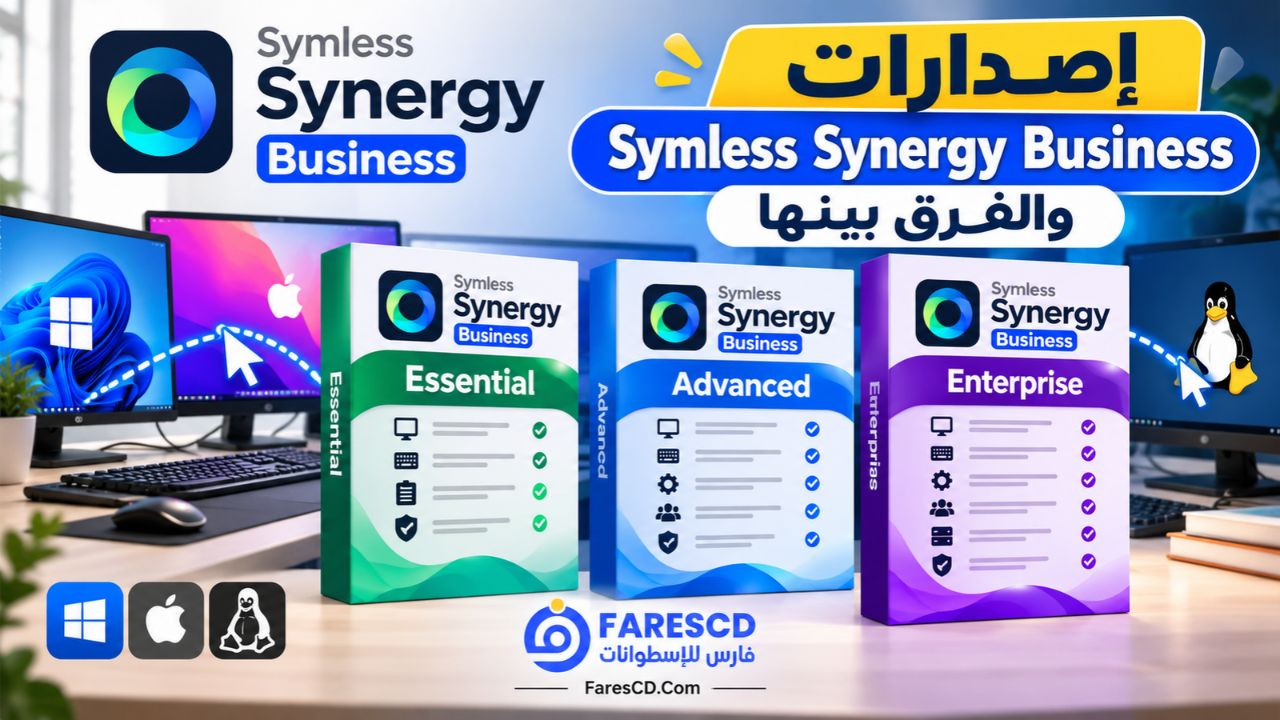
إصدارات Symless Synergy Business والفرق بينها
تقدم الشركة عدة مستويات من تراخيص الأعمال، بحيث يمكن اختيار الإصدار المناسب لعدد الموظفين وطبيعة الإدارة ومتطلبات الأمان.
مقارنة بين Synergy Business Essential وAdvanced وEnterprise
| الميزة | Essential | Advanced | Enterprise |
|---|---|---|---|
| مشاركة الماوس والكيبورد | نعم | نعم | نعم |
| دعم Windows وmacOS وLinux | نعم | نعم | نعم |
| الوصول إلى Synergy 1 وSynergy 3 | نعم | نعم | نعم |
| مشاركة الحافظة | نعم | نعم | نعم |
| تشفير الاتصال | نعم | نعم | نعم |
| تفعيل دون اتصال | نعم | نعم | لا يحتاج إلى تفعيل فردي |
| دعم فني بأولوية | نعم | نعم | اتفاقية مخصصة |
| فرض إعدادات وسياسات الإدارة | لا | نعم | نعم |
| المساعدة في النشر والتهيئة | غير مشمولة | نعم | نعم |
| دعم مخصص للأنظمة القديمة | غير مشمول | نعم | نعم |
| إصدارات مخصصة حسب المؤسسة | غير معتاد | غير معتاد | نعم |
| نموذج الترخيص | سنوي أو دائم | سنوي أو دائم | اتفاق مؤسسي |
Synergy Business Essential
يناسب هذا الإصدار فرق العمل التي تحتاج إلى مشاركة أجهزة الإدخال بين عدة أجهزة كمبيوتر، مع إمكانات الأمان والدعم والترخيص التجاري، دون الحاجة إلى خدمات إدارة ونشر متقدمة.
Synergy Business Advanced
يضيف هذا الإصدار ضوابط لإدارة الإعدادات داخل المؤسسات، إلى جانب خدمات المساعدة في توزيع البرنامج وتهيئته على الأجهزة.
ويمكن لمسؤولي تقنية المعلومات استخدام أدوات إدارة موجودة بالفعل داخل المؤسسة لتطبيق سياسات إعدادات البرنامج.
ولا يعني ذلك وجود لوحة تحكم سحابية مستقلة لإدارة جميع الأجهزة؛ فالنشر والإدارة يعتمدان على أدوات المؤسسة وخدمات المساعدة المقدمة من الشركة.
Synergy Enterprise
يستهدف المؤسسات الأكبر التي تحتاج إلى تراخيص على مستوى الموقع أو عدد كبير من المستخدمين، مع خيارات تعاقدية وتخصيص إضافية.
ويتضمن إمكانات مثل الإصدارات المصممة حسب الاحتياجات المؤسسية وخيارات تشغيل دون اتصال بخدمات التفعيل التقليدية.
الفرق بين Synergy 1 وSynergy 3
من المهم معرفة أن Synergy Business ليس إصدارًا واحدًا مستقلًا عن باقي منتجات الشركة، بل هو ترخيص أعمال يتضمن الوصول إلى Synergy 1 وSynergy 3.
ورغم تشابه الوظيفة الأساسية، يختلف الإصداران من حيث الواجهة وطريقة الإعداد.
| عنصر المقارنة | Synergy 1 | Synergy 3 |
|---|---|---|
| طبيعة الواجهة | تقليدية وأكثر اعتمادًا على الإعداد اليدوي | حديثة ومرئية |
| اكتشاف الأجهزة | إعداد الاتصال يدويًا في الأساس | اكتشاف تلقائي للأجهزة |
| تحديد الكمبيوتر الرئيسي | Server | Primary Computer |
| ترتيب الشاشات | من إعدادات الجهاز الرئيسي | من واجهة مرئية |
| مشاركة الحافظة | مدعومة | مدعومة |
| تشفير الاتصال | مدعوم | مدعوم |
| الاستخدام المؤسسي | مناسب للبيئات المستقرة | مناسب للإعداد الأسهل |
| التوافق المباشر بين الإصدارين | غير متوفر حاليًا | غير متوفر حاليًا |
أي الإصدارين أفضل؟
إذا كانت الأولوية لسهولة الإعداد واكتشاف الأجهزة تلقائيًا، فإن Synergy 3 يقدم تجربة أكثر بساطة.
أما في بيئات الشركات التي تتطلب إعدادات مستقرة وتحكمًا تفصيليًا، فإن Synergy 1 يمثل اختيارًا مناسبًا، وهو الإصدار الذي توصي به الشركة حاليًا للاستخدام المؤسسي.
يجب الانتباه إلى أن Synergy 1 وSynergy 3 لا يتصلان مباشرة ببعضهما في الإعداد نفسه حاليًا؛ لذلك ينبغي استخدام الإصدار الرئيسي نفسه على جميع الأجهزة المراد ربطها.
متطلبات تشغيل برنامج Symless Synergy Business
يعمل البرنامج على أجهزة الكمبيوتر التي تستخدم أنظمة تشغيل مدعومة، بشرط توافر اتصال شبكي بين الأجهزة.
أنظمة التشغيل المدعومة
| النظام | التوافق |
|---|---|
| Windows 11 | مدعوم |
| Windows 10 | تتوفر إصدارات متوافقة وفق مستوى دعم النظام |
| macOS | مدعوم على إصدارات متوافقة |
| Linux | مدعوم على توزيعات متعددة |
| Ubuntu | مدعوم على إصدارات محددة |
| Debian | مدعوم على إصدارات محددة |
| Fedora | مدعوم على إصدارات محددة |
| Raspberry Pi OS | مدعوم وفق الإصدار والمعمارية |
يعتمد الدعم التفصيلي على إصدار Synergy المستخدم ونظام التشغيل ومعمارية الجهاز.
ويمكن لإصدارات Business Advanced وEnterprise توفير دعم مخصص لبعض أنظمة التشغيل القديمة أو الممتدة الدعم، وفق شروط الترخيص.
متطلبات الأجهزة والشبكة
لا يحتاج البرنامج إلى بطاقة رسومية قوية أو تجهيزات احترافية لتنفيذ وظيفته الأساسية.
وتتمثل المتطلبات المهمة في الآتي:
- جهازان كمبيوتر أو أكثر.
- شاشة مستقلة لكل كمبيوتر.
- ماوس ولوحة مفاتيح متصلان بالجهاز الرئيسي.
- اتصال بالشبكة نفسها باستخدام Ethernet أو Wi-Fi.
- نسخة متوافقة من البرنامج على جميع الأجهزة.
- ترخيص مناسب للاستخدام المطلوب.
- سماح جدار الحماية بالاتصالات اللازمة.
هل يحتاج Synergy إلى إنترنت؟
لا يحتاج تبادل أوامر الماوس ولوحة المفاتيح بين الأجهزة إلى اتصال دائم بالإنترنت؛ لأنه يعتمد على الاتصال المحلي.
وقد يلزم الإنترنت لتنزيل البرنامج أو تنفيذ إجراءات الترخيص الاعتيادية، مع وجود خيارات للتفعيل دون اتصال ضمن تراخيص الأعمال.
هل يحتاج كل جهاز إلى شاشة؟
نعم. البرنامج لا يعرض شاشة الجهاز الآخر، ولا يحل محل الشاشة الفعلية أو برامج الوصول إلى سطح المكتب البعيد.
تحميل برنامج Symless Synergy Business للكمبيوتر
يمكن الحصول على ملفات تثبيت البرنامج من الموقع الرسمي لشركة Symless، مع اختيار إصدار البرنامج ونوع الترخيص ونظام التشغيل المناسب.
رابط التحميل الرسمي: https://symless.com/synergy/download
صفحة تراخيص الأعمال: https://symless.com/synergy/business
خطوات تحميل Synergy Business
- افتح صفحة التنزيل الرسمية.
- اختر Synergy 1 أو Synergy 3 وفق الإصدار الذي ترغب في استخدامه.
- حدد Business من خيارات نوع الترخيص المتاحة.
- اختر نظام التشغيل المثبت على الكمبيوتر.
- إذا كنت تستخدم Windows، اختر ملف التثبيت المناسب لمعمارية جهازك.
- على macOS، اختر نسخة معالجات Apple Silicon أو Intel.
- على Linux، اختر الحزمة المتوافقة مع التوزيعة والإصدار.
- احفظ ملف التثبيت على الجهاز.
بالنسبة إلى بعض ملفات Enterprise، قد يتطلب التنزيل تسجيل الدخول إلى الحساب المرتبط بالترخيص.
هل تحميل Synergy Business مجاني؟
تتيح الشركة تنزيل ملفات البرنامج من موقعها الرسمي، لكن استخدام وظائف الأعمال يتطلب ترخيصًا صالحًا أو فترة تجريبية متاحة.
وتوفر إصدارات Essential وAdvanced تجربة مجانية لمدة 14 يومًا وفق شروط الشركة، وقد تتطلب إضافة وسيلة دفع عند التسجيل.
كما توجد ترتيبات تجريبية أطول لبعض العملاء التجاريين عند التواصل مع فريق المبيعات.
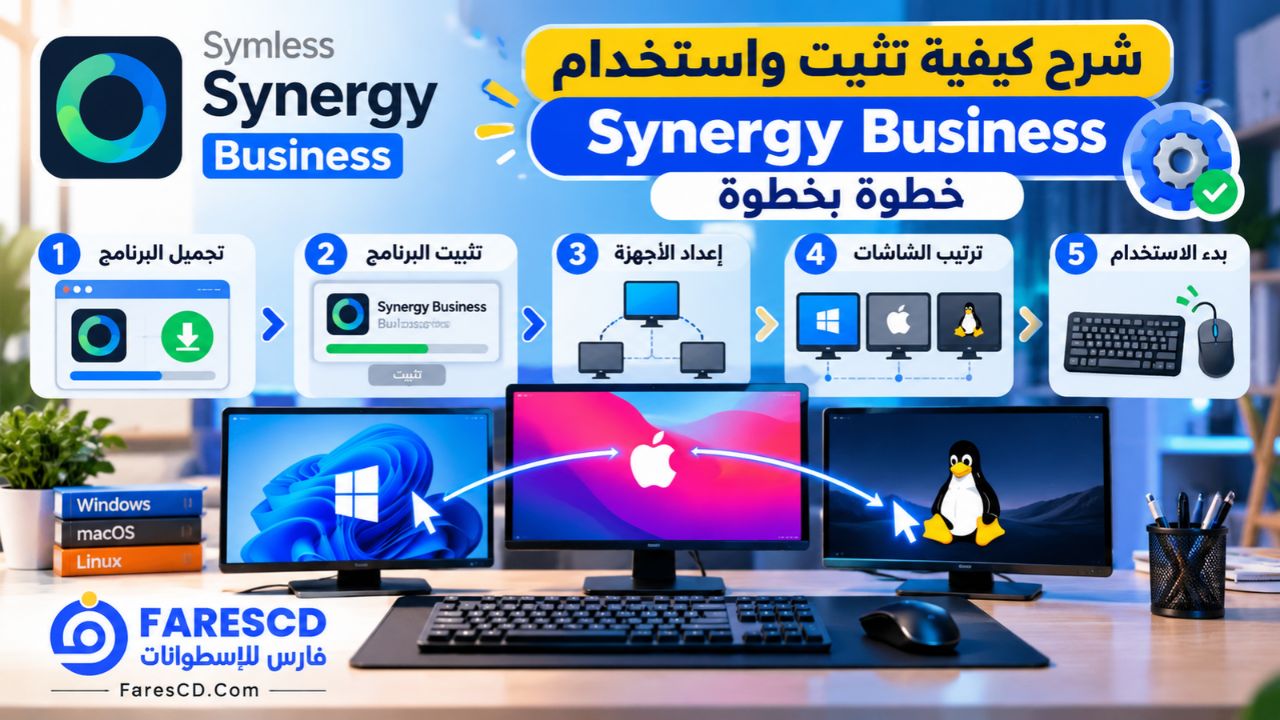
شرح كيفية تثبيت واستخدام Synergy Business خطوة بخطوة
تختلف التفاصيل قليلًا بين Synergy 1 وSynergy 3، لكن الفكرة الأساسية واحدة: تثبيت البرنامج على الأجهزة، ثم اختيار الكمبيوتر الذي سيشارك الماوس ولوحة المفاتيح.
الطريقة الأولى: إعداد Synergy 3
يتميز Synergy 3 بواجهة مرئية تسهل اكتشاف الأجهزة وترتيبها.
الخطوة الأولى: تثبيت البرنامج
قم بتثبيت Synergy 3 على جميع أجهزة الكمبيوتر المراد ربطها.
احرص على استخدام إصدارات متوافقة، مع توصيل الأجهزة بالشبكة المحلية نفسها.
الخطوة الثانية: إعداد الترخيص
افتح البرنامج وأكمل إجراءات الترخيص المناسبة لحسابك.
قد يتطلب ذلك تسجيل الدخول أو إدخال بيانات الترخيص المتاحة.
الخطوة الثالثة: اكتشاف أجهزة الكمبيوتر
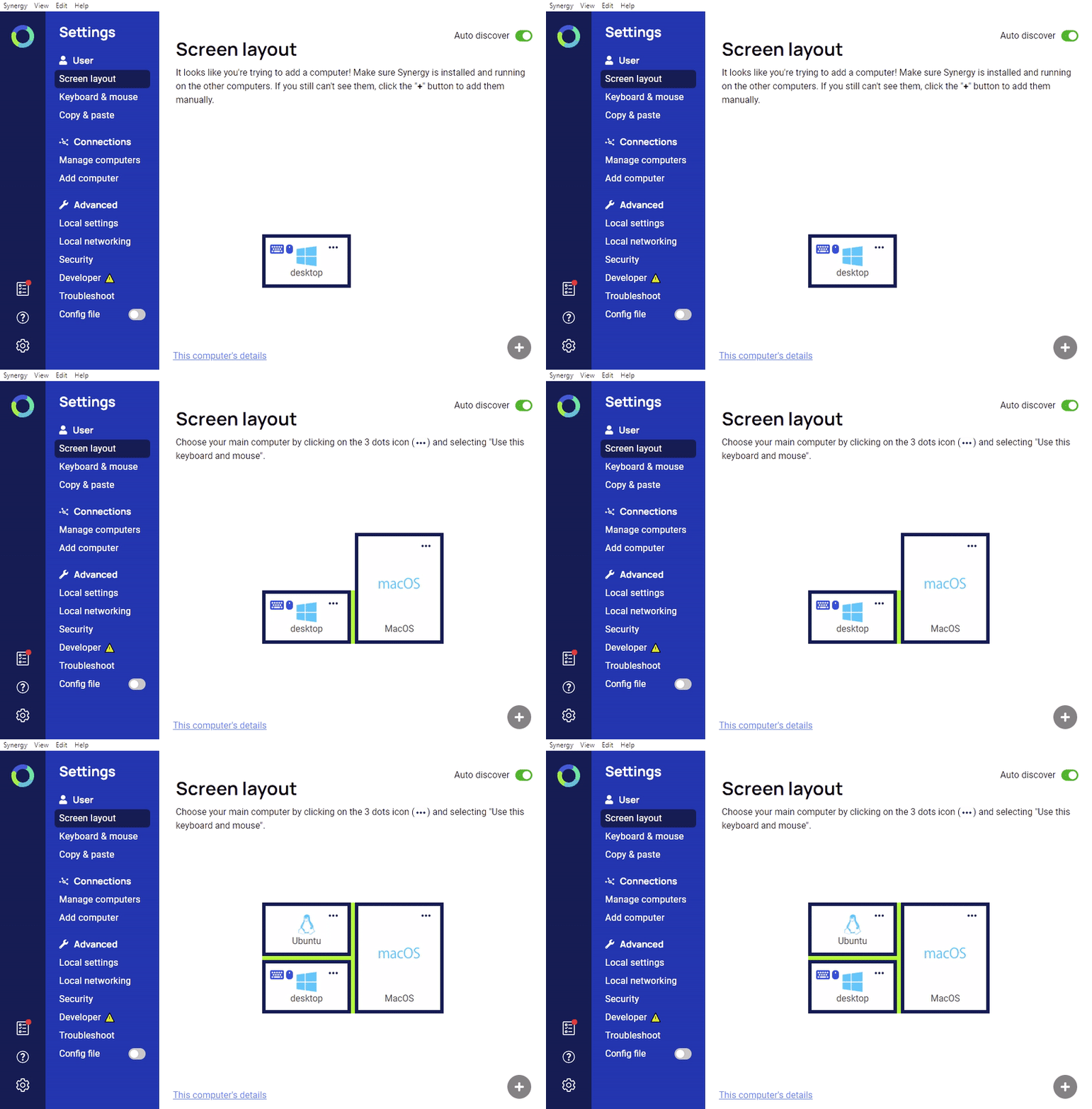
افتح قسم Screen layout.
يبحث البرنامج تلقائيًا عن أجهزة الكمبيوتر الأخرى التي تعمل عليها نسخة Synergy 3 داخل الشبكة نفسها.
إذا ظهرت الأجهزة، يمكنك إضافتها إلى ترتيب الشاشات.
الخطوة الرابعة: اختيار الكمبيوتر الرئيسي
حدد الكمبيوتر الذي تتصل به لوحة المفاتيح والماوس اللذان ترغب في استخدامهما.
افتح قائمة الجهاز واختر Make this primary.
سيصبح هذا الكمبيوتر مسؤولًا عن مشاركة أجهزة الإدخال مع بقية الأجهزة.
الخطوة الخامسة: ترتيب الشاشات
اسحب الأجهزة داخل واجهة Screen layout حتى تصبح مواقعها مشابهة لترتيب الشاشات الحقيقي على المكتب.
إذا كانت شاشة الجهاز الثاني على يمين الشاشة الرئيسية، ضعها على يمينها داخل التخطيط.
الخطوة السادسة: تأكيد الاتصال
عند الاتصال الأول بين جهازين، قد يعرض البرنامج رمزًا للتحقق من هوية الأجهزة.
قارن الرمزين الظاهرين على الشاشتين، ثم أكد التطابق عندما تكون البيانات صحيحة.
الخطوة السابعة: تجربة التحكم
حرّك مؤشر الماوس نحو حافة الشاشة الرئيسية باتجاه الكمبيوتر الثاني.
عند نجاح الاتصال، ينتقل المؤشر إلى الشاشة الأخرى، ويمكنك استخدام لوحة المفاتيح عليها.
الطريقة الثانية: إعداد Synergy 1
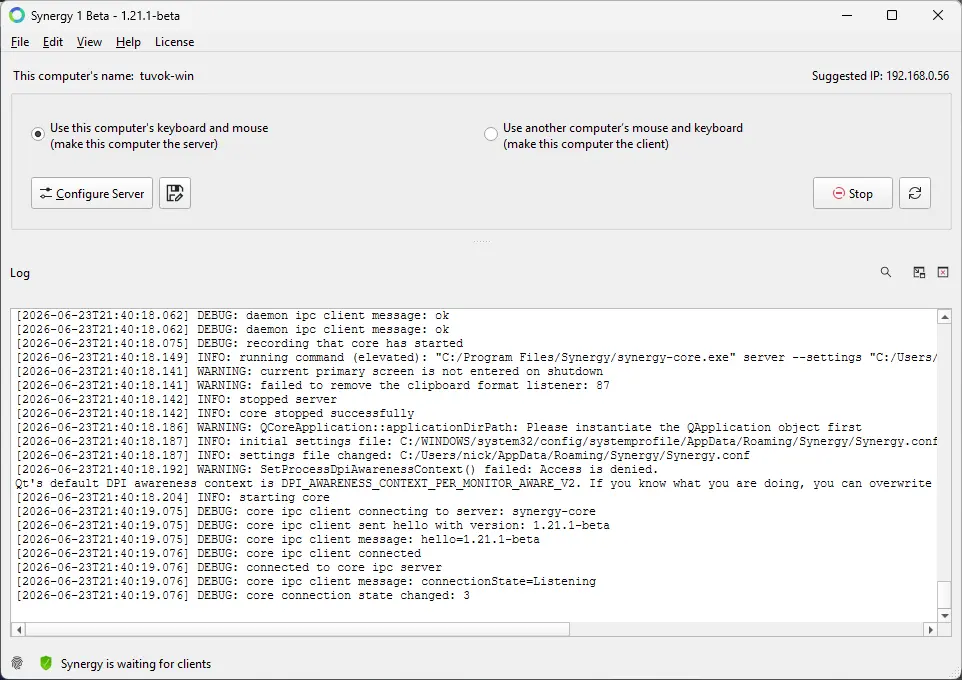
يعتمد Synergy 1 على تحديد جهاز Server وأجهزة Client.
- ثبّت Synergy 1 على جميع الأجهزة.
- افتح البرنامج على الكمبيوتر الرئيسي.
- اختر Use this computer’s keyboard and mouse لجعل الجهاز Server.
- شغّل الخادم باستخدام Start.
- افتح Synergy 1 على الجهاز الثاني.
- اختر Use another computer’s mouse and keyboard.
- أدخل اسم الكمبيوتر الرئيسي أو عنوان IP الخاص به في خانة Connect to.
- اضغط Connect.
- وافق على الاتصال بعد التحقق من بصمات شهادات الأمان.
- أضف الجهاز الجديد إلى ترتيب الشاشات من إعدادات Server Configuration.
بعد اكتمال الاتصال، يمكنك التنقل بين الأجهزة باستخدام الماوس ولوحة المفاتيح المتصلين بالخادم.
كيفية مشاركة النصوص والصور بين الكمبيوترات
إحدى الوظائف المفيدة في Synergy هي مشاركة الحافظة بين الأجهزة.
مشاركة النصوص
افترض أنك تعمل على جهاز Windows وتريد استخدام نص داخل برنامج مفتوح على Linux.
يمكن تنفيذ ذلك كالتالي:
- حدد النص المطلوب على جهاز Windows.
- انسخه باستخدام Ctrl + C.
- انقل مؤشر الماوس إلى شاشة جهاز Linux.
- افتح التطبيق المطلوب.
- استخدم اختصار اللصق المناسب داخل التطبيق.
إذا كانت مشاركة الحافظة مفعلة، ينتقل المحتوى المنسوخ إلى الجهاز الثاني.
مشاركة الصور
يمكن استخدام الطريقة نفسها مع الصور المدعومة داخل الحافظة.
فعلى سبيل المثال، يمكن نسخ صورة معروضة داخل متصفح ثم لصقها في تطبيق يدعم استقبال الصور المنسوخة على الجهاز الآخر.
ويختلف نجاح العملية بحسب نوع محتوى الحافظة وتوافق التطبيق المستقبِل.
التحكم في حجم الحافظة
يوفر البرنامج إعدادًا للتحكم في الحد الأقصى لحجم المحتوى الذي يمكن مشاركته.
وقد تؤدي مشاركة الصور الكبيرة إلى زيادة استهلاك الشبكة أو حدوث تأخير مؤقت، لذلك يمكن تعديل هذا الحد وفق طبيعة الاستخدام.
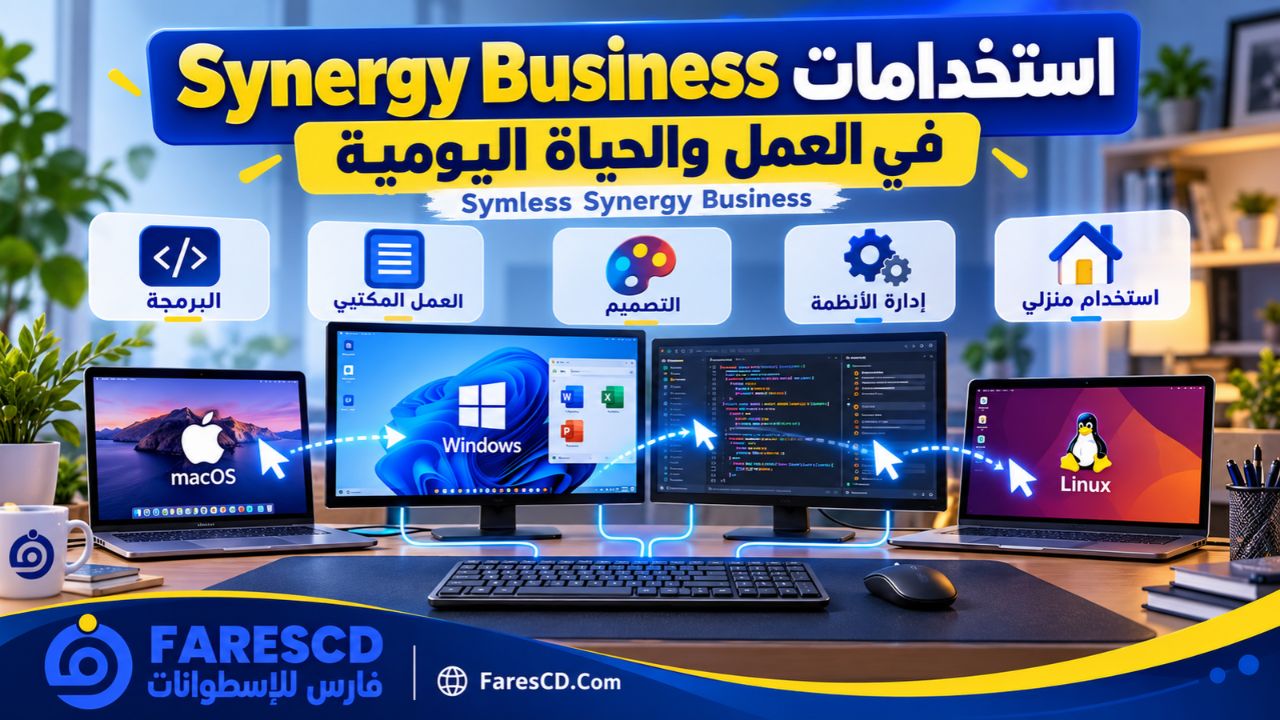
استخدامات Synergy Business في العمل والحياة اليومية
لا تقتصر فائدة البرنامج على بيئات الشركات الكبيرة، بل يمكن استخدامه في سيناريوهات متعددة.
1. البرمجة وتطوير التطبيقات
يحتاج بعض المطورين إلى استخدام عدة أنظمة تشغيل أثناء بناء التطبيقات واختبارها.
ويمكن أن يساعد Synergy في الانتقال بين بيئات التطوير المختلفة دون تبديل أجهزة الإدخال.
2. التصميم وتحرير المحتوى
قد يستخدم المصمم جهازًا لتشغيل برامج التصميم وآخر لإدارة الملفات والمراجع أو تطبيقات العمل.
ويساعد البرنامج على التنقل بين الجهازين عند وجود شاشتين منفصلتين.
3. الدعم الفني وإدارة الأنظمة
يمكن لموظفي تقنية المعلومات استخدام جهاز رئيسي للتحكم في أجهزة الاختبار الموجودة على المكتب.
ويتيح ذلك متابعة العمليات على عدة أنظمة دون ازدحام مساحة العمل بلوحات مفاتيح وفأرات متعددة.
4. مكاتب العمل متعددة الأجهزة
في بعض المكاتب، يُستخدم كمبيوتر مكتبي إلى جانب لابتوب خاص بالعمل.
وباستخدام Synergy يمكن التحكم في الجهازين من مجموعة إدخال واحدة، مع الاحتفاظ باستقلال نظام التشغيل على كل جهاز.
5. بيئات الاختبار ومراقبة التطبيقات
قد يحتاج المستخدم إلى تشغيل عمليات مختلفة على عدة أجهزة في الوقت نفسه.
يساعد Synergy على الانتقال بين هذه الأجهزة لتنفيذ الأوامر ومتابعة العمليات على شاشاتها الفعلية.
مقارنة Synergy Business مع الحلول الأخرى
توجد وسائل مختلفة للتحكم في أكثر من كمبيوتر، لكن كل وسيلة تلائم استخدامات معينة.
| عنصر المقارنة | Synergy Business | محول KVM تقليدي | Remote Desktop |
|---|---|---|---|
| التحكم بماوس وكيبورد واحد | نعم | نعم | نعم |
| الانتقال بتحريك الماوس بين الشاشات | نعم | يعتمد على الجهاز | ليس الأسلوب الأساسي |
| دعم أجهزة بأنظمة مختلفة | نعم | يعتمد على التوصيلات | يعتمد على برنامج الاتصال |
| مشاركة الحافظة | نعم | ليست وظيفة عامة | تعتمد على البرنامج |
| الحاجة إلى شبكة | نعم | ليس دائمًا | غالبًا |
| مشاركة صورة الشاشة | لا | حسب نوع المحول | نعم |
| الاحتفاظ بشاشة مستقلة لكل جهاز | مطلوب | ممكن | غير مطلوب دائمًا |
| خصائص مناسبة لإدارة الشركات | نعم | تعتمد على المنتج | تعتمد على الحل |
متى يكون Synergy أفضل من KVM؟
يكون Synergy مناسبًا عندما يمتلك المستخدم عدة أجهزة، ولكل جهاز شاشة مستقلة، ويرغب في التنقل بينها بسلاسة.
أما محول KVM فقد يكون أنسب عندما تكون الحاجة إلى مشاركة شاشة واحدة أو استخدام توصيلات مادية مباشرة، خصوصًا في البيئات التي لا تسمح بتشغيل برنامج مشاركة الإدخال عبر الشبكة.
متى يكون Remote Desktop أفضل؟
يُعد Remote Desktop أكثر ملاءمة عند الحاجة إلى مشاهدة شاشة جهاز آخر والتحكم فيه من مكان مختلف، دون ضرورة وجود شاشته أمام المستخدم.
أما Synergy فيركز على التحكم في أجهزة موجودة فعليًا ضمن بيئة العمل المحلية.
مميزات وعيوب برنامج Symless Synergy Business
رغم الفوائد التي يقدمها البرنامج، فإنه لا يناسب بالضرورة جميع الاستخدامات.
أبرز المميزات
- تقليل الحاجة إلى عدة أجهزة ماوس ولوحات مفاتيح.
- سهولة الانتقال بين أجهزة الكمبيوتر المتجاورة.
- دعم أنظمة تشغيل متعددة.
- مشاركة النصوص والصور عبر الحافظة.
- إمكانية ترتيب الأجهزة وفق مواقع شاشاتها.
- اتصال مشفر بين الأجهزة.
- خيارات تراخيص مناسبة للشركات.
- دعم فني وخدمات نشر ضمن خطط الأعمال.
- إمكانية التشغيل داخل الشبكات المحلية دون إرسال أوامر الإدخال عبر خوادم سحابية.
- دعم الاختصارات والإعدادات المتقدمة.
أبرز العيوب
- يحتاج إلى اتصال شبكي مستقر بين الأجهزة.
- يتطلب شاشة مستقلة لكل كمبيوتر.
- لا يوفر عرض سطح المكتب البعيد.
- لا يدعم نقل الملفات التقليدي داخل Synergy 1 أو Synergy 3.
- بعض وظائف الإدارة المؤسسية متاحة في التراخيص الأعلى فقط.
- قد يحتاج إلى ضبط جدار الحماية أو إعدادات الاتصال.
- لا يوجد اتصال مباشر بين Synergy 1 وSynergy 3 حاليًا.
- دعم Wayland على Linux لا يزال تجريبيًا ويختلف وفق التوزيعة.
- استخدام Business يتطلب ترخيصًا تجاريًا مناسبًا.
أشهر مشكلات Synergy Business وطرق حلها
المشكلة الأولى: الكمبيوتر الثاني لا يظهر
إذا لم يظهر الجهاز الثاني في قائمة الأجهزة، تحقق من الآتي:
- أن الجهازين متصلان بالشبكة نفسها.
- أن البرنامج يعمل على كلا الجهازين.
- أن الجدار الناري لا يمنع اتصالات البرنامج.
- أن الأجهزة تستخدم إصدار Synergy نفسه من حيث الجيل الرئيسي.
وفي Synergy 3، يمكن محاولة إضافة الجهاز يدويًا باستخدام عنوان IP أو اسم الكمبيوتر.
المشكلة الثانية: مؤشر الماوس لا ينتقل
قد تحدث المشكلة بسبب عدم تطابق ترتيب الشاشات داخل البرنامج مع ترتيبها الحقيقي.
راجع قسم Screen layout أو إعدادات Server Configuration حسب الإصدار، وتأكد من أن الشاشات متجاورة بالشكل الصحيح.
المشكلة الثالثة: تأخر حركة الماوس
يمكن أن يحدث التأخير نتيجة ضعف الشبكة اللاسلكية أو زيادة الحمل عليها.
ولتحسين الاستجابة، يُفضل استخدام اتصال Ethernet مستقر عندما يكون ذلك متاحًا.
كما يمكن مراجعة إعدادات السجلات ومشاركة الحافظة إذا كان التأخير يظهر عند نسخ محتوى كبير.
المشكلة الرابعة: عدم عمل النسخ واللصق
تحقق من تفعيل مشاركة الحافظة داخل إعدادات البرنامج.
وتأكد من أن المحتوى المراد نسخه مدعوم، وأن حجمه لا يتجاوز الحد المحدد.
وتذكر أن نقل الملفات العادية غير مدعوم بهذه الوظيفة.
المشكلة الخامسة: اختلاف اللغة أو اختصارات لوحة المفاتيح
عند الانتقال بين Windows وMac وLinux قد تختلف وظائف بعض المفاتيح.
يمكن مراجعة إعدادات لوحة المفاتيح ومفاتيح التعديل داخل البرنامج، مع التأكد من تثبيت تخطيط اللغة المطلوب على كل جهاز.
هل برنامج Symless Synergy Business آمن؟
يعتمد البرنامج على نقل أوامر الإدخال مباشرة عبر الشبكة المحلية بين الأجهزة المرتبطة.
ولا يقوم بنقل محتويات الشاشات إلى خوادم الشركة لتشغيل وظيفة مشاركة الماوس ولوحة المفاتيح.
كما يدعم TLS للتحقق من الاتصال وتشفير البيانات المتبادلة.
لكن مستوى الأمان الفعلي يتأثر كذلك بإعدادات الشبكة والجدار الناري وسياسات المؤسسة وتحديثات البرنامج.
ولهذا ينبغي استخدام الإصدارات الحديثة المدعومة، والتحقق من هوية الأجهزة عند الربط الأول، وعدم السماح باتصالات من أجهزة غير موثوقة.
هل يستحق Synergy Business الاستخدام؟
يُعد Symless Synergy Business حلًا مناسبًا للمستخدمين والشركات التي تعتمد على عدة أجهزة كمبيوتر وشاشات مستقلة.
وتظهر فائدته بوضوح عند الحاجة إلى الانتقال المستمر بين Windows وmacOS وLinux، مع تقليل عدد أجهزة الإدخال المستخدمة على المكتب.
ويقدم Synergy 3 تجربة إعداد أسهل بفضل اكتشاف الأجهزة والترتيب المرئي للشاشات، بينما يوفر Synergy 1 بيئة ناضجة مناسبة للاستخدام المؤسسي المستقر.
أما اختيار نوع الترخيص فيعتمد على احتياجات الشركة، وعدد المقاعد المطلوب، وضرورة فرض إعدادات موحدة أو الحصول على خدمات نشر ودعم إضافية.
وفي النهاية، إذا كان الهدف هو التحكم في عدة أجهزة كمبيوتر باستخدام ماوس وكيبورد واحد مع إبقاء كل جهاز مستقلًا بنظام تشغيله، فإن Symless Synergy Business يقدم حلًا عمليًا لهذه المهمة.