












برنامج ShareMouse Enterprise هو أحد الحلول العملية للتحكم في عدة أجهزة كمبيوتر باستخدام ماوس ولوحة مفاتيح واحدة، دون الحاجة إلى تبديل الكابلات أو شراء أجهزة تحكم إضافية. يعتمد البرنامج على الشبكة المحلية لربط أجهزة الكمبيوتر، ويتيح الانتقال بالمؤشر من شاشة إلى أخرى بسهولة، وكأن الشاشات جميعها جزء من بيئة عمل واحدة.
لا تقتصر إمكانيات ShareMouse على مشاركة الماوس والكيبورد فقط، بل تشمل كذلك نقل الملفات بالسحب والإفلات، ومشاركة النصوص والصور عبر الحافظة، وتنظيم الشاشات، وتوفير خيارات للتحكم في الاتصال بين الأجهزة. ويدعم البرنامج العمل بين أجهزة Windows وMac، مما يجعله مناسبًا للمستخدمين الذين يتعاملون مع أكثر من نظام تشغيل.
وتظهر أهمية البرنامج خصوصًا لدى المصممين والمبرمجين وأصحاب الأعمال الذين يستخدمون أكثر من كمبيوتر في الوقت نفسه؛ إذ يساعدهم على تنظيم مساحة العمل وتقليل الوقت المستغرق في التنقل بين الأجهزة.
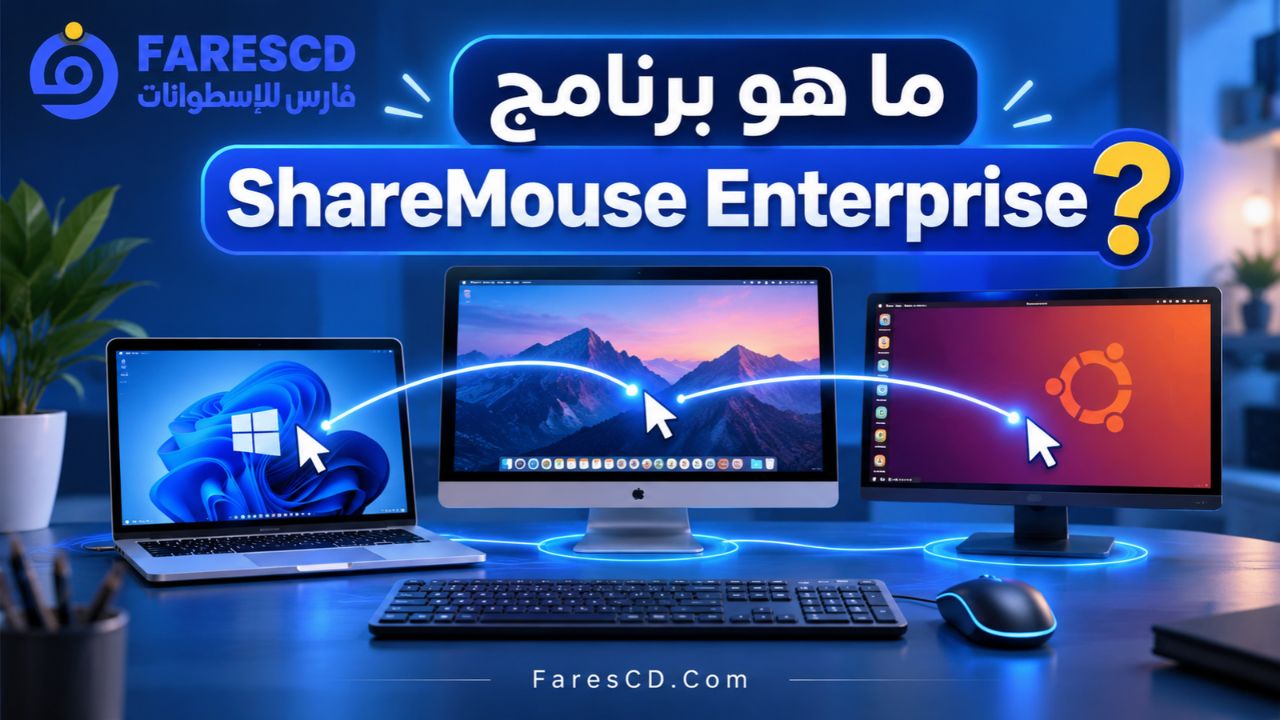
ما هو برنامج ShareMouse Enterprise؟
يُعد ShareMouse برنامجًا متخصصًا في مشاركة الماوس ولوحة المفاتيح بين أجهزة الكمبيوتر المتصلة بالشبكة المحلية، وهو أحد برامج فئة Software KVM التي توفر وظائف التحكم في عدة أجهزة دون الاعتماد على محول KVM تقليدي.
طورت البرنامج شركة Bartels Media، ويهدف إلى جعل التعامل مع أكثر من جهاز كمبيوتر تجربة متصلة وسلسة، بدلًا من التعامل مع كل جهاز باعتباره مساحة عمل منفصلة تمامًا.
فعند وجود جهاز كمبيوتر مكتبي وجهاز لابتوب بجواره، يمكن تثبيت ShareMouse على الجهازين، ثم استخدام الماوس للانتقال بين شاشتيهما. وبمجرد انتقال المؤشر إلى الجهاز الآخر، تنتقل إليه أيضًا أوامر لوحة المفاتيح.
ويستطيع المستخدم بذلك تحرير المستندات وتشغيل التطبيقات وإدارة الملفات على كل جهاز باستخدام أدوات التحكم نفسها.
هل ShareMouse Enterprise إصدار مستقل؟
يشيع استخدام اسم ShareMouse Enterprise للإشارة إلى النسخ الموجهة للاستخدام المتقدم أو بيئات العمل. ومع ذلك، فإن صفحة الشراء الرسمية الحالية تعرض الإصدارات Free وStandard وProfessional، ولا تعرض Enterprise باعتباره خيار شراء مستقلًا ضمن جدول المقارنة المنشور.
لذلك فإن المميزات وحدود الاستخدام الفعلية تعتمد على نوع الترخيص المسجل، وليس على الاسم الموجود في عنوان ملف التنزيل.
وتشترك هذه الإصدارات في البرنامج الأساسي، بينما يحدد الترخيص المميزات المسموح باستخدامها وعدد الأجهزة والشاشات التي يمكن ربطها.
كيف يعمل برنامج ShareMouse؟
تعتمد فكرة البرنامج على نقل حركات الماوس وضغطات لوحة المفاتيح بين الأجهزة باستخدام الشبكة المحلية LAN.
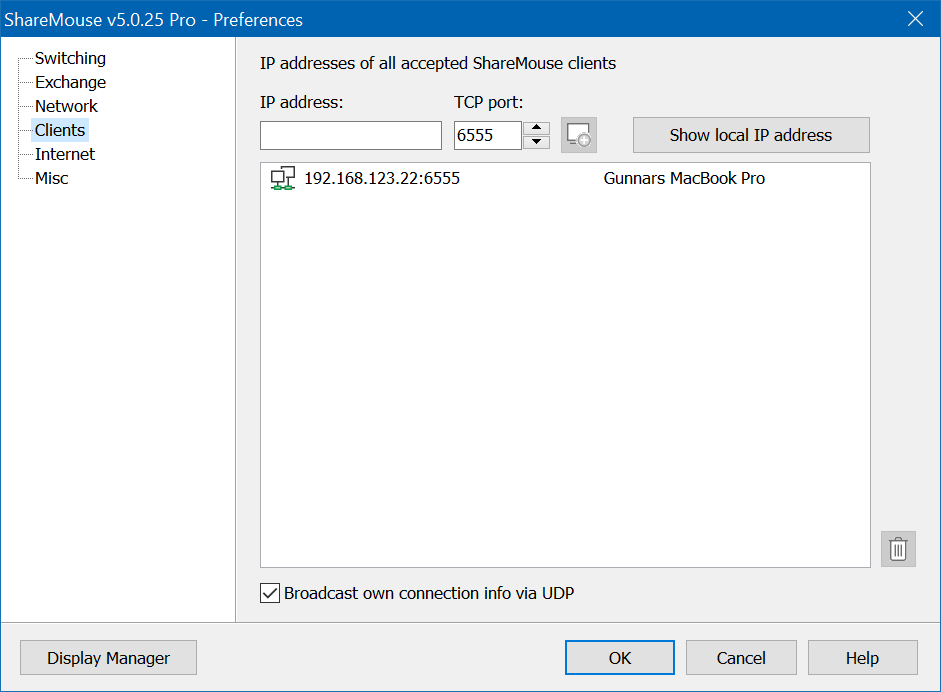
فعند تثبيته وتشغيله على الأجهزة المتصلة، يحاول ShareMouse اكتشاف النسخ الأخرى الموجودة على الشبكة وإنشاء اتصال بينها.
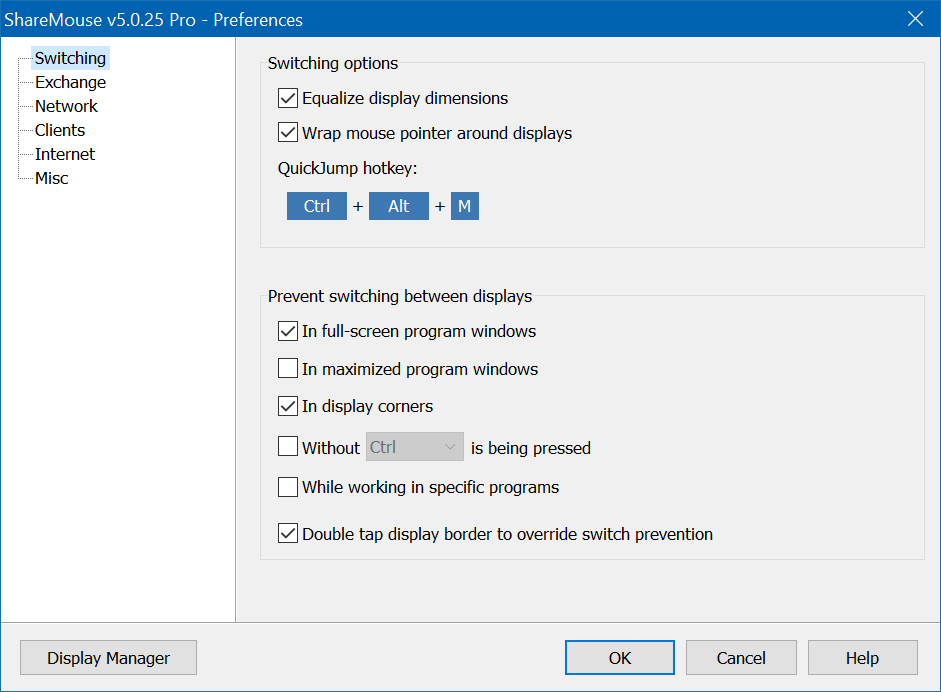
بعد نجاح الاتصال، يتعرف البرنامج على ترتيب الشاشات ويتيح ضبط مواقعها بما يتوافق مع طريقة وضع الأجهزة على المكتب.
مثال عملي على طريقة العمل
لنفترض أنك تمتلك جهازين:
- الكمبيوتر الأول يعمل بنظام Windows 11 ويُستخدم للتصميم.
- الكمبيوتر الثاني يعمل بنظام Windows 10 ويُستخدم لتحرير المستندات وإدارة الملفات.
بدلًا من وضع ماوس وكيبورد لكل كمبيوتر، يمكنك تثبيت ShareMouse على الجهازين.
عندما تحرك مؤشر الماوس خارج الحافة اليمنى لشاشة الجهاز الأول، ينتقل المؤشر إلى شاشة الجهاز الثاني إذا كانت الشاشات مرتبة بهذا الشكل داخل البرنامج.
وعند الكتابة، تُرسل ضغطات لوحة المفاتيح إلى الجهاز الذي يتحكم فيه المؤشر حاليًا.
ما الفرق بين ShareMouse وبرنامج سطح المكتب البعيد؟
يختلف ShareMouse عن برامج Remote Desktop في نقطة أساسية.
برامج سطح المكتب البعيد تعرض عادةً صورة شاشة جهاز آخر داخل نافذة على جهازك، بينما ينقل ShareMouse أوامر الماوس والكيبورد بين أجهزة موجودة أمامك، دون بث محتوى الشاشة نفسها.
ولهذا يحتاج كل جهاز إلى شاشة يمكن للمستخدم رؤيتها، سواء كانت شاشة مستقلة أو شاشة مشتركة تدعم تبديل مصادر العرض.
أهم مميزات برنامج ShareMouse Enterprise
1. التحكم في عدة أجهزة بماوس واحد
تُعد مشاركة الماوس الوظيفة الأساسية للبرنامج، إذ يمكنك الانتقال بالمؤشر بين أجهزة متعددة دون الحاجة إلى الضغط على أزرار تبديل أو فصل الماوس من جهاز وتوصيله بآخر.
وتوفر هذه الطريقة تجربة قريبة من استخدام عدة شاشات مع كمبيوتر واحد، مع اختلاف أن كل شاشة هنا قد تكون متصلة بجهاز مستقل.
تظهر فائدة هذه الميزة عند استخدام كمبيوتر للعمل وجهاز آخر للاختبار أو متابعة العمليات التي تتطلب جهازًا منفصلًا.
2. مشاركة لوحة المفاتيح بين الكمبيوترات
لا يقتصر التحكم على حركة المؤشر؛ إذ يسمح البرنامج كذلك بإرسال مدخلات لوحة المفاتيح إلى الجهاز الذي انتقلت إليه.
يمكنك كتابة النصوص، واستخدام الاختصارات، والتنقل بين التطبيقات دون الحاجة إلى استخدام لوحة مفاتيح منفصلة لكل كمبيوتر.
ويدعم البرنامج أيضًا التعامل مع بعض مفاتيح الوسائط والتحكم في الصوت، مع مراعاة اختلاف تخطيط لوحة المفاتيح بين Windows وMac.
3. نقل الملفات بالسحب والإفلات
إحدى أبرز إمكانيات ShareMouse هي القدرة على نقل الملفات والمجلدات بين الأجهزة المتصلة.
فبدلًا من استخدام ذاكرة USB أو رفع الملفات إلى إحدى خدمات التخزين السحابي، يمكن نقل الملفات مباشرة عبر الشبكة المحلية.
كيفية الاستفادة من الميزة
تساعد هذه الخاصية في العديد من المواقف، مثل:
- إرسال الصور من جهاز التصميم إلى جهاز إعداد المحتوى.
- نقل ملفات PDF والمستندات بين الكمبيوترات.
- مشاركة ملفات المشاريع بين جهاز مكتبي ولابتوب.
- نقل مجلد يحتوي على عدة ملفات إلى جهاز آخر.
- تنظيم الملفات داخل بيئة عمل تضم أكثر من كمبيوتر.
تعتمد سرعة النقل على جودة الشبكة وسرعتها، كما تتطلب هذه الوظيفة إصدارًا يتضمن ترخيص مشاركة الملفات.
4. مشاركة الحافظة Clipboard Sharing
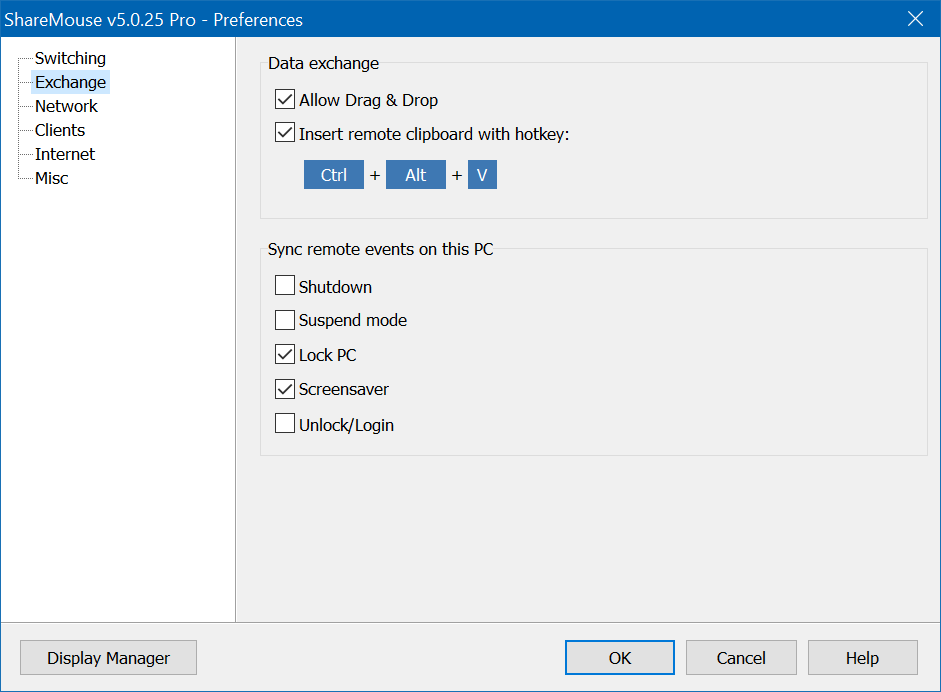
تتيح ميزة مشاركة الحافظة نسخ المحتوى من جهاز ولصقه في جهاز آخر.
فعلى سبيل المثال، يمكنك نسخ فقرة من متصفح على جهاز Windows، ثم الانتقال إلى جهاز Mac ولصقها داخل مستند.
ويدعم ShareMouse مشاركة النصوص العادية والمنسقة والملفات وبعض أنواع الصور، مع وجود اختلافات في دعم تنسيقات المحتوى بين أنظمة التشغيل.
هل تتم مزامنة الحافظة تلقائيًا؟
يعمل ShareMouse على نقل محتوى الحافظة إلى الجهاز المستهدف عند تنفيذ أمر اللصق البعيد، بدلًا من إرسال كل عملية نسخ تلقائيًا إلى جميع الأجهزة.
ويمكن تخصيص اختصار لهذه الوظيفة، مثل Ctrl + Shift + V، بحيث يحتفظ المستخدم بإمكانية التمييز بين اللصق المحلي واللصق من الجهاز الآخر.
5. دعم أنظمة Windows وMac
يوفر ShareMouse إمكانية العمل في بيئات تحتوي على أنظمة تشغيل مختلفة.
يمكنك مثلًا استخدام لابتوب Mac بجوار جهاز Windows، ثم التنقل بينهما باستخدام ماوس وكيبورد واحد.
وتفيد هذه المرونة المصممين والمطورين الذين يحتاجون إلى العمل على أكثر من نظام تشغيل لاختبار التطبيقات أو تشغيل برامج مخصصة لكل منصة.
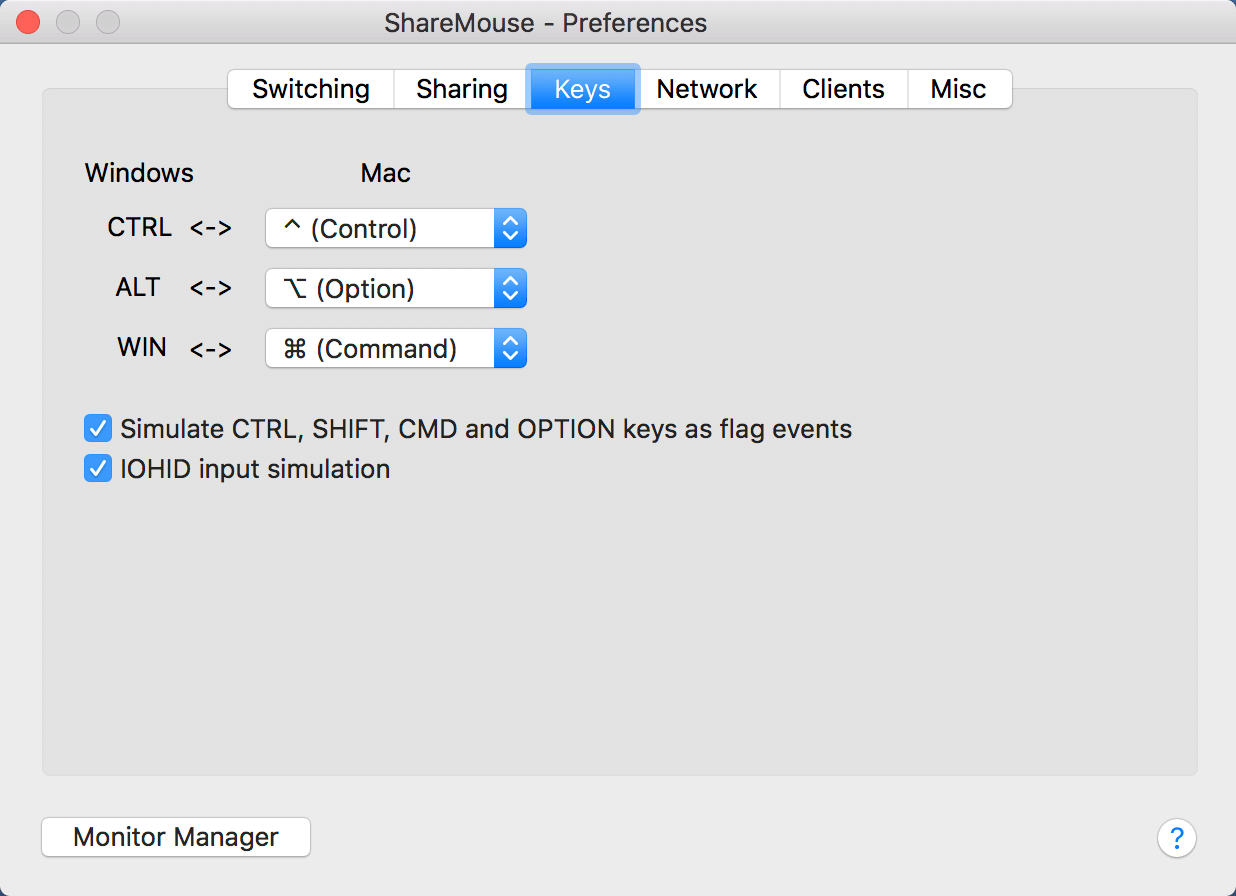
كما يمكن تخصيص التعامل مع بعض الاختصارات ومفاتيح التحكم لتعويض الاختلاف بين لوحة مفاتيح Windows ولوحة مفاتيح Mac.
6. ترتيب الشاشات بطريقة مرنة
يوفر البرنامج أداة Monitor Manager التي تسمح بتنظيم مواقع الشاشات المتصلة.
يمكن للمستخدم ترتيب الشاشات افتراضيًا داخل البرنامج لتطابق ترتيبها الفعلي على المكتب.
وتكمن أهمية هذه الميزة في تحديد الاتجاه الذي يجب أن يتحرك إليه المؤشر للانتقال من جهاز إلى آخر.
خيارات تنظيم الشاشات
تشمل الإمكانيات المتاحة:
- تغيير مواقع الشاشات داخل مخطط مرئي.
- التعامل مع اختلاف دقة العرض.
- ضبط اتجاه الانتقال بين الأجهزة.
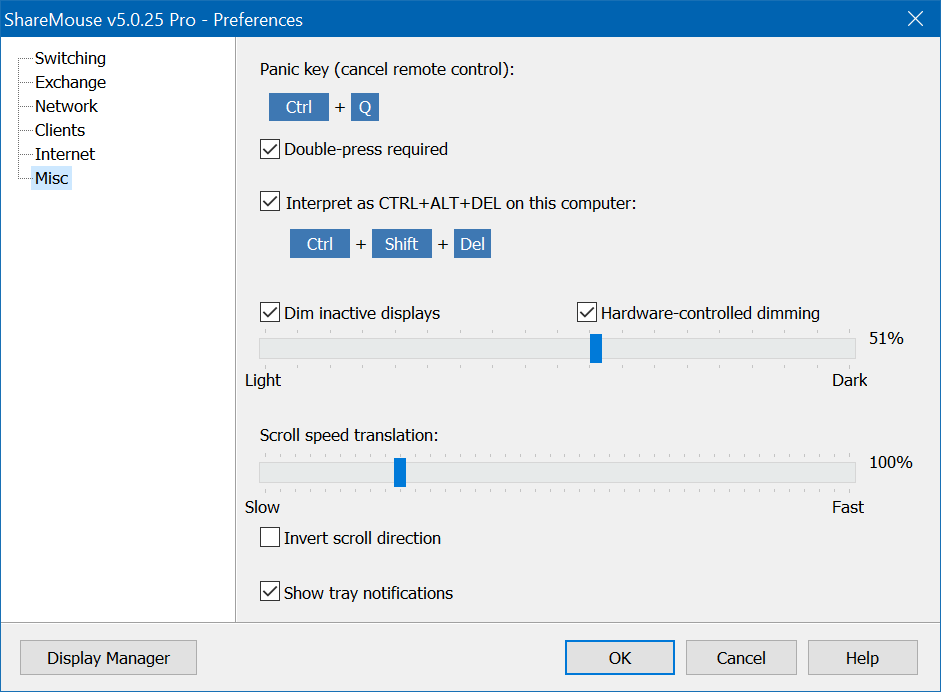
- تخصيص سرعة المؤشر والتمرير.
- تقليل الانتقال غير المقصود بين الشاشات.
ومن المهم أن تكون الشاشات متجاورة داخل مخطط البرنامج دون فجوات تؤدي إلى تعطيل الانتقال الطبيعي للمؤشر.
7. حفظ تخطيطات متعددة للشاشات
توفر الإصدارات المتقدمة إمكانية إنشاء ملفات تخطيط مختلفة تناسب أكثر من مكان عمل.
فإذا كنت تستخدم اللابتوب بجوار كمبيوتر مكتبي في المنزل، ثم تستخدمه بجوار مجموعة أخرى من الأجهزة في المكتب، يمكنك حفظ تخطيط مناسب لكل بيئة.
ويدعم البرنامج التعرف على بيئات العمل المختلفة والتبديل بين التخطيطات المرتبطة بها وفقًا للإعدادات والترخيص.
8. خيارات حماية الاتصال
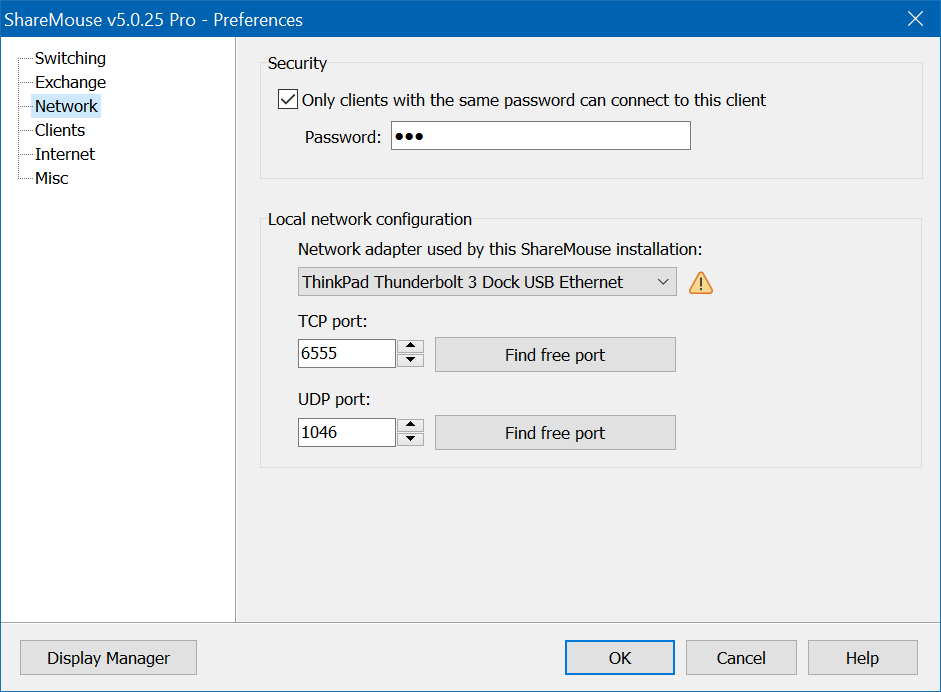
يتيح ShareMouse استخدام كلمة مرور مشتركة لحماية الاتصال بين الأجهزة، مع دعم تشفير AES لبيانات الاتصال عند تفعيل الحماية المناسبة.
وتساعد هذه الخيارات في عزل أجهزة العمل عن نسخ ShareMouse الأخرى التي قد تكون موجودة على الشبكة نفسها.
ويُفضل استخدام كلمة مرور قوية على جميع الأجهزة المسموح لها بالاتصال، خصوصًا عند تشغيل البرنامج في شبكة مشتركة مع مستخدمين آخرين.
9. مزامنة بعض إجراءات النظام
يدعم البرنامج مجموعة من خيارات المزامنة بين الأجهزة، بما في ذلك بعض إجراءات قفل الكمبيوترات وشاشات التوقف وإيقاف التشغيل.
وقد تساعد هذه الوظائف في إدارة محطة عمل تحتوي على عدة أجهزة بدلًا من تنفيذ بعض الإجراءات على كل جهاز بشكل منفصل.
ويجب ضبط المزامنة بعناية، لأن تنفيذ أمر على جهاز واحد قد يؤدي إلى تشغيل الإجراء المقابل على أجهزة أخرى مرتبطة به.
10. توفير نسخة Portable
من المميزات العملية للبرنامج وجود نسخة محمولة يمكن تشغيلها دون الحاجة إلى إجراءات التثبيت التقليدية في بعض الحالات.
وتفيد هذه النسخة عند استخدام الكمبيوترات في بيئات لا تسمح للمستخدم بتثبيت البرامج بصلاحيات المدير.
ومع ذلك، قد تختلف بعض الوظائف المتاحة عن النسخة المثبتة كخدمة داخل Windows، وخصوصًا المميزات التي تحتاج إلى صلاحيات مرتفعة.

استخدامات برنامج ShareMouse في العمل والحياة اليومية
استخدام ShareMouse في التصميم والمونتاج
قد يحتاج المصمم إلى تشغيل برامج التصميم على جهاز قوي، مع استخدام جهاز آخر لمراجعة الصور أو إدارة الملفات أو كتابة المحتوى.
يساعد ShareMouse على التنقل بين الجهازين دون تغيير أدوات التحكم، كما يسهّل نقل الملفات المرتبطة بالمشروع.
ويمكن استخدامه أيضًا في بيئات تحرير الفيديو التي تضم أكثر من جهاز، بشرط أن تكون البرامج والملفات المطلوبة متاحة على الأجهزة المناسبة.
استخدام ShareMouse في البرمجة وتطوير التطبيقات
يعتمد بعض المطورين على أكثر من نظام تشغيل لاختبار البرامج.
فقد يُستخدم جهاز Windows لتطوير التطبيق، بينما يُستخدم جهاز Mac لاختبار التوافق مع نظام macOS.
يوفر ShareMouse طريقة مناسبة للتحكم في الجهازين من خلال ماوس ولوحة مفاتيح واحدة، دون الحاجة إلى استخدام جلسة Remote Desktop في كل مرة.
استخدام ShareMouse في المكاتب
يمكن الاستفادة من البرنامج داخل المكتب عند وجود جهاز مخصص للمستندات وآخر لإدارة البيانات أو تشغيل التطبيقات الداخلية.
ويساعد ذلك على تقليل ازدحام المكتب بأدوات الإدخال المختلفة، كما يوفر طريقة سهلة للتنقل بين المهام.
استخدام ShareMouse في الدراسة والبحث
يمكن للطلاب والباحثين الذين يستخدمون كمبيوتر مكتبيًا ولابتوب الاستفادة من البرنامج لتوزيع المهام.
فقد يُستخدم جهاز لعرض المراجع، بينما يُستخدم الآخر لكتابة الأبحاث أو إعداد العروض التقديمية.
ومن خلال مشاركة الحافظة، يصبح نقل النصوص والمعلومات بين الجهازين أسهل، مع ضرورة الالتزام بحقوق المصادر عند استخدامها.
الفرق بين إصدارات ShareMouse Free وStandard وProfessional
يتوفر ShareMouse بإصدارات تختلف من حيث الاستخدام التجاري وعدد الأجهزة والشاشات والمميزات المتقدمة.
| الخاصية | Free | Standard | Professional |
|---|---|---|---|
| مشاركة الماوس والكيبورد | نعم | نعم | نعم |
| الاستخدام التجاري | لا | نعم | نعم |
| عدد الكمبيوترات | 2 | 2 | حتى 9 |
| إجمالي الشاشات | 2 | حتى 4 | حتى 16 |
| نقل الملفات بالسحب والإفلات | غير متاح باستمرار | متاح | متاح |
| مشاركة الحافظة | غير متاحة باستمرار | متاحة | متاحة |
| مميزات التخطيطات المتقدمة | غير متاحة | محدودة | متاحة |
| خيارات المزامنة المتقدمة | غير متاحة | محدودة | متاحة |
| الترخيص | مجاني بشروط | مدفوع | مدفوع |
تسمح النسخة التجريبية باختبار الوظائف المدفوعة لفترة محدودة، لكن استمرار استخدامها يحتاج إلى ترخيص مناسب. وقد تختلف التفاصيل الدقيقة لبعض المميزات باختلاف الإصدار والتحديثات.
متى تكفي النسخة المجانية؟
تكون النسخة المجانية مناسبة عندما تستخدم جهازين وشاشتين فقط في الاستخدام الشخصي غير التجاري، ولا تحتاج إلى نقل الملفات أو مشاركة الحافظة أو المميزات المدفوعة.
أما إذا كان أحد الجهازين متصلًا بشاشتين إضافيتين، أو كنت تستخدم البرنامج ضمن نشاط تجاري، فقد تحتاج إلى ترخيص مدفوع.
متى تختار النسخة Standard؟
تُعد Standard مناسبة للمستخدم الذي يعمل على جهازين ويحتاج إلى إمكانيات إضافية مثل مشاركة الحافظة ونقل الملفات.
كما تناسب الاستخدام التجاري ضمن حدود الأجهزة والشاشات المحددة لهذا الترخيص.
متى تختار النسخة Professional؟
تكون Professional أنسب لمحطات العمل الأكبر التي تضم عدة أجهزة وشاشات، أو للمستخدم الذي يحتاج إلى خيارات تنظيم متقدمة وملفات تخطيط متعددة.
ويمكن لهذه النسخة، وفق جدول الترخيص الرسمي الحالي، التعامل مع ما يصل إلى 9 أجهزة كمبيوتر و16 شاشة ضمن محطة عمل مرخصة.
متطلبات تشغيل برنامج ShareMouse
لا يحتاج البرنامج إلى تجهيزات استثنائية، لكنه يعتمد بصورة أساسية على توافق الأجهزة واستقرار الاتصال بالشبكة المحلية.
| المتطلب | التفاصيل |
|---|---|
| أنظمة Windows | Windows 10 وWindows 11 |
| أنظمة Mac | إصدارات macOS المدعومة وفق صفحة التنزيل الرسمية |
| عدد الأجهزة | جهازان على الأقل |
| الشاشات | شاشة لكل كمبيوتر |
| الشبكة | اتصال محلي LAN عبر Ethernet أو Wi-Fi |
| لوحة المفاتيح والماوس | أدوات إدخال متصلة بأحد الأجهزة |
| الاتصال بالإنترنت | غير مطلوب للتشغيل المحلي المعتاد |
| الترخيص | حسب نوع الاستخدام والمميزات المطلوبة |
| نظام Linux | غير مدعوم رسميًا |
هل يحتاج ShareMouse إلى إنترنت؟
لا يحتاج ShareMouse إلى اتصال مستمر بالإنترنت للتحكم بين الأجهزة الموجودة على الشبكة المحلية.
ويستخدم الاتصال بالإنترنت عند تسجيل الترخيص، وكذلك عند استخدام وظيفة البحث عن التحديثات إذا كانت مفعلة.
لكن وجود الإنترنت وحده لا يكفي لتشغيل ShareMouse؛ إذ يجب أن تتوفر إمكانية اتصال محلي بين الأجهزة.
هل يعمل ShareMouse عبر Wi-Fi؟
نعم، يمكن استخدامه عبر شبكة Wi-Fi محلية، وليس من الضروري توصيل الأجهزة بكابلات Ethernet.
ومع ذلك، قد تكون الشبكة السلكية أكثر استقرارًا في بيئات العمل التي تحتاج إلى سرعة استجابة عالية.

شرح كيفية تثبيت واستخدام ShareMouse خطوة بخطوة
الخطوة الأولى: تحميل ShareMouse
ابدأ بالحصول على ملف التثبيت من الموقع الرسمي للبرنامج.
يمكن تنزيل نسخة Windows أو Mac بحسب نظام التشغيل، كما تتوفر خيارات للنسخة المحمولة.
تأكد من اختيار الملف المناسب لجهازك، ويفضل استخدام أحدث إصدار متوافق مع بقية الأجهزة التي تريد ربطها.
الخطوة الثانية: تثبيت البرنامج على جميع الأجهزة
بعد تنزيل الملف، شغّل أداة التثبيت واتبع التعليمات التي تظهر على الشاشة.
يجب تثبيت ShareMouse على كل جهاز تريد التحكم فيه، لأن وجود البرنامج على كمبيوتر واحد لن يكون كافيًا لإنشاء بيئة التحكم المشتركة.
وعلى نظام Windows، قد تتطلب بعض وظائف التحكم المتقدم تثبيت خدمات البرنامج بالصلاحيات المناسبة.
أما على أجهزة Mac، فقد تحتاج إلى منح التطبيق أذونات Accessibility والأذونات الأخرى اللازمة للوظائف المستخدمة.
الخطوة الثالثة: ربط الأجهزة بالشبكة المحلية
تأكد من أن جميع الأجهزة متصلة بالشبكة المحلية نفسها وقادرة على التواصل فيما بينها.
يمكنك استخدام اتصال سلكي أو لاسلكي، بشرط ألا تمنع إعدادات الشبكة اتصال الأجهزة ببعضها.
إذا كانت الشبكة تحتوي على تقسيمات منفصلة أو قيود أمنية، فقد تحتاج إلى مراجعة إعدادات الشبكة قبل استخدام البرنامج.
الخطوة الرابعة: تشغيل ShareMouse
شغّل البرنامج على جميع الكمبيوترات.
في Windows يظهر رمز ShareMouse بجوار الساعة ضمن منطقة إشعارات النظام، بينما يظهر على Mac في شريط القوائم.
بعد التشغيل، يحاول البرنامج اكتشاف الأجهزة الأخرى بصورة تلقائية.
وعندما ينجح الاتصال، تظهر علامة اتصال خضراء على رمز ShareMouse.
الخطوة الخامسة: ترتيب الشاشات
افتح أداة Monitor Manager، ثم راجع ترتيب الشاشات الذي اكتشفه البرنامج.
إذا كان اللابتوب موجودًا على يسار الكمبيوتر المكتبي، ضع الشاشة الخاصة به في الجهة اليسرى داخل أداة التنظيم.
بهذا يصبح الانتقال بالمؤشر متوافقًا مع ترتيب الأجهزة الفعلي.
الخطوة السادسة: تجربة التحكم
حرّك مؤشر الماوس نحو حافة الشاشة الأقرب إلى الجهاز الآخر.
إذا كانت إعدادات الاتصال والتخطيط صحيحة، فسينتقل المؤشر إلى شاشة الكمبيوتر الثاني.
جرّب فتح تطبيق والكتابة باستخدام لوحة المفاتيح للتأكد من انتقال التحكم بصورة صحيحة.
الخطوة السابعة: تشغيل مشاركة الحافظة
إذا كانت هذه الميزة متاحة في ترخيصك، افتح إعدادات Exchange وقم بتفعيل مشاركة الحافظة.
يمكنك بعد ذلك نسخ نص من الجهاز الأول، والانتقال إلى الثاني، ثم استخدام اختصار اللصق البعيد المحدد في الإعدادات.
الخطوة الثامنة: تجربة نقل الملفات
فعّل وظيفة File Drag & Drop على الأجهزة المتصلة.
بعد ذلك، جرّب سحب ملف من الجهاز الأول نحو شاشة الجهاز الثاني وإفلاته في مكان مناسب.
تأكد من وصول الملف بصورة صحيحة قبل الاعتماد على هذه الطريقة لنقل مجلدات العمل الكبيرة.
الخطوة التاسعة: ضبط الحماية
انتقل إلى إعدادات الشبكة والحماية داخل ShareMouse، واضبط كلمة مرور مشتركة بين الأجهزة المصرح لها بالاتصال.
يساعد ذلك على تقليل احتمالية اتصال نسخ غير مرغوب فيها على الشبكة نفسها.
الخطوة العاشرة: تسجيل الترخيص
إذا اشتريت إصدارًا مدفوعًا، يمكنك تسجيل مفتاح الترخيص من قائمة البرنامج.
لا تتطلب عملية الانتقال من النسخة التجريبية إلى النسخة المرخصة إعادة تثبيت البرنامج؛ إذ يتم تفعيل الوظائف المتاحة وفق الترخيص المسجل.
إعدادات مهمة للحصول على أفضل أداء
ضبط سرعة الماوس وحساسية الانتقال
قد تختلف سرعة حركة المؤشر بين جهاز وآخر، خاصة إذا كانت الشاشات تستخدم درجات دقة مختلفة.
يمكن تعديل إعدادات المؤشر داخل ShareMouse بما يجعل الانتقال أكثر راحة.
كما يمكن ضبط خيارات تمنع انتقال المؤشر بالخطأ عند الاقتراب من حواف الشاشة أثناء استخدام التطبيقات.
اختيار اتصال شبكة مستقر
يتأثر الأداء بجودة الشبكة المستخدمة.
عند حدوث تأخير ملحوظ في حركة الماوس، يمكن مراجعة استقرار الاتصال ومعدل ازدحام الشبكة.
ويُفضل استخدام Ethernet عند الحاجة إلى أقل قدر ممكن من التقطّع أو التأخير، خصوصًا عند نقل ملفات كبيرة بين الأجهزة.
ضبط اختصارات لوحة المفاتيح
تساعد الاختصارات على تنفيذ عمليات النقل واللصق البعيد بسرعة.
ومن الأفضل اختيار اختصارات لا تتعارض مع التطبيقات المستخدمة، حتى لا تحدث استجابة غير متوقعة عند الضغط عليها.
حل أشهر مشاكل برنامج ShareMouse
مشكلة عدم ظهور الكمبيوتر الآخر
إذا لم يتمكن البرنامج من اكتشاف الجهاز الثاني، فتحقق من تشغيل ShareMouse على كلا الجهازين.
راجع كذلك اتصال الشبكة المحلية، وتأكد من سماح جدار الحماية باتصال البرنامج داخل الشبكة الموثوقة.
يستخدم ShareMouse افتراضيًا منفذ UDP رقم 1046 لاكتشاف الأجهزة، ومنفذ TCP رقم 6555 لبعض وظائف الاتصال ونقل البيانات.
وينبغي أن تسمح سياسة الشبكة بالاتصال المطلوب بين الأجهزة المصرح لها، دون تعطيل قواعد الأمان العامة.
مشكلة عدم انتقال مؤشر الماوس
إذا اتصلت الأجهزة لكن المؤشر لا ينتقل، افتح Monitor Manager وتأكد من أن الشاشات متجاورة بشكل صحيح.
راجع أيضًا إعدادات تبديل الشاشات، فقد تكون هناك خيارات تمنع الانتقال في أوضاع معينة.
مشكلة عدم عمل النسخ واللصق
تأكد أولًا من أن إصدار ShareMouse المستخدم يدعم مشاركة الحافظة.
ثم تحقق من تفعيل الميزة على الأجهزة، واستخدام الاختصار الصحيح للصق البعيد.
وفي أجهزة Mac، قد تتعارض بعض وظائف مشاركة الحافظة مع خاصية Handoff، ولذلك ينبغي مراجعة إعداداتها عند حدوث مشكلة.
مشكلة بطء حركة المؤشر
قد يرجع البطء إلى ضعف اتصال Wi-Fi أو انشغال أحد الكمبيوترات بعمليات تستهلك موارد المعالج.
يمكن اختبار اتصال سلكي ومراجعة البرامج التي تستخدم الشبكة بكثافة.
ويُفضل أيضًا تشغيل إصدارات متوافقة من ShareMouse على جميع الأجهزة.
ظهور رسالة ترخيص أثناء الاستخدام
قد تظهر رسالة الترخيص عند استخدام خاصية لا تتضمنها النسخة المسجلة، أو عند انتهاء فترة تجربة الوظائف المدفوعة.
تحقق من حالة الترخيص والمميزات التي يسمح بها قبل اعتبار الرسالة مشكلة تقنية.
عيوب برنامج ShareMouse
رغم مميزاته المتعددة، توجد بعض القيود التي يجب معرفتها قبل الاعتماد عليه.
1. الاعتماد على الشبكة المحلية
لا يعمل البرنامج كحل مستقل للتحكم عبر الإنترنت بين الأجهزة الموجودة في أماكن بعيدة.
فهو مصمم أساسًا للكمبيوترات الموجودة ضمن بيئة شبكة محلية واحدة.
2. محدودية الإصدار المجاني
النسخة المجانية مخصصة للاستخدام الشخصي البسيط، ولا تتضمن الاستخدام المستمر لبعض الوظائف المتقدمة مثل نقل الملفات ومشاركة الحافظة.
3. اختلاف المميزات حسب الترخيص
بعض الخصائص لا تعمل بصورة دائمة إلا بعد شراء الترخيص المناسب.
لذلك يجب مراجعة جدول الإصدارات قبل اختيار النسخة.
4. احتمالية حدوث تأخير بسبب الشبكة
قد تظهر استجابة أبطأ للمؤشر عند استخدام شبكة غير مستقرة أو مزدحمة.
ولا يمكن توقع أداء متماثل على جميع الأجهزة والشبكات.
5. عدم دعم Linux رسميًا
يركز ShareMouse على Windows وmacOS، ولذلك قد لا يكون الخيار المناسب للمستخدم الذي يريد مشاركة الماوس والكيبورد مع جهاز Linux.
6. لا يحول شاشات الأجهزة إلى شاشة واحدة فعلية
لا يستطيع ShareMouse نقل نافذة تطبيق قيد التشغيل من جهاز إلى آخر أو استخدام موارد شاشة الكمبيوتر الثاني كامتداد حقيقي لسطح مكتب الجهاز الأول.
فكل كمبيوتر يحتفظ بنظام تشغيله وتطبيقاته وموارده المستقلة.

مقارنة ShareMouse مع البرامج البديلة
توجد عدة حلول لمشاركة الماوس ولوحة المفاتيح بين الكمبيوترات، وتختلف في أنظمة التشغيل المدعومة وطريقة الاتصال والوظائف الإضافية.
| البرنامج | الأنظمة المدعومة | مشاركة الماوس والكيبورد | مشاركة الحافظة | أهم ما يميزه |
|---|---|---|---|---|
| ShareMouse | Windows وMac | نعم | في الإصدارات المناسبة | انتقال سلس ونقل ملفات وتنظيم الشاشات |
| Synergy | Windows وMac وLinux | نعم | نعم | دعم أنظمة تشغيل متعددة |
| Mouse Without Borders | Windows | نعم | نعم | مناسب للربط بين أجهزة Windows |
| KVM Switch التقليدي | يعتمد على الجهاز | نعم | ليس عادةً | تبديل الأجهزة باستخدام عتاد مستقل |
ShareMouse أم Synergy؟
يتشابه البرنامجان في مشاركة أدوات الإدخال بين الكمبيوترات.
يتميز ShareMouse بواجهة لتنظيم الشاشات، وخصائص نقل الملفات بالسحب والإفلات، ودعم بيئات Windows وMac.
أما Synergy فيتميز بدعم Linux إلى جانب Windows وMac، مما يجعله مناسبًا للمستخدمين الذين يعملون على أنظمة تشغيل متنوعة.
ويعتمد الاختيار بينهما على طبيعة الأجهزة الموجودة في بيئة العمل والمميزات المطلوبة.
ShareMouse أم Mouse Without Borders؟
توفر أداة Mouse Without Borders، الموجودة ضمن Microsoft PowerToys، إمكانية التحكم في عدة أجهزة Windows باستخدام ماوس وكيبورد واحد.
تُعد مناسبة لمن يعتمد على Windows فقط ويريد حلًا مجانيًا.
أما ShareMouse فيكون خيارًا مهمًا عند الحاجة إلى تشغيل أجهزة Windows وMac معًا، أو الاستفادة من خيارات تنظيم الشاشات والملفات المتوفرة في نسخه المدفوعة.
ShareMouse أم جهاز KVM Switch؟
يُستخدم جهاز KVM Switch لتبديل أدوات الإدخال، وأحيانًا الشاشة، بين أجهزة الكمبيوتر باستخدام عتاد فعلي.
أما ShareMouse فيعتمد على برنامج مثبت داخل كل جهاز واتصال شبكة بين الأجهزة.
ولهذا قد يكون ShareMouse أكثر ملاءمة لمحطات العمل التي تحتوي على شاشات منفصلة، بينما يكون جهاز KVM مفيدًا عند الحاجة إلى تبديل الأجهزة دون الاعتماد على برنامج يعمل داخل نظام التشغيل.
هل برنامج ShareMouse مجاني أم مدفوع؟
يوفر ShareMouse إصدارًا مجانيًا للاستخدام الشخصي وفق شروط محددة، بالإضافة إلى إصدارات مدفوعة توفر إمكانيات أوسع.
ويسمح الإصدار التجريبي باختبار الوظائف المدفوعة لمدة تقارب 30 دقيقة في كل جلسة تجريبية.
وبعد انتهاء فترة التجربة، يمكن إعادة تشغيل نسخ ShareMouse لمواصلة التقييم، أو شراء الترخيص المناسب للاستفادة المستمرة من الوظائف المطلوبة.
هل ترخيص ShareMouse اشتراك شهري؟
لا يعتمد ترخيص ShareMouse المعتاد على اشتراك شهري متكرر.
فالترخيص المدفوع يُشترى مرة واحدة، ويظل صالحًا لاستخدام إصدارات البرنامج التي يشملها حق الصيانة المرتبط به.
وتتضمن عملية الشراء فترة صيانة تشمل تحديثات وإصدارات جديدة لمدة محددة، وتذكر صفحة المتجر الرسمية فترة أساسية قدرها 12 شهرًا.
وبعد انتهائها، يمكن الاستمرار في استخدام الإصدار المشمول بالترخيص، بينما يتطلب الحصول على بعض الإصدارات الأحدث تجديد الصيانة.
معلومات برنامج ShareMouse باختصار
| البيان | التفاصيل |
|---|---|
| اسم البرنامج | ShareMouse |
| الشركة المطورة | Bartels Media GmbH |
| الفئة | مشاركة الماوس والكيبورد / Software KVM |
| أنظمة التشغيل | Windows وmacOS |
| التوافق | 32/64 بت وفق ملفات التوزيع والإصدارات المدعومة |
| الاتصال | الشبكة المحلية LAN |
| الوظائف الأساسية | التحكم في عدة كمبيوترات |
| الوظائف الإضافية | مشاركة الحافظة ونقل الملفات وتنظيم الشاشات |
| الإصدارات التجارية المعروضة | Standard وProfessional |
| إصدار Windows الموثق في أكتوبر 2026 | 7.0.30 |
| إصدار Mac الموثق في أكتوبر 2026 | 7.0.30 |
| نوع الترخيص | مجاني بشروط أو مدفوع |
| الشركة المنتجة | Bartels Media |
| الموقع الرسمي | https://www.sharemouse.com/ |
تحميل برنامج ShareMouse Enterprise للكمبيوتر
يمكن الحصول على ShareMouse من صفحة التنزيل الرسمية، التي توفر ملفات Windows وMac وخيارات النسخة المحمولة.
رابط التحميل الرسمي:
https://www.sharemouse.com/download/
وتوفر الشركة صفحة منفصلة لسجل التحديثات، يمكن من خلالها التعرف على الإصدارات الجديدة والتحسينات والإصلاحات التي تمت إضافتها.
سجل تحديثات Windows:
https://www.sharemouse.com/download/changelog/
سجل تحديثات Mac:
https://www.sharemouse.com/download/changelog-mac/
من المهم التمييز بين رقم إصدار البرنامج ونوع ترخيصه؛ فرقم الإصدار يشير إلى نسخة البرنامج المثبتة، بينما يحدد الترخيص مميزات Free أوStandard أوProfessional المتاحة للمستخدم.
الخلاصة: هل يستحق ShareMouse الاستخدام؟
يُعد ShareMouse خيارًا عمليًا للمستخدم الذي يمتلك أكثر من كمبيوتر ويرغب في التحكم فيها باستخدام ماوس ولوحة مفاتيح واحدة.
فهو يجمع بين سهولة الانتقال بين الشاشات، ودعم Windows وMac، وخيارات نقل الملفات ومشاركة الحافظة، وتنظيم بيئات العمل متعددة الأجهزة.
وتظهر فائدته بصورة أكبر عند استخدام كمبيوتر مكتبي ولابتوب معًا، أو عند تشغيل عدة أجهزة لأغراض التصميم أو البرمجة أو إدارة الأعمال.
ورغم أن بعض الوظائف تحتاج إلى ترخيص مدفوع، فإن إمكانية تجربة البرنامج قبل الشراء تساعد المستخدم على تحديد مدى ملاءمته لاحتياجاته.