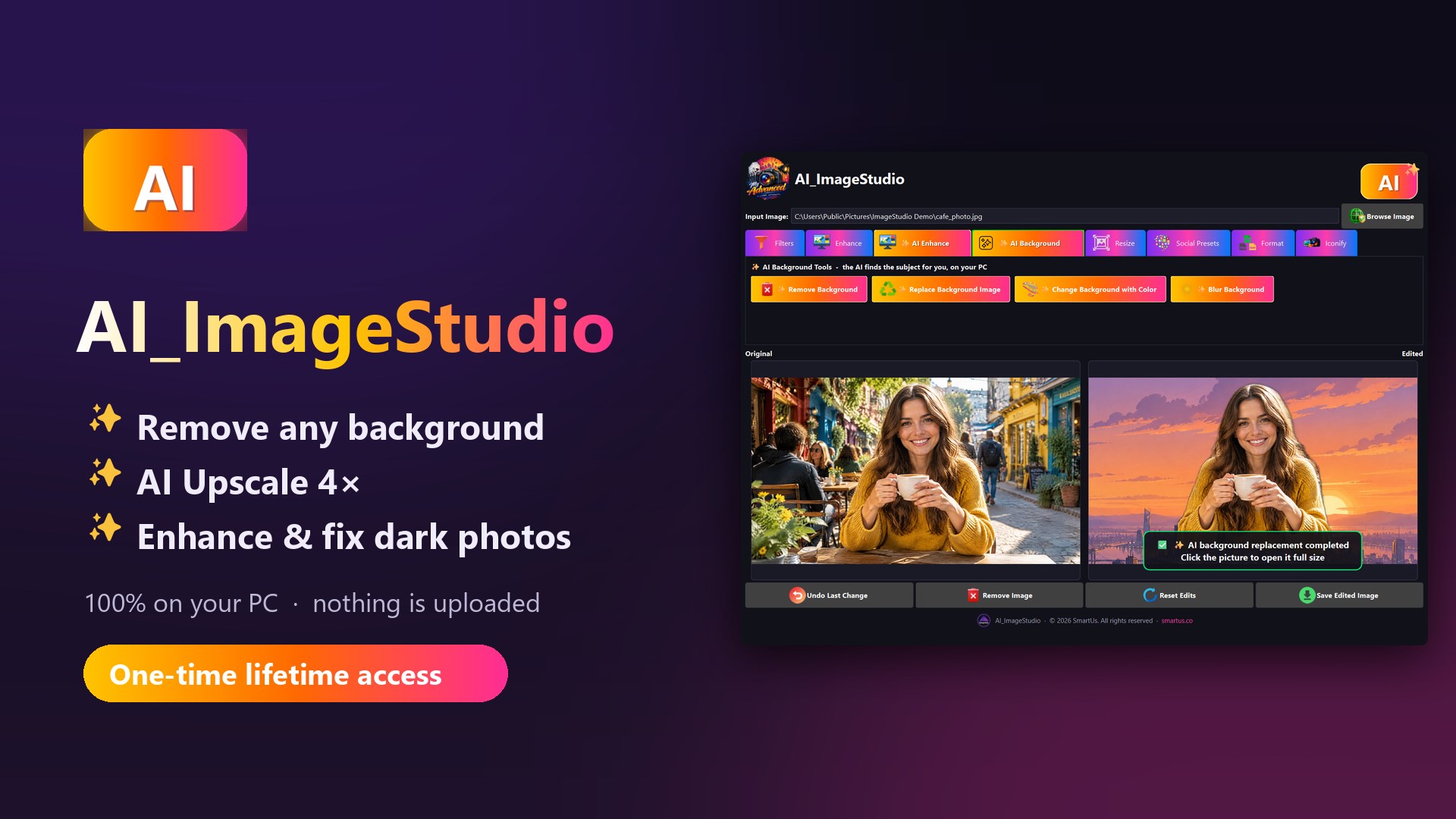








برنامج AI ImageStudio هو أداة متكاملة لتحرير الصور وتحسين جودتها باستخدام تقنيات الذكاء الاصطناعي، حيث يجمع بين إزالة الخلفيات، وتكبير الصور، وتحسين الألوان والوضوح، وتغيير المقاسات، وتحويل صيغ الملفات داخل واجهة واحدة سهلة الاستخدام. يتميز البرنامج بإمكانية تنفيذ عمليات المعالجة محليًا على جهاز الكمبيوتر دون الحاجة إلى رفع الصور إلى مواقع الإنترنت، مما يجعله مناسبًا للمستخدمين الذين يهتمون بخصوصية ملفاتهم وسرعة إنجاز أعمالهم. كما يوفر أدوات مفيدة لأصحاب المتاجر الإلكترونية وصناع المحتوى والمصممين، مثل تجهيز صور المنتجات بخلفيات بيضاء، وإعداد صور وسائل التواصل الاجتماعي، وإنشاء أيقونات ويندوز، ومعاينة التعديلات قبل حفظها.
أصبحت أدوات تحرير الصور بالذكاء الاصطناعي من الحلول المهمة لكل من يرغب في الحصول على صور واضحة وجذابة دون قضاء ساعات طويلة في التعديل اليدوي. ومع تزايد الحاجة إلى تجهيز الصور للمواقع الإلكترونية والمتاجر وصفحات التواصل الاجتماعي، ظهر برنامج AI ImageStudio بوصفه حلًا يجمع أدوات تحرير الصور الأساسية والذكية في تطبيق واحد يعمل على الكمبيوتر.
يتيح البرنامج إزالة خلفيات الصور، واستبدالها بخلفيات جديدة، وتحسين الإضاءة والألوان، وتقليل التشويش، وزيادة أبعاد الصور باستخدام تقنيات AI Upscaling. كما يقدم أدوات إضافية لتغيير المقاسات وتحويل الصيغ وإنشاء أيقونات ويندوز.
ومن أبرز نقاط قوته أنه مصمم لمعالجة الصور محليًا على أجهزة ويندوز، وهو ما يقلل الحاجة إلى إرسال الملفات إلى خدمات تحرير الصور السحابية.
في هذا المقال نستعرض مميزات AI ImageStudio وطريقة استخدامه، والأدوات التي يقدمها لتحسين الصور، ومتطلبات التشغيل، وأهم المزايا والعيوب، والفرق بينه وبين بعض برامج تحرير الصور المعروفة.
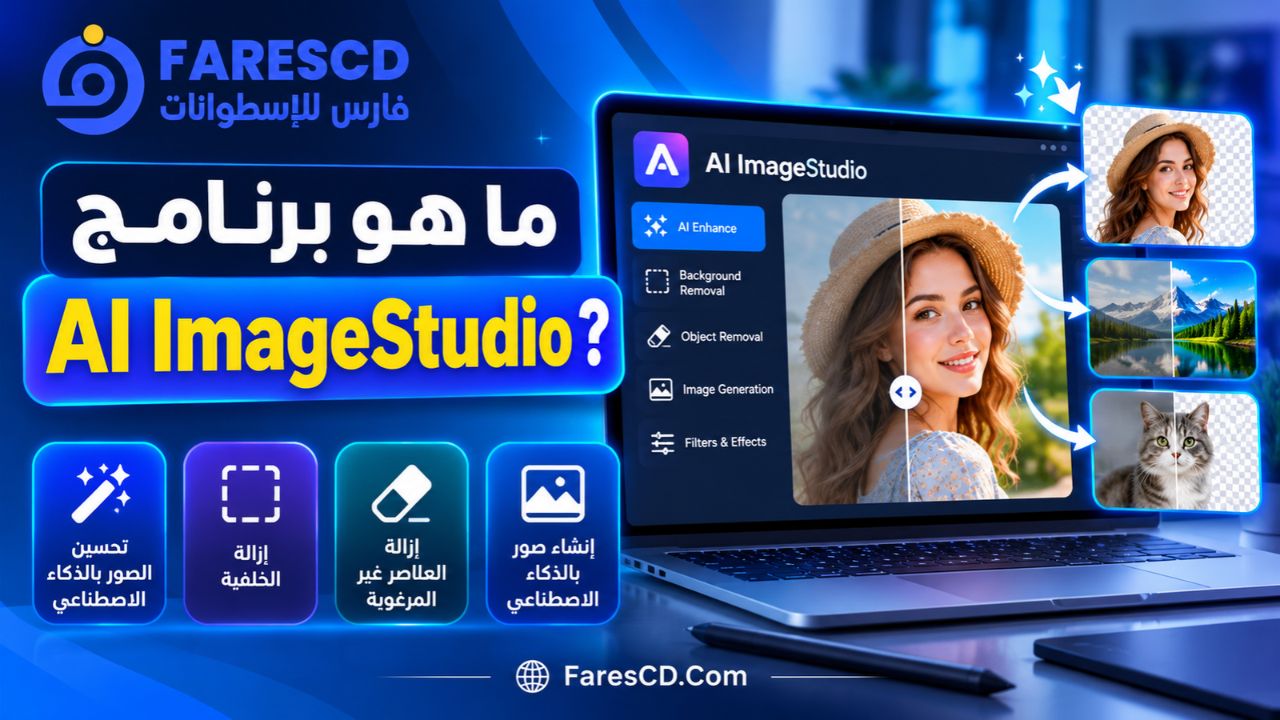
ما هو برنامج AI ImageStudio؟
AI ImageStudio هو برنامج لتحرير الصور ومعالجتها على نظام Windows، تطوره شركة SmartUs، ويهدف إلى تسهيل المهام المتكررة التي يحتاج إليها المستخدم أثناء تعديل الصور الرقمية.
بدلًا من استخدام برنامج لإزالة الخلفيات، وآخر لتحسين الجودة، وثالث لتحويل الصيغ، يجمع AI ImageStudio هذه الوظائف في بيئة عمل واحدة، مما يساعد على اختصار الوقت وتبسيط خطوات معالجة الصور.
يعتمد البرنامج على مجموعة من أدوات المعالجة التقليدية المدعومة بوظائف ذكاء اصطناعي، مثل التعرف على العنصر الرئيسي داخل الصورة وفصله عن الخلفية، أو تكبير الصورة مع محاولة تحسين التفاصيل وتقليل المظهر الضبابي.
ويوفر البرنامج أدوات لتحرير الصور الشخصية، وصور المنتجات، والتصميمات المستخدمة في مواقع الإنترنت ومنصات التواصل الاجتماعي.
ما الذي يميز AI ImageStudio عن برامج تعديل الصور التقليدية؟
تعتمد برامج تحرير الصور التقليدية غالبًا على تنفيذ مجموعة من الخطوات اليدوية للوصول إلى نتيجة محددة، مثل تحديد العنصر المطلوب ثم إزالة الخلفية أو تعديل الألوان بشكل منفصل.
أما AI ImageStudio فيختصر بعض هذه العمليات من خلال أدوات تلقائية تتعرف على محتوى الصورة وتنفذ التعديل المطلوب بدرجة أقل من التدخل اليدوي.
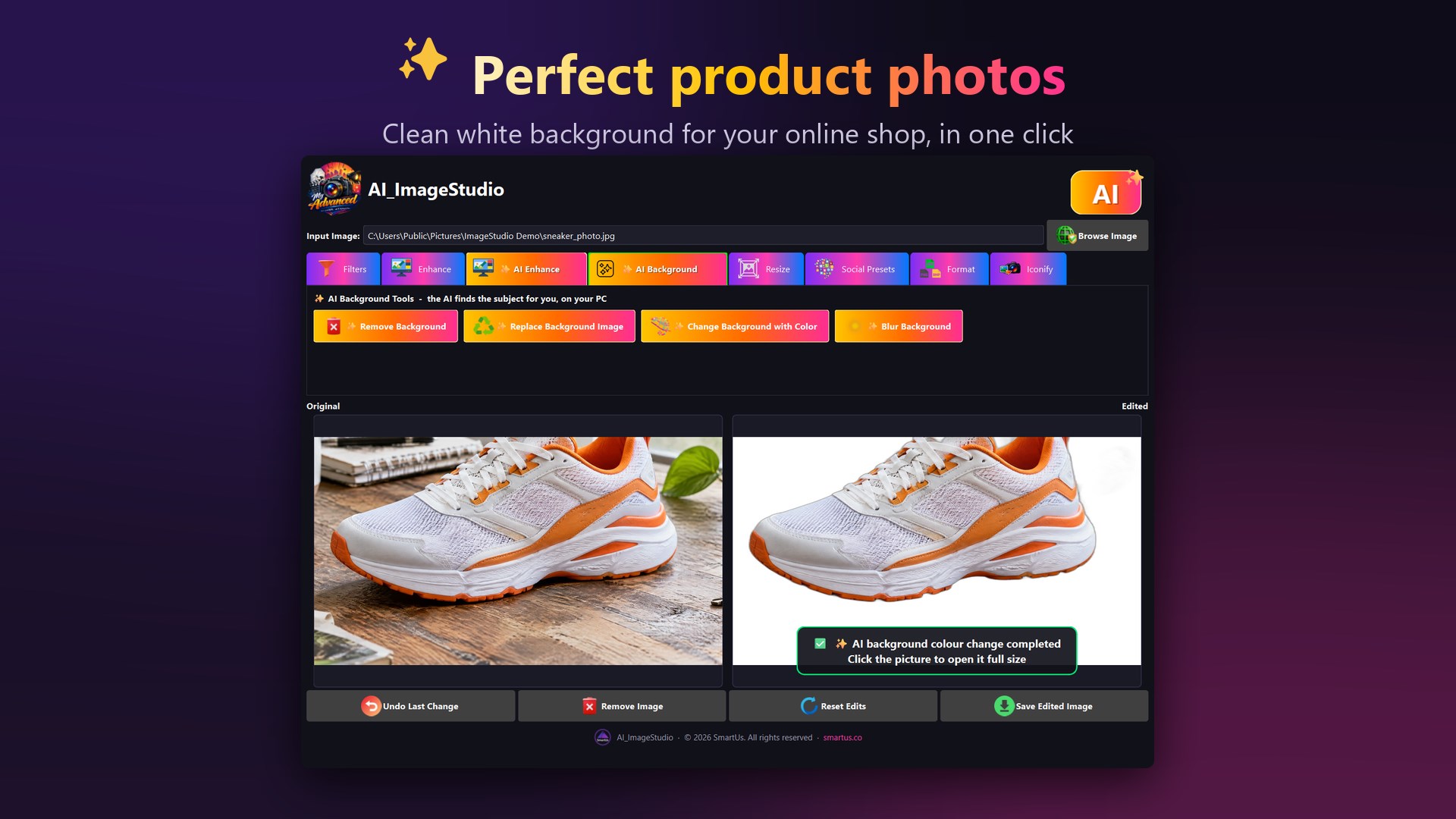
على سبيل المثال، يمكن استخدام أداة AI Background Remover لفصل منتج عن خلفيته، ثم استبدال الخلفية بلون أبيض مناسب لعرضه داخل متجر إلكتروني.
كذلك يمكن استخدام أداة AI Upscale لتكبير صورة صغيرة إلى ضعف حجمها أو أربعة أضعاف أبعادها الأصلية، مع محاولة استعادة التفاصيل وتحسين وضوح الحواف.
ومع ذلك، تظل جودة النتائج مرتبطة بالصورة الأصلية وطبيعة المحتوى ومستوى التفاصيل المتاح فيها.
أهم مميزات برنامج AI ImageStudio
يضم البرنامج مجموعة متنوعة من الأدوات التي تغطي الاحتياجات الشائعة لتحرير الصور، بداية من التعديلات البسيطة وحتى بعض عمليات المعالجة المعتمدة على الذكاء الاصطناعي.
1. إزالة خلفية الصور بالذكاء الاصطناعي – AI Background Remover
تُعد إزالة الخلفيات واحدة من أبرز وظائف البرنامج، خاصة للمستخدمين الذين يحتاجون إلى عزل الأشخاص أو المنتجات أو الحيوانات عن المشهد المحيط بها.
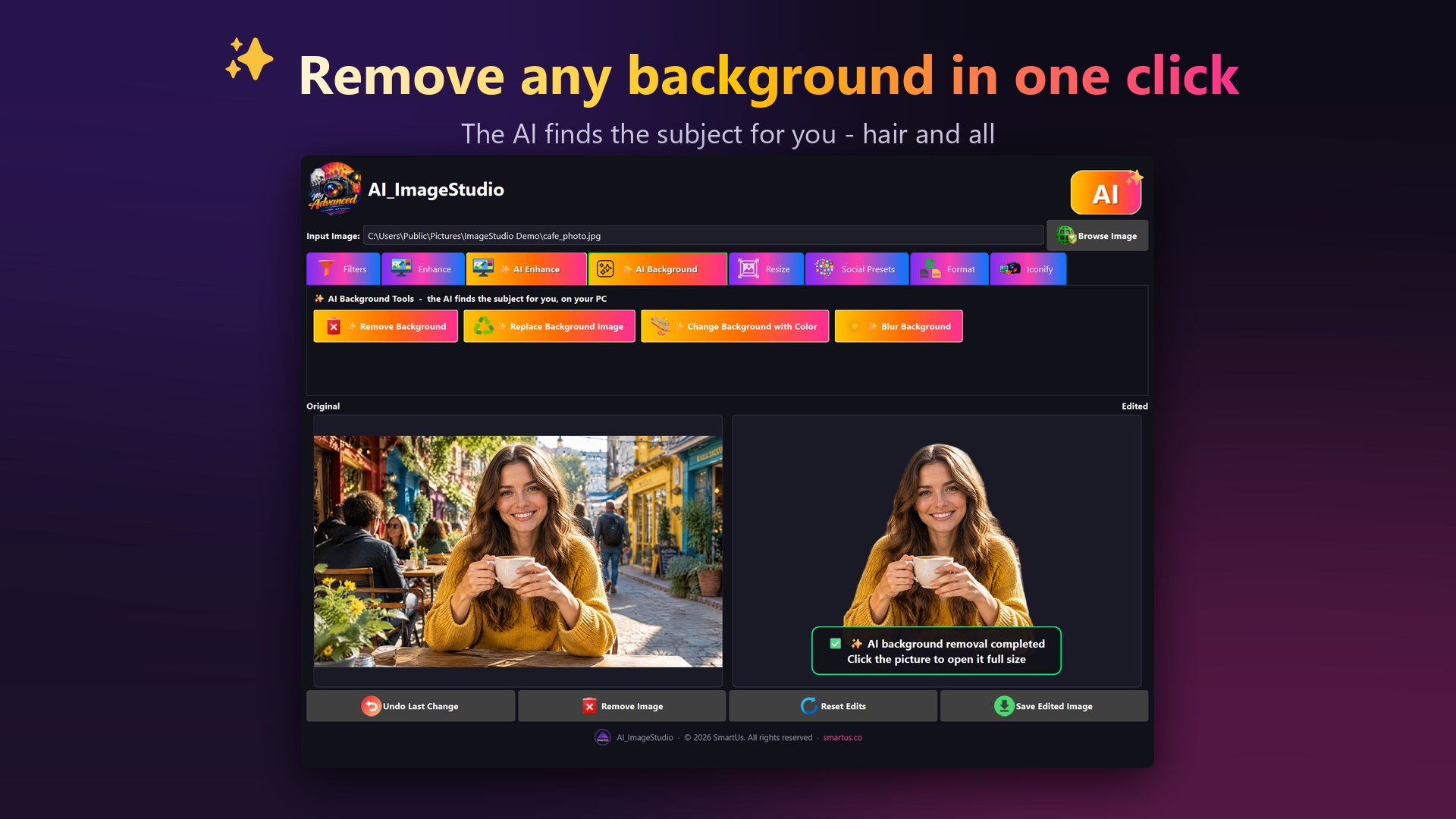
تعمل أداة AI Background Remover على تحليل محتوى الصورة وتحديد العنصر الرئيسي بصورة تلقائية، ثم فصل الخلفية دون الحاجة إلى تحديد الحدود يدويًا باستخدام الفرش أو أدوات القص المعقدة.
وتفيد هذه الميزة في العديد من الاستخدامات، منها:
- إزالة خلفيات صور المنتجات قبل نشرها في المتاجر الإلكترونية.
- تجهيز الصور الشخصية بخلفيات موحدة.
- عزل العناصر المستخدمة داخل التصميمات الإعلانية.
- تحضير الصور للعروض التقديمية والمستندات.
- استخراج العناصر من الصور لاستخدامها داخل تصميمات أخرى.
ويحاول البرنامج التعامل مع الحواف الدقيقة، مثل الشعر والملابس، لكن الصور المعقدة قد تحتاج إلى مراجعة النتيجة قبل الحفظ.
2. تغيير خلفية الصور واستبدالها – AI Background Replace
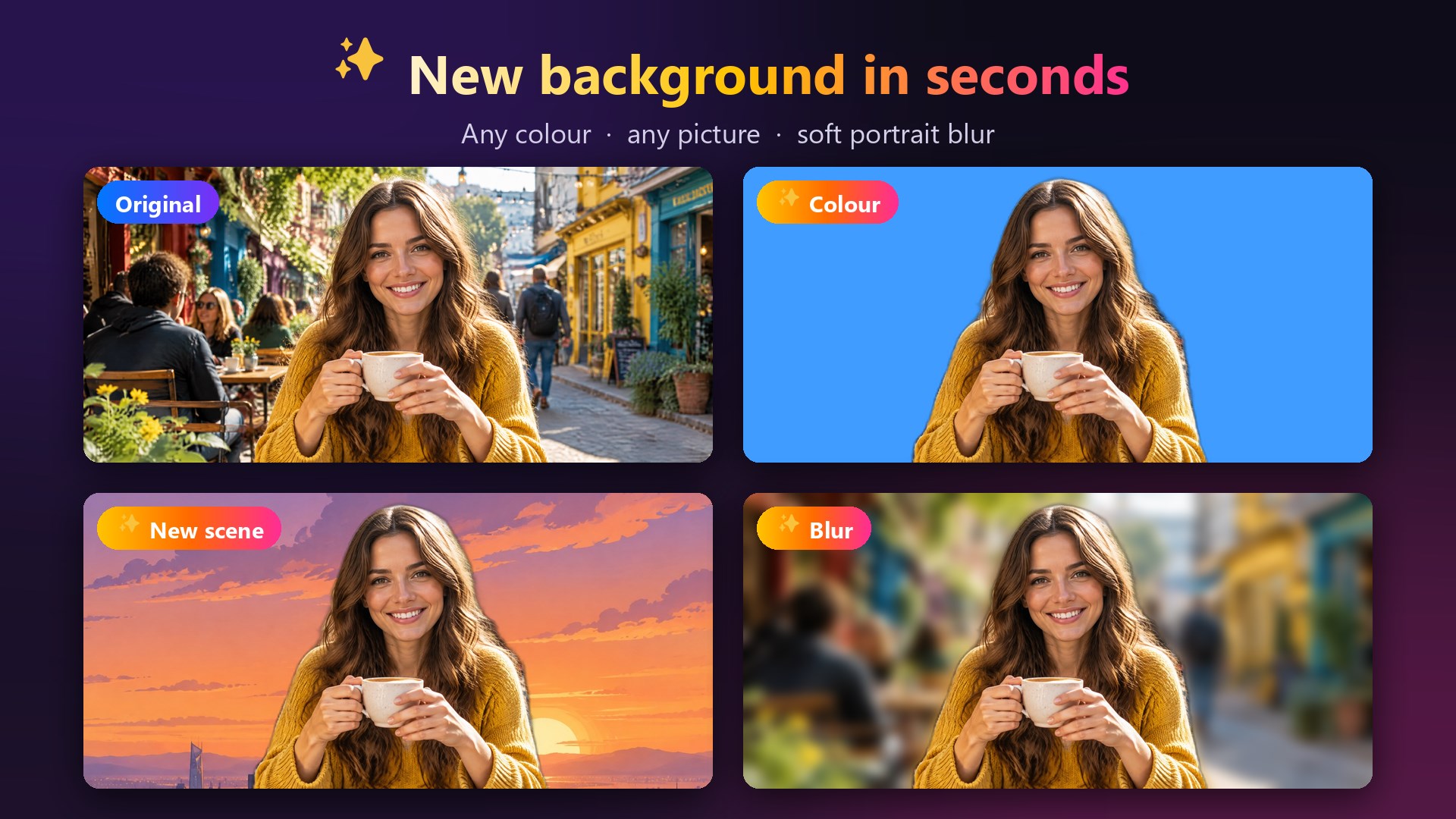
لا تقتصر أدوات الخلفيات في AI ImageStudio على إزالتها فقط، بل تشمل إمكانية استبدالها بصورة أخرى أو خلفية ذات لون محدد.
يمكن استخدام هذه الوظيفة لتغيير المشهد المحيط بالعنصر الأساسي دون إعادة تصويره.
فعلى سبيل المثال، يمكن تحويل صورة منتج ملتقطة داخل غرفة عادية إلى صورة بخلفية بسيطة تناسب صفحات البيع الإلكترونية.
كما يمكن إضافة خلفيات مناسبة للصور الشخصية أو التصميمات الدعائية.
إضافة خلفية بلون موحد
تسمح أداة AI Background Color بوضع العنصر الرئيسي على خلفية ذات لون ثابت.
وتُعد الخلفيات البيضاء والرمادية والمحايدة من الخيارات المناسبة لصور المنتجات، لأنها تساعد على إبراز تفاصيل السلعة دون تشتيت انتباه المشاهد.
استبدال الخلفية بصورة أخرى
يمكن اختيار صورة خلفية جديدة، مع مراعاة توافق الإضاءة والألوان بين العنصر الأمامي والخلفية للحصول على مظهر أكثر طبيعية.
ومن الأفضل استخدام خلفيات تتناسب مع اتجاه الإضاءة والمنظور الموجود في الصورة الأصلية.
3. إضافة تأثير عزل الخلفية – AI Portrait Blur
يوفر البرنامج أداة AI Portrait Blur لإضافة تأثير ضبابي على الخلفية، مع محاولة الحفاظ على وضوح العنصر الرئيسي.
يشبه هذا التأثير عزل الخلفية المستخدم في التصوير الفوتوغرافي بالكاميرات ذات العدسات الواسعة.
ويمكن الاستفادة منه في:
- الصور الشخصية.
- صور البروفايل.
- صور المنتجات الدعائية.
- الصور المستخدمة في صفحات التعريف.
- إبراز شخص أو عنصر معين داخل مشهد مزدحم.
وتساعد هذه الوظيفة على توجيه الانتباه إلى الموضوع الأساسي للصورة، خاصة إذا كانت الخلفية تحتوي على عناصر غير مهمة.
4. تحسين جودة الصور تلقائيًا – Auto Enhance
تساعد أداة Auto Enhance على إجراء تحسينات تلقائية للصورة دون الحاجة إلى ضبط كل إعداد بصورة منفصلة.
قد تشمل التحسينات تعديل التباين، وتحسين توزيع الإضاءة، وضبط الألوان، وزيادة وضوح بعض التفاصيل.
وتكون هذه الأداة مناسبة عندما تكون الصورة مقبولة من حيث المحتوى، لكنها تحتاج إلى تحسين سريع في المظهر العام.
على سبيل المثال، إذا كانت الصورة باهتة قليلًا أو تفتقر إلى التباين، يمكن تجربة التحسين التلقائي أولًا ثم مراجعة النتيجة وإجراء تعديلات يدوية إضافية عند الحاجة.
5. تكبير الصور بالذكاء الاصطناعي حتى 4 أضعاف – AI Upscale
من أبرز مميزات AI ImageStudio إمكانية تكبير الصور باستخدام الذكاء الاصطناعي بدلًا من الاعتماد على التمديد التقليدي للبكسلات.
تدعم أداة AI Upscale مستويين أساسيين للتكبير:
- 2x: زيادة عرض الصورة وارتفاعها إلى الضعف.
- 4x: زيادة عرض الصورة وارتفاعها إلى أربعة أضعاف.
فعند تكبير صورة أبعادها 500 × 500 بكسل بمقدار 2x، تصبح أبعادها 1000 × 1000 بكسل. وعند استخدام 4x تصبح 2000 × 2000 بكسل.
لكن زيادة الأبعاد لا تعني بالضرورة استعادة جميع التفاصيل الأصلية المفقودة؛ فالذكاء الاصطناعي يحاول تقدير تفاصيل مناسبة اعتمادًا على محتوى الصورة.
الفرق بين Fast وBest Quality
يوفر البرنامج خيارين لمعالجة تكبير الصور:
| وضع المعالجة | الوظيفة | الاستخدام المناسب |
|---|---|---|
| Fast | التركيز على سرعة المعالجة | المعاينات والتجارب السريعة |
| Best Quality | إعطاء أولوية لجودة النتيجة | الصور النهائية والمحتوى الذي يحتاج إلى تفاصيل أفضل |
ويعتمد الزمن اللازم لتنفيذ العملية على أبعاد الصورة وإمكانات الكمبيوتر.
6. تقليل التشويش وتحسين حدة الصور
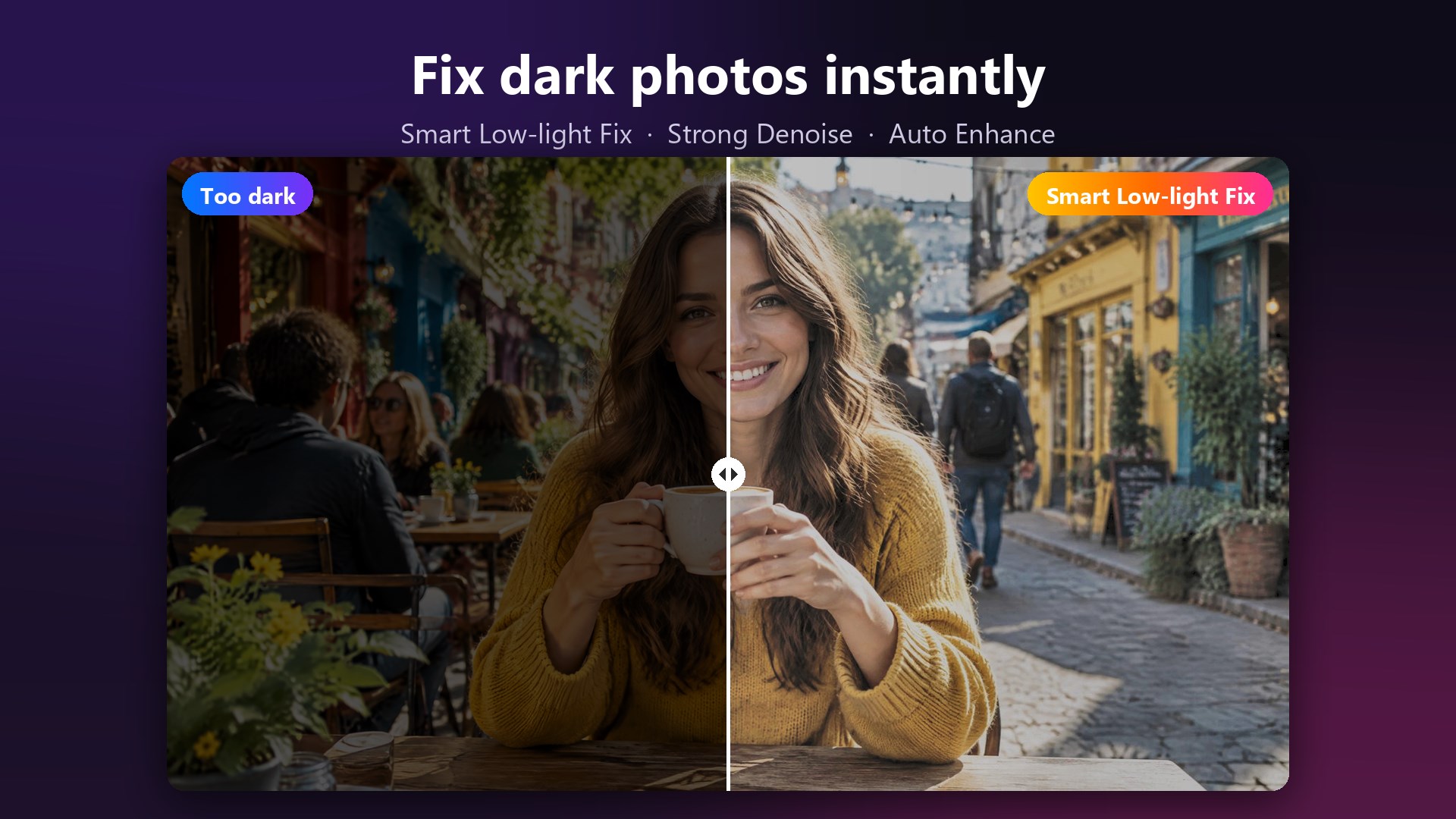
قد تظهر الصور الرقمية بمستوى غير مرغوب من التشويش، خاصة الصور الملتقطة في الإضاءة الضعيفة أو باستخدام كاميرات منخفضة الجودة.
يوفر AI ImageStudio أدوات تساعد على التعامل مع هذه المشكلات، من بينها:
Noise Reduction: تقليل التشويش الرقمي الموجود في الصورة.
Smart Sharpen: تحسين الإحساس بحدة التفاصيل والحواف.
Auto White Balance: ضبط توازن اللون الأبيض لتحسين المظهر الطبيعي للألوان.
Smart Low-light Fix: تحسين بعض الصور التي تعاني من ضعف الإضاءة، وفقًا للوظائف المذكورة للإصدار 1.0.5.
Strong Denoise: معالجة أقوى للتشويش عندما تكون الصورة بحاجة إلى تنظيف إضافي.
ومن المهم عدم المبالغة في تقليل التشويش أو زيادة الحدة، لأن المعالجة القوية قد تؤدي إلى فقدان بعض التفاصيل الدقيقة أو ظهور حواف غير طبيعية.
7. ضبط الألوان والإضاءة يدويًا
إلى جانب التحسينات التلقائية، يوفر البرنامج أدوات للتحكم اليدوي في عدد من خصائص الصورة.
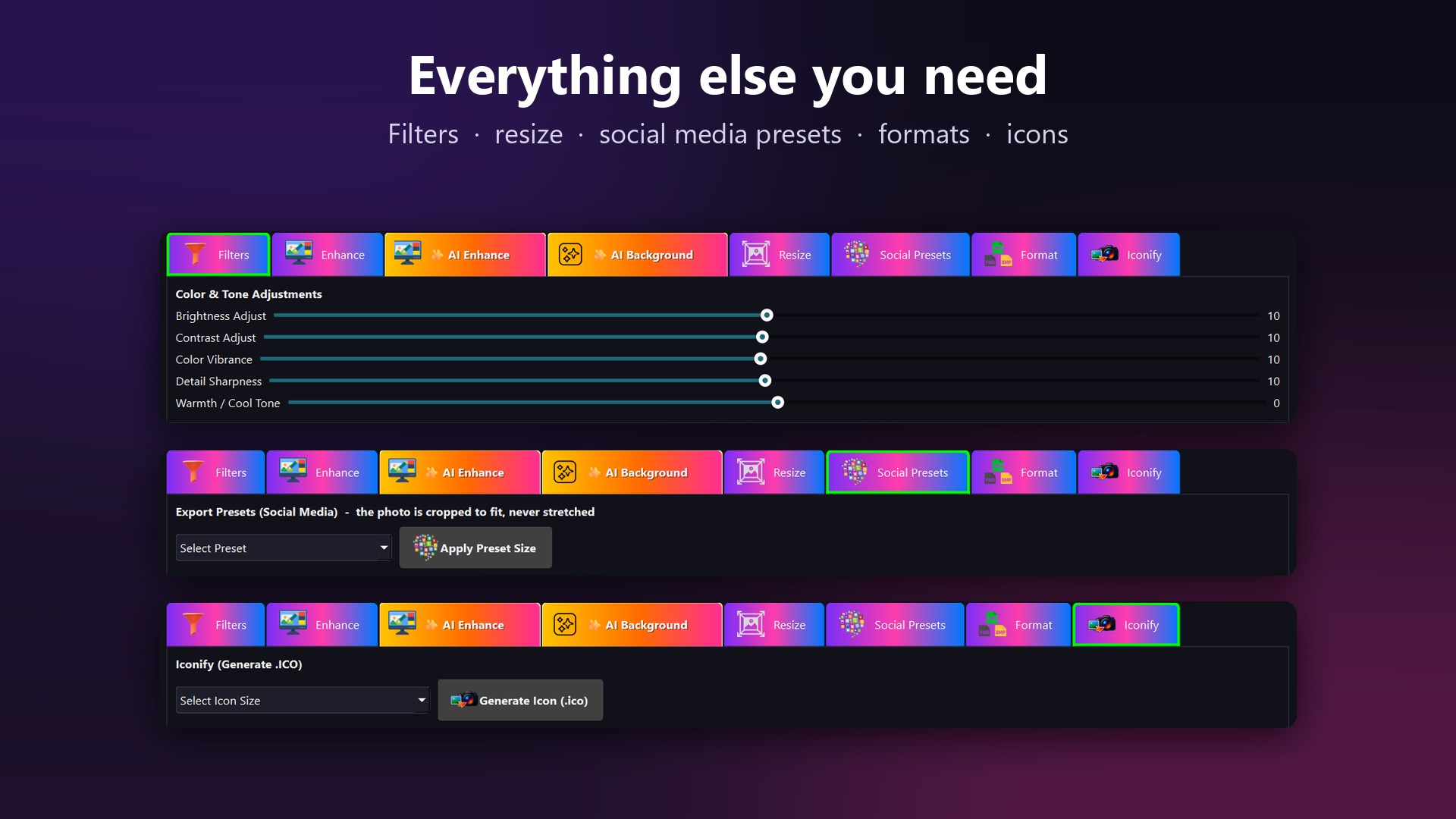
وتشمل الإعدادات الأساسية:
- Brightness للتحكم في مستوى السطوع.
- Contrast لضبط التباين بين المناطق الفاتحة والداكنة.
- Vibrance لتحسين حيوية الألوان.
- Sharpness للتحكم في وضوح الحواف.
- Warm/Cool Tones لتعديل درجة حرارة الألوان.
تمنح هذه الأدوات المستخدم قدرة أكبر على الوصول إلى المظهر المناسب، خاصة عند الرغبة في تعديل الصورة دون تغيير طابعها الأصلي.
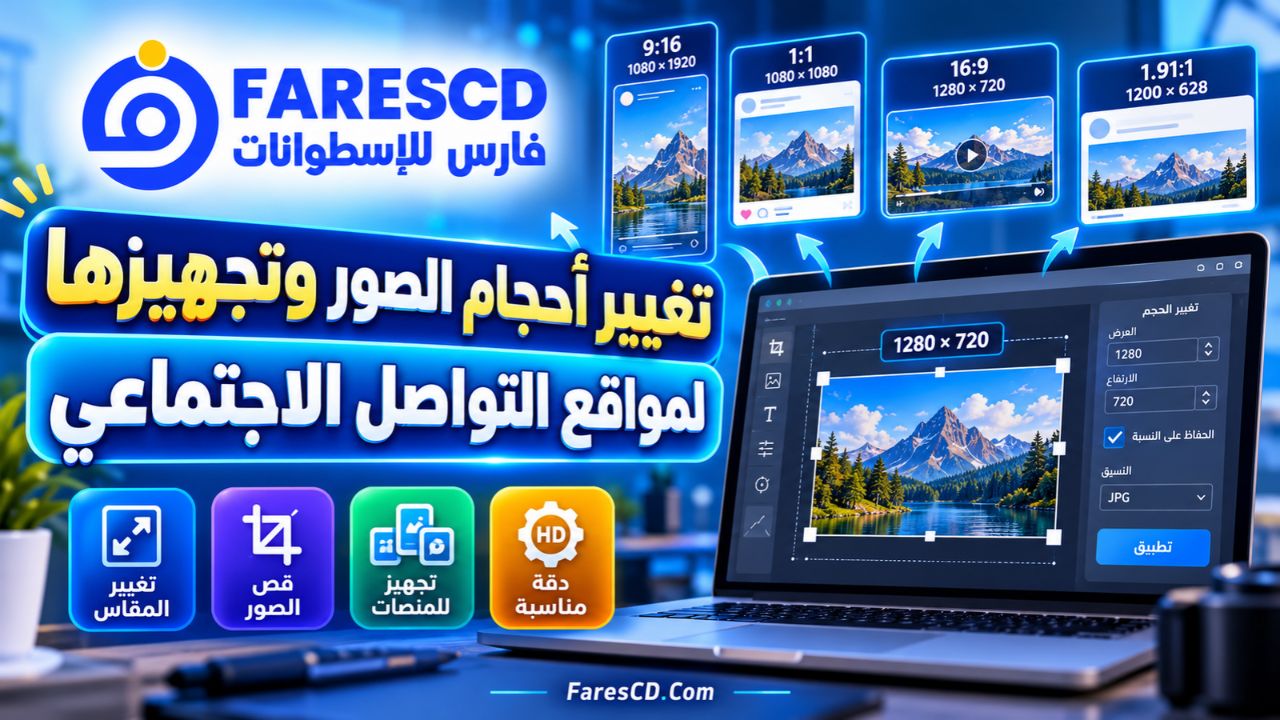
تغيير أحجام الصور وتجهيزها لمواقع التواصل الاجتماعي
يحتاج صناع المحتوى إلى استخدام الصورة نفسها بأبعاد مختلفة حسب المنصة التي ستُنشر عليها.
وتختلف متطلبات الصور المصغرة وأغلفة الصفحات والمنشورات والإعلانات من منصة إلى أخرى.
لذلك يقدم AI ImageStudio أدوات لتغيير حجم الصور يدويًا، بالإضافة إلى إعدادات مسبقة تساعد على تجهيز الصور لبعض منصات التواصل الاجتماعي.
المقاسات الجاهزة للمنصات الاجتماعية
يوفر البرنامج إعدادات مسبقة مخصصة لمنصات مثل:
- YouTube
وتساعد هذه الإعدادات على تقليل الحاجة إلى إدخال المقاسات يدويًا في كل مرة.
ومع ذلك، يجب مراجعة الأبعاد المناسبة لنوع المنشور، لأن متطلبات المنصات قد تتغير، كما تختلف مقاسات الصور الشخصية عن صور الأغلفة والمنشورات.
تغيير المقاس يدويًا – Manual Resize
تتيح هذه الوظيفة إدخال العرض والارتفاع المطلوبين حسب الاستخدام.
وهي مناسبة لمديري المواقع والمصممين الذين يحتاجون إلى صور بأبعاد محددة، مثل 1280 × 720 بكسل أو 1080 × 1080 بكسل.
ويُنصح بالمحافظة على نسبة الأبعاد الأصلية عند تغيير الحجم لتجنب تشويه الصورة، مع استخدام القص المناسب إذا كان المطلوب تغيير النسبة بين العرض والارتفاع.
تحويل صيغ الصور باستخدام AI ImageStudio
إحدى الوظائف العملية التي يقدمها البرنامج هي تحويل الصور بين عدة صيغ شائعة.
وتفيد هذه الميزة عندما يحتاج المستخدم إلى تغيير امتداد الصورة لتناسب برنامجًا آخر أو موقعًا إلكترونيًا.
الصيغ التي يدعمها البرنامج
| الصيغة | المميزات | الاستخدام الأفضل |
|---|---|---|
| PNG | تدعم الشفافية والحفظ دون فقدان التفاصيل بسبب ضغط JPEG | الشعارات والعناصر الشفافة |
| JPEG / JPG | مناسبة للصور الفوتوغرافية وغالبًا أقل حجمًا | المقالات والصور العامة |
| BMP | صيغة صور نقطية شائعة في تطبيقات ويندوز | التوافق مع بعض البرامج القديمة |
| ICO | صيغة مخصصة للأيقونات | أيقونات البرامج واختصارات ويندوز |
ويدعم البرنامج التحويل بين PNG وJPEG وBMP، إضافة إلى وظيفة مستقلة لإنشاء أيقونات ICO.
إنشاء أيقونات ويندوز – Icon Generator
يوفر AI ImageStudio أداة لإنشاء ملفات أيقونات بامتداد ICO، وهي الصيغة المستخدمة في تطبيقات واختصارات Windows.
يمكن الاستفادة من هذه الأداة عند تطوير برنامج بسيط أو تخصيص أيقونة اختصار أو تجهيز ملفات رسومية لمشروع على الكمبيوتر.
ويتيح البرنامج إنشاء الأيقونات بمقاسات معيارية متعددة، مما يساعد على استخدامها في واجهات ويندوز المختلفة.
شرح كيفية استخدام برنامج AI ImageStudio خطوة بخطوة
يتميز البرنامج بواجهة تجمع أدوات التحرير والمعالجة في مكان واحد، ما يسمح بتنفيذ كثير من العمليات دون الحاجة إلى الانتقال بين تطبيقات مختلفة.
وفيما يلي شرح عملي لأهم الخطوات التي يمكن اتباعها لتحرير الصور.
الخطوة الأولى: فتح الصورة داخل البرنامج
بعد تشغيل AI ImageStudio، افتح الصورة التي ترغب في تعديلها من خلال أداة فتح الملفات.
ويمكن أيضًا الاستفادة من خاصية السحب والإفلات Drag & Drop لإدخال الصورة إلى مساحة العمل مباشرة.
يفضل اختيار صورة أصلية ذات جودة مناسبة، لأن نتيجة المعالجة تعتمد بدرجة كبيرة على كمية التفاصيل الموجودة في الملف.
الخطوة الثانية: تحديد نوع التعديل المطلوب
بعد تحميل الصورة، حدد العملية المناسبة من أدوات البرنامج.
على سبيل المثال، إذا كان الهدف إزالة الخلفية، اختر أداة AI Background Remover.
أما إذا كنت تريد تحسين المظهر العام، فيمكن البدء بأداة Auto Enhance.
وفي حالة الرغبة في زيادة أبعاد الصورة، استخدم AI Upscale.
الخطوة الثالثة: إزالة خلفية الصورة
اختر وظيفة إزالة الخلفية وانتظر انتهاء عملية المعالجة.
سيحاول البرنامج التعرف على العنصر الرئيسي وفصله عن الخلفية المحيطة.
بعد ظهور النتيجة، افحص الحواف بعناية، خاصة حول الشعر والملابس والعناصر الصغيرة.
يمكن بعد ذلك اختيار خلفية جديدة أو لون موحد حسب الغرض من الصورة.
الخطوة الرابعة: تحسين الإضاءة والألوان
استخدم أدوات تحسين الصورة لضبط المظهر العام.
يمكن البدء بالتحسين التلقائي، ثم الانتقال إلى إعدادات السطوع والتباين ودرجة حرارة الألوان إذا كانت الصورة تحتاج إلى تعديل إضافي.
ومن الأفضل إجراء التغييرات تدريجيًا، مع مراقبة تأثير كل إعداد على التفاصيل والألوان الطبيعية.
الخطوة الخامسة: تكبير الصورة
إذا كانت الصورة صغيرة الحجم، انتقل إلى وظيفة AI Upscale.
اختر التكبير بمقدار 2x أو 4x حسب النتيجة المطلوبة.
ثم حدد وضع المعالجة المناسب، سواء Fast أو Best Quality.
بعد الانتهاء، راجع التفاصيل الدقيقة للتأكد من أن التكبير لم ينتج عنه تشوهات غير مرغوبة.
الخطوة السادسة: تغيير أبعاد الصورة
استخدم أداة Resize إذا كنت تريد تجهيز الصورة لموقع إلكتروني أو منشور على إحدى منصات التواصل الاجتماعي.
يمكن اختيار إعداد مسبق لإحدى المنصات المدعومة أو إدخال العرض والارتفاع بصورة يدوية.
تأكد من عدم تمديد الصورة بشكل غير متناسب حتى لا تتغير ملامح العناصر الموجودة بها.
الخطوة السابعة: مقارنة الصورة قبل التعديل وبعده
يوفر البرنامج خاصية Side-by-Side Preview التي تسمح بعرض الصورة الأصلية والصورة المعدلة جنبًا إلى جنب.
تُعد هذه الوظيفة مهمة لأنها توضح التأثير الحقيقي للتعديلات، خاصة عند استخدام التحسين التلقائي أو زيادة الحدة أو إزالة التشويش.
وقد تبدو الصورة المحسنة أكثر جاذبية عند عرضها منفردة، لكن مقارنتها بالأصل تساعد على اكتشاف التغييرات المبالغ فيها.
الخطوة الثامنة: حفظ الصورة بالصيغة المناسبة
بعد الانتهاء من التعديلات، اختر وظيفة الحفظ أو التصدير من واجهة البرنامج.
حدد صيغة الملف وفقًا للاستخدام النهائي.
يمكن استخدام PNG عند الحاجة إلى شفافية الخلفية، أو JPEG للصور الفوتوغرافية، أو ICO عند إنشاء أيقونة لويندوز.
ويُفضل الاحتفاظ بنسخة من الصورة الأصلية للرجوع إليها إذا احتجت إلى تنفيذ تعديلات مختلفة لاحقًا.
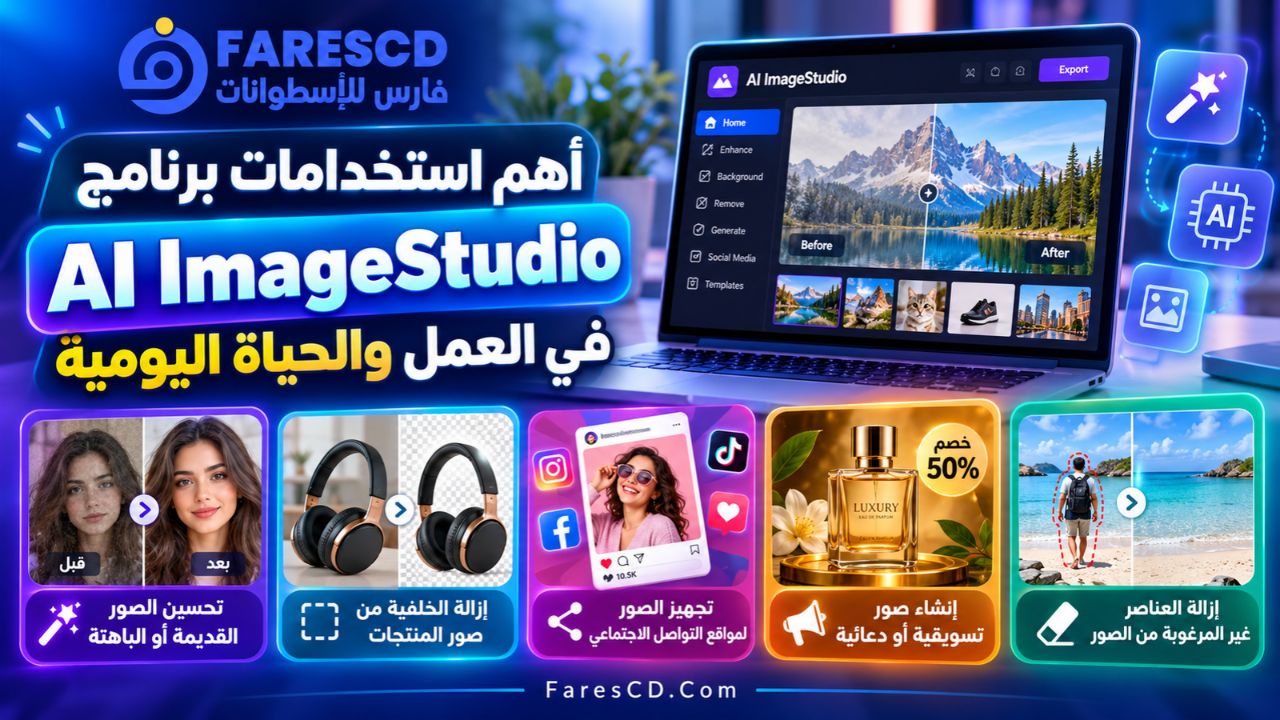
أهم استخدامات برنامج AI ImageStudio في العمل والحياة اليومية
لا تقتصر وظائف البرنامج على المصممين المحترفين، بل يمكن استخدامه في مجموعة كبيرة من المهام اليومية.
تحسين صور المنتجات للمتاجر الإلكترونية
يحتاج أصحاب المتاجر الإلكترونية إلى صور واضحة تظهر تفاصيل المنتجات دون خلفيات مشتتة.
يمكن الاستفادة من AI ImageStudio في عزل المنتجات ووضعها على خلفيات بيضاء أو محايدة، مع تحسين الإضاءة والألوان.
ويساعد ذلك على تجهيز صور أكثر اتساقًا داخل صفحات المنتجات.
لكن يجب التأكد من أن الصورة النهائية تمثل المنتج الحقيقي بدقة، وألا تؤدي المعالجة إلى تغيير لونه أو شكله أو تفاصيله الأساسية.
تجهيز الصور للمقالات والمواقع الإلكترونية
يمكن لمديري المواقع استخدام البرنامج لتعديل مقاسات الصور وتحسين وضوحها قبل إضافتها إلى المقالات.
كما يمكن تحويل الصور إلى صيغة مناسبة للعرض أو إنشاء عناصر رسومية بخلفيات شفافة.
ومع ذلك، فإن تحسين الجودة لا يعني بالضرورة تقليل حجم الملف؛ فقد تحتاج الصور إلى ضغط إضافي قبل نشرها على الويب لتحسين سرعة التحميل.
تحسين الصور الشخصية
تساعد أدوات إزالة الخلفيات وعزلها وضبط الألوان في تجهيز الصور الشخصية للاستخدامات المختلفة.
يمكن إضافة خلفية موحدة أو استخدام تأثير الضبابية لإبراز الشخص الموجود داخل الصورة.
ويفضل الاحتفاظ بالمظهر الطبيعي للوجه وتجنب التعديلات المبالغ فيها.
تجهيز العروض التقديمية
يمكن استخدام AI ImageStudio لإزالة خلفيات العناصر المرئية قبل إضافتها إلى عروض PowerPoint أو المستندات.
كما تفيد أدوات تغيير المقاسات في تجهيز الصور لتتناسب مع شرائح العروض دون الحاجة إلى استخدام برامج تصميم معقدة.
إنشاء أيقونات وعناصر رسومية
تساعد أداة Icon Generator على تجهيز أيقونات لمشروعات ويندوز.
ويمكن أيضًا استخدام أدوات الخلفيات والألوان لإعداد عناصر مرئية بسيطة، مثل الشعارات المؤقتة أو الصور التوضيحية أو عناصر واجهات البرامج.
مقارنة AI ImageStudio مع برامج تحرير الصور الأخرى
توجد العديد من الأدوات التي تقدم وظائف لتحرير الصور، لكن تختلف فيما بينها من حيث سهولة الاستخدام وطبيعة الأدوات ومستوى التحكم.
| وجه المقارنة | AI ImageStudio | Adobe Photoshop | GIMP | Canva |
|---|---|---|---|---|
| طبيعة البرنامج | تحرير وتحسين صور | تحرير وتصميم احترافي | تحرير صور متقدم | تصميم مرئي بالقوالب |
| إزالة الخلفيات | مدعومة بالذكاء الاصطناعي | مدعومة | متاحة بأدوات متنوعة | متاحة حسب الخطة |
| تحسين الصور بالذكاء الاصطناعي | متاح | أدوات متقدمة | يعتمد على الأدوات والإضافات | أدوات تختلف حسب الخطة |
| تكبير الصور بالذكاء الاصطناعي | 2x و4x | خيارات تحسين وتكبير | ليس وظيفة أساسية مماثلة افتراضيًا | حسب الأدوات المتاحة |
| العمل دون إنترنت | الوظائف الأساسية محلية | بعض الوظائف محلية وأخرى سحابية | نعم | يعتمد أساسًا على الخدمة السحابية |
| أدوات الطبقات المتقدمة | ليس محور البرنامج | متقدمة جدًا | متقدمة | أبسط نسبيًا |
| سهولة المهام السريعة | مرتفعة | تحتاج إلى تعلم أكثر | تحتاج إلى بعض الخبرة | مرتفعة |
| التكلفة | تجربة مجانية ثم شراء مرة واحدة | اشتراك بحسب الخطة | مجاني ومفتوح المصدر | مجاني ومدفوع |
هل AI ImageStudio بديل مناسب لبرنامج Photoshop؟
يعتمد ذلك على نوع العمل المطلوب.
إذا كنت تحتاج إلى إزالة الخلفيات، أو تحسين جودة الصور، أو تكبيرها، أو تجهيز صور المنتجات، فقد يكون AI ImageStudio مناسبًا لتنفيذ هذه المهام بسرعة.
أما إذا كانت أعمالك تتطلب تصميمات معقدة تعتمد على الطبقات والأقنعة الاحترافية والتركيب المتقدم والتحكم التفصيلي في الألوان، فإن Photoshop يقدم نطاقًا أوسع من الأدوات.
وبالتالي، يمكن اعتبار AI ImageStudio أداة عملية للمعالجة السريعة للصور، وليس بديلًا كاملًا لجميع وظائف برامج التصميم الاحترافية.
مميزات وعيوب AI ImageStudio
أبرز المميزات
- واجهة مناسبة لتنفيذ مهام تحرير الصور الشائعة.
- أدوات لإزالة الخلفيات بالذكاء الاصطناعي.
- إمكانية استبدال الخلفية بصورة أخرى أو لون ثابت.
- تكبير الصور إلى ضعفين أو أربعة أضعاف.
- أدوات لتحسين الإضاءة والتباين والألوان.
- تقليل التشويش وزيادة حدة التفاصيل.
- تجهيز صور المنتجات بخلفيات بيضاء.
- أدوات لتغيير الأبعاد حسب الاستخدام.
- إعدادات مسبقة لبعض منصات التواصل الاجتماعي.
- تحويل الصور بين صيغ PNG وJPEG وBMP.
- إنشاء أيقونات ويندوز بصيغة ICO.
- دعم السحب والإفلات لفتح الصور بسرعة.
- إمكانية مقارنة الصورة الأصلية بالصورة المعدلة.
- معالجة محلية للصور وفقًا لمواصفات الناشر.
- عدم الحاجة إلى اشتراك شهري للحصول على الترخيص الكامل.
أبرز العيوب والقيود
1. الواجهة الإنجليزية: اللغة المعلنة للنسخة 1.0.5 هي الإنجليزية، وقد يمثل ذلك صعوبة بسيطة للمستخدمين الذين يفضلون البرامج العربية.
2. محدودية الأدوات الاحترافية المتقدمة: لا يركز البرنامج على أدوات التصميم والتركيب المعقدة الموجودة في برامج مثل Photoshop.
3. اختلاف جودة نتائج الذكاء الاصطناعي: قد تكون النتائج ممتازة مع صورة واضحة وخلفية بسيطة، لكنها تصبح أقل دقة مع الصور المعقدة أو المشوشة بشدة.
4. الحاجة إلى مراجعة الصور المكبرة: قد تولد خوارزميات التكبير تفاصيل تقديرية لا تطابق بالضرورة التفاصيل الحقيقية للصورة الأصلية.
5. الأداء يعتمد على مواصفات الجهاز: قد تستغرق عمليات التكبير وتحسين الجودة وقتًا أطول على الأجهزة محدودة الموارد.
6. دعم أنظمة التشغيل: البرنامج موجه لأجهزة ويندوز، ولا توجد نسخة رسمية مؤكدة من هذا المنتج لنظامي macOS وLinux.
7. النسخة الكاملة ليست مجانية بالكامل: توفر الشركة المطورة تجربة مجانية، بينما يتطلب فتح إمكانات النسخة الكاملة شراء ترخيص.
متطلبات تشغيل برنامج AI ImageStudio
يعمل البرنامج على أجهزة الكمبيوتر التي تستخدم إصدارات حديثة من نظام Windows.
جدول متطلبات التشغيل
| العنصر | المتطلبات والمعلومات |
|---|---|
| اسم البرنامج | AI ImageStudio / AI Image Studio |
| الشركة المطورة | SmartUs |
| الإصدار المتداول في أكتوبر 2026 | 1.0.5 |
| نظام التشغيل | Windows 10 وWindows 11 |
| المعمارية | 64-bit |
| الحد الأدنى المذكور لويندوز 10 | الإصدار 17763.0 أو أحدث |
| لغة واجهة الإصدار 1.0.5 | الإنجليزية |
| حجم الحزمة المتداولة | نحو 265–270 ميجابايت بحسب الحزمة |
| الذاكرة العشوائية RAM | لم تُنشر قيمة دنيا مؤكدة |
| معالج الرسوميات GPU | لم يُنشر اشتراط محدد مؤكد |
| الاتصال بالإنترنت | ليس مطلوبًا للمعالجة المحلية الأساسية وفقًا للناشر |
| الترخيص | تجربة مجانية، ثم شراء النسخة الكاملة |
قد يختلف حجم التنزيل ومتطلبات التثبيت باختلاف الإصدار ومصدر التوزيع.
هل يحتاج البرنامج إلى كارت شاشة قوي؟
لم تعلن الشركة المطورة في صفحة المنتج عن حد أدنى واضح لذاكرة كارت الشاشة أو نوع معالج الرسوميات المطلوب.
وبوجه عام، تتأثر سرعة عمليات الذكاء الاصطناعي بإمكانات الجهاز وحجم الصور المستخدمة.
لذلك، قد تكون الصور الصغيرة والتعديلات البسيطة أسرع من معالجة الصور الكبيرة باستخدام التكبير بمقدار 4x.
ولا يمكن تحديد سرعة المعالجة أو متطلبات GPU الدقيقة دون الرجوع إلى مواصفات الإصدار المثبت أو اختباره على الجهاز.
تحميل برنامج AI ImageStudio للكمبيوتر
يمكن الحصول على برنامج AI ImageStudio من خلال صفحة المنتج الرسمية أو متجر Microsoft Store.
تقدم الشركة المطورة نسخة يمكن تجربتها مجانًا، مع إمكانية شراء النسخة الكاملة بدفعة واحدة دون اشتراك شهري.
خطوات تحميل وتثبيت AI ImageStudio
- افتح صفحة البرنامج الرسمية على موقع SmartUs.
- انتقل إلى رابط البرنامج داخل Microsoft Store.
- اختر خيار التثبيت أو التجربة المجانية المتاح.
- أكمل تنزيل البرنامج وتثبيته على جهاز ويندوز.
- شغّل AI ImageStudio من قائمة Start.
- افتح صورة لتجربة أدوات التحرير وتحسين الجودة.
- راجع خيارات الترخيص إذا كنت ترغب في الاستفادة من الإمكانات الكاملة.
الموقع الرسمي: https://smartus.co/image-studio
متجر Microsoft: https://apps.microsoft.com/detail/9MZLN38MRXK8
هل توجد نسخة Portable من AI ImageStudio؟
توجد حزم تحمل وصف Portable للإصدار 1.0.5 منشورة في بعض مواقع البرامج غير الرسمية.
لكن وجود هذه الحزم لا يعني بالضرورة أنها صادرة أو معتمدة من الشركة المطورة.
لذلك، لا يمكن اعتبارها نسخًا رسمية دون التحقق من مصدرها وسلامة ملفاتها، ويظل متجر Microsoft المصدر الموثق للحصول على البرنامج.
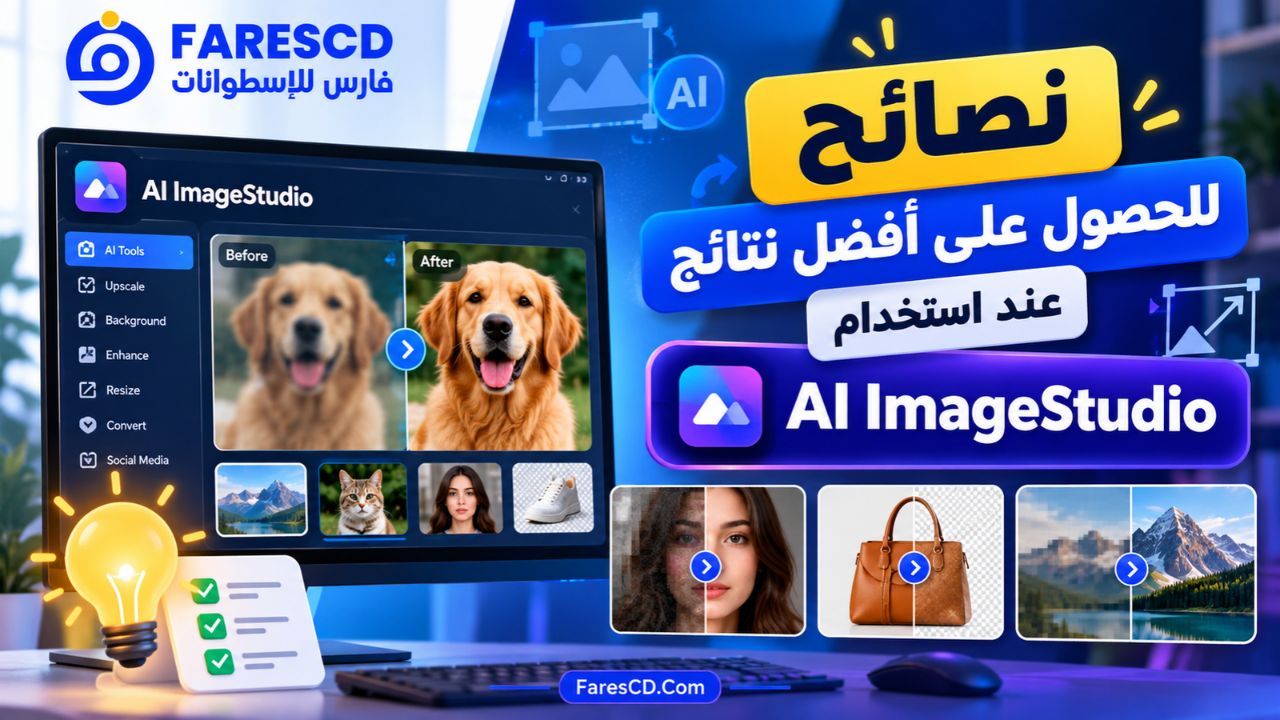
نصائح للحصول على أفضل نتائج عند استخدام AI ImageStudio
استخدم الصورة الأصلية بأعلى جودة متاحة
كلما كانت الصورة الأصلية واضحة وغنية بالتفاصيل، تحسنت فرص الحصول على نتيجة جيدة بعد المعالجة.
أما الصور شديدة الضبابية أو التي فقدت تفاصيل كثيرة بسبب الضغط، فقد يصعب استعادتها بصورة دقيقة.
لا تبالغ في زيادة الحدة
قد تؤدي الزيادة المفرطة في إعداد Sharpness إلى ظهور خطوط وحواف غير طبيعية.
من الأفضل تحسين الوضوح تدريجيًا، ومراجعة النتيجة باستخدام المعاينة قبل الحفظ.
اختر مستوى التكبير المناسب
ليس من الضروري استخدام 4x مع كل صورة.
إذا كان الهدف تحسين صورة صغيرة لاستخدامها داخل مقال أو منشور، فقد يكون التكبير بمقدار 2x كافيًا.
أما التكبير الأكبر فيكون مفيدًا عندما تحتاج إلى أبعاد أعلى، بشرط مراجعة الجودة النهائية.
حافظ على الألوان الطبيعية للمنتجات
عند تجهيز صور المنتجات للمتاجر الإلكترونية، تجنب تغيير الألوان بطريقة تجعل المنتج يبدو مختلفًا عن حقيقته.
يمكن تحسين الإضاءة والخلفية، لكن يجب الحفاظ على التفاصيل الأساسية والملمس الحقيقي للسلعة.
اختر صيغة الحفظ حسب الغرض
استخدم PNG للصور الشفافة والعناصر التي تتطلب الحفاظ على الحواف الواضحة.
واختر JPEG للصور الفوتوغرافية عندما يكون حجم الملف عاملًا مهمًا.
أما ملفات ICO فهي مناسبة للأيقونات، وليست بديلًا عن صيغ الصور المعتادة المستخدمة في المقالات.
هل برنامج AI ImageStudio آمن ويحافظ على الخصوصية؟
من أهم مميزات AI ImageStudio التي تعلن عنها شركة SmartUs أن معالجة الصور تتم محليًا على الكمبيوتر دون الحاجة إلى رفع الملفات إلى خدمات سحابية.
وتفيد هذه الطريقة عند التعامل مع الصور الشخصية أو ملفات العمل التي لا يرغب المستخدم في مشاركتها عبر الإنترنت.
كما تقلل الحاجة إلى استخدام مواقع خارجية في كل مرة تريد فيها إزالة خلفية أو تحسين صورة.
لكن ينبغي التمييز بين وصف الشركة لطريقة عمل التطبيق وبين التحقق الأمني المستقل؛ فعدم الحاجة إلى رفع الصور لا يمثل وحده ضمانًا مطلقًا للأمان.
ويظل الحصول على البرنامج من المصدر الرسمي، ومراجعة صلاحياته، والمحافظة على تحديث نظام التشغيل من الممارسات المهمة.
هل يستحق برنامج AI ImageStudio التجربة؟
يُعد AI ImageStudio خيارًا مناسبًا للمستخدم الذي يبحث عن برنامج يجمع وظائف تحرير الصور الشائعة في واجهة واحدة، مع التركيز على سهولة الاستخدام والمعالجة المحلية.
تظهر فائدته بصورة خاصة عند الحاجة المتكررة إلى إزالة الخلفيات وتحسين جودة الصور وتكبيرها وإعدادها للنشر.
كما يمكن لأصحاب المتاجر الإلكترونية الاستفادة منه في تجهيز صور المنتجات، ولصناع المحتوى استخدامه في إعداد صور المقالات والمنشورات.
ومع ذلك، فإنه ليس مخصصًا ليحل محل جميع برامج التصميم الاحترافية، خاصة عندما تكون هناك حاجة إلى معالجة متقدمة تعتمد على الطبقات والأقنعة وتحرير التفاصيل الدقيقة.
وبالنسبة للمستخدمين الذين يريدون تنفيذ تعديلات يومية بسرعة، فإن تجربة البرنامج قبل شراء ترخيصه الكامل تساعد على تقييم مدى ملاءمته لاحتياجاتهم.
الخلاصة
يقدم AI ImageStudio مجموعة متكاملة من أدوات تعديل الصور بالذكاء الاصطناعي، تشمل إزالة الخلفيات، وتحسين الإضاءة والألوان، وتقليل التشويش، وتكبير الصور حتى أربعة أضعاف، وتغيير المقاسات وتحويل الصيغ.
وتتمثل أهم نقاط قوته في سهولة تنفيذ المهام المتكررة، وتجميع أدوات متعددة في برنامج واحد، مع الاعتماد على معالجة الصور محليًا وفقًا لما توضحه الشركة المطورة.
إذا كنت تبحث عن برنامج لتحسين الصور وتجهيزها للمواقع الإلكترونية والمتاجر ومنصات التواصل الاجتماعي دون الحاجة إلى خبرة كبيرة في برامج التصميم، فإن AI ImageStudio يستحق التجربة، مع مراعاة حدود أدواته وجودة الصورة الأصلية.