



























برنامج إزالة الحقوق من الصور | ThunderSoft Watermark Remover
ThunderSoft Watermark Remover هو أداة برمجية متقدمة مصممة لنظام التشغيل Windows، تهدف بشكل أساسي إلى تحرير الصور ومقاطع الفيديو للتخلص من العناصر غير المرغوب فيها. لا يقتصر عمل البرنامج على “مسح” العلامة المائية فحسب، بل يعتمد على خوارزميات ذكية لملء الفراغ الناتج عن الإزالة بما يتناسب مع الخلفية المحيطة، مما يجعله حلاً مثالياً للمصممين وصناع المحتوى.
وفى هذه التدوينة اقدم لكم آخر إصدار من البرنامج مرفق معه التفعيل
_
برنامج إزالة الحقوق من الصور | ThunderSoft Watermark Remover
معلومات عن برنامج ThunderSoft Watermark Remover
يستهدف البرنامج ثلاث فئات رئيسية من المستخدمين:
-
المبتدئين: بفضل واجهته البسيطة التي لا تتطلب خبرة في الفوتوشوب.
-
صناع المحتوى: الذين يحتاجون لتنظيف الفيديوهات أو الصور من الشعارات القديمة لإعادة استخدامها.
-
أصحاب الأعمال: لإزالة الطوابع الزمنية (Date Stamps) أو الأشياء الدخيلة من صور المنتجات.
معلومة سريعة (Snippet): يتميز البرنامج بقدرته على إزالة “الشعارات الشفافة، النصوص، الطوابع الزمنية، وحتى الأشخاص المتطفلين في الخلفية” دون التأثير الكبير على جودة الصورة الأصلية.
أهم مميزات ThunderSoft لإزالة العلامات المائية والشعارات
-
أوضاع إزالة متعددة (Multiple Removal Modes): يوفر البرنامج خوارزميات مختلفة (مثل Smooth Filling و Edge Filling) للتعامل مع الخلفيات المعقدة والبسيطة، مما يضمن دمج المنطقة المعالجة مع باقي الصورة بشكل طبيعي.
-
معالجة الدفعات (Batch Processing): هذه الميزة “الذهبية” للـ SEO والإنتاجية؛ حيث يمكنك رفع مئات الصور وإزالة العلامة المائية منها دفعة واحدة، مما يوفر ساعات من العمل اليدوي.
-
دعم إضافة علامة مائية خاصة: لا يكتفي البرنامج بالإزالة، بل يتيح لك إضافة اللوجو أو النص الخاص بك لحماية صورك بعد تنظيفها.
-
أدوات تحديد دقيقة: يتضمن أدوات متنوعة للتحديد (مثل الفرشاة “Brush”، والحبل “Lasso”، والمضلع “Polygon”) لتحديد العلامة المائية بدقة عالية وتجنب تشويه العناصر المجاورة.
-
المعاينة قبل الحفظ (Preview): إمكانية رؤية النتيجة النهائية ومقارنتها بالأصل قبل تصدير الملف، مما يضمن الجودة.
شرح كيفية استخدام ThunderSoft Watermark Remover خطوة بخطوة
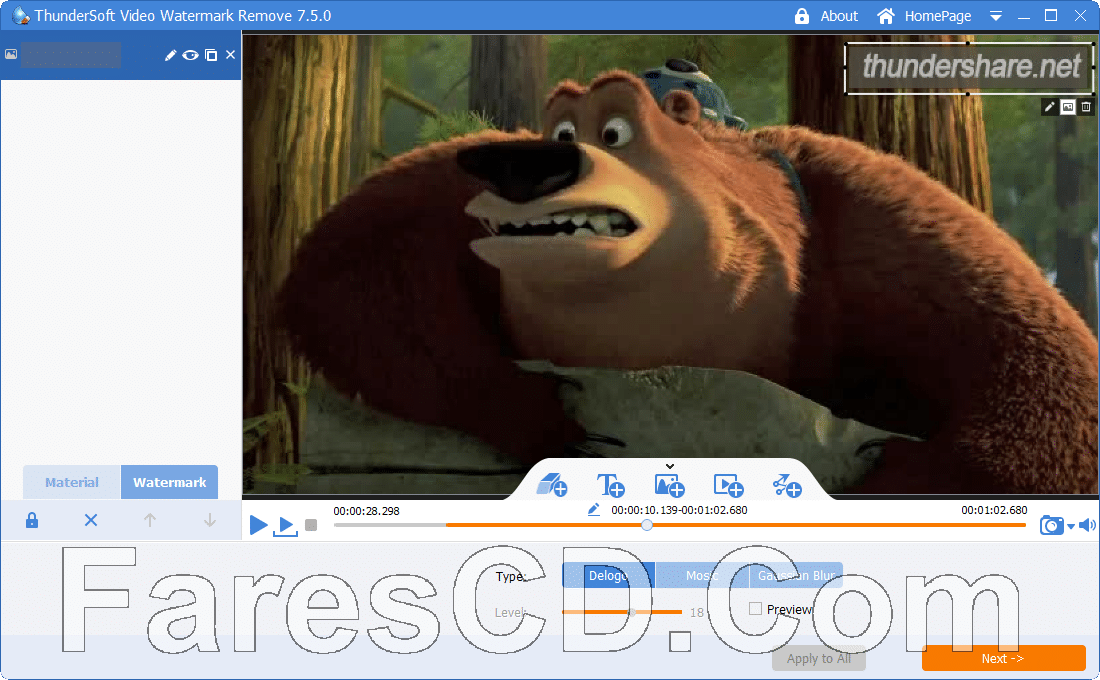
إليك كيفية تنظيف صورك باستخدام البرنامج في 4 خطوات بسيطة:
-
استيراد الملفات (Add Files): بعد تثبيت البرنامج وفتحه، قم بسحب وإفلات الصور أو الفيديوهات داخل الواجهة، أو اضغط على زر “Add Files” لاختيار الملفات من الكمبيوتر.
-
تحديد العلامة المائية (Selection): اختر أداة التحديد المناسبة (غالباً أداة القلم/Marker)، وقم بتلوين المنطقة التي تحتوي على الشعار أو النص الذي تريد إزالته. (نصيحة: حاول أن يكون التحديد ضيقاً قدر الإمكان حول الشعار للحصول على أفضل نتيجة).
-
اختيار وضع المعالجة (Choose Mode): من القائمة الجانبية، اختر طريقة المعالجة. للخلفيات البسيطة استخدم “Smooth Filling”، وللخلفيات المعقدة ذات التفاصيل الكثيرة جرب “Texture Repair”.
-
الإزالة والحفظ (Remove & Save): اضغط على زر “Remove” أو “Start” لتبدأ العملية. بعد التأكد من النتيجة في نافذة المعاينة، اختر مسار الحفظ (Output Folder) واضغط حفظ.
أنواع الملفات والصيغ التي يدعمها البرنامج (صور وفيديو)
يدعم ThunderSoft مجموعة واسعة من الصيغ الأكثر شيوعاً:
أولاً: صيغ الصور (Image Formats):
-
JPG/JPEG: الصيغة القياسية للصور.
-
PNG: يدعم الصور ذات الخلفيات الشفافة.
-
BMP: صور نقطية غير مضغوطة.
-
GIF: الصور المتحركة (في بعض الإصدارات المتقدمة).
-
TIFF & ICO.
ثانياً: صيغ الفيديو (Video Formats) – (للنسخة الخاصة بالفيديو):
-
MP4: الصيغة الأكثر شعبية وتوافقاً.
-
AVI: لجودة عالية وأحجام أكبر.
-
MKV & FLV & MOV.
-
WMV: لملفات الويندوز ميديا.
ملاحظة فنية: البرنامج يحافظ على الصيغة الأصلية للملف عند التصدير (Keep Original Format) بشكل افتراضي، ولكنه يتيح لك أيضاً تحويل الصيغة أثناء عملية الحفظ إذا رغبت في ذلك.
_
تحميل موفق للجميع
انتهى الموضوع
تابع أحدث و أفضل البرامج من قسم البرامج من هنا
مع تحيات موقع فارس الاسطوانات