











تحميل برنامج Text to Speech Studio Offline لتحويل النص إلى صوت بدون إنترنت
برنامج Text to Speech Studio Offline هو أداة متخصصة في تحويل النصوص المكتوبة إلى تسجيلات صوتية باستخدام تقنية تحويل النص إلى كلام (Text to Speech)، مع إمكانية معالجة المحتوى بالكامل على الكمبيوتر دون الحاجة إلى اتصال بالإنترنت. يوفر البرنامج مجموعة تضم 59 صوتًا عبر 9 لغات، بالإضافة إلى أدوات للتحكم في النطق وإدارة النصوص الطويلة وإنشاء التعليقات الصوتية للقصص والفيديوهات والمحتوى التعليمي.
ويتميز البرنامج بقدرته على تصدير التسجيلات الصوتية بصيغ MP3 وWAV وFLAC وOGG، مع إمكانية إنشاء ملفات ترجمة نصية متزامنة بصيغتي SRT وVTT. كما يوفر أدوات لتوزيع أصوات مختلفة على شخصيات القصص، ومعالجة عدة ملفات نصية دفعة واحدة، وتخصيص طريقة نطق الكلمات والأسماء.
وبفضل اعتماده على المعالجة المحلية، يمثل Text to Speech Studio Offline خيارًا مناسبًا لمن يرغبون في إنتاج تسجيلات صوتية مع الحفاظ على خصوصية النصوص وتقليل الاعتماد على خدمات تحويل النصوص إلى صوت عبر الإنترنت.
يُعد Text to Speech Studio Offline من برامج تحويل النصوص إلى صوت للكمبيوتر، حيث يتيح إنشاء تسجيلات صوتية من المحتوى المكتوب دون الاعتماد على خدمات الإنترنت أو إرسال النصوص إلى خوادم خارجية. ويجمع البرنامج بين تقنيات توليد الكلام، وتعدد الأصوات، وأدوات التحكم في النطق، وإدارة التسجيلات الصوتية في واجهة واحدة.
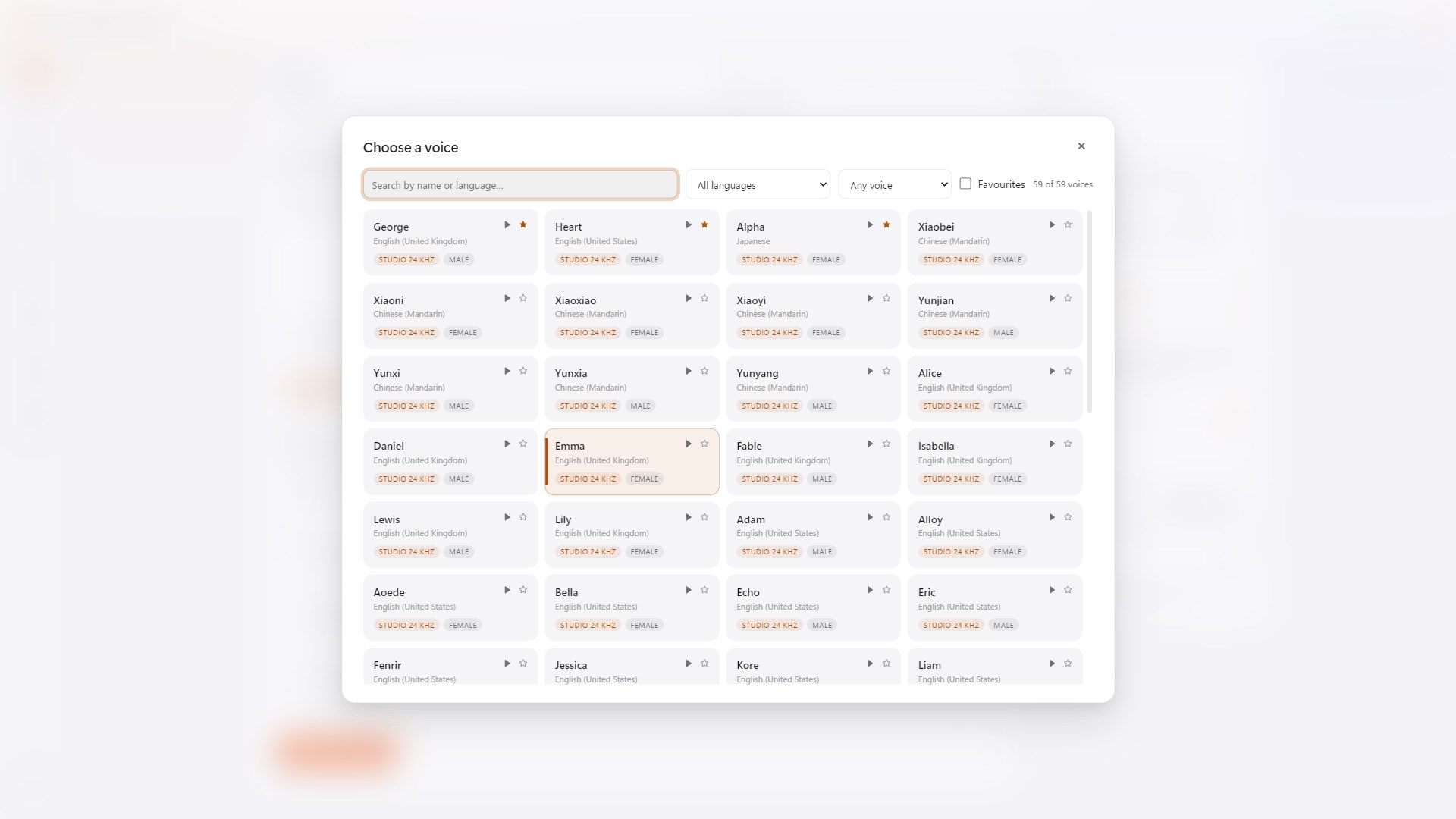
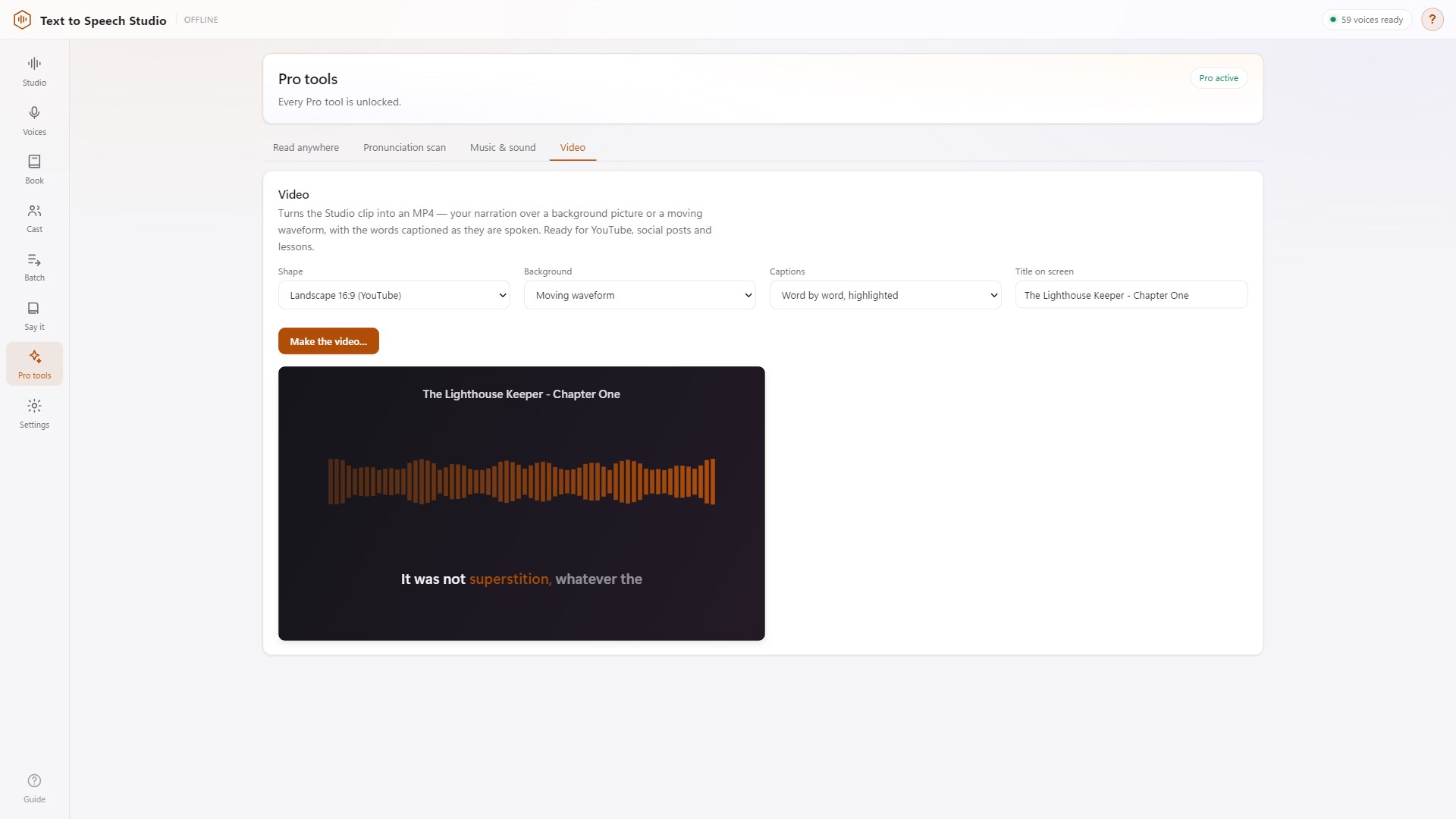
يوفر البرنامج 59 صوتًا عبر 9 لغات بحسب وصف المطور، إلى جانب إمكانية الاستفادة من الأصوات المثبتة في نظام ويندوز. كما يدعم تحويل النصوص الطويلة إلى تسجيلات صوتية، وإنتاج التعليقات الصوتية للفيديوهات، وإعداد الكتب المسموعة، وإنشاء ملفات الترجمة النصية المتزامنة مع الصوت.
ومن أهم ما يميز تحميل برنامج Text to Speech Studio Offline إمكانية العمل محليًا على الكمبيوتر باستخدام المعالج، دون اشتراط وجود بطاقة رسومية منفصلة أو الاشتراك في خدمة سحابية لتوليد الكلام.
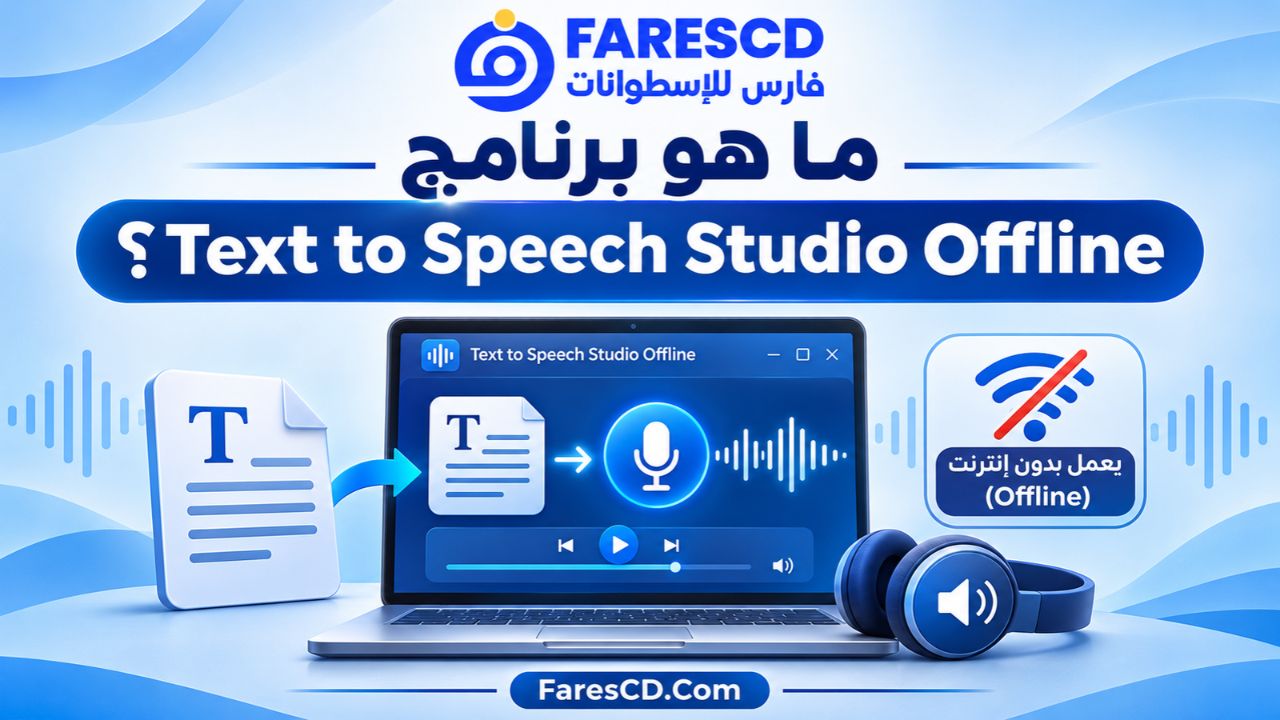
ما هو برنامج Text to Speech Studio Offline؟
برنامج Text to Speech Studio Offline هو تطبيق يعمل على أجهزة الكمبيوتر بنظام Windows، طورته شركة Illusanato بهدف تحويل المحتوى النصي إلى كلام مسموع باستخدام أصوات اصطناعية متعددة.
تعتمد فكرة البرنامج على إدخال النصوص أو استيراد الملفات النصية، ثم اختيار الصوت المناسب واللغة وطريقة الإلقاء، ليقوم البرنامج بمعالجة النص وإنتاج تسجيل يمكن الاستماع إليه أو حفظه على الجهاز.
وعلى خلاف كثير من خدمات تحويل النصوص إلى صوت التي تتطلب الاتصال المستمر بالإنترنت، يوفر هذا التطبيق معالجة محلية تسمح باستخدام أدوات توليد الكلام دون رفع المحتوى إلى مواقع خارجية.
ولا تقتصر وظائفه على قراءة النصوص البسيطة؛ بل يتضمن أدوات مناسبة للمشروعات الصوتية الأطول، مثل القصص والروايات والمقالات والمحاضرات والنصوص المعدة للتعليق الصوتي.
كيف يعمل البرنامج؟
يعتمد البرنامج على تقنية Text to Speech، المعروفة اختصارًا باسم TTS، وهي تقنية تحول النصوص المكتوبة إلى كلام منطوق باستخدام نماذج صوتية رقمية.
وتتم عملية التحويل عبر مراحل أساسية:
- إدخال النص المطلوب تحويله إلى صوت.
- تحديد اللغة واختيار أحد الأصوات المتاحة.
- ضبط طريقة الإلقاء وإضافة تعليمات النطق عند الحاجة.
- معالجة النص وتحويله إلى موجات صوتية.
- الاستماع إلى النتيجة ومراجعتها.
- تصدير التسجيل النهائي بالصيغة المناسبة.
ويتيح البرنامج تنفيذ هذه الخطوات دون الحاجة إلى إرسال النصوص إلى خدمة سحابية، ما يجعله مناسبًا للمستخدمين الذين يفضلون الاحتفاظ بمحتواهم داخل أجهزتهم.
أهم مميزات برنامج Text to Speech Studio Offline
1. تحويل النصوص إلى صوت بدون إنترنت
تُعد إمكانية العمل دون اتصال بالإنترنت من أبرز مميزات البرنامج، إذ تتم معالجة النصوص وإنشاء التسجيلات الصوتية محليًا باستخدام موارد الكمبيوتر.
وتوفر هذه الخاصية عدة فوائد، منها:
- إمكانية إنشاء التسجيلات في أثناء عدم توفر اتصال بالإنترنت.
- عدم الحاجة إلى رفع النصوص والمستندات لخدمة خارجية.
- تقليل الاعتماد على سرعة الإنترنت واستقرار الاتصال.
- الاحتفاظ بالملفات الناتجة محليًا على الجهاز.
- استخدام البرنامج دون إنشاء حساب داخل التطبيق.
ومع ذلك، فإن تنزيل البرنامج من المتجر والحصول على التحديثات يتطلبان الاتصال بالإنترنت عند الحاجة.
2. توفير 59 صوتًا بلغات متعددة
يضم البرنامج مجموعة متنوعة من الأصوات الاصطناعية المصممة لإنتاج الكلام بمستويات مختلفة من النطق والإلقاء.
ويذكر المطور أن التطبيق يتضمن 54 صوتًا من فئة Studio Voices بمعدل عينة يبلغ 24 كيلوهرتز، بالإضافة إلى دعمه للأصوات المتوافقة المثبتة على نظام Windows.
وتشمل خيارات اللغة المعلنة الإنجليزية الأمريكية والبريطانية، والإسبانية، والفرنسية، والإيطالية، والبرتغالية، والهندية، واليابانية، والصينية المندرينية.
| اللغة أو المنطقة | التوفر ضمن الأصوات المعلنة |
|---|---|
| الإنجليزية الأمريكية | مدعومة |
| الإنجليزية البريطانية | مدعومة |
| الإسبانية | مدعومة |
| الفرنسية | مدعومة |
| الإيطالية | مدعومة |
| البرتغالية | مدعومة |
| الهندية | مدعومة |
| اليابانية | مدعومة |
| الصينية المندرينية | مدعومة |
| العربية | ليست ضمن حزمة الأصوات المعلنة |
ملاحظة مهمة: اللغة العربية ليست ضمن اللغات الأساسية المعلنة للأصوات المرفقة. وقد تظهر أصوات عربية مثبتة في Windows ضمن قائمة الأصوات المتاحة، لكن دعم استخدامها وجودة نتائجها يحتاجان إلى التحقق عمليًا على الجهاز.
3. استعراض الأصوات والاستماع إليها قبل الاستخدام
يوفر التطبيق واجهة مخصصة لتصفح الأصوات المتاحة واختيار المناسب منها قبل البدء بإنشاء التسجيل.
ومن خلالها يمكن البحث عن صوت معين باستخدام اسمه أو لغته، وتصفية النتائج وفق نوع الصوت، والاستماع إلى معاينات صوتية لمقارنة الاختيارات المختلفة.
كما يستطيع المستخدم إضافة الأصوات المفضلة إلى قائمة خاصة لتسهيل الوصول إليها عند العمل على مشروعات متكررة.
وتفيد هذه الميزة بصورة خاصة عند إنشاء عدة تسجيلات تحتاج إلى أسلوب صوتي متقارب، مثل سلسلة دروس تعليمية أو مجموعة فيديوهات لقناة واحدة.
4. إنشاء تعليقات صوتية للقصص باستخدام عدة أصوات
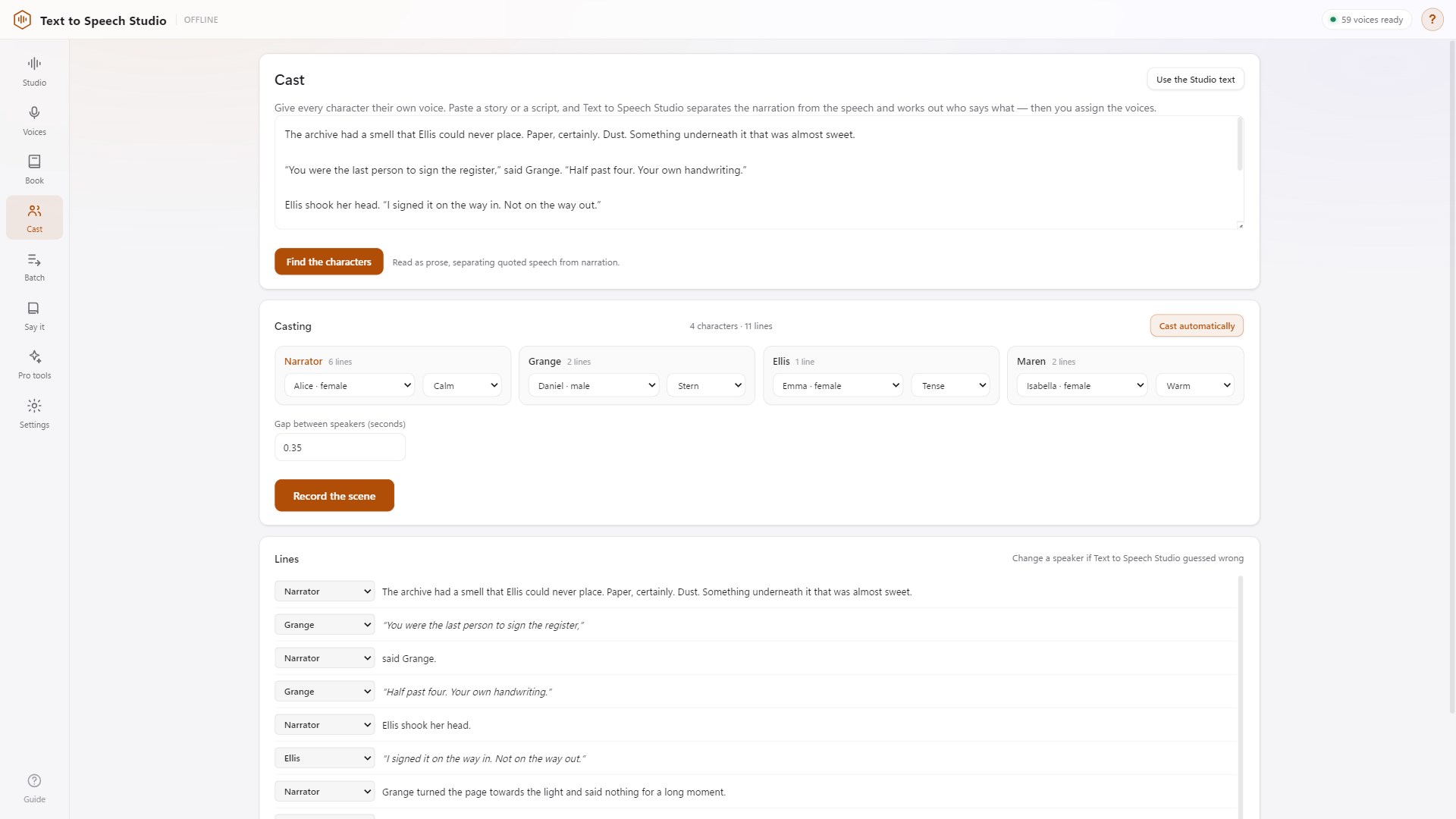
من الخصائص المتقدمة في Text to Speech Studio Offline وجود قسم مخصص لإدارة شخصيات القصص والحوار، يُعرف باسم Cast.
يساعد هذا القسم على توزيع الأصوات بين الشخصيات بدلًا من استخدام صوت واحد لقراءة النص بالكامل.
فعند إدخال قصة تحتوي على حوارات، يستطيع البرنامج تحليل بعض صيغ الحوار والتعرف على المتحدثين بالاعتماد على بنية النص.
كما يدعم النصوص المكتوبة بأسلوب السيناريو، والتي يُذكر فيها اسم الشخصية قبل الحوار.
مثال على استخدام الأصوات المتعددة
يمكن إعداد سيناريو بالشكل التالي:
Narrator: The journey began early in the morning.
Alex: Are we ready to leave?
Sarah: Yes, everything is prepared.
بعد إدخال النص، يمكن تخصيص صوت للراوي وصوت مختلف لكل شخصية، ثم توليد تسجيل واحد يحتوي على جميع المقاطع.
وتساعد هذه الطريقة على إنتاج القصص الصوتية والمحتوى التمثيلي دون الحاجة إلى تسجيل كل شخصية يدويًا.
وتجدر الإشارة إلى أن نجاح التعرف التلقائي على الشخصيات يعتمد على تنسيق النص وطريقة كتابة الحوار.
5. مزج الأصوات لإنشاء طابع صوتي مختلف
يتضمن البرنامج أداة لدمج صوتين من أصوات Studio المتوافقة ضمن اللغة نفسها.
تسمح هذه الميزة بمزج خصائص الصوتين باستخدام شريط تحكم، للحصول على ناتج يجمع بين السمات الصوتية لكليهما.
ويمكن الاستفادة منها في إنتاج تعليق صوتي بطابع مختلف عن الخيارات الافتراضية المتاحة داخل البرنامج.
لكن يجب التمييز بين هذه الخاصية وتقنية استنساخ الأصوات؛ فالبرنامج لا يوفر استنساخ صوت شخص حقيقي من تسجيل صوتي، وإنما يعتمد على مزج أصواته الاصطناعية المتوافقة.
6. دعم النصوص الطويلة حتى 200 ألف حرف
يستطيع البرنامج التعامل مع مستندات يصل طولها إلى 200,000 حرف، وهي ميزة مهمة للمستخدمين الذين يعملون على مقالات مطولة أو فصول من الكتب أو نصوص تعليمية كبيرة.
وعند معالجة النصوص الطويلة، يقوم البرنامج بتقسيم المحتوى تلقائيًا إلى أجزاء مناسبة للتوليد الصوتي.
كما يعرض مؤشرات تقدم تساعد المستخدم على متابعة عملية إنشاء التسجيل.
وتوفر هذه الوظائف تجربة أكثر تنظيمًا مقارنة بالأدوات البسيطة التي تفرض حدودًا قصيرة على عدد الحروف التي يمكن إدخالها في كل مرة.
7. تصدير الملفات الصوتية بصيغ متعددة
يدعم Text to Speech Studio Offline حفظ التسجيلات الناتجة بعدة صيغ شائعة.
| الصيغة | الاستخدام المناسب | أبرز الخصائص |
|---|---|---|
| MP3 | الفيديوهات والتعليقات الصوتية والمشاركة | حجم مناسب وتوافق واسع |
| WAV | المونتاج والتحرير الصوتي | جودة غير مضغوطة عادةً وحجم أكبر |
| FLAC | الأرشفة وحفظ الصوت بجودة عالية | ضغط دون فقدان للبيانات الصوتية |
| OGG | بعض التطبيقات ومشروعات الوسائط | صيغة مرنة تعتمد على نوع الترميز المستخدم |
متى تختار MP3 ومتى تختار WAV؟
تُعد صيغة MP3 مناسبة عندما يكون الهدف إنشاء ملف صوتي يسهل تشغيله ومشاركته واستخدامه في الفيديوهات.
أما WAV فتكون مناسبة عند الحاجة إلى الاحتفاظ بتسجيل غير مضغوط لإجراء عمليات التحرير والمونتاج الصوتي.
وتوفر FLAC خيارًا جيدًا للأرشفة مع الاحتفاظ بجودة الصوت الرقمية دون فقدان، بينما يمكن استخدام OGG في التطبيقات التي تدعمها.
ويعتمد الاختيار النهائي على البرنامج الذي سيُستخدم لتحرير التسجيل أو نشره.
8. إنشاء ملفات ترجمة نصية SRT وVTT
لا يقتصر دور البرنامج على إنتاج الصوت، بل يوفر إمكانية إنشاء ملفات نصية متزامنة زمنيًا مع التسجيل.
وتشمل الصيغ المدعومة:
- SRT: صيغة شائعة لإضافة الترجمات النصية إلى الفيديوهات.
- VTT: صيغة مناسبة لعرض النصوص المتزامنة مع الفيديو على الويب.
- Timecoded Transcript: نص مفرغ يحتوي على مؤشرات زمنية.
ويمكن الاستفادة من هذه الملفات عند إعداد الفيديوهات باستخدام برامج المونتاج، مثل Adobe Premiere Pro وDaVinci Resolve وCapCut، أو عند تجهيز المحتوى للمنصات التي تدعم ملفات الترجمة.
ومن المهم معرفة أن إنشاء ملف ترجمة هنا يعني إعداد نص متزامن مع الصوت، وليس بالضرورة ترجمة الكلام تلقائيًا من لغة إلى أخرى.
9. معالجة مجموعة ملفات دفعة واحدة
تساعد ميزة Batch Processing على تحويل عدد كبير من الملفات النصية دون الحاجة إلى تشغيل عملية منفصلة لكل ملف.
ويمكن استخدامها مع مجموعة مستندات أو نص طويل يحتاج إلى تقسيمه إلى أجزاء.
ويتيح البرنامج الاختيار بين الاحتفاظ بالتسجيلات الناتجة في ملفات منفصلة أو دمج النتائج في ملف واحد.
كما يمكن إعادة معالجة جزء معين عند حدوث مشكلة، بدلًا من إعادة تنفيذ المشروع بالكامل.
وتناسب هذه الخاصية مشروعات الكتب المسموعة وسلاسل الدروس وإنتاج التسجيلات المتكررة.
10. التحكم في نطق الكلمات والمصطلحات
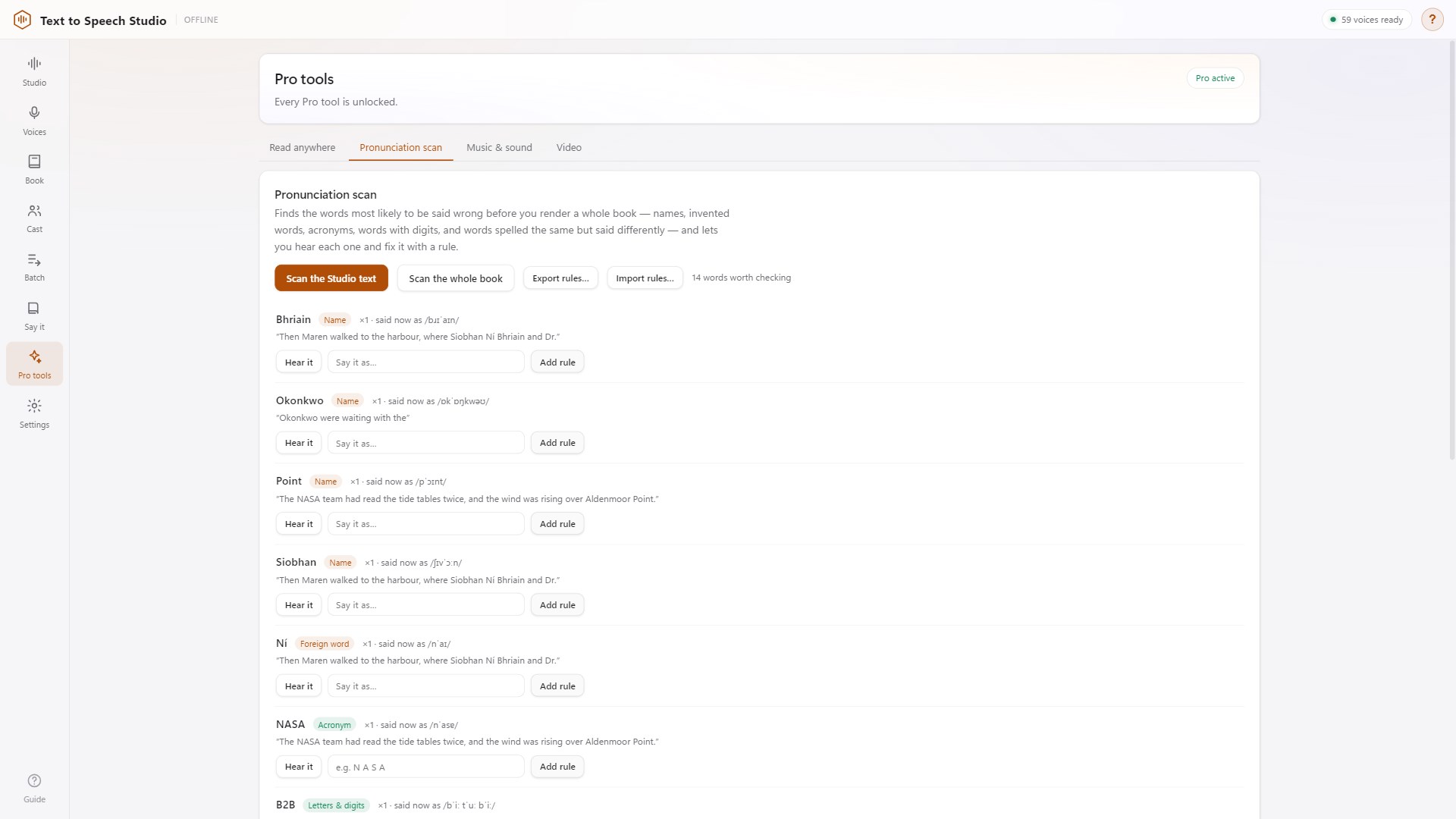
قد تواجه برامج تحويل النصوص إلى صوت صعوبة في نطق أسماء الأشخاص أو الشركات أو الاختصارات التقنية.
ولهذا يوفر Text to Speech Studio Offline قائمة مخصصة لقواعد النطق يمكن من خلالها تحديد الطريقة المطلوبة لقراءة كلمات معينة.
فمثلًا، عند التعامل مع الاختصار SQL، يمكن ضبط نطقه بحيث تُقرأ حروفه بشكل منفصل بدلًا من محاولة نطقه ككلمة واحدة.
وتصبح هذه القواعد مفيدة عند تكرار المصطلح نفسه في عشرات الفقرات، لأن المستخدم لا يحتاج إلى تعديل طريقة النطق يدويًا في كل موضع.
11. تعديل طريقة الإلقاء داخل النص
يدعم البرنامج إدخال تعليمات خاصة داخل النص للتأثير في طريقة قراءة بعض الكلمات والعبارات.
وتشمل هذه التعليمات إضافة فواصل صامتة، أو جعل جزء من الكلام أبطأ، أو تغيير طريقة التأكيد الصوتي.
ومن أمثلة الأوامر التي يوفرها:
| الأمر | الوظيفة |
|---|---|
[pause 800] |
إضافة توقف صامت لمدة 800 مللي ثانية |
[slow] |
جعل المقطع أبطأ |
[loud] |
زيادة شدة الصوت للمقطع |
[high] |
رفع الطبقة الصوتية |
[strong] |
إضافة تأكيد أقوى |
[spell] |
نطق الحروف بشكل منفصل |
وتساعد هذه التعليمات على تحسين الإلقاء في بعض السيناريوهات، خاصة عندما يكون النص طويلًا أو يحتوي على جمل تحتاج إلى توقفات واضحة.
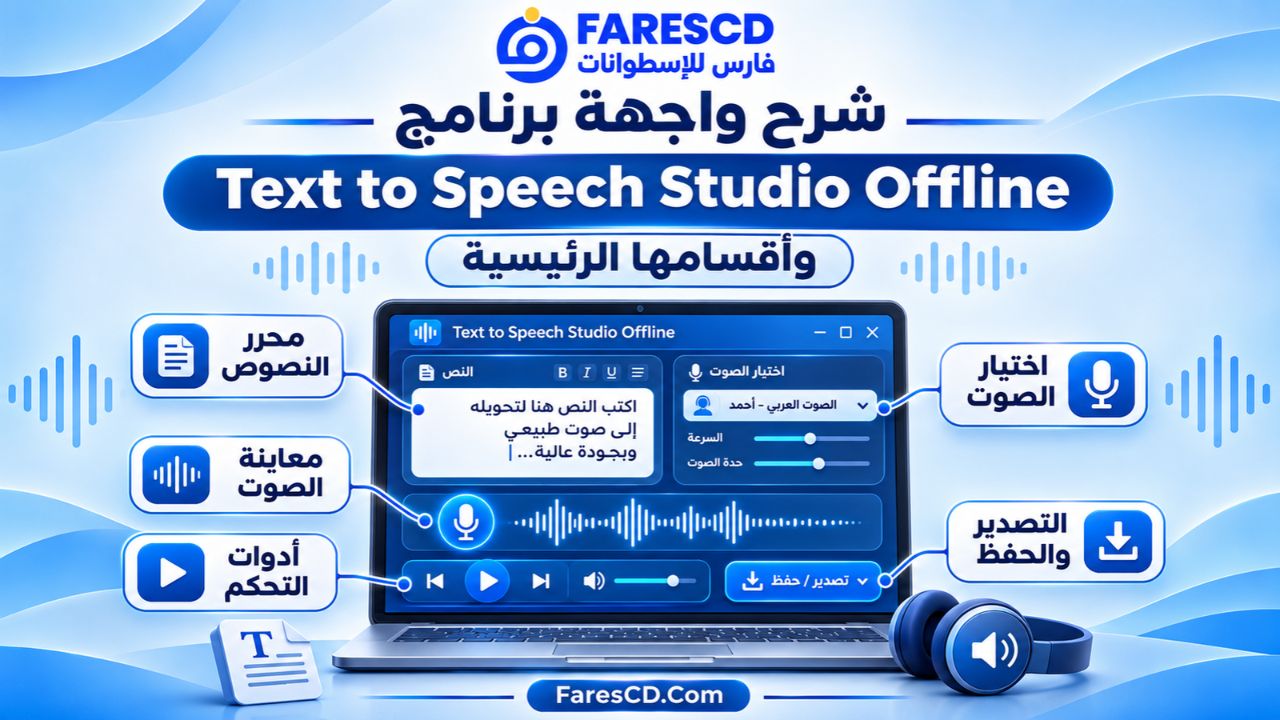
شرح واجهة برنامج Text to Speech Studio Offline وأقسامها الرئيسية
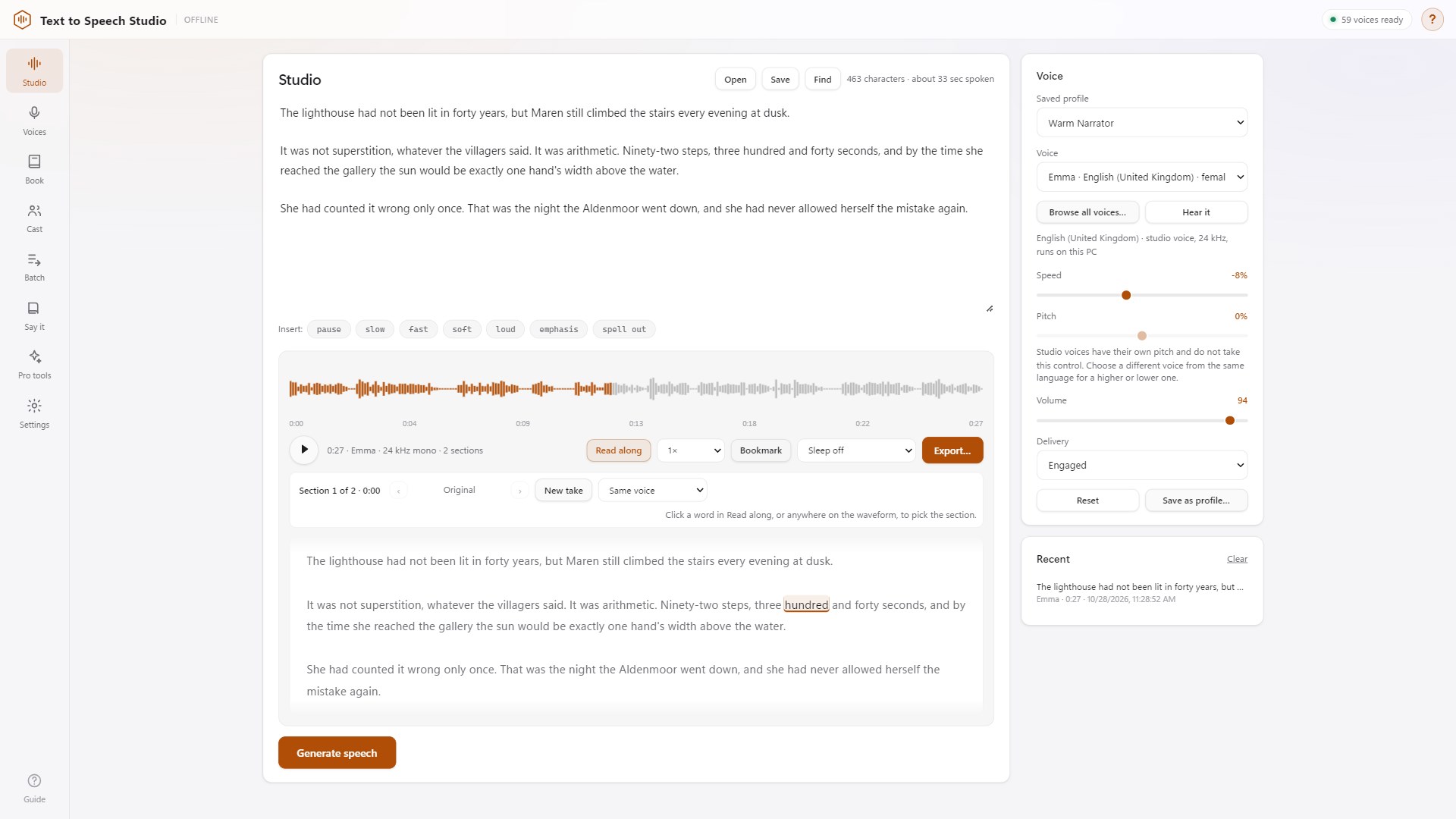
تجمع واجهة البرنامج بين أدوات كتابة النصوص وإدارة الأصوات وإنشاء التسجيلات، مع تخصيص أقسام للوظائف المتقدمة.
قسم كتابة النصوص والتحرير
يتيح هذا القسم إدخال النص مباشرة أو لصقه من مصدر خارجي.
كما يوفر أدوات لإدارة المستندات واستيراد الملفات النصية والبحث عن الكلمات واستبدالها.
ويمكن استخدامه لإعداد النص قبل توليد الصوت، وإجراء التصحيحات اللازمة دون الحاجة إلى الانتقال إلى محرر نصوص منفصل.
قسم اختيار الأصوات
يضم أدوات تصفح الأصوات والبحث عنها واختبارها، إلى جانب قوائم التصفية والمفضلة.
ويُعد هذا القسم نقطة البداية لاختيار أسلوب الإلقاء المناسب للمحتوى.
قسم Cast للشخصيات
يُستخدم لتوزيع الأصوات بين الشخصيات والراوي في النصوص القصصية والسيناريوهات.
ويسمح بإعداد تسجيل يجمع عدة أصوات ضمن مشروع واحد.
قسم تشغيل الصوت ومراجعته
بعد توليد التسجيل، يوفر البرنامج واجهة استماع تتضمن عرضًا للموجة الصوتية ومسطرة زمنية.
ويمكن استخدام هذه الأدوات للانتقال بين أجزاء التسجيل ومراجعة النطق والتوقفات قبل تصدير الملف النهائي.
قسم المعالجة الدفعية Batch
يُستخدم لتنظيم عمليات تحويل عدة ملفات أو أجزاء من النصوص الطويلة.
ويساعد على متابعة مهام التوليد وإعادة تنفيذ الأجزاء التي تحتاج إلى تصحيح.
كيفية استخدام برنامج Text to Speech Studio Offline خطوة بخطوة
لا يتطلب إنشاء تسجيل صوتي معرفة متقدمة بالمونتاج أو الهندسة الصوتية. ويمكن البدء باستخدام البرنامج عبر الخطوات التالية.
الخطوة الأولى: تثبيت البرنامج وتشغيله
بعد الحصول على التطبيق من مصدره الرسمي، ثبّته على جهاز الكمبيوتر واتبع التعليمات الظاهرة حتى انتهاء عملية التثبيت.
افتح البرنامج من قائمة Start في Windows، ثم انتقل إلى واجهة إنشاء النصوص والتسجيلات.
الخطوة الثانية: إدخال النص المطلوب تحويله
اكتب النص داخل المحرر أو الصقه من مستند موجود.
ويمكن أيضًا استخدام خيار استيراد الملفات النصية عند التعامل مع محتوى محفوظ مسبقًا.
ويُفضل تقسيم النص إلى فقرات واضحة ومراجعة علامات الترقيم، لأن طريقة تنظيم الجمل قد تؤثر في الإيقاع والتوقفات الناتجة.
الخطوة الثالثة: اختيار اللغة والصوت
افتح قائمة الأصوات المتاحة واستعرض الخيارات حسب اللغة ونوع الصوت.
استمع إلى معاينة الصوت قبل اعتماده، ثم اختر الصوت الذي يناسب طبيعة التسجيل.
فعلى سبيل المثال، قد يحتاج المحتوى التعليمي إلى صوت واضح وهادئ، بينما تتطلب القصص تنوعًا أكبر في الإلقاء.
الخطوة الرابعة: ضبط النطق والتوقفات
راجع الكلمات التي قد تسبب أخطاء في النطق، مثل أسماء العلامات التجارية والمصطلحات التقنية والاختصارات.
استخدم قائمة النطق المخصصة عند الحاجة، ويمكنك إضافة أوامر التوقف أو التحكم في الإلقاء داخل النص.
هذه الخطوة مهمة عندما يكون التسجيل مخصصًا للنشر، لأن تصحيح النص قبل التوليد يقلل الحاجة إلى إعادة العمل.
الخطوة الخامسة: توليد التسجيل الصوتي
بعد الانتهاء من إعداد النص والصوت، شغّل أمر إنشاء التسجيل داخل البرنامج.
تُنفذ عملية التحويل محليًا باستخدام المعالج، وقد تختلف المدة المطلوبة باختلاف طول النص وقدرات الكمبيوتر.
انتظر اكتمال معالجة المحتوى، ثم انتقل إلى معاينة النتيجة.
الخطوة السادسة: مراجعة الملف الصوتي
استمع إلى التسجيل الناتج باستخدام مشغل البرنامج.
ركز على الأسماء والمصطلحات والفواصل بين الجمل ومدى وضوح الإلقاء.
إذا لاحظت مشكلة في جزء معين، صحح النص أو إعدادات النطق ثم أعد توليد المقطع المطلوب.
الخطوة السابعة: تصدير الصوت
انتقل إلى خيارات التصدير واختر الصيغة المناسبة، مثل MP3 أو WAV.
حدد مكان حفظ الملف على الكمبيوتر، وفعّل إنشاء ملفات SRT أو VTT إذا كان مشروعك يحتاج إلى نصوص متزامنة مع التسجيل.
بعد انتهاء التصدير، يمكنك استخدام الملف في برنامج المونتاج أو تشغيله مباشرة باستخدام أحد مشغلات الوسائط.
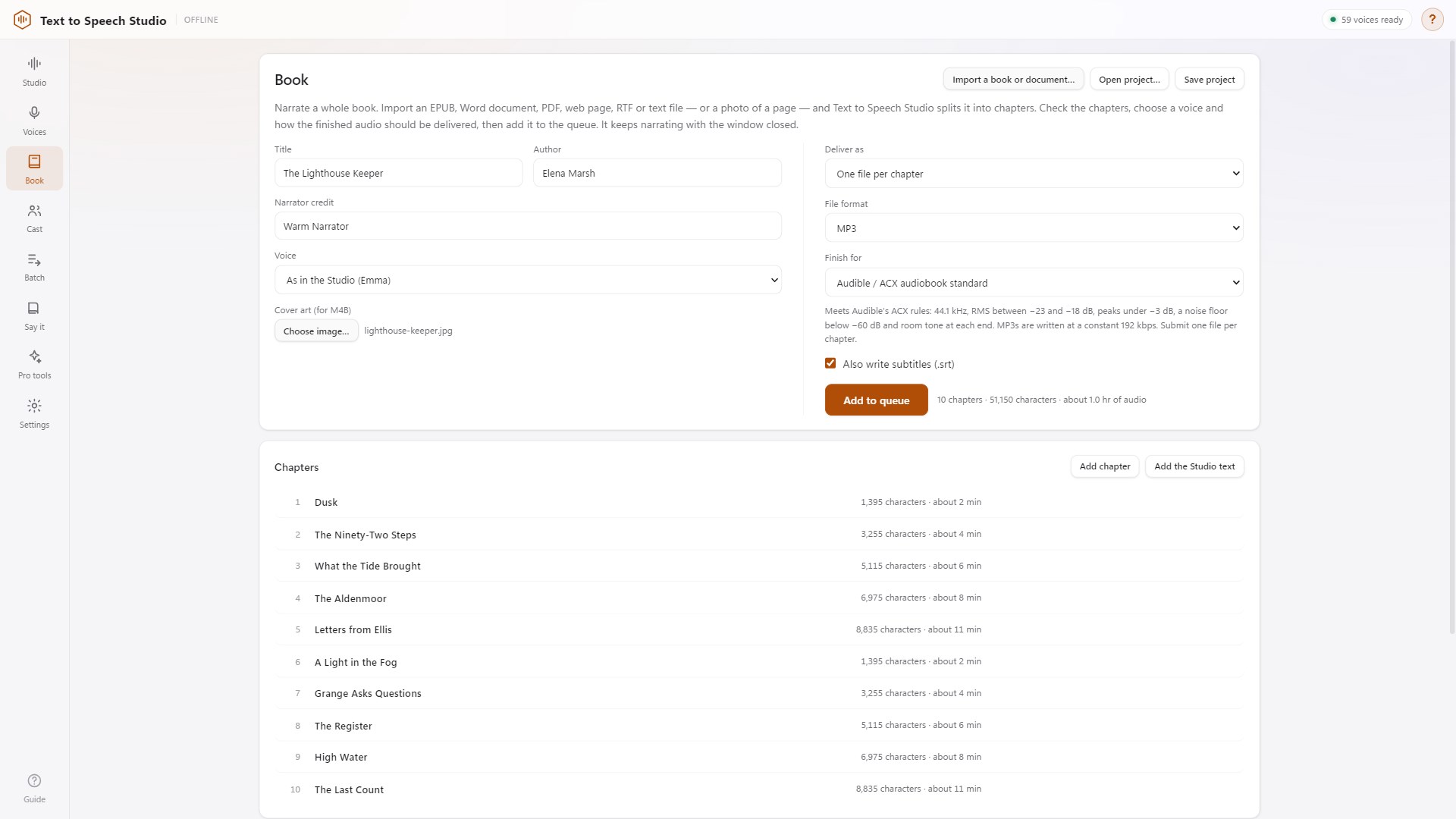
كيفية تحويل كتاب كامل إلى ملف صوتي باستخدام البرنامج
تُعد الكتب والمستندات الطويلة من أبرز الاستخدامات التي صُممت لها أدوات Text to Speech Studio Offline المتقدمة.
فعند تحويل كتاب إلى تسجيل صوتي، لا يكفي عادةً نسخ جميع الفصول في نافذة واحدة والضغط على زر التشغيل؛ بل من الأفضل تنظيم المحتوى لتحقيق نتيجة واضحة ومتسقة.
تجهيز نص الكتاب
ابدأ بتحويل محتوى الكتاب إلى ملفات نصية قابلة للقراءة، مع الاحتفاظ بترتيب الفصول والعناوين.
احذف العناصر التي لا ينبغي نطقها، مثل أرقام الصفحات المتكررة أو الملاحظات التحريرية التي لا تدخل ضمن المحتوى المسموع.
ثم راجع علامات الترقيم والأسماء والمصطلحات الأساسية.
تقسيم الكتاب إلى فصول
يمكن التعامل مع الفصول كملفات نصية منفصلة، ما يسهّل مراجعة النتائج وتصحيح الأخطاء.
وعند استخدام ميزة Batch، يستطيع البرنامج معالجة مجموعة الملفات ضمن مهمة واحدة.
يمكن الاحتفاظ بكل فصل في ملف صوتي مستقل أو دمج الأجزاء الناتجة إذا كان المشروع يتطلب تسجيلًا موحدًا.
ضبط صوت الراوي
اختر صوتًا واضحًا ومريحًا للاستماع الطويل، ثم استخدم الإعدادات نفسها قدر الإمكان عبر جميع الفصول.
وإذا كان الكتاب يحتوي على حوارات متعددة، يمكن الاستفادة من قسم Cast لتخصيص أصوات مختلفة للشخصيات.
مراجعة التسجيلات النهائية
بعد اكتمال المعالجة، استمع إلى عينة من كل فصل، وراجع الكلمات غير المعتادة أو المواضع التي تحتاج إلى تعديل.
وعند الانتهاء، احفظ الملفات بالصيغة المناسبة للنشر أو الأرشفة.
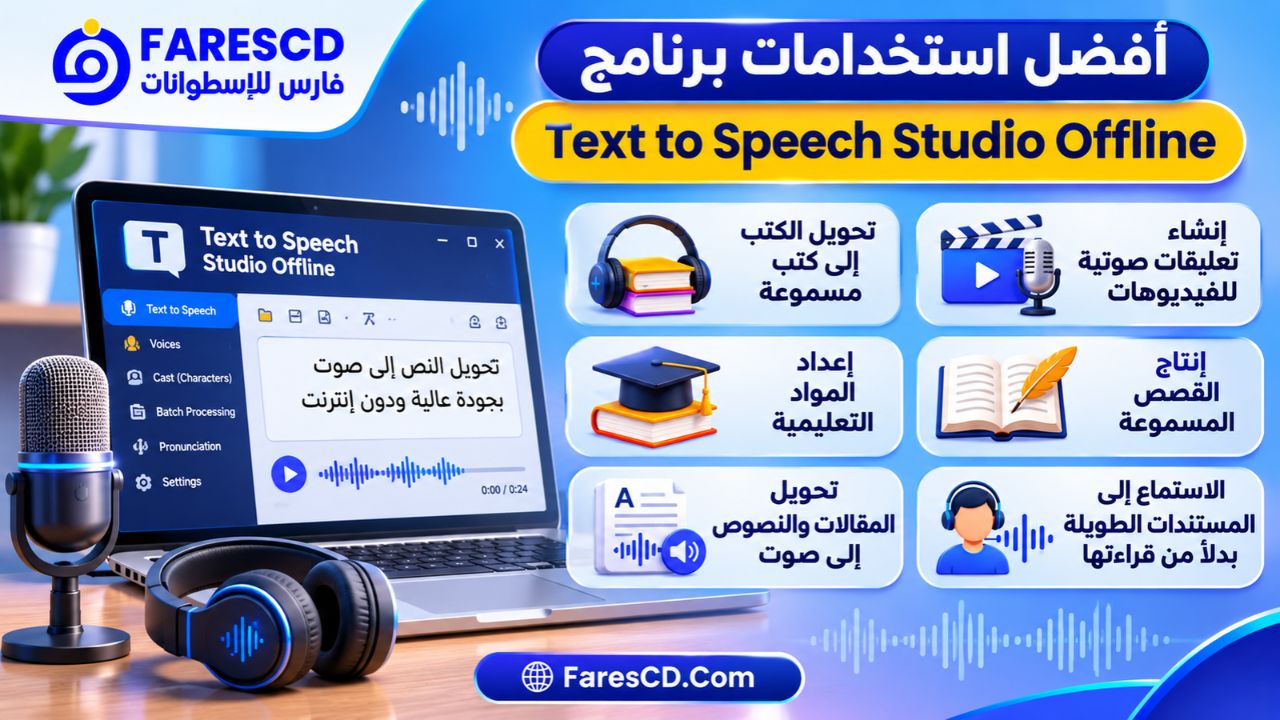
أفضل استخدامات برنامج Text to Speech Studio Offline
إنشاء التعليقات الصوتية للفيديوهات
يمكن لصناع المحتوى استخدام البرنامج لتوليد تسجيلات صوتية للنصوص المعدة مسبقًا، ثم إضافتها إلى الفيديو أثناء المونتاج.
وتناسب هذه الطريقة الفيديوهات التعليمية والشروحات والعروض التقديمية والمحتوى الذي يعتمد على السرد الصوتي.
تحويل المقالات إلى محتوى مسموع
يساعد البرنامج على إعداد نسخة صوتية من المقالات المكتوبة، ما يوفر وسيلة إضافية للاطلاع على المحتوى.
ويمكن استخدام التسجيلات في المشروعات التي تسمح بإتاحة المحتوى بصيغته النصية والصوتية.
إعداد المواد التعليمية
يمكن تحويل الدروس والملخصات والملاحظات إلى تسجيلات مسموعة للاستفادة منها أثناء المراجعة أو الدراسة.
وتفيد هذه الإمكانية عندما يرغب المتعلم في الاستماع إلى المحتوى بدلًا من قراءته على الشاشة طوال الوقت.
إنتاج القصص المسموعة
تتيح أدوات الشخصيات والأصوات المتعددة إنشاء تسجيلات قصصية تتضمن الراوي وحوارات الشخصيات.
ويمكن استخدام هذه التسجيلات لإعداد القصص الصوتية والأعمال السردية التي لا تحتاج إلى تسجيل بشري مباشر.
الاستماع إلى المستندات الطويلة
يسمح تحويل النصوص إلى صوت بالاستماع إلى المحتوى في الأوقات التي لا تكون القراءة المباشرة فيها مناسبة.
كما يمكن الاستفادة من هذه الخاصية عند مراجعة مسودات المقالات والكتب، إذ يساعد الاستماع أحيانًا على اكتشاف الجمل غير الواضحة أو التكرار في النص.
الفرق بين Text to Speech Studio Offline وبرامج تحويل النص إلى صوت الأخرى
توجد طرق متعددة لتحويل النصوص المكتوبة إلى صوت، منها خدمات الإنترنت، وأدوات Windows المدمجة، وبرامج الكمبيوتر المستقلة.
ويختلف اختيار الأداة المناسبة باختلاف طبيعة الاستخدام ومدى الحاجة إلى الخصوصية وخيارات التصدير.
| وجه المقارنة | Text to Speech Studio Offline | خدمات TTS عبر الإنترنت | أدوات القراءة المدمجة في Windows |
|---|---|---|---|
| العمل بدون إنترنت | نعم، بعد التثبيت | غالبًا لا | يتوفر لبعض الأصوات والوظائف |
| معالجة النصوص محليًا | نعم | تختلف حسب الخدمة | نعم في وظائف القراءة المحلية |
| تصدير ملفات MP3 | مدعوم | يختلف حسب الخدمة | ليس متاحًا مباشرةً في جميع الأدوات |
| تعدد أصوات الشخصيات | مدعوم | يختلف حسب الخدمة | محدود أو غير مخصص لذلك |
| إنشاء ملفات SRT وVTT | مدعوم | يختلف حسب الخدمة | ليس من الوظائف الأساسية |
| المعالجة الدفعية | مدعومة | تختلف حسب الخدمة | ليست من الوظائف القياسية |
| تكلفة الاستخدام | تطبيق تجاري | مجانية أو مدفوعة حسب الخدمة | أدوات مدمجة في النظام |
| تنوع اللغات | يعتمد على الأصوات المرفقة والمثبتة | قد يكون أوسع | يعتمد على أصوات النظام |
ما الذي يميز البرنامج عن الخدمات السحابية؟
الميزة الأساسية هي القدرة على إنشاء التسجيلات دون الحاجة إلى إرسال المحتوى إلى خادم خارجي.
كما يوفر مجموعة متكاملة من أدوات الصوت والتصدير وإدارة المشروعات ضمن تطبيق واحد.
ومع ذلك، قد تتفوق بعض الخدمات السحابية في تنوع اللغات أو في جودة أصوات معينة، اعتمادًا على التقنية المستخدمة.
هل يغني عن برامج تحرير الصوت؟
لا يُعد Text to Speech Studio Offline بديلًا كاملًا لبرامج المونتاج والتحرير الصوتي المتخصصة.
فوظيفته الأساسية هي إنتاج الكلام من النصوص، بينما توفر برامج تحرير الصوت أدوات أوسع لمعالجة الضوضاء والمزج والمؤثرات وإعداد التسجيلات النهائية.
ولهذا يمكن استخدام البرنامج لإنشاء المادة الصوتية، ثم نقل الملف الناتج إلى محرر صوت أو فيديو عند الحاجة إلى معالجة إضافية.
هل يدعم Text to Speech Studio Offline اللغة العربية؟
تُعد هذه النقطة مهمة للمستخدم العربي الذي يبحث عن برنامج لتحويل النصوص العربية إلى صوت طبيعي.
وفقًا لقائمة اللغات المعلنة، لا تتضمن حزمة أصوات Studio المرفقة دعمًا أساسيًا للغة العربية.
لكن التطبيق يستطيع استعراض الأصوات التي يوفرها نظام Windows، وقد تظهر ضمنها أصوات عربية إذا كانت مثبتة على الكمبيوتر.
مع ذلك، فإن ظهور صوت عربي ضمن قائمة Windows لا يعني بالضرورة أن جميع وظائف البرنامج المتقدمة ستعمل معه بالطريقة نفسها التي تعمل بها مع أصوات Studio المرفقة.
كذلك لا ينبغي افتراض أن دعم صوت عربي مثبت في النظام سيعطي جودة مماثلة للأصوات الأساسية؛ إذ يعتمد ذلك على المحرك الصوتي وطريقة تكامل البرنامج معه.
وبالتالي، إذا كان الهدف الأساسي هو إنتاج تعليق صوتي باللغة العربية، فمن الضروري اختبار صوت عربي متوافق قبل الاعتماد على البرنامج في مشروع كبير.
مميزات وعيوب برنامج Text to Speech Studio Offline
أبرز المميزات
- تحويل النصوص المكتوبة إلى تسجيلات صوتية دون اتصال بالإنترنت.
- مجموعة واسعة من الأصوات واللغات المعلنة.
- دعم الأصوات المثبتة في نظام Windows.
- إنشاء تسجيلات تحتوي على أصوات متعددة للشخصيات.
- مزج أصوات Studio المتوافقة.
- معالجة المستندات الطويلة وتقسيمها تلقائيًا.
- تصدير التسجيلات بصيغ MP3 وWAV وFLAC وOGG.
- إنشاء ملفات الترجمة النصية SRT وVTT.
- معالجة عدة ملفات نصية دفعة واحدة.
- تخصيص قواعد النطق للأسماء والاختصارات.
- التحكم في التوقفات وبعض خصائص الإلقاء.
- حفظ المستندات تلقائيًا أثناء التحرير.
- تشغيل محلي دون اشتراط بطاقة رسومية منفصلة.
أبرز العيوب
- اللغة العربية ليست ضمن مجموعة أصوات Studio المعلنة.
- التطبيق مخصص لنظام Windows، ولا تتوفر نسخة رسمية معلنة لنظامي macOS أو Linux.
- قد تحتاج التسجيلات الطويلة إلى وقت أطول على أجهزة الكمبيوتر محدودة الأداء.
- جودة الإلقاء الاصطناعي قد تختلف من صوت إلى آخر.
- لا يوفر استنساخ أصوات الأشخاص الحقيقيين من عينات صوتية.
- لا يغني عن برامج تحرير الصوت المتخصصة.
- يتطلب مساحة تخزين ملحوظة مقارنة بأدوات القراءة النصية البسيطة.
- البرنامج تجاري، ولذلك قد لا يناسب من يبحث عن حل مجاني بالكامل.
متطلبات تشغيل برنامج Text to Speech Studio Offline
لا يحتاج البرنامج إلى جهاز مخصص لمعالجة الذكاء الاصطناعي أو بطاقة رسومية احترافية، لكنه يتطلب نظام Windows متوافقًا ومساحة تخزين كافية.
| المتطلب | التفاصيل |
|---|---|
| نظام التشغيل | Windows 10 أو Windows 11 |
| إصدار Windows الأدنى | Windows 10 إصدار 1809 |
| معمارية النظام | 64-bit |
| المعالج | معالج متوافق مع Windows |
| بطاقة الرسوميات | لا يشترط وجود GPU منفصل |
| مساحة التخزين | نحو 1.2 جيجابايت وفق وصف المطور |
| المساحة الموصى بتوفيرها | 2 جيجابايت أو أكثر |
| الاتصال بالإنترنت | غير مطلوب لتوليد الكلام بعد تجهيز التطبيق |
| اللغة الأساسية للواجهة | الإنجليزية بحسب بيانات المتجر |
هل يعمل على Windows 11؟
نعم، يدعم البرنامج أجهزة الكمبيوتر التي تعمل بنظام Windows 11 بمعمارية 64 بت، وفق متطلبات التشغيل المعلنة.
هل يعمل على Windows 10؟
نعم، بشرط استخدام إصدار Windows 10 رقم 1809 أو أحدث، مع توافق بنية النظام مع متطلبات التطبيق.
هل يحتاج إلى كارت شاشة قوي؟
لا. يعتمد البرنامج على المعالج المركزي CPU لإنتاج التسجيلات الصوتية، ولا يشترط وجود بطاقة رسومية منفصلة.
ومع ذلك، قد تختلف سرعة معالجة النصوص الطويلة وفق إمكانات الجهاز وعدد المهام التي يجري تنفيذها في الوقت نفسه.
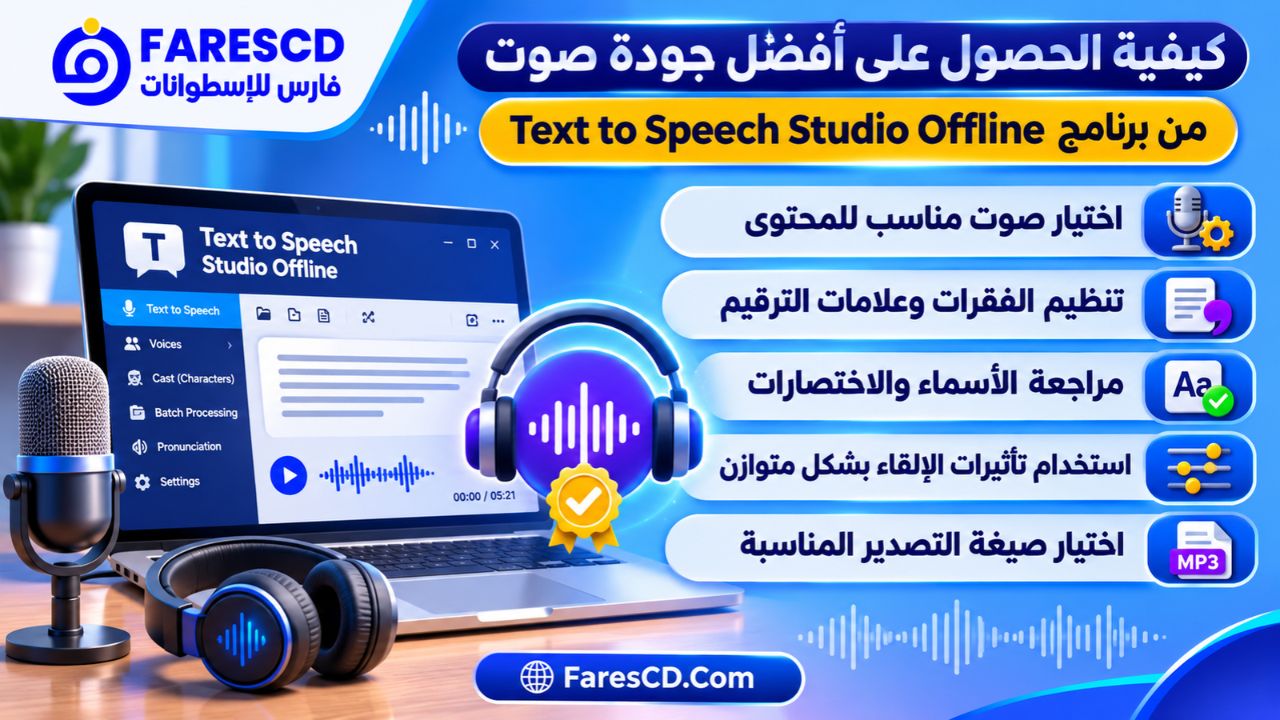
كيفية الحصول على أفضل جودة صوت من Text to Speech Studio Offline
لا تعتمد جودة التسجيل النهائي على الصوت المختار وحده، بل تتأثر أيضًا بطريقة كتابة النص وتنظيمه وضبط تعليمات النطق.
اختيار صوت مناسب للمحتوى
يجب أن يتناسب الصوت مع طبيعة المشروع.
فعند إعداد درس تعليمي، يكون وضوح الكلمات وثبات الإلقاء من العناصر المهمة. أما عند إنتاج قصة، فقد يكون تنوع الأصوات وطريقة التعبير أكثر أهمية.
والاستماع إلى معاينة قصيرة قبل توليد النص بالكامل يساعد على تقييم مدى ملاءمة الصوت.
تنظيم الفقرات وعلامات الترقيم
تؤثر الفواصل والنقاط وطول الجمل في طريقة قراءة النص.
لذلك يُفضل تقسيم المحتوى إلى جمل واضحة، والابتعاد عن الفقرات الطويلة جدًا التي تحتوي على عدة أفكار دون توقفات.
مراجعة الأسماء والاختصارات
من الأفضل إضافة الكلمات غير المعتادة إلى قائمة قواعد النطق قبل بدء معالجة المستندات الطويلة.
فهذا يساعد على توحيد طريقة نطق المصطلحات في جميع أجزاء المشروع.
عدم المبالغة في تأثيرات الإلقاء
قد تؤدي كثرة أوامر الإبطاء ورفع الصوت وتغيير الطبقة إلى جعل التسجيل غير متوازن.
والأفضل استخدامها عند وجود حاجة فعلية إلى التأكيد أو التوقف، مع الحفاظ على طريقة قراءة طبيعية قدر الإمكان.
اختيار صيغة التصدير المناسبة
عند تجهيز تعليق صوتي لفيديو، تكون MP3 مناسبة في كثير من الاستخدامات.
أما عند الحاجة إلى إجراء تحرير صوتي مكثف بعد التصدير، فقد يكون استخدام WAV أو FLAC أكثر ملاءمة للحفاظ على البيانات الصوتية دون ضغط فاقد.
تحميل برنامج Text to Speech Studio Offline للكمبيوتر
يمكن الحصول على Text to Speech Studio Offline من خلال صفحة التطبيق في متجر Microsoft، وهو المصدر الرسمي المعلن للبرنامج.
معلومات البرنامج:
| البيان | التفاصيل |
|---|---|
| اسم البرنامج | Text to Speech Studio – Offline |
| المطور | Illusanato |
| نوع البرنامج | تحويل النصوص إلى صوت |
| النظام | Windows |
| المعمارية | 64-bit |
| اللغات المعلنة للأصوات | 9 لغات |
| عدد الأصوات المعلن | 59 صوتًا |
| صيغ التصدير | MP3 وWAV وFLAC وOGG |
| ملفات الترجمة | SRT وVTT |
| طريقة المعالجة | محلية دون اتصال بالإنترنت |
| الترخيص | برنامج تجاري مع تجربة مذكورة في وصف المطور |
رابط البرنامج الرسمي: Text to Speech Studio – Offline على Microsoft Store
قد يختلف سعر البرنامج والتوافر بحسب البلد والإصدار والعروض المتاحة في المتجر.
هل يحتاج البرنامج إلى اشتراك شهري؟
بحسب وصف المطور، يعتمد التطبيق على الشراء بدلًا من الاشتراك الشهري المستمر، وتُقدم وظائفه ضمن التطبيق. ويظل السعر وشروط الترخيص المعروضة في Microsoft Store المرجع عند الشراء.
هل يمكن استخدام البرنامج بعد فصل الإنترنت؟
نعم، وظيفة تحويل النصوص إلى كلام مصممة للعمل محليًا دون اتصال بالإنترنت، بعد تثبيت التطبيق وتجهيز الأصوات اللازمة.
الخلاصة: هل يستحق Text to Speech Studio Offline الاستخدام؟
يمثل Text to Speech Studio Offline خيارًا مناسبًا للمستخدمين الذين يريدون تحويل النصوص إلى تسجيلات صوتية مباشرة على الكمبيوتر دون الاعتماد على خدمات الإنترنت.
فهو يجمع بين تعدد الأصوات، والتحكم في النطق، ومعالجة النصوص الطويلة، وإدارة حوارات الشخصيات، وتصدير التسجيلات والملفات النصية المتزامنة، وهي وظائف مفيدة في إعداد التعليقات الصوتية والكتب المسموعة والمحتوى التعليمي.
وتبرز قيمته بصورة أكبر لدى المستخدمين الذين يهتمون بخصوصية النصوص ويرغبون في الاحتفاظ بعملية التوليد الصوتي داخل أجهزتهم.
لكن ينبغي الانتباه إلى أن اللغة العربية ليست من اللغات الأساسية المرفقة، ولذلك قد تكون ملاءمته للمشروعات العربية مرتبطة بتوفر صوت متوافق من Windows وجودة النتائج الفعلية.
وبوجه عام، يوفر البرنامج مجموعة متقدمة من أدوات تحويل النص إلى صوت بدون إنترنت، ويستحق التجربة لمن يحتاج إلى إنتاج تسجيلات بلغاته المدعومة مع خيارات متنوعة للتصدير وإدارة المشروعات.