

تحميل برنامج File Viewer Plus لفتح أكثر من 400 صيغة وتحويل الملفات
File Viewer Plus هو برنامج متكامل لفتح الملفات وعرضها وتحريرها وتحويلها على أجهزة الكمبيوتر التي تعمل بنظام ويندوز، ويتميز بدعمه لأكثر من 400 صيغة مختلفة تشمل المستندات النصية وملفات PDF وجداول Excel والعروض التقديمية والصور والفيديوهات والملفات المضغوطة وغيرها. ويقدم البرنامج حلًا عمليًا للمستخدمين الذين يتعاملون يوميًا مع أنواع متعددة من الملفات ولا يرغبون في تثبيت برنامج منفصل لكل صيغة.
ولا تقتصر إمكانيات File Viewer Plus على استعراض محتويات الملفات فحسب، بل يوفر أدوات لتعديل المستندات والصور، وتحويل الملفات بين الصيغ المدعومة، ومعالجة مجموعات كبيرة منها دفعة واحدة. كما يتضمن أداة للتعرف على الملفات غير المعروفة وفحص بياناتها الداخلية، مما يجعله مناسبًا للطلاب والموظفين وأصحاب الأعمال وكل من يحتاج إلى إدارة ملفاته بكفاءة.
يعتبر File Viewer Plus واحدًا من البرامج الشاملة لفتح الملفات واستعراض محتوياتها على أجهزة الكمبيوتر، حيث يتيح التعامل مع أكثر من 400 صيغة مختلفة من خلال تطبيق واحد. سواء كنت ترغب في فتح مستند Word، أو استعراض ملف PDF، أو مشاهدة صورة بامتداد غير مألوف، أو تشغيل فيديو، فإن البرنامج يوفر مجموعة متنوعة من الأدوات التي تساعدك على الوصول إلى محتويات ملفاتك بسهولة.
وتبرز أهمية تحميل برنامج File Viewer Plus عندما تواجه ملفات لا يستطيع نظام ويندوز التعرف على امتداداتها، أو عندما تحتاج إلى تحويل مجموعة كبيرة من الملفات دون تثبيت عدة برامج متخصصة. وبفضل أدوات التحرير والتحويل وإدارة الملفات، يمكن استخدامه في الأعمال المكتبية والدراسة وتنظيم المستندات والصور والملفات الرقمية.
ما هو برنامج File Viewer Plus؟
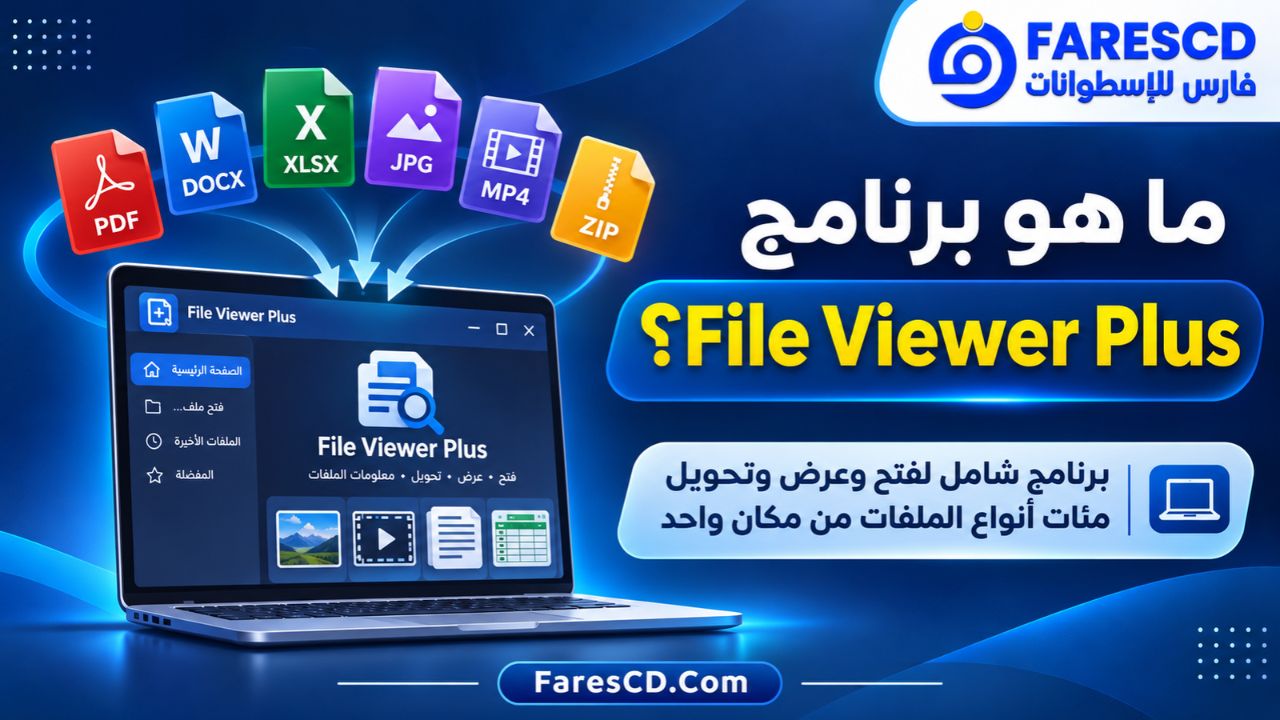
File Viewer Plus هو برنامج لفتح الملفات وتحريرها وتحويلها، طورته شركة Sharpened Productions للعمل على نظام Microsoft Windows.
تعتمد فكرة البرنامج على توفير بيئة موحدة للتعامل مع أنواع مختلفة من الملفات، بدلًا من استخدام برنامج مستقل لكل امتداد.
فعلى سبيل المثال، قد تحتاج إلى Microsoft Word لفتح المستندات، وبرنامج لعرض ملفات PDF، ومشغل وسائط لتشغيل الفيديو، وتطبيق آخر لعرض الصور بصيغ RAW. يجمع File Viewer Plus عددًا كبيرًا من هذه الوظائف داخل واجهة واحدة.
ولا يقتصر دوره على عرض الملفات، بل يتضمن أدوات تساعد في التعرف على صيغ الملفات وفحص خصائصها، بالإضافة إلى تحويل العديد منها إلى امتدادات أخرى.
لماذا تحتاج إلى برنامج لفتح جميع أنواع الملفات؟
يعتمد نظام ويندوز على ربط امتدادات الملفات بالتطبيقات المثبتة على الكمبيوتر. وعندما لا يتوفر تطبيق مناسب، قد تظهر رسالة تطلب منك اختيار برنامج لفتح الملف.
تزداد هذه المشكلة عندما تتعامل مع ملفات تم إرسالها من أجهزة مختلفة أو أُنشئت باستخدام برامج غير مثبتة على جهازك.
وهنا يساعد File Viewer Plus في:
- فتح مئات الصيغ المختلفة من مكان واحد.
- معاينة المستندات والصور دون تثبيت تطبيق متخصص لكل صيغة.
- عرض ملفات Microsoft Office الشائعة.
- تشغيل العديد من صيغ الصوت والفيديو.
- استعراض الملفات المضغوطة واستخراج محتوياتها.
- تحويل الملفات إلى امتدادات مناسبة للمشاركة.
- التعرف على بعض الملفات غير المعروفة وفحص بياناتها.
- تنظيم الملفات ونسخها ونقلها وإعادة تسميتها.
ورغم أن البرنامج يدعم أكثر من 400 صيغة، فإنه لا يستطيع فتح جميع الملفات الموجودة، كما تختلف وظائف العرض والتحرير والتحويل بحسب نوع الملف.
أهم مميزات برنامج File Viewer Plus للكمبيوتر
1. فتح أكثر من 400 صيغة مختلفة
تعتبر هذه الميزة من أبرز أسباب استخدام File Viewer Plus، إذ يدعم مجموعة واسعة من امتدادات الملفات الشائعة والمتخصصة.
تشمل الصيغ المدعومة المستندات النصية وجداول البيانات والعروض التقديمية والصور والملفات الصوتية والفيديوهات والملفات المضغوطة وملفات التصميم.
وتظهر فائدة هذه الإمكانية عند الانتقال بين أنواع مختلفة من الملفات خلال العمل، حيث يمكن استعراض عدد كبير منها دون الحاجة إلى فتح تطبيقات متعددة.
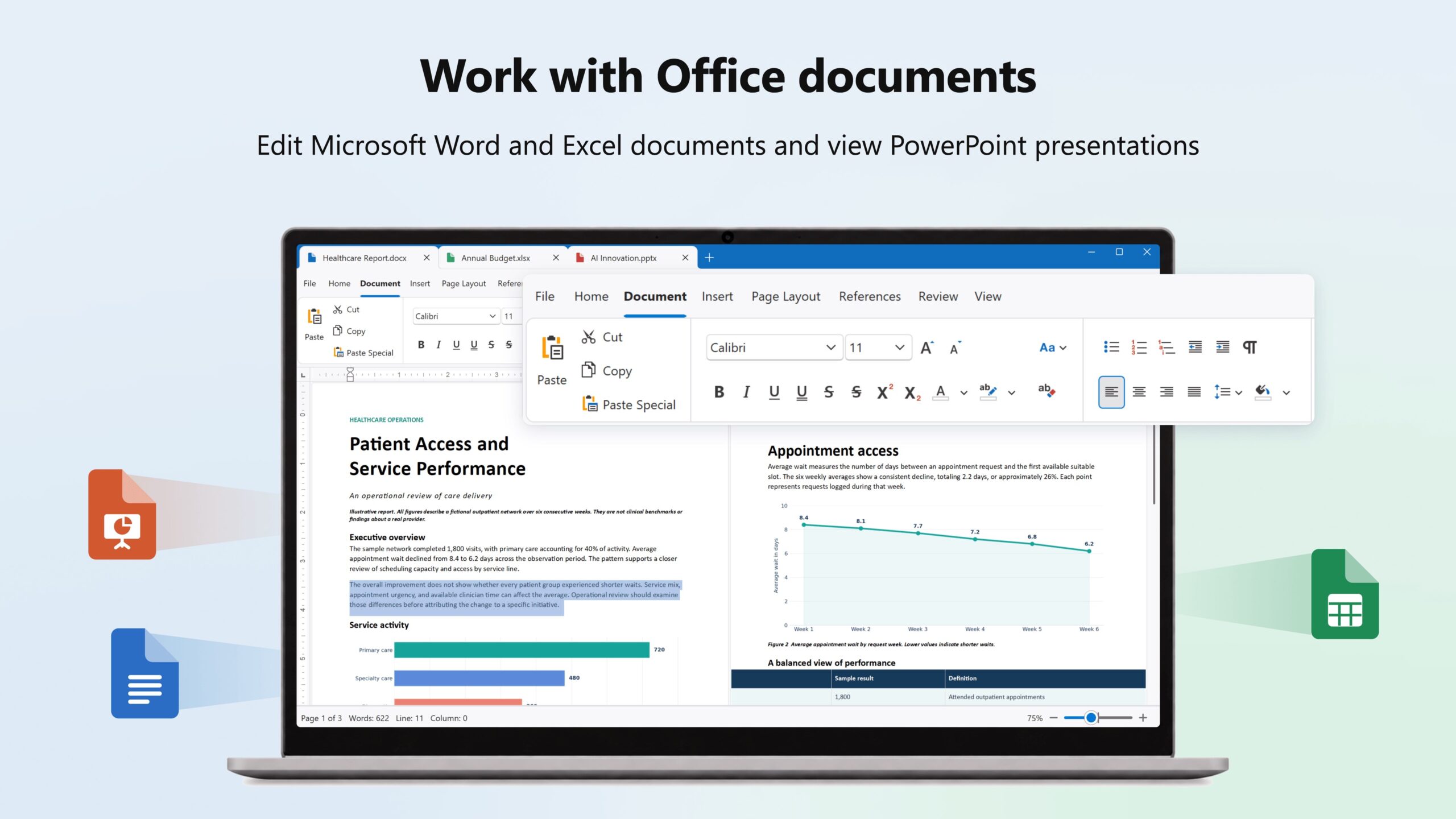
2. عرض مستندات PDF وملفات Microsoft Office
يوفر البرنامج أدوات لفتح مستندات Word وجداول Excel وعروض PowerPoint، بالإضافة إلى ملفات PDF.
وتشمل الوظائف المتاحة:
- استعراض النصوص والصور الموجودة داخل المستندات.
- فتح ملفات DOC وDOCX.
- عرض جداول XLS وXLSX.
- مشاهدة العروض التقديمية PPT وPPTX.
- البحث داخل مستندات PDF النصية.
- تكبير الصفحات وتصغيرها والتنقل بينها.
- طباعة المستندات باستخدام الطابعة المتصلة بالكمبيوتر.
كما يوفر محررًا للنصوص والجداول، مما يسمح بإجراء تعديلات على الصيغ التي يدعم تحريرها وحفظها.
3. تحويل ملفات PDF إلى Word وExcel وPowerPoint
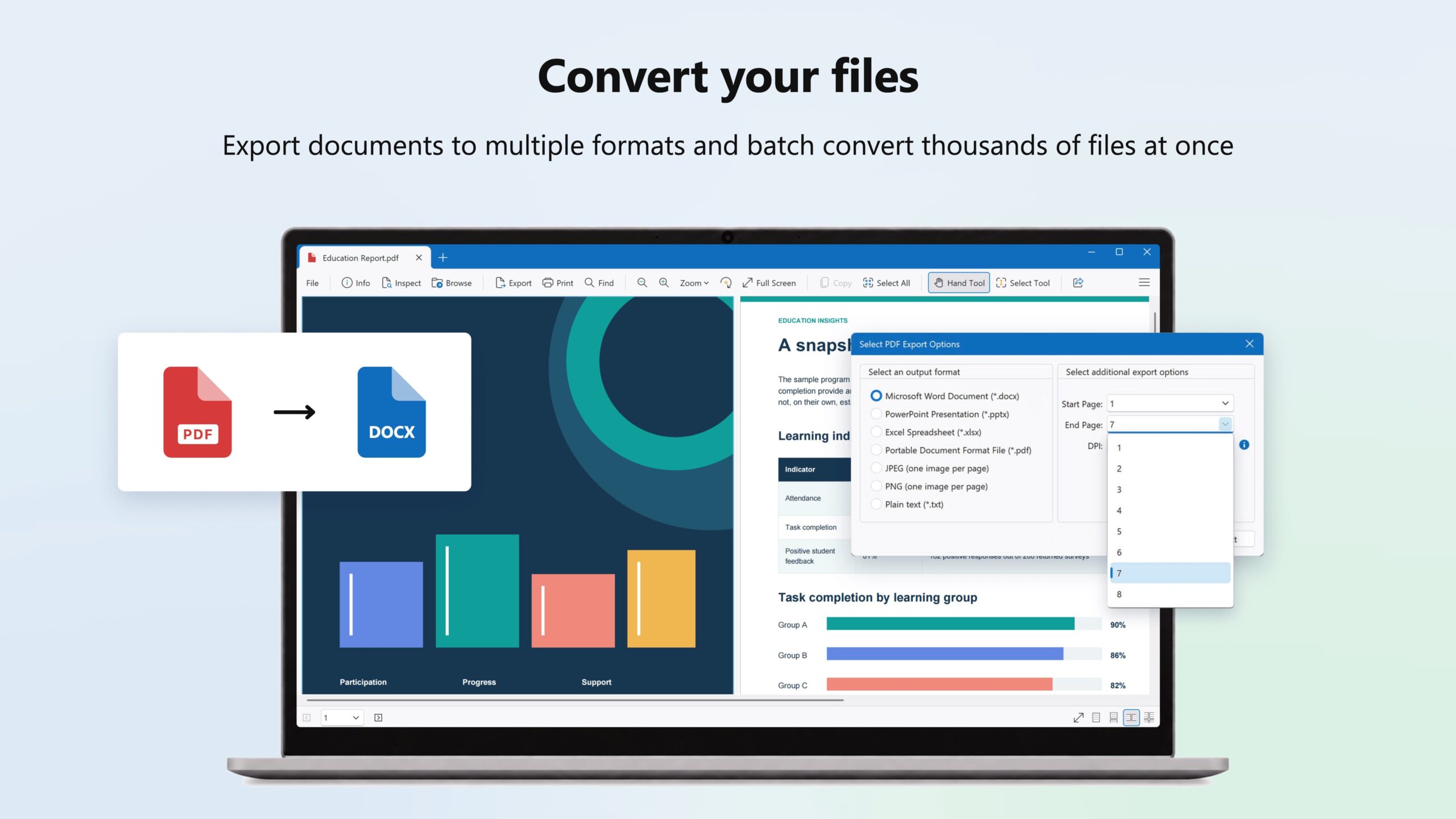
من الإمكانيات المهمة في File Viewer Plus 6 القدرة على تصدير مستندات PDF إلى صيغ Microsoft Office القابلة للتحرير.
وتشمل خيارات التصدير:
| الصيغة الناتجة | الاستخدام |
|---|---|
| DOCX | تحويل محتوى PDF إلى مستند Word قابل للتحرير |
| XLSX | استخراج المحتوى إلى جدول Excel |
| PPTX | تحويل صفحات PDF إلى عرض PowerPoint |
| JPG | تصدير صفحات المستند على هيئة صور |
| PNG | استخراج الصفحات بصيغة صور |
| TXT | استخراج النصوص القابلة للقراءة من المستند |
تساعد هذه الميزة عند استلام ملف PDF والحاجة إلى إعادة استخدام محتواه داخل مستند مكتبي آخر.
ومع ذلك، قد تحتاج الملفات ذات التصميمات المعقدة إلى مراجعة التنسيق بعد التحويل. كذلك فإن تصدير النصوص من مستندات PDF المصورة لا يعني بالضرورة استخراج النص من الصور باستخدام تقنية OCR.
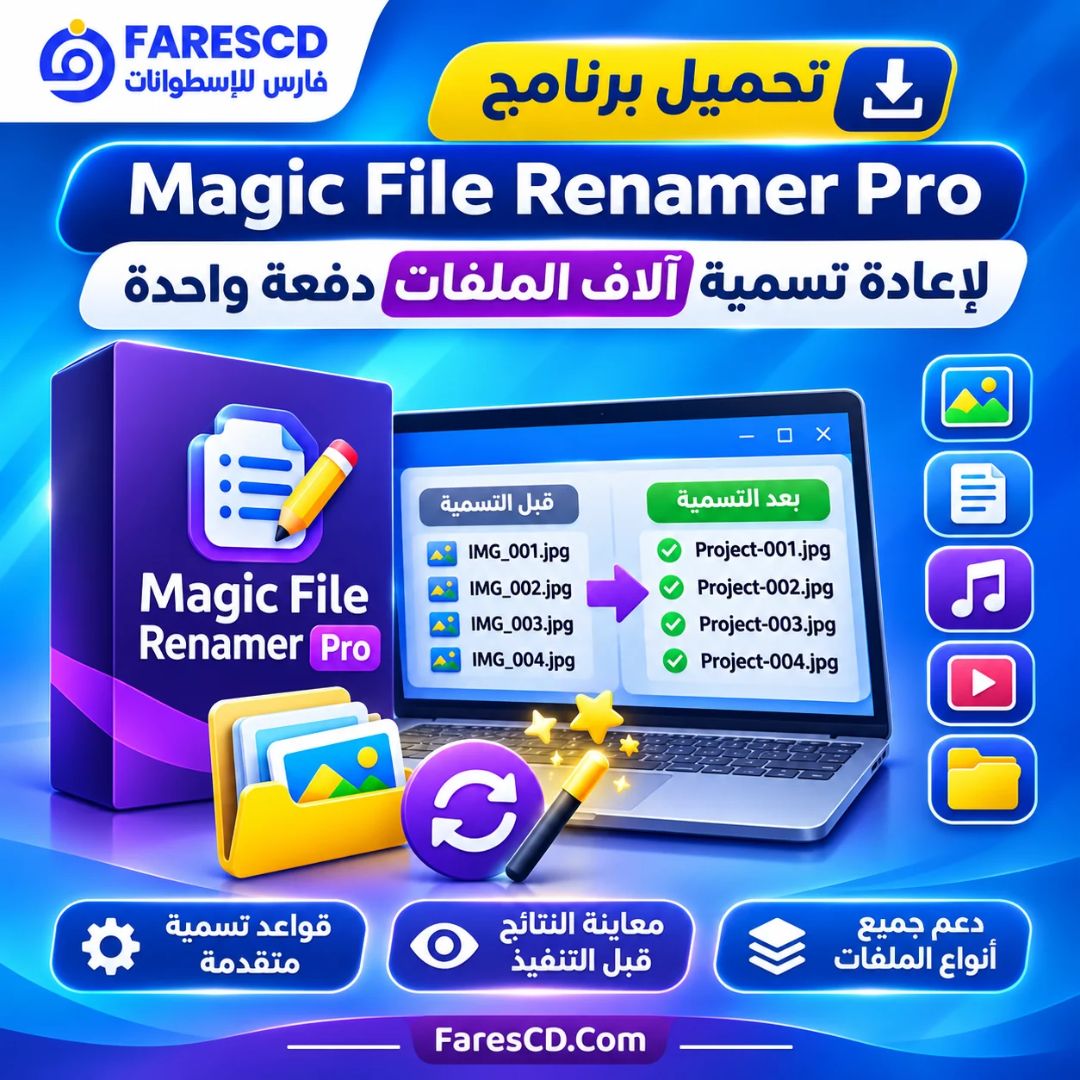
4. تحويل مجموعة كبيرة من الملفات دفعة واحدة
يدعم File Viewer Plus أداة Batch Conversion المخصصة لتحويل عدة ملفات خلال عملية واحدة.
فبدلًا من فتح كل صورة وتحويلها بصورة منفصلة، يمكنك إضافة مجموعة كاملة من الصور، واختيار الامتداد المطلوب، ثم تشغيل عملية التحويل.
أهم وظائف التحويل الجماعي
- إضافة ملفات منفردة أو مجلدات كاملة.
- تحديد أنواع الملفات المراد تحويلها.
- اختيار صيغة الإخراج المناسبة.
- تحديد مجلد حفظ النتائج.
- تضمين الملفات الموجودة داخل المجلدات الفرعية.
- الاحتفاظ ببنية المجلدات الأصلية.
- إعادة تسمية الملفات الناتجة وفق قواعد محددة.
- حفظ إعدادات التحويل لاستخدامها مرة أخرى.
وتفيد هذه الوظائف في الأعمال المتكررة التي تتضمن مئات الصور أو المستندات أو الملفات الأخرى.
5. عرض الصور وتحريرها وتحويل صيغها
يحتوي البرنامج على عارض صور يدعم العديد من الصيغ المنتشرة، إلى جانب امتدادات تستخدمها الكاميرات الرقمية وبرامج التصميم.
ومن أمثلة الصيغ المدعومة:
- JPG وJPEG
- PNG
- BMP
- GIF
- TIFF
- WebP
- HEIC
- PSD
- SVG
- العديد من صيغ Camera RAW
ويمكن الاستفادة من أدوات تحرير الصور لإجراء تعديلات أساسية، ثم تصديرها إلى إحدى الصيغ المتاحة.
فعلى سبيل المثال، تستطيع فتح صورة بصيغة HEIC واستخدام أدوات التحويل لإنتاج نسخة JPG أسهل في المشاركة مع التطبيقات والأجهزة الأخرى.
كذلك يمكن استعراض عدد من ملفات Photoshop دون الحاجة إلى فتح Adobe Photoshop لمجرد مشاهدة محتواها.
لكن دعم فتح ملف PSD لا يعني توفير جميع إمكانيات تحرير الطبقات والمؤثرات الموجودة في Photoshop.
6. تشغيل ملفات الفيديو والصوت
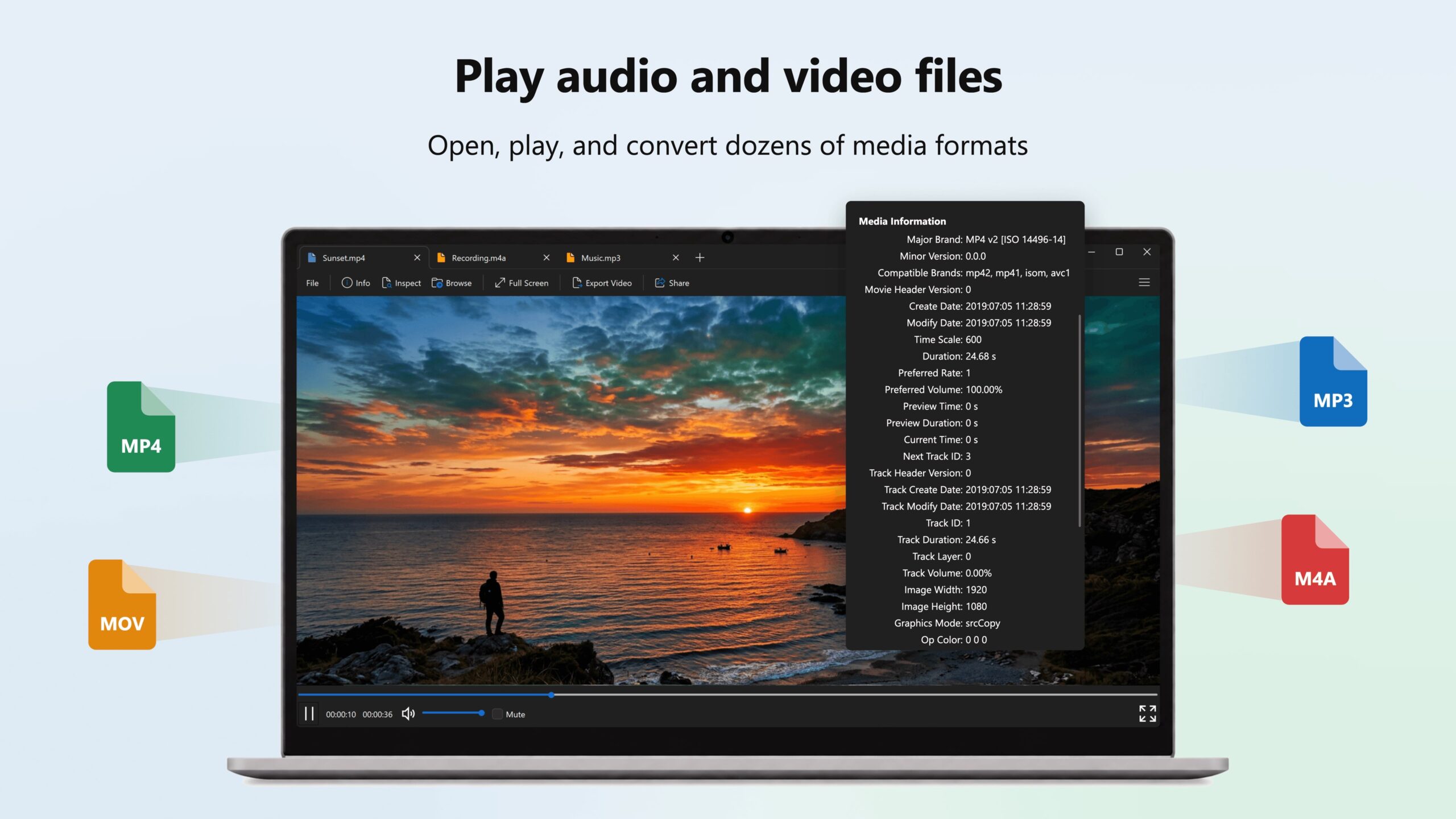
لا يقتصر File Viewer Plus على المستندات والصور، بل يتضمن مشغل وسائط يدعم عددًا كبيرًا من صيغ الصوت والفيديو.
ومن بين امتدادات الفيديو التي يستطيع التعامل معها:
- MP4
- AVI
- MKV
- MOV
- WMV
- FLV
- WEBM
- MPG
ويتوفر مشغل بوسائل تحكم أساسية، تشمل تشغيل الفيديو وإيقافه والتنقل داخله واستخدام وضع ملء الشاشة.
كما يتيح البرنامج عرض معلومات تقنية عن الوسائط، مثل مدة الفيديو وأبعاده وبعض بيانات الترميز.
ويمكن تصدير الفيديوهات المدعومة إلى MP4، أو استخراج المسار الصوتي إلى صيغ مثل MP3 وM4A.
7. استعراض الملفات المضغوطة واستخراج محتوياتها
يتضمن البرنامج أداة لاستعراض الأرشيفات المضغوطة دون الحاجة إلى استخراج جميع الملفات أولًا.
ويدعم صيغًا متعددة، من بينها ZIP و7Z وTAR.
ومن خلال متصفح الأرشيفات يمكنك:
- استعراض الملفات والمجلدات الموجودة داخل الأرشيف.
- استخراج ملف معين دون استخراج بقية المحتويات.
- استخراج المجلدات والملفات بالكامل.
- معاينة بنية الأرشيف قبل اختيار الملفات المطلوبة.
تكون هذه الإمكانية مفيدة عند التعامل مع أرشيفات تحتوي على عدد كبير من الملفات وتحتاج إلى استخراج جزء محدد منها فقط.
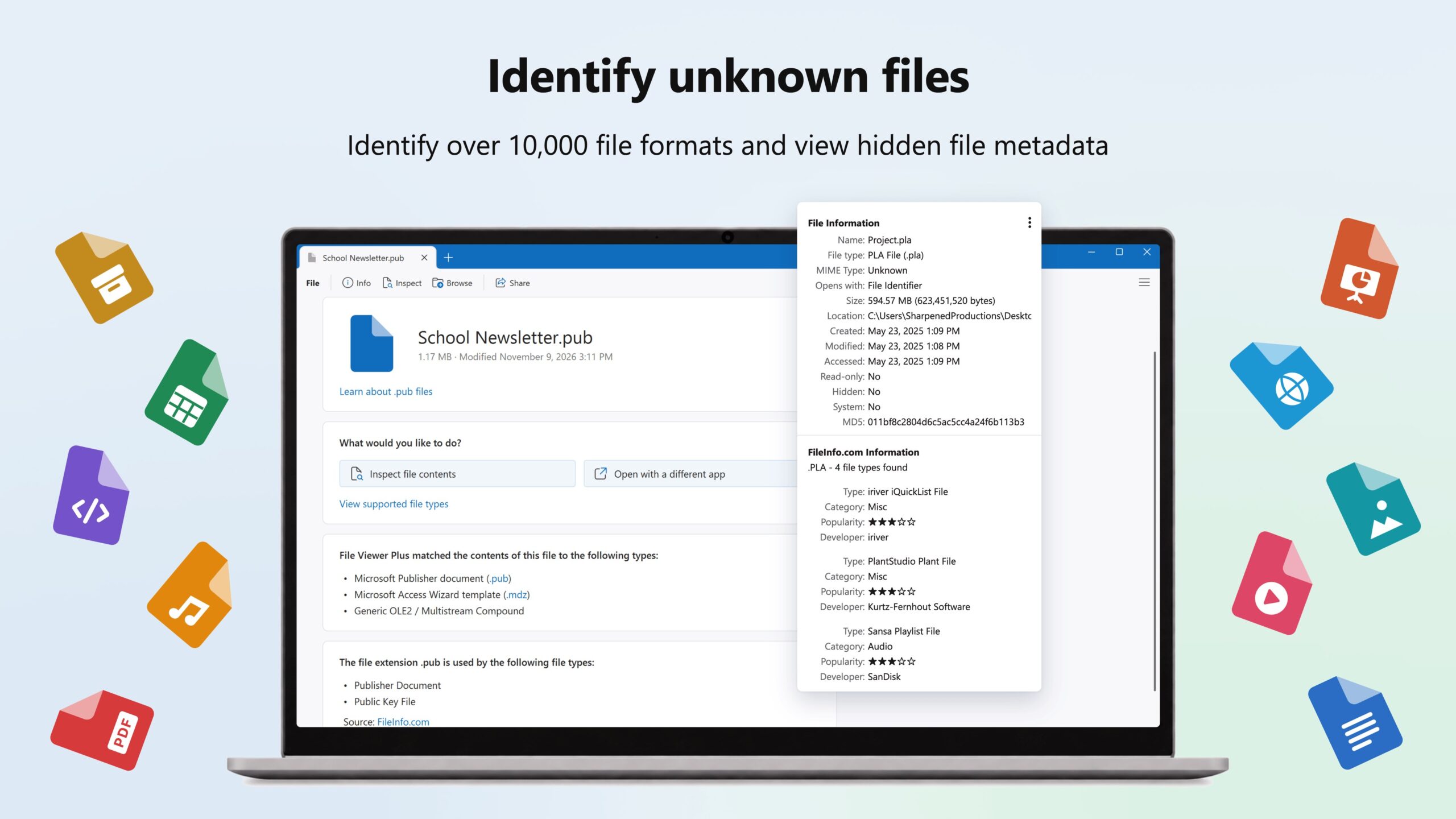
8. التعرف على الملفات مجهولة الامتداد
إذا وصل إليك ملف بامتداد غير معروف، فقد يساعدك File Viewer Plus في تحديد نوعه.
يستخدم البرنامج آلية للتعرف على أنواع الملفات بالاعتماد على معلومات الامتداد وبعض الخصائص الداخلية للملف، مستفيدًا من قاعدة بيانات تتضمن آلاف الصيغ.
وقد يعرض معلومات مثل:
- نوع الملف المحتمل.
- الامتداد المرتبط به.
- حجم الملف وتاريخ تعديله.
- البرنامج أو الفئة المرتبطة بالصيغة.
- البيانات الوصفية المتاحة.
- تفاصيل إضافية عن طبيعة محتواه.
وهذه الوظيفة مفيدة خصوصًا عندما يكون امتداد الملف غير مألوف أو لا يتوافق مع محتواه الفعلي.
9. فحص المحتويات الداخلية باستخدام File Inspector
يوفر File Viewer Plus أداة متقدمة تحمل اسم File Inspector، وتسمح باستعراض البيانات الداخلية للملفات بطرق مختلفة.
عرض النصوص الخام Text View
يتيح هذا الوضع مشاهدة المحتويات النصية التي يمكن قراءتها داخل الملف، وقد يساعد في فحص ملفات الإعدادات والملفات النصية وبعض البيانات المضمنة.
العرض السداسي عشر Hex View
يعرض هذا الوضع البيانات الثنائية للملف باستخدام التمثيل السداسي عشر، وهو مناسب للمستخدمين المتقدمين الذين يرغبون في فحص تواقيع الملفات ومحتوياتها التقنية.
عرض الأيقونات Icon View
يسمح باستعراض الأيقونات المرتبطة بالملف بأحجامها المتاحة.
ويجب الانتباه إلى أن فحص بيانات الملف لا يعادل تحليلًا أمنيًا شاملًا، ولا يثبت أن الملف آمن من البرمجيات الضارة.
صيغ الملفات التي يدعمها File Viewer Plus
يدعم البرنامج مجموعة واسعة من الامتدادات، لكن طريقة التعامل معها تختلف؛ فقد يسمح بعرض بعض الصيغ فقط، بينما يتيح تحرير صيغ أخرى أو حفظها أو تحويلها.
| نوع الملفات | أمثلة على الصيغ | الوظيفة الأساسية |
|---|---|---|
| المستندات النصية | DOC، DOCX، RTF، TXT، ODT | العرض والتحرير والتحويل |
| ملفات PDF | PDF، XPS، OXPS | العرض وبعض عمليات التصدير والتحويل |
| الجداول | XLS، XLSX، CSV، ODS | العرض وتحرير الصيغ المدعومة |
| العروض التقديمية | PPT، PPTX، PPSX | العرض والتحويل المتاح |
| الصور | JPG، PNG، PSD، HEIC، WebP | العرض وبعض أدوات التحرير والتحويل |
| ملفات الكاميرات | RAW وصيغ الكاميرات المختلفة | المعاينة والتحويل بحسب الصيغة |
| الصوت | MP3، WAV، FLAC وغيرها | التشغيل والتحويل المتاح |
| الفيديو | MP4، AVI، MKV، MOV | التشغيل والتصدير |
| الملفات المضغوطة | ZIP، 7Z، TAR | استعراض المحتويات واستخراجها |
| ملفات البرمجة | HTML، CSS، JS، PHP، PY | العرض والتحرير النصي |
| الملفات الهندسية | DWG، DXF وبعض صيغ CAD | استعراض الملفات المدعومة |
هل يمكن فتح أي ملف مهما كان امتداده؟
لا، رغم العدد الكبير من الصيغ المدعومة، توجد امتدادات قد لا يستطيع البرنامج عرضها بالشكل المعتاد.
في هذه الحالة، قد يعرض File Viewer Plus معلومات تساعد في تحديد نوع الملف، أو يتيح فحص محتواه الداخلي.
ومن المهم التمييز بين ثلاثة أمور:
- التعرف على الصيغة: معرفة نوع الملف أو امتداده المحتمل.
- عرض المحتوى: فتح الملف ومشاهدة الصور أو النصوص أو البيانات الموجودة بداخله.
- تحرير الملف: تعديل المحتوى وحفظ التغييرات باستخدام صيغة مدعومة.
لا يعني نجاح البرنامج في التعرف على ملف معين أنه يستطيع بالضرورة تحريره أو تحويله.
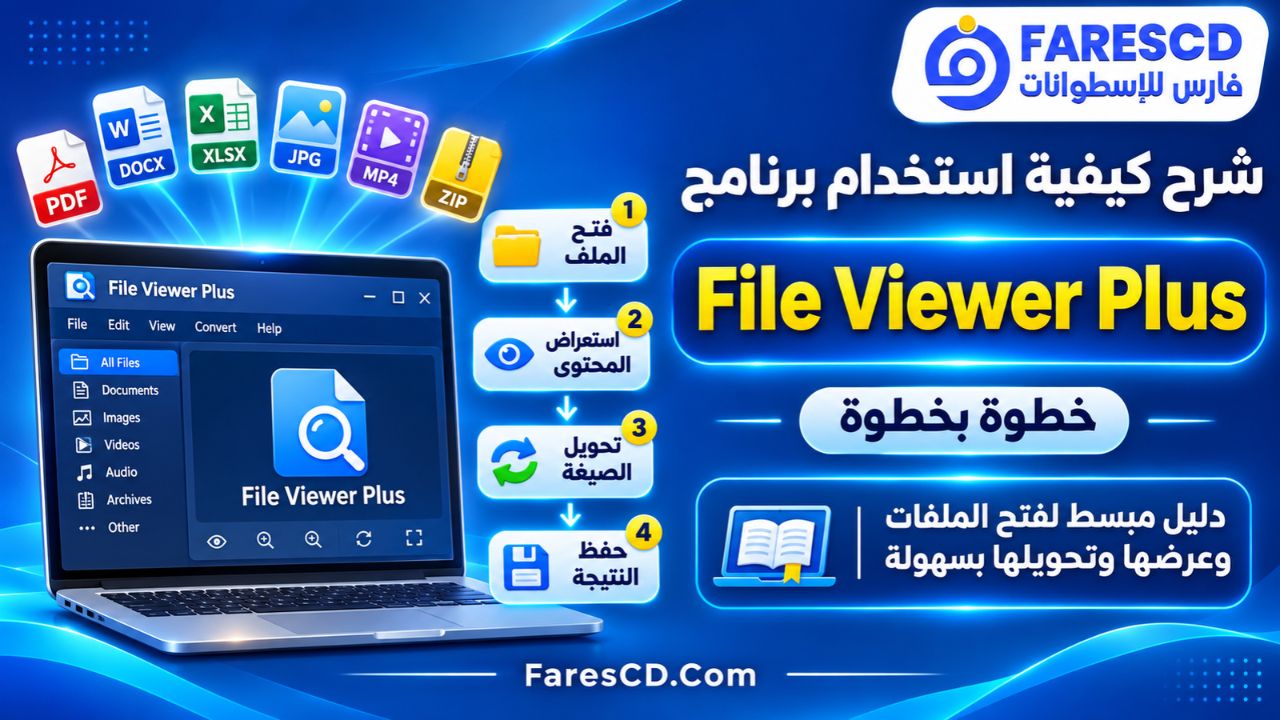
شرح كيفية استخدام برنامج File Viewer Plus خطوة بخطوة
أولًا: تحميل البرنامج وتثبيته على الكمبيوتر
يمكن تثبيت File Viewer Plus باتباع الخطوات التالية:
- انتقل إلى صفحة تنزيل البرنامج.
- حمّل ملف التثبيت المناسب لنظام ويندوز.
- افتح ملف التثبيت بعد اكتمال التنزيل.
- اتبع تعليمات التثبيت التي تظهر على الشاشة.
- انتظر اكتمال إعداد البرنامج.
- افتح File Viewer Plus من قائمة Start أو اختصار سطح المكتب إذا كان متاحًا.
- ابدأ باستخدام النسخة التجريبية أو فعّل الترخيص إذا كنت تمتلكه.
يوفر المطور فترة تجربة مجانية مدتها 14 يومًا لاختبار إمكانيات البرنامج.
ثانيًا: فتح ملف باستخدام File Viewer Plus
بعد تشغيل البرنامج، يمكنك فتح الملفات بعدة طرق.
الطريقة الأولى: من داخل البرنامج
- افتح File Viewer Plus.
- اختر أمر فتح الملفات Open Files.
- انتقل إلى المجلد الذي يحتوي على الملف المطلوب.
- حدد الملف واضغط Open.
- انتظر ظهور محتواه داخل نافذة العرض.
تختلف الأدوات التي تظهر بعد الفتح باختلاف نوع الملف؛ فعند فتح صورة تظهر أدوات مرتبطة بالصور، بينما تتوفر أدوات أخرى عند فتح مستند أو جدول بيانات.
الطريقة الثانية: السحب والإفلات
يمكنك سحب ملف من مستكشف ملفات ويندوز وإفلاته داخل نافذة البرنامج لفتحه، بشرط أن يكون من الأنواع التي يستطيع التطبيق التعامل معها.
الطريقة الثالثة: فتح الملف من قائمة ويندوز
يمكن استخدام خيار Open with الموجود ضمن قائمة الزر الأيمن للفأرة، ثم اختيار File Viewer Plus من التطبيقات المتاحة.
وقد يكون من المناسب تعيين البرنامج تطبيقًا افتراضيًا لامتدادات معينة إذا كنت تتعامل معها باستمرار.
ثالثًا: تحويل الملفات من صيغة إلى أخرى
لتحويل ملف منفرد، افتحه أولًا داخل File Viewer Plus، ثم استخدم أمر الحفظ أو التصدير المناسب.
فمثلًا، عند فتح صورة بصيغة مدعومة، قد تتمكن من اختيار Save As وحفظها بتنسيق آخر.
أما عند فتح فيديو، فيمكن استخدام أداة Export Video لتصديره إلى MP4 وفق إعدادات التحويل المتاحة.
ملاحظة: تتغير الصيغ المتوفرة للحفظ والتصدير حسب نوع الملف الأصلي، لذلك لا يمكن تحويل كل صيغة إلى أي صيغة أخرى دون قيود.
رابعًا: تحويل عدة صور دفعة واحدة
إذا كنت تمتلك عشرات الصور التي تريد تحويلها إلى امتداد موحد، اتبع الخطوات التالية:
- افتح البرنامج وانتقل إلى Convert Files.
- حدد نوع الملفات التي ترغب في تحويلها.
- اختر صيغة الإخراج المطلوبة، مثل JPEG.
- استخدم Add Files لإضافة صور منفردة.
- أو استخدم Add Folders لإضافة مجلد كامل.
- حدد مجلد الإخراج الذي ستُحفظ فيه النتائج.
- اضبط إعدادات التسمية والمجلدات الفرعية عند الحاجة.
- اضغط Convert لبدء عملية التحويل.
- افتح مجلد النتائج وتحقق من الملفات الناتجة.
مثال عملي: تحويل صور HEIC إلى JPG
إذا نقلت صورًا من هاتفك إلى الكمبيوتر وكانت بصيغة HEIC، يمكنك إضافتها إلى أداة التحويل الجماعي واختيار JPEG صيغةً للإخراج.
وبذلك تحصل على نسخ JPG يسهل فتحها ومشاركتها مع التطبيقات التي لا تدعم HEIC مباشرة.
خامسًا: تحويل مستند PDF إلى Word
يمكن استخدام إمكانيات الإصدار السادس لتحويل PDF إلى مستند Word قابل للتحرير.
الخطوات الأساسية:
- افتح ملف PDF باستخدام File Viewer Plus.
- انتقل إلى File ثم Export، أو استخدم زر Export.
- حدد DOCX ضمن صيغ الإخراج.
- اختر نطاق الصفحات المطلوب إذا لزم الأمر.
- حدد مكان حفظ الملف الناتج.
- نفذ عملية التصدير.
- افتح ملف DOCX وراجع النصوص والتنسيقات.
قد تختلف درجة الحفاظ على التنسيق حسب تصميم ملف PDF الأصلي ومدى تعقيده.
شرح واجهة برنامج File Viewer Plus وأقسامها الرئيسية
تتميز واجهة البرنامج بتجميع الأدوات وفق نوع العملية والملف المستخدم، مما يجعل الانتقال بين العرض والتحرير والتحويل أكثر تنظيمًا.
الشاشة الرئيسية Home
تمثل نقطة البداية التي تتيح الوصول إلى الوظائف الأساسية، مثل فتح الملفات واستعراض المجلدات وتشغيل أداة التحويل الجماعي.
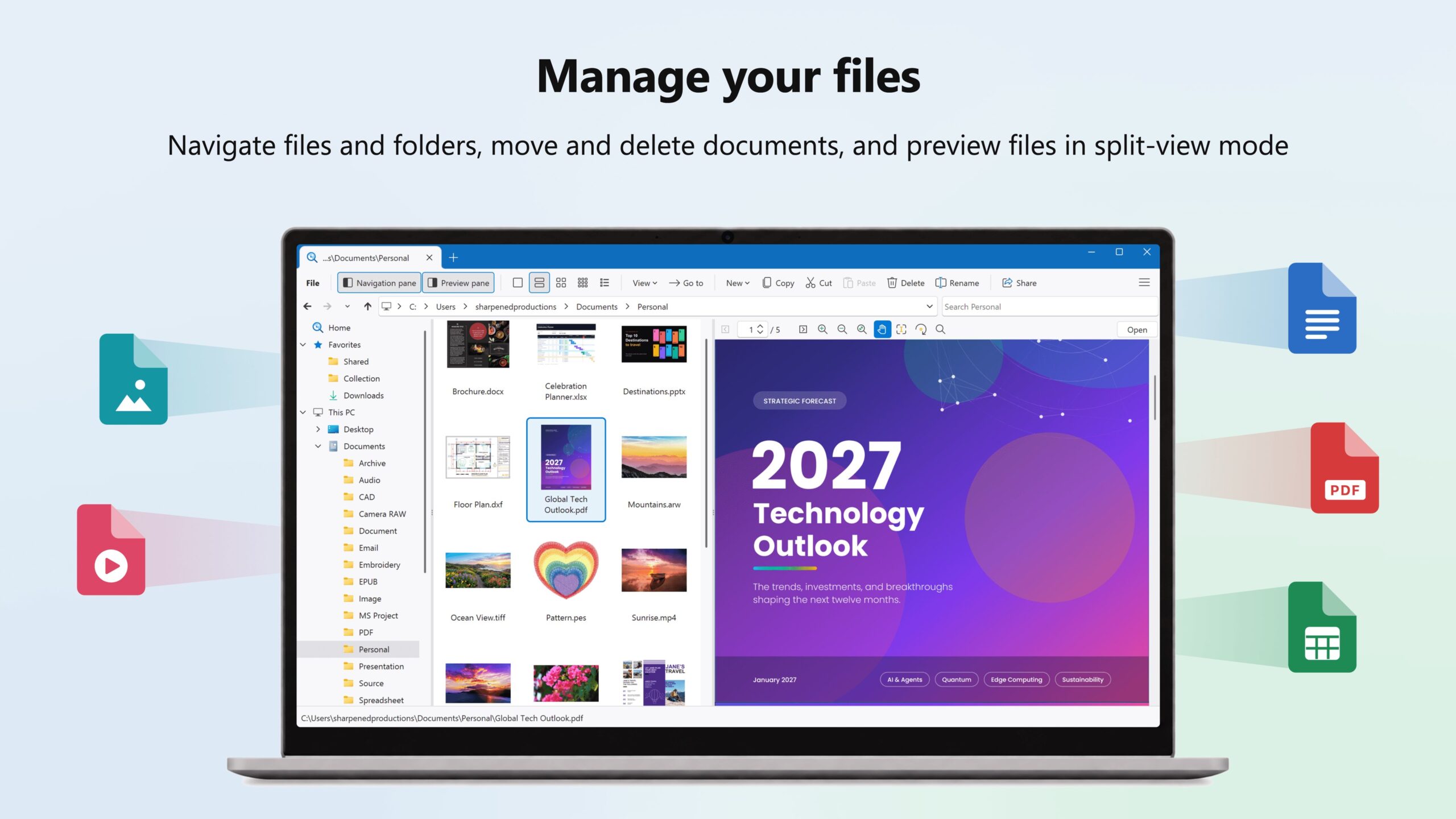
متصفح الملفات File Browser
يوفر أدوات للتنقل بين الملفات والمجلدات الموجودة على الكمبيوتر.
ويتكون متصفح الملفات من مناطق رئيسية:
- لوحة التنقل بين المواقع والمجلدات.
- منطقة عرض محتويات المجلد الحالي.
- لوحة معاينة الملفات.
- شريط أدوات لإدارة الملفات وتغيير أسلوب العرض.
ويتيح المتصفح عمليات النسخ والقص واللصق والحذف وإعادة التسمية، بالإضافة إلى معاينة العديد من الملفات المصغرة.
شريط الأدوات Ribbon
يعرض مجموعة من الأوامر المرتبطة بالملف المفتوح.
فعند التعامل مع مستند نصي، تظهر وظائف تختلف عن تلك التي تظهر عند فتح صورة أو فيديو.
يساعد هذا التنظيم في الوصول إلى الأدوات المرتبطة بالمهمة الحالية دون عرض جميع الوظائف في نافذة واحدة.
لوحة معلومات الملف File Info
تعرض تفاصيل تقنية ومعلومات وصفية عن الملف المفتوح.
قد تشمل هذه البيانات:
- اسم الملف ومساره.
- حجمه ونوعه.
- تاريخ آخر تعديل.
- بيانات EXIF للصور، عندما تكون متاحة.
- معلومات الترميز الخاصة بملفات الوسائط.
- بعض بيانات المستندات الوصفية.
أداة التحويل Batch Converter
تحتوي على إعدادات اختيار الملفات، وتحديد صيغ الإخراج، وضبط طريقة حفظ النتائج.
وتُعد من أهم أجزاء البرنامج للمستخدمين الذين يتعاملون مع ملفات كثيرة بصورة متكررة.
ما الجديد في File Viewer Plus 6؟
قدم الإصدار السادس من File Viewer Plus مجموعة من التحسينات التي جعلت البرنامج أكثر شمولًا في إدارة الملفات وتحويلها.
ومن أبرز الإضافات:
تطوير مدير الملفات
أصبحت أدوات تنظيم الملفات ونسخها ونقلها وإعادة تسميتها ومشاركتها جزءًا أكثر تكاملًا من تجربة الاستخدام.
كما تحسن التعامل مع معاينات الملفات والصور المصغرة والتكامل مع مستكشف ملفات ويندوز.
إضافة تحويل PDF إلى مستندات Office
أضاف الإصدار السادس إمكانية تصدير ملفات PDF إلى DOCX وXLSX وPPTX، مما يساعد في إعادة استخدام محتويات المستندات بدلًا من الاكتفاء بعرضها.
تحسين استعراض الملفات المضغوطة
يتضمن الإصدار متصفحًا محسنًا للأرشيفات يسمح بالتنقل داخل المجلدات واستخراج ملفات معينة أو استخراج الأرشيف كاملًا.
دعم المزيد من تنسيقات الصور الحديثة
يشمل ذلك دعم صيغ حديثة مثل HEIC وJPEG XL، إلى جانب الصيغ التقليدية المنتشرة.
تطوير مشاركة الملفات
تتوفر خيارات لمشاركة الملفات مع تطبيقات أخرى، بما في ذلك إرسال نسخة بصيغة مختلفة باستخدام وظائف المشاركة المتاحة.
آخر تحديثات الإصدار السادس
وفق سجل الإصدارات الرسمي، صدر File Viewer Plus 6.2.3 في 2 أكتوبر 2026، وركز التحديث على إصلاح مشكلة متعلقة بحفظ بعض إعدادات التطبيق، إضافة إلى إصلاحات بسيطة أخرى.
ويعني ذلك أن التحديثات الفرعية لا تتضمن بالضرورة وظائف جديدة، فقد تستهدف تحسين الاستقرار ومعالجة الأخطاء.
متطلبات تشغيل برنامج File Viewer Plus
يعمل البرنامج على أنظمة ويندوز المدعومة، وتختلف احتياجاته الفعلية باختلاف حجم الملفات وطبيعة عمليات المعالجة.
| المتطلب | المواصفات |
|---|---|
| نظام التشغيل | Windows 11 أو Windows 10 بنواة 64 بت |
| أنظمة الخوادم | إصدارات Windows Server المدعومة |
| المعالج | x64 أو Arm64 |
| الذاكرة RAM | حد أدنى 1 جيجابايت |
| مساحة التخزين | نحو 600 ميجابايت |
| بيئة التشغيل | .NET Framework 4.6.2 أو أحدث |
| نوع الترخيص | تجاري مع تجربة مجانية لمدة 14 يومًا |
هل يعمل File Viewer Plus على ويندوز 11؟
نعم، يدعم البرنامج Windows 11، ويمكن استخدامه لفتح الصيغ المختلفة وتحويل الملفات وإدارة المجلدات.
هل يعمل على ويندوز 10؟
نعم، يدعم Windows 10 بنواة 64 بت.
أما مستخدمو إصدارات ويندوز القديمة، فيمكنهم مراجعة صفحة الإصدارات السابقة لمعرفة النسخة المناسبة لنظامهم.
هل يحتاج إلى جهاز قوي؟
المتطلبات الأساسية للبرنامج متواضعة نسبيًا، لكن العمليات الكبيرة قد تحتاج إلى موارد إضافية.
فعلى سبيل المثال، قد تتطلب معالجة مئات الصور عالية الدقة أو تحويل ملفات فيديو كبيرة قدرًا أكبر من الذاكرة وقوة المعالجة مقارنة بفتح مستند نصي صغير.
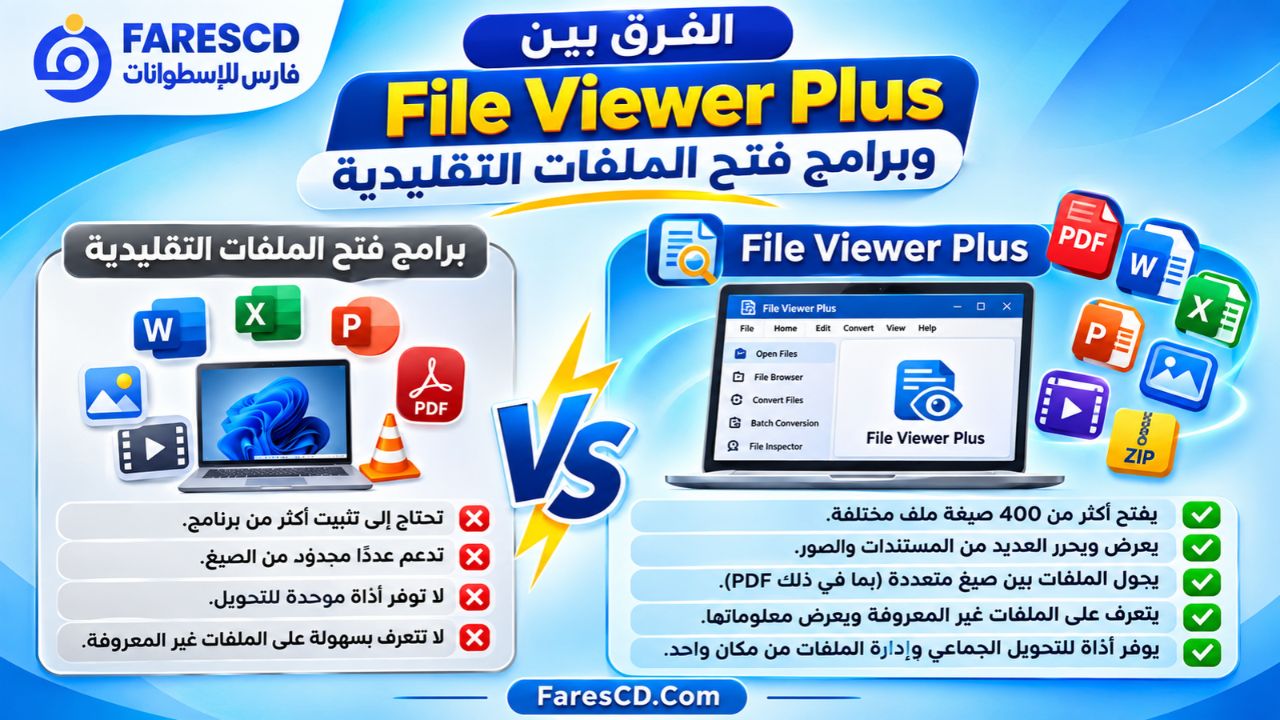
الفرق بين File Viewer Plus وبرامج فتح الملفات التقليدية
توجد برامج عديدة لعرض الملفات، لكن الاختلاف الأساسي يكمن في مدى تنوع الصيغ والوظائف المتاحة.
| وجه المقارنة | File Viewer Plus | أدوات ويندوز المدمجة | البرامج المتخصصة |
|---|---|---|---|
| فتح أنواع متعددة من الملفات | أكثر من 400 صيغة | يعتمد على التطبيقات والمكونات المثبتة | عادةً متخصصة في فئات محددة |
| عرض ملفات Office | نعم | يعتمد على وجود تطبيق مناسب | نعم في برامج Office |
| فتح ملفات PDF | نعم | متاح عبر تطبيقات مثل Edge | نعم في قارئات PDF |
| تحرير المستندات | للصيغ المدعومة | إمكانيات محدودة أو مرتبطة بتطبيق آخر | أكثر تخصصًا |
| تحويل الملفات جماعيًا | نعم | ليس ضمن إمكانيات مستكشف الملفات المعتادة | يتفاوت حسب البرنامج |
| تشغيل الفيديو والصوت | نعم | عبر مشغلات الوسائط | نعم |
| فحص الملفات غير المعروفة | يوفر أدوات متقدمة | وظائف محدودة | يتطلب أدوات متخصصة |
| إدارة الملفات والمجلدات | نعم | نعم | تختلف حسب التطبيق |
File Viewer Plus أم Microsoft Office؟
إذا كان هدفك الأساسي إنشاء مستندات Word معقدة، أو تطوير جداول Excel متقدمة، أو تصميم عروض PowerPoint احترافية، فإن Microsoft Office يوفر أدوات أكثر تخصصًا.
أما إذا كان هدفك فتح مستندات مختلفة، وإجراء تعديلات مناسبة على الملفات المدعومة، وتحويل بعضها دون الاعتماد على عدة تطبيقات، فإن File Viewer Plus يقدم حلًا عمليًا.
File Viewer Plus أم VLC Media Player؟
يتخصص VLC في تشغيل الوسائط الصوتية والمرئية، بينما يغطي File Viewer Plus نطاقًا أوسع يشمل المستندات والصور والملفات المضغوطة.
لذلك يمكن اعتبار File Viewer Plus أداة شاملة للتعامل مع الملفات، في حين أن VLC خيار مخصص بدرجة أكبر لتشغيل الوسائط.
File Viewer Plus أم Adobe Acrobat؟
يقدم File Viewer Plus وظائف لعرض ملفات PDF وتصديرها إلى صيغ مختلفة.
لكن Adobe Acrobat يوفر بيئة أكثر تخصصًا للعمل مع مستندات PDF، بما في ذلك وظائف متقدمة قد لا تكون متاحة في File Viewer Plus.
ويعتمد الاختيار على مدى حاجتك إلى أدوات متخصصة لمعالجة PDF مقارنة بحاجتك إلى برنامج متعدد الاستخدامات.
أفضل استخدامات برنامج File Viewer Plus
فتح الملفات الواردة عبر البريد الإلكتروني
قد تصلك مستندات أو صور أو مرفقات ذات امتدادات مختلفة.
يساعد البرنامج في معاينة عدد كبير من هذه الملفات دون الحاجة إلى البحث عن تطبيق مستقل لكل منها.
التعامل مع المستندات الدراسية
يمكن للطلاب استخدامه لعرض ملفات PDF والمستندات والعروض التقديمية والجداول، بالإضافة إلى تحويل الملفات بين الصيغ المتاحة.
تنظيم ملفات العمل
يساعد مدير الملفات المدمج في استعراض المجلدات وإعادة تسمية الملفات ونقلها ونسخها.
وتفيد أداة التحويل الجماعي عند تجهيز مستندات أو صور لإرسالها إلى العملاء أو زملاء العمل.
معاينة ملفات التصميم والصور
يمكن استخدام File Viewer Plus لمشاهدة صور بصيغ مختلفة، بما فيها بعض ملفات التصميم والكاميرات الرقمية، دون فتح البرنامج المتخصص الذي أُنشئت به.
فحص امتدادات الملفات غير المعروفة
تُعد أدوات File Identification وFile Inspector مفيدة عند الحاجة إلى تحديد طبيعة ملف لا يستطيع ويندوز التعرف عليه.
تجهيز الصور للنشر والمشاركة
إذا كنت تمتلك مجلدًا يحتوي على صور بصيغ مختلفة، يمكنك تحويل الصيغ المدعومة إلى امتداد موحد مثل JPEG أو PNG، مما يسهل استخدامها داخل المواقع والمستندات والتطبيقات الأخرى.
مميزات وعيوب File Viewer Plus
المميزات
- دعم أكثر من 400 صيغة ملفات مختلفة.
- تجميع أدوات العرض والتحرير والتحويل في برنامج واحد.
- إمكانية فتح العديد من مستندات Office وملفات PDF.
- دعم تحويل PDF إلى DOCX وXLSX وPPTX.
- تحويل مجموعات كبيرة من الملفات دفعة واحدة.
- دعم صور HEIC وRAW وعدد كبير من الامتدادات الأخرى.
- تشغيل صيغ متعددة من الفيديو والصوت.
- استعراض الأرشيفات واستخراج ملفات محددة منها.
- وجود متصفح ملفات مدمج.
- عرض البيانات الوصفية ومعلومات الملفات.
- أدوات لفحص الملفات غير المعروفة.
- دعم Windows 10 وWindows 11.
العيوب
- البرنامج تجاري، وتستمر التجربة المجانية لمدة 14 يومًا فقط.
- لا يدعم جميع أنواع الملفات الموجودة.
- بعض الصيغ متاحة للعرض فقط دون تحرير مباشر.
- لا يوفر جميع إمكانيات البرامج المتخصصة مثل Photoshop أو Microsoft Office.
- قد تختلف دقة تنسيق المستندات بعد تحويلها من صيغة إلى أخرى.
- عمليات التحويل الكبيرة قد تستغرق وقتًا حسب مواصفات الجهاز.
- اللغة العربية ليست ضمن لغات الواجهة المذكورة في قائمة الدعم الرسمية.
حل أشهر مشاكل File Viewer Plus
مشكلة عدم فتح ملف معين
إذا لم يتمكن البرنامج من فتح ملف، فقد يكون السبب عدم دعم الصيغة أو تلف البيانات أو وجود حماية تمنع الوصول إليه.
يمكنك تجربة الخطوات التالية:
- التأكد من أن الملف اكتمل تنزيله أو نقله.
- مراجعة امتداد الملف.
- محاولة فتحه من داخل البرنامج مباشرة.
- استخدام File Info أو أدوات التعرف على نوع الملف.
- تجربة تطبيق متخصص إذا كانت الصيغة غير مدعومة.
لا يُنصح بتغيير امتداد الملف عشوائيًا، لأن إعادة تسمية الامتداد لا تحول المحتوى إلى صيغة مختلفة.
مشكلة فشل تحويل الملفات
عند تعذر تحويل أحد الملفات، تأكد من أن صيغة المصدر مدعومة وأن البرنامج يوفر خيار الإخراج المطلوب.
كذلك تحقق من وجود مساحة كافية في مجلد النتائج، ومن امتلاك صلاحية الكتابة فيه.
وإذا كانت العملية تشمل ملفات كثيرة، فجرّب تحويل ملف واحد أولًا للتأكد من صلاحية الإعدادات.
مشكلة اختلاف تنسيق ملفات PDF بعد التحويل
قد تظهر فروق في الخطوط والجداول وتوزيع العناصر عند تحويل PDF إلى Word أو Excel.
يرتبط ذلك بطريقة إنشاء الملف الأصلي وتعقيد بنيته الداخلية.
لذلك يُفضّل مراجعة الملف الناتج قبل مشاركته أو استخدامه في أعمال رسمية، خصوصًا عند وجود جداول كثيرة أو تصميمات متعددة الأعمدة.
مشكلة بطء التحويل الجماعي
قد يستغرق تحويل الملفات وقتًا أطول عندما تكون أحجامها كبيرة أو تتطلب معالجة متقدمة.
ولتحسين سير العمل، يمكن تقليل عدد الملفات في الدفعة الواحدة، وإغلاق التطبيقات الثقيلة غير الضرورية، والتأكد من توفر مساحة تخزين كافية.
هل برنامج File Viewer Plus مجاني وآمن؟
يوفر File Viewer Plus فترة تجريبية مجانية مدتها 14 يومًا، تسمح بتجربة وظائف البرنامج قبل اتخاذ قرار الشراء.
وبعد انتهاء فترة التجربة، يتطلب استمرار الاستخدام شراء ترخيص مناسب.
ولا تتحول الفترة التجريبية تلقائيًا إلى اشتراك مدفوع، وفق المعلومات المنشورة في موقع المطور.
أما من ناحية الأمان، فإن تنزيل البرنامج من المصدر الرسمي يساعد على تقليل مخاطر الحصول على ملفات تثبيت معدلة من جهات غير موثوقة.
ومع ذلك، لا يمكن اعتبار أي برنامج لعرض الملفات بديلًا عن برامج الحماية، كما أن القدرة على فتح ملف لا تعني أن محتواه آمن بالضرورة.
تحميل برنامج File Viewer Plus للكمبيوتر
يمكنك الحصول على File Viewer Plus وتثبيته على جهاز الكمبيوتر للاستفادة من أدوات فتح الملفات ومعاينتها وتحويلها.
معلومات البرنامج
| البيان | التفاصيل |
|---|---|
| اسم البرنامج | File Viewer Plus |
| الشركة المطورة | Sharpened Productions |
| الإصدار | 6.2.3 |
| تاريخ الإصدار | 2 أكتوبر 2026 |
| حجم ملف التنزيل الرسمي | 167 ميجابايت |
| نظام التشغيل | Windows |
| الترخيص | تجاري |
| الفترة التجريبية | 14 يومًا |
| الوظيفة | فتح الملفات وتحريرها وتحويلها |
الموقع الرسمي: تحميل File Viewer Plus
لماذا تختار File Viewer Plus؟
إذا كنت تتعامل مع مستندات وصور وفيديوهات وصيغ ملفات متنوعة بصورة مستمرة، فإن وجود برنامج واحد يتيح فتح عدد كبير منها يمكن أن يوفر عليك الوقت والجهد.
وتظهر قيمة File Viewer Plus بصورة أكبر عند استخدام أدوات التحويل الجماعي، أو معاينة الملفات غير المألوفة، أو التعامل مع ملفات Office وPDF دون الحاجة إلى تشغيل تطبيق مختلف لكل مهمة.
ورغم أنه لا يغني عن جميع البرامج المتخصصة، فإنه يقدم مجموعة واسعة من الوظائف التي تجعله مناسبًا للاستخدام اليومي في الدراسة والعمل وإدارة الملفات الشخصية.