














تحميل برنامج Nisse Sec Team WinRansomProtect للكمبيوتر | حماية الملفات من فيروسات الفدية
برنامج Nisse Sec Team WinRansomProtect هو أداة أمنية متخصصة في حماية أجهزة الكمبيوتر التي تعمل بنظام ويندوز من هجمات برامج الفدية (Ransomware)، التي تستهدف الملفات الشخصية والمستندات المهمة عبر تشفيرها ومنع أصحابها من الوصول إليها. يعتمد البرنامج على المراقبة الفورية وتحليل سلوك العمليات لاكتشاف الأنشطة المشبوهة ومحاولة إيقافها قبل إلحاق الضرر بالبيانات.
يتميز WinRansomProtect بقدرته على العمل محليًا دون الحاجة إلى اتصال دائم بالإنترنت، مع توفير قواعد أمنية متعددة لمراقبة الملفات والعمليات، واكتشاف محاولات التشفير والحذف غير المعتادة، وإدارة العناصر المشبوهة داخل منطقة العزل. كما يقدم إعدادات قابلة للتخصيص، مما يجعله خيارًا مناسبًا للمستخدمين الذين يبحثون عن طبقة حماية إضافية تركز على ملفاتهم المهمة مع الحفاظ على خصوصيتها.
يُعد برنامج Nisse Sec Team WinRansomProtect من أدوات الحماية المتخصصة التي تساعد على تأمين أجهزة الكمبيوتر ضد هجمات فيروسات الفدية (Ransomware)، وهي من أخطر التهديدات الإلكترونية التي تستهدف تشفير الملفات والمستندات والصور والبيانات الشخصية، ثم تمنع المستخدم من الوصول إليها.
على عكس البرامج التي تركز بصورة أساسية على اكتشاف البرمجيات الخبيثة المعروفة، يعتمد WinRansomProtect على مراقبة سلوك العمليات والتغييرات التي تحدث للملفات، بهدف اكتشاف الأنشطة التي قد تشير إلى محاولة تشفير ضارة أو حذف غير مصرح به.
ويتميز البرنامج بدعم العمل دون اتصال بالإنترنت، مع توفير قواعد حماية قابلة للتخصيص، وسجل للأحداث الأمنية، وأدوات لعزل الملفات المشبوهة. لذلك يمكن استخدامه كطبقة دفاع إضافية إلى جانب وسائل الحماية الأساسية في ويندوز.
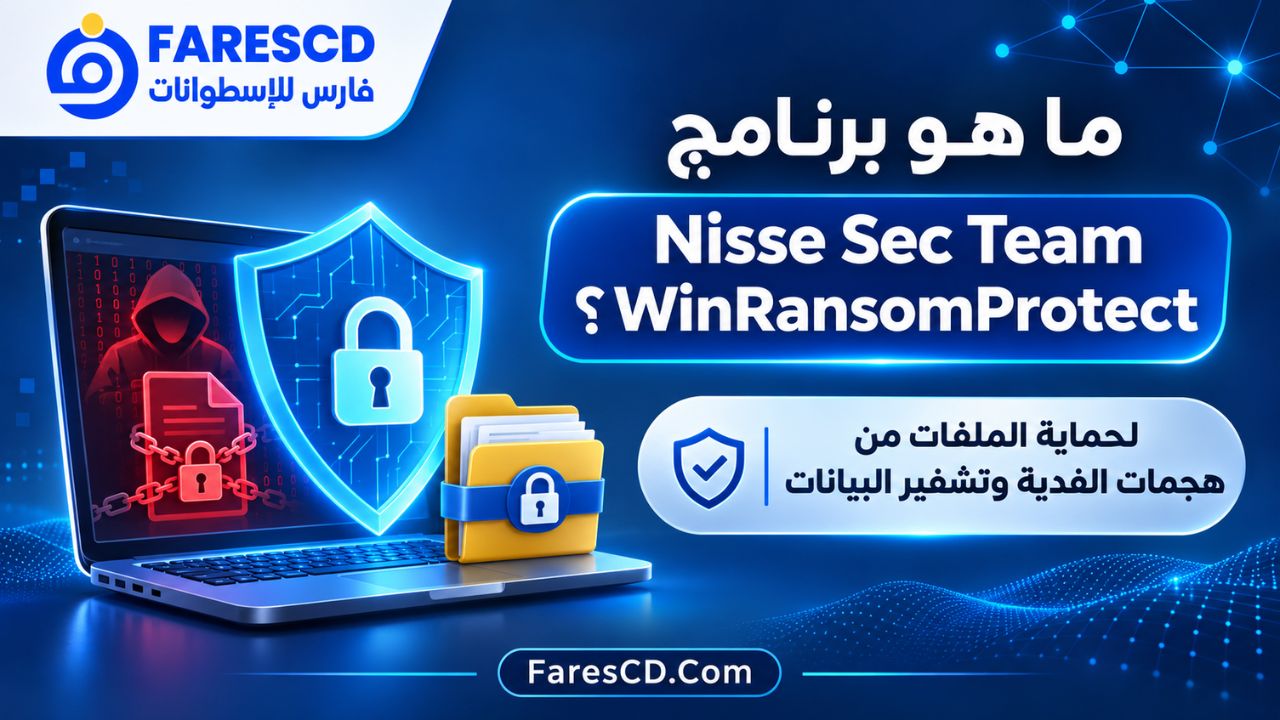
ما هو برنامج Nisse Sec Team WinRansomProtect؟
WinRansomProtect هو برنامج حماية للكمبيوتر من تطوير فريق Nisse-Sec Team، صُمم خصيصًا لمراقبة الأنشطة المرتبطة بهجمات الفدية ومحاولة منعها قبل تسببها في فقدان الملفات المهمة.
تعتمد فكرته على اكتشاف السلوك غير الطبيعي للعمليات، بدلًا من الاكتفاء بالبحث عن أسماء الفيروسات أو مطابقتها مع قاعدة بيانات للتهديدات المعروفة.
فعندما يبدأ أحد البرامج في إجراء تعديلات غير معتادة على عدد كبير من الملفات، أو يحاول تشغيل عمليات قد ترتبط بهجمات التشفير، يستطيع WinRansomProtect تحليل هذه الأنشطة واتخاذ إجراء وقائي وفق قواعد الحماية المفعلة.
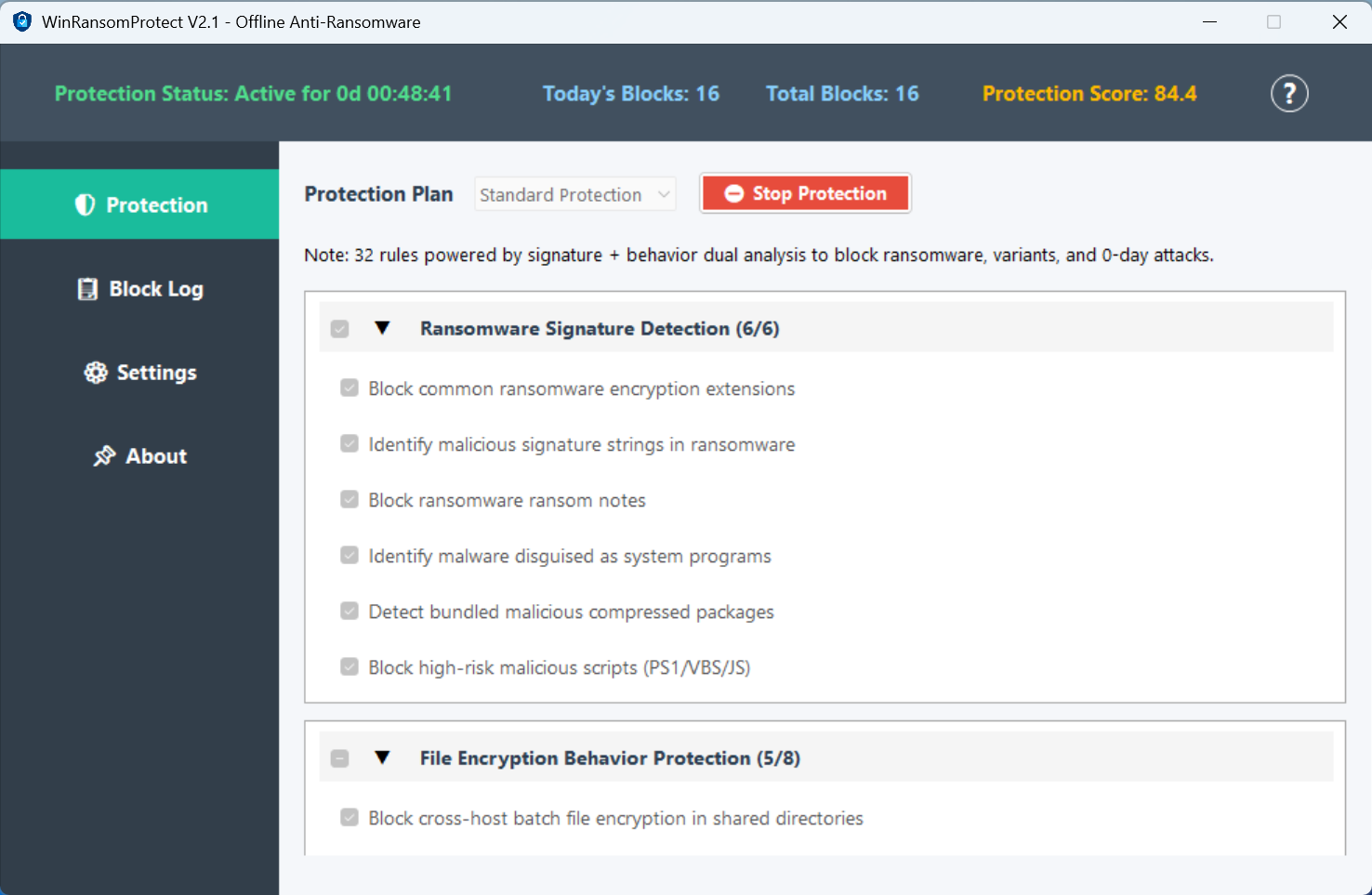
ووفقًا للمطور، يتضمن البرنامج 32 قاعدة للحماية، كما تتضمن منظومة الحماية أدوات لتقوية إعدادات ويندوز وتقليل نقاط الضعف التي يمكن أن تستغلها التهديدات.
لماذا تحتاج إلى برنامج متخصص في الحماية من فيروسات الفدية؟
تختلف برامج الفدية عن كثير من أنواع البرمجيات الضارة؛ فهي لا تستهدف بالضرورة إتلاف نظام التشغيل نفسه، وإنما تركز على حرمان المستخدم من الوصول إلى ملفاته.
ومن أمثلة البيانات التي قد تستهدفها هذه الهجمات:
-
المستندات الشخصية وملفات Word وExcel.
-
الصور ومقاطع الفيديو العائلية.
-
ملفات العمل والمشروعات التجارية.
-
قواعد البيانات والملفات المحاسبية.
-
مشروعات التصميم والهندسة والبرمجة.
-
الأرشيفات والنسخ المحلية من البيانات المهمة.
قد تصل هذه التهديدات عبر مرفقات البريد الإلكتروني الضارة، أو الملفات التي يتم تنزيلها من مصادر غير موثوقة، أو التطبيقات المزيفة، أو استغلال الثغرات الأمنية الموجودة في النظام.
وهنا تظهر أهمية أدوات الحماية السلوكية، التي تهدف إلى اكتشاف المحاولات المشبوهة أثناء حدوثها، بدلًا من الاعتماد فقط على اكتشاف البرامج الضارة بعد وصولها إلى الكمبيوتر.
كيف يعمل برنامج WinRansomProtect على منع تشفير الملفات؟
يعتمد البرنامج على عدة آليات أمنية تعمل معًا لمراقبة العمليات والملفات والتعامل مع الأنشطة غير الطبيعية.
1. المراقبة الفورية للملفات (Real-Time File Monitoring)
تساعد المراقبة الفورية على اكتشاف التغييرات التي تحدث للملفات أثناء استخدام الكمبيوتر.
ومن الأنشطة التي يمكن أن تخضع للمراقبة:
-
تعديل أعداد كبيرة من الملفات خلال فترة قصيرة.
-
إعادة تسمية الملفات بصورة جماعية وغير معتادة.
-
تنفيذ عمليات حذف متكررة قد تستهدف البيانات.
-
ظهور أنماط من التغييرات المرتبطة بتشفير الملفات.
-
محاولات الوصول غير الطبيعية إلى البيانات المهمة.
لا يعني حدوث أي من هذه العمليات بالضرورة وجود فيروس؛ فقد تنفذ البرامج السليمة بعض الأنشطة نفسها. ولهذا يعتمد اكتشاف التهديدات على القواعد الأمنية وسياق النشاط.
2. تحليل سلوك العمليات (Behavioral Analysis)
تُعد هذه الخاصية من أهم العناصر التي تميز برامج مكافحة الفدية.
بدلًا من انتظار التعرف على ملف ضار معروف، يحاول البرنامج اكتشاف التصرفات التي قد تشير إلى تنفيذ هجوم.
على سبيل المثال، قد يكون تشغيل برنامج جديد يتبعه تعديل غير معتاد لعدد كبير من المستندات سببًا لفحص النشاط بصورة أكثر دقة.
وتساعد هذه الآلية في التعامل مع بعض التهديدات الجديدة التي قد لا تتوافر لها تعريفات تقليدية، ولكنها لا تضمن اكتشاف جميع الهجمات غير المعروفة.
3. مراقبة محاولات حذف النسخ الاحتياطية
تحاول بعض هجمات الفدية تعطيل خيارات الاستعادة المتاحة للمستخدم، بما في ذلك استهداف نسخ الظل الموجودة في ويندوز (Volume Shadow Copies).
ويذكر المطور أن WinRansomProtect يراقب محاولات تنفيذ أوامر وعمليات مشبوهة ترتبط بحذف هذه النسخ، بهدف التدخل قبل نجاحها.
وتكتسب هذه الوظيفة أهميتها من أن الحفاظ على إمكانات الاستعادة قد يقلل حجم الضرر عند وقوع حادث أمني.
4. مراقبة السكربتات والعمليات المشبوهة
يستهدف البرنامج بعض السلوكيات الخطرة التي قد تنفذ باستخدام أدوات النظام، ومنها:
-
سكربتات PowerShell المشبوهة.
-
عمليات CMD المرتبطة بأنشطة ضارة.
-
محاولات حقن التعليمات داخل عمليات أخرى.
-
بعض الأنشطة التي قد تستخدمها البرمجيات الخبيثة للتنقل بين الأنظمة.
وتُعد هذه المراقبة مهمة لأن بعض الهجمات تستخدم أدوات موجودة بالفعل في ويندوز، بدلًا من الاعتماد بالكامل على ملفات تنفيذية منفصلة.
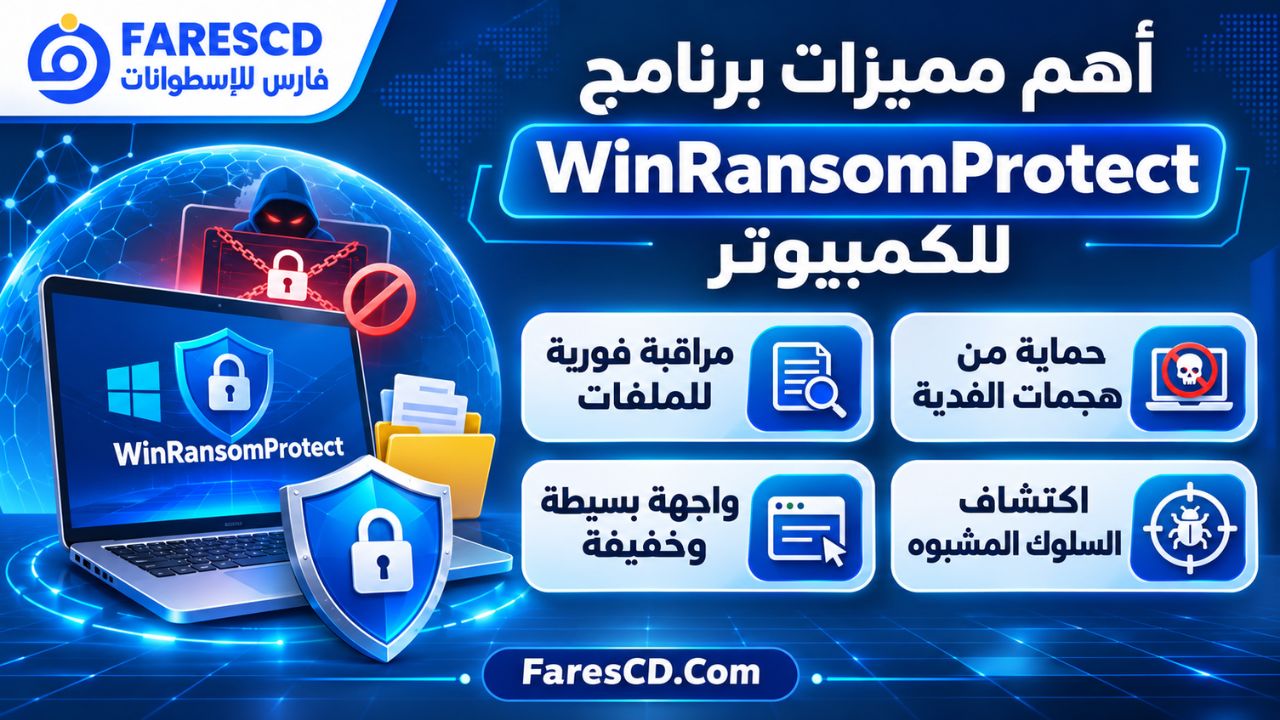
أهم مميزات برنامج WinRansomProtect للكمبيوتر
الحماية ضد هجمات الفدية في الوقت الفعلي
يعمل البرنامج على مراقبة الأنشطة الأمنية بصورة مستمرة، مع محاولة منع عمليات التشفير الضارة قبل امتداد تأثيرها إلى الملفات الأخرى.
وتتمثل قيمة هذه الوظيفة في تقليل الوقت الفاصل بين ظهور النشاط المشبوه ومحاولة إيقافه، وهو عامل مهم عند التعامل مع التهديدات سريعة الانتشار.
العمل بدون اتصال بالإنترنت
من أبرز مميزات WinRansomProtect أن محرك الحماية مصمم للعمل محليًا على الكمبيوتر.
وبحسب سياسة المطور، لا تتطلب عملية مراقبة الملفات إرسال محتوياتها إلى خوادم خارجية، كما لا يعتمد البرنامج على خدمة فحص سحابية لتشغيل قواعد الحماية المحلية.
وتناسب هذه الخاصية المستخدمين الذين يتعاملون مع مستندات حساسة أو يفضلون تقليل مشاركة بيانات أجهزتهم مع الخدمات الخارجية.
مع ذلك، يظل الاتصال بالإنترنت ضروريًا لتنزيل البرنامج أو الحصول على إصدارات جديدة من موقع المطور.
32 قاعدة حماية قابلة للتخصيص
يوفر WinRansomProtect مجموعة من القواعد التي تتعامل مع أنماط مختلفة من الأنشطة المشبوهة.
وتشمل مجالات الحماية التي يعلن عنها المطور مراقبة التشفير والعمليات والسكربتات ومحاولات إساءة استخدام أدوات النظام.
وتساعد إمكانية تخصيص القواعد على تحقيق توازن بين مستوى الحماية ومتطلبات البرامج المستخدمة على الجهاز.
تقوية إعدادات أمان ويندوز (System Hardening)
لا يقتصر مفهوم الحماية في WinRansomProtect على مراقبة الملفات، إذ يقدم المطور أيضًا وظائف لتقوية إعدادات أمان النظام.
تهدف هذه الوظائف إلى تقليل فرص استغلال الإعدادات غير الآمنة أو الخدمات والبروتوكولات القديمة.
وتشير وثائق المطور إلى 32 قاعدة لتقوية النظام مستوحاة من إرشادات CIS وNSA، مع وجود مستويات متعددة لتطبيق إعدادات الحماية وإمكانية التراجع عن التغييرات.
ما فائدة تقوية النظام؟
قد تساعد إعدادات التقوية على:
-
تقليل الخدمات والبروتوكولات غير الضرورية.
-
الحد من بعض أساليب تشغيل السكربتات الضارة.
-
تحسين ضبط السياسات الأمنية.
-
تقليل سطح الهجوم المتاح للبرمجيات الخبيثة.
-
دعم الحماية الموجودة بالفعل في نظام التشغيل.
ومع ذلك، يمكن أن تؤثر بعض سياسات التقوية الصارمة على البرامج الإدارية أو التطبيقات القديمة، ولذلك يُفضل تطبيقها بعد مراجعة تأثيرها المتوقع.
عزل الملفات المشبوهة (File Quarantine)
يحتوي البرنامج على وظيفة لعزل الملفات التي يتم التعامل معها باعتبارها مشبوهة، بدلًا من تركها في موقعها الأصلي.
وتتيح منطقة العزل فصل بعض العناصر التي قد تمثل خطرًا عن بقية الملفات، مع إمكانية مراجعتها من خلال واجهة البرنامج.
وتفيد هذه الوظيفة عند الحاجة إلى فحص نتيجة الاكتشاف أو التحقق من وجود إنذار خاطئ قبل اتخاذ قرار نهائي بشأن الملف.
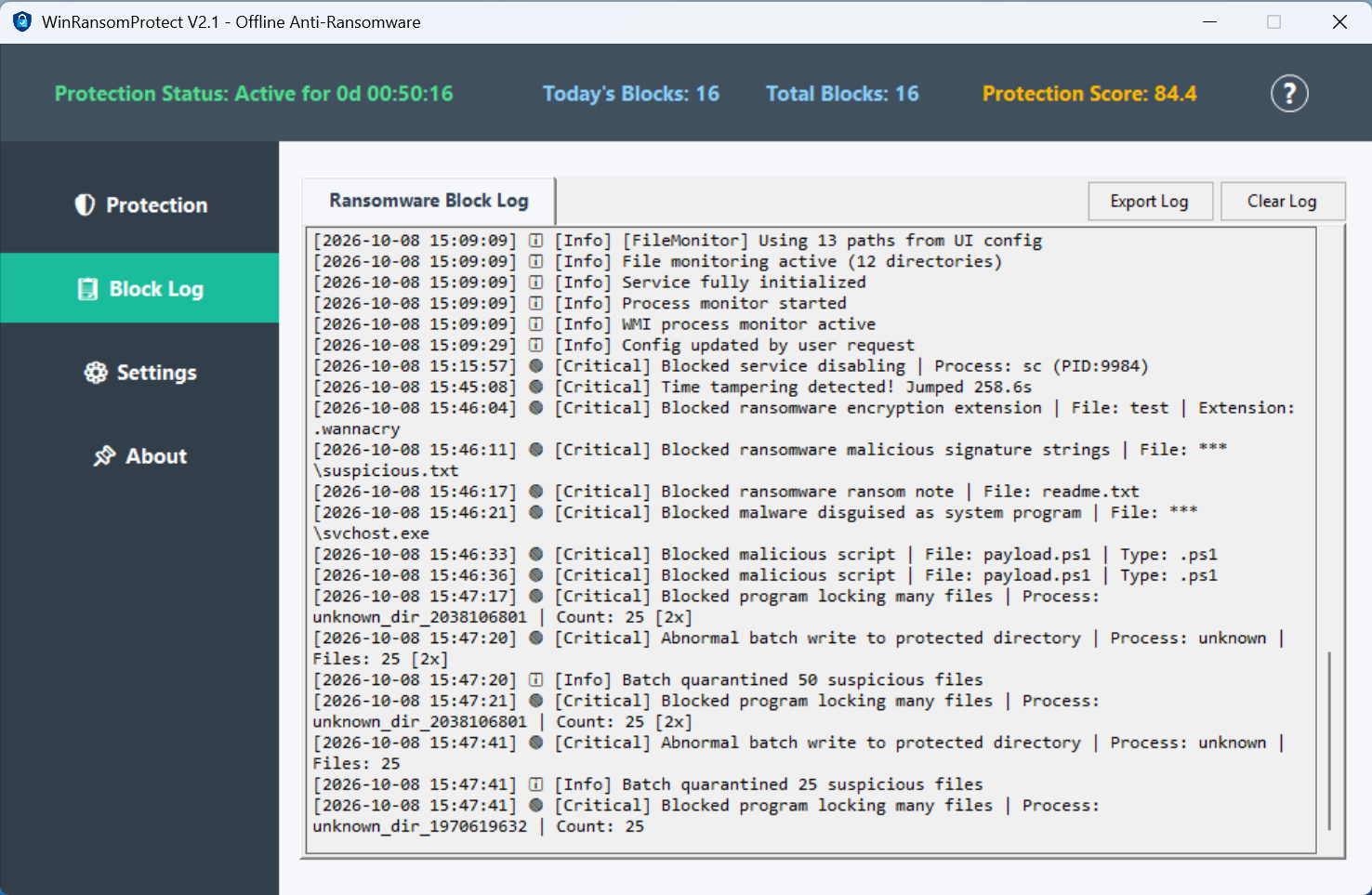
سجل للأحداث الأمنية (Security Logs)
يوفر WinRansomProtect سجلًا يعرض الأحداث المتعلقة بالعمليات التي تم اكتشافها أو منعها.
ويمكن أن يساعد هذا السجل المستخدم على معرفة طبيعة النشاط الذي أثار التنبيه، ومراجعة العمليات المرتبطة به.
كما تذكر صفحة المطور إمكانية تصدير السجلات إلى صيغ TXT وCSV، وهي ميزة مفيدة عند مراجعة الأحداث الأمنية أو الاحتفاظ بسجل للمشكلات المتكررة.
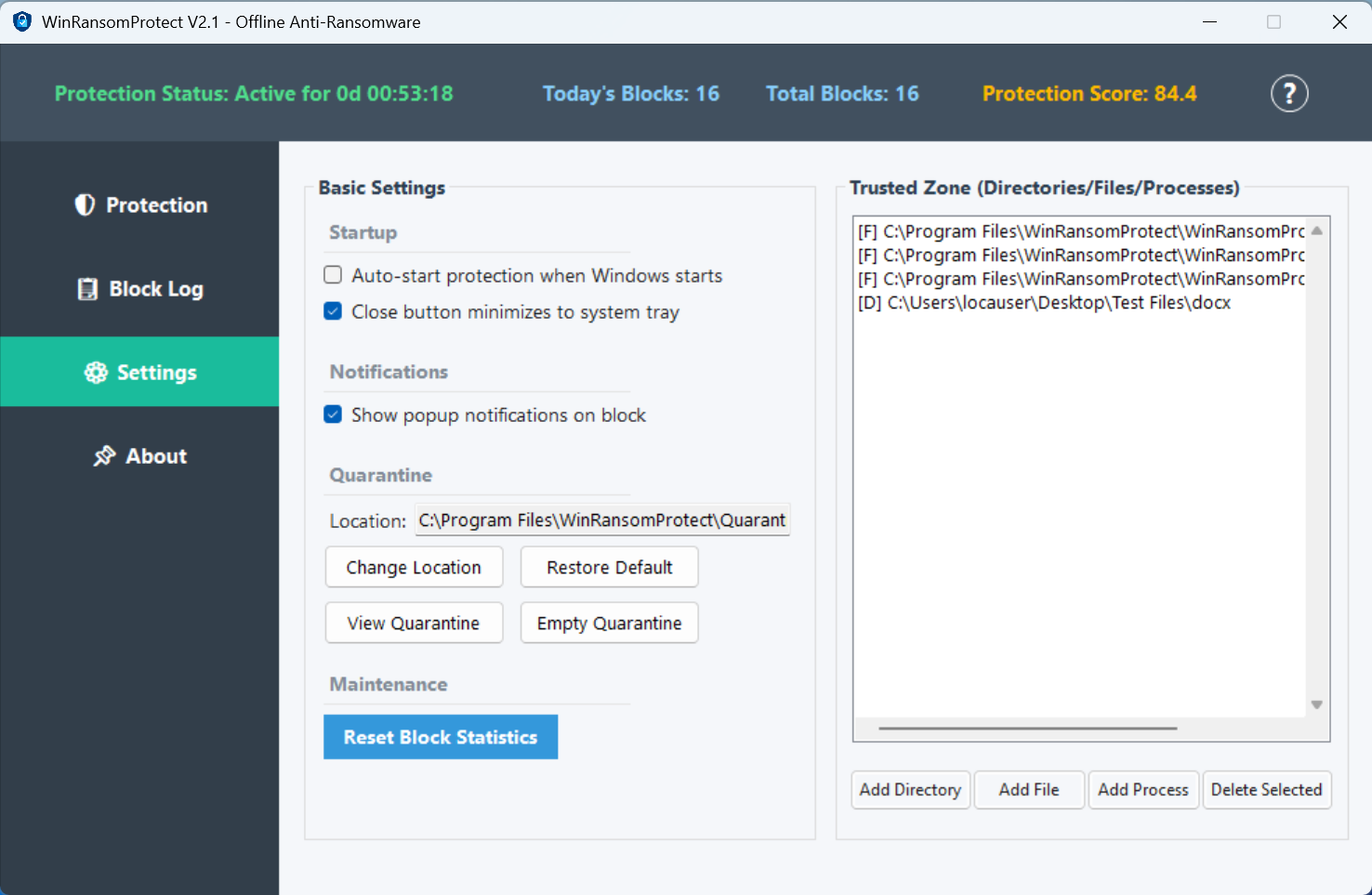
قائمة العناصر الموثوقة (Trusted Zone)
تتيح هذه الوظيفة إنشاء استثناءات محددة للعناصر والعمليات الموثوقة، بما يساعد على تقليل الإنذارات الخاطئة.
وهي مفيدة خصوصًا مع التطبيقات التي تعدل أعدادًا كبيرة من الملفات بشكل مشروع، مثل برامج النسخ الاحتياطي أو إدارة المستندات.
لكن ينبغي التعامل مع الاستثناءات بحذر، لأن توسيع قائمة العناصر المسموح بها دون حاجة قد يقلل نطاق الحماية.
استهلاك منخفض لموارد الجهاز
يقدم المطور WinRansomProtect باعتباره أداة خفيفة نسبيًا تعمل في الخلفية.
وتشير بياناته إلى استهلاك معالج يقل عن 5% وذاكرة منخفضة أثناء التشغيل المعتاد. وهذه أرقام معلنة من المطور وليست ضمانًا للأداء نفسه على جميع الأجهزة، إذ قد تختلف النتائج بحسب نشاط الملفات ومواصفات الكمبيوتر وإعدادات الحماية.
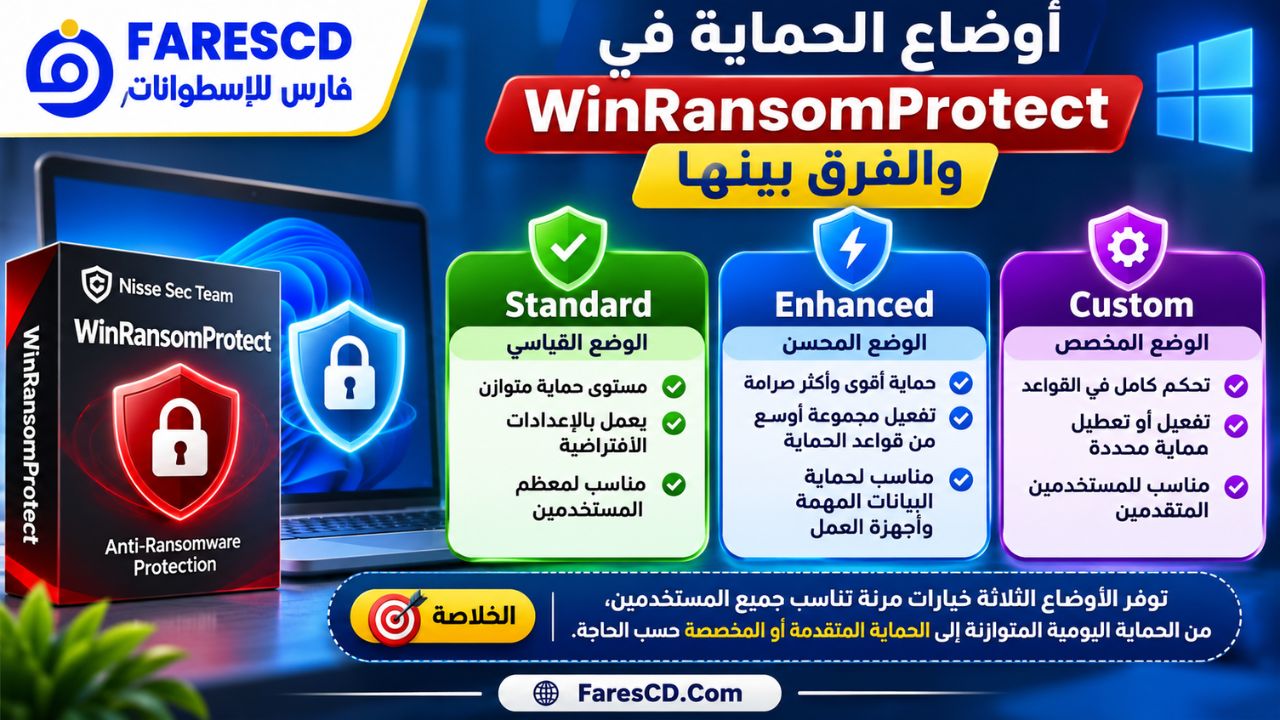
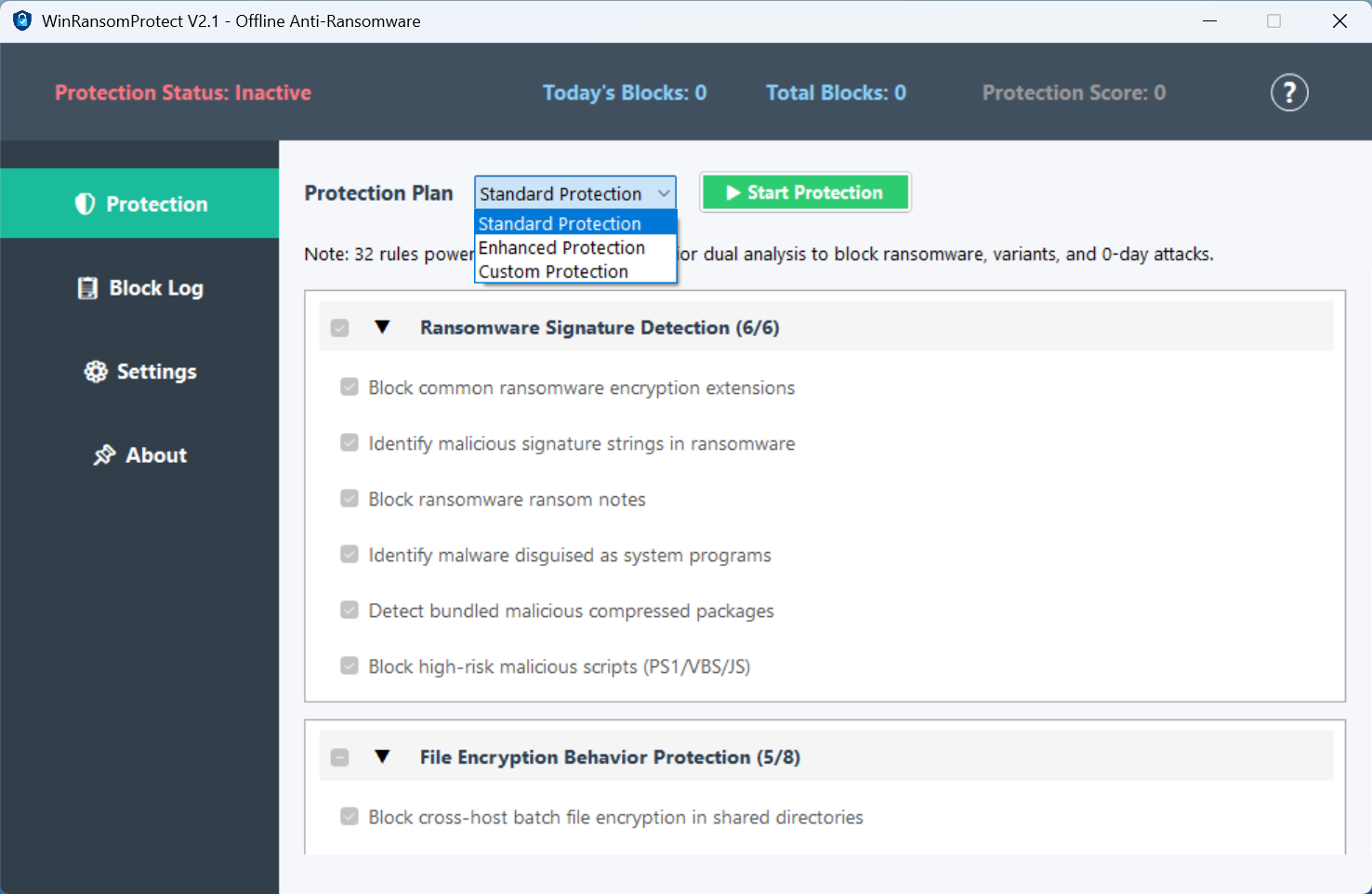
أوضاع الحماية في WinRansomProtect والفرق بينها
يوفر البرنامج ثلاثة أوضاع رئيسية للحماية، مما يساعد المستخدم على اختيار مستوى الضبط المناسب.
| وضع الحماية | طريقة العمل | الاستخدام المناسب |
|---|---|---|
| Standard | إعدادات حماية افتراضية متوازنة | الاستخدام اليومي |
| Enhanced | تفعيل مجموعة أوسع من قواعد الحماية | المستخدمون الذين يريدون رقابة أكثر صرامة |
| Custom | اختيار قواعد الحماية وتخصيصها | المستخدمون المتقدمون |
وضع Standard
يُعد الوضع القياسي نقطة بداية مناسبة للمستخدم الذي يريد الاستفادة من وظائف البرنامج دون تعديل الكثير من الإعدادات يدويًا.
ويهدف إلى توفير مستوى متوازن من الحماية مع تقليل احتمالات التعارض مع الأنشطة اليومية المعتادة.
وضع Enhanced
يعتمد الوضع المحسن على إعدادات أكثر صرامة، ويوسع نطاق القواعد المفعلة لمراقبة الأنشطة المختلفة.
وقد يناسب أجهزة العمل التي تحتوي على بيانات مهمة، مع ضرورة متابعة التنبيهات ومراجعة أي تأثير على التطبيقات الموثوقة.
وضع Custom
يسمح الوضع المخصص بالتحكم في قواعد الحماية بصورة أكثر تفصيلًا.
ويمكن الاستفادة منه عندما يحتاج المستخدم إلى إعدادات محددة تتناسب مع البرامج المثبتة على الكمبيوتر، دون الاعتماد بالكامل على أحد الأوضاع الجاهزة.
ويجب التمييز بين أوضاع الحماية هذه وأوضاع تقوية النظام، التي تعرضها وثائق المطور بأسماء Standard وDeep وCustom.
كيفية تحميل وتثبيت برنامج WinRansomProtect خطوة بخطوة
يمكن تثبيت البرنامج على الأجهزة المدعومة من خلال ملف التثبيت الخاص بويندوز.
الخطوة الأولى: تحميل البرنامج
ابدأ بتنزيل نسخة WinRansomProtect من المصدر الرسمي، واحرص على استخدام ملف التثبيت المتوافق مع نظام التشغيل.
يتوافر البرنامج من خلال صفحة WinRansomProtect الرسمية.
الخطوة الثانية: تشغيل ملف التثبيت
بعد اكتمال التحميل:
-
افتح المجلد الذي يحتوي على الملف.
-
تحقق من اسم الملف ومصدره.
-
افحص الملف باستخدام أداة الحماية الموجودة في ويندوز.
-
شغّل معالج التثبيت بعد التحقق من سلامة الملف.
-
اتبع التعليمات الظاهرة على الشاشة لإكمال التثبيت.
إذا عرض Windows SmartScreen تنبيهًا أمنيًا، فتحقق من التوقيع الرقمي والناشر وسمعة الملف قبل اتخاذ قرار تشغيله، ولا تتجاوز التحذير تلقائيًا.
الخطوة الثالثة: تشغيل البرنامج
بعد تثبيت WinRansomProtect، افتحه من قائمة Start أو الاختصار الذي ينشئه معالج التثبيت.
راجع حالة الحماية والإعدادات المتاحة، وتأكد من أن البرنامج يعمل بالشكل المتوقع.
الخطوة الرابعة: تحديد مستوى الحماية
يمكن البدء بوضع Standard ومراقبة أداء الجهاز والتنبيهات الناتجة عنه.
بعد التأكد من عدم وجود تعارض مع التطبيقات الأساسية، يمكن مراجعة إعدادات Enhanced إذا كانت هناك حاجة إلى حماية أكثر صرامة.
الخطوة الخامسة: مراجعة إعدادات تقوية النظام
إذا كانت نسخة البرنامج تتضمن أدوات System Hardening، فراجع التغييرات المقترحة قبل تطبيقها.
من الأفضل إنشاء نقطة استعادة للنظام والاحتفاظ بنسخة احتياطية من الملفات المهمة قبل تعديل السياسات الأمنية، حتى إذا كانت وظيفة التراجع عن التغييرات متاحة.
كيفية استخدام برنامج WinRansomProtect لحماية ملفاتك
بعد التثبيت، يمكن استخدام البرنامج ضمن خطوات منظمة تساعد على الاستفادة من وظائفه.
1. التأكد من تفعيل الحماية الفورية
تحقق من أن وظائف المراقبة الفورية تعمل وفق مستوى الحماية الذي اخترته.
والهدف هو استمرار مراقبة أنشطة الملفات والعمليات المشبوهة أثناء استخدام الكمبيوتر.
2. متابعة الأحداث الأمنية
افتح سجل الحماية عند ظهور تنبيه أو عند توقف أحد البرامج عن تنفيذ عملية معينة.
راجع اسم العملية المرتبطة بالحدث، والملف أو المسار المتأثر، ونوع الإجراء الذي اتخذته أداة الحماية إن كانت هذه التفاصيل متاحة.
ويساعد ذلك في التمييز بين النشاط الطبيعي والأنشطة التي تستدعي مزيدًا من الفحص.
3. مراجعة الملفات المعزولة
إذا نقل البرنامج أحد الملفات إلى منطقة العزل، فلا تتسرع في استعادته قبل التحقق من مصدره.
يمكن مراجعة معلومات العنصر المعزول وفحصه بأداة أمنية موثوقة، خاصة إذا كان الملف غير معروف أو وصل من مصدر خارجي.
4. ضبط الاستثناءات عند الضرورة
قد تنتج بعض الإنذارات عن برامج سليمة تقوم بتعديل الملفات بصورة جماعية.
في هذه الحالة، راجع سبب التنبيه أولًا، ثم استخدم قائمة Trusted Zone فقط عندما تكون متأكدًا من موثوقية التطبيق والحاجة الفعلية إلى الاستثناء.
5. مراجعة حالة الحماية بصورة دورية
لا تقتصر الاستفادة من WinRansomProtect على تثبيته مرة واحدة.
فمن المفيد مراجعة حالة تشغيله، والتأكد من ملاءمة القواعد المفعلة، ومتابعة الإصدارات الجديدة التي يوفرها المطور لمعالجة المشكلات وتحسين الوظائف الأمنية.
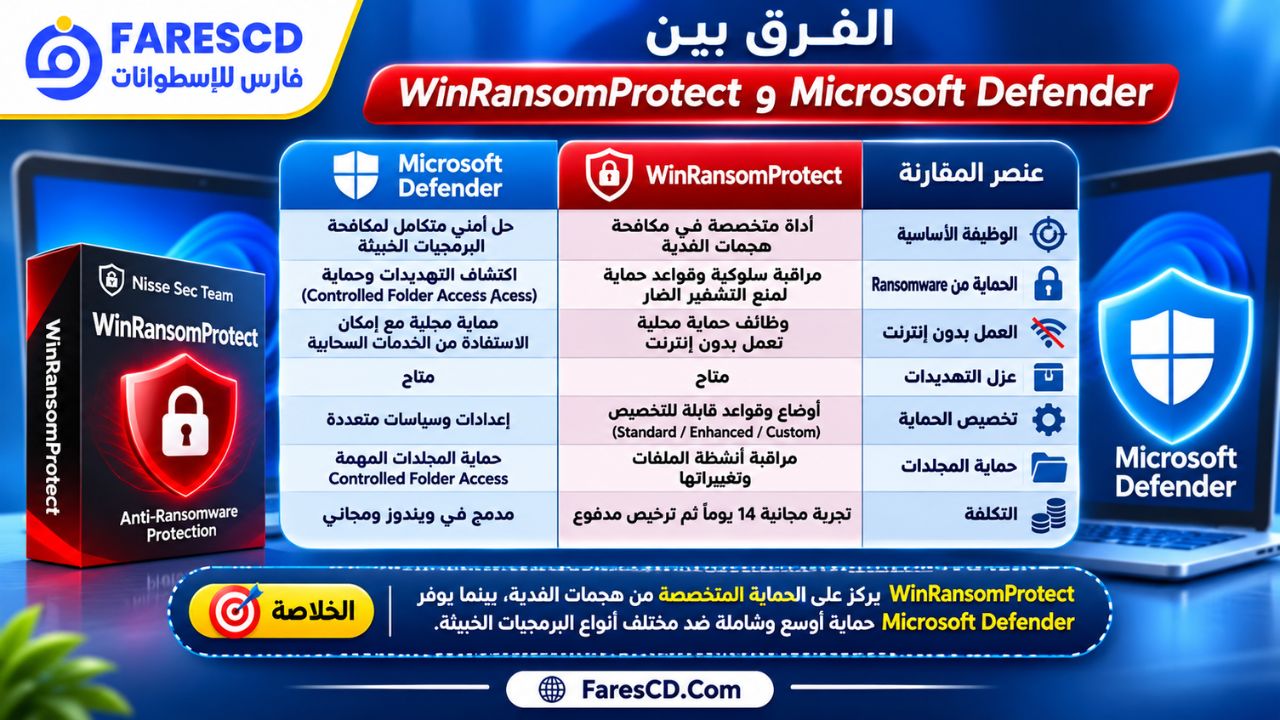
الفرق بين WinRansomProtect وMicrosoft Defender
يحتوي ويندوز على أدوات حماية مدمجة، أبرزها Microsoft Defender، الذي يقدم مكافحة للبرمجيات الخبيثة إلى جانب وظيفة Controlled Folder Access لحماية المجلدات من التعديلات غير المصرح بها.
أما WinRansomProtect فيركز بصورة خاصة على مراقبة سلوك الملفات والعمليات المرتبطة بهجمات الفدية.
| عنصر المقارنة | WinRansomProtect | Microsoft Defender |
|---|---|---|
| الوظيفة الأساسية | أداة متخصصة في مكافحة الفدية | حل أمني متكامل لمكافحة البرمجيات الخبيثة |
| الحماية من Ransomware | مراقبة سلوكية وقواعد حماية محلية | اكتشاف التهديدات وحماية المجلدات |
| العمل بدون إنترنت | وظائف الحماية محلية بحسب المطور | حماية محلية مع إمكان الاستفادة من الخدمات السحابية |
| عزل التهديدات | متاح | متاح |
| تخصيص قواعد الحماية | أوضاع وقواعد قابلة للتخصيص | إعدادات وسياسات حماية متعددة |
| حماية المجلدات | مراقبة أنشطة الملفات | Controlled Folder Access |
| التكلفة | تجربة مجانية ثم ترخيص مدفوع | مدمج في ويندوز |
| الاستخدام | طبقة حماية متخصصة | الحماية الأساسية للنظام |
توضح وثائق Microsoft أن Controlled Folder Access يساعد على منع التطبيقات غير الموثوقة من تعديل الملفات داخل المجلدات المحمية.
هل يمكن تشغيل WinRansomProtect مع Microsoft Defender؟
يمكن النظر إلى WinRansomProtect باعتباره طبقة حماية إضافية، وليس بديلًا تلقائيًا عن برنامج مكافحة الفيروسات الأساسي.
ومع ذلك، فإن التوافق الفعلي بين أدوات الحماية يعتمد على كيفية عمل كل برنامج، خاصة عندما تراقب الأدوات نفسها الملفات والعمليات.
لذلك يُفضل الإبقاء على حماية ويندوز الأساسية ومراقبة أي تعارضات محتملة بعد تثبيت البرنامج، بدلًا من تعطيل وظائف الحماية الأخرى دون سبب واضح.
أفضل استخدامات برنامج Nisse Sec Team WinRansomProtect
حماية الملفات الشخصية المهمة
يناسب البرنامج المستخدمين الذين يحتفظون على أجهزتهم بمستندات وصور وملفات لا يرغبون في فقدانها نتيجة إصابة ضارة.
ويمكن استخدامه ضمن مجموعة من وسائل الأمان التي تشمل الحماية الفورية والنسخ الاحتياطي والتحديثات الأمنية.
حماية ملفات العمل والمشروعات
قد تستفيد المكاتب الصغيرة والعاملون بشكل مستقل من مراقبة أنشطة الملفات، خصوصًا إذا كانوا يتعاملون يوميًا مع مستندات العملاء والمشروعات الجارية.
وتساعد سجلات الحماية على متابعة بعض الأنشطة غير المعتادة، لكنها لا تغني عن حلول المراقبة والإدارة المركزية التي قد تحتاج إليها المؤسسات الكبيرة.
الأجهزة التي تعمل دون اتصال دائم بالإنترنت
تُعد هذه من الحالات التي تتوافق مع طبيعة WinRansomProtect، لأن وظائف مراقبة الملفات لا تعتمد على إرسالها إلى خادم سحابي.
وقد يكون ذلك مناسبًا للأجهزة المنفصلة عن الشبكة أو البيئات التي تتطلب تقليل الاتصالات الخارجية.
حماية مشروعات التصميم والإنتاج
تحتوي أجهزة المصممين والمحررين والمهندسين في كثير من الأحيان على ملفات ضخمة ومرتبطة بمشروعات طويلة المدى.
ويمكن أن تساعد مراقبة عمليات التعديل غير الطبيعية في توفير طبقة دفاع إضافية لهذه البيانات، مع أهمية ضبط القواعد بما يتناسب مع برامج العمل المستخدمة.
عيوب برنامج WinRansomProtect والقيود التي يجب معرفتها
رغم المميزات التي يقدمها البرنامج، هناك بعض النقاط المهمة التي ينبغي أخذها في الاعتبار.
1. لا يوفر حماية مضمونة ضد جميع الهجمات
لا يوجد برنامج أمني يستطيع ضمان منع جميع أشكال برامج الفدية.
وتعتمد فعالية أدوات الحماية السلوكية على قدرتها على التعرف على الأنشطة المشبوهة والتدخل في الوقت المناسب.
2. احتمالية ظهور إنذارات خاطئة
قد تنفذ بعض البرامج السليمة عمليات تشبه السلوكيات التي تراقبها أدوات مكافحة الفدية.
ومن أمثلتها برامج الأرشفة والنسخ الاحتياطي وإدارة الملفات، مما قد يؤدي إلى ظهور بعض التنبيهات التي تحتاج إلى مراجعة.
3. يتطلب ضبطًا مناسبًا للقواعد
على الرغم من وجود أوضاع جاهزة، فإن اختيار إعدادات صارمة دون مراجعتها قد يؤدي إلى تعطيل عمليات مشروعة.
وتزداد أهمية ذلك عند استخدام أدوات تقوية إعدادات النظام.
4. النسخة المجانية محدودة بفترة تجريبية
يوفر المطور تجربة مجانية كاملة الوظائف لمدة 14 يومًا، وبعد انتهاء الفترة التجريبية يتطلب استمرار الاستفادة من النسخة المدفوعة ترخيصًا مناسبًا.
itch.io
5. الترخيص مرتبط بالجهاز
توضح الشركة أن ترخيص الجهاز الواحد يرتبط بمعرّف خاص بالكمبيوتر، وهو ما قد يستلزم التواصل مع الدعم عند تغيير مكونات الجهاز أو الانتقال إلى كمبيوتر آخر.
6. لا يغني عن النسخ الاحتياطي
حتى في حالة اكتشاف بعض هجمات الفدية ومنعها، تظل النسخ الاحتياطية المستقلة ضرورية لاستعادة الملفات عند وقوع مشكلة لم تتمكن أدوات الحماية من منعها.
متطلبات تشغيل برنامج WinRansomProtect
فيما يلي معلومات التوافق والتثبيت المتاحة للبرنامج.
| المتطلب | التفاصيل |
|---|---|
| اسم البرنامج | WinRansomProtect |
| الشركة المطورة | Nisse-Sec Team |
| الإصدار المتاح | 2.1 |
| نظام التشغيل | Windows 10 / Windows 11 |
| نوع البرنامج | Anti-Ransomware / Security |
| لغة البرنامج | الإنجليزية |
| حجم ملف التثبيت | نحو 5.4 ميجابايت |
| الاتصال بالإنترنت | غير مطلوب لتشغيل الحماية المحلية |
| الترخيص | تجربة 14 يومًا ثم ترخيص مدفوع |
| الوظيفة الرئيسية | منع سلوك التشفير الضار ومراقبة الملفات |
تتوافق معلومات الإصدار وحجم التنزيل مع بيانات Softpedia المنشورة في نوفمبر 2026. ولم تتوافر مواصفات رسمية تفصيلية للحد الأدنى من المعالج والذاكرة والتخزين، لذلك لا يمكن تحديد متطلبات رقمية مؤكدة لهذه المكونات.
هل برنامج WinRansomProtect مجاني أم مدفوع؟
يتوافر البرنامج بنظام التجربة المجانية قبل الشراء، حيث يستطيع المستخدم اختبار وظائفه خلال فترة تجريبية مدتها 14 يومًا.
وبعد ذلك، يوفر المطور تراخيص مدفوعة تختلف بحسب مدة الاستخدام وعدد الأجهزة.
ومن الخيارات التي تعرضها صفحة المنتج:
| نوع الترخيص | عدد الأجهزة | السعر المعلن |
|---|---|---|
| ترخيص سنوي | جهاز واحد | 12.99 دولار |
| ترخيص مدى الحياة | جهاز واحد | 29.99 دولار |
| ترخيص سنوي | 3 أجهزة | 24.99 دولار |
| ترخيص مدى الحياة | 3 أجهزة | 59.99 دولار |
هذه الأسعار معلنة على صفحة المطور، وقد تتغير لاحقًا. كما ينبغي مراجعة شروط الترخيص لمعرفة نطاق التحديثات المضمنة، خصوصًا عند شراء ترخيص مدى الحياة.
كيف تحافظ على ملفاتك من فيروسات الفدية إلى جانب WinRansomProtect؟
تعمل أدوات مكافحة الفدية بكفاءة أكبر عندما تكون جزءًا من استراتيجية حماية متعددة المستويات.
ومن أهم الإجراءات التي تساعد على تقليل مخاطر فقدان البيانات:
-
تحديث ويندوز والبرامج المثبتة باستمرار لمعالجة الثغرات الأمنية.
-
استخدام برنامج مكافحة برمجيات خبيثة موثوق وتحديثه بانتظام.
-
الاحتفاظ بنسخ احتياطية مستقلة، مع إبقاء نسخة غير متصلة بالجهاز بصورة دائمة.
-
تجنب فتح مرفقات البريد الإلكتروني غير المتوقعة أو تنزيل البرامج من مصادر مجهولة.
-
تفعيل حماية المجلدات المهمة عند ملاءمتها لطبيعة الاستخدام.
-
اختبار إمكانية استعادة النسخ الاحتياطية بصورة دورية.
-
مراجعة التنبيهات الأمنية وعدم تجاهل السلوك غير المعتاد للملفات.
وتؤكد Microsoft أهمية تحديث النظام واستخدام الحماية المدمجة والاحتفاظ بنسخ احتياطية يمكن استعادتها عند التعرض لهجمات الفدية.
هل يستحق برنامج WinRansomProtect التحميل؟
يمكن أن يكون Nisse Sec Team WinRansomProtect خيارًا مناسبًا للمستخدم الذي يبحث عن أداة تركز بصورة خاصة على رصد أنشطة التشفير الضار، مع العمل دون الاعتماد على الفحص السحابي.
وتبرز فائدته المحتملة في مجموعة الوظائف التي يقدمها، ومنها المراقبة السلوكية، وتخصيص قواعد الحماية، وسجل الأحداث الأمنية، وعزل الملفات المشبوهة، وأدوات تقوية النظام.
كما أن وجود فترة تجريبية يمنح المستخدم فرصة لاختبار ملاءمة البرنامج لبيئة عمله قبل شراء ترخيص.
ومع ذلك، يجب النظر إلى هذه الوظائف باعتبارها وسائل لتقليل المخاطر، لا ضمانًا مطلقًا لمنع جميع الهجمات. ولا تكفي مواصفات المطور وحدها للحكم على معدل اكتشاف البرمجيات الخبيثة دون اختبارات أمنية مستقلة.