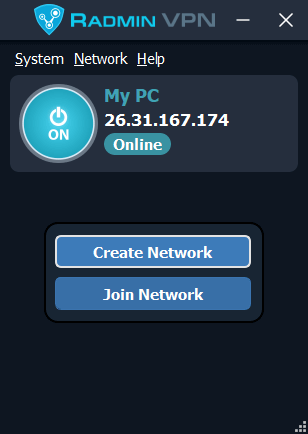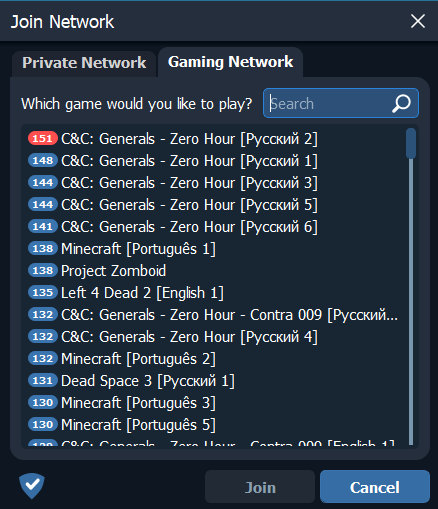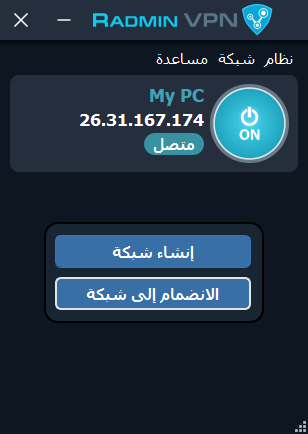








تحميل برنامج Radmin VPN مجانًا للكمبيوتر لإنشاء شبكة افتراضية بسهولة
برنامج Radmin VPN هو أحد الحلول المجانية لإنشاء شبكة محلية افتراضية (Virtual LAN) تربط أجهزة الكمبيوتر الموجودة في أماكن مختلفة عبر الإنترنت، وكأنها متصلة بشبكة LAN واحدة. فإذا كنت ترغب في تشغيل ألعاب الشبكة المحلية مع أصدقائك دون الوجود في المكان نفسه، أو تحتاج إلى توصيل جهازين للوصول إلى موارد الشبكة عن بُعد، فإن Radmin VPN يمنحك طريقة عملية لتحقيق ذلك دون إعدادات شبكات معقدة.
يتميز البرنامج بسهولة الاستخدام، وإمكانية إنشاء شبكات خاصة محمية بكلمات مرور، وتشفير الاتصالات باستخدام تقنية AES-256، فضلًا عن توافقه مع أنظمة Windows 11 وWindows 10 والإصدارات الأقدم المدعومة. كما أنه مجاني بالكامل ولا يتطلب اشتراكًا مدفوعًا للاستفادة من وظائفه الأساسية.
ومن خلال هذا الدليل، سنتعرف على طريقة تحميل برنامج Radmin VPN وتثبيته وتشغيله، وكيفية إنشاء شبكة خاصة للعب الجماعي، وأبرز مميزاته وعيوبه، والفرق بينه وبين البرامج المشابهة، بالإضافة إلى حلول المشكلات الشائعة التي قد تواجه المستخدم أثناء الاتصال.

ما هو برنامج Radmin VPN؟
Radmin VPN هو برنامج لتكوين شبكة محلية افتراضية (Virtual Local Area Network) عبر الإنترنت، طورته شركة Famatech المتخصصة في برامج الاتصال والتحكم عن بُعد.
تعتمد فكرة البرنامج على محاكاة الشبكة المحلية التقليدية، بحيث يمكن لجهازين أو أكثر التواصل عبر الإنترنت باستخدام عناوين شبكة افتراضية، دون الحاجة إلى توصيل الأجهزة فعليًا بجهاز توجيه واحد.
على سبيل المثال، إذا كنت تمتلك جهاز كمبيوتر في القاهرة، ويمتلك صديقك جهازًا آخر في الإسكندرية، يمكنكما تثبيت Radmin VPN والانضمام إلى الشبكة الافتراضية نفسها، ثم استخدام التطبيقات أو الألعاب التي تدعم الاتصال عبر LAN.
ولا تقتصر استخداماته على الألعاب، إذ يمكن الاستفادة منه في ربط أجهزة العمل، والوصول إلى بعض الخدمات الداخلية، وإنشاء بيئات اتصال خاصة بين أجهزة الكمبيوتر.
كيف يعمل Radmin VPN؟
ينشئ البرنامج محول شبكة افتراضيًا داخل نظام ويندوز، ويستخدمه لتبادل البيانات بين الأجهزة المنضمة إلى الشبكة نفسها.
وتتم العملية على النحو التالي:
- تثبيت Radmin VPN على الأجهزة المطلوب توصيلها.
- إنشاء شبكة افتراضية جديدة وتحديد اسمها وكلمة المرور الخاصة بها.
- مشاركة بيانات الشبكة مع المستخدمين المصرح لهم.
- انضمام الأجهزة الأخرى إلى الشبكة باستخدام الاسم وكلمة المرور.
- ظهور الأجهزة المتصلة داخل واجهة البرنامج، مع إمكانية التواصل بينها عبر عناوين IP الافتراضية.
تُشفّر حركة البيانات داخل اتصال Radmin VPN باستخدام AES-256، وتستطيع الأجهزة التواصل مباشرة عندما تسمح ظروف الشبكة بذلك، أو استخدام اتصال وسيط عند تعذر الاتصال المباشر.
ما الفرق بين Radmin VPN وخدمات VPN التقليدية؟
رغم احتواء اسم البرنامج على كلمة VPN، فإنه يختلف في وظيفته الأساسية عن خدمات VPN المخصصة لتغيير عنوان IP العام أو توجيه تصفح الإنترنت عبر خوادم في دول أخرى.
| وجه المقارنة | Radmin VPN | خدمات VPN التقليدية |
|---|---|---|
| الهدف الأساسي | إنشاء شبكة محلية افتراضية بين الأجهزة | توجيه اتصال الإنترنت عبر خادم VPN |
| تغيير عنوان IP العام أثناء التصفح | لا، ليس وظيفته الأساسية | غالبًا نعم |
| تشغيل ألعاب LAN عن بُعد | مناسب للألعاب المتوافقة | ليس بالضرورة |
| ربط أجهزة الكمبيوتر | الوظيفة الرئيسية | يعتمد على الخدمة |
| تشفير الاتصال | اتصال الشبكة الافتراضية | حركة البيانات الموجهة عبر النفق |
| الاستخدام الشائع | الألعاب والاتصال بالأجهزة | خصوصية الاتصال وتوجيه حركة الإنترنت |
لذلك، إذا كان هدفك تشغيل ألعاب الشبكة المحلية مع الأصدقاء، فإن Radmin VPN يستحق التجربة. أما إذا كنت تبحث عن تغيير موقع اتصالك بالإنترنت أثناء التصفح، فهو ليس البديل المباشر لخدمات VPN التقليدية.
أهم مميزات برنامج Radmin VPN للكمبيوتر
يوفر البرنامج مجموعة من الخصائص التي تجعله مناسبًا للمبتدئين والمستخدمين الذين يحتاجون إلى ربط الأجهزة بسهولة.
1. برنامج مجاني بالكامل دون اشتراكات
من أهم مميزات Radmin VPN أنه متاح للاستخدام مجانًا دون الحاجة إلى شراء ترخيص مدفوع لتشغيل وظائف الشبكة الافتراضية.
وتوضح الشركة المطورة أن البرنامج لا يتضمن إعلانات أو مميزات مدفوعة تتطلب الترقية.
وهذا يجعله خيارًا مناسبًا للمستخدمين الذين يريدون إنشاء شبكة للألعاب دون الالتزام باشتراك شهري.
2. إنشاء شبكات LAN افتراضية عبر الإنترنت
يتيح Radmin VPN ربط أجهزة الكمبيوتر البعيدة من خلال شبكة واحدة، مما يساعد على استخدام التطبيقات التي تعتمد على التواصل بين الأجهزة داخل الشبكات المحلية.
ويمكن إنشاء شبكة مستقلة لكل مجموعة من المستخدمين، مع تخصيص اسم وكلمة مرور للتحكم في الانضمام إليها.
3. تشغيل الألعاب الجماعية مع الأصدقاء
يُعد تشغيل ألعاب LAN عبر الإنترنت أحد أشهر استخدامات Radmin VPN.
فبدلًا من توصيل جميع أجهزة اللاعبين بشبكة منزلية واحدة، يستطيع كل لاعب الانضمام إلى الشبكة الافتراضية من جهازه الشخصي.
بعد ذلك، يمكن تشغيل الألعاب التي تدعم وضع LAN أو الاتصال المباشر، وفقًا لطريقة الشبكات التي تستخدمها اللعبة.
4. حماية الاتصالات باستخدام AES-256
يوفر البرنامج تشفيرًا للبيانات المتبادلة داخل الشبكة الافتراضية باستخدام خوارزمية AES بطول مفتاح 256 بت.
ويساعد التشفير على حماية البيانات أثناء انتقالها بين الأجهزة، لكنه لا يغني عن استخدام كلمات مرور قوية أو حماية نظام ويندوز وتحديث التطبيقات.
كما يوفر البرنامج جدار حماية مدمجًا لشبكات الألعاب الخاصة به، يهدف إلى تقييد الوصول إلى بعض خدمات ويندوز مثل المجلدات المشتركة.
5. سهولة التثبيت والإعداد
لا تحتاج إلى خبرة متقدمة في إدارة الشبكات لبدء استخدام البرنامج.
فإنشاء شبكة جديدة يتطلب إدخال اسم للشبكة وتحديد كلمة مرور، بينما يستطيع المستخدم الآخر الانضمام إليها بإدخال البيانات نفسها.
وتعرض واجهة البرنامج الأجهزة الموجودة داخل الشبكة، مما يسهل متابعة الاتصال.
6. التوافق مع إصدارات ويندوز المختلفة
يدعم البرنامج أنظمة Windows 11 وWindows 10 وWindows 8 وWindows 7 وفقًا للموقع الرسمي.
وهذا يسمح باستخدامه على مجموعة متنوعة من أجهزة الكمبيوتر الحديثة والقديمة نسبيًا، مع مراعاة أن أنظمة ويندوز التي انتهى دعمها الأمني قد تعرض المستخدم لمخاطر إضافية.
7. دعم الاتصال عن بُعد
يمكن استخدام البرنامج لإنشاء اتصال شبكي بين كمبيوتر المنزل وكمبيوتر العمل أو جهاز آخر.
وعند دمجه مع برنامج تحكم عن بُعد مناسب، مثل Radmin Remote Control، يمكن الوصول إلى سطح المكتب وإدارة الجهاز بعد إتمام إعداد الصلاحيات المطلوبة.
ومن المهم معرفة أن Radmin VPN لا يوفر بمفرده تحكمًا كاملًا بسطح المكتب؛ فهو ينشئ الاتصال الشبكي الذي تستطيع أدوات التحكم الاستفادة منه.
8. التحديثات التلقائية
يدعم البرنامج تثبيت تحديثاته تلقائيًا، مما يسهل الحصول على التحسينات والإصلاحات التي توفرها الشركة المطورة.
9. أدوات فحص الاتصال
يوفر Radmin VPN إمكانية فحص الاتصال بجهاز آخر من خلال أمر Ping داخل واجهة البرنامج.
ويمكن الاستفادة من هذه الوظيفة لمعرفة ما إذا كان الجهاز الآخر يستجيب، وتقدير زمن الاستجابة قبل محاولة تشغيل لعبة أو تطبيق يعتمد على الشبكة.
كيفية تحميل برنامج Radmin VPN وتثبيته على الكمبيوتر
تتميز عملية تثبيت البرنامج بالبساطة، ولا تحتاج إلى إعدادات معقدة.
الخطوة الأولى: تحميل Radmin VPN
ابدأ بزيارة الموقع الرسمي لبرنامج Radmin VPN، ثم اضغط على زر Free Download للحصول على ملف التثبيت الخاص بويندوز.
ويُفضل الحصول على ملف التثبيت الأصلي غير المعدل للتأكد من سلامته.
الخطوة الثانية: تشغيل ملف التثبيت
بعد اكتمال التحميل:
- افتح المجلد الذي يحتوي على الملف.
- شغّل برنامج التثبيت.
- وافق على طلب صلاحيات المسؤول إذا ظهر.
- اتبع التعليمات المعروضة على الشاشة.
- اسمح بتثبيت مكونات الشبكة الافتراضية المطلوبة.
- افتح Radmin VPN بعد انتهاء التثبيت.
قد يستغرق إعداد محول الشبكة الافتراضي بعض الوقت بحسب حالة النظام وبرامج الحماية المثبتة عليه.
الخطوة الثالثة: تشغيل الخدمة
افتح البرنامج وتأكد من تشغيل خدمة Radmin VPN من خلال زر التشغيل الموجود في واجهته.
إذا ظهرت رسالة تفيد بأن الخدمة متوقفة، يمكنك تشغيلها من داخل البرنامج.
وبعد ذلك، يصبح الجهاز مستعدًا لإنشاء شبكة جديدة أو الانضمام إلى شبكة موجودة.
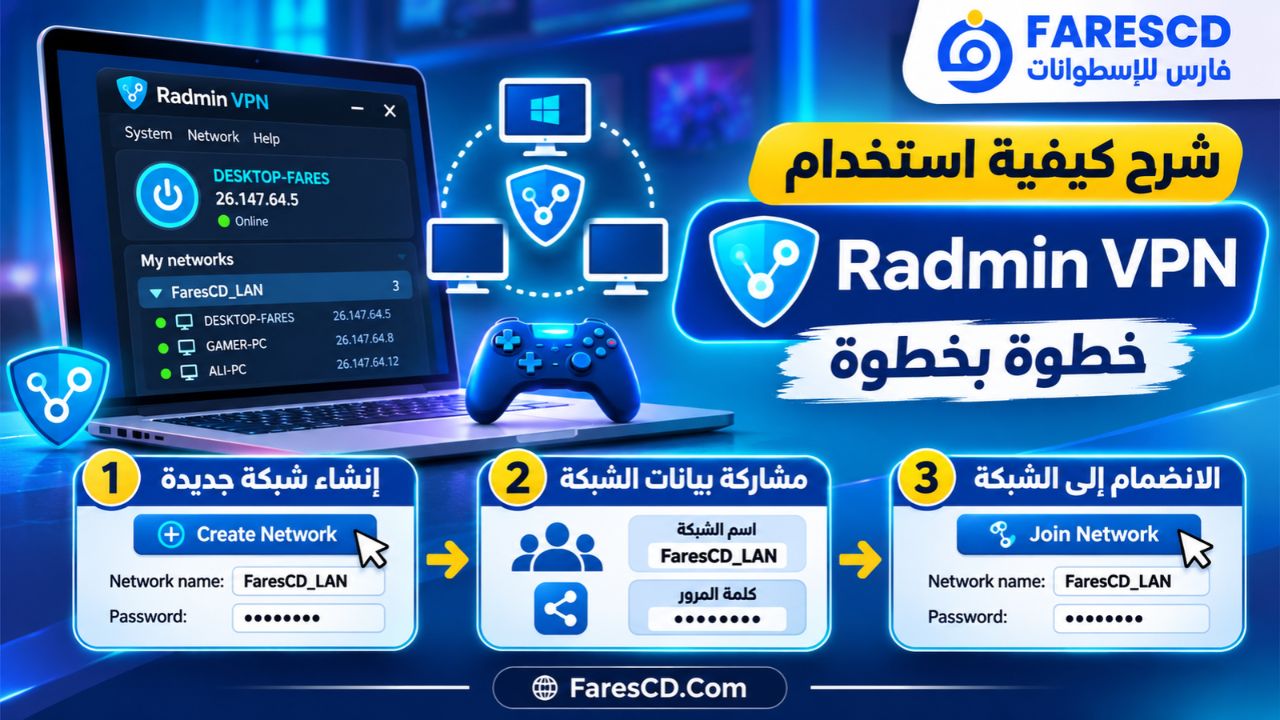
شرح كيفية استخدام Radmin VPN خطوة بخطوة
بعد تثبيت البرنامج، يمكنك البدء في استخدامه لإنشاء شبكة خاصة أو الاتصال بشبكة أنشأها أحد أصدقائك.
كيفية إنشاء شبكة جديدة في Radmin VPN
لإنشاء شبكة افتراضية خاصة:
- افتح البرنامج على الكمبيوتر.
- اضغط على Create Network.
- اكتب اسمًا مناسبًا للشبكة في خانة Network Name.
- أدخل كلمة مرور قوية للشبكة.
- اضغط على Create.
- ستظهر الشبكة الجديدة داخل النافذة الرئيسية.
وبذلك تكون قد أنشأت شبكة افتراضية يمكن للأجهزة الأخرى الانضمام إليها عند توافر بيانات الدخول.
كيف تختار كلمة مرور مناسبة للشبكة؟
استخدم كلمة مرور يصعب تخمينها، وتجنب كلمات المرور الشائعة أو المستخدمة في حساباتك الشخصية.
ولا تشارك بيانات الشبكة إلا مع الأشخاص الذين ترغب في السماح لهم بالاتصال.
كيفية الانضمام إلى شبكة موجودة
إذا أنشأ أحد أصدقائك شبكة بالفعل، فيمكنك الانضمام إليها باتباع الخطوات التالية:
- افتح Radmin VPN.
- اضغط على Join Network.
- أدخل اسم الشبكة التي أنشأها صديقك.
- اكتب كلمة المرور الصحيحة.
- اضغط على Join.
- تأكد من ظهور الشبكة والأجهزة المنضمة إليها.
عند اكتمال الاتصال، يمكن للأجهزة محاولة التواصل فيما بينها عبر الشبكة الافتراضية.
كيفية التأكد من نجاح الاتصال
يتيح البرنامج اختبار الوصول إلى الأجهزة الأخرى باستخدام أداة Ping.
لتنفيذ الاختبار، انقر بزر الفأرة الأيمن على اسم الجهاز الآخر، ثم اختر Ping من القائمة.
إذا ظهرت استجابات، فهذا يشير إلى إمكانية الوصول إلى الجهاز على مستوى الشبكة، لكنه لا يضمن بالضرورة أن اللعبة أو التطبيق المطلوب يعمل بصورة صحيحة.
كيفية تشغيل ألعاب LAN باستخدام Radmin VPN
تُعد الألعاب الجماعية من أبرز الأسباب التي تدفع المستخدمين إلى تحميل برنامج Radmin VPN.
ويمكن استخدامه لتوصيل اللاعبين عبر الإنترنت بشرط دعم اللعبة لنظام LAN أو الاتصال المباشر الذي يمكن تشغيله عبر الشبكة الافتراضية.
خطوات اللعب مع الأصدقاء
- تأكد من تثبيت اللعبة نفسها على جميع الأجهزة.
- تحقق من توافق إصدارات اللعبة بين اللاعبين.
- ثبّت Radmin VPN على كل جهاز.
- أنشئ شبكة افتراضية خاصة.
- اطلب من أصدقائك الانضمام إلى الشبكة نفسها.
- شغّل اللعبة على جهاز اللاعب الذي سيستضيف الجلسة.
- افتح قسم Multiplayer أو LAN داخل اللعبة.
- أنشئ جلسة لعب محلية إذا كانت اللعبة تدعم ذلك.
- اطلب من بقية اللاعبين البحث عن الجلسة أو الاتصال بعنوان المضيف الافتراضي، وفقًا لطريقة عمل اللعبة.
قد تختلف تفاصيل الاتصال من لعبة لأخرى؛ فبعض الألعاب تعرض الجلسات المحلية تلقائيًا، بينما تتطلب ألعاب أخرى إدخال عنوان IP ورقم المنفذ.
هل يعمل Radmin VPN مع Minecraft؟
يمكن استخدام Radmin VPN مع إصدارات Minecraft التي تسمح بالاتصال عبر الشبكات المحلية، ومنها Minecraft Java Edition.
في هذا السيناريو، ينشئ أحد اللاعبين عالمًا قابلًا للانضمام عبر LAN، ثم يتصل اللاعبون الآخرون باستخدام عنوان IP الافتراضي لجهاز المضيف ورقم المنفذ الذي تعرضه اللعبة.
ولنجاح الاتصال، يجب أن تكون إعدادات اللعبة متوافقة وأن تسمح قواعد جدار الحماية بالاتصال المطلوب.
هل يمكن تشغيل جميع ألعاب الكمبيوتر باستخدام Radmin VPN؟
لا. لا يعني استخدام Radmin VPN أن جميع ألعاب الكمبيوتر ستدعم اللعب الجماعي عبر الشبكة الافتراضية.
فالألعاب التي تعتمد حصريًا على خوادم رسمية أو خدمات مطابقة اللاعبين عبر الإنترنت قد لا تستفيد من إنشاء شبكة LAN.
أما الألعاب التي توفر اتصالًا محليًا أو مباشرًا مناسبًا، فتكون فرص توافقها أفضل.
لماذا لا تظهر جلسة LAN داخل اللعبة؟
من أكثر المشكلات انتشارًا أن يتصل جميع اللاعبين بشبكة Radmin VPN بنجاح، لكن جلسة اللعبة لا تظهر.
ويمكن أن يحدث ذلك لعدة أسباب، أهمها:
- اختلاف إصدار اللعبة بين اللاعبين.
- عدم وجود جميع الأجهزة داخل شبكة Radmin VPN نفسها.
- حظر اتصال اللعبة بواسطة جدار حماية ويندوز.
- عدم إنشاء جلسة LAN على جهاز المضيف.
- اعتماد اللعبة على آلية اكتشاف محلية لا تعمل تلقائيًا عبر الشبكة الافتراضية.
- وجود تعارض بين محولات الشبكة أو إعدادات الاتصال.
في بعض الحالات، يمكن الاتصال باستخدام عنوان IP الافتراضي بدلًا من الاعتماد على الاكتشاف التلقائي، إذا كانت اللعبة تدعم هذه الطريقة.
استخدام Radmin VPN للوصول إلى أجهزة الكمبيوتر عن بُعد
لا تقتصر فائدة البرنامج على الألعاب، بل يمكن استخدامه لربط جهازين في موقعين مختلفين.
على سبيل المثال، قد يحتاج المستخدم إلى الوصول إلى جهاز مكتبي موجود في مكان آخر، أو إلى تطبيق يستقبل الاتصالات من أجهزة موجودة في الشبكة نفسها.
يساعد Radmin VPN على إنشاء مسار اتصال افتراضي بين الجهازين، لكن الوصول الفعلي إلى الملفات أو التطبيقات يعتمد على الخدمات والصلاحيات المفعلة على الجهاز المستهدف.
الفرق بين Radmin VPN وRadmin Remote Control
من الضروري التمييز بين البرنامجين:
Radmin VPN: مسؤول عن إنشاء الشبكة الافتراضية التي تربط الأجهزة.
Radmin Remote Control: برنامج منفصل للتحكم عن بُعد، يتيح إدارة سطح المكتب باستخدام مكونات وخيارات اتصال وصلاحيات مستقلة.
ويمكن الاستفادة من البرنامجين معًا، لكن تثبيت Radmin VPN وحده لا يمنح الآخرين حق التحكم في جهازك.
هل يمكن نقل الملفات بين الأجهزة؟
يمكن نقل الملفات عبر تطبيقات أو خدمات مشاركة الملفات المتوافقة مع ويندوز عند توفر الاتصال والصلاحيات اللازمة.
ومع ذلك، فإن Radmin VPN لا يمثل بحد ذاته برنامجًا متكاملًا لإدارة الملفات ونقلها.
كما ينبغي الانتباه إلى أن شبكات الألعاب المدمجة لديها قيود حماية مخصصة، وقد تمنع الوصول إلى خدمات المشاركة المعتادة.
متطلبات تشغيل برنامج Radmin VPN
لا يحتاج البرنامج إلى إمكانيات مرتفعة، وهو مناسب للعديد من أجهزة الكمبيوتر التي تعمل بنظام ويندوز.
| المتطلب | المواصفات |
|---|---|
| أنظمة التشغيل | Windows 7 أو أحدث |
| الأنظمة المذكورة رسميًا | Windows 7 و8 و10 و11 |
| المعالج | 1 جيجاهرتز على الأقل |
| معمارية المعالج | x86 أو x64 أو ARM64 |
| مساحة التخزين | 100 ميجابايت متاحة |
| الاتصال | اتصال بالإنترنت |
| نوع البرنامج | إنشاء شبكة LAN افتراضية |
| الترخيص | مجاني |
| الشركة المطورة | Famatech |
تمثل هذه المواصفات الحد الأدنى المعلن لتشغيل البرنامج، ولا تعني أن جميع الألعاب ستكون مناسبة للتشغيل على جهاز بهذه الإمكانيات.
فمتطلبات الألعاب نفسها تختلف، وقد تحتاج إلى ذاكرة أكبر أو معالج رسومي أو اتصال إنترنت أفضل.
عيوب برنامج Radmin VPN
على الرغم من المميزات التي يقدمها البرنامج، توجد بعض القيود التي ينبغي معرفتها قبل استخدامه.
1. عدم توفر نسخة رسمية لأنظمة أخرى
يركز Radmin VPN على نظام ويندوز، ولا توفر الشركة المطورة نسخة رسمية مماثلة لنظام macOS أو Linux أو هواتف Android وiOS.
إذا كنت بحاجة إلى ربط أجهزة تعمل بأنظمة تشغيل مختلفة، فقد تحتاج إلى برنامج آخر يدعم تلك المنصات.
2. ليس بديلًا لخدمات VPN التقليدية
لا يوفر البرنامج الوظائف المعتادة لخدمات VPN المخصصة لتغيير عنوان IP العام أثناء تصفح الإنترنت.
ولهذا، فهو مناسب للربط بين الأجهزة، وليس لإخفاء موقع الاتصال العام أو تغيير دولة التصفح.
3. الأداء يعتمد على الاتصال الفعلي
قد يكون الاتصال سريعًا ومستقرًا في بعض الحالات، لكن الأداء يتأثر بسرعة الإنترنت، وموقع اللاعبين، وحالة الشبكات، وطريقة توصيل الأجهزة.
ولا يمكن ضمان زمن استجابة منخفض لجميع المستخدمين.
4. بعض الألعاب تحتاج إلى إعدادات إضافية
قد تتطلب بعض الألعاب ضبط قواعد جدار الحماية، أو استخدام عنوان IP يدويًا، أو تعديل طريقة استضافة الجلسة.
لذلك، لا يعني نجاح الاتصال في Radmin VPN بالضرورة أن جميع وظائف اللعب الجماعي ستعمل تلقائيًا.
5. احتمال استخدام اتصال Relay بدلًا من الاتصال المباشر
إذا تعذر إنشاء اتصال مباشر بين الأجهزة، فقد ينتقل البرنامج إلى استخدام اتصال وسيط من نوع Relay/TCP.
وقد يؤثر ذلك في زمن الاستجابة أو الأداء مقارنة بالاتصال المباشر، بحسب ظروف الشبكة.
6. محدودية الوظائف الإدارية المتقدمة
يركز البرنامج على سهولة إنشاء الشبكات الافتراضية، ولا يوفر جميع أدوات الإدارة المؤسسية المتقدمة الموجودة في بعض حلول الشبكات المخصصة للشركات.
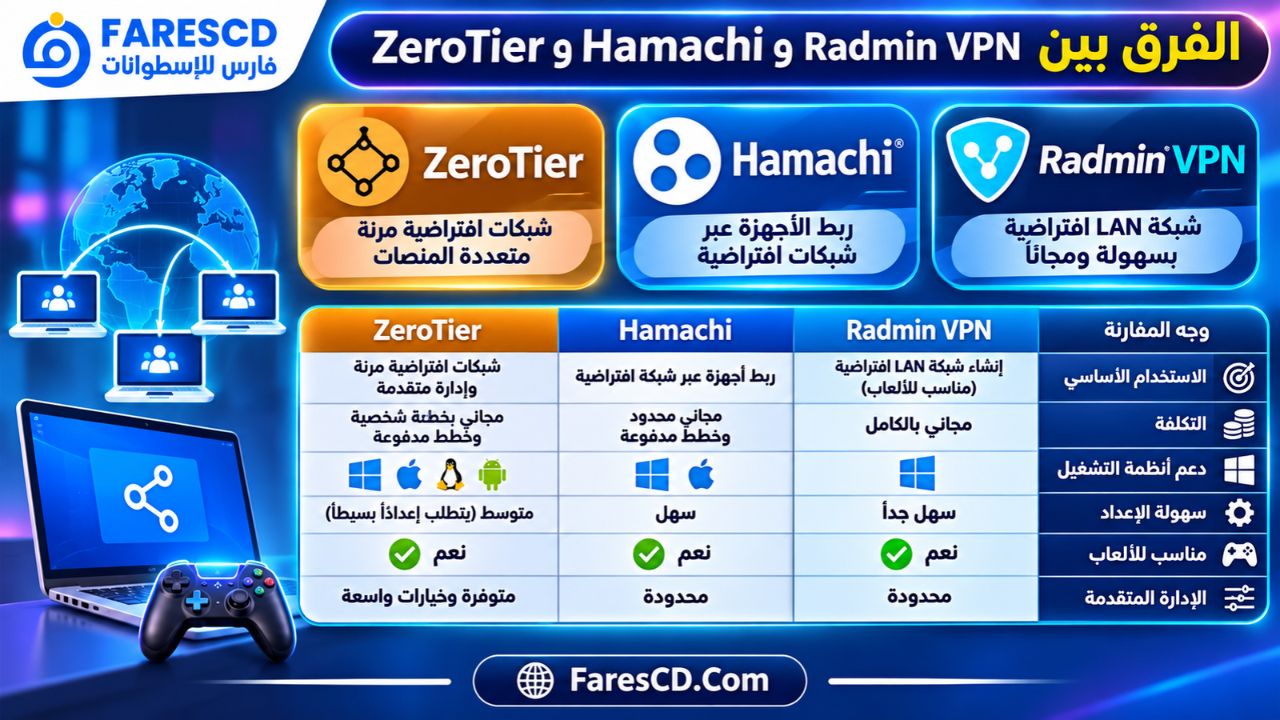
الفرق بين Radmin VPN وHamachi وZeroTier
توجد عدة برامج تساعد على ربط أجهزة الكمبيوتر عبر الإنترنت، ومن أشهر الأسماء المرتبطة بهذه الفئة Hamachi وZeroTier.
لكن تختلف طبيعة الاستخدام والإعداد والأنظمة المدعومة من برنامج لآخر.
| المقارنة | Radmin VPN | Hamachi | ZeroTier |
|---|---|---|---|
| الاستخدام الأساسي | شبكات افتراضية وألعاب LAN | ربط أجهزة عبر شبكات افتراضية | شبكات افتراضية مرنة متعددة المنصات |
| الإعداد | بسيط ومباشر | بسيط نسبيًا | يحتاج إلى إعداد الشبكة وإدارة العضوية |
| التكلفة | مجاني بالكامل | خيارات مجانية ومدفوعة بحسب الخدمة | خطة شخصية مجانية وخطط مدفوعة |
| دعم Windows | نعم | نعم | نعم |
| دعم macOS وLinux | لا يوجد عميل رسمي | تتوفر خيارات دعم بحسب المنصة | نعم |
| مناسب لألعاب LAN | نعم، عند توافق اللعبة | نعم، عند توافق اللعبة | ممكن، بحسب إعداد الشبكة واللعبة |
| الإدارة المتقدمة | محدودة نسبيًا | تختلف بحسب الخطة | خيارات أوسع لإدارة الشبكات |
متى تختار Radmin VPN بدلًا من Hamachi؟
إذا كنت تستخدم ويندوز وترغب في إنشاء شبكة خاصة للألعاب بسرعة ودون اشتراك، فقد يكون Radmin VPN مناسبًا لاحتياجاتك.
كما أن خطوات إنشاء الشبكة والانضمام إليها واضحة، ولا تتطلب إعداد بنية شبكية متقدمة.
أما Hamachi فقد يكون خيارًا آخر إذا كانت متطلباته وخططه الحالية تتوافق مع عدد أجهزتك ونظام التشغيل المستخدم.
متى يكون ZeroTier أفضل؟
يستحق ZeroTier النظر عندما تحتاج إلى ربط أجهزة تعمل بأنظمة تشغيل مختلفة، أو ترغب في إدارة شبكة افتراضية بإعدادات وتكوينات أكثر مرونة.
لكنه قد يتطلب خطوات إعداد إضافية مقارنة بالطريقة المباشرة التي يعتمد عليها Radmin VPN.
الخلاصة: يعتمد الاختيار على نوع الأجهزة، وعدد المستخدمين، وطبيعة التطبيقات، ومستوى التحكم المطلوب في الشبكة.
حل أشهر مشاكل برنامج Radmin VPN
قد يواجه بعض المستخدمين مشكلات أثناء تثبيت البرنامج أو إنشاء الشبكة أو الاتصال بالأجهزة الأخرى.
وفيما يلي أبرز الحالات الشائعة وطرق التعامل معها.
حل مشكلة Radmin VPN Service Not Started
تشير رسالة Service not started إلى أن خدمة البرنامج ليست في حالة تشغيل.
للتعامل مع المشكلة:
- افتح نافذة Radmin VPN.
- اضغط على زر التشغيل الدائري.
- تأكد من بدء الخدمة.
- أعد فتح البرنامج إذا لم تتغير الحالة.
- تحقق من أن مكونات البرنامج مثبتة بصورة صحيحة.
إذا استمرت المشكلة، راجع دليل الدعم الرسمي للبرنامج.
حل مشكلة Radmin VPN لا يتصل بالإنترنت
إذا تعذر اتصال البرنامج، فتحقق أولًا من أن الإنترنت يعمل على الجهاز.
بعد ذلك، راجع إعدادات جدار حماية ويندوز أو برنامج الحماية المثبت، وتأكد من عدم وجود قاعدة تمنع اتصال Radmin VPN.
وقد تؤثر أيضًا برامج الشبكات الافتراضية الأخرى في عمل المحول أو مسارات الاتصال.
يمكن تجربة إعادة تشغيل البرنامج والجهاز، ثم التحقق من تحديثات ويندوز وبرنامج Radmin VPN.
حل مشكلة Relay/TCP في Radmin VPN
تظهر حالة Relay/TCP عندما يستخدم الاتصال مسارًا وسيطًا بدلًا من الاتصال المباشر.
ويحدث ذلك عادةً عندما لا تسمح ظروف الشبكة بإنشاء مسار مباشر بين الأجهزة.
إذا ظهرت هذه الحالة، يمكنك التحقق من جودة الاتصال وإعدادات الشبكة، أو مقارنة الأداء باستخدام اتصال إنترنت آخر موثوق.
ليس ظهور Relay/TCP خطأً بالضرورة، لكنه قد يفسر اختلاف الأداء بين جهاز وآخر.
حل مشكلة عدم ظهور اللاعبين
إذا لم تتمكن من رؤية أحد الأصدقاء داخل الشبكة، فتأكد من أن الطرفين يستخدمان الاسم الصحيح للشبكة وأن الخدمة تعمل على الجهازين.
أما إذا كانت الأجهزة ظاهرة داخل Radmin VPN ولكنها غير ظاهرة في اللعبة، فتحقق من إعدادات Multiplayer وإصدار اللعبة والجدار الناري.
حل مشكلة خطأ التثبيت 1603
قد يشير الخطأ 1603 إلى فشل عملية التثبيت.
يمكن البدء بإعادة تشغيل الكمبيوتر، ثم التأكد من وجود صلاحيات التثبيت ومساحة التخزين المطلوبة.
إذا كان البرنامج مثبتًا جزئيًا، يمكن إزالته بالطريقة الرسمية، وإعادة تشغيل الجهاز، ثم تثبيت نسخة جديدة من الموقع الرسمي.
ولا يُنصح بتعطيل برامج الحماية بصورة دائمة من أجل تثبيت البرنامج؛ فالأفضل تحديد سبب التعارض والتحقق من سلامة ملف التثبيت أولًا.
حل مشكلة Waiting for Response from Network Adapter
تشير هذه الرسالة إلى أن البرنامج ينتظر استجابة من محول الشبكة الافتراضي.
يمكن فحص حالة المحول من إعدادات شبكة ويندوز، وإعادة تشغيل النظام، والتحقق من سلامة تثبيت البرنامج.
إذا لم تُحل المشكلة، فقد تساعد إعادة تثبيت النسخة الرسمية في إصلاح مكونات المحول.

نصائح لتحسين أداء Radmin VPN أثناء الألعاب
على الرغم من أن البرنامج لا يحتاج إلى ضبط معقد، فإن بعض الممارسات قد تساعد على تقليل مشكلات الاتصال وتحسين الاستقرار.
استخدام اتصال إنترنت مستقر
يفضل استخدام اتصال ثابت ومستقر أثناء اللعب الجماعي.
وقد يساعد الاتصال السلكي Ethernet في تقليل التذبذب مقارنة بشبكة Wi-Fi ضعيفة أو مزدحمة، خاصة في الألعاب الحساسة لزمن الاستجابة.
اختيار الجهاز المناسب لاستضافة اللعبة
إذا كانت اللعبة تعتمد على أحد اللاعبين لاستضافة الجلسة، فإن سرعة اتصال جهاز المضيف واستقراره تؤثر في تجربة بقية اللاعبين.
لذلك، من الأفضل اختيار الجهاز الذي يوفر اتصالًا مستقرًا وموارد كافية لتشغيل اللعبة واستضافة الجلسة في الوقت نفسه.
توحيد إصدارات الألعاب
قد يؤدي اختلاف إصدار اللعبة أو إعداداتها بين الأجهزة إلى تعذر الاتصال.
تأكد من أن جميع اللاعبين يستخدمون إصدارات متوافقة، وأن متطلبات اللعب الجماعي متحققة.
متابعة زمن الاستجابة Ping
يمكن استخدام اختبار Ping داخل Radmin VPN لمعرفة مدى استجابة الأجهزة الأخرى.
وإذا كان زمن الاستجابة مرتفعًا، فقد يشير ذلك إلى وجود تأخير في الشبكة، لكنه لا يحدد السبب وحده.
تجنب ازدحام الشبكة
قد يؤدي تنزيل الملفات الكبيرة أو رفعها أثناء اللعب إلى زيادة زمن الاستجابة عندما تكون سعة الاتصال محدودة.
ولهذا، يساعد تقليل العمليات الكثيفة على الشبكة في تخصيص موارد اتصال أفضل للعبة.
هل برنامج Radmin VPN آمن؟
يوفر Radmin VPN عدة وسائل لحماية الاتصال، من أهمها تشفير AES-256 للبيانات التي تمر عبر الشبكة الافتراضية.
وتوضح الشركة المطورة أنها تتبع سياسة عدم تسجيل محتوى حركة المرور، مع الاحتفاظ بالحد الأدنى من بيانات الخدمة اللازمة لتشغيلها.
كما تتضمن شبكات الألعاب المدمجة جدار حماية يهدف إلى منع الوصول إلى بعض خدمات ويندوز الشائعة.
ومع ذلك، تعتمد السلامة الفعلية على طريقة استخدام الشبكة والأجهزة المتصلة بها.
فمن الأفضل اختيار كلمات مرور قوية، وعدم الانضمام إلى شبكات مجهولة دون معرفة الغرض منها، والحفاظ على تحديث نظام التشغيل وبرامج الحماية.
كذلك، لا يمنع تشفير الشبكة جميع المخاطر الناشئة عن الملفات غير الموثوقة أو إعدادات مشاركة الملفات أو التطبيقات المعرضة للثغرات.
هل يستحق Radmin VPN التحميل؟
إذا كنت تبحث عن وسيلة مجانية لإنشاء شبكة LAN افتراضية تجمع أجهزة الكمبيوتر التي تعمل بنظام ويندوز، فإن Radmin VPN يقدم مجموعة عملية من الوظائف.
وتبرز فائدته خصوصًا في الألعاب التي تدعم الاتصال المحلي، وفي السيناريوهات التي تحتاج إلى ربط أجهزة بعيدة دون إعداد شبكة فعلية مشتركة.
كما أن بساطة واجهته، وتشفير الاتصال، وعدم وجود رسوم اشتراك للبرنامج تجعله خيارًا مناسبًا للتجربة.
لكن إذا كنت بحاجة إلى دعم أجهزة Mac أو Linux، أو إدارة شبكات معقدة، أو تغيير عنوان IP العام أثناء التصفح، فقد لا يلبي جميع متطلباتك.
معلومات تحميل برنامج Radmin VPN
| البيان | التفاصيل |
|---|---|
| اسم البرنامج | Radmin VPN |
| الشركة المطورة | Famatech Corp. |
| وظيفة البرنامج | إنشاء شبكات LAN افتراضية |
| نوع الترخيص | مجاني |
| أنظمة التشغيل | Windows 7 / 8 / 10 / 11 |
| الحد الأدنى للمعالج | 1 GHz |
| المساحة المطلوبة | 100 MB |
| التشفير | AES-256 |
| أبرز الاستخدامات | ألعاب LAN، ربط أجهزة الكمبيوتر، الاتصال بموارد الشبكة |
| أحدث إصدار | يُرجع إلى ملف التثبيت الرسمي لتحديد رقم الإصدار الحالي |
| الموقع الرسمي | https://www.radmin-vpn.com/ |
يمكنك الحصول على النسخة الرسمية من البرنامج عبر صفحة تحميل Radmin VPN.
الخلاصة
يُعد Radmin VPN أحد الخيارات المجانية المناسبة لإنشاء شبكات LAN افتراضية على أجهزة الكمبيوتر التي تعمل بنظام ويندوز، خاصة لمحبي الألعاب الجماعية الذين يرغبون في الاتصال بأصدقائهم عبر الإنترنت دون الحاجة إلى الوجود في المكان نفسه.
يجمع البرنامج بين سهولة إنشاء الشبكات، وتشفير الاتصالات، وإمكانية الوصول إلى الأجهزة البعيدة، مع واجهة واضحة لا تتطلب معرفة متقدمة بالشبكات.
وإذا كان هدفك الأساسي تشغيل ألعاب LAN أو ربط أجهزة ويندوز عبر الإنترنت، فإن تحميل برنامج Radmin VPN للكمبيوتر يمثل حلًا عمليًا يستحق التجربة، مع مراعاة توافق اللعبة وجودة اتصال الإنترنت وإعدادات الحماية على جميع الأجهزة.