









تحميل برنامج ChapterForge مجانًا لدمج الملفات الصوتية وإنشاء كتب صوتية بفصول منظمة
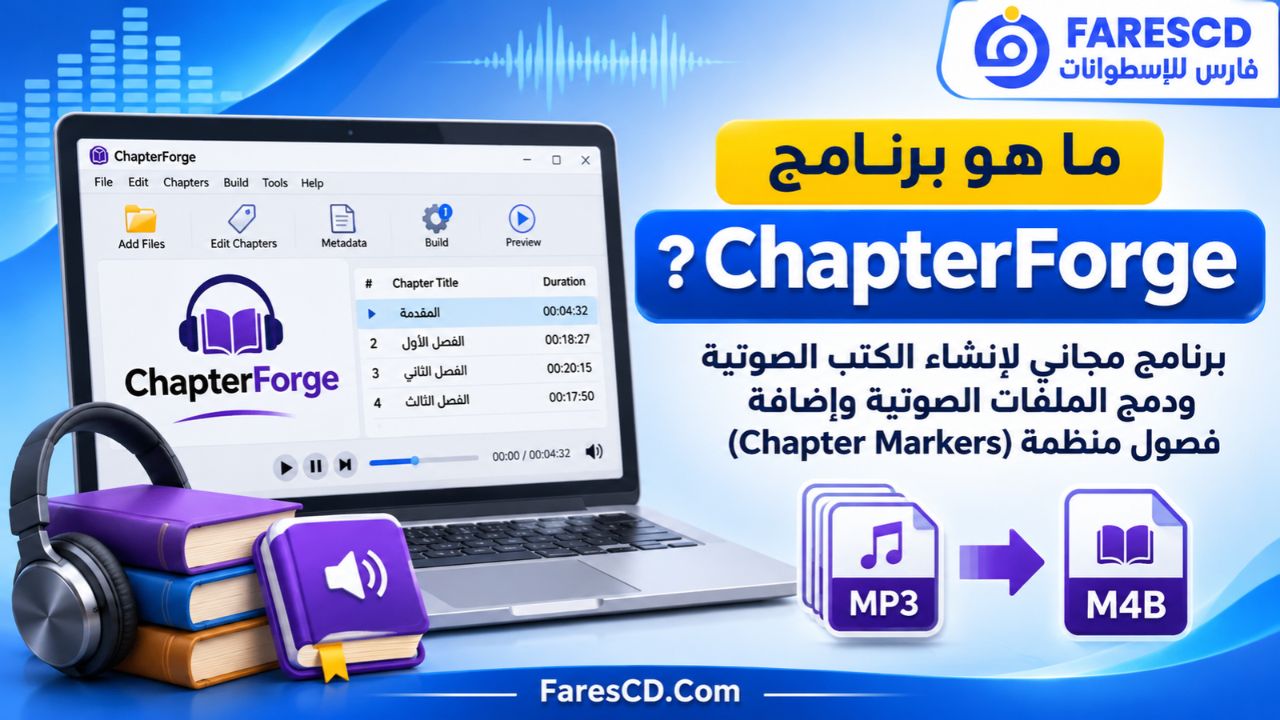
برنامج ChapterForge هو أداة مجانية ومفتوحة المصدر لإنشاء الكتب الصوتية وتنظيم تسجيلات البودكاست على أجهزة الكمبيوتر التي تعمل بنظام ويندوز. يتيح البرنامج دمج مجموعة من الملفات الصوتية في ملف واحد مع إضافة علامات فصول قابلة للتنقل، وتعديل أسماء الفصول وترتيبها، وإدراج صورة الغلاف والبيانات الوصفية مثل اسم المؤلف والراوي وعنوان الكتاب.
يدعم ChapterForge إنشاء الكتب الصوتية بصيغ متعددة، أبرزها MP3 وM4B، بالإضافة إلى FLAC وOpus، ويتميز بإمكانية اكتشاف الفواصل بين المقاطع بالاعتماد على فترات الصمت، مع مشغل صوتي مدمج لمراجعة المحتوى قبل تصديره. كما يوفر أدوات لتعديل فصول الكتب الصوتية الموجودة مسبقًا، ويهتم بإمكانية الوصول من خلال دعم قارئات الشاشة والتحكم الكامل باستخدام لوحة المفاتيح.
ما هو برنامج ChapterForge؟
برنامج ChapterForge هو تطبيق متخصص في إدارة الفصول الصوتية وإنشاء ملفات الكتب المسموعة والبودكاست، طوره فريق Blind Information Technology Solutions المعروف اختصارًا باسم BITS.
تتمثل الفكرة الأساسية للبرنامج في تحويل مجموعة من التسجيلات الصوتية المنفصلة إلى ملف رئيسي واحد يحتوي على علامات تحدد بداية كل فصل، بحيث يستطيع المستمع الانتقال إلى الجزء المطلوب مباشرة بدلًا من البحث يدويًا داخل تسجيل طويل.
فعلى سبيل المثال، إذا كنت تمتلك كتابًا صوتيًا مكونًا من 20 ملف MP3، يمثل كل ملف فصلًا مختلفًا، يمكنك استخدام ChapterForge لجمع هذه التسجيلات في كتاب واحد، مع الاحتفاظ بأسماء الفصول وترتيبها وإضافة بيانات الكتاب وصورة غلافه.
ولا تقتصر فائدته على الكتب الصوتية فقط، بل يمكن الاعتماد عليه في تنظيم المحاضرات والدروس المسجلة والمقابلات الطويلة وحلقات البودكاست التي تتضمن موضوعات متعددة.
كيف يعمل برنامج ChapterForge؟
يعتمد البرنامج على ثلاث مراحل رئيسية:
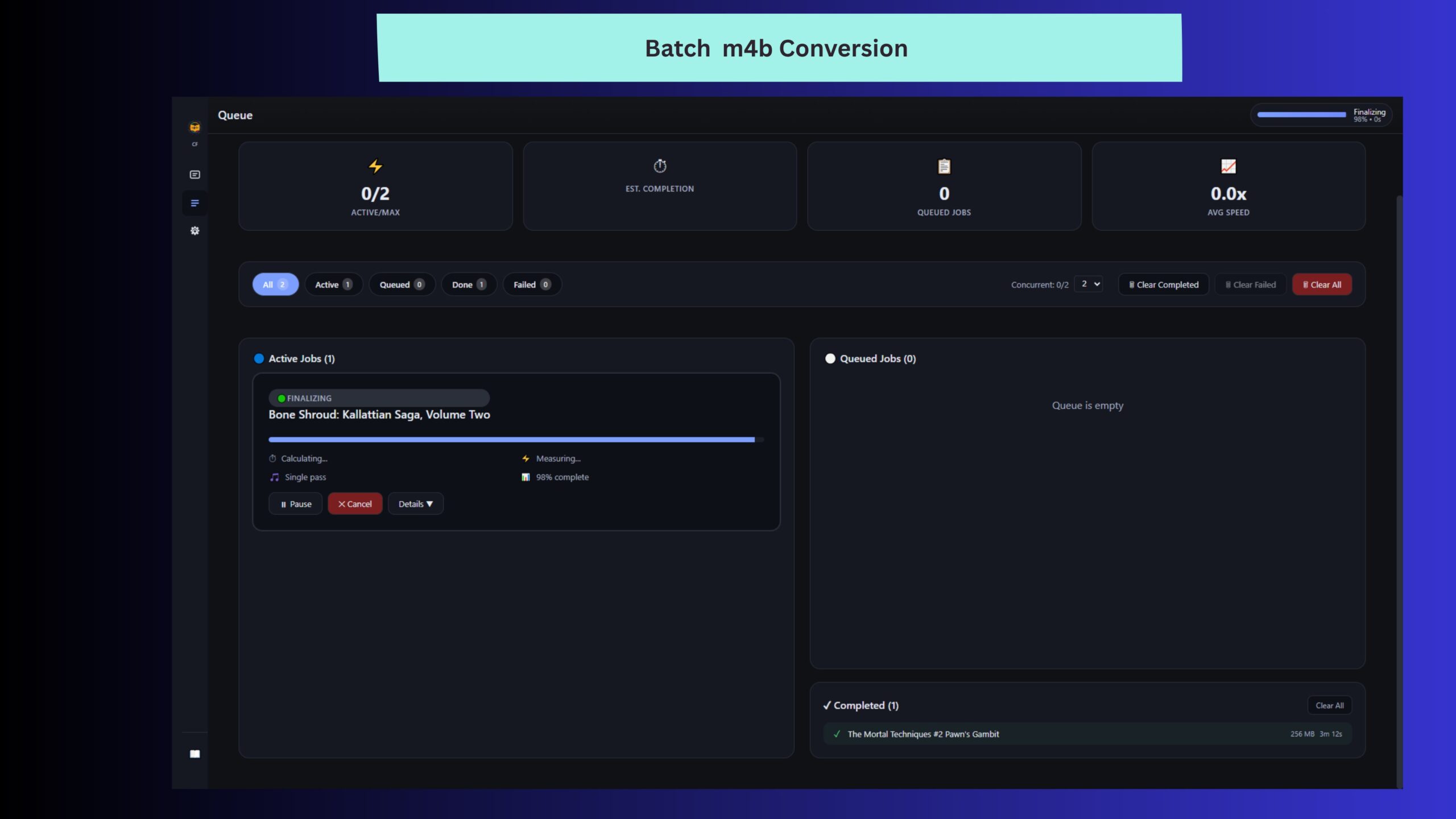
- استيراد التسجيلات: اختيار مجلد يحتوي على الملفات الصوتية، ليقوم البرنامج بإنشاء قائمة أولية للفصول استنادًا إلى الملفات الموجودة.
- تنظيم المحتوى: مراجعة ترتيب الفصول، تعديل أسمائها، وإضافة المعلومات الوصفية والغلاف.
- إنشاء الملف النهائي: تحديد صيغة الإخراج والضغط على Build لإنتاج كتاب صوتي يمكن تشغيله باستخدام البرامج المتوافقة.
يستخدم ChapterForge أداة FFmpeg لمعالجة الملفات الصوتية، وهو ما يسمح له بالتعامل مع عدة صيغ وتنفيذ عمليات الدمج والتحويل وإعادة الترميز عند الضرورة.
ومن أهم الاختلافات بينه وبين برامج الدمج البسيطة أنه لا يكتفي بجمع المقاطع في ملف طويل، بل ينشئ بنية فصول تسهّل التنقل داخل المحتوى.
أهم مميزات برنامج ChapterForge للكمبيوتر
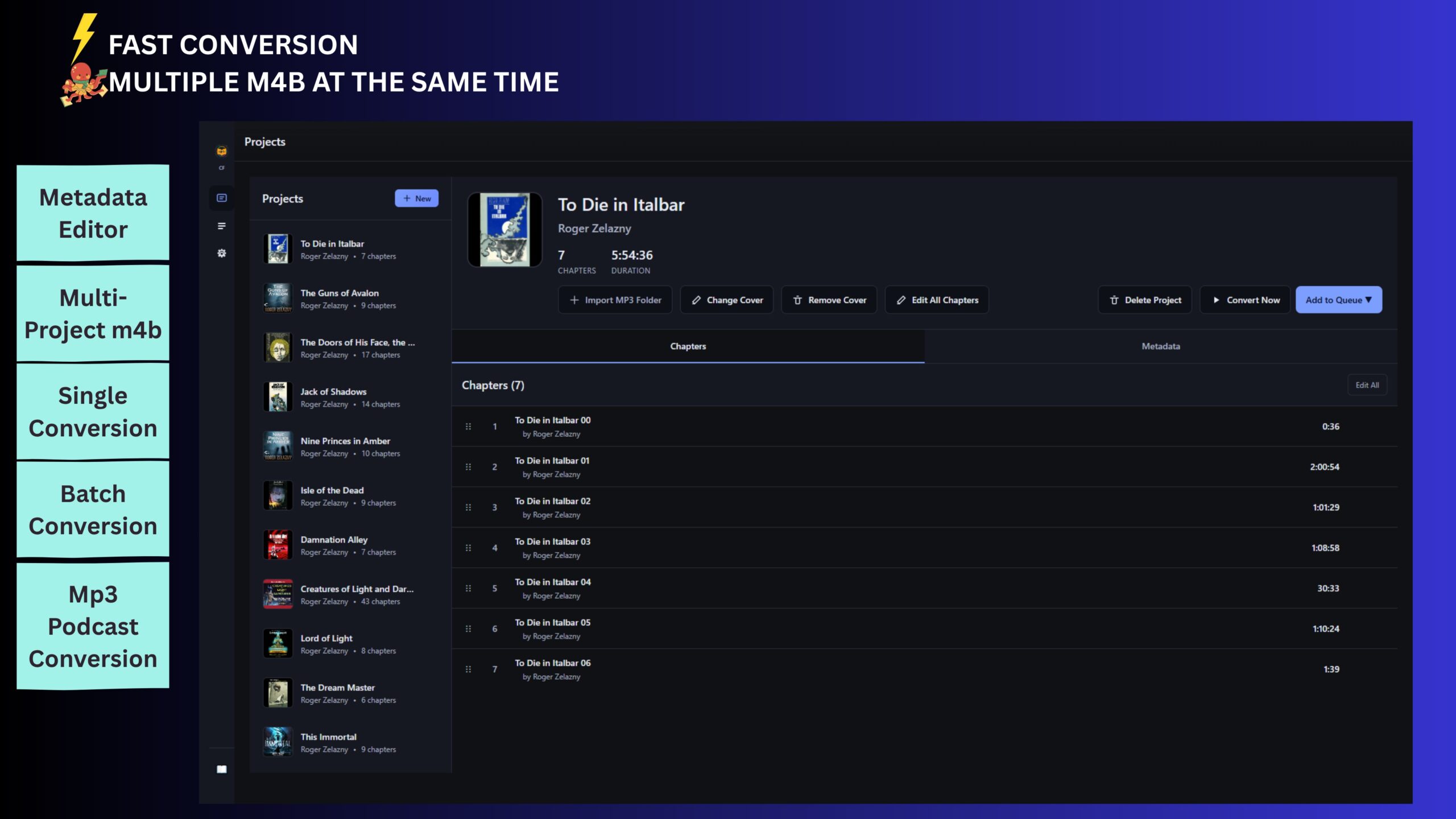
1. دمج ملفات MP3 في كتاب صوتي واحد
يوفر ChapterForge إمكانية جمع العديد من الملفات الصوتية داخل ملف واحد، وهو أمر مفيد عند التعامل مع الكتب المسموعة التي يجري تسجيل كل فصل منها بصورة منفصلة.
بعد اختيار المجلد، يستطيع البرنامج التعرف على الملفات المدعومة وإعداد قائمة أولية للفصول، مما يقلل العمل اليدوي عند تجهيز المشاريع التي تتضمن عددًا كبيرًا من التسجيلات.
يمكن كذلك تعديل ترتيب الملفات قبل الدمج، بحيث يظهر المحتوى النهائي بالتسلسل الصحيح.
2. إنشاء علامات الفصول Chapter Markers
تعتبر علامات الفصول من أبرز المميزات التي يقدمها البرنامج.
والمقصود بها معلومات تُخزّن داخل الملف الصوتي لتحديد مواضع بداية الأجزاء المختلفة وأسمائها.
فعند تشغيل كتاب صوتي يدعم هذه العلامات، يمكن للمستخدم الانتقال بين المقدمة والفصل الأول والفصل الثاني وبقية الأقسام دون الحاجة إلى تقديم التسجيل أو إرجاعه يدويًا.
يدعم ChapterForge علامات الفصول القياسية داخل ملفات MP3، بالإضافة إلى فصول M4B، مع مراعاة اختلاف دعم هذه البيانات من مشغل صوتي إلى آخر.
3. تحويل ملفات MP3 إلى كتب صوتية M4B
تُستخدم صيغة M4B بصورة شائعة لتخزين الكتب الصوتية، وتتميز بدعم بنية الفصول داخل الملف.
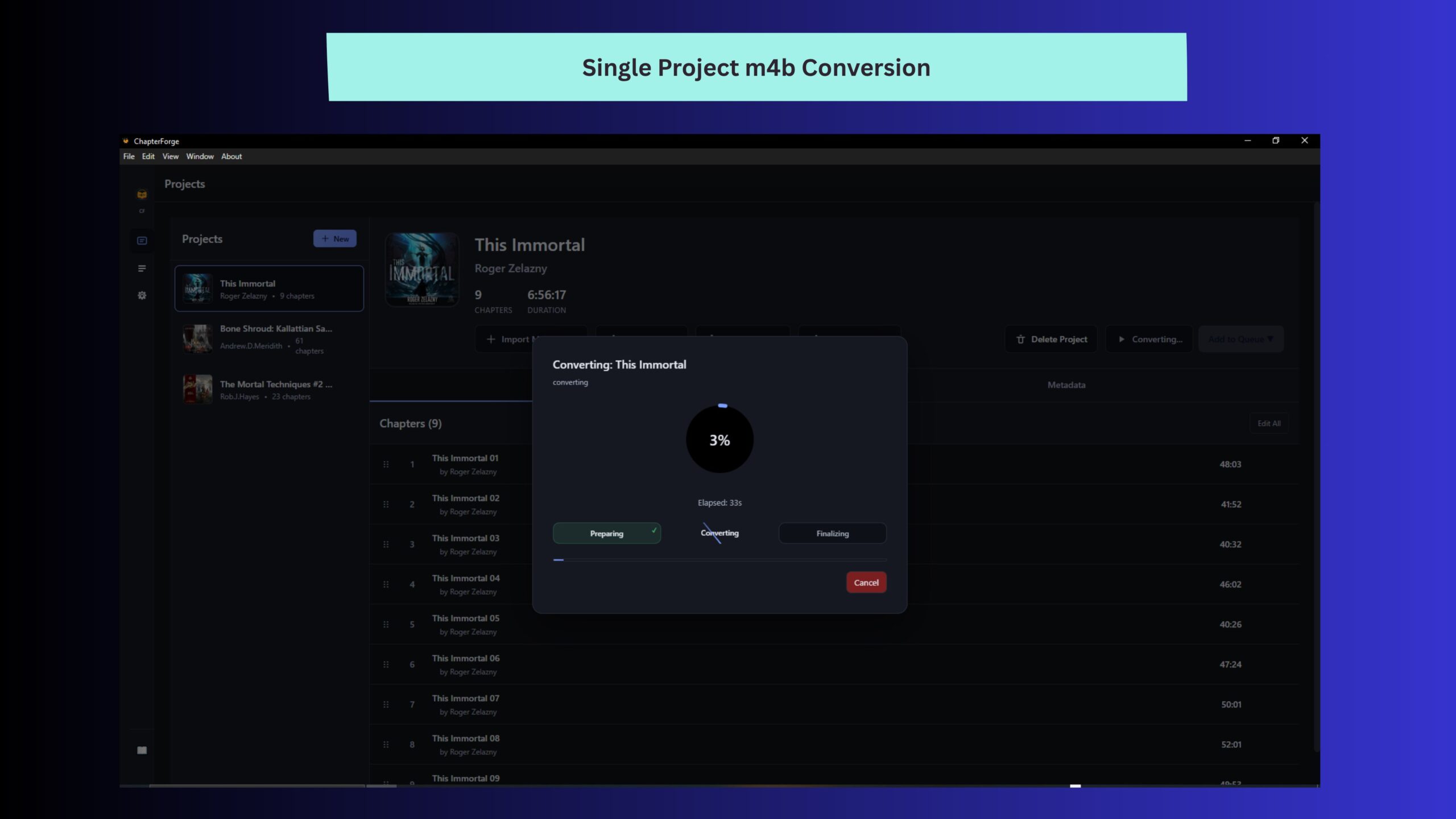
يتيح ChapterForge إنشاء ملف M4B من مجموعة تسجيلات صوتية، مما يجعل إدارة كتاب كامل أكثر سهولة مقارنة بالاحتفاظ بعشرات الملفات المنفصلة.
ويمكن إضافة عنوان الكتاب واسم مؤلفه والراوي والغلاف، بحيث تظهر هذه المعلومات عند استخدام التطبيقات التي تدعم قراءتها.
4. تعديل ترتيب الفصول وأسمائها
يوفر البرنامج أدوات مباشرة للتحكم في بنية الكتاب الصوتي، ومن أبرزها:
- تغيير أسماء الفصول.
- إعادة ترتيب التسجيلات.
- حذف الفصول غير المطلوبة من المشروع.
- دمج الفصول المتجاورة.
- تقسيم فصل إلى أجزاء.
- تعديل توقيت بداية الفصل.
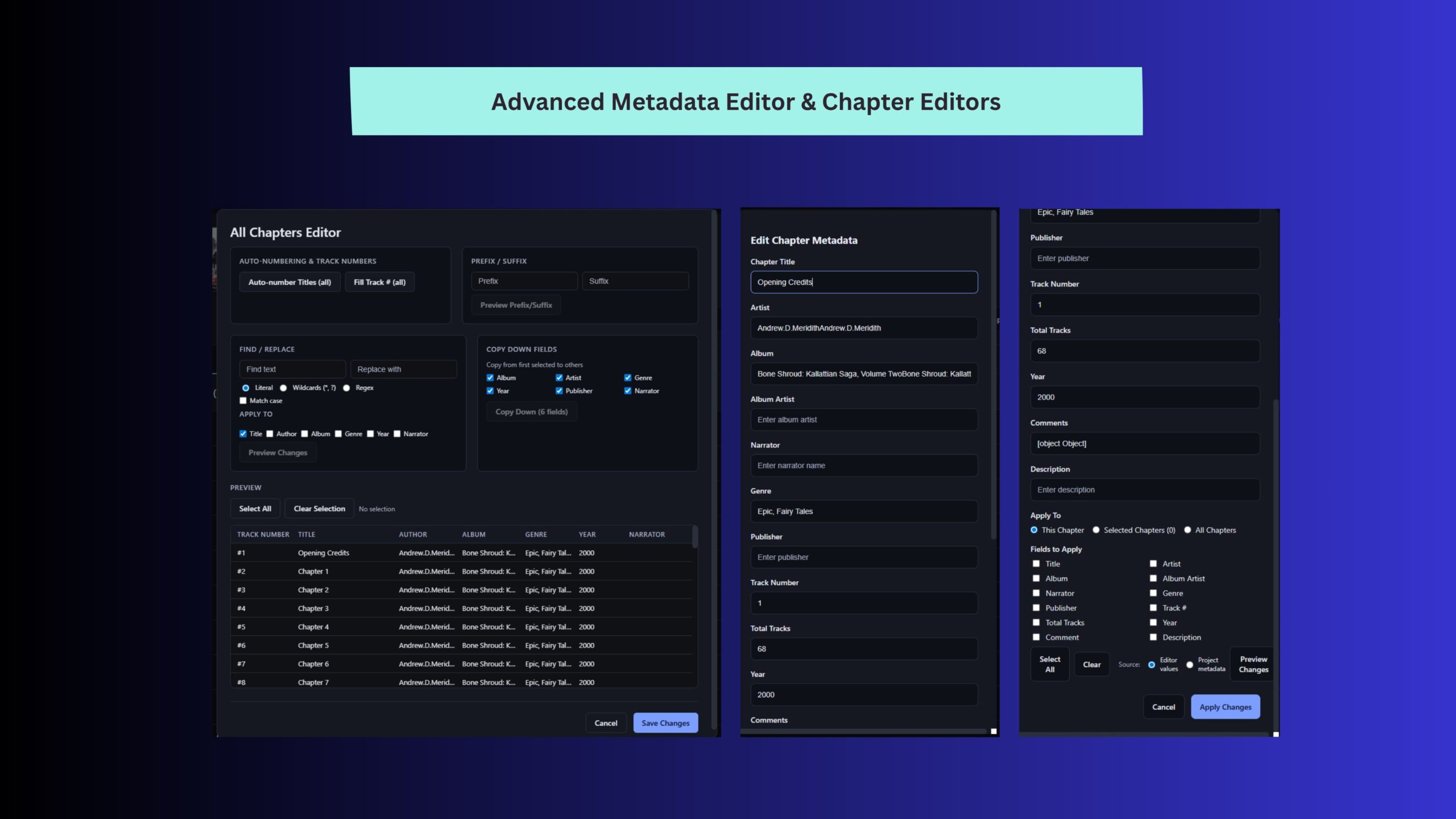
- إجراء تعديلات جماعية على عناوين الفصول.
تساعد هذه الإمكانيات في معالجة المشكلات التي قد تظهر أثناء إعداد الكتاب، مثل وجود تسجيلات غير مرتبة أو عناوين غير واضحة.
5. اكتشاف الفصول تلقائيًا من فترات الصمت
إذا كان لديك تسجيل صوتي طويل بدلًا من مجموعة ملفات منفصلة، فيمكن الاستفادة من وظيفة Auto-chapter by Silence.
تعتمد هذه الوظيفة على تحليل التسجيل للعثور على فترات الصمت التي قد تمثل حدودًا طبيعية بين الفصول أو الموضوعات.
بعد انتهاء التحليل، يعرض البرنامج مواضع التقسيم المقترحة لمراجعتها وتعديلها.
هذه الميزة مفيدة خصوصًا عند التعامل مع المحاضرات الطويلة أو التسجيلات القديمة، لكنها لا تعني أن البرنامج يفهم مضمون الكلام؛ فقد توجد وقفات صامتة داخل الفصل نفسه، ولذلك تظل مراجعة النتائج ضرورية.
6. إضافة صورة الغلاف والبيانات الوصفية
يمكن من خلال ChapterForge إرفاق البيانات التي تساعد على التعرف على الكتاب الصوتي وتنظيمه داخل المكتبات الرقمية.
تشمل هذه البيانات:
- عنوان الكتاب أو التسجيل.
- اسم المؤلف أو الفنان.
- اسم الراوي.
- اسم الألبوم.
- اسم السلسلة.
- التصنيف.
- سنة الإصدار.
- التعليقات.
- صورة الغلاف.
ويمكن للبرنامج اكتشاف صورة الغلاف الموجودة داخل مجلد المصدر، أو اختيارها يدويًا.
كما يدعم البحث الاختياري عن بعض البيانات باستخدام خدمات MusicBrainz وOpen Library عند توفر اتصال بالإنترنت.
7. مشغل صوتيات مدمج لمراجعة العمل
يتضمن ChapterForge مشغلًا صوتيًا يساعد على اختبار التسجيلات قبل مشاركة الكتاب النهائي.
يمكن استخدامه للاستماع إلى الفصول، والانتقال إلى مواضع مختلفة داخل التسجيل، والتحكم في مستوى الصوت وسرعة التشغيل.
وتظهر أهمية هذه الأداة عند مراجعة الانتقال بين الفصول أو التأكد من أن نقطة التقسيم لا تقطع جملة صوتية في منتصفها.
8. تعديل الكتب الصوتية الموجودة
لا يقتصر البرنامج على إنشاء ملفات جديدة، بل يوفر أيضًا وضعًا لتحرير الكتب الصوتية التي تحتوي على فصول بالفعل.
يمكن فتح ملف MP3 أو M4B مناسب ومراجعة عناوين فصوله وتوقيتاتها، بالإضافة إلى تحديث البيانات الوصفية والغلاف.
وبعض تعديلات الفصول والبيانات يمكن حفظها دون إعادة ترميز الصوت، مما يساعد على الاحتفاظ بالجودة الأصلية عندما لا تتطلب العملية معالجة المسار الصوتي نفسه.
9. التحكم في جودة الصوت
يوفر البرنامج إعدادات لإعادة الترميز وضبط معدل البت Bitrate، مع إمكانية تسوية مستوى الصوت Loudness Normalization.
وتفيد هذه الميزة عندما تكون الفصول مسجلة بمستويات صوت مختلفة، مثل أن يكون أحدها مرتفعًا جدًا والآخر منخفضًا.
كما يستطيع البرنامج فحص بعض الاختلافات التقنية بين الملفات قبل المعالجة، بما في ذلك معدل أخذ العينات وعدد القنوات الصوتية.
10. المعالجة التلقائية للمجلدات
تتيح وظيفة Background Watcher مراقبة مجلد محدد وإنشاء الكتب الصوتية عند وصول مجموعات ملفات جديدة إليه وفق إعدادات سبق تحديدها.
ويمكن الاستفادة منها في المشاريع التي تتكرر فيها عملية تجهيز التسجيلات، بدلًا من تنفيذ خطوات الاستيراد والدمج يدويًا في كل مرة.
11. استيراد وتصدير قوائم الفصول
يدعم ChapterForge التعامل مع قوائم الفصول الخارجية باستخدام صيغ متعددة، من بينها ملفات CUE وملفات العلامات الخاصة ببرنامج Audacity وبعض القوائم النصية وCSV.
كما يمكن تصدير بيانات الفصول بصيغة JSON المتوافقة مع مواصفات Podcasting 2.0.
هذه الوظيفة مفيدة لمن يمتلك توقيتات الفصول مسبقًا أو يريد نقل تنظيم التسجيلات بين أدوات مختلفة.
12. دعم قارئات الشاشة وإمكانية الوصول
من الخصائص المميزة للبرنامج اهتمامه بالمستخدمين المكفوفين وضعاف البصر.
فهو يدعم قارئات الشاشة NVDA وJAWS وWindows Narrator، ويتيح الوصول إلى وظائفه باستخدام لوحة المفاتيح.
ويحتوي أيضًا على خيارات لتكبير النصوص وتفعيل المظهر عالي التباين، إضافة إلى معالج إعداد أولي يشرح وظائف التطبيق الأساسية.
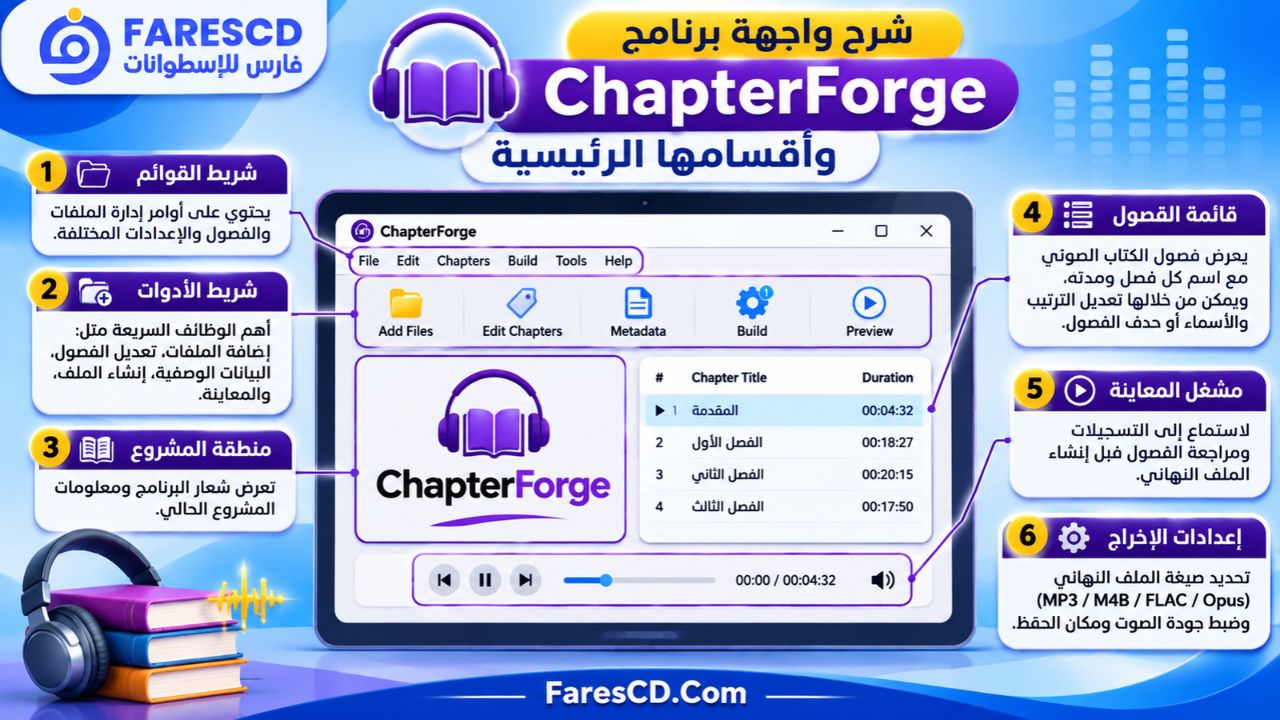
شرح واجهة برنامج ChapterForge وأقسامها الرئيسية
تجمع واجهة ChapterForge بين تنظيم الفصول وإدارة البيانات والتحكم في عملية إنشاء الملف النهائي.
قسم اختيار الملفات والمشروع
يُستخدم لاختيار مجلد التسجيلات أو فتح ملف صوتي موجود بغرض تعديله.
كما يمكن من خلاله الانتقال بين مهام إنشاء كتاب جديد وتحرير كتاب سبق إنشاؤه.
قسم إدارة الفصول Chapter Management
يعرض قائمة الفصول وأسماءها، ويتيح تعديل ترتيبها أو إعادة تسميتها أو دمجها وتقسيمها.
ويمثل هذا القسم الجزء الأساسي من مرحلة إعداد بنية الكتاب الصوتي.
قسم البيانات الوصفية Metadata
يُستخدم لإدخال عنوان الكتاب واسم المؤلف والراوي ومعلومات الألبوم وإضافة صورة الغلاف.
ويساعد الاهتمام بهذه البيانات على تحسين ظهور الكتاب داخل تطبيقات تشغيل الكتب الصوتية.
قسم المعاينة Preview
يحتوي على أدوات تشغيل التسجيلات والتنقل بينها، مما يسمح بمراجعة المحتوى والتأكد من صحة نقاط التقسيم.
قسم إعدادات الإخراج Build Settings
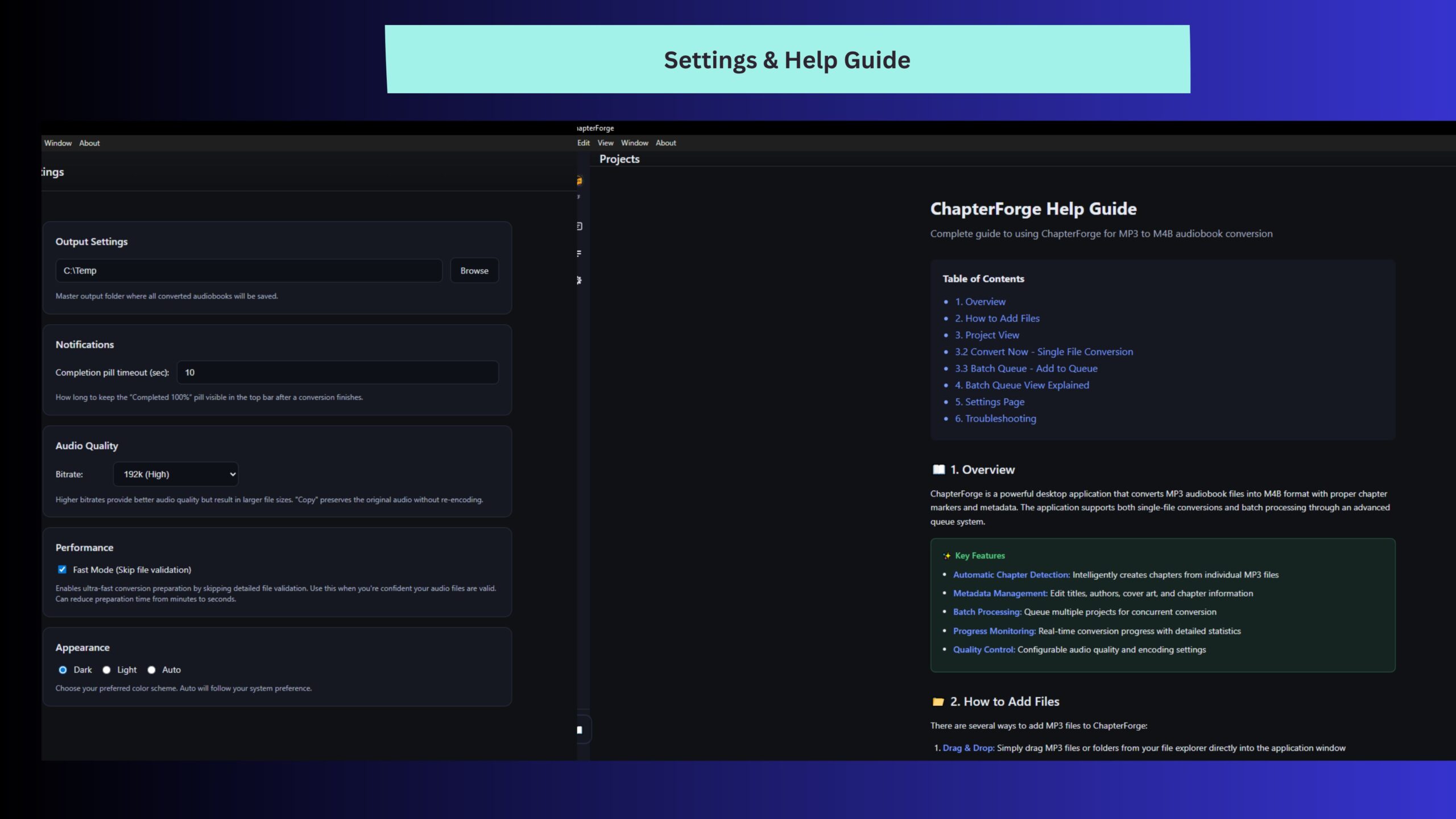
يمكن من خلاله اختيار صيغة الملف النهائي ومكان الحفظ وبعض إعدادات جودة الصوت.
وعند الانتهاء من التجهيز، يبدأ البرنامج عملية إنشاء الملف الرئيسي باستخدام أمر Build.
صيغ الملفات الصوتية التي يدعمها ChapterForge
يدعم البرنامج استيراد عدد من الصيغ الصوتية الشائعة، كما يوفر عدة خيارات لتصدير الكتب والتسجيلات.
صيغ الإدخال المدعومة
| الصيغة | الاستخدام |
|---|---|
| MP3 | استيراد التسجيلات والكتب الصوتية |
| WAV | التعامل مع التسجيلات الصوتية غير المضغوطة |
| FLAC | استيراد الصوت المضغوط دون فقد |
| M4A | التعامل مع ملفات الصوت الشائعة في بيئات Apple |
| AAC | استيراد الصوت المشفر بترميز AAC |
| OGG | التعامل مع ملفات الصوت داخل حاوية OGG |
| WMA | استيراد بعض تسجيلات Windows Media Audio |
| Opus | التعامل مع تسجيلات تستخدم ترميز Opus |
| MP2 | دعم ملفات صوتية أقدم نسبيًا |
صيغ التصدير المتاحة
| صيغة الإخراج | أهم الاستخدامات |
|---|---|
| MP3 | إنشاء ملف صوتي واسع الانتشار مع علامات فصول |
| M4B | إنشاء كتاب صوتي بفصول مدمجة |
| FLAC | حفظ الصوت بترميز دون فقد مع بيانات الفصول المدعومة |
| Opus | إنشاء ملفات صوتية بضغط فعال، خصوصًا للمحتوى الكلامي |
ملاحظة: دعم فتح الملف الصوتي لا يعني بالضرورة أن جميع مشغلات الصوت ستعرض علامات الفصول الموجودة فيه. وقد تختلف درجة التوافق بحسب الصيغة والتطبيق المستخدم.
كيفية استخدام برنامج ChapterForge خطوة بخطوة
الخطوة الأولى: تجهيز الملفات الصوتية
قبل فتح البرنامج، يُفضّل جمع جميع تسجيلات الكتاب داخل مجلد واحد.
يمكن ترتيب أسماء الملفات باستخدام تسلسل رقمي واضح، مثل:
01-Introduction.mp302-Chapter-One.mp303-Chapter-Two.mp304-Conclusion.mp3
يساعد هذا التنظيم البرنامج على ترتيب الفصول بصورة صحيحة عند استيراد الملفات.
الخطوة الثانية: فتح ChapterForge
بعد تشغيل التطبيق، يمكن الاستفادة من معالج البدء أو اختيار المهمة المطلوبة من الواجهة.
لإنشاء كتاب صوتي جديد، اختر وظيفة فتح مجلد ملفات صوتية من قائمة File أو من أدوات اختيار المصدر.
الخطوة الثالثة: استيراد التسجيلات
حدد المجلد الذي يحتوي على الملفات.
سيقوم البرنامج بفحص التسجيلات المدعومة وتكوين قائمة أولية للفصول، مع استخدام أسماء الملفات لإنشاء عناوين مناسبة.
الخطوة الرابعة: مراجعة ترتيب الفصول
افحص قائمة الفصول وتأكد من أن كل تسجيل يظهر في موضعه الصحيح.
إذا كان الترتيب غير مناسب، استخدم أدوات النقل لإعادة تنظيم القائمة.
يمكن تعديل اسم الفصل المحدد باستخدام المفتاح F2، كما تتوفر أدوات لإزالة الفصول أو دمجها بحسب وضع العمل.
الخطوة الخامسة: إدخال بيانات الكتاب
أضف عنوان الكتاب واسم المؤلف والراوي والبيانات الأخرى التي ترغب في ظهورها داخل الملف النهائي.
ثم اختر صورة غلاف مناسبة للمحتوى.
الخطوة السادسة: اختيار صيغة الإخراج
حدد الصيغة المناسبة لطريقة الاستخدام.
إذا كنت تريد ملفًا صوتيًا يمكن تشغيله على نطاق واسع، فقد تكون MP3 خيارًا مناسبًا، مع مراعاة دعم المشغل للفصول.
أما إذا كنت تريد كتابًا صوتيًا بصيغة مخصصة لهذا النوع من المحتوى، فيمكن اختيار M4B.
الخطوة السابعة: ضبط خيارات الصوت
يمكن مراجعة إعدادات معدل البت ومستوى الصوت والتعامل مع الفواصل بين الفصول.
إذا كانت التسجيلات متفاوتة في شدتها الصوتية، فقد تساعد وظيفة Loudness Normalization على جعل الاستماع أكثر اتساقًا.
الخطوة الثامنة: إنشاء الكتاب الصوتي
بعد الانتهاء من الإعدادات، اضغط على Build أو Build Master File بحسب الواجهة المستخدمة.
سيبدأ البرنامج في معالجة التسجيلات وإنشاء الملف النهائي.
يعتمد وقت المعالجة على عدد الملفات ومدتها وصيغتها، بالإضافة إلى الحاجة لإعادة ترميز الصوت أو الاكتفاء بدمجه.
الخطوة التاسعة: مراجعة النتيجة
بعد اكتمال المعالجة، افتح الملف باستخدام المشغل المدمج أو أحد تطبيقات تشغيل الكتب الصوتية المتوافقة.
تأكد من عمل الفصول وترتيبها وظهور بيانات الكتاب وصورة الغلاف بالشكل المطلوب.
كيفية تقسيم تسجيل صوتي طويل إلى فصول باستخدام ChapterForge
قد يتوفر الكتاب الصوتي أو المحاضرة في ملف واحد طويل دون فواصل منظمة.
في هذه الحالة، يمكن الاستفادة من أدوات تحديد الفصول الموجودة داخل ChapterForge.
استخدام اكتشاف الصمت التلقائي
- افتح التسجيل الصوتي المطلوب.
- اختر وظيفة اكتشاف الفصول اعتمادًا على الصمت.
- اضبط إعدادات حساسية الاكتشاف والحد الأدنى لمدة الصمت وفق طبيعة التسجيل.
- ابدأ تحليل الملف.
- راجع مواضع الفصول المكتشفة.
- عدّل النقاط غير الدقيقة يدويًا.
- أضف أسماء الفصول ثم احفظ النتيجة بالصيغة المناسبة.
متى تكون هذه الطريقة مناسبة؟
تكون مفيدة عندما يتضمن التسجيل فواصل واضحة بين موضوعاته، مثل المحاضرات التي يتوقف فيها المتحدث عدة ثوانٍ قبل الانتقال إلى قسم جديد.
أما التسجيلات التي تحتوي على وقفات كثيرة أثناء الحديث فقد تحتاج إلى مراجعة أكثر دقة، لأن اكتشاف الصمت لا يعتمد على فهم المعنى أو الموضوع.
الفرق بين MP3 وM4B عند إنشاء الكتب الصوتية
يعتبر اختيار صيغة الملف النهائي قرارًا مهمًا عند إعداد كتاب صوتي.
| وجه المقارنة | MP3 | M4B |
|---|---|---|
| الاستخدام الأساسي | ملفات الصوت العامة | الكتب الصوتية |
| انتشار التشغيل | واسع جدًا | يختلف حسب التطبيق |
| دعم الفصول | متاح عبر علامات متوافقة | مدعوم داخل بنية الصيغة |
| بيانات الكتاب والغلاف | مدعومة | مدعومة |
| ملاءمة الكتب الطويلة | جيدة مع مشغل مناسب | مناسبة خصوصًا لتطبيقات الكتب الصوتية |
| سهولة مشاركة الملف | مرتفعة | تعتمد على جهاز المستمع وتطبيقه |
متى تختار MP3؟
تكون MP3 مناسبة إذا كان جمهورك يستخدم مشغلات صوت متنوعة، أو كنت تريد صيغة واسعة الانتشار.
لكن بعض البرامج قد تشغل الملف بصورة طبيعية دون عرض قائمة الفصول.
متى تختار M4B؟
تكون M4B مناسبة عند تجهيز محتوى موجّه إلى تطبيقات الكتب الصوتية التي تتعامل مع الفصول وبيانات الكتاب بصورة متخصصة.
ويظل اختبار الملف باستخدام تطبيق التشغيل المستهدف خطوة مهمة في الحالتين.
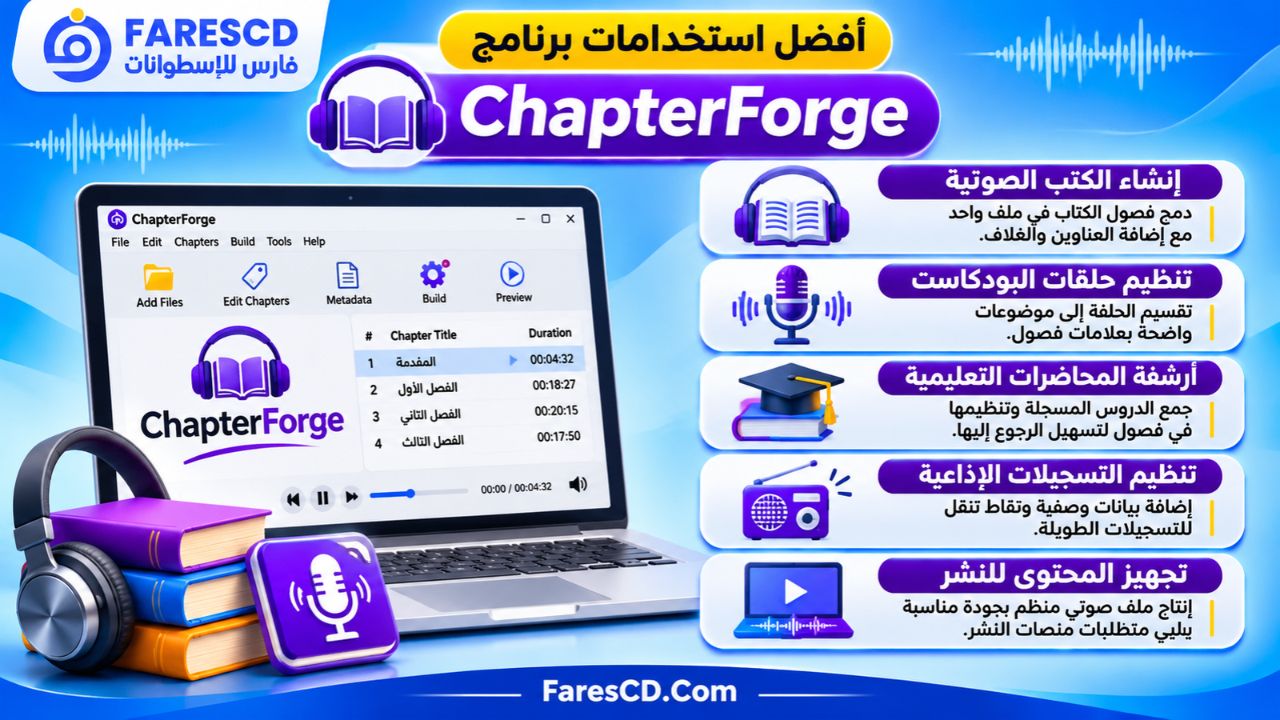
أفضل استخدامات برنامج ChapterForge
إنشاء الكتب الصوتية
يمكن للمؤلفين والرواة استخدامه لجمع تسجيلات فصول الكتاب داخل ملف واحد، مع إضافة العنوان والغلاف واسم الراوي.
تنظيم حلقات البودكاست
يساعد في تقسيم الحلقة إلى موضوعات واضحة، بحيث يستطيع المستمع الانتقال مباشرة إلى الفقرة التي تهمه عند استخدام مشغل يدعم علامات الفصول.
أرشفة المحاضرات التعليمية
يمكن جمع الدروس المسجلة وتنظيمها في فصول تحمل أسماء الموضوعات المختلفة، مما يسهل الرجوع إليها أثناء المراجعة.
تنظيم التسجيلات الإذاعية القديمة
يفيد في التعامل مع التسجيلات الطويلة التي تحتاج إلى إضافة نقاط تنقل أو بيانات وصفية قبل حفظها داخل أرشيف رقمي.
تجهيز المحتوى الصوتي للنشر
يساعد صناع المحتوى على إنشاء ملف رئيسي منظم، مع ضرورة مراجعة متطلبات منصة النشر والتأكد من توافق الصيغة ومستويات الصوت معها.
الفرق بين ChapterForge وبرامج تحرير ودمج الصوت الأخرى
| وجه المقارنة | ChapterForge | Audacity | FFmpeg |
|---|---|---|---|
| الهدف الرئيسي | إنشاء الكتب الصوتية وإدارة الفصول | تسجيل وتحرير الصوت | معالجة وتحويل الوسائط |
| دمج التسجيلات | نعم | نعم | نعم |
| تنظيم فصول الكتب الصوتية | وظيفة أساسية | عبر أدوات العلامات وسير عمل إضافي | عبر الأوامر والبيانات الوصفية |
| واجهة رسومية | نعم | نعم | لا يوفر واجهة رسومية افتراضية |
| تحرير الموجات الصوتية | ليس وظيفته الأساسية | أدوات تحرير موسعة | معالجة باستخدام الأوامر |
| إنشاء M4B | مدعوم مباشرة | يتطلب خطوات أو أدوات إضافية | ممكن باستخدام أوامر مناسبة |
| سهولة الاستخدام للمبتدئين | مناسب لتنظيم الكتب | يحتاج إلى تعلم أدوات التحرير | يتطلب معرفة بالأوامر |
الخلاصة: يُفضّل ChapterForge عندما يكون الهدف الأساسي هو تنظيم التسجيلات في كتاب صوتي بفصول وبيانات وصفية. أما Audacity فيناسب من يحتاج إلى تحرير التسجيلات نفسها، في حين يوفر FFmpeg إمكانيات معالجة واسعة لمن يفضل استخدام سطر الأوامر.
مميزات وعيوب برنامج ChapterForge
أبرز المميزات
- مجاني ومفتوح المصدر بموجب ترخيص MIT.
- متخصص في إنشاء الكتب الصوتية وتنظيم فصولها.
- يدعم إنشاء ملفات MP3 وM4B وFLAC وOpus.
- يتيح تعديل عناوين الفصول وترتيبها.
- يدعم اكتشاف الفواصل اعتمادًا على الصمت.
- يوفر مشغلًا مدمجًا لمراجعة التسجيلات.
- يمكنه تعديل البيانات الوصفية وصور الأغلفة.
- يدعم استيراد وتصدير قوائم الفصول.
- يوفر خيارات للمعالجة التلقائية للمجلدات.
- يتوافق مع عدد من قارئات الشاشة.
- يتوفر بنسخة تثبيت ونسخة محمولة Portable.
- لا يشترط إنشاء حساب لاستخدام وظائفه الأساسية.
العيوب والقيود
- النسخة المقصودة مخصصة لنظام Windows 10 وWindows 11 بنواة 64 بت.
- لا يحل محل برامج تحرير الصوت المتخصصة في معالجة التسجيلات تفصيليًا.
- قد يحتاج إلى تنزيل FFmpeg عند التشغيل الأول إذا لم يكن متوفرًا.
- اكتشاف الفصول اعتمادًا على الصمت قد ينتج نقاط تقسيم تحتاج إلى تعديل.
- إعادة ترميز الملفات قد تستغرق وقتًا مع الكتب الصوتية الطويلة.
- لا تعرض جميع مشغلات الصوت الفصول المدمجة بالصورة نفسها.
- البحث التلقائي عن البيانات الوصفية يتطلب اتصالًا بالإنترنت.
- بعض الإمكانيات الاختيارية أو التجريبية قد تختلف بحسب إصدار البرنامج وقناة التحديث.
متطلبات تشغيل برنامج ChapterForge
وفقًا لدليل الاستخدام الرسمي، فإن متطلبات تشغيل البرنامج الأساسية هي:
| العنصر | المتطلبات |
|---|---|
| نظام التشغيل | Windows 10 أو Windows 11 |
| المعمارية | 64-bit |
| الذاكرة RAM | 4 جيجابايت كحد أدنى |
| الذاكرة الموصى بها | 8 جيجابايت |
| مساحة التخزين | نحو 500 ميجابايت للبرنامج، بالإضافة إلى مساحة الملفات الصوتية |
| معالجة الصوت | FFmpeg |
| الاتصال بالإنترنت | لتنزيل FFmpeg عند الحاجة وبعض الوظائف الاختيارية |
| قارئات الشاشة | NVDA وJAWS وWindows Narrator |
يفضل توفير مساحة تخزين إضافية عند التعامل مع الكتب الطويلة، لأن عملية التحويل قد تحتاج إلى ملفات مؤقتة وملف إخراج جديد.
الفرق بين ChapterForge Standard وChapterForge Portable
يتوفر البرنامج بطريقتين للتشغيل على ويندوز.
| المقارنة | Standard Installer | Portable |
|---|---|---|
| التثبيت | يحتاج إلى تثبيت اعتيادي | يعمل دون تثبيت تقليدي |
| مكان التشغيل | مجلد البرامج | مجلد يحدده المستخدم |
| اختصارات قائمة Start | متاحة | ليست ضرورية |
| التشغيل من USB | ليس الاستخدام الأساسي | مناسب |
| إزالة البرنامج | عبر أداة إلغاء التثبيت | بحذف ملفات النسخة المحمولة بعد حفظ البيانات المطلوبة |
| الوظائف الأساسية | متاحة | متاحة |
تكون نسخة Standard مناسبة للاستخدام المستمر على جهاز واحد، بينما تفيد Portable عند الرغبة في تشغيل البرنامج من وحدة تخزين خارجية أو تجنب عملية التثبيت التقليدية.
كيفية الحصول على أفضل جودة صوت باستخدام ChapterForge
توحيد إعدادات التسجيلات
من الأفضل أن تكون الملفات الأصلية متقاربة من حيث معدل أخذ العينات وعدد القنوات ومستوى الصوت.
يساعد ذلك على تقليل اختلافات التشغيل وتسهيل عمليات الدمج.
تجنب إعادة الترميز غير الضرورية
عندما تكون الملفات المصدر متوافقة، يمكن للبرنامج استخدام نسخ المسار الصوتي دون إعادة ترميز في عمليات محددة.
أما عند اختلاف الصيغ أو تطبيق بعض عمليات المعالجة، فقد يحتاج إلى إعادة الترميز.
وتجدر الإشارة إلى أن اختيار صيغة FLAC لا يعيد التفاصيل الصوتية المفقودة سابقًا من تسجيل MP3 مضغوط.
استخدام تسوية مستوى الصوت عند الحاجة
إذا كانت التسجيلات متفاوتة في مستوى الصوت، يمكن الاستفادة من Loudness Normalization لتقليل الفروق الملحوظة أثناء الاستماع.
لكن تسوية الشدة لا تعالج تلقائيًا جميع مشكلات التسجيل مثل التشويش أو الصدى.
مراجعة الفواصل بين الفصول
ينبغي التأكد من عدم وجود قطع مفاجئ للكلمات أو فواصل طويلة غير مقصودة عند انتقال المستمع بين فصل وآخر.
ويمكن استخدام المشغل المدمج لفحص بداية كل فصل ونهايته.
الاهتمام ببيانات الكتاب والغلاف
إن إضافة عنوان واضح واسم المؤلف والراوي وصورة غلاف مناسبة تجعل الملف أكثر تنظيمًا داخل مكتبات الصوت والتطبيقات المتوافقة.
أشهر مشكلات ChapterForge وطريقة حلها
البرنامج لا يتعرف على الملفات الصوتية
قد يعود ذلك إلى وجود ملفات غير مدعومة أو مشكلة في قراءة المجلد.
يمكن تجربة استيراد ملف صوتي معروف بصلاحيته، والتحقق من امتداده وإمكانية تشغيله باستخدام مشغل آخر.
ظهور رسالة تتعلق بـ FFmpeg
يعتمد ChapterForge على FFmpeg لتنفيذ عمليات معالجة الصوت.
إذا لم تكن الأداة متوفرة، يمكن استخدام وظيفة التنزيل التي يقدمها البرنامج، أو مراجعة إعدادات التعرف على FFmpeg.
عدم ظهور الفصول داخل مشغل الصوت
قد يكون الملف قد أُنشئ بصورة صحيحة، لكن المشغل المستخدم لا يدعم قراءة علامات الفصول الموجودة في تلك الصيغة.
يمكن تجربة مشغل متوافق أو تصدير الملف بصيغة أخرى مناسبة.
اختلاف مستوى الصوت بين الفصول
يمكن مراجعة التسجيلات الأصلية وتفعيل تسوية مستوى الصوت عند الحاجة.
ومن الأفضل الاستماع إلى عينة من الفصول بعد المعالجة للتأكد من أن النتيجة مناسبة.
ترتيب الفصول غير صحيح
غالبًا ما ترتبط هذه المشكلة بأسماء ملفات غير منظمة أو بترتيب غير مقصود داخل قائمة الفصول.
يمكن إعادة ترتيب القائمة يدويًا واستخدام أسماء تبدأ بأرقام متسلسلة لتجنب الالتباس.
تحميل برنامج ChapterForge مجانًا للكمبيوتر
يمكن الحصول على ChapterForge من الموقع الرسمي للمشروع، الذي يوفر نسختي Standard Installer وPortable لنظام ويندوز.
بيانات البرنامج:
| البيان | التفاصيل |
|---|---|
| اسم البرنامج | ChapterForge |
| المطور | Blind Information Technology Solutions (BITS) |
| التصنيف | الكتب الصوتية وإدارة الفصول |
| الترخيص | مجاني ومفتوح المصدر MIT |
| نظام التشغيل | Windows 10 / Windows 11 |
| المعمارية | 64-bit |
| صيغ الإخراج الرئيسية | MP3 / M4B / FLAC / Opus |
| التثبيت | Standard وPortable |
| الموقع الرسمي | https://chapterforge.app/ |
رابط التحميل الرسمي: تحميل برنامج ChapterForge
بعد تنزيل البرنامج، يمكن تشغيله واستيراد التسجيلات مباشرة. وإذا احتاج إلى FFmpeg أثناء الإعداد الأولي، فستظهر وظيفة مخصصة للحصول عليه.
وبعد توفر مكونات المعالجة الضرورية، يمكن تنفيذ عمليات إنشاء الكتب الصوتية الأساسية محليًا دون الحاجة إلى رفع التسجيلات إلى خدمة خارجية.