














تحميل Office Tool Plus 2026 لإدارة وتنزيل وتثبيت Microsoft Office
إذا أردت تثبيت Microsoft Office بإعدادات محددة بدل الاعتماد على خيارات التثبيت الافتراضية، فإن Office Tool Plus يوفر واجهة لإدارة تنزيل حزم أوفيس وتجهيزها واختيار البرامج واللغات وقنوات التحديث. كما يساعد على إعداد ملفات التثبيت لاستخدامها لاحقًا دون اتصال بالإنترنت، بشرط تنزيل الحزمة الكاملة مسبقًا والتحقق من توافقها مع الجهاز.
في هذا الدليل من فارس الأسطوانات نتعرف على وظائف Office Tool Plus وطريقة الاستفادة منه في التثبيت والإدارة، والفرق بينه وبين Office(R)Tool، إلى جانب الإصدارات التي يتعامل معها ومتطلبات التشغيل وآلية الترخيص الصحيحة. الأداة تساعد في إدارة Office، لكنها ليست نسخة من Word أو Excel، ولا تمنح ترخيص Office بمجرد تنزيلها.
ما هو برنامج Office Tool Plus؟
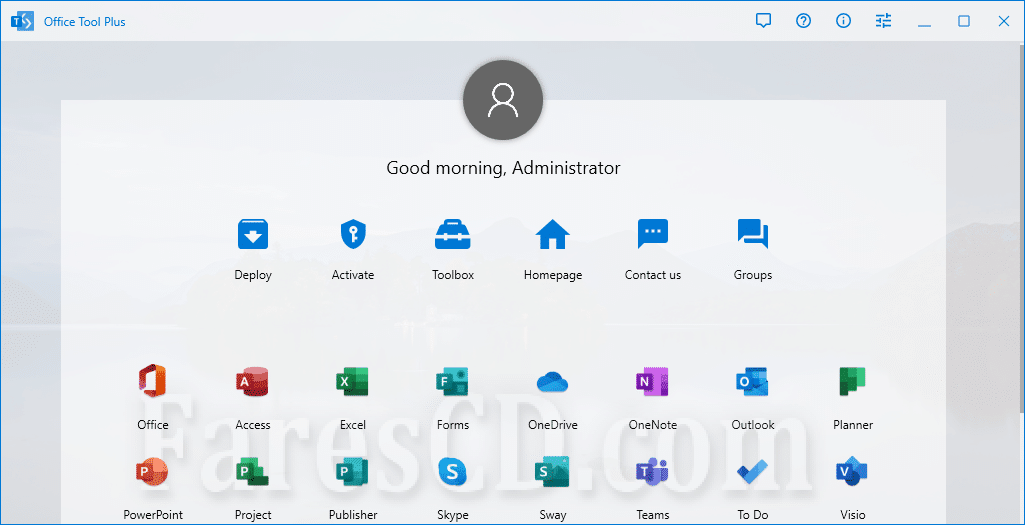
Office Tool Plus أداة مستقلة ذات واجهة رسومية لإدارة عمليات تنزيل ونشر منتجات Microsoft Office التي تعتمد على تقنية Click-to-Run (C2R). تستفيد الأداة من إمكانات Office Deployment Tool (ODT) التي توفرها Microsoft، وتقدم كذلك وظائف إدارة إضافية من تطوير مشروع Office Tool Plus نفسه. ولذلك فهي ليست برنامجًا رسميًا صادرًا عن Microsoft، رغم أنها قد تستخدم ملفات Office وخدمات التنزيل الرسمية ضمن عمليات النشر.
بدل تنزيل الحزمة ثم اكتشاف أن لغة الواجهة أو بنية الإصدار لا تناسب احتياجاتك، تستطيع تحديد إعدادات التثبيت مسبقًا. وتزداد فائدة ذلك عند تجهيز أكثر من جهاز أو إعادة تثبيت Office بصورة متكررة أو إدارة إصدارات مختلفة داخل بيئة عمل مرخصة.
صور برنامج Office Tool Plus
أهم مميزات Office Tool Plus
1. تخصيص تثبيت أوفيس واختيار التطبيقات
يمكن اختيار المنتج المتاح وفق نوع الترخيص، ثم تحديد مكونات Office المراد تثبيتها وفق دعم الإصدار المختار. على سبيل المثال، قد تحتاج إلى Word وExcel وPowerPoint دون بعض التطبيقات الأخرى. وتتيح الأداة تعديل إعدادات نشر المنتجات التي تستخدم تقنية C2R، وإدارة الإضافات واللغات المتوافقة.
2. تنزيل ملفات التثبيت وإنشاء حزمة للاستخدام دون إنترنت
توفر الأداة إمكان تنزيل ملفات تثبيت Office والاحتفاظ بها على الجهاز، ثم استخدامها لاحقًا عند عدم توفر اتصال إنترنت. وفي الإصدارات المدعومة يمكن تجهيز ملفات ISO أو حزمة تثبيت محلية بحسب إعدادات المنتج واللغة والبنية. انتبه إلى أن التثبيت دون اتصال لا يعني التنزيل دون إنترنت؛ لا بد من تنزيل كل ملفات الحزمة المطلوبة أولًا.
3. إدارة اللغات وحزم التدقيق
من وظائف Office Tool Plus تحديد لغة أو أكثر عند تجهيز عملية التثبيت، وإدارة حزم اللغات وأدوات التدقيق اللغوي متى كان المنتج يدعمها. وهذا مفيد لمن يعمل بالعربية والإنجليزية أو يحتاج إلى بيئة Office متعددة اللغات دون تنزيل حزمة غير مناسبة.
4. التحكم في قنوات تحديث Office
تختلف قنوات تحديث Microsoft 365 Apps عن قنوات إصدارات Office ذات الترخيص الدائم مثل Office LTSC. تعرض الأداة اختيارات مرتبطة بهذه القنوات عند توفرها للمنتج، ما يساعد على ضبط سياسة التحديث بما يتوافق مع نوع Office والترخيص ومتطلبات المؤسسة.
5. صيانة التثبيت وإدارة المنتجات المثبتة
تقدم الأداة أدوات لعرض التثبيت الموجود، وإدارة بعض مكوناته، ومعالجة حالات التثبيت غير السليم أو إزالة المنتجات في السيناريوهات التي تدعمها. ينبغي الاحتفاظ بنسخة احتياطية من المستندات والإعدادات المهمة قبل أي إزالة أو تعديل جوهري للتثبيت.
6. إدارة معلومات الترخيص دون منح ترخيص جديد
يمكن استخدام واجهة Office Tool Plus لمراجعة بعض معلومات الترخيص وإدخال مفتاح منتج أصلي مناسب أو إدارة إعدادات ترخيص المؤسسات المخولة باستخدام KMS. لا تتضمن الأداة خادم KMS مرخصًا مدمجًا للاستخدام المجاني، ولا يجوز اعتبار وظيفة إدارة المفتاح أو إعدادات KMS تصريحًا بتجاوز شروط ترخيص Microsoft.
ما إصدارات Microsoft Office التي يدعمها Office Tool Plus؟
يعتمد نطاق المنتجات المتاح داخل Office Tool Plus على إصدار الأداة نفسه، وملفات تعريف المنتجات وقنوات النشر ونوع الترخيص. وتتضمن العائلات التي يجري التعامل معها في التوثيق الحالي منتجات Microsoft 365 Apps وإصدارات Office الدائمة المتوافقة مع C2R، ومنها Office 2019 و2021 وOffice LTSC 2024. أما Office 2016 وبعض تسميات Office 365 القديمة المذكورة في وصف الأداة التاريخي، فلا ينبغي افتراض ظهور كل واحد منها أو إمكانية تنزيله في كل إصدار حديث.
| العائلة | الاستخدام المحتمل | ملاحظة مهمة |
|---|---|---|
| Microsoft 365 Apps | تجهيز التثبيت واختيار التطبيقات واللغات وقناة التحديث | تحتاج إلى اشتراك أو ترخيص مؤهل لتنشيط تطبيقات سطح المكتب. |
| Office 2024 / LTSC 2024 | إدارة الحزم والتثبيت بحسب نوع المنتج | نسخة Volume لها قناة نشر وترخيص مختلفان عن Retail. |
| Office 2021 / LTSC 2021 | إدارة تثبيت المنتجات المتوافقة مع C2R | يلزم توافق الترخيص والبنية وقناة التحديث. |
| Office 2019 | التعامل مع بعض منتجات Click-to-Run المتاحة | انتهى الدعم الرسمي للإصدار في أكتوبر 2025. |
| Office 2016 وبعض المنتجات التاريخية | قد تظهر في إصدارات أو قوائم أقدم | لا يُضمن توفرها في أحدث إصدار؛ انتهى الدعم الرسمي لـOffice 2016 في أكتوبر 2025. |
قد تختلف إصدارات Standard وProfessional Plus وHome & Student ومنتجات Volume/Retail وغيرها في البرامج المضمنة ومتطلبات الترخيص. لا تختَر اسم المنتج بناءً على السنة فقط؛ تحقّق من نوع الرخصة التي تملكها وما تقبله Microsoft لكل إصدار.
متطلبات تشغيل Office Tool Plus في 2026
بحسب متطلبات التشغيل المنشورة في توثيق Office Tool Plus للإصدارات الحديثة، فإن المتطلبات الأساسية هي:
- النظام: Windows 10 أو أحدث، أو Windows Server 2016 أو أحدث.
- بنية النظام: x64 أو Arm64، وفق حزمة الأداة.
- بيئة التشغيل: .NET 10 Desktop Runtime المناسبة للنظام، أو اختيار حزمة Office Tool Plus التي تتضمن Runtime.
- دقة الشاشة: 1024 × 768 بكسل على الأقل.
- الإنترنت: مطلوب لتنزيل الملفات لأول مرة؛ ويمكن تثبيت Office دون اتصال بعد تجهيز الملفات المحلية كاملة.
وماذا عن Windows 7 أو Windows 8؟ كانت بعض الإصدارات الأقدم من Office Tool Plus تدعم أنظمة قديمة، لكن ذلك لا يجعلها متوافقة مع الإصدار الحديث. يوفر المشروع نسخة تاريخية منفصلة مخصصة لـWindows 7، بينما لا ينبغي افتراض دعم Windows 8 أو Windows 8.1 أو الإصدارات القديمة من Office باستخدام أحدث أداة. كذلك تختلف متطلبات Office الذي ستثبته عن متطلبات تشغيل Office Tool Plus نفسه.
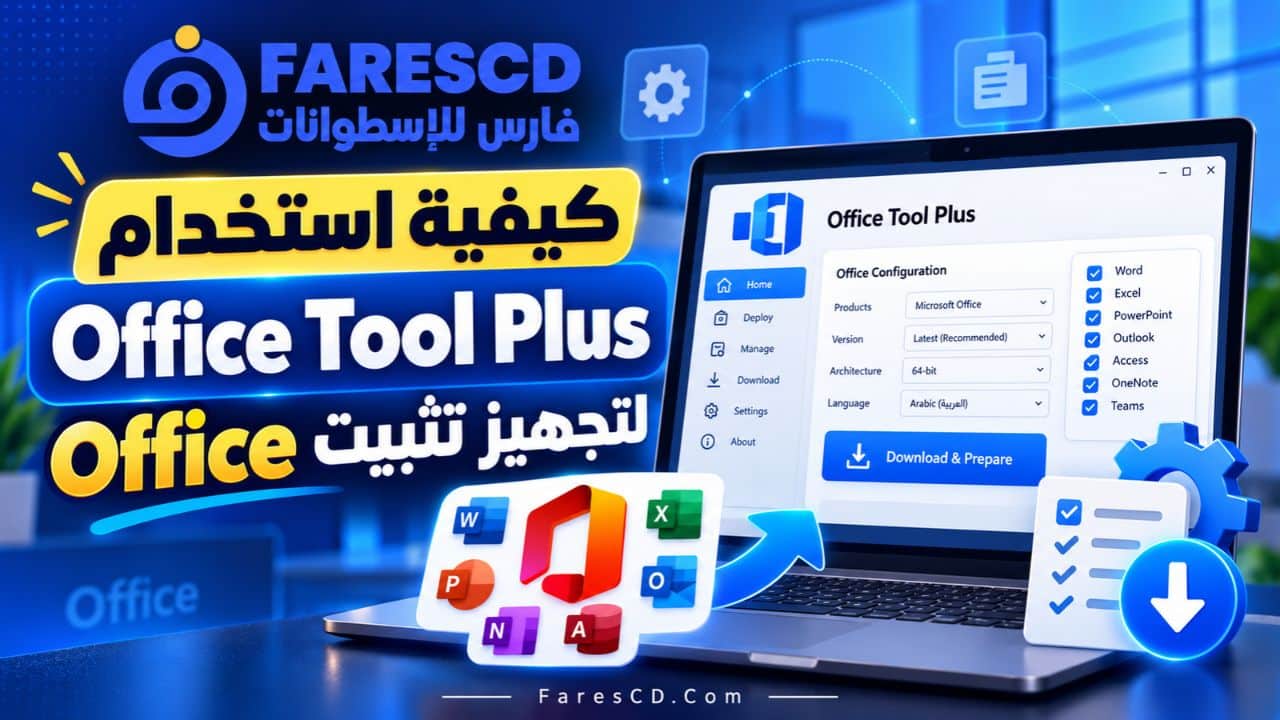
كيفية استخدام Office Tool Plus لتجهيز تثبيت Office
- حدّد الإصدار المرخص: اختر Microsoft 365 Apps أو إصدار Office الذي تملك حق استخدامه، وحدد ما إذا كان المنتج Retail أم Volume.
- جهّز إعدادات النشر: من واجهة Deploy اختر المنتج واللغة والبرامج اللازمة، مع مراعاة البنية x86 أو x64 لتثبيت Office ذاته بحسب توافق جهازك. بنية حزمة Office ليست بالضرورة بنية برنامج Office Tool Plus.
- راجع القناة: اختر قناة التحديث المناسبة للمنتج، ولا تخلط بين قنوات Microsoft 365 والقنوات المخصصة لبعض إصدارات Office LTSC.
- حدّد نمط العمل: إذا أردت تثبيتًا دون إنترنت، نزّل ملفات التثبيت اللازمة كاملة قبل فصل الاتصال، ثم استخدم المجلد المحلي أو حزمة ISO التي تم تجهيزها.
- تحقق قبل التثبيت: راجع المساحة المطلوبة ولغات الملفات ومصدرها، وأغلق تطبيقات Office المفتوحة واحتفظ بنسخ احتياطية من أعمالك.
- أكمل الترخيص: بعد تثبيت Office استخدم حساب Microsoft ذي الاشتراك المؤهل أو مفتاح المنتج الأصلي أو آلية المؤسسة المرخصة حسب نوع النسخة.
هذه نظرة عامة على مسار التثبيت المشروع وليست تعليمات لتجاوز الترخيص. للحصول على إعدادات النشر المفصلة ومراعاة اختلاف الواجهات، راجع شرح النشر الرسمي من مطور الأداة.
الفرق بين Office Tool Plus وOffice(R)Tool
تؤدي الأداتان وظائف متقاربة تتعلق بتثبيت Office وتكوينه، لكنهما ليستا الأداة نفسها، ولا يمكن القول إن ملفات إحداهما أو كل ميزاتها مطابقة للأخرى.
| وجه المقارنة | Office Tool Plus | Office(R)Tool |
|---|---|---|
| التركيز الأساسي | تنزيل Office ونشره وضبط مكونات التثبيت وقنوات التحديث | إدارة تثبيت Office وإعداداته عبر واجهة ومسارات عمل مختلفة |
| إعداد اللغات والبنية | خيارات لإدارة اللغات وبنية Office والمنتجات المتاحة | خيارات لتحديد اللغات والبنية واكتشاف إعدادات النظام وفق الإصدار |
| التثبيت دون إنترنت | إعداد وتنزيل حزمة محلية وملفات ISO في السيناريوهات المدعومة | التعامل مع ISO ومجلدات التثبيت المحلية وفق وظائف الحزمة |
| إدارة الترخيص | إدارة مفاتيح وإعدادات الترخيص المؤسسي المرخّص؛ لا توفر خادم KMS مدمجًا مجانيًا | تحتوي بعض الحزم على وظائف أو سكربتات مرتبطة بحالة التفعيل؛ يلزم مراجعة مصدرها وترخيص استخدامها |
| الأفضل لمن؟ | من يريد التحكم التفصيلي في نشر Office وتطبيقاته وقنواته | من يفضل واجهة ومسار عمل مختلفين لإدارة التثبيت وملفاته |
للاطلاع على الأداة الثانية ومميزاتها، اقرأ مقال Office(R)Tool لإدارة تثبيت أوفيس وتكوينه على فارس الأسطوانات. وتُعد المقارنة مفيدة لمن يبحث عن أداة مناسبة لتجهيز Office، بدل تنزيل أكثر من برنامج يؤدي مهمة متشابهة.
هل Office Tool Plus بديل عن أداة Microsoft Office Deployment Tool؟
ليس بديلًا رسميًا بالمعنى الحرفي. Office Deployment Tool أداة من Microsoft تُستخدم لإعداد ملفات تهيئة XML وتنزيل وتثبيت منتجات Office المدعومة داخل بيئات النشر. بينما Office Tool Plus مشروع مستقل يضيف واجهة رسومية ووظائف مساعدة، وقد يستخدم محرك ODT نفسه في بعض مسارات العمل. وإذا كنت تدير أجهزة مؤسسة وتحتاج إلى الالتزام بسياسات Microsoft بصورة مباشرة، فتوثيق Office Deployment Tool من Microsoft هو المرجع الأساسي.
هل Office Tool Plus يفعّل أوفيس مجانًا؟
هذه من أكثر نقاط الالتباس. وجود قسم Activation داخل الأداة لا يعني أن مستخدم أي نسخة Office سيحصل على ترخيص مجاني. يمكن للأداة المساعدة في إدارة مفتاح المنتج أو حالة الترخيص أو إعداد خادم KMS تابع لمؤسسة مرخّصة عند انطباق ذلك. أما تفعيل Microsoft 365 Apps فيعتمد على حساب أو اشتراك مؤهل، في حين تحتاج نسخ Retail وVolume إلى حقوق ترخيص مختلفة.
وتوجد على الموقع صفحة تاريخية مختلفة لأداة Microsoft Activation Scripts، لكن لا ينبغي اعتبارها مماثلة لـOffice Tool Plus أو دليلًا على مشروعية أي آلية تفعيل؛ المقارنة بين هذه الأدوات تتعلق بنوع الوظائف والمخاطر والترخيص، وليس بوعود تفعيل غير مرخص.
نصائح الأمان قبل تنزيل Office Tool Plus
- راجع صفحة تنزيل Office Tool Plus الرسمية أو سجل الإصدارات لدى المطور للمقارنة بين رقم الإصدار والحزمة.
- لا تفترض أن كلمة «2026» في عنوان المقال تؤكد رقم النسخة الموجودة في المرفقات؛ طابق الإصدار قبل التنزيل.
- افحص التوقيع الرقمي للحزمة وسلامة الملفات عند توفر قيم تحقق موثوقة، ولا تعطل برامج الحماية من أجل تشغيل برنامج غير معروف المصدر.
- تذكر أن تنزيل Office أو تثبيته عبر أداة خارجية لا يمنحك حق استخدامه دون ترخيص ساري.
أسئلة شائعة حول Office Tool Plus
هل Office Tool Plus من تطوير Microsoft؟
لا. Office Tool Plus مشروع مستقل، لكنه يعتمد في بعض وظائف النشر على الإمكانات التي تقدمها أداة Microsoft Office Deployment Tool الرسمية.
هل يمكن تثبيت Office بواسطة Office Tool Plus بدون إنترنت؟
نعم، بعد تنزيل ملفات التثبيت الصحيحة والكاملة مسبقًا وتجهيزها محليًا. لا يمكن تنزيل الملفات من الإنترنت دون اتصال بالشبكة.
هل Office Tool Plus يدعم Office 2024 وMicrosoft 365؟
توضح وثائق النشر الحديثة دعم إدارة منتجات مرتبطة بـOffice LTSC 2024 وMicrosoft 365 Apps وغيرها، لكن توفر منتج بعينه داخل النسخة التي تستخدمها يتوقف على الإصدار ونوع الترخيص وملفات النشر.
هل يدعم Office Tool Plus نظام Windows 7؟
الإصدار الحديث لا يذكر Windows 7 ضمن متطلباته؛ توجد نسخة تاريخية منفصلة أشار إليها موقع المطور، ولا يلزم من ذلك دعم تثبيت أحدث إصدارات Office على Windows 7.
هل يمكن اختيار العربية والإنجليزية معًا؟
تدعم الأداة إعداد أكثر من لغة في السيناريوهات المتوافقة، على أن تراجع نوع حزمة اللغة المطلوبة والتطبيقات والإصدار المختار قبل تنزيل الملفات.
هل Office Tool Plus يحتوي على KMS Activator مدمج؟
ليس المقصود به أداة توفر خادم ترخيص مجانيًا. يمكنها إدارة معلومات الترخيص وضبط إعدادات KMS للمؤسسات المخوّلة باستخدامه، لكن التفعيل السليم يتطلب ترخيصًا مناسبًا وخادمًا مؤسسيًا مصرحًا به عند الحاجة.
ما الفرق بين Office Tool Plus وOffice(R)Tool؟
هناك تداخل في وظائف تنزيل Office وتثبيته وإدارته، لكن كل منهما مشروع مستقل بواجهة وميزات مختلفة. شاهد شرح Office(R)Tool للمقارنة قبل اختيار الأداة التي تناسب احتياجاتك.
هل يؤدي تثبيت Office عبر Office Tool Plus إلى تفعيل البرامج تلقائيًا؟
ليس بالضرورة. تثبيت الملفات خطوة منفصلة عن التحقق من الترخيص أو الاشتراك أو مفتاح المنتج؛ ويجب استكمال الترخيص بالطريقة المناسبة للإصدار الذي تستخدمه.
تحميل برنامج Office Tool Plus
يمكنك العثور على روابط تحميل Office Tool Plus في قسم التحميل الموجود أسفل هذه المقالة. قبل استخدام أي ملف، راجع اسم الإصدار وبنية النظام ومصدر الحزمة، وقارنها بما يورده المطور. رقم نسخة ملف التحميل المتاح على الموقع يحتاج تأكيدًا مستقلًا، ولذلك لم نربط عنوان المقال برقم Build غير مُتحقق منه.
إذا كانت لديك نسخة مثبتة مسبقًا، فراجع إمكانات التحديث وإدارة الحزم بعناية، ولا تحذف تثبيت Office الحالي قبل التأكد من احتفاظك بالملفات والترخيص اللازمين لإعادة تثبيته.
الخلاصة: لمن ننصح باستخدام Office Tool Plus؟
يُعد Office Tool Plus خيارًا مناسبًا لمن يريد تجهيز تثبيت Office بطريقة منظمة، واختيار التطبيقات واللغات وقنوات التحديث وتنزيل ملفات التثبيت مسبقًا. أما من يبحث عن طريقة مختلفة لإدارة تثبيت Office فيمكنه مقارنة الوظائف مع Office(R)Tool. وفي الحالتين، يبقى التوافق مع النظام وصحة مصدر الحزمة وصحة الترخيص أهم من اسم الأداة أو رقم السنة المذكور في العنوان.
تصفح المزيد من الشروحات والأدوات من قسم البرامج، ويمكنك الانضمام إلى جروب فارس الأسطوانات على فيسبوك لمتابعة الموضوعات الجديدة.
مع تحيات موقع فارس الأسطوانات.