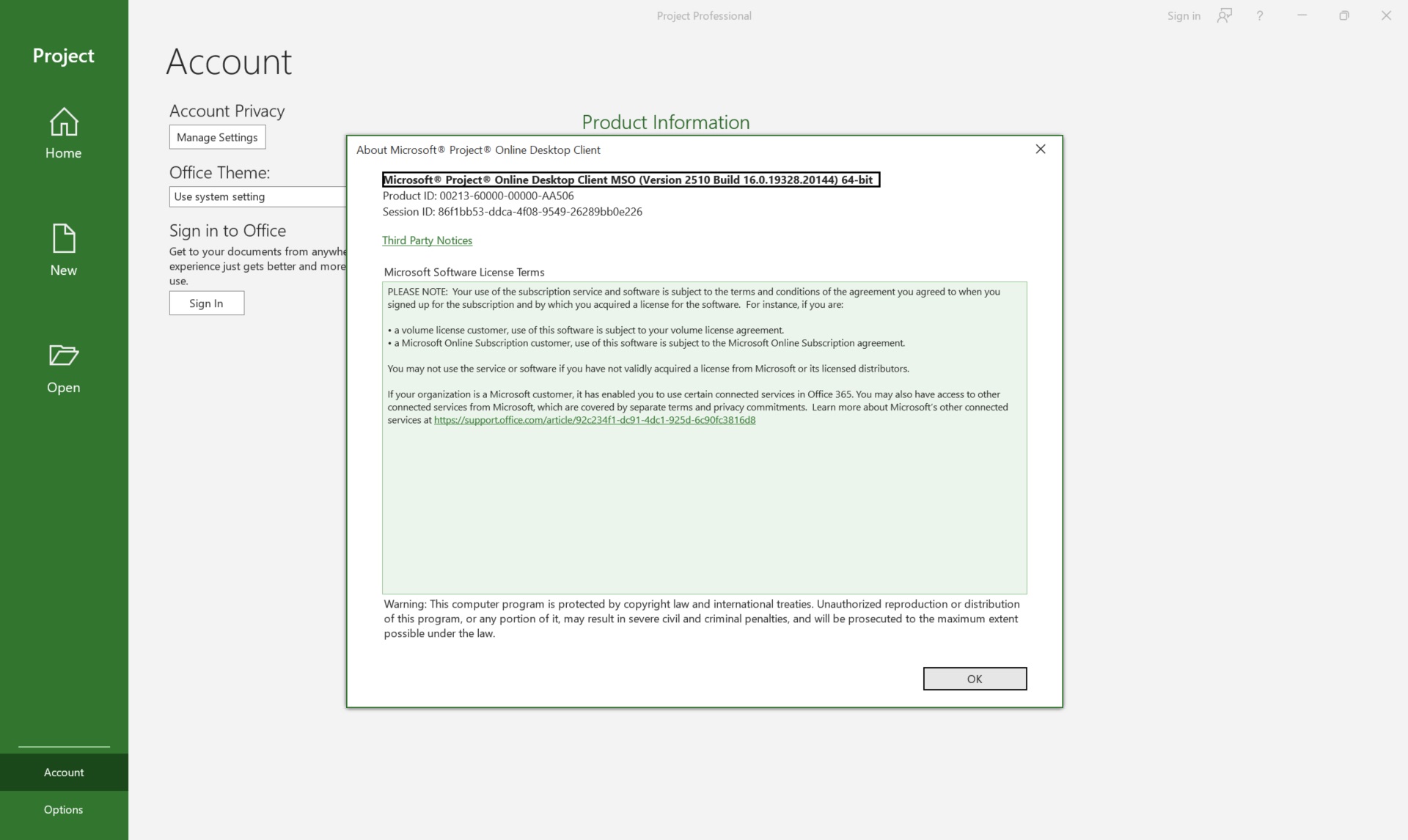













تساعدك هذه الصفحة على فهم محتويات Microsoft 365، ومتطلبات تشغيله في 2026، واختيارات التثبيت المحلي (Offline Installer) عند توفرها لحسابك، إلى جانب طرق استخدام Word وExcel وPowerPoint مجانًا عبر المتصفح بحساب Microsoft. وتختلف البرامج والخدمات والمساحة التخزينية المتاحة بحسب الخطة والمنطقة ونوع الحساب.
تحميل Microsoft 365: ما الفرق بين أوفيس 365 المجاني والمدفوع؟
يوجد فرق أساسي بين تنزيل ملف تثبيت التطبيقات على الجهاز وبين امتلاك حق استخدامها. يمكن أن يتوافر مثبت Microsoft 365 بصورة رقمية أو كحزمة تنزيل محلية، لكن تطبيقات سطح المكتب المدفوعة تحتاج إلى اشتراك أو ترخيص مؤهل. في المقابل، تتوافر إصدارات من Word وExcel وPowerPoint للاستخدام مجانًا عبر المتصفح، بميزات أقل من برامج سطح المكتب.
| طريقة الاستخدام | ماذا تحصل عليه؟ | هل تتطلب اشتراكًا مدفوعًا؟ |
|---|---|---|
| Microsoft 365 المجاني على الويب | Word وExcel وPowerPoint في المتصفح، ومساحة OneDrive مجانية محدودة | لا، يكفي حساب Microsoft للميزات المجانية |
| Microsoft 365 Personal أو Family | تطبيقات سطح المكتب وخدمات إضافية وفق الخطة | نعم، ما لم تكن لديك أهلية أو تجربة سارية |
| Microsoft 365 للعمل أو المؤسسة التعليمية | تطبيقات وخدمات تحددها المؤسسة والخطة | حسب الترخيص الذي توفره الجهة |
| ملفات تثبيت Offline | ملفات لتثبيت التطبيقات دون إعادة تنزيلها كاملة كل مرة | وجود الملف لا يمنح ترخيصًا بمفرده |
يمكن الوصول إلى النسخة المجانية من التطبيقات عبر Microsoft 365 على الويب، أو الاطلاع على مقارنة Microsoft الرسمية بين النسخة المجانية والاشتراكات.
ما هو Microsoft 365 وما البرامج التي يتضمنها؟
اسم Office 365 ما زال شائعًا بين المستخدمين العرب، بينما أصبحت Microsoft تستخدم تسمية Microsoft 365 للعديد من الاشتراكات. وتختلف التطبيقات المتاحة بين خطط الأفراد والعائلات والأعمال والتعليم. وتشمل البرامج الأساسية ما يلي:
- Microsoft Word: إنشاء المستندات والأبحاث والسير الذاتية وتنسيق النصوص العربية والإنجليزية.
- Microsoft Excel: إدارة البيانات والحسابات والجداول والمخططات والتحليلات.
- Microsoft PowerPoint: تصميم الشرائح والعروض التعليمية والمهنية.
- Microsoft Outlook: تنظيم البريد الإلكتروني والمواعيد والتقويم عند إتاحة التطبيق في الخطة.
- Microsoft OneNote: حفظ الملاحظات وتنظيم الدفاتر والأقسام.
- Microsoft OneDrive: تخزين الملفات ومزامنتها ومشاركتها وفق سعة الحساب.
- Microsoft Teams: أدوات الاتصال والتعاون في الخطط التي تتضمنها.
- Microsoft Access: تطبيق قواعد بيانات متاح في بعض الخطط ولأجهزة Windows فقط.
لا يتضمن كل اشتراك جميع البرامج المذكورة؛ لذا من المهم مراجعة تفاصيل الخطة بدلاً من افتراض أن كلمة «كامل» تعني توفر كل التطبيقات والخدمات لكل مستخدم.
هل Microsoft 365 مناسب للدراسة والعمل؟
يمكن الاستفادة من Word في تحرير التقارير، ومن Excel في متابعة الجداول وإجراء الحسابات، ومن PowerPoint في إعداد العروض. وتسمح الخدمات السحابية بمواصلة العمل على الأجهزة المتوافقة ومشاركة الملفات مع الآخرين وفق صلاحيات الوصول المحددة. وتختلف إمكانات التعاون والأمان والتحكم الإداري باختلاف الاشتراك.
ما دور OneDrive والتعاون السحابي؟
يمكن حفظ المستندات داخل OneDrive لمزامنتها بين الأجهزة والوصول إليها من خلال حساب المستخدم. لكن الخدمة ليست بديلًا مطلقًا عن النسخ الاحتياطي؛ فمن الأفضل الاحتفاظ بنسخ إضافية من الملفات المهمة، ومراجعة إعدادات المزامنة والمشاركة ومساحة التخزين المتاحة.
أهم مميزات Microsoft 365
- مجموعة متكاملة من أدوات إنشاء المستندات وتحليل البيانات والعروض التقديمية.
- تحديثات للبرامج المكتبية ضمن خطط الاشتراك المؤهلة وعلى أنظمة التشغيل المدعومة.
- دعم إنشاء المستندات العربية، وتعدد اللغات في واجهات التحرير والتدقيق وفق الحزم المثبتة.
- العمل على الملفات محليًا في تطبيقات سطح المكتب بعد تثبيتها وترخيصها.
- إمكانات المشاركة والتعاون والتحرير المشترك في الخدمات والخطط التي تدعمها.
- الوصول إلى الملفات عبر OneDrive مع ضوابط للمزامنة والمشاركة.
- التكامل بين Word وExcel وPowerPoint وخدمات Microsoft الأخرى.
- إمكانية اختيار معمارية 32 أو 64 بت لبعض تطبيقات Office المكتبية.
متطلبات تشغيل Microsoft 365 على Windows في 2026
تنشر Microsoft متطلبات مختلفة بحسب نوع اشتراك Microsoft 365. والجدول التالي يعرض القيم الأساسية الشائعة لتطبيقات سطح المكتب على Windows وفق المواصفات الرسمية، لا متطلبات تطبيقات الويب:
| المكوّن | المتطلب |
|---|---|
| نظام التشغيل المدعوم حاليًا | Windows 11 للتثبيت الحديث ضمن خطط الاستخدام المنزلي، مع اختلاف دعم بعض خطط المؤسسات والخوادم |
| المعالج | 1.6 جيجاهرتز أو أسرع، ثنائي النواة |
| الذاكرة (RAM) | 4 جيجابايت، أو 2 جيجابايت للإصدار 32 بت |
| المساحة الحرة | 4 جيجابايت على الأقل، إضافة إلى مساحة ملفات التثبيت والتحديثات |
| دقة الشاشة | 1280 × 768 |
| الشبكة والحساب | قد يلزم الاتصال بالإنترنت وحساب Microsoft أو حساب عمل/تعليم لخدمات الاشتراك والترخيص |
تنبيه بخصوص Windows 10: انتهى دعم Windows 10 في 14 أكتوبر 2025. قد تستمر تطبيقات Microsoft 365 المثبتة في العمل عليه، لكن Microsoft توصي بالانتقال إلى Windows 11، وقد تختلف ترتيبات التحديثات الأمنية الانتقالية حسب المنتج. لذلك لا يصح وصف جميع إصدارات Windows 10 بأنها مدعومة بالكامل في 2026.
الفرق بين Microsoft 365 إصدار 32 بت و64 بت
| المقارنة | Office 32 بت | Office 64 بت |
|---|---|---|
| الأجهزة المناسبة | أنظمة Windows المتوافقة ذات 32 أو 64 بت | Windows 64 بت المتوافق |
| الإضافات القديمة | قد يقدم توافقًا أفضل مع إضافات 32 بت | قد يحتاج إلى إضافات متوافقة مع 64 بت |
| الملفات الكبيرة | قيود ذاكرة أكبر | قد يناسب الملفات والمصنفات الكبيرة |
| الأداء | يعتمد على المهمة والجهاز | ليس أسرع في كل الحالات تلقائيًا |
كيف تحدد المعمارية المناسبة؟
راجع معمارية Windows والإضافات المستخدمة قبل التثبيت. إذا كنت تعتمد على إضافات Office قديمة بمعمارية 32 بت، فقد يكون الإصدار 32 بت أكثر توافقًا. أما معالجة ملفات Excel الكبيرة فقد تستفيد من 64 بت إذا كان الجهاز والتطبيقات المساعدة يدعمانها.
طريقة تحميل أوفيس 365 وتثبيته على الكمبيوتر
تتوفر تطبيقات Microsoft 365 المكتبية للتنزيل والتثبيت لأصحاب الخطط المؤهلة. وقد تتوافر آلية تثبيت محلية أو أدوات نشر خاصة بخطط المؤسسات؛ لذا ترتبط طريقة التثبيت بحسابك ونوع الاشتراك.
الخطوة الأولى: التحقق من الحساب والخطة
سجّل الدخول إلى بوابة Microsoft 365 أو بوابة حساب مؤسستك، ثم تحقّق من أن خطتك تتضمن تطبيقات Office لسطح المكتب. أما إذا كنت ترغب في استخدام Word وExcel وPowerPoint مجانًا، فيمكنك تشغيل نسخ الويب مباشرة دون تثبيت.
الخطوة الثانية: تنزيل ملفات التثبيت المناسبة
اختر معمارية Office المتوافقة مع جهازك من الخيارات التي يوفرها حسابك أو مسؤول المؤسسة. وإذا كنت تحتاج إلى طريقة تنزيل الملفات مسبقًا لتثبيتها لاحقًا، فراجع دليل Microsoft الرسمي لاستخدام مثبت Office دون اتصال دائم. وجود مثبت Offline لا يُلغي الحاجة إلى الترخيص المناسب.
الخطوة الثالثة: تجهيز الملفات وتثبيت التطبيقات
إذا كانت ملفات التثبيت في صورة ISO موثوقة، يمكن فتحها باستخدام ميزة Mount في Windows، أو استخراجها بأداة مناسبة، ثم تشغيل برنامج تثبيت Microsoft المعتمد واتباع التعليمات الظاهرة. قد تختلف أسماء الخيارات حسب نسخة Office وطريقة توفير الحزمة.
الخطوة الرابعة: فتح تطبيق Office والتحقق من حالة الاشتراك
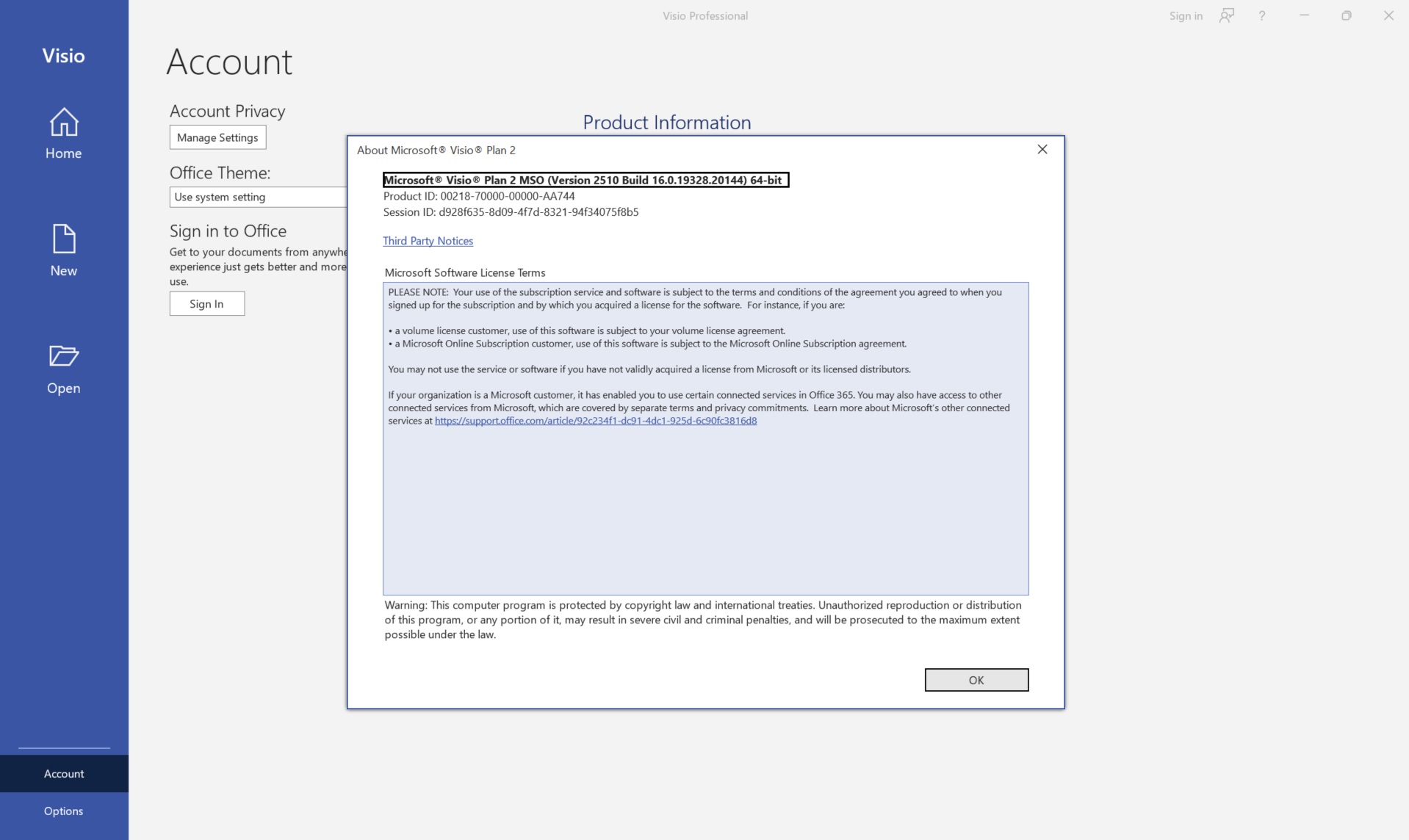
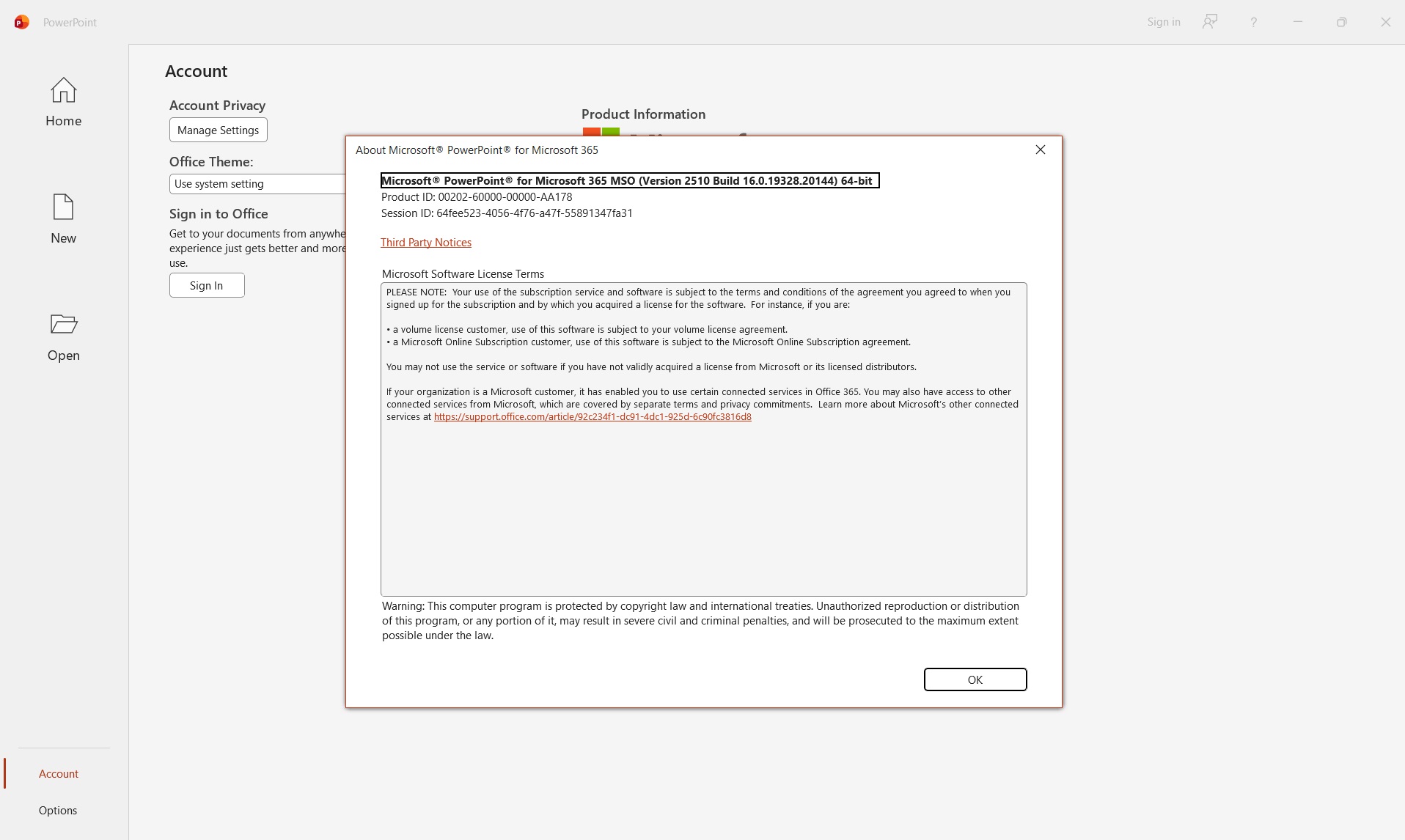
افتح Word أو Excel، ثم انتقل إلى File > Account لمراجعة اسم المنتج وحالة الحساب والترخيص. عند وجود اشتراك مؤهل، يمكن إتمام تسجيل الدخول والتفعيل الرسمي عبر Microsoft وفق التعليمات التي تظهر داخل التطبيق.
الخطوة الخامسة: مراجعة تحديثات البرنامج
راجع خيارات التحديث داخل التطبيق. لا تُعد رسالة «انتهى التثبيت» بمفردها تأكيدًا لصلاحية الاشتراك أو إتمام تحديثات الأمان؛ من الأفضل التأكد من حالة الحساب والمنتج قبل البدء في العمل.
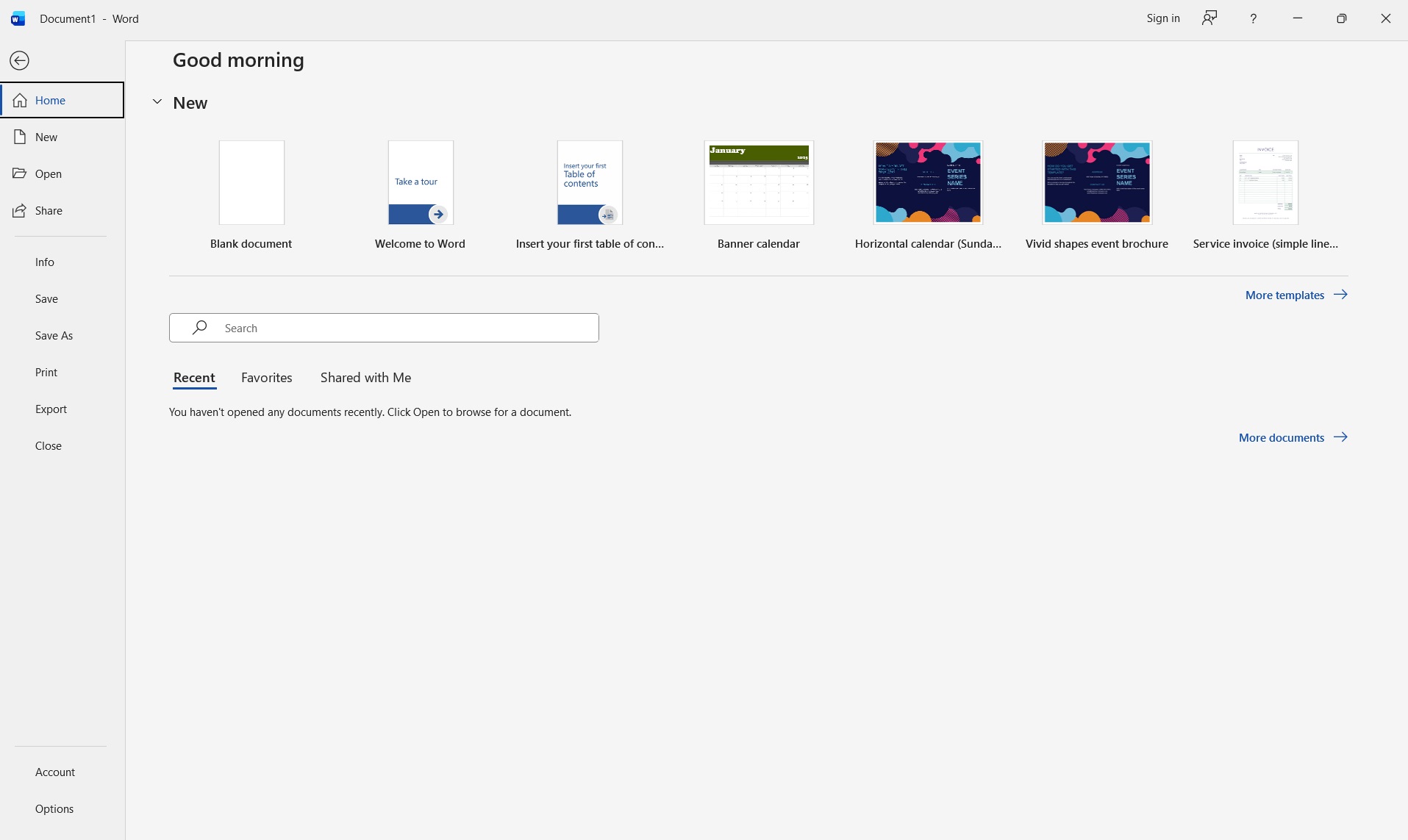
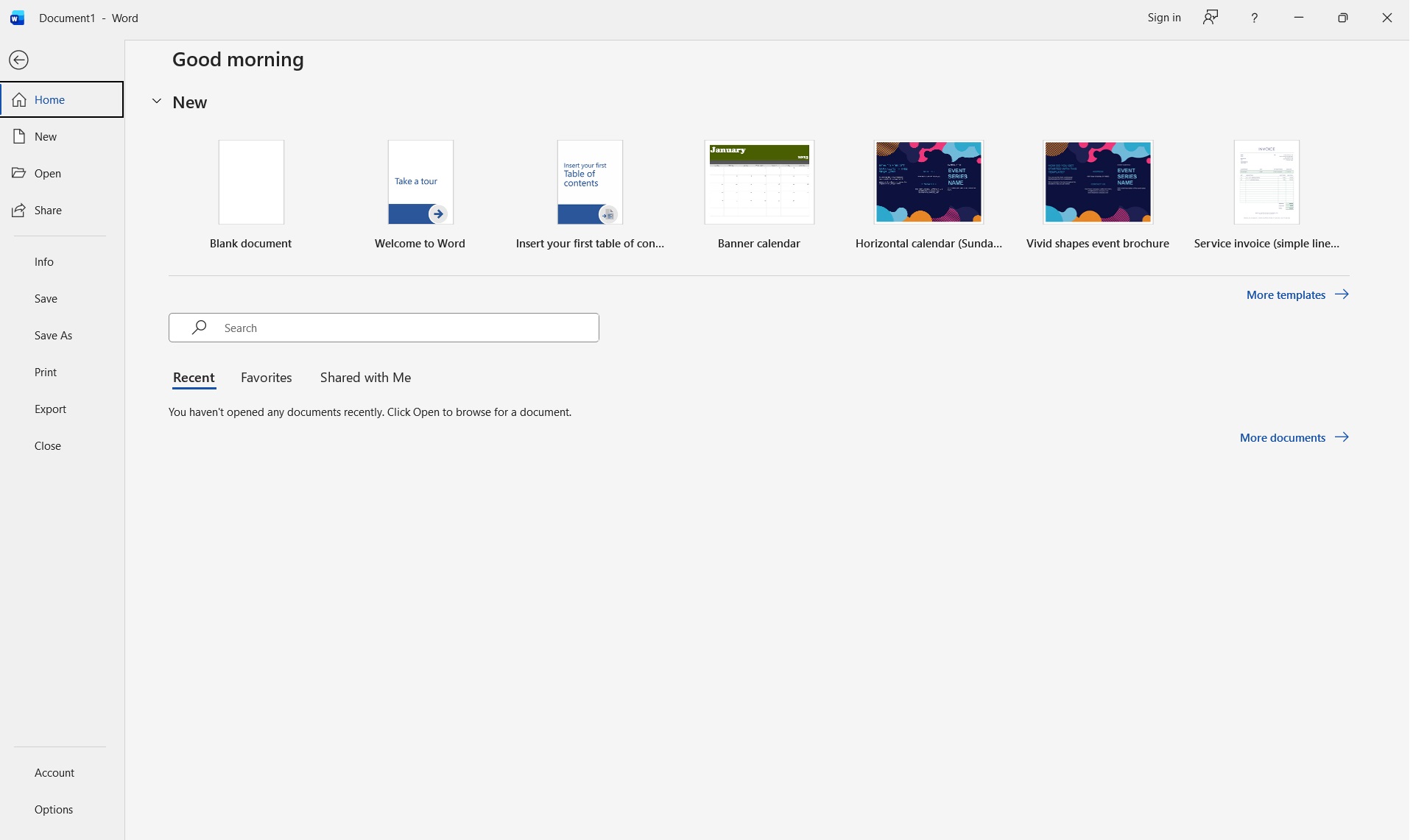
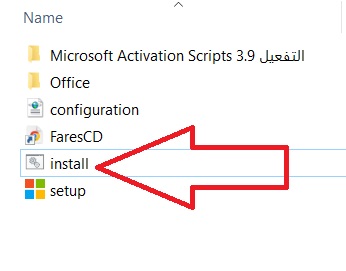
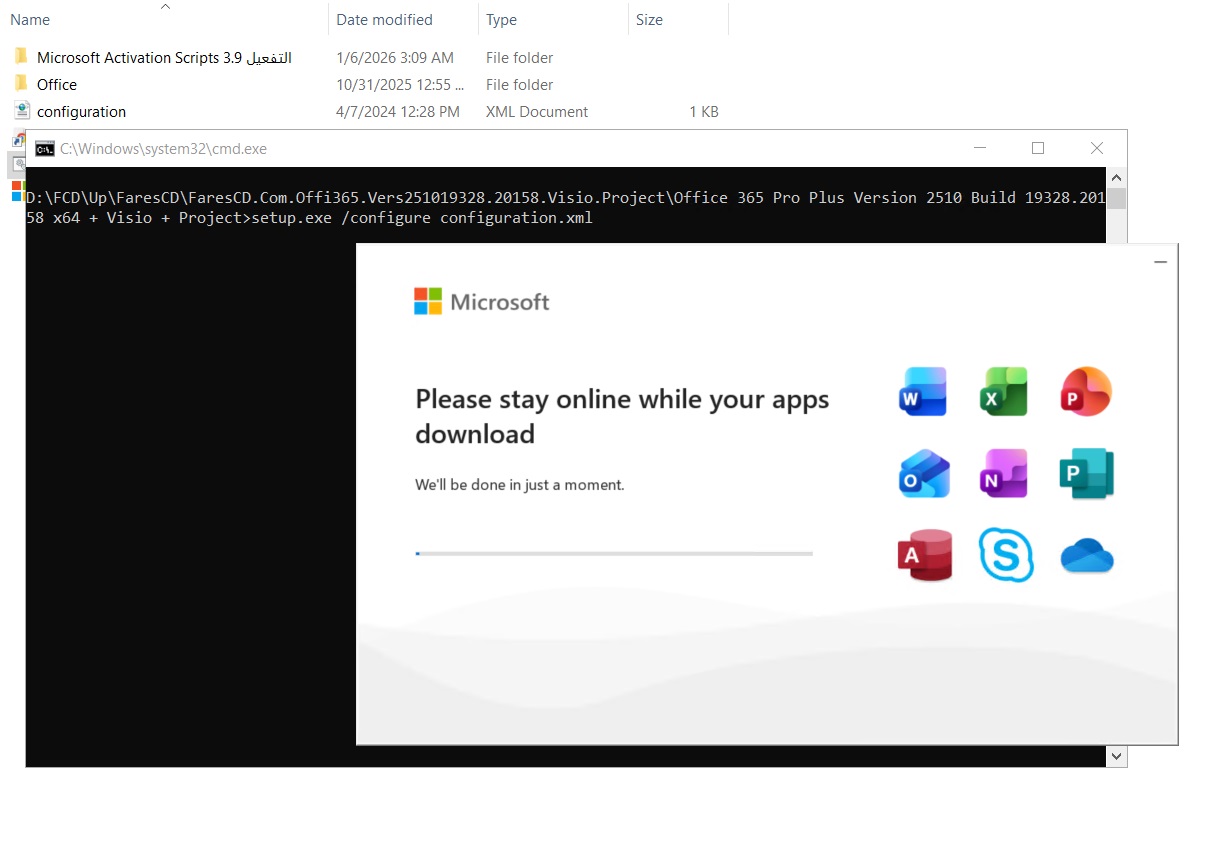
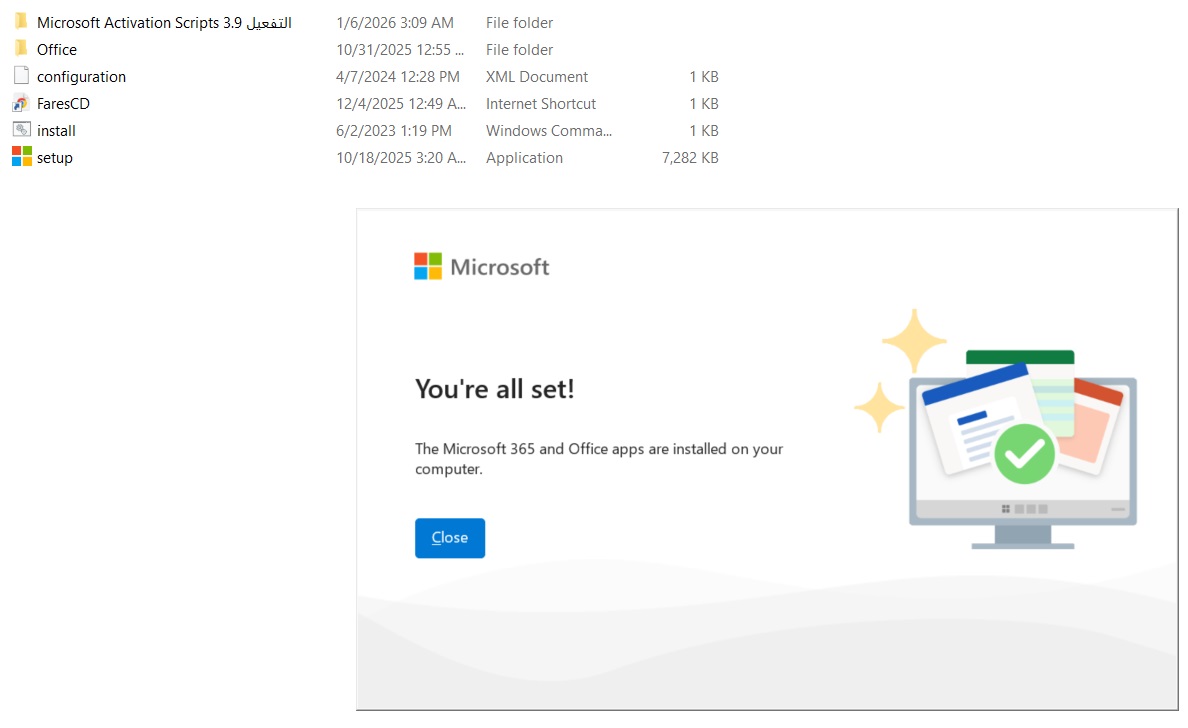
صور خطوات التثبيت من المقال الأصلي
الصور التالية محفوظة من شرح التثبيت السابق للمقال. قد تختلف نوافذ التثبيت الفعلية بحسب الإصدار وواجهة المثبت المستخدم.
كيف تتحقق من حالة اشتراك Microsoft 365؟
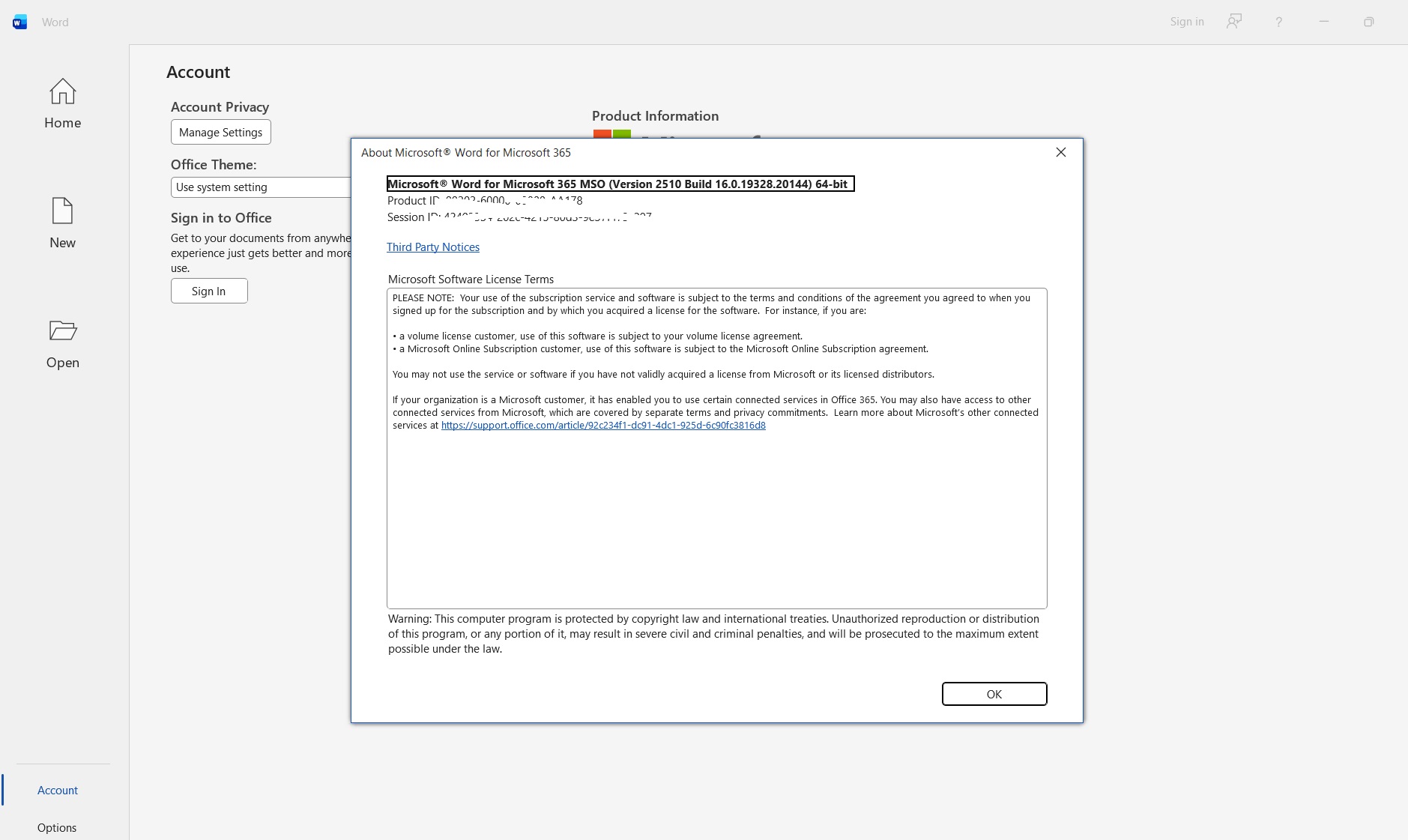
التحقق الصحيح يتم من خلال معلومات حساب Microsoft أو المؤسسة، وليس من خلال اسم ملف ISO أو ادعاء أن النسخة «مفعّلة مدى الحياة». يمكن فتح أي تطبيق Office ثم اختيار File > Account وقراءة حالة المنتج. كما يمكن مراجعة صفحة الاشتراكات في حساب Microsoft الشخصي أو التواصل مع مسؤول الحساب المؤسسي.
قد تتغير حالة ترخيص تطبيقات سطح المكتب إذا انتهى الاشتراك، حتى لو بقيت ملفات التطبيق مثبتة على الجهاز. ويتوقف مدى استمرار الوظائف وإمكانيات التحرير على المنتج والخطة.
هل يوجد تفعيل مجاني مدى الحياة لـMicrosoft 365؟
لا يوجد وصف رسمي عام يجعل تطبيقات Microsoft 365 المدفوعة «مفعلة مدى الحياة مجانًا» لمجرد تثبيت الملفات. يعتمد الوصول إلى الميزات المدفوعة على ترخيص أو اشتراك مؤهل، بينما تظل تطبيقات الويب المجانية وسيلة رسمية لاستخدام الوظائف الأساسية دون شراء اشتراك. ولا ينبغي تعطيل الحماية أو تشغيل ملفات ترخيص مجهولة المصدر لإصلاح مشكلة اشتراك.
الفرق بين Microsoft 365 وOffice 2021 وOffice 2024
| المقارنة | Microsoft 365 | Office 2021 / Office 2024 |
|---|---|---|
| نموذج الاستخدام | اشتراك بحسب الخطة، مع نسخ مجانية للويب | تراخيص مستقلة أو مؤسسية حسب الإصدار |
| الميزات الجديدة | تحديثات ميزات مستمرة للخطط المدعومة | وظائف الجيل المحدد من Office |
| التخزين السحابي | بحسب الحساب والخطة؛ 5 جيجابايت للنسخة المجانية للويب | ليس جزءًا مضمونًا من ترخيص Office المستقل |
| التطبيقات المكتبية | متوفرة لخطط الاشتراك المؤهلة | متوفرة وفق إصدار Office المثبت |
| إمكانيات الذكاء الاصطناعي | قد تختلف حسب الخطة والمنطقة والأهلية | لا تتطابق مع مزايا الاشتراكات الحديثة |
| عدد الأجهزة | وفق نوع الاشتراك وشروطه | حسب نوع الترخيص |
متى تختار Microsoft 365 بدل Office المستقل؟
قد يناسب Microsoft 365 من يحتاج إلى الخدمات السحابية والتعاون وتحديثات المميزات المتواصلة. أما الإصدارات المستقلة فقد تناسب المستخدم الذي يعتمد على برنامج مكتبي محدد ووظائف إصدار معين دون حاجة إلى خدمات اشتراك مستمرة، مع مراعاة مدة الدعم والترخيص.
عيوب Microsoft 365 والنقاط التي ينبغي معرفتها
- تتطلب تطبيقات سطح المكتب المدفوعة اشتراكًا أو ترخيصًا متوافقًا.
- تختلف البرامج والخدمات المتوفرة بين الأفراد والعائلات والأعمال والتعليم.
- قد تحتاج المزامنة والتعاون عبر الإنترنت إلى اتصال مستقر.
- يمكن أن تختلف مميزات Copilot وخدمات الذكاء الاصطناعي باختلاف الخطط والمناطق.
- يتطلب الاستخدام الحديث نظام تشغيل مدعومًا وتحديثات منتظمة.
- قد تتعارض بعض إضافات Office القديمة مع معمارية أو إصدار حديث.
- لا يُنصح بالاعتماد على ملفات تثبيت معدلة أو أدوات ترخيص مجهولة المصدر.
هل يمكن الحصول على Microsoft 365 مجانًا للطلاب؟
يمكن للطلاب والمعلمين في بعض المؤسسات التعليمية المؤهلة الوصول إلى خدمات Office 365 Education مجانًا وفق خطة المؤسسة. مثلًا، تتضمن خطة Office 365 A1 المجانية تطبيقات Office الأساسية على الويب للمؤسسات المؤهلة، بينما تختلف خطط سطح المكتب وميزاتها بحسب الاتفاقية.
يمكن التحقق من أهلية البريد المدرسي أو الجامعي عبر صفحة Microsoft Education الرسمية. مجرد امتلاك بريد بعنوان تعليمي لا يضمن حصول كل مستخدم على تطبيقات سطح المكتب المدفوعة؛ فالحقوق يحددها اعتماد المؤسسة والخطة.
ماذا تفعل عند ظهور مشكلة أثناء تنزيل أو تثبيت Office 365؟
ملف التثبيت لا يعمل
تأكد أن الملف اكتمل تنزيله، وأن معمارية البرنامج مناسبة لجهازك، وأن مصدر الملف موثوق. إذا كانت الحزمة غير معروفة المصدر أو تتطلب تعطيل برامج الحماية، فمن الأفضل عدم تشغيلها والرجوع إلى مثبت Microsoft الرسمي.
ظهور إصدار Office قديم أو تطبيقات مكررة
راجع التطبيقات المثبتة بالفعل على الجهاز، فقد توجد إصدارات مختلفة أو إضافات متعارضة. استخدم إجراءات إلغاء التثبيت أو الإصلاح التي توصي بها Microsoft بحسب نوع المنتج، ثم ثبّت النسخة المتوافقة مع اشتراكك.
التطبيق يطلب تسجيل الدخول أو تجديد الاشتراك
تحقق من حساب Microsoft المستخدم ونوع الاشتراك وتاريخ صلاحيته. إذا كان الحساب تابعًا لمؤسسة، راجع مسؤولها للتأكد من تخصيص الترخيص المطلوب.
اختفاء لغة الواجهة أو أدوات التدقيق العربي
راجع إعدادات اللغة في Office وتوافر حزم اللغة والتدقيق، لأن لغة كتابة النصوص ولغة واجهة التطبيق قد تكونان مختلفتين.
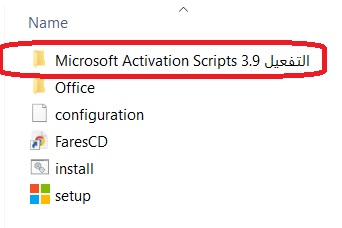
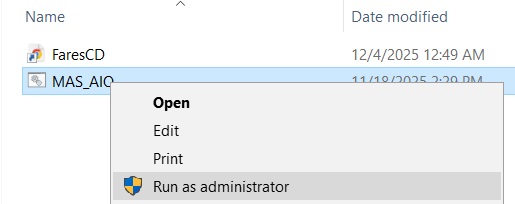
صور إضافية محفوظة من النسخة السابقة للمقال
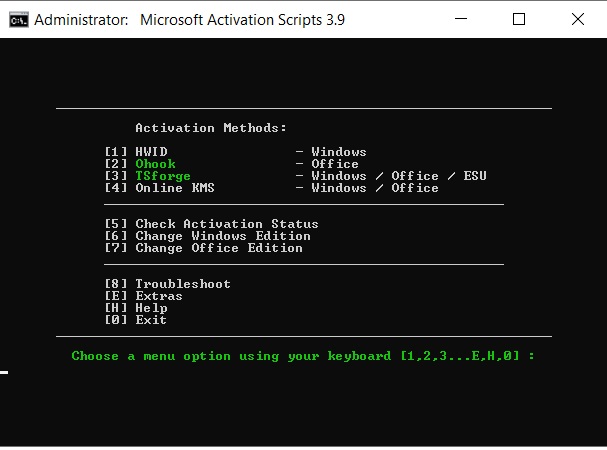
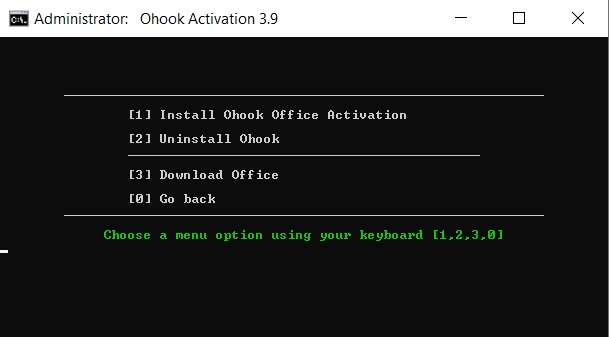
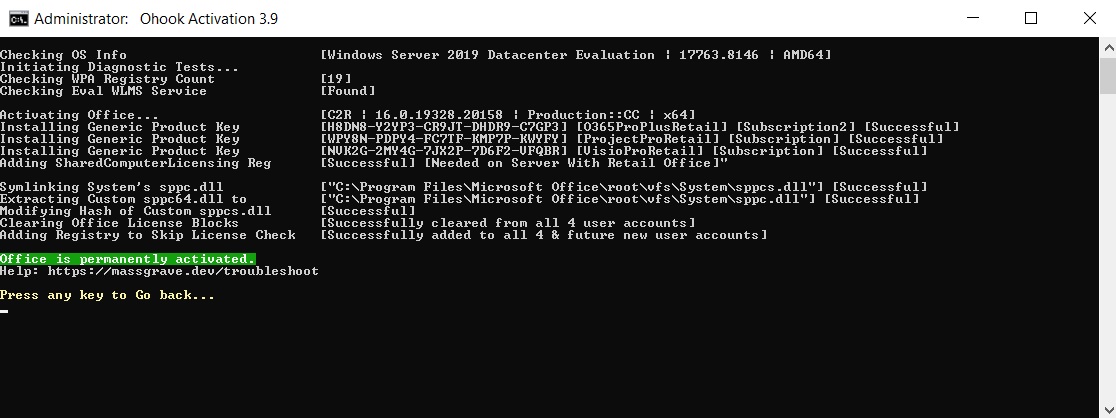
للحفاظ على المحتوى البصري المنشور سابقًا، أُبقيت الصور التالية كما وردت في المصدر. وهي لقطات أرشيفية لأداة خارجية كانت مذكورة في الشرح القديم، وليست جزءًا من تعليمات تثبيت أو ترخيص Microsoft 365 الرسمية.
الأسئلة الشائعة حول تحميل Microsoft 365
هل يمكن تحميل أوفيس 365 كامل مجانًا؟
يمكن استخدام Word وExcel وPowerPoint مجانًا عبر المتصفح بحساب Microsoft، لكن تطبيقات سطح المكتب الكاملة تحتاج إلى اشتراك أو ترخيص مؤهل.
هل Office 365 هو نفسه Microsoft 365؟
Office 365 اسم ما زال شائعًا، بينما تستخدم Microsoft اسم Microsoft 365 لكثير من حزم الاشتراك والتطبيقات الحديثة.
هل يتوفر Microsoft 365 للنواتين 32 و64 بت؟
تدعم تطبيقات Office المكتبية معماريتي 32 و64 بت وفق نوع البرنامج ونظام التشغيل وطريقة التثبيت.
هل يوجد مثبت Microsoft 365 دون إنترنت؟
نعم، توفر Microsoft خيارات تثبيت محلي لبعض الخطط، لكن تنزيل الملفات المسبق لا يلغي متطلبات الحساب والترخيص.
ما الفرق بين النسخة المجانية وتطبيقات سطح المكتب؟
النسخة المجانية تعمل عبر المتصفح بميزات أساسية، بينما توفر خطط مؤهلة تطبيقات سطح المكتب ومزايا إضافية.
هل يعمل Office 365 على Windows 10؟
قد تستمر التطبيقات في العمل عليه، لكن دعم Windows 10 انتهى في أكتوبر 2025؛ وتوصي Microsoft باستخدام Windows 11 المدعوم.
هل يعمل Microsoft 365 باللغة العربية؟
نعم، يمكن تحرير الملفات العربية واستخدام واجهة عربية وفق تطبيق Office وحزم اللغات المتوفرة.
كم مساحة OneDrive المجانية؟
تتضمن النسخة المجانية من تطبيقات Microsoft 365 على الويب 5 جيجابايت من تخزين OneDrive وفق Microsoft.
هل يحتاج Microsoft 365 إلى حساب Microsoft؟
تحتاج الخدمات والاشتراكات عادة إلى حساب Microsoft شخصي أو حساب عمل أو تعليم مناسب للخطة.
هل يمكن استخدام التطبيقات دون الإنترنت؟
تتيح بعض خطط تطبيقات سطح المكتب العمل على الملفات محليًا بعد التثبيت والتسجيل، لكن الترخيص والمزامنة والخدمات قد تحتاج إلى اتصال دوري.
هل يمكن الحصول على Microsoft 365 مجانًا للطلاب؟
قد تتوفر Office 365 Education A1 مجانًا للمؤسسات التعليمية المؤهلة. تختلف حقوق استخدام تطبيقات سطح المكتب باختلاف الخطة.
هل يمكن استخدام ملف ISO للحصول على تفعيل دائم؟
لا؛ ملف ISO هو وسيلة لتوزيع ملفات التثبيت، ولا يثبت وجود حق استخدام دائم أو اشتراك مدفوع.
كيف أعرف حالة اشتراكي؟
افتح Word أو Excel ثم File > Account، أو راجع حالة الاشتراك داخل حساب Microsoft أو حساب العمل.
ما الفرق بين Office 2021 وMicrosoft 365؟
Office 2021 منتج من جيل التراخيص المستقلة، بينما Microsoft 365 يشمل اشتراكات وخدمات وتحديثات مختلفة حسب الخطة.
روابط ذات صلة من فارس الأسطوانات
تضم هذه الروابط صفحات ومقالات مرتبطة ببرامج Office والأدوات المكتبية وأقسام الموقع:
- مقال أداة تحميل أوفيس 365 وإعداد التثبيت (موضوع منفصل).
- تحميل Microsoft 365 — الصفحة الحالية والرابط المعتمد.
- تحميل برنامج Office 2013–2024 C2R Install.
- Office Tool Plus — أداة إدارة تنزيل وتثبيت Office.
- قسم Windows.
- قسم الأسطوانات.
- قسم البرامج.
- موقع فارس الأسطوانات.
يوفر Microsoft 365 تطبيقات المكتب المعروفة مع خدمات سحابية وخيارات اشتراك متعددة. إن كنت تحتاج إلى عمل سريع على المستندات دون تكلفة، فابدأ بإصدارات Word وExcel وPowerPoint المجانية عبر المتصفح. أما تنزيل برامج سطح المكتب بصيغة Offline أو عبر التثبيت العادي فيعتمد على حساب مؤهل وملفات رسمية وترخيص متوافق. يساعد الاختيار الصحيح بين 32 و64 بت والاطلاع على متطلبات Windows الحديثة في الحصول على تجربة أكثر استقرارًا.