














Microsoft Office 365 ProPlus Online Installer – أداة تحميل وتثبيت أوفيس 365 بالصور
Microsoft Office 365 ProPlus – Online Installer هي أداة تثبيت خارجية صُممت لتيسير تنزيل تطبيقات Office 365 وإعدادها على الكمبيوتر باستخدام اتصال بالإنترنت، مع عرض خيارات لاختيار البرامج ومعمارية التثبيت وبعض إعدادات الحزمة. وهي مختلفة عن مجموعة Microsoft 365 نفسها: فالأداة وسيلة لإدارة عملية تنزيل التطبيقات وتثبيتها، وليست برنامج Word أو Excel، كما أنها ليست ترخيصًا لاستخدام تلك التطبيقات.
إذا كنت تحتاج إلى تثبيت Word وExcel وPowerPoint وOutlook على جهاز جديد، أو تريد فهم الفرق بين تثبيت الأوفيس أونلاين وأوفلاين، فإن هذا الدليل يستعرض وظيفة الأداة وواجهة الإصدار الموضح بالصور، والبرامج المرتبطة بها ومتطلبات تشغيلها وأهم الاحتياطات قبل استخدامها. يجب امتلاك اشتراك أو ترخيص Microsoft 365 صالح لاستخدام تطبيقات سطح المكتب التي تتطلب اشتراكًا.
ما هي أداة Microsoft Office 365 ProPlus – Online Installer؟
ظهر اسم Office 365 ProPlus في الإصدارات القديمة من حزمة أوفيس الموجهة للمؤسسات، ثم تغير الاسم التجاري إلى Microsoft 365 Apps for enterprise ابتداءً من عام 2020. ولهذا قد تجد أدوات وملفات تثبيت قديمة ما زالت تستخدم التسمية السابقة، رغم تغير الاسم الرسمي للخدمة.
الأداة التي يتناولها المقال ليست أداة رسمية تابعة لمايكروسوفت وفق المعلومات المتاحة في وصفها الأصلي، بل واجهة تثبيت خارجية؛ ومن ثم ينبغي التحقق من مطورها وإصدارها وسلامة ملفها ومصدر تنزيل التطبيقات قبل تشغيل أي ملف تنفيذي. أما وسيلة النشر والتثبيت التي توثقها Microsoft رسميًا للمؤسسات فهي Office Deployment Tool (ODT)، التي تتيح اختيار المعمارية واللغات والبرامج من خلال إعدادات نشر مناسبة.
هل الأداة نفسها هي Microsoft 365؟
لا. Microsoft 365 اسم مجموعة التطبيقات والخدمات والاشتراكات، أما Online Installer فهي أداة مساعدة لإعداد عملية التثبيت. تنزيل ملفات التطبيقات لا ينشئ حساب Microsoft 365، ولا يمنح اشتراكًا مدفوعًا، ولا يضمن تفعيل البرامج بصورة دائمة.
معلومات سريعة عن الأداة
| البند | التفاصيل |
|---|---|
| اسم الأداة المتداول | Microsoft Office 365 ProPlus – Online Installer |
| التصنيف | واجهة خارجية مساعدة لتنزيل/تثبيت تطبيقات Office |
| المنتج المرتبط بها | Office 365 ProPlus سابقًا / Microsoft 365 Apps for enterprise حاليًا |
| طريقة العمل الموضحة تاريخيًا | تنزيل التثبيت عبر الإنترنت مع خيارات للبرامج والمعمارية |
| خيارات المعمارية الموصوفة | 32 بت (x86) و64 بت (x64) |
| نظام التشغيل الأنسب حاليًا | Windows 11 المتوافق، مع مراعاة متطلبات تطبيقات Microsoft 365 |
| الترخيص | اشتراك أو ترخيص صالح، مستقل عن أداة التثبيت |
| المطور والإصدار الحالي للأداة | غير مثبتين في الملفات المرفقة؛ يجب مراجعة مصدر الأداة قبل الاستخدام |
ما البرامج التي يمكن تنزيلها ضمن Microsoft 365؟
تختلف التطبيقات القابلة للتثبيت بحسب خطة Microsoft 365 ونوع المنتج وإعدادات النشر. وتتضمن عائلة Microsoft 365 برامج مكتبية مثل Word وExcel وPowerPoint وOutlook؛ وقد تتوفر Access أو أدوات أخرى في خطط محددة. أما Project وVisio فهما منتجان منفصلان في كثير من الحالات، ولا يعني ظهور اسميهما داخل أداة خارجية أن تراخيصهما مضمنة.
Microsoft Word – كتابة المستندات وتنسيقها
يستخدم Word في إعداد الأبحاث والتقارير والخطابات والسير الذاتية، مع دعم الجداول والصور والتعليقات وتتبّع التغييرات وحفظ المستندات بتنسيقات متعددة. وتساعد وظائف التنسيق والقوالب الجاهزة في إنشاء ملفات منظمة، سواء للدراسة أو الأعمال الإدارية.
OneDrive – حفظ الملفات ومزامنتها
خدمة OneDrive تتيح تخزين الملفات ومزامنتها ومشاركتها بحسب نوع الحساب. يتوفر عادة 5 جيجابايت مجانًا للحساب الشخصي من Microsoft، بينما قد توفر الخطط المدفوعة مساحة أكبر، مثل 1 تيرابايت في بعض الاشتراكات. التخزين السحابي ليس هو نفسه برنامج تثبيت Office ولا يتطلب دائمًا تنزيل التطبيقات المكتبية.
Microsoft Excel – الجداول وتحليل البيانات
يوفر Excel صيغًا ودوالًا حسابية وجداول ومخططات وأدوات تصفية وتحليل مثل PivotTables، ويستخدم في المحاسبة وتقارير المبيعات والجداول الدراسية وإدارة البيانات. بعض الوظائف المتقدمة تعتمد على إصدار التطبيق ونوع الاشتراك، لذلك لا ينبغي افتراض إتاحتها كلها بمجرد تثبيت الملفات.
Microsoft PowerPoint – إنشاء العروض التقديمية
يتيح PowerPoint إعداد شرائح تتضمن النصوص والصور والرسوم التوضيحية والوسائط المختلفة. ويمكن الاستفادة من القوالب والتصميمات وأدوات العرض، مع اختلاف الميزات الذكية المتاحة بحسب الخطة والإصدار.
Microsoft Access – قواعد البيانات المكتبية
يساعد Access على إنشاء الجداول والنماذج والاستعلامات والتقارير لقواعد البيانات المكتبية. لا يتوفر Access ضمن جميع اشتراكات Microsoft 365، ولذلك يجب مراجعة التطبيقات المسموح بها في ترخيصك قبل تحديده أثناء النشر.
Microsoft Outlook – البريد الإلكتروني والتقويم
يجمع Outlook بين البريد الإلكتروني والتقويم وجهات الاتصال وإدارة الاجتماعات والمهام، مع إمكانيات تعتمد على نوع الحساب وخدمة البريد المرتبطة به. تجدر التفرقة بين Outlook الكلاسيكي وOutlook الجديد، لأن المزايا وطريقة التثبيت قد تختلف.

وماذا عن OneNote وPublisher وVisio وProject؟
قد تتضمن بعض قوائم النشر أسماء OneNote أو Publisher أو Visio أو Project أو أدوات تدقيق اللغة. ومع ذلك، فإن وجودها داخل قائمة أداة تثبيت لا يعني امتلاك ترخيصها، ولا يضمن توافقها مع الإصدارات الحديثة. راجع دائمًا قائمة التطبيقات المضمنة في اشتراكك، وبالأخص عند اختيار منتجات إضافية مثل Visio وProject.
أهم مميزات Online Installer
تتمثل فائدة هذه الفئة من الأدوات في تنظيم خيارات النشر بدل البحث عن ملف منفصل لكل تطبيق. وتُظهر الصور القديمة للأداة واجهة قائمة نصية وخيارات للإصدارات والبرامج؛ لكن مدى استمرار هذه الخيارات في الإصدارات الحديثة غير مؤكد.
- اختيار التطبيقات: قد تتيح واجهة التثبيت تحديد البرامج المطلوبة بدل تثبيت كل المكونات.
- تحديد المعمارية: تساعد على اختيار إصدار 32 أو 64 بت بما يناسب الجهاز والإضافات.
- تنزيل ملفات Office: يعتمد التثبيت أونلاين على الوصول إلى مصدر ملفات موثوق.
- إعداد ملفات لتثبيت لاحق: توجد حلول نشر تسمح بتجهيز مصدر محلي، لكن وجود هذا الخيار في نسخة الأداة الحالية يحتاج تحققًا.
- توفير الوقت: في البيئات المتوافقة، يمكن تقليل الخطوات اليدوية عند تثبيت مجموعة تطبيقات.
ما الذي ينبغي معرفته قبل الاعتماد على أداة خارجية؟
لا تكفي تسمية Online Installer أو ظهور واجهة مألوفة للحكم على سلامة البرنامج. يجب أن يكون الناشر معروفًا، وأن تأتي الملفات من مصدر موثوق، وألا تطلب الأداة تعطيل الحماية أو تشغيل أوامر غير مفهومة بصلاحيات مرتفعة. وتظل أدوات Microsoft الرسمية لإدارة تثبيت Microsoft 365 خيارًا موثوقًا عندما تتاح صلاحيات نشر مناسبة.
الفرق بين Microsoft 365 ProPlus Online Installer وOffice Deployment Tool
| المقارنة | Online Installer الواردة بالمقال | Office Deployment Tool (ODT) |
|---|---|---|
| الجهة | أداة طرف ثالث بحسب الوصف المتاح | أداة رسمية من Microsoft |
| واجهة الإدارة | قائمة خيارات في لقطات الشاشة القديمة | إعدادات نشر وملفات تكوين |
| تحديد التطبيقات | مذكور في وصف النسخة المصورة | مدعوم رسميًا مع مراعاة المنتج المرخص |
| اختيار 32/64 بت | مذكور في وصف الأداة | مدعوم رسميًا |
| اختيار اللغة | بحسب نسخة الأداة وإمكاناتها | مدعوم رسميًا |
| تنزيل ملفات للتثبيت لاحقًا | خيار مذكور تاريخيًا؛ يحتاج تحققًا | مدعوم وفق إعدادات الأداة الرسمية |
| الترخيص | لا يوفر ترخيصًا تلقائيًا | لا يوفر ترخيصًا تلقائيًا |
توضح وثائق Office Deployment Tool الرسمية إمكانيات تحديد التطبيقات واللغات ومعمارية التثبيت واختيار مصدر ملفات Microsoft 365 Apps.
متطلبات تشغيل Microsoft 365 Apps
تخضع المتطلبات الفعلية لتحديثات Microsoft ونوع الجهاز والمنتج ونظام التشغيل. وتُعد أجهزة Windows 11 المتوافقة خيارًا مناسبًا حاليًا لتثبيت تطبيقات سطح المكتب المدعومة، مع توفير ذاكرة ومساحة تخزين تكفي للبرامج والملفات المؤقتة.
| العنصر | ما يجب التحقق منه |
|---|---|
| نظام التشغيل | Windows 11 مدعوم، مع مراعاة إصدار Windows ومتطلبات التطبيقات |
| المعمارية | اختيار 32 بت أو 64 بت وفق نظام الجهاز وتوافق إضافات Office |
| المعالج والذاكرة | معالج حديث وذاكرة مناسبة لحجم المستندات؛ راجع الحد الأدنى الرسمي لمنتجك |
| التخزين | مساحة كافية للتنزيل والتثبيت والتحديثات المؤقتة |
| اتصال الإنترنت | مطلوب لتنزيل الحزمة أونلاين وللتحقق الدوري من حالة الاشتراك لبعض المنتجات |
| حساب وترخيص | حساب Microsoft أو حساب مؤسسة مع اشتراك يسمح بتطبيقات سطح المكتب |
هل تعمل Microsoft 365 Apps على Windows 10؟
انتهى الدعم العام لنظام Windows 10 في 14 أكتوبر 2025. وقد تستمر تطبيقات Microsoft 365 في العمل عليه، إلا أن Microsoft توصي بالانتقال إلى نظام مدعوم، وتستمر تحديثات الأمان الخاصة بتطبيقات Microsoft 365 على Windows 10 حتى أكتوبر 2028 ضمن السياسة المعلنة. هذا الاستثناء لا يعيد الدعم العام لنظام Windows 10 نفسه.
هل يمكن اختيار Microsoft 365 بنواة 32 بت أو 64 بت؟
نعم، توفر Microsoft خيارات للمعماريتين في البيئات المناسبة. وقد تكون 32 بت أفضل لتوافق بعض الإضافات القديمة، بينما تتيح 64 بت مرونة أكبر لمعالجة الذاكرة في الملفات الكبيرة. لا تجمع بين معماريتين متعارضتين في تثبيت Office واحد.
شرح واجهة Microsoft Office 365 ProPlus Online Installer بالصور
الصور التالية محفوظة من المقال الأصلي لتوثيق واجهة الأداة وقت تصويرها، ولا تثبت أن النسخة الحالية تعمل بالطريقة نفسها أو أن مصدرها ما زال متاحًا. لهذا ينبغي التعامل معها كمرجع بصري لا كضمان لسلامة أي ملف يتم تنزيله حاليًا.
1. ملفات الحزمة وواجهة البداية
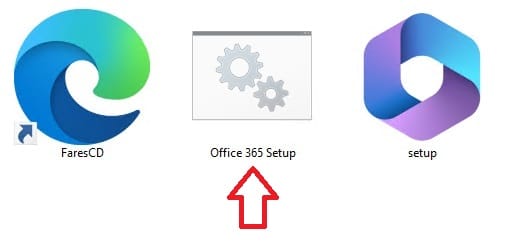
تعرض الصورة الأولى الملفات التي كانت ترافق النسخة المشروحة. قبل تشغيل أي أداة تثبيت خارجية، تحقق من اسم الناشر ومصدر الملفات والتوقيع الرقمي إن كان موجودًا، وافحص الملفات بأدوات الحماية المعتادة.
2. شاشة الأداة وقائمة المكونات
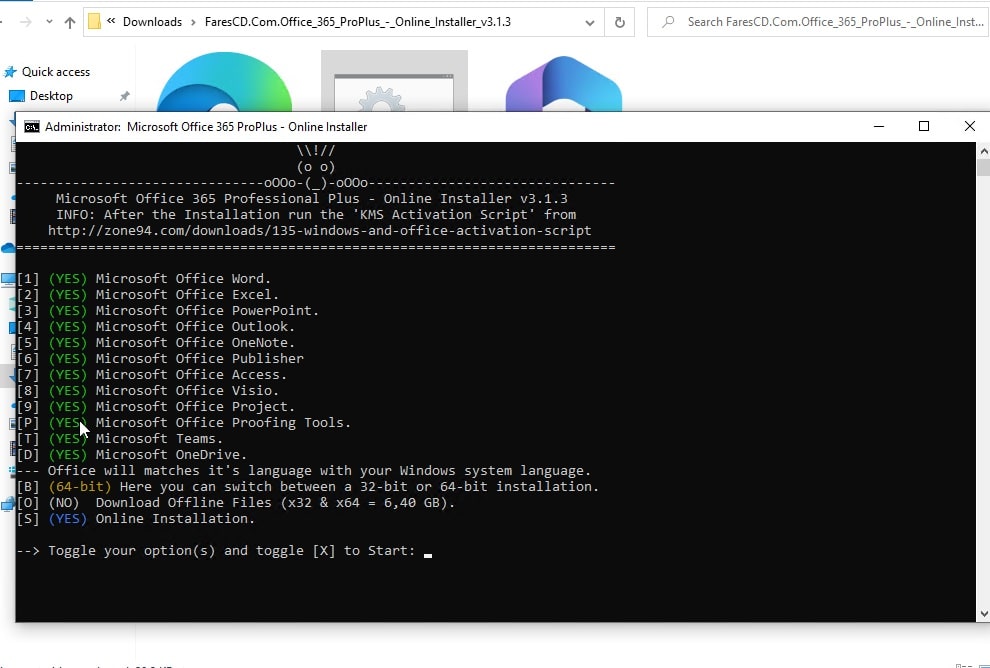
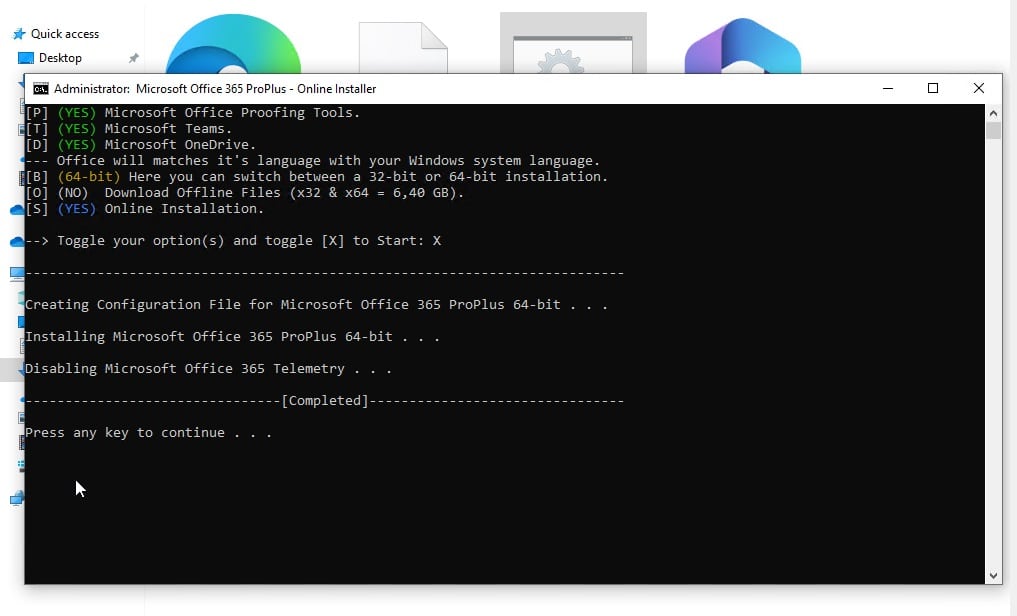
توضح الصورة التالية واجهة سطر أوامر كانت تُستخدم لعرض خيارات التثبيت. تختلف القوائم باختلاف الإصدارات، ولا ينبغي تشغيل أوامر أو سكربتات مجهولة المصدر لمجرد ظهورها ضمن حزمة برنامج.
3. اختيار البرامج ومعمارية التثبيت
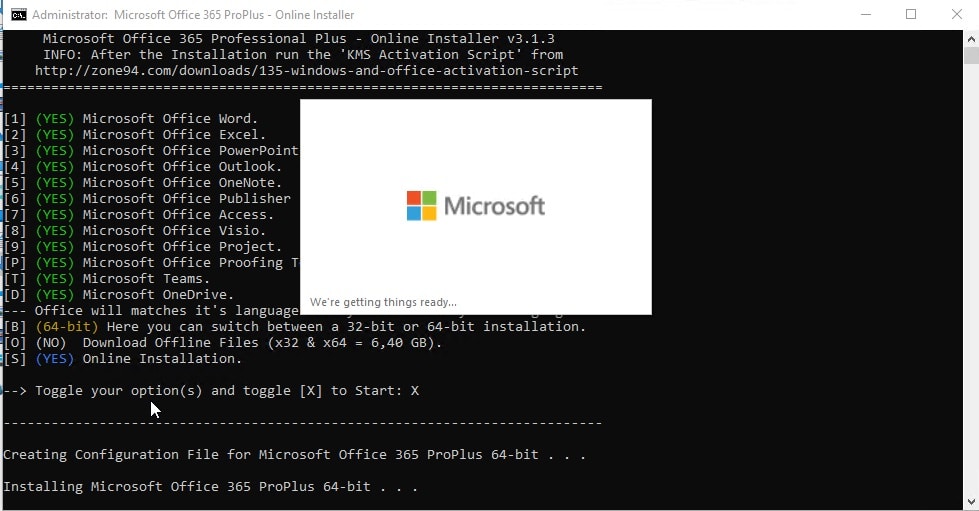
توضح لقطتا الشاشة كيفية عرض خيارات تطبيقات Office ومعمارية التثبيت في النسخة المصورة. الإعداد الصحيح يجب أن يطابق نظام Windows والمنتج المرخص، خاصة عند وجود إصدار Office آخر مثبت على الجهاز.
4. مرحلة التنزيل وإتمام تثبيت التطبيقات
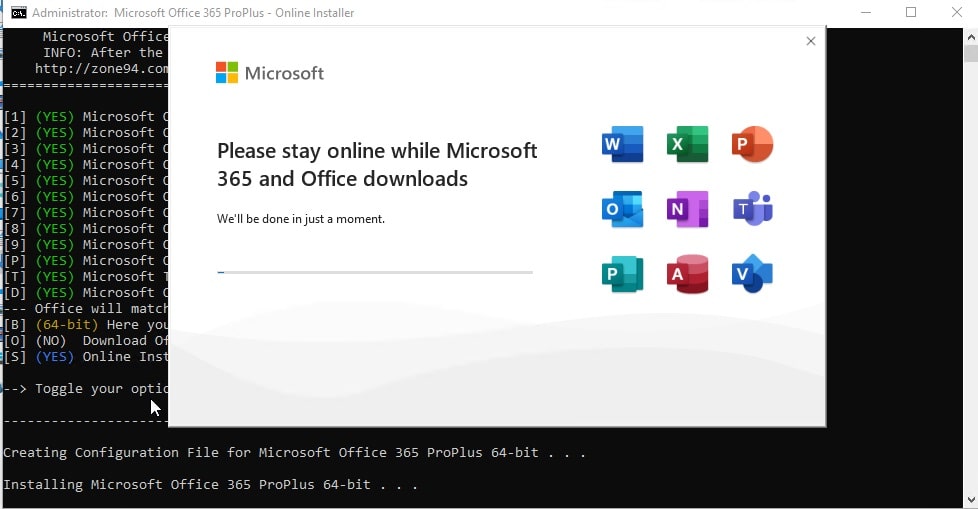
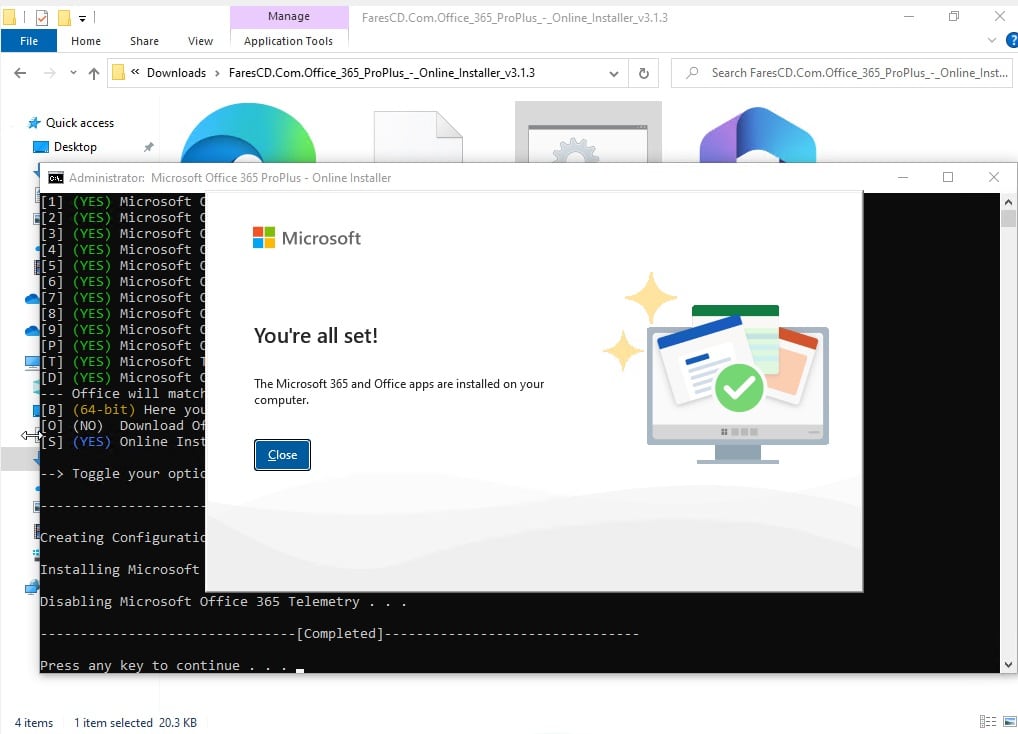
تُظهر الصور مراحل التقدم في تنزيل الملفات وإعداد تطبيقات Office، ثم رسالة نهاية العملية. اكتمال تثبيت البرامج لا يعني اكتمال ترخيصها أو ضمان عمل جميع التطبيقات دون اشتراك.
صور إضافية من تطبيقات Office 365
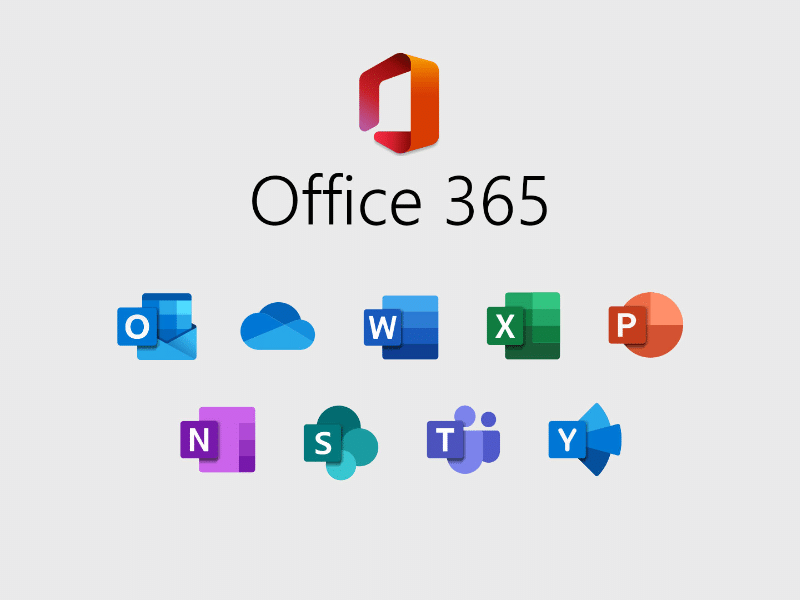
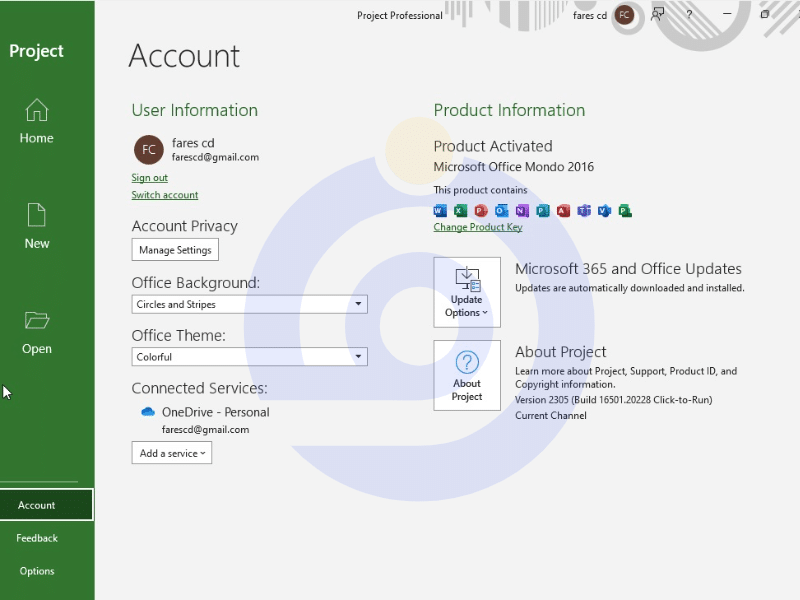
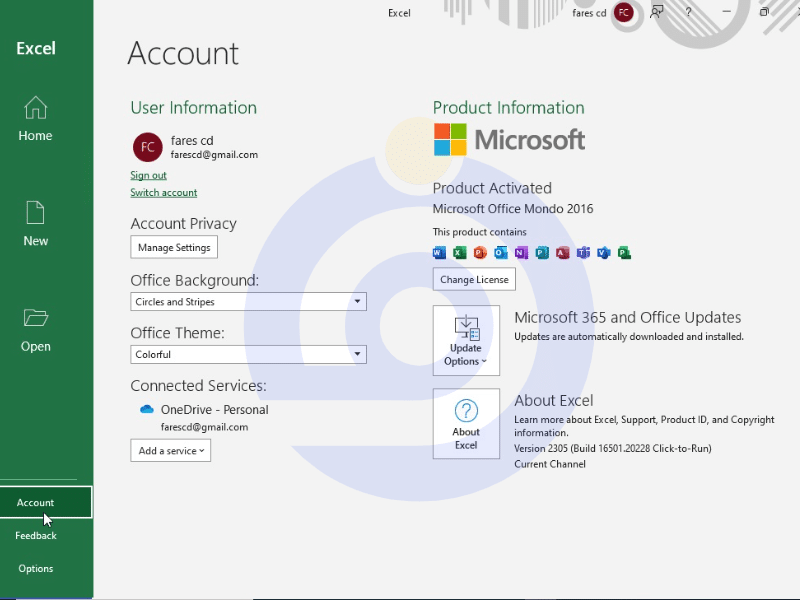
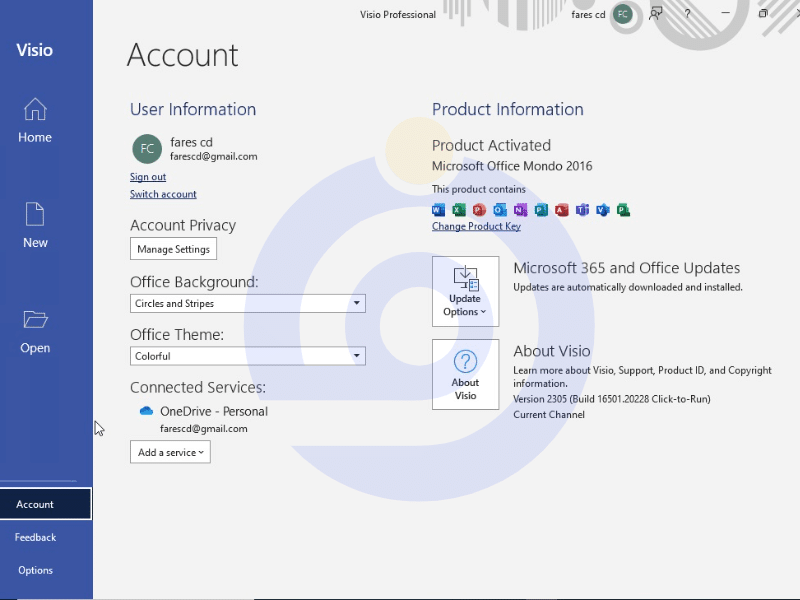
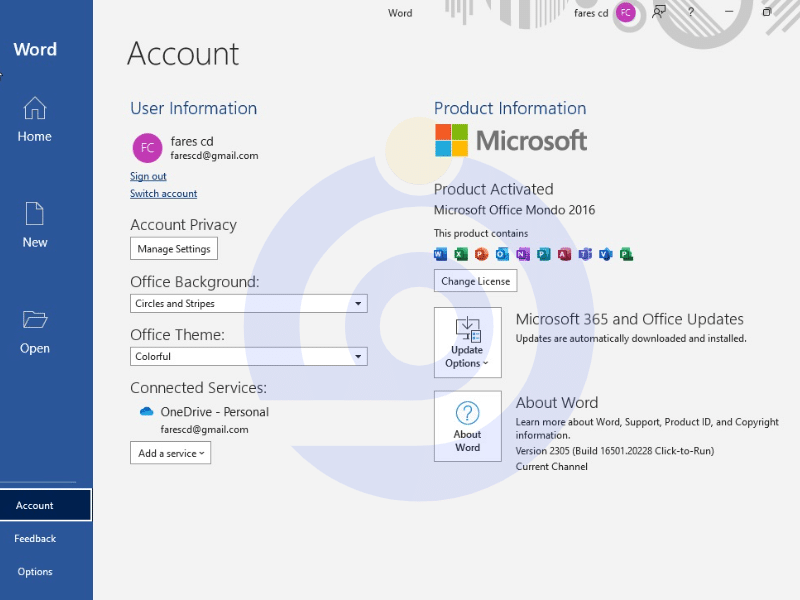
هذه لقطات إضافية محفوظة من النسخة السابقة للمقال، تساعد على التعرف إلى شكل التطبيقات والأدوات في الإصدار الذي جرى تصويره. وقد تتغير الواجهة والميزات مع تحديث Microsoft 365.
الفرق بين التثبيت Online والتثبيت Offline
| العنصر | Online | Offline |
|---|---|---|
| الاعتماد على الإنترنت | يُنزل الملفات عند التثبيت | يمكن تثبيت التطبيقات من ملفات جرى تجهيزها مسبقًا |
| استهلاك البيانات | بحسب التطبيقات واللغات المحددة | يتطلب تنزيل الحزمة أولًا |
| إعادة الاستخدام | قد يعيد التنزيل على جهاز آخر | يمكن إعادة استخدام مصدر التثبيت المتوافق |
| الترخيص | مطلوب لاستخدام تطبيقات سطح المكتب المدفوعة | مطلوب أيضًا؛ التنزيل المحلي لا يمنح اشتراكًا |
| إدارة المؤسسة | تحتاج إعدادات موثوقة للشبكة والتحديثات | تساعد على تجهيز الأجهزة ذات الاتصال المحدود |
إذا كان هدفك الحصول على نظرة عامة على الحزمة وتطبيقاتها ومتطلبات تثبيتها، فراجع المقال الرئيسي: أوفيس 365 مع التفعيل من هنا.
أهم القيود والملاحظات قبل تنزيل الأداة
- هوية الناشر: لا يذكر الملف الأصلي اسم مطور موثقًا أو إصدارًا حديثًا يمكن مطابقة سلامته، لذلك لا يمكن ضمان موثوقية أداة التثبيت المعروضة تاريخيًا.
- حالة الترخيص: لا يجوز اعتبار تنزيل الملفات تفعيلًا مجانيًا مدى الحياة؛ يعتمد الاستخدام على ترخيص Microsoft صالح.
- تعطيل الحماية: لا حاجة لتعطيل Windows Security لمجرد تشغيل برنامج خارجي، وإذا طلب ذلك فاعتبره سببًا لإعادة تقييم الملف.
- التطبيقات الإضافية: ظهور Visio أو Project أو Access في قائمة تثبيت لا يعني أنها جزء من اشتراكك.
- الخصوصية: لا تدخل بيانات حسابك في نافذة أو موقع غير موثوق؛ استخدم طرق تسجيل الدخول الرسمية.
- الدعم: قد تكون التعليمات والصور المرفقة لنسخة قديمة، ولا تتطابق مع واجهة Microsoft 365 في 2026.
بدائل لخيارات التثبيت والإدارة
يمكن التعرف إلى برنامج آخر لإدارة تثبيت تطبيقات Office من خلال أداة تحميل و تثبيت الأوفيس. وللبيئات المؤسسية التي تحتاج إعدادًا رسميًا واضحًا للتطبيقات واللغات، توفر Microsoft أداة Office Deployment Tool وموارد نشر مفصلة.
احتوى المقال القديم كذلك على رابط لموضوع تحميل أداة Microsoft Activation Scripts، وأُبقي الرابط الأصلي ضمن أرشيف الروابط المرتبطة بالمقال، لكنه ليس بديلًا عن امتلاك ترخيص استخدام صالح، ولا جزءًا من تعليمات تثبيت Microsoft 365 الواردة هنا.
الأسئلة الشائعة حول Microsoft Office 365 ProPlus Online Installer
ما هي أداة Microsoft Office 365 ProPlus Online Installer؟
أداة خارجية كانت تُستخدم لتيسير تنزيل تطبيقات Office 365 وتحديد بعض خيارات التثبيت، ولا تُعد تطبيق Office أو اشتراك Microsoft 365 بحد ذاتها.
هل هي أداة رسمية من Microsoft؟
لم يقدم وصف النسخة الأصلي ما يثبت اعتمادها رسميًا من Microsoft؛ الأداة الرسمية المعروفة لنشر تطبيقات Microsoft 365 هي Office Deployment Tool.
هل اسم Office 365 ProPlus ما زال مستخدمًا؟
أُعيدت تسمية Office 365 ProPlus إلى Microsoft 365 Apps for enterprise في عام 2020، لكن الاسم القديم ما زال يظهر في بعض الملفات والأدوات التاريخية.
هل تدعم الأداة Office بنواة 32 و64 بت؟
يشير وصف واجهتها القديم إلى وجود خيارات x86 وx64، لكن يجب مراجعة توافق الجهاز ونوع المنتج والتحقق من وظائف النسخة الفعلية.
هل يمكن تثبيت Word وExcel وPowerPoint فقط؟
تدعم حلول نشر Microsoft الرسمية تحديد التطبيقات المطلوب تثبيتها، بينما تعتمد خيارات هذه الأداة الخارجية على إصدارها وواجهة التثبيت المتاحة.
هل تثبيت Office من الأداة يجعله مفعلًا مدى الحياة؟
لا؛ تثبيت الملفات ليس ترخيصًا. تحتاج التطبيقات المكتبية المدفوعة إلى اشتراك أو حق استخدام صالح حسب المنتج.
هل يلزم اتصال بالإنترنت؟
يلزم الاتصال لتنزيل الملفات عند اختيار Online، وقد يحتاج Microsoft 365 إلى اتصال لاحق لتسجيل الدخول والتحقق من الاشتراك والتحديثات.
هل يمكن تجهيز ملفات Office لتثبيتها دون إنترنت؟
يمكن ذلك عبر أدوات نشر تدعم تنزيل مصدر محلي، ومن بينها Office Deployment Tool الرسمي، وفق إعدادات المنتج واللغات والمعمارية.
هل تعمل برامج Microsoft 365 على Windows 10 في 2026؟
قد تعمل، لكن الدعم العام لـWindows 10 انتهى. وتستمر Microsoft في توفير تحديثات أمنية لتطبيقات Microsoft 365 على Windows 10 حتى أكتوبر 2028، مع التوصية بالانتقال إلى Windows 11.
هل يتوفر Microsoft 365 مجانًا؟
تتوفر نسخ ويب مجانية من Word وExcel وPowerPoint مع حساب Microsoft وميزات محدودة؛ أما تطبيقات سطح المكتب الكاملة فتحتاج إلى اشتراك مؤهل أو ترخيص صالح.
هل تتضمن الأداة Visio وProject مجانًا؟
لا يمكن افتراض ذلك. غالبًا ما يحتاج Visio وProject إلى تراخيص مستقلة، حتى لو ظهر اسماهما في واجهة أداة التثبيت.
ما الفرق بين هذه الأداة ومقال Microsoft 365 الرئيسي؟
هذا المقال متخصص في أداة Online Installer وواجهة التثبيت المصورة؛ أما مقال Microsoft 365 الرئيسي فيشرح التطبيقات والخدمة وخيارات التثبيت والترخيص بصورة شاملة.
الخلاصة
تُظهر لقطات Microsoft Office 365 ProPlus – Online Installer طريقة تاريخية لإدارة تنزيل برامج Office واختيار بعض مكونات التثبيت. لكن قيمتها الحقيقية تتوقف على سلامة الإصدار ومصدره ومدى توافقه مع متطلبات Microsoft 365 الحالية، ولا ينبغي الخلط بين الحصول على ملفات البرامج وبين الترخيص الرسمي.
ويمكنك الاطلاع على شرح المجموعة بالكامل في أوفيس 365 مع التفعيل من هنا، أو متابعة الموضوعات المرتبطة بالموقع عبر الروابط أدناه.
قسم البرامج من هنا | قسم الويندوز
صفحة فارس الاسطوانات على الفيسبوك