

































تحميل برنامج CPUID HWMonitor Pro لمعرفة سبب ارتفاع حرارة الكمبيوتر قبل تعطله

تحميل برنامج CPUID HWMonitor Pro لمعرفة سبب ارتفاع حرارة الكمبيوتر قبل تعطله

هل ترتفع حرارة جهازك أثناء اللعب أو تشغيل البرامج الثقيلة دون أن تعرف السبب؟ يمنحك HWMonitor Pro قراءات مباشرة لحالة المعالج وكرت الشاشة والمراوح والفولت، حتى تتمكن من تحديد مصدر المشكلة ومتابعة أداء التبريد بسهولة.

تحميل برنامج CPUID HWMonitor Pro لمعرفة سبب ارتفاع حرارة الكمبيوتر قبل تعطله

CPUID HWMonitor Pro هو برنامج متقدم لمراقبة حالة مكونات الكمبيوتر وقراءة درجات حرارة المعالج وكرت الشاشة والأقراص، إلى جانب متابعة سرعة المراوح والفولت والطاقة ونسب الاستخدام والترددات.

يساعدك البرنامج على اكتشاف مشكلات التبريد والأداء قبل أن تتحول إلى تهنيج متكرر أو انخفاض مفاجئ في السرعة أو إعادة تشغيل غير متوقعة، كما يضيف أدوات احترافية مثل الرسوم البيانية، وتسجيل القراءات، وعرض الحساسات في شريط المهام، ومراقبة أجهزة أخرى عبر الشبكة المحلية.

ارتفاع صوت المراوح، أو انخفاض أداء الألعاب بعد عدة دقائق، أو إغلاق الكمبيوتر فجأة، كلها أعراض قد ترتبط بارتفاع درجات الحرارة أو عدم استقرار الطاقة أو وجود مشكلة في التبريد. لكن معرفة السبب الحقيقي لا تعتمد على التخمين، بل تحتاج إلى برنامج يستطيع قراءة حساسات مكونات الكمبيوتر وعرضها بصورة منظمة.

يأتي CPUID HWMonitor Pro ليمنح المستخدم رؤية شاملة لحالة الجهاز، حيث يعرض درجات الحرارة والترددات ونسب الاستخدام والطاقة وسرعات المراوح والفولت، مع إمكانية تسجيل هذه القيم ومتابعتها على هيئة رسوم بيانية. كما توفر نسخة Pro إمكانات إضافية لا توجد في الإصدار المجاني، مثل المراقبة عن بُعد وإضافة الحساسات إلى شريط النظام وأدوات تسجيل أكثر تقدمًا.

ما هو برنامج CPUID HWMonitor Pro؟

ما هو برنامج CPUID HWMonitor Pro؟

HWMonitor Pro هو الإصدار المتقدم من برنامج HWMonitor الذي تطوره شركة CPUID، وهي الشركة المطورة أيضًا لبرنامج CPU-Z المعروف. صُمم البرنامج لقراءة حساسات المراقبة الموجودة داخل الكمبيوتر وعرض بياناتها في واجهة واحدة، بحيث يستطيع المستخدم متابعة سلامة المكونات دون الحاجة إلى فتح عدة أدوات منفصلة.

يستطيع البرنامج قراءة ومتابعة مجموعة واسعة من المؤشرات، من أبرزها:

  • درجات حرارة المعالج المركزي.
  • درجات حرارة أنوية المعالج أو حزمة المعالج.
  • حرارة كرت الشاشة ونقطة الاتصال الساخنة عند دعمها.
  • درجة حرارة وحدات التخزين SSD والأقراص الصلبة.
  • سرعة مراوح المعالج والصندوق وكرت الشاشة.
  • فولت اللوحة الأم وبعض المكونات.
  • استهلاك الطاقة والتيار.
  • ترددات المعالج وكرت الشاشة.
  • نسبة استخدام المعالج والبطاقة الرسومية.
  • حالة البطارية في أجهزة اللابتوب.
  • بيانات S.M.A.R.T الخاصة بوحدات التخزين.

يعتمد ظهور بعض القراءات على الحساسات التي يوفرها الجهاز نفسه ومدى دعم اللوحة الأم أو المعالج أو كرت الشاشة لها، لذلك قد تختلف قائمة البيانات من كمبيوتر إلى آخر. وتؤكد الصفحة الرسمية دعم مراقبة المعالج والبطاقة الرسومية ووحدات الذاكرة المزودة بحساسات حرارية والأقراص عبر S.M.A.R.T والبطاريات وغيرها.

لماذا تحتاج إلى برنامج لمراقبة حرارة الكمبيوتر؟

درجة حرارة مكونات الكمبيوتر ليست رقمًا ثانويًا، بل تؤثر مباشرة في استقرار الجهاز وقدرته على المحافظة على الأداء تحت الضغط. عندما ترتفع حرارة المعالج أو كرت الشاشة، قد تبدأ المكونات في خفض التردد تلقائيًا لحماية نفسها، وهو ما يظهر للمستخدم في صورة انخفاض مفاجئ في عدد الإطارات أو بطء أثناء الرندر أو التصدير.

يساعد HWMonitor Pro في التعامل مع هذه المشكلات لأنه يمنحك إجابات واضحة عن أسئلة مهمة، مثل:

  • هل ترتفع حرارة المعالج أثناء الضغط فقط أم حتى في وضع الخمول؟
  • هل تعمل مروحة المعالج بالسرعة المناسبة؟
  • هل ترتفع حرارة كرت الشاشة بعد تشغيل الألعاب؟
  • هل ينخفض تردد المعالج بالتزامن مع ارتفاع الحرارة؟
  • هل توجد قراءة غير طبيعية في فولت أحد المكونات؟
  • هل يحتفظ الجهاز بدرجات حرارة مرتفعة بعد انتهاء الحمل؟
  • هل تغيرت درجات الحرارة بعد تنظيف الجهاز أو تغيير المعجون الحراري؟

بدلًا من الاعتماد على صوت المراوح أو لمس سطح الجهاز، تستطيع استخدام القراءات الفعلية لتحديد ما إذا كانت المشكلة مرتبطة بالتبريد أو ببرنامج يعمل في الخلفية أو بإعدادات الطاقة أو بتراكم الأتربة.

ما الجديد في أحدث إصدار من HWMonitor Pro؟

يُطرح HWMonitor Pro حاليًا في الإصدار 1.59 لأجهزة Windows التي تعمل بمعمارية x86 وx64. ويتضمن الإصدار دعم قراءة Hotspot Temperature على بطاقات NVIDIA RTX 50 وRTX PRO 6000، ودعم Intel Arc G3 وG3 Extreme، إلى جانب دعم أولي لبطاقة Lisuan 7G100 وإضافة سمات جديدة للواجهة وخيار شفافية نافذة الرسوم البيانية.

وكان الإصدار 1.58 قد أضاف إمكانية عرض بيانات الحساسات داخل رسوم بيانية لحظية، بحيث يمكن متابعة تغير الحرارة أو الطاقة أو التردد مع مرور الوقت بدلًا من الاكتفاء بقراءة رقم ثابت.

أبرز تحسينات الإصدارات الحديثة

  • عرض الرسوم البيانية في الوقت الفعلي.
  • التحكم في شفافية نافذة الرسوم.
  • دعم مكونات وبطاقات رسومية أحدث.
  • إضافة سمات متعددة لتغيير مظهر البرنامج.
  • تحسين قراءة درجات حرارة Hotspot.
  • تخصيص ألوان المنحنيات داخل الرسوم.
  • إمكانية تكبير الخط لعرض البيانات على الشاشات الجانبية الصغيرة.
  • تسجيل مجموعة محددة من الحساسات بدلًا من تسجيل جميع البيانات.

أهم مميزات CPUID HWMonitor Pro

أهم مميزات CPUID HWMonitor Pro

مراقبة حرارة المعالج المركزي

يعرض البرنامج درجات حرارة المعالج المتاحة من الحساسات، مما يساعد على مراقبة تغير الحرارة بين وضع الخمول وتشغيل الألعاب والبرامج الثقيلة.

وتظهر أهمية هذه الميزة عند:

  • اختبار كفاءة مشتت المعالج.
  • فحص المعجون الحراري بعد تغييره.
  • التأكد من عمل المراوح بصورة صحيحة.
  • اختبار إعدادات كسر السرعة.
  • مقارنة الحرارة قبل تنظيف الجهاز وبعده.
  • اكتشاف انخفاض الأداء الناتج عن الحرارة.

مراقبة حرارة كرت الشاشة

يستطيع البرنامج قراءة درجات حرارة البطاقة الرسومية والحساسات الأخرى التي تدعمها البطاقة، وقد يشمل ذلك درجة حرارة النواة وHotspot والطاقة والترددات ونسبة الاستخدام.

تساعد هذه البيانات على اكتشاف أسباب:

  • انخفاض عدد الإطارات بعد فترة من اللعب.
  • ارتفاع صوت مراوح كرت الشاشة.
  • ظهور تهنيج أثناء تشغيل الألعاب.
  • عدم ثبات التردد تحت الضغط.
  • ارتفاع الحرارة بعد تغيير إعدادات الطاقة.
  • ضعف التهوية داخل صندوق الكمبيوتر.

متابعة المراوح والفولت والطاقة

لا يقتصر HWMonitor Pro على درجات الحرارة، بل يستطيع قراءة سرعات المراوح والفولت والطاقة والتيار عند توفر الحساسات المناسبة.

يمكن استخدام هذه القراءات لمعرفة ما إذا كانت المراوح تستجيب لارتفاع الحرارة، أو ما إذا كان أحد المكونات يستهلك طاقة أعلى أثناء الضغط، أو لمقارنة سلوك الجهاز بين أوضاع الطاقة المختلفة.

تسجيل القراءات في ملفات CSV

يدعم البرنامج تسجيل بيانات الحساسات داخل ملفات CSV، وهي ميزة مهمة لمن يرغب في تحليل القراءات بعد انتهاء الاختبار أو فتحها داخل برامج الجداول.

يمكن بدء تسجيل جميع الحساسات من خلال زر F5، كما يمكن استخدام F6 لتسجيل الحساسات التي تمت إضافتها إلى نافذة الرسوم فقط. ويدعم البرنامج كذلك إنشاء رسوم محفوظة في صورة ملفات Bitmap.

متى يفيد تسجيل القراءات؟
  • أثناء تشغيل لعبة لفترة طويلة.
  • عند اختبار ثبات المعالج أو كرت الشاشة.
  • قبل تغيير نظام التبريد وبعده.
  • عند محاولة اكتشاف سبب إعادة التشغيل.
  • عند مقارنة إعدادات المراوح.
  • أثناء اختبار لابتوب مستعمل.
  • عند متابعة جهاز يحتاج إلى العمل لساعات متواصلة.

رسوم بيانية لحظية

يمكن إضافة أي حساس متاح إلى نافذة الرسوم البيانية ومشاهدة تغير قيمته بصورة مستمرة. ويجمع البرنامج افتراضيًا الحساسات المتشابهة، مثل درجات الحرارة أو الترددات أو الطاقة، داخل الرسوم المناسبة.

كما يمكن تعديل موضع كل منحنى ولونه، أو نقله إلى رسم منفصل، أو حذف الحساسات غير المهمة، مع إمكانية جعل النافذة شفافة حتى تظل ظاهرة فوق اللعبة أو برنامج الاختبار.

مراقبة أجهزة الكمبيوتر عن بُعد

تعد المراقبة عن بُعد من أهم الفروق بين HWMonitor Pro والإصدار المجاني. يستطيع المستخدم متابعة جهاز كمبيوتر آخر موجود على الشبكة المحلية من جهاز مختلف أو من هاتف Android.

تتم عملية الاتصال باستخدام TCP/IP عبر المنفذ 25021. ويجب السماح للبرنامج بالاتصال من خلال جدار الحماية دون تعطيل الجدار بالكامل، لأن تعطيل الحماية يجعل النظام معرضًا للمخاطر.

تفيد هذه الميزة في:

  • متابعة كمبيوتر الألعاب من هاتف Android.
  • مراقبة أجهزة العمل داخل مكتب صغير.
  • متابعة جهاز مخصص للرندر.
  • مراقبة كمبيوتر منزلي يعمل لفترات طويلة.
  • متابعة أجهزة الاختبار والصيانة من جهاز مركزي.
  • مشاهدة حرارة جهاز آخر دون الجلوس أمامه.

عرض الحساسات في شريط النظام

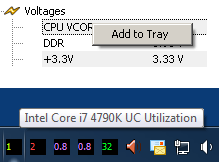
يمكن إضافة بعض القراءات المهمة إلى منطقة الإشعارات بجانب الساعة، مثل حرارة المعالج أو كرت الشاشة، حتى تتمكن من متابعتها دون فتح الواجهة الرئيسية.

كما يمكن تصغير البرنامج إلى شريط النظام وتشغيله في الخلفية، ثم استعادة الواجهة بالنقر على الأيقونة.

تخصيص أسماء الحساسات

تحتوي بعض الأجهزة على أسماء حساسات غير واضحة أو متشابهة. يتيح HWMonitor Pro تعديل تسمية الحساس يدويًا باستخدام زر F2، وهو أمر مفيد عند متابعة عدة مراوح أو وحدات تخزين.

يمكنك، على سبيل المثال، تغيير اسم Fan 1 إلى “مروحة المعالج”، أو تغيير اسم أحد الأقراص إلى “قرص النظام”، حتى تصبح قراءة الواجهة أكثر سهولة.

نسخة تثبيت ونسخة محمولة

يتوفر البرنامج في صورة ملف Setup يقوم باختيار إصدار 32 أو 64 بت المناسب تلقائيًا، كما توجد نسخة ZIP محمولة تحتوي على الملفات التنفيذية ويمكن تشغيلها بعد فك الضغط دون إجراء عملية تثبيت تقليدية.

مقارنة بين HWMonitor Pro والإصدار المجاني

مقارنة بين HWMonitor Pro والإصدار المجاني

تستخدم النسختان محرك المراقبة نفسه وتقدمان قدرات متقاربة في قراءة مكونات الجهاز، لكن نسخة Pro تضيف أدوات متقدمة موجهة للمراقبة المستمرة أو إدارة أكثر من جهاز.

الخاصية HWMonitor المجاني HWMonitor Pro
مراقبة حرارة المعالج نعم نعم
مراقبة حرارة كرت الشاشة نعم نعم
قراءة المراوح والفولت نعم نعم
قراءة بيانات وحدات التخزين نعم نعم
عرض الحساسات في شريط النظام محدود أو غير متوفر نعم
تعديل أسماء الحساسات غير متوفر بنفس الإمكانات نعم
تسجيل متقدم للبيانات أساسي نعم
إنشاء رسوم بيانية محدود نعم
رسوم لحظية للحساسات حسب الإصدار نعم
مراقبة أجهزة أخرى عبر الشبكة لا نعم
الاتصال بتطبيق Android لا نعم
الاستخدام بعد الفترة التجريبية مجاني يحتاج إلى ترخيص

أي نسخة تناسبك؟

استخدم النسخة المجانية عندما تحتاج فقط إلى فتح البرنامج وفحص حرارة الجهاز بصورة سريعة.

أما نسخة Pro فهي أنسب عندما تحتاج إلى:

  • تسجيل الحرارة خلال جلسة طويلة.
  • متابعة الجهاز أثناء اللعب من شريط المهام.
  • مراقبة كمبيوتر آخر عبر الشبكة.
  • استخدام هاتف Android لمتابعة الجهاز.
  • إنشاء رسوم بيانية للحرارة والطاقة.
  • الاحتفاظ بسجل يمكن تحليله لاحقًا.
  • مراقبة عدة أجهزة بصورة مستمرة.

طريقة تحميل وتثبيت HWMonitor Pro

اختيار نوع الملف

يوفر البرنامج عادة خيارين:

  1. Setup: مناسب للمستخدم الذي يريد تثبيت البرنامج وإضافته إلى قائمة Start وسطح المكتب.
  2. ZIP: مناسب لمن يريد نسخة محمولة أو تشغيل البرنامج من وحدة تخزين خارجية.

عند استخدام ملف ZIP، شغل إصدار x64 إذا كان نظامك 64 بت. وإذا لم يعمل، تحقق مما إذا كان النظام يستخدم معمارية 32 بت ثم شغل إصدار x32.

التحقق من سلامة ملف التحميل

توصي CPUID بمقارنة قيمة SHA256 الخاصة بالملف مع القيمة المنشورة قبل تشغيله. ويمكن استخراج البصمة من موجه الأوامر باستخدام أمر certutil -hashfile، ثم مقارنة النتيجة بالقيمة الرسمية. وإذا كانت القيمتان مختلفتين، فلا ينبغي فتح الملف، بل يجب تنزيله مرة أخرى من مصدر موثوق.

خطوات التثبيت

  1. افتح ملف التثبيت.
  2. وافق على شروط الاستخدام بعد قراءتها.
  3. اختر مسار تثبيت البرنامج.
  4. حدد اختصارات سطح المكتب وقائمة Start.
  5. أكمل التثبيت.
  6. شغل HWMonitor Pro.
  7. انتظر حتى ينتهي من اكتشاف الحساسات.
  8. وسّع أقسام المعالج واللوحة الأم وكرت الشاشة والأقراص.

شرح واجهة HWMonitor Pro

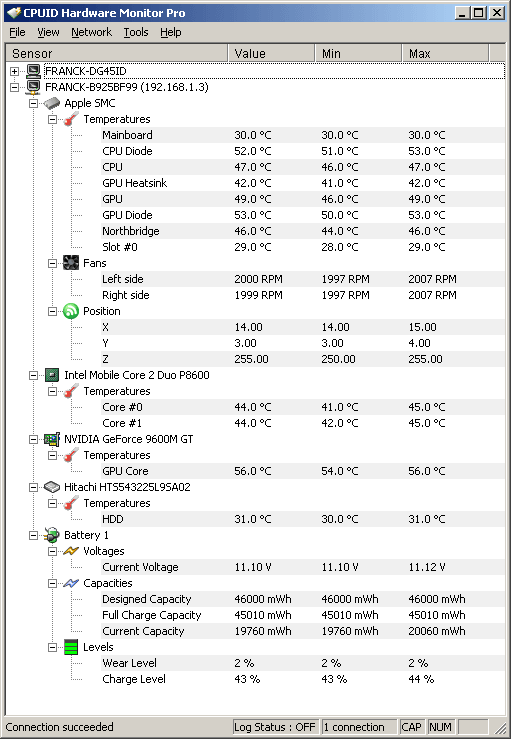
تظهر مكونات الكمبيوتر في صورة شجرة منظمة. أسفل كل مكون توجد مجموعات للحساسات المتاحة مثل درجات الحرارة والطاقة والترددات والمراوح.

قراءة الأعمدة الأساسية

العمود وظيفته
Value القراءة الحالية للحساس
Min أقل قراءة تم تسجيلها منذ تشغيل البرنامج أو إعادة التعيين
Max أعلى قراءة تم تسجيلها
Sensor اسم المكون أو الحساس

تعد خانة Max مهمة عند اختبار الألعاب؛ فقد تكون الحرارة الحالية منخفضة بعد إغلاق اللعبة، بينما توضح أعلى قراءة الدرجة التي وصل إليها المكون أثناء الضغط.

أهم الأقسام التي يجب متابعتها

المعالج CPU

راقب:

  • Package Temperature.
  • درجات حرارة الأنوية.
  • استهلاك الطاقة.
  • الترددات.
  • نسبة الاستخدام.
  • سرعة مروحة المعالج عند ظهورها.

كرت الشاشة GPU

راقب:

  • GPU Temperature.
  • Hotspot Temperature.
  • Fan Speed.
  • GPU Clock.
  • Memory Clock.
  • GPU Utilization.
  • الطاقة المستهلكة.

الأقراص SSD وHDD

راقب:

  • درجة حرارة القرص.
  • حالة S.M.A.R.T.
  • نشاط القراءة والكتابة عند توفره.
  • حرارة وحدات NVMe.

اللوحة الأم

قد تظهر تحتها:

  • فولت المعالج.
  • خطوط الطاقة.
  • سرعات مراوح الصندوق.
  • درجات حرارة النظام أو الشريحة.
  • حساسات إضافية تختلف حسب طراز اللوحة.

كيفية استخدام HWMonitor Pro لاكتشاف مشكلة ارتفاع الحرارة

كيفية استخدام HWMonitor Pro لاكتشاف مشكلة ارتفاع الحرارة

الخطوة الأولى: تسجيل حرارة الخمول

أغلق الألعاب والبرامج الثقيلة وانتظر عدة دقائق، ثم سجل درجات حرارة المعالج وكرت الشاشة. تمثل هذه القراءات نقطة مرجعية للمقارنة.

الخطوة الثانية: إعادة تعيين القراءات

أعد تعيين أقل وأعلى القيم إن كان الخيار متاحًا، حتى تبدأ جلسة الاختبار دون الاعتماد على قراءات قديمة.

الخطوة الثالثة: تشغيل البرنامج أو اللعبة

شغل اللعبة أو التطبيق الذي تظهر معه المشكلة، واستخدمه بالطريقة المعتادة لمدة كافية لظهور الأعراض.

الخطوة الرابعة: تسجيل البيانات

اضغط F5 لتسجيل جميع الحساسات، أو أضف الحساسات المهمة إلى الرسم البياني واستخدم F6 لتسجيلها فقط.

الخطوة الخامسة: فحص أعلى قراءة

بعد انتهاء الاختبار، راجع أعلى درجات الحرارة والترددات والطاقة. لا تعتمد على رقم واحد منفصل، بل لاحظ العلاقة بين ارتفاع الحرارة وانخفاض التردد أو زيادة سرعة المروحة.

الخطوة السادسة: مقارنة النتائج

قارن القراءات بالمواصفات الحرارية الرسمية للمعالج أو البطاقة الرسومية المستخدمة، لأن الحدود الطبيعية تختلف باختلاف الموديل وتصميم التبريد.

كيف تفسر قراءات الحرارة بطريقة صحيحة؟

ليست كل قراءة مرتفعة دليلًا فوريًا على وجود عطل. قد ترتفع حرارة المعالج لفترة قصيرة عند فتح برنامج ثقيل، ثم تعود إلى المستوى المعتاد. المشكلة الأهم هي استمرار الحرارة المرتفعة، أو تزامنها مع انخفاض الأداء، أو وصول المراوح إلى سرعة عالية دون انخفاض الحرارة.

راعِ العوامل التالية:

  • درجة حرارة الغرفة.
  • نوع صندوق الكمبيوتر والتهوية.
  • عدد المراوح واتجاهها.
  • نوع المشتت.
  • عمر المعجون الحراري.
  • طراز المعالج وكرت الشاشة.
  • إعدادات الطاقة.
  • كسر السرعة.
  • الغبار المتراكم.
  • الحمل الفعلي على المكونات.

يفضل مقارنة الجهاز بنفسه قبل وبعد إجراء الصيانة بدلًا من مقارنة رقمه مباشرة بجهاز مختلف تمامًا.

تشغيل المراقبة عن بُعد

متابعة كمبيوتر من كمبيوتر آخر

  1. شغل HWMonitor Pro على الجهازين.
  2. افتح قائمة Network على الجهاز الذي تريد مراقبته.
  3. فعّل Listening Mode.
  4. دوّن عنوان IP الظاهر.
  5. انتقل إلى الجهاز الرئيسي.
  6. اختر Network ثم Connect ثم IP Address.
  7. اكتب عنوان الجهاز الآخر.
  8. انتظر ظهور الجهاز وحساساته داخل الواجهة.

يمكن كذلك تسجيل الحساسات البعيدة وإضافتها إلى نافذة الرسوم البيانية. ويجب استخدام الإصدار نفسه من HWMonitor Pro على الأجهزة المتصلة، خاصة بعد تحديث البرنامج.

متابعة الكمبيوتر من هاتف Android

  1. ثبّت تطبيق HWMonitor Pro على هاتف Android.
  2. اتصل بشبكة Wi-Fi المحلية نفسها.
  3. فعّل Listening Mode على الكمبيوتر.
  4. أضف جهازًا جديدًا داخل التطبيق.
  5. أدخل عنوان IP الخاص بالكمبيوتر.
  6. افتح الجهاز لمشاهدة الحساسات.

تشترط المراقبة من الهاتف وجود الجهازين على الشبكة المحلية، وتدعم نسخة Android أيضًا عرض عدد من بيانات الهاتف نفسه، مثل الحرارة والبطارية واستخدام المعالج عند توفر الحساسات.

مميزات وعيوب HWMonitor Pro

المميزات

  • واجهة منظمة تعرض معظم الحساسات في مكان واحد.
  • مراقبة المعالج وكرت الشاشة والأقراص والمراوح.
  • عرض القراءات الحالية وأعلى وأقل قيمة.
  • دعم الرسوم البيانية اللحظية.
  • تسجيل البيانات في ملفات CSV.
  • حفظ الرسوم في صورة ملفات.
  • مراقبة عدة أجهزة عبر الشبكة.
  • الاتصال بأجهزة Android.
  • إضافة درجات الحرارة إلى شريط النظام.
  • تعديل أسماء الحساسات.
  • وجود نسخة محمولة.
  • دعم مستمر للمكونات الحديثة.
  • استهلاك محدود للموارد مقارنة ببرامج الاختبار الثقيلة.

العيوب

  • يحتاج إلى ترخيص بعد انتهاء الفترة التجريبية.
  • كثرة الحساسات قد تربك المستخدم المبتدئ.
  • أسماء بعض الحساسات تعتمد على اللوحة الأم وقد لا تكون واضحة.
  • ليست جميع المكونات قادرة على توفير كل أنواع القراءات.
  • المراقبة عن بُعد تحتاج إلى ضبط الشبكة وجدار الحماية.
  • يجب توحيد إصدار البرنامج على الأجهزة المتصلة.
  • صفحة نسخة Pro الرسمية تعرض دعم Windows x86/x64، بينما يظهر دعم ARM64 بصورة منفصلة في النسخة المجانية من HWMonitor.

متطلبات تشغيل HWMonitor Pro

المتطلب التفاصيل
نظام التشغيل Windows
المعمارية x86 أو x64
الإصدار المحمول متوفر بصيغة ZIP
إصدار التثبيت متوفر بصيغة Setup
الهاتف تطبيق Android للمراقبة
الشبكة اتصال محلي عند استخدام المراقبة عن بُعد
منفذ الاتصال TCP/IP عبر المنفذ 25021
الاتصال من الهاتف الهاتف والكمبيوتر على شبكة Wi-Fi المحلية
الحساسات تختلف حسب دعم مكونات الجهاز

معلومات تحميل CPUID HWMonitor Pro

البيان المعلومات
اسم البرنامج CPUID HWMonitor Pro
المطور CPUID
التصنيف مراقبة مكونات الكمبيوتر
أحدث إصدار 1.59
الترخيص تجريبي ثم مدفوع
مدة التجربة نحو 30 يومًا وفق اتفاقية الاستخدام
أنظمة التشغيل Windows x86/x64
النسخ المتاحة Setup وZIP
المراقبة عن بُعد متوفرة
تطبيق Android متوفر
تسجيل البيانات CSV ورسوم
الاستخدام الأساسي مراقبة الحرارة والمراوح والفولت والطاقة والترددات

تتضمن النسخة التجريبية خصائص النسخة المسجلة نفسها لغرض التقييم، لكن استمرار الاستخدام بعد انتهاء الفترة التجريبية يتطلب شراء ترخيص. وتسمح الرخصة القياسية بما يصل إلى 10 اتصالات بعيدة، بينما تصل الرخصة الممتدة إلى 20 اتصالًا، مع اختلاف مدة الحصول على التحديثات.

حل أبرز مشكلات HWMonitor Pro

البرنامج لا يعرض حرارة كرت الشاشة

قد يرجع ذلك إلى عدم دعم البطاقة أو التعريف أو الحساس المطلوب. حدّث تعريف كرت الشاشة، ثم أعد تشغيل البرنامج وتحقق من استخدام أحدث إصدار.

ظهور مكونات قديمة بعد تغيير الهاردوير

توصي CPUID بفتح مجلد المستخدم من قائمة Tools، ثم إغلاق البرنامج وحذف ملف hwmprow.ini وإعادة تشغيل HWMonitor Pro، حتى يعيد اكتشاف المكونات.

المراقبة عن بُعد لا تعمل بعد التحديث

تأكد من تثبيت الإصدار نفسه على جميع الأجهزة، لأن اختلاف الإصدارات قد يمنع الاتصال.

الهاتف لا يتصل بالكمبيوتر

تحقق من الآتي:

  • الهاتف متصل بشبكة Wi-Fi نفسها.
  • Listening Mode مفعل على الكمبيوتر.
  • عنوان IP صحيح.
  • جدار الحماية يسمح للبرنامج.
  • المنفذ 25021 غير محظور.
  • إصدار البرنامج متوافق على الأجهزة.

أيقونات الحرارة لا تظهر بجانب الساعة

افتح إعدادات شريط المهام في Windows، ثم فعّل ظهور أيقونات HWMonitor Pro ضمن أيقونات منطقة النظام.

مفتاح الترخيص لا يعمل مع الإصدار الجديد

قد يكون الإصدار الذي تم تنزيله صدر بعد انتهاء مدة التحديثات المتاحة ضمن الترخيص. يمكن استخدام إصدار أقدم مشمول بالترخيص أو تجديد فترة التحديث.

يعد CPUID HWMonitor Pro أداة مناسبة لكل من يريد مراقبة حالة الكمبيوتر بصورة دقيقة، سواء لفحص حرارة المعالج وكرت الشاشة، أو اختبار نظام التبريد، أو متابعة المراوح والطاقة والترددات أثناء الألعاب والبرامج الثقيلة.

وتظهر قيمة نسخة Pro بصورة أكبر عند الحاجة إلى تسجيل القراءات، وإنشاء الرسوم البيانية، وعرض درجات الحرارة في شريط النظام، أو متابعة أجهزة أخرى عبر الشبكة والهاتف. أما عند إجراء فحص سريع لجهاز واحد، فقد تكون النسخة المجانية كافية، لأنها تشترك مع نسخة Pro في إمكانات قراءة الهاردوير الأساسية.

إذا كنت تبحث عن بديل لمراقبة أداء جهازك، يمكنك تحميل برنامج SysGauge.

تحميل موفق للجميع

انتهى الموضوع

تابع أحدث و أفضل البرامج من قسم البرامج من هنا

كما يمكنك متابعتنا على صفحة فارس الاسطوانات على الفيسبوك

ويمكنك الإنضمام لجروب فارس الإسطوانات على الفيسبوك .

مع تحيات موقع فارس الاسطوانات

أسئلة وأجوبة حول برنامج CPUID HWMonitor Pro

ج: هو برنامج احترافي لمراقبة أداء أجهزة الكمبيوتر وأجهزة أندرويد. يوفر معلومات تفصيلية حول مكونات الجهاز، مثل درجات الحرارة والفولتية وسرعة المراوح واستخدام الموارد.

ج: تشمل الميزات الرئيسية:

  • مراقبة عن بعد: مراقبة الأجهزة البعيدة عبر شبكة TCP/IP.
  • مولد الرسوم البيانية: إنشاء رسوم بيانية لبيانات المراقبة.
  • واجهة محسنة: واجهة مستخدم أكثر سلاسة وفاعلية.
  • مراقبة شاملة للمكونات: مراقبة درجات الحرارة والفولتية وسرعة المراوح واستخدام الموارد.
  • معلومات البطارية (لأجهزة أندرويد): عرض معلومات تفصيلية حول حالة البطارية.

ج: يمكن استخدام البرنامج لمجموعة متنوعة من الأغراض، بما في ذلك:

  • مراقبة صحة الجهاز: تتبع درجات الحرارة والفولتية وسرعة المراوح للتأكد من أن الجهاز يعمل بشكل صحيح.
  • تحسين أداء الجهاز: تحديد الاختناقات وتحسين نظام التبريد.
  • مراقبة أداء الألعاب: تتبع درجات الحرارة ومعدل الإطارات أثناء اللعب.
  • مراقبة الأجهزة عن بعد: مراقبة الخوادم وأجهزة أندرويد عن بعد.
  • تحليل أداء النظام: تسجيل البيانات وإنشاء الرسوم البيانية لتحليل أداء النظام.

ج: يدعم البرنامج أنظمة التشغيل Windows وأندرويد.

ج: يمكنك تنزيل البرنامج من موقع CPUID الرسمي.

ج: نعم، برنامج CPUID HWMonitor Pro آمن للاستخدام. تم تطويره بواسطة شركة CPUID، وهي شركة موثوقة في مجال تطوير برامج مراقبة الأجهزة.

ج: نعم، يمكنك تخصيص واجهة البرنامج لتناسب احتياجاتك. يمكنك تغيير تخطيط البرنامج وإضافة أو إزالة المكونات التي يتم عرضها.

ج: نعم، يمكنك تصدير بيانات المراقبة بتنسيقات مختلفة، مثل CSV وHTML.

روابط التحميل

ForaFile (مميز وسريع)

ميديا فاير | MediaFire

Upload-4ever

ForaFile (مميز وسريع)

ميديا فاير | MediaFire

Upload-4ever

ForaFile (مميز وسريع)

Upload-4ever

ForaFile (مميز وسريع)

Upload-4ever

يهمك أيضًا

Scroll to Top