











تحميل برنامج MikroTik RouterOS لإدارة الشبكات وتوزيع الإنترنت باحتراف
MikroTik RouterOS هو نظام تشغيل متخصص في إدارة الشبكات والاتصالات، تطوره شركة MikroTik لتحويل أجهزة الراوتر والحواسيب المتوافقة والخوادم الافتراضية إلى منصات متقدمة للتحكم في حركة البيانات والاتصال بالإنترنت. يوفر النظام أدوات متكاملة لإعداد التوجيه، وإدارة عناوين IP، وتوزيع الاتصال بين المستخدمين، وتنظيم استهلاك النطاق الترددي، وإنشاء الشبكات الافتراضية الخاصة VPN، وتطبيق سياسات الحماية من خلال جدار ناري قابل للتخصيص.
ويتميز RouterOS بمرونته الكبيرة، إذ يمكن استخدامه في الشبكات المنزلية المتقدمة، والشركات، والمؤسسات التعليمية، ومشروعات تقديم خدمات الإنترنت، مع إمكانية إدارته عبر WinBox أو واجهة WebFig أو سطر الأوامر. ويقدم مجموعة واسعة من الوظائف التي تساعد مسؤولي الشبكات على بناء بنية اتصالات مستقرة وقابلة للتوسع.
وعلى عكس برامج الشبكات التقليدية التي تعمل داخل ويندوز، فإن RouterOS عبارة عن نظام تشغيل مستقل يمكن تثبيته على أجهزة متوافقة أو تشغيل نسخته الافتراضية على الخوادم، بالإضافة إلى كونه النظام الأساسي للعديد من أجهزة الراوتر التي تنتجها شركة MikroTik.
يجمع النظام بين خصائص التوجيه المتقدم وإدارة النطاق الترددي وخدمات الشبكة والجدار الناري، مما يجعله خيارًا مناسبًا لمسؤولي الشبكات والمؤسسات ومقدمي خدمات الإنترنت الذين يحتاجون إلى منصة مرنة لإدارة اتصالات متعددة من مكان واحد.

ما هو برنامج MikroTik RouterOS؟
MikroTik RouterOS هو نظام تشغيل للشبكات يعتمد على نواة Linux، طورته شركة MikroTik لتوفير وظائف التوجيه والحماية وإدارة خدمات الشبكات على الأجهزة المتوافقة.
يعمل النظام باعتباره منصة مخصصة لاستقبال حركة البيانات وتحليلها وتحديد المسارات المناسبة لإرسالها بين الشبكات المختلفة. كما يسمح بتطبيق قواعد للتحكم في الاتصالات، وتحديد أولويات بعض أنواع الحركة، وتنظيم الموارد المتاحة وفقًا لاحتياجات المستخدمين.
يمكن تشغيل RouterOS في عدة بيئات، منها:
- أجهزة الراوتر التي تنتجها شركة MikroTik.
- أجهزة الكمبيوتر المتوافقة مع إصدار RouterOS x86.
- الخوادم الافتراضية باستخدام MikroTik CHR.
- بعض البيئات السحابية التي تدعم تشغيل صور CHR.
ولا يحتاج المسؤول عن الشبكة إلى استخدام سطر الأوامر في جميع المهام، إذ يمكنه الوصول إلى إعدادات النظام من خلال واجهات رسومية مثل WinBox وWebFig.
كيف يعمل نظام RouterOS؟
عندما يتصل جهاز بالشبكة، يتولى RouterOS معالجة البيانات استنادًا إلى إعدادات التوجيه والحماية والسياسات المطبقة.
فعلى سبيل المثال، إذا كانت هناك شبكة تضم عشرات المستخدمين، يمكن للمسؤول تحديد كيفية حصول الأجهزة على عناوين IP، وتنظيم استهلاك الإنترنت، ومنع الاتصالات غير المسموح بها، وتوجيه البيانات عبر اتصال إنترنت معين.
ويمكن تقسيم وظائف النظام الأساسية إلى أربعة مستويات:
- إدارة الاتصال: تشمل توصيل الشبكة بالإنترنت، وإعداد عناوين IP، وخدمات DHCP وDNS.
- التوجيه: تحديد المسارات التي تسلكها البيانات للوصول إلى وجهتها.
- الحماية: التحكم في حركة البيانات عبر الجدار الناري وقواعد الوصول.
- الإدارة والمراقبة: متابعة استخدام الشبكة وتعديل الإعدادات ومراجعة سجلات التشغيل.
وتعمل هذه الوظائف معًا لتوفير بيئة مناسبة للشبكات الصغيرة والمتوسطة والبنى الشبكية الأكثر تعقيدًا.
أبرز مميزات برنامج MikroTik RouterOS
1. إدارة الشبكات من منصة واحدة
من أهم مميزات RouterOS قدرته على جمع أدوات الشبكات الأساسية والمتقدمة في نظام واحد.
بدلًا من الاعتماد على عدة حلول منفصلة، يستطيع مسؤول الشبكة تنفيذ عدد كبير من المهام من خلال واجهة إدارة موحدة، مثل إعداد التوجيه، والتحكم في الاتصال، ومراقبة الواجهات، وإدارة المستخدمين.
ويكون ذلك مفيدًا بصورة خاصة عند التعامل مع الشبكات التي تحتوي على أجهزة متعددة أو تحتاج إلى تغييرات دورية في إعداداتها.
2. التحكم في سرعة الإنترنت وتوزيع النطاق الترددي
يوفر RouterOS أدوات Quality of Service المعروفة اختصارًا باسم QoS، وهي مجموعة من الأساليب المستخدمة لتنظيم حركة البيانات وإدارة النطاق الترددي المتاح.
ومن أهم الأدوات المستخدمة لهذا الغرض:
- Simple Queues: لتطبيق حدود السرعة والسياسات الأساسية على المستخدمين أو الشبكات.
- Queue Tree: لتنظيم حركة البيانات وفق تصنيفات وسياسات أكثر تقدمًا.
- PCQ: لتوزيع السعة بين مجموعات من الاتصالات أو المستخدمين وفق الإعدادات المناسبة.
- Traffic Monitoring: لمتابعة معدل إرسال واستقبال البيانات عبر واجهات الشبكة.
ويمكن استخدام هذه الأدوات لتقليل تأثير بعض الاستخدامات المكثفة على بقية الشبكة، أو لإعطاء أولوية للتطبيقات التي تحتاج إلى اتصال مستقر.
ومن المهم إدراك أن تحديد السرعات لا يزيد من السعة الفعلية لاتصال الإنترنت؛ بل يساعد على إدارة الموارد الموجودة بصورة أكثر تنظيمًا.
3. جدار ناري متقدم لحماية الشبكة
يحتوي RouterOS على نظام Firewall يسمح بإنشاء قواعد تفصيلية للتحكم في حركة البيانات.
وتشمل وظائفه:
- السماح بالاتصالات المصرح بها ومنع غير المصرح بها.
- تصفية الحركة وفق عنوان IP أو البروتوكول أو المنفذ.
- متابعة حالة الاتصالات باستخدام Stateful Firewall.
- إنشاء قوائم عناوين لتطبيق سياسات موحدة.
- التحكم في الاتصالات بين الشبكات الداخلية.
- استخدام قواعد NAT عند الحاجة إلى ترجمة العناوين.
وتتيح هذه الإمكانيات إنشاء سياسات حماية تناسب طبيعة الشبكة.
ومع ذلك، فإن وجود Firewall لا يعني أن الشبكة محمية تلقائيًا في جميع الظروف؛ فمستوى الحماية يعتمد على جودة الإعدادات والتحديثات ومراجعة قواعد الوصول.
4. دعم الشبكات الافتراضية الخاصة VPN
يدعم MikroTik RouterOS إنشاء اتصالات VPN بهدف ربط المواقع أو تمكين المستخدمين المصرح لهم من الوصول الآمن إلى موارد الشبكة.
ومن التقنيات المتاحة، بحسب إصدار النظام والإعدادات:
- WireGuard
- IPsec
- OpenVPN
- L2TP/IPsec
وتختلف هذه التقنيات من حيث طريقة العمل والتوافق ومستوى التعقيد.
يمكن، على سبيل المثال، إنشاء اتصال مشفر بين مقر شركة وفرع آخر، أو توفير وصول عن بُعد لمسؤول الشبكة دون الحاجة إلى إتاحة واجهة الإدارة مباشرة عبر الإنترنت.
5. إدارة المستخدمين من خلال HotSpot
تُستخدم خدمة HotSpot لإنشاء بوابة وصول يمكن من خلالها تنظيم اتصال المستخدمين بالشبكة.
وتفيد هذه الوظيفة في البيئات التي تحتاج إلى إدارة دخول المستخدمين، مثل بعض المؤسسات أو أماكن تقديم خدمة الإنترنت للضيوف.
وتشمل الاستخدامات الممكنة:
- إنشاء صفحات لتسجيل الدخول إلى الشبكة.
- تطبيق سياسات وصول مختلفة.
- تنظيم جلسات المستخدمين.
- استخدام ملفات تعريف لتحديد بعض حدود الاستخدام.
- ربط الخدمة بأنظمة مصادقة وإدارة مستخدمين متوافقة.
وتعتمد الإمكانيات المتاحة وعدد الجلسات على نوع الترخيص والموارد وإعدادات النظام.
6. دعم بروتوكولات التوجيه المتقدمة
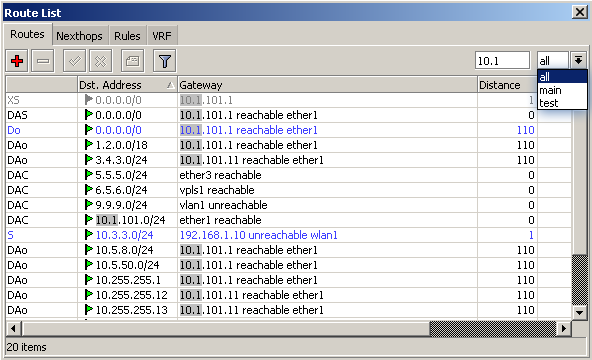
لا يقتصر RouterOS على توصيل شبكة محلية بالإنترنت، بل يدعم مجموعة من تقنيات التوجيه المستخدمة في البنى الشبكية الاحترافية.
ومن أبرزها:
Static Routing: يسمح بتحديد المسارات يدويًا، وهو مناسب للشبكات ذات البنية الواضحة التي لا تتغير كثيرًا.
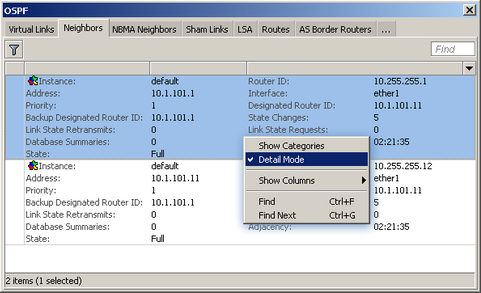
OSPF: بروتوكول توجيه ديناميكي يساعد أجهزة التوجيه على تبادل معلومات المسارات داخل الشبكات.
BGP: يُستخدم في البيئات التي تتطلب إدارة مسارات بين أنظمة مستقلة، مثل شبكات مقدمي خدمات الإنترنت.
Policy Routing: يتيح توجيه البيانات وفق سياسات وشروط معينة بدلًا من الاعتماد على جدول التوجيه الرئيسي وحده.
هذه الوظائف تمنح RouterOS مرونة عالية، لكنها تحتاج إلى فهم جيد لمبادئ الشبكات قبل استخدامها في بيئات الإنتاج.
7. دعم VLAN وتقسيم الشبكات
من الخصائص المهمة في RouterOS إمكانية استخدام الشبكات المحلية الافتراضية VLAN لفصل مجموعات الأجهزة منطقيًا.
ففي شركة تضم أقسامًا متعددة، يمكن تصميم شبكات منفصلة للإدارة والموظفين والضيوف، ثم تحديد سياسات الاتصال بين هذه الشبكات.
يساعد هذا التقسيم على تنظيم الإدارة وتقليل نطاق الوصول غير الضروري، كما يسهل تطبيق قواعد حماية مختلفة لكل مجموعة.
ويجب الانتباه إلى أن VLAN ليست بديلًا عن Firewall؛ إذ يعتمد منع الاتصال بين الشبكات على إعدادات التوجيه وقواعد الوصول المناسبة.
8. مراقبة الأداء وحركة البيانات
يحتوي MikroTik RouterOS على مجموعة من أدوات المراقبة والتشخيص التي تساعد في اكتشاف المشكلات وتحليل حالة الاتصال.
وتشمل:
- عرض استخدام المعالج والذاكرة.
- مراقبة حركة البيانات على الواجهات.
- عرض حالة الاتصالات.
- فحص إمكانية الوصول باستخدام Ping.
- تتبع مسار الاتصال باستخدام Traceroute.
- مراجعة سجلات الأحداث Logs.
- الاستفادة من أدوات مثل Torch لتحليل حركة البيانات.
وتساعد هذه الأدوات على تحديد بعض أسباب بطء الشبكة أو انقطاع الاتصال، مع ضرورة تفسير النتائج في ضوء تصميم الشبكة وطبيعة الأجهزة المتصلة.
9. إمكانيات الأتمتة وإدارة الإعدادات
يدعم النظام سطر أوامر وأدوات للبرمجة النصية، مما يسمح بتنفيذ مهام إدارية متكررة بصورة منظمة.
كما يوفر وسائل لتصدير الإعدادات والاحتفاظ بنسخ احتياطية يمكن الاستفادة منها عند الصيانة أو استعادة التشغيل.
وتعتبر هذه الإمكانيات مفيدة لمسؤولي الشبكات الذين يديرون أجهزة متعددة أو يحتاجون إلى تطبيق إعدادات متشابهة بصورة متكررة.
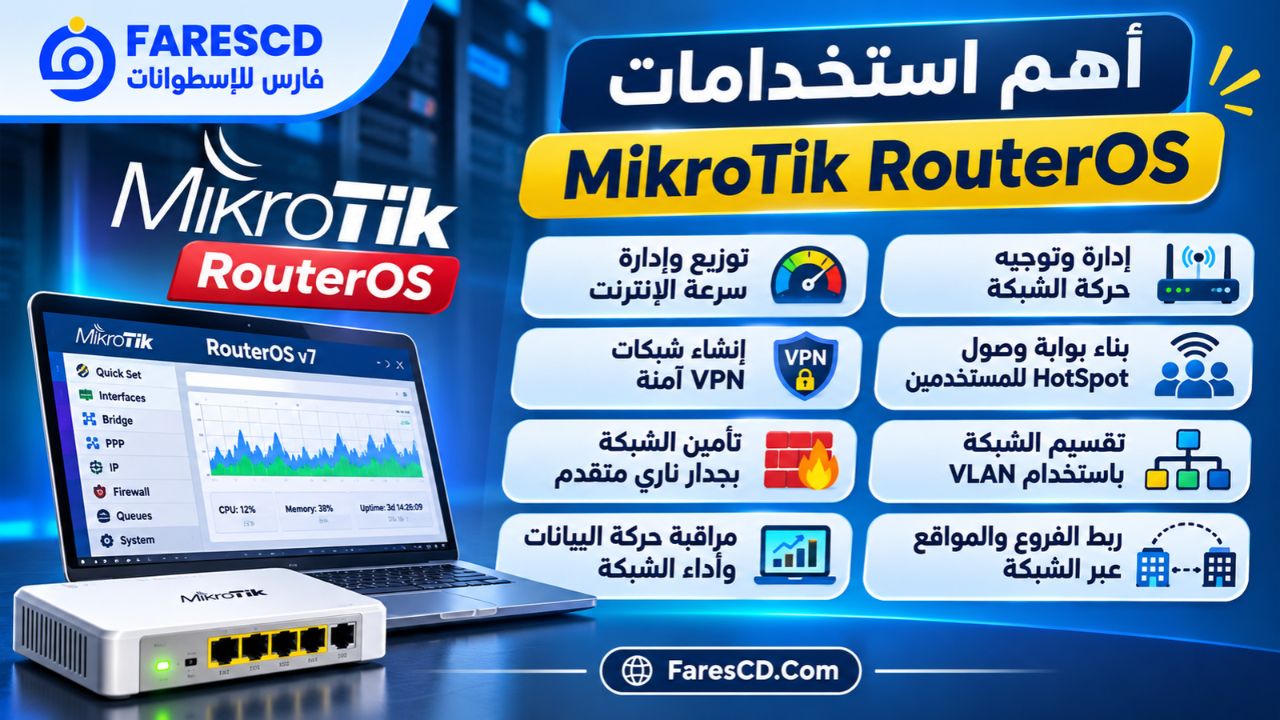
أهم استخدامات MikroTik RouterOS
يمكن الاستفادة من النظام في سيناريوهات مختلفة حسب حجم الشبكة ومتطلبات العمل.
إدارة الإنترنت داخل الشركات
يساعد RouterOS على تنظيم اتصال الموظفين بالشبكة، وتطبيق سياسات الاستخدام، وإنشاء شبكات منفصلة للأقسام، ومراقبة مؤشرات الأداء.
إدارة شبكات المؤسسات التعليمية
يمكن استخدامه لتنظيم الاتصال بين الشبكات الإدارية وشبكات الطلاب والمعامل، وتطبيق حدود مناسبة للنطاق الترددي وفق سياسة المؤسسة.
مشروعات خدمات الإنترنت
يوفر النظام إمكانيات مثل PPPoE والتوجيه الديناميكي وإدارة المستخدمين، وهي أدوات شائعة في بعض شبكات مقدمي الخدمات.
ربط الفروع والمكاتب
يمكن إنشاء اتصالات VPN وربط الشبكات المختلفة، بما يسمح للأجهزة المصرح لها بالوصول إلى الموارد المطلوبة.
بناء مختبرات لتعلم الشبكات
يُستخدم إصدار CHR في المختبرات الافتراضية لتجربة إعدادات التوجيه وFirewall وVPN دون الحاجة إلى امتلاك عدد كبير من أجهزة الراوتر الفعلية.
الفرق بين MikroTik RouterOS وWinBox وCHR
من الأخطاء الشائعة الاعتقاد بأن RouterOS وWinBox وCHR أسماء مختلفة للبرنامج نفسه، بينما لكل منها وظيفة محددة.
| العنصر | الوظيفة | طريقة الاستخدام |
|---|---|---|
| RouterOS | نظام تشغيل لإدارة الشبكات | يعمل على أجهزة MikroTik أو الأجهزة المتوافقة |
| WinBox | واجهة رسومية لإدارة RouterOS | يستخدم للاتصال بالنظام وتعديل إعداداته |
| WebFig | واجهة إدارة من خلال المتصفح | تتيح إدارة RouterOS عبر الويب |
| MikroTik CHR | إصدار افتراضي من RouterOS | يعمل على الخوادم والمنصات الافتراضية |
| Netinstall | أداة للتثبيت وإعادة التثبيت والاستعادة | تستخدم في عمليات تثبيت واستعادة RouterOS المدعومة |
هل تحميل WinBox يغني عن تثبيت RouterOS؟
لا، لأن WinBox ليس بديلًا عن RouterOS.
برنامج WinBox عبارة عن أداة إدارة تتصل بجهاز يعمل بالفعل بنظام RouterOS، بينما يتولى RouterOS نفسه تشغيل وظائف الشبكة.
إذا كنت تمتلك راوتر MikroTik يعمل بصورة طبيعية، فقد تحتاج فقط إلى WinBox لإدارته، دون الحاجة إلى إعادة تثبيت نظام التشغيل.
أما إذا كنت ترغب في تحويل جهاز كمبيوتر متوافق إلى راوتر، فستحتاج إلى تثبيت RouterOS x86 والحصول على الترخيص المناسب.
الفرق بين RouterOS v6 وRouterOS v7
تمثل سلسلة RouterOS v7 تطورًا مهمًا مقارنة بالإصدارات الأقدم، خصوصًا في بنية التوجيه ودعم بعض البروتوكولات والخصائص الحديثة.
| وجه المقارنة | RouterOS v6 | RouterOS v7 |
|---|---|---|
| بنية التوجيه | تعتمد على البنية الأقدم | تتضمن تغييرات واسعة في نظام التوجيه |
| BGP | دعم بالإعدادات القديمة | بنية وإعدادات مختلفة وأكثر تطورًا |
| OSPF | مدعوم | مدعوم مع تغييرات في التكوين |
| WireGuard | غير متاح ضمن الخصائص الأصلية | مدعوم |
| توافق الأجهزة | مناسب لبعض الأجهزة القديمة | يعتمد على دعم الجهاز ومعماريته |
| الانتقال من إصدار سابق | لا ينطبق | قد يتطلب مراجعة إعدادات التوجيه والحزم |
| الاستخدام المناسب | الأنظمة القديمة التي تحتاج إليه | الأجهزة المتوافقة والمشروعات الحديثة |
ولا ينبغي اعتبار الترقية من v6 إلى v7 مجرد تغيير لرقم الإصدار؛ فقد تختلف طريقة إعداد بعض الوظائف، خصوصًا بروتوكولات التوجيه والفلاتر.
ولهذا يُنصح بمراجعة دليل الترقية إلى RouterOS v7 قبل تحديث أي جهاز يؤدي دورًا مهمًا في الشبكة.
متطلبات تشغيل MikroTik RouterOS
تختلف المتطلبات باختلاف طريقة التشغيل، سواء على جهاز MikroTik فعلي، أو كمبيوتر x86، أو خادم افتراضي باستخدام CHR.
متطلبات RouterOS x86 للكمبيوتر
وفق المتطلبات المعلنة لترخيص وتشغيل إصدار x86:
| المكون | الحد الأدنى المعلن |
|---|---|
| المعالج | معمارية x86-64 بت |
| الذاكرة RAM | 512 ميجابايت |
| مساحة التخزين | 128 ميجابايت |
| الشبكة | بطاقة شبكة متوافقة مع النظام |
| نظام التشغيل السابق | لا يلزم ويندوز؛ يتم تثبيت RouterOS كنظام مستقل |
| الترخيص | ترخيص RouterOS x86 مناسب |
تُعد هذه الحدود متطلبات أساسية، وليست مواصفات موصى بها لجميع الاستخدامات.
وقد تحتاج الشبكات التي تتضمن عددًا كبيرًا من الاتصالات أو قواعد Firewall المعقدة أو خدمات إضافية إلى موارد أعلى.
كذلك ينبغي التحقق من توافق بطاقات الشبكة ووحدات التخزين قبل التثبيت.
متطلبات تشغيل MikroTik CHR
إصدار CHR مخصص للعمل داخل بيئة افتراضية.
| المكون | المتطلبات |
|---|---|
| المعالج | معالج 64 بت يدعم المحاكاة الافتراضية |
| الذاكرة | 256 ميجابايت حد أدنى معلن |
| الذاكرة الموصى بها | 1024 ميجابايت على الأقل |
| التخزين | 128 ميجابايت حد أدنى |
| البيئة | منصة افتراضية متوافقة |
| صيغ الصور | VDI وVMDK وVHDX وRAW وOVA بحسب المنصة |
ومن المنصات التي يدعمها CHR: VMware وVirtualBox وProxmox وHyper-V، مع مراعاة القيود والمتطلبات الخاصة بكل منصة.
ملاحظة: تعتمد الموارد الفعلية المطلوبة على عدد واجهات الشبكة وحجم حركة البيانات وطبيعة الخدمات المفعلة.
تحميل برنامج MikroTik RouterOS من الموقع الرسمي
يمكن تنزيل ملفات RouterOS مباشرة من شركة MikroTik، مع اختيار الإصدار المناسب لمعماريّة الجهاز وطريقة التشغيل.
خطوات تحميل RouterOS للكمبيوتر
- افتح صفحة تحميل RouterOS الرسمية.
- انتقل إلى قسم RouterOS.
- اختر معمارية x86 عند استخدام كمبيوتر متوافق.
- حدد قناة الإصدار المناسبة، مثل Stable أو Long-term.
- اختر صورة التثبيت المطلوبة، مثل ISO أو IMG.
- نزّل الملف المناسب وراجع تعليمات التثبيت قبل استخدامه.
ما الفرق بين صيغ الملفات المتاحة؟
| الصيغة | الاستخدام |
|---|---|
| ISO | تثبيت RouterOS على أجهزة x86 المتوافقة |
| IMG | صورة قرص للاستخدامات المدعومة |
| NPK | حزم RouterOS الخاصة بالأنظمة والمعماريات المتوافقة |
| VDI | تشغيل CHR على VirtualBox |
| VMDK | تشغيل CHR على VMware |
| VHDX | تشغيل CHR على Hyper-V |
| OVA | نشر جهاز افتراضي جاهز بصيغة مدعومة |
تنبيه: لا يجوز اختيار ملف NPK عشوائيًا من إصدار أو معمارية مختلفة عن الجهاز، لأن ذلك قد يؤدي إلى فشل التحديث أو التثبيت.
أحدث إصدارات RouterOS
بحسب سجل الإصدارات الرسمي بتاريخ 23 نوفمبر 2026، يتوفر الإصدار 7.25.2 ضمن قناة Stable، بينما يتوفر 7.24.7 ضمن قناة Long-term.
- Stable: مناسب للحصول على إصدار مستقر يتضمن تحديثات وخصائص حديثة.
- Long-term: يناسب البيئات التي تفضل دورة تحديث أكثر تحفظًا.
- Development: يحتوي على تطويرات وتجارب جديدة، ولا يُنصح باستخدامه مباشرة في شبكات الإنتاج المهمة.
تتغير أرقام الإصدارات مع التحديثات، لذلك تُعد صفحة التنزيل الرسمية المرجع الأساسي للتحقق من أحدث نسخة متاحة.
شرح تثبيت MikroTik RouterOS خطوة بخطوة
تعتمد طريقة التثبيت على البيئة التي سيعمل فيها النظام.
الطريقة الأولى: تثبيت RouterOS على كمبيوتر x86
هذه الطريقة مخصصة للأجهزة المتوافقة التي سيُستخدم فيها RouterOS باعتباره نظام التشغيل الأساسي.
الخطوة الأولى: تنزيل ملف ISO
قم بتحميل نسخة RouterOS x86 من الموقع الرسمي، مع التأكد من توافق المعالج والعتاد.
الخطوة الثانية: إعداد وسيط التثبيت
أنشئ وسيط إقلاع باستخدام ملف ISO والأداة المناسبة، وفق تعليمات MikroTik الرسمية.
الخطوة الثالثة: الإقلاع من وسيط التثبيت
افتح إعدادات BIOS أو UEFI في الجهاز المخصص، ثم اختر وسيط الإقلاع المناسب.
الخطوة الرابعة: تثبيت النظام
بعد بدء برنامج التثبيت، اتبع التعليمات المعروضة لتثبيت RouterOS على القرص المحدد.
تحذير مهم: يمكن أن تؤدي عملية التثبيت إلى مسح البيانات الموجودة على قرص النظام المستهدف. تأكد من استخدام جهاز أو قرص مخصص، واحتفظ بنسخة احتياطية من الملفات المهمة قبل المتابعة.
الخطوة الخامسة: إعادة التشغيل
بعد اكتمال التثبيت، أعد تشغيل الجهاز وتأكد من بدء RouterOS بصورة صحيحة.
الخطوة السادسة: إعداد الشبكة والترخيص
ابدأ بتحديد واجهات الاتصال، وتكوين الشبكة الأساسية، ثم راجع حالة الترخيص وفعّله بالطريقة الرسمية المناسبة.
يمكن الاطلاع على التفاصيل في دليل تثبيت RouterOS x86.
الطريقة الثانية: تشغيل RouterOS باستخدام CHR
تُعد هذه الطريقة مناسبة لتجربة النظام داخل بيئة افتراضية أو استخدامه على خادم.
- افتح صفحة تحميل MikroTik CHR.
- اختر صورة القرص المناسبة لبرنامج المحاكاة الافتراضية.
- أنشئ جهازًا افتراضيًا جديدًا بالموارد المطلوبة.
- أضف صورة CHR إلى الجهاز الافتراضي بوصفها قرص النظام.
- اضبط بطاقات الشبكة الافتراضية بما يتناسب مع تصميم المختبر أو الشبكة.
- شغّل الجهاز الافتراضي.
- اتصل بنظام RouterOS من خلال WinBox أو وسيلة إدارة أخرى متوافقة.
- غيّر بيانات الدخول الافتراضية، ثم اضبط الشبكة والترخيص.
ويتيح هذا الأسلوب تعلم كثير من وظائف RouterOS دون إعادة تقسيم قرص الكمبيوتر الأساسي أو استبدال نظام تشغيله.
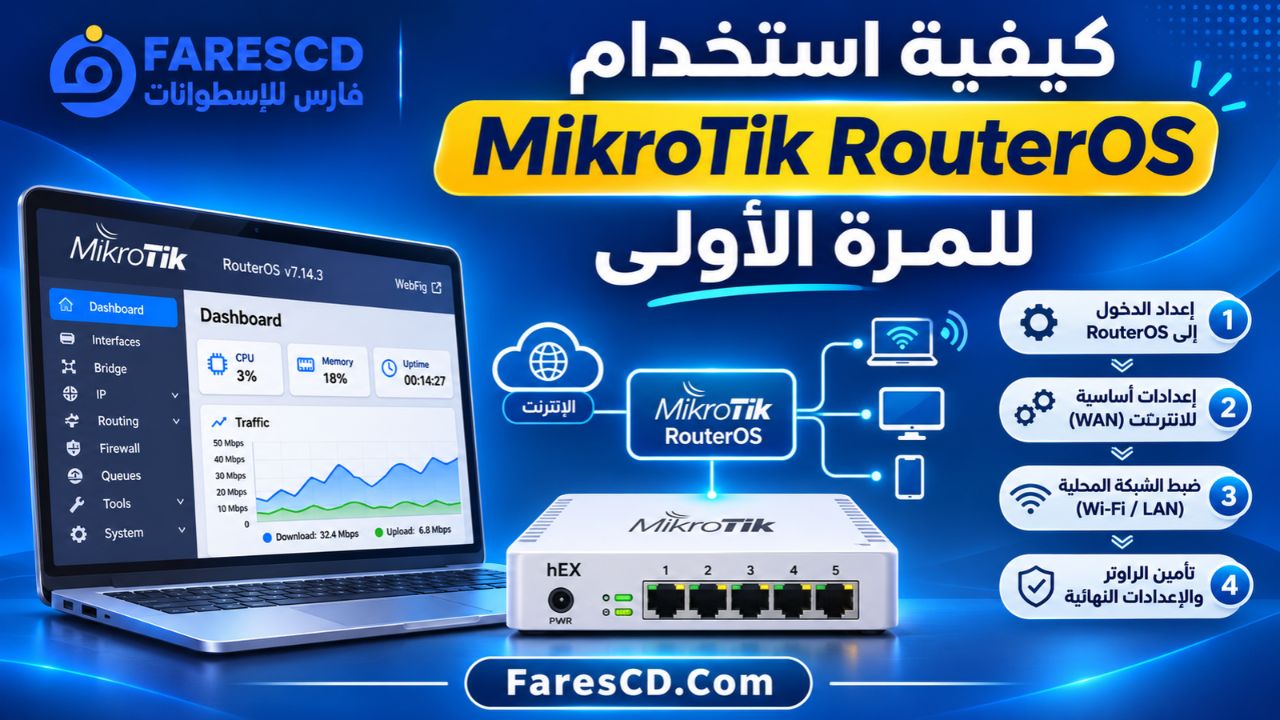
كيفية استخدام MikroTik RouterOS للمرة الأولى
بعد تشغيل النظام والوصول إلى واجهة الإدارة، تأتي مرحلة إعداد الاتصال والخدمات الأساسية.
1. الاتصال بالراوتر باستخدام WinBox
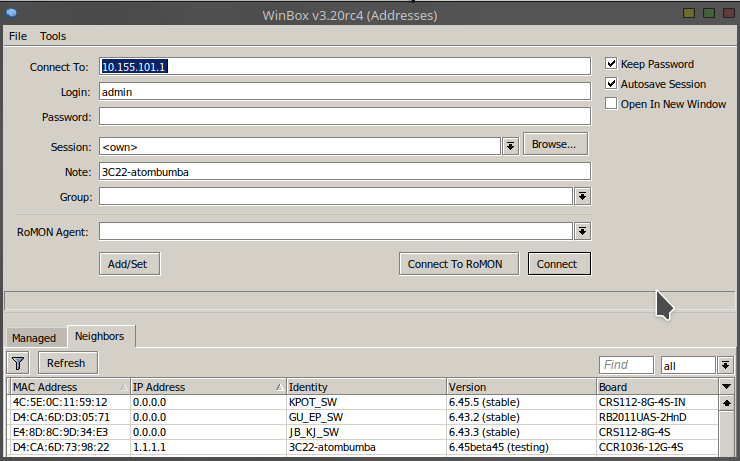
قم بتنزيل WinBox من صفحة MikroTik الرسمية.
بعد تشغيل الأداة:
- تأكد من اتصال الكمبيوتر بالشبكة الإدارية للراوتر.
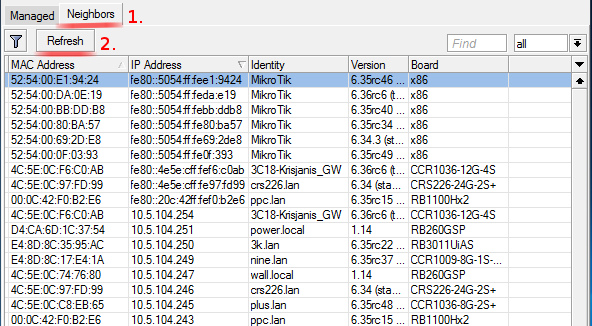
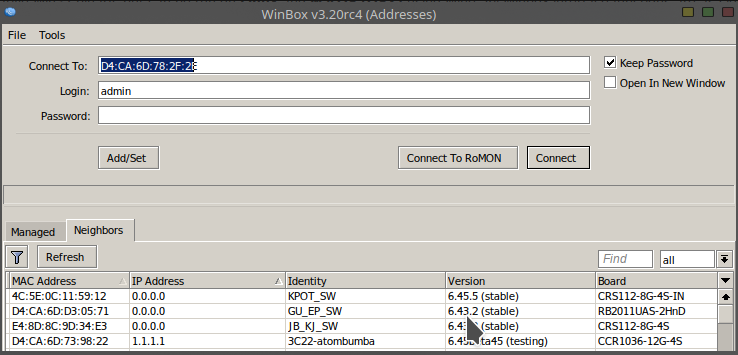
- افتح قسم اكتشاف الأجهزة إذا كان متاحًا.
- اختر جهاز MikroTik الصحيح.
- أدخل بيانات تسجيل الدخول الخاصة بالجهاز.
- افتح واجهة الإدارة.
قد تستخدم بعض أجهزة MikroTik عنوانًا افتراضيًا مثل 192.168.88.1، لكن هذا العنوان ليس مضمونًا في جميع الأجهزة أو عمليات التثبيت.
كذلك تختلف بيانات الدخول الأولية باختلاف الجهاز والإصدار، ولذلك يجب الرجوع إلى إعدادات الجهاز الفعلية وتغيير كلمة المرور فور الوصول.
2. تحديد منافذ الإنترنت والشبكة الداخلية
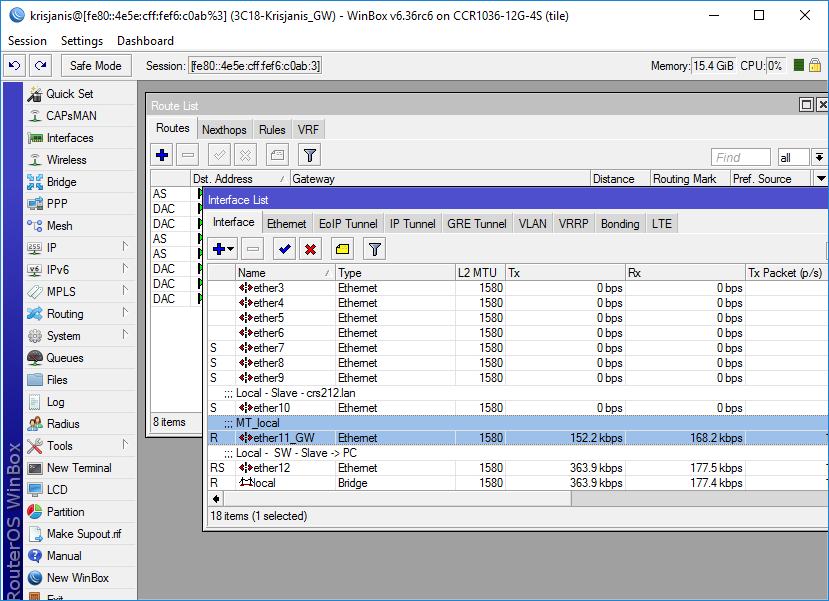
تظهر منافذ الاتصال عادة ضمن قسم Interfaces.
يجب تحديد المنفذ المتصل بمصدر الإنترنت WAN، والمنافذ المستخدمة لتوصيل الأجهزة الداخلية LAN.
ويساعد التمييز الصحيح بين هذه المنافذ على منع الأخطاء المتعلقة بالتوجيه والحماية.
3. إعداد الاتصال بالإنترنت
من إعدادات IP يمكن ضبط طريقة الاتصال حسب المعلومات المقدمة من مزود الخدمة.
وتشمل الطرق الشائعة:
- DHCP: للحصول على عنوان IP تلقائيًا.
- Static IP: عند استخدام عنوان ثابت.
- PPPoE: عندما يوفر مزود الخدمة بيانات حساب اتصال.
يجب إدخال القيم التي يوفرها مزود الإنترنت، وعدم نسخ عناوين أو إعدادات من أمثلة لا تتوافق مع الشبكة الحقيقية.
4. إعداد DHCP للشبكة الداخلية
تتيح خدمة DHCP توزيع عناوين IP تلقائيًا على الأجهزة المتصلة.
بدلًا من إدخال عنوان ثابت لكل كمبيوتر أو هاتف، يستطيع الراوتر إدارة نطاق عناوين محدد وتخصيص الإعدادات المناسبة للأجهزة.
وقد تتضمن الإعدادات الافتراضية في أجهزة MikroTik خدمة DHCP جاهزة، ولذلك ينبغي مراجعة الوضع الحالي قبل إنشاء خدمة أخرى.
5. إعداد NAT وFirewall
تُستخدم NAT في السيناريوهات التقليدية للسماح لعدد من الأجهزة الداخلية بمشاركة اتصال الإنترنت.
أما Firewall فيتولى التحكم في الاتصالات المسموح بها ومنع الحركة غير المرغوبة.
ومن الأفضل الإبقاء على قواعد الحماية الافتراضية المناسبة في بداية التشغيل، ثم تخصيصها تدريجيًا بعد فهم وظيفتها.
6. تنظيم سرعة المستخدمين
من قسم Queues يمكن إنشاء سياسات لتحديد النطاق الترددي لبعض المستخدمين أو الأجهزة.
على سبيل المثال، يمكن تخصيص سياسة لاتصالات الضيوف وأخرى لأجهزة العمل، بشرط أن يكون التوزيع متوافقًا مع سرعة الخط واحتياجات الشبكة.
ويجب اختبار التأثير بعد تطبيق السياسات، لأن بعض أساليب تنظيم الحركة قد تتفاعل مع تقنيات تسريع تمرير البيانات مثل FastTrack.
7. حفظ الإعدادات
بعد الانتهاء من التكوين، ينبغي إنشاء نسخة احتياطية، مع الاحتفاظ أيضًا بتصدير مناسب للإعدادات النصية عند الحاجة.
ومن المفيد توثيق أسماء الواجهات ونطاقات العناوين والسياسات الأساسية، بحيث تكون صيانة الشبكة أسهل مستقبلًا.
هل MikroTik RouterOS مجاني أم مدفوع؟
يمكن تنزيل RouterOS مجانًا، لكن الاستخدام والترخيص يعتمدان على نوع التثبيت.
فأجهزة MikroTik الأصلية تأتي عادة بترخيص RouterOS مثبت مسبقًا، بينما تحتاج تثبيتات x86 المستقلة إلى ترخيص وفق المستوى المطلوب.
أما CHR فيقدم مستوى مجانيًا دائمًا مع حدود للأداء، بالإضافة إلى مستويات تجارية وتجارب محددة المدة.
تراخيص RouterOS x86
عند تثبيت RouterOS على جهاز x86، يتوفر وضع تجريبي لمدة 24 ساعة، وبعد ذلك يلزم تسجيل مستوى Demo المجاني أو تطبيق ترخيص مدفوع مناسب.
وتختلف الحدود المرتبطة بخدمات مثل HotSpot وPPPoE وإدارة المستخدمين بحسب مستوى الترخيص.
تراخيص MikroTik CHR
| الترخيص | حد سرعة الرفع لكل واجهة | الحالة |
|---|---|---|
| Free | 1 Mbps | مجاني دائمًا |
| P1 | 1 Gbps | مدفوع |
| P10 | 10 Gbps | مدفوع |
| P-Unlimited | دون حد سرعة ترخيص محدد | مدفوع |
كما تتوفر تجربة مجانية لمدة 60 يومًا لمستويات CHR المدفوعة، وفق شروط الشركة.
هذه الحدود تخص الترخيص، ولا تعني أن الخادم سيحقق تلك السرعات فعليًا؛ إذ يعتمد الأداء أيضًا على المعالج وبطاقات الشبكة وبيئة المحاكاة.
للتفاصيل، يمكن مراجعة تراخيص MikroTik CHR الرسمية.
مميزات وعيوب MikroTik RouterOS
على الرغم من تنوع إمكانياته، فإن RouterOS ليس الخيار المثالي لكل مستخدم أو لكل شبكة.
| المميزات | العيوب أو التحديات |
|---|---|
| وظائف متعددة لإدارة الشبكات | يحتاج إلى تعلم مفاهيم الشبكات |
| إمكانيات Firewall متقدمة | الأخطاء في قواعد الحماية قد تسبب مشكلات |
| دعم VPN وبروتوكولات توجيه متنوعة | الإعدادات المتقدمة قد تكون معقدة |
| أدوات قوية لتنظيم النطاق الترددي | الأداء يعتمد على العتاد وطريقة التكوين |
| إمكانية التشغيل افتراضيًا باستخدام CHR | الترخيص المجاني لـ CHR محدود السرعة |
| أدوات مراقبة وتشخيص مدمجة | الواجهة قد تبدو معقدة للمبتدئين |
| دعم النسخ الاحتياطي والأتمتة | يتطلب تحديثات وصيانة ومتابعة أمنية |
هل RouterOS مناسب للمبتدئين؟
يمكن للمبتدئ تعلم RouterOS بصورة تدريجية، خصوصًا عبر WinBox، لكن تشغيل شبكة حقيقية يعتمد عليها مستخدمون آخرون يتطلب فهمًا أساسيًا لعناوين IP والتوجيه وDHCP وFirewall.
ويُفضل البدء بمختبر افتراضي منفصل لتجربة الإعدادات دون التأثير على اتصال مستخدمين حقيقيين.
أفضل الممارسات لاستخدام MikroTik RouterOS بكفاءة
تحديث النظام بصورة منتظمة
تساعد تحديثات RouterOS على معالجة الأخطاء والثغرات وتحسين التوافق والاستقرار.
قبل التحديث، راجع ملاحظات الإصدار وتأكد من توافق الجهاز والحزم المستخدمة، خصوصًا في الشبكات التي تعتمد على إعدادات توجيه متقدمة.
حماية حسابات الإدارة
استخدم كلمات مرور قوية وفريدة، وأنشئ حسابات إدارية بصلاحيات مناسبة.
ويُنصح بتجنب إتاحة واجهات الإدارة مباشرة للإنترنت، والاعتماد على وسائل وصول آمنة مثل VPN عندما تكون الإدارة عن بُعد ضرورية.
الحفاظ على قواعد Firewall
لا تحذف القواعد الافتراضية دون فهم تأثيرها.
كما ينبغي مراجعة القواعد الجديدة وتحديد نطاق تطبيقها بدقة، خصوصًا عند التعامل مع المنافذ الخارجية وواجهات WAN.
الاعتماد على Safe Mode أثناء التعديلات الحساسة
يوفر RouterOS وضع Safe Mode للمساعدة في الحد من أثر بعض التغييرات التي قد تتسبب في فقدان اتصال الإدارة.
ويفيد استخدامه عند تعديل إعدادات مثل عناوين IP أو واجهات الاتصال أو قواعد Firewall.
مراقبة موارد الجهاز
تابع استهلاك المعالج والذاكرة وحركة البيانات، ولا تفترض أن بطء الإنترنت يرجع دائمًا إلى إعدادات السرعة.
فقد يكون السبب ضغط الاتصالات، أو ضعف الوصلة الخارجية، أو عدم كفاية موارد الجهاز، أو مشكلة في أحد مكونات الشبكة.
الاحتفاظ بنسخ احتياطية
احتفظ بنسخ احتياطية قبل تنفيذ تغييرات كبيرة، مع حماية الملفات التي قد تحتوي على معلومات حساسة.
واختبر إجراءات الاستعادة بصورة مناسبة، ولا تعتمد على وجود ملف احتياطي فقط دون التحقق من إمكانية استخدامه.
مشكلات MikroTik RouterOS الشائعة وحلولها
عدم ظهور الراوتر داخل WinBox
قد يحدث ذلك نتيجة مشكلة في التوصيلات أو اختلاف نطاق الشبكة أو إعدادات اكتشاف الأجهزة.
ابدأ بفحص الاتصال الفعلي، والتأكد من أن الكمبيوتر يستخدم واجهة الشبكة الصحيحة، ثم راجع عنوان الإدارة وطريقة الاتصال المتاحة.
عدم وصول الإنترنت إلى الأجهزة
قد يكون السبب إعداد WAN غير صحيح، أو غياب المسار الافتراضي، أو وجود مشكلة في DHCP أو NAT أو Firewall.
افحص أولًا حالة اتصال الراوتر بمزود الإنترنت، ثم اختبر الاتصال من الراوتر نفسه، وبعد ذلك تحقق من إعدادات الأجهزة الداخلية.
بطء الشبكة بعد تطبيق قواعد السرعة
قد تنتج المشكلة عن حدود سرعة منخفضة، أو تداخل قواعد Queues، أو ارتفاع استهلاك المعالج.
راجع القواعد النشطة وقيم السرعة الفعلية، وقارن النتائج قبل تطبيق السياسة وبعدها.
فقدان الاتصال بعد تعديل Firewall
قد تمنع إحدى القواعد الجديدة حركة الإدارة بطريق الخطأ.
في هذه الحالة، استخدم وسيلة وصول إدارية آمنة متاحة مسبقًا، وراجع آخر التعديلات. ويساعد استخدام Safe Mode قبل إجراء التغييرات الحساسة على تقليل احتمال استمرار المشكلة.
فشل تحديث RouterOS
قد يرتبط فشل التحديث بعدم توافق الحزم أو معمارية الجهاز أو نقص مساحة التخزين أو مشكلة في ملفات التحديث.
تأكد من أن الحزم تتوافق مع النظام الحالي، وراجع سجل الأحداث وتعليمات التحديث الرسمية قبل إعادة المحاولة.
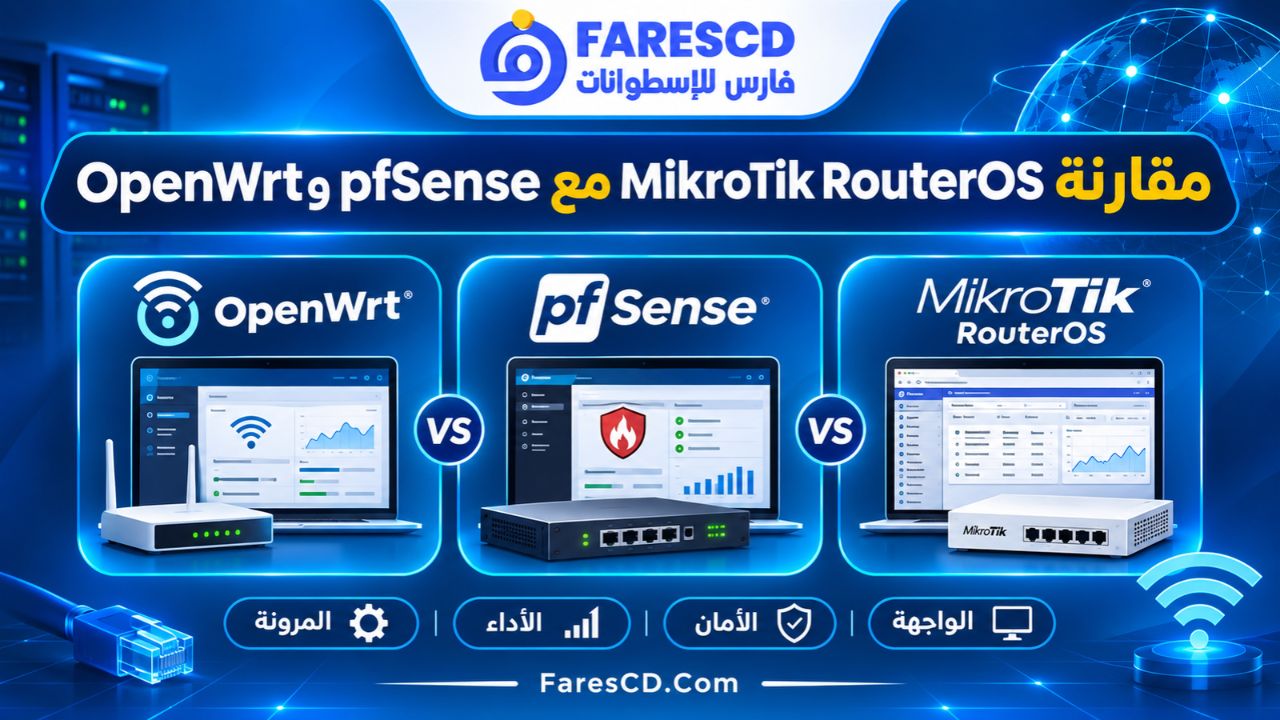
مقارنة MikroTik RouterOS مع pfSense وOpenWrt
تُعد RouterOS وpfSense وOpenWrt من الحلول المستخدمة في إدارة الشبكات، لكنها تختلف في فلسفة التصميم وبيئة التشغيل.
| العنصر | MikroTik RouterOS | pfSense | OpenWrt |
|---|---|---|---|
| طبيعة النظام | نظام تشغيل شبكات تجاري | نظام توجيه وجدار ناري | توزيعة Linux مخصصة للشبكات |
| بيئة الاستخدام | أجهزة MikroTik وx86 وCHR | أجهزة متوافقة وخوادم افتراضية | أجهزة راوتر وعتاد متوافق |
| إدارة الإعدادات | WinBox وWebFig وCLI | واجهة ويب ووسائل إدارة أخرى | LuCI وCLI |
| التوجيه المتقدم | إمكانيات واسعة | إمكانيات تتحدد بالمكونات والإضافات | إمكانيات متعددة حسب الحزم |
| إدارة السرعات | Queues وQoS | أدوات تنظيم الحركة | أدوات QoS وحزم إضافية |
| التراخيص | تختلف حسب البيئة | بحسب التوزيعة والدعم | مفتوح المصدر |
| أبرز نقاط القوة | تكامل أدوات الشبكات والإدارة | التركيز على الجدار الناري والتوجيه | المرونة والتخصيص |
متى تختار MikroTik RouterOS؟
يكون RouterOS اختيارًا مناسبًا عندما تحتاج إلى مجموعة متكاملة من وظائف الشبكات، مع إمكانية إدارة الأجهزة عبر WinBox وتطبيق سياسات توجيه وحماية متنوعة.
أما pfSense فقد يكون ملائمًا للمشروعات التي تتمحور حول جدار ناري مخصص، في حين يمثل OpenWrt خيارًا مرنًا للمستخدمين الذين يفضلون نظامًا مفتوح المصدر على الأجهزة المتوافقة.
ويظل الاختيار النهائي مرتبطًا بنوع العتاد، ومتطلبات الأمان، ومستوى الخبرة، وحجم الشبكة.
تحميل MikroTik RouterOS للكمبيوتر والخوادم
يمكن الوصول إلى ملفات النظام والأدوات المرتبطة به من خلال روابط MikroTik الرسمية:
- تحميل MikroTik RouterOS: ملفات النظام وحزم x86.
- تحميل MikroTik CHR: صور التشغيل على الخوادم الافتراضية.
- تحميل WinBox: أداة الإدارة الرسومية.
- تحميل Netinstall: أداة التثبيت والاستعادة.
- دليل إعداد RouterOS للمرة الأولى: خطوات التكوين الأساسية.
- الدليل الرسمي لنظام RouterOS: مرجع الوظائف والأوامر والإعدادات.
يجب تنزيل الملفات المناسبة لمعماريّة الجهاز والإصدار المقصود، وعدم الخلط بين ملفات تثبيت النظام وأدوات إدارته.
الخلاصة
يمثل MikroTik RouterOS حلًا متكاملًا لإدارة الشبكات والتحكم في حركة البيانات، حيث يجمع بين إمكانيات التوجيه والجدار الناري وإدارة النطاق الترددي وخدمات VPN وHotSpot ومراقبة الاتصالات.
وتكمن قوته الأساسية في المرونة وتعدد الوظائف وإمكانية تشغيله على أجهزة MikroTik أو على حواسيب وخوادم افتراضية متوافقة، مما يجعله مناسبًا لسيناريوهات متنوعة تبدأ من المختبرات التعليمية والشبكات الصغيرة وصولًا إلى البنى الشبكية الاحترافية.
ومع ذلك، فإن تحقيق أفضل أداء يتطلب اختيار الأجهزة المناسبة، وفهم إعدادات الشبكة، وتطبيق سياسات حماية سليمة، والالتزام بالتحديثات الدورية.
ولمن يرغب في تعلم إدارة الشبكات أو إنشاء بيئة توجيه مرنة وقابلة للتخصيص، يوفر تحميل MikroTik RouterOS أو تشغيل CHR فرصة عملية لاستكشاف هذه الإمكانيات وبناء نظام إدارة اتصال يتوافق مع متطلبات الشبكة.