









تحميل برنامج SysTweak Disk Analyzer Pro لتحليل الهارد وتحرير مساحة التخزين
SysTweak Disk Analyzer Pro هو برنامج متخصص في تحليل مساحة القرص الصلب وإدارة وحدات التخزين، يساعدك على اكتشاف الملفات والمجلدات التي تستهلك مساحات كبيرة من الهارد والتخلص من البيانات غير الضرورية. يوفر البرنامج تقارير تفصيلية عن استخدام مساحة التخزين، مع إمكانية تصنيف الملفات حسب الحجم والنوع والتاريخ، والعثور على الملفات المكررة والمؤقتة والقديمة. ويتميز بسهولة الاستخدام وإمكانية تحليل أقسام الهارد ووحدات التخزين الخارجية، مما يجعله أداة عملية لتنظيم الملفات وتحرير مساحة إضافية على الكمبيوتر دون الحاجة إلى البحث اليدوي داخل عشرات المجلدات.
مع الاستخدام المستمر للكمبيوتر، تتراكم الملفات المؤقتة والتنزيلات القديمة والمستندات والصور ومقاطع الفيديو والنسخ المكررة، مما يؤدي تدريجياً إلى انخفاض مساحة التخزين المتاحة. وقد تجد أن أحد أقسام الهارد أصبح ممتلئاً رغم عدم تثبيت برامج جديدة أو تنزيل ملفات كبيرة مؤخراً.
يقدم برنامج SysTweak Disk Analyzer Pro حلاً عملياً لهذه المشكلة من خلال تحليل محتويات وحدات التخزين وعرض تقارير توضح كيفية توزيع المساحة بين الملفات والمجلدات المختلفة، لتتمكن من تحديد البيانات التي يمكن الاستغناء عنها والاحتفاظ بالملفات المهمة.
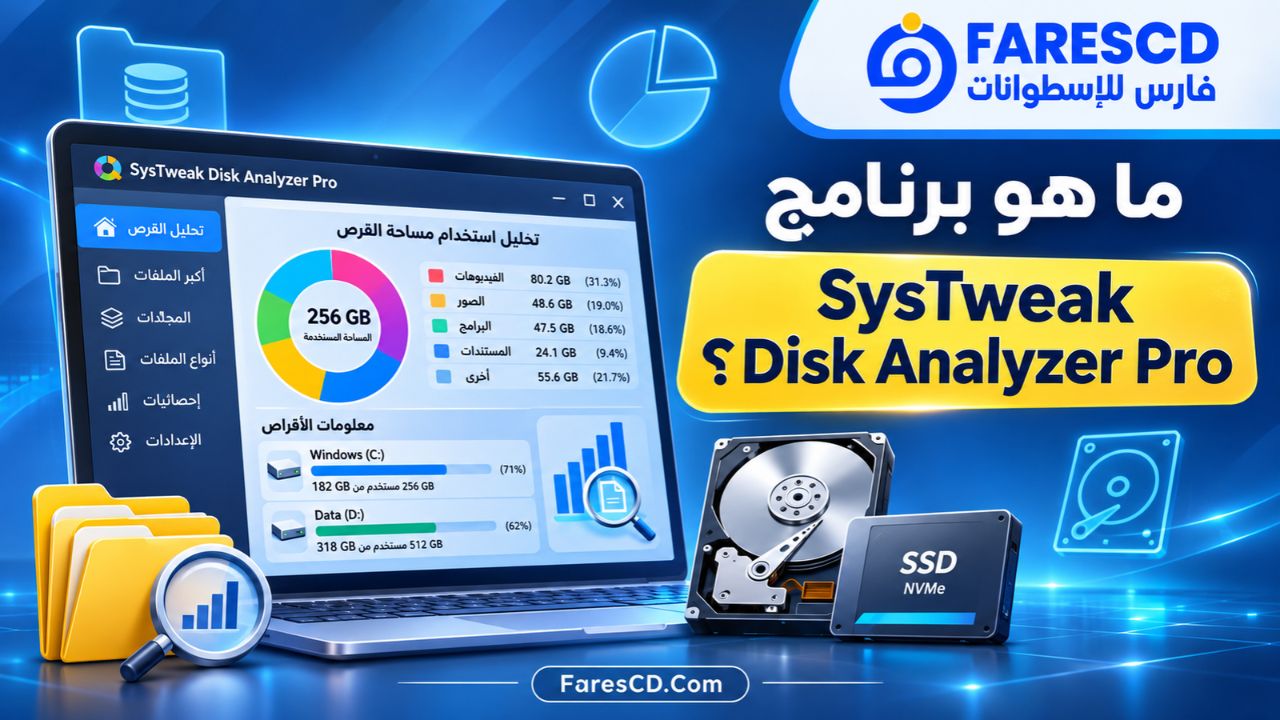
ما هو برنامج SysTweak Disk Analyzer Pro؟
Disk Analyzer Pro هو برنامج لتحليل وإدارة مساحة التخزين من تطوير شركة Systweak Software، يتيح للمستخدم فحص الأقراص والمجلدات ومعرفة حجم الملفات الموجودة عليها وتصنيفها وفق مجموعة من المعايير.
بخلاف مستكشف الملفات التقليدي في ويندوز، يوفر البرنامج نظرة أكثر تفصيلاً على توزيع مساحة التخزين، ويساعد على تحديد الملفات الضخمة والمجلدات الممتلئة والملفات القديمة والمكررة، بالإضافة إلى إمكانية التعامل مع نتائج الفحص من خلال واجهة موحدة.
لا تقتصر وظيفة البرنامج على معرفة المساحة المستخدمة والمتبقية، بل تمتد إلى مساعدة المستخدم على فهم أسباب امتلاء الهارد واتخاذ قرارات أفضل بشأن الملفات التي ينبغي الاحتفاظ بها أو نقلها أو حذفها.
ويستهدف البرنامج مستخدمي الكمبيوتر الذين يرغبون في إدارة ملفاتهم بصورة منظمة، سواء كانوا يستخدمون أجهزة مكتبية أو محمولة مزودة بأقراص HDD أو SSD.
أهم استخدامات برنامج Disk Analyzer Pro
يوفر البرنامج مجموعة من الأدوات التي تساعد على التعامل مع مشكلات مساحة التخزين المختلفة، ومن أبرز استخداماته:
-
معرفة أسباب امتلاء القرص C.
-
اكتشاف الملفات والمجلدات كبيرة الحجم.
-
تحديد الملفات القديمة التي لم تعد هناك حاجة إليها.
-
العثور على النسخ المكررة من الملفات.
-
تحليل محتويات وحدات التخزين الخارجية.
-
تنظيم مكتبات الصور والفيديو والمستندات.
-
اكتشاف الملفات المؤقتة وغير الضرورية.
-
إعداد تقارير تفصيلية عن استهلاك مساحة التخزين.
-
تحديد الملفات المناسبة للنقل إلى وحدات تخزين أخرى.
-
متابعة توزيع البيانات بين أقسام الهارد المختلفة.
معلومات عن برنامج SysTweak Disk Analyzer Pro
| الخاصية | التفاصيل |
|---|---|
| اسم البرنامج | SysTweak Disk Analyzer Pro |
| الشركة المطورة | Systweak Software |
| تصنيف البرنامج | تحليل وإدارة مساحة التخزين |
| نظام التشغيل | Windows |
| نوع الترخيص | إصدار شخصي مجاني وإصدار احترافي مدفوع |
| الوظيفة الأساسية | تحليل مساحة الأقراص والمجلدات |
| وحدات التخزين | HDD وSSD ووحدات USB |
| اكتشاف الملفات المكررة | مدعوم |
| تصدير التقارير | HTML وCSV وXML في الإصدار الاحترافي |
| الموقع الرسمي | DiskAnalyzerPro.com |
مميزات برنامج SysTweak Disk Analyzer Pro
1. تحليل مساحة القرص الصلب بالتفصيل
يستطيع البرنامج فحص وحدات التخزين وعرض معلومات تساعد على فهم كيفية استهلاك المساحة المتاحة، بدلاً من الاكتفاء بمعرفة الحجم الإجمالي للقرص.
وتظهر أهمية هذه الخاصية عند امتلاء أحد الأقسام بصورة غير متوقعة، إذ يمكن تحديد المجلدات التي تستحوذ على أكبر نسبة من المساحة والانتقال إليها مباشرة لمراجعة محتوياتها.
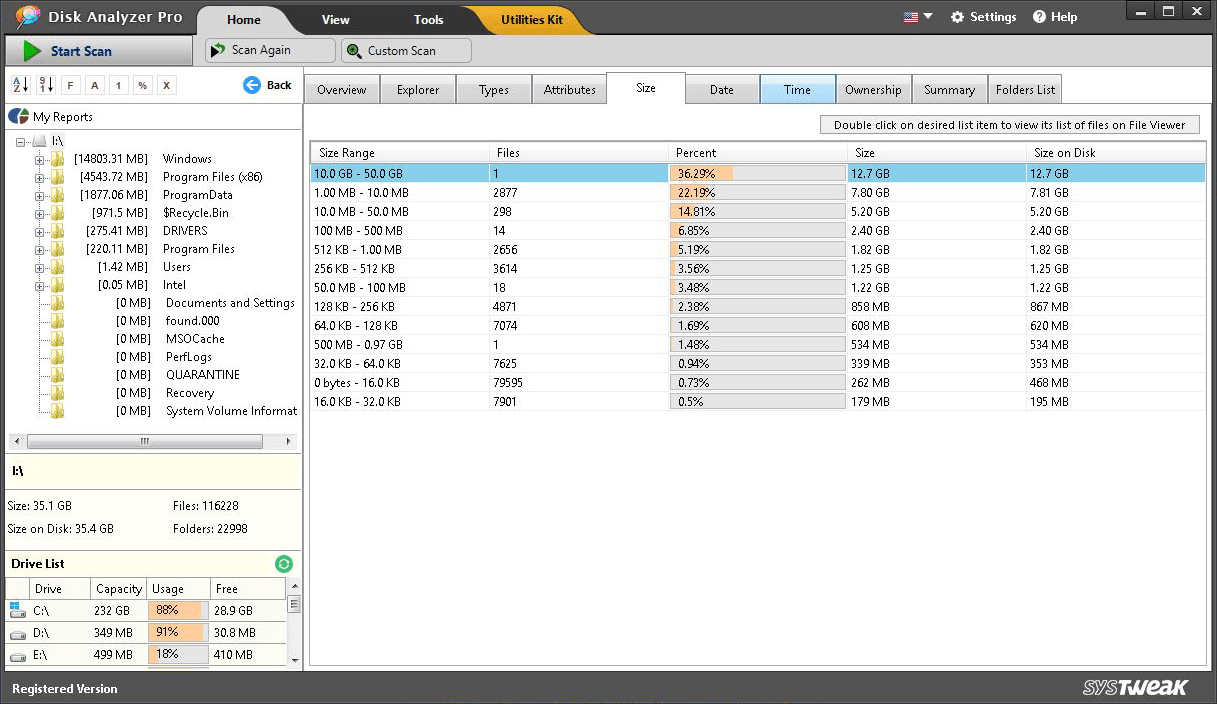
2. اكتشاف الملفات كبيرة الحجم
قد تحتوي أجهزة الكمبيوتر على ملفات ضخمة نسي المستخدم وجودها، مثل ملفات ISO وملفات تثبيت البرامج والأرشيفات المضغوطة ومقاطع الفيديو عالية الدقة.
يساعد Disk Analyzer Pro على تحديد هذه الملفات وترتيبها حسب الحجم، مما يوفر الوقت المستغرق في البحث عنها يدوياً.
على سبيل المثال، قد يكون حذف ملف تثبيت قديم بحجم عدة جيجابايت أكثر فاعلية في تحرير مساحة التخزين من حذف مئات الملفات الصغيرة.
3. البحث عن الملفات المكررة
تحدث مشكلة تكرار الملفات نتيجة نسخ البيانات بين المجلدات أو تنزيل الملف نفسه أكثر من مرة أو الاحتفاظ بعدة نسخ من الصور والمستندات.
يوفر البرنامج تقارير تساعد على تحديد الملفات المكررة ومراجعتها قبل اتخاذ قرار بشأن حذفها.
وتعد هذه الوظيفة مفيدة بصورة خاصة للأشخاص الذين يحتفظون بمكتبات ضخمة من الصور ومقاطع الفيديو والملفات الصوتية، حيث يمكن أن تشغل النسخ الزائدة مساحة كبيرة دون تقديم فائدة إضافية.
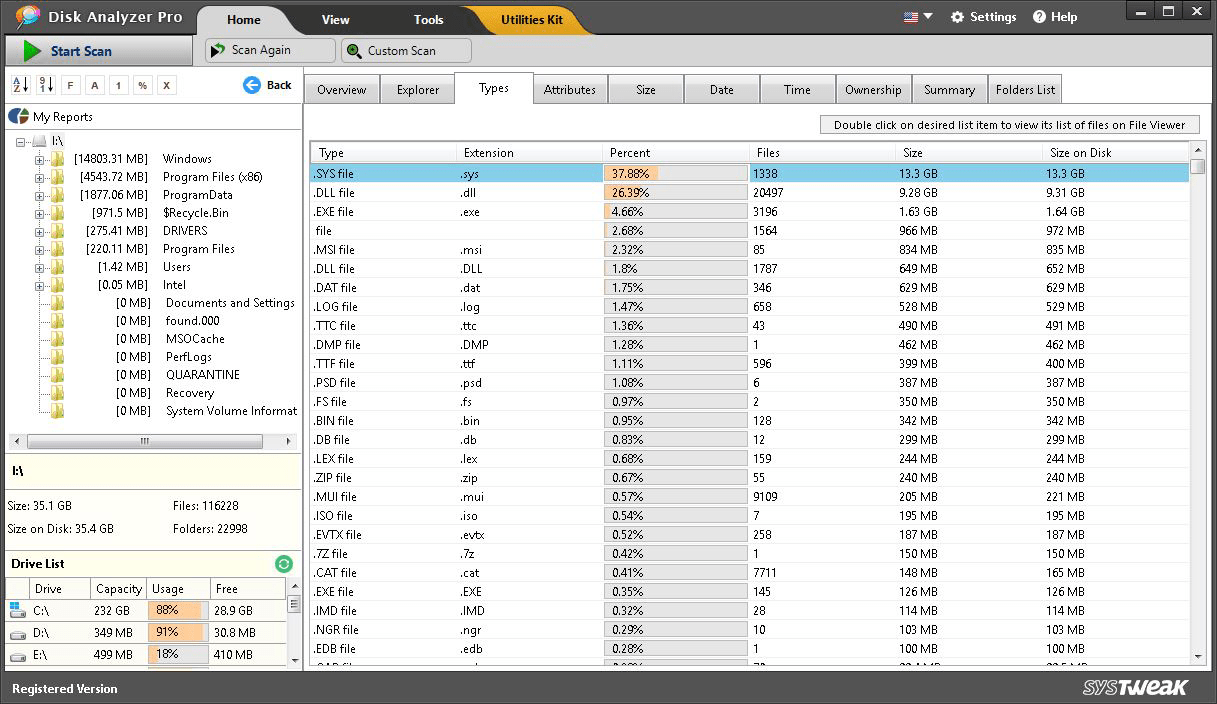
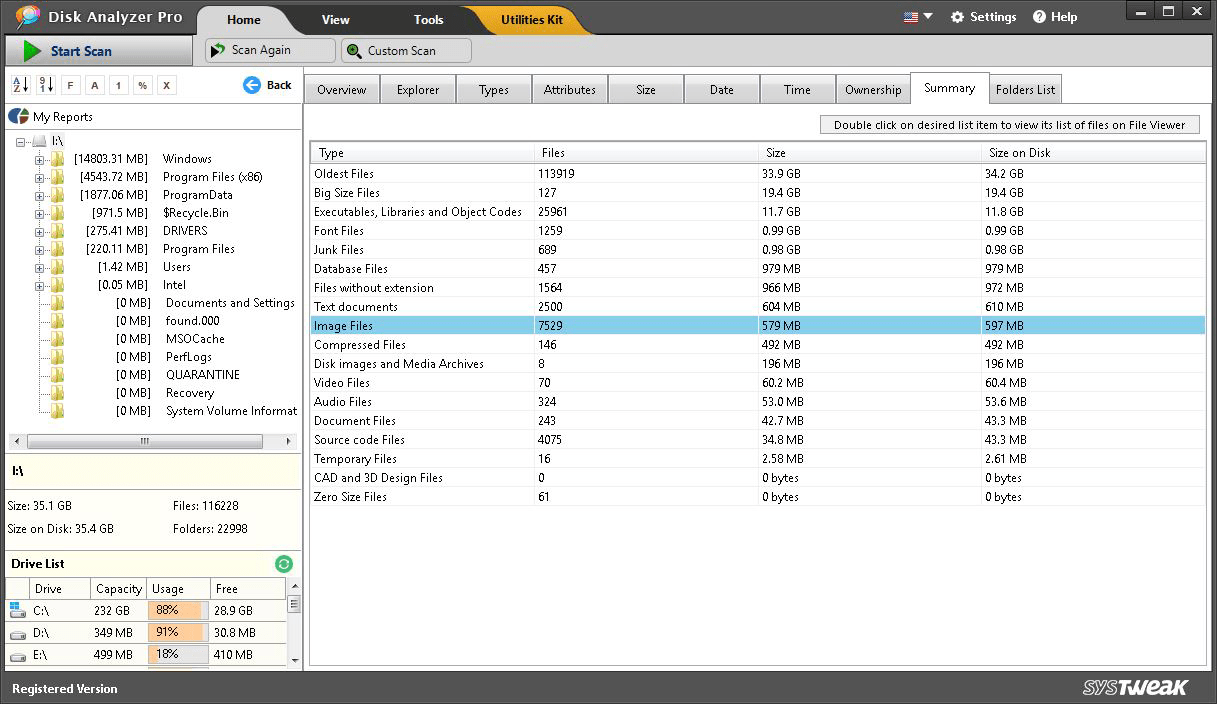
4. تصنيف الملفات حسب النوع
يساعد تصنيف الملفات على معرفة الفئات التي تستهلك أكبر مساحة من الهارد.
| نوع الملفات | أمثلة على الامتدادات |
|---|---|
| الصور | JPG، PNG، BMP |
| الفيديو | MP4، MKV، AVI |
| الصوتيات | MP3، WAV، FLAC |
| المستندات | PDF، DOCX، TXT |
| الملفات المضغوطة | ZIP، RAR، 7Z |
| صور الأقراص | ISO |
| الملفات التنفيذية | EXE، MSI |
| الملفات المؤقتة | TMP |
يساعد هذا التصنيف على اتخاذ قرارات أكثر دقة، خصوصاً عندما تتوزع الملفات الشخصية بين مجلدات وأقسام متعددة.
5. العثور على الملفات القديمة
قد تبقى بعض الملفات على الكمبيوتر لسنوات دون استخدامها، سواء كانت نسخاً قديمة من البرامج أو مستندات منتهية أو أرشيفات لمشروعات سابقة.
يساعد البرنامج على ترتيب الملفات وفق المعلومات الزمنية المتاحة عنها، لتسهيل مراجعة البيانات القديمة وتحديد مدى الحاجة إلى استمرار الاحتفاظ بها.
ولا يعني قِدم الملف بالضرورة أنه غير مهم، لذلك تظل مراجعة محتواه خطوة أساسية قبل حذفه.
6. البحث باستخدام معايير مخصصة
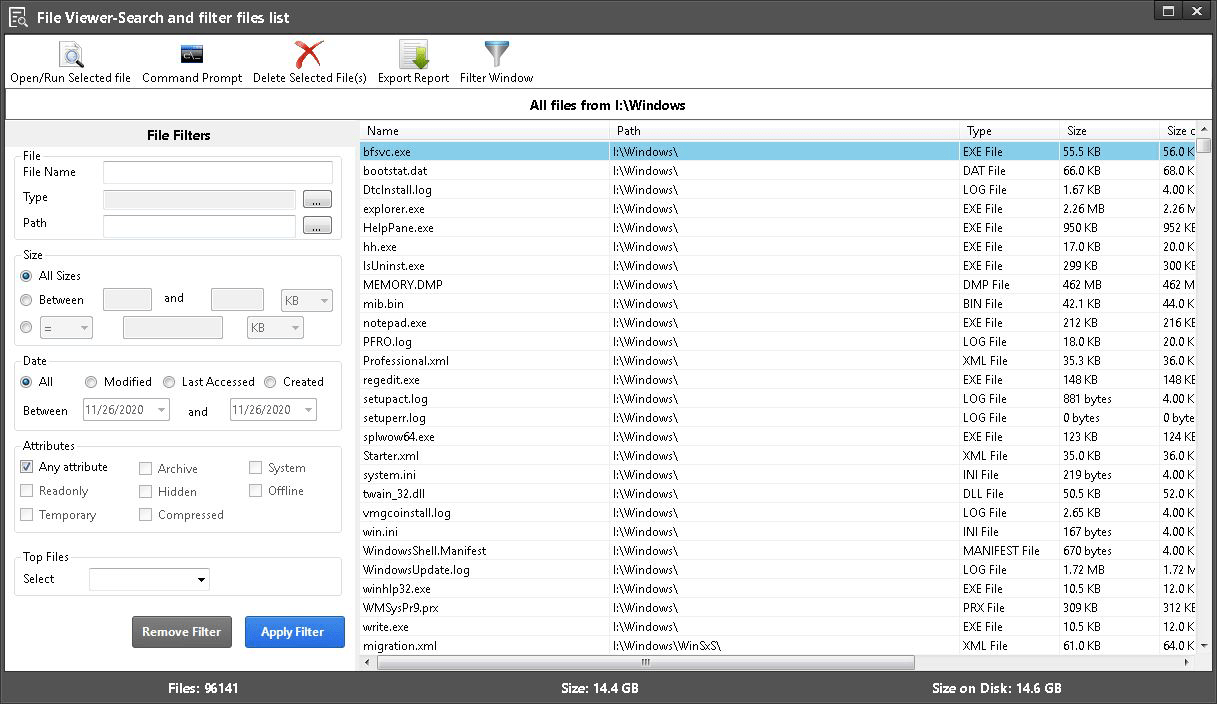
يوفر الإصدار الاحترافي خيارات بحث متقدمة تساعد على تضييق نطاق النتائج وفق معايير محددة، بدلاً من مراجعة جميع الملفات الموجودة على القرص.
ومن خلال الجمع بين معايير البحث المتاحة، يمكن الوصول إلى مجموعة أكثر ارتباطاً بهدف المستخدم، مثل البحث عن ملفات كبيرة من نوع معين أو مراجعة الملفات القديمة داخل مجلد محدد.
7. اكتشاف الملفات المؤقتة وغير الضرورية
تنتج بعض البرامج والتطبيقات ملفات مؤقتة أثناء التشغيل، وقد تبقى أجزاء منها بعد انتهاء الحاجة إليها.
يساعد Disk Analyzer Pro على اكتشاف بعض هذه الملفات ومراجعتها، مما يتيح استعادة المساحة التي تشغلها عند التأكد من عدم الحاجة إليها.
8. تحليل وحدات التخزين الخارجية
لا يقتصر استخدام البرنامج على القرص الذي يحتوي على نظام التشغيل، بل يمكن الاستفادة منه في مراجعة محتويات الأقراص الخارجية ووحدات USB المتصلة بالكمبيوتر.
وتفيد هذه الخاصية في تنظيم النسخ الاحتياطية ومكتبات الوسائط والملفات المنقولة بين الأجهزة، خصوصاً عند امتلاك أكثر من وحدة تخزين.
9. تصدير تقارير تحليل مساحة الهارد
يتيح الإصدار الاحترافي حفظ تقارير الفحص بصيغ HTML وCSV وXML، مما يساعد على الرجوع إليها لاحقاً أو تحليلها باستخدام تطبيقات أخرى.
| صيغة التقرير | الاستخدام |
|---|---|
| HTML | عرض التقرير باستخدام متصفح الإنترنت |
| CSV | تحليل البيانات باستخدام Excel أو Google Sheets |
| XML | معالجة البيانات واستيرادها إلى التطبيقات المتوافقة |
تعد هذه الخاصية مفيدة لمسؤولي تقنية المعلومات والفنيين الذين يحتاجون إلى توثيق حالة وحدات التخزين ومقارنة نتائج الفحص بمرور الوقت.
10. تحليل أقراص الشبكة
يوفر الإصدار الاحترافي إمكانية إعداد تقارير عن وحدات التخزين الشبكية التي يستطيع الكمبيوتر الوصول إليها، مما يساعد على مراجعة المساحات المشتركة داخل بيئات العمل.
وتعتمد إمكانية الوصول إلى الملفات على صلاحيات المستخدم وإعدادات الشبكة، ولذلك قد تختلف نتائج الفحص من جهاز إلى آخر.
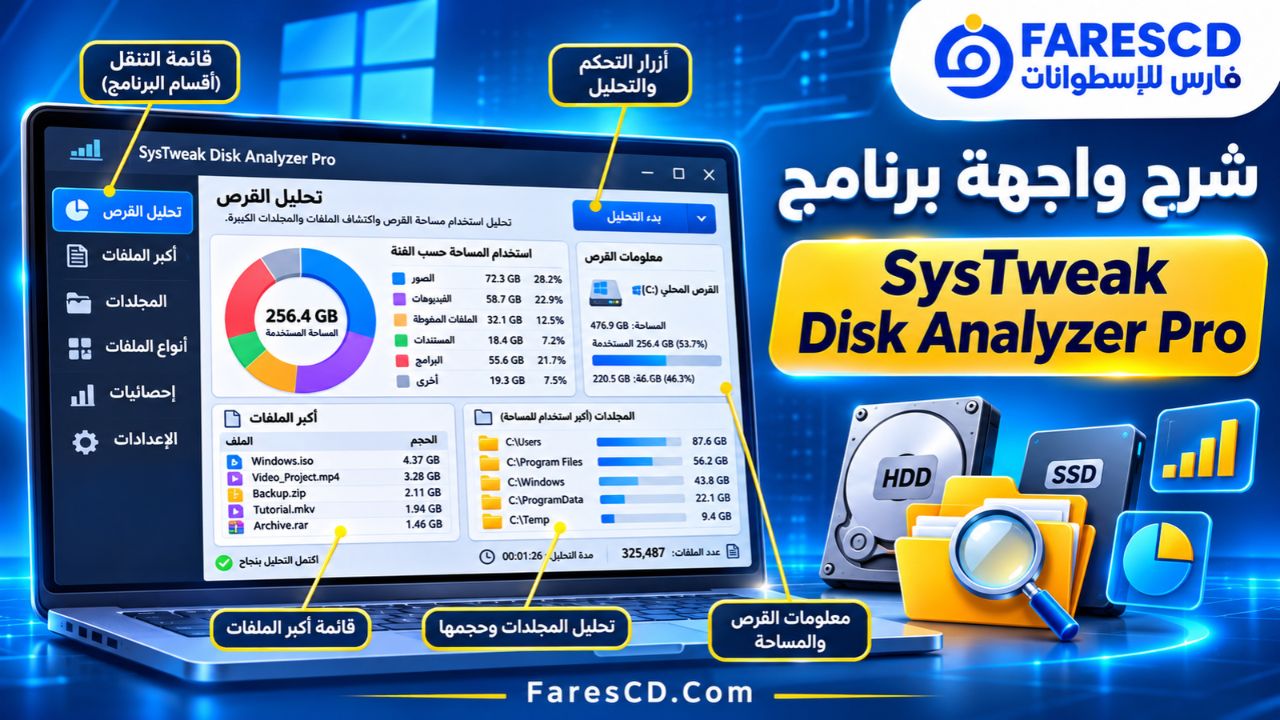
شرح واجهة برنامج SysTweak Disk Analyzer Pro
تعتمد واجهة البرنامج على عرض معلومات وحدات التخزين ونتائج التحليل بصورة منظمة، بحيث يستطيع المستخدم الانتقال من النظرة العامة إلى تفاصيل الملفات والمجلدات التي تشغل المساحة.
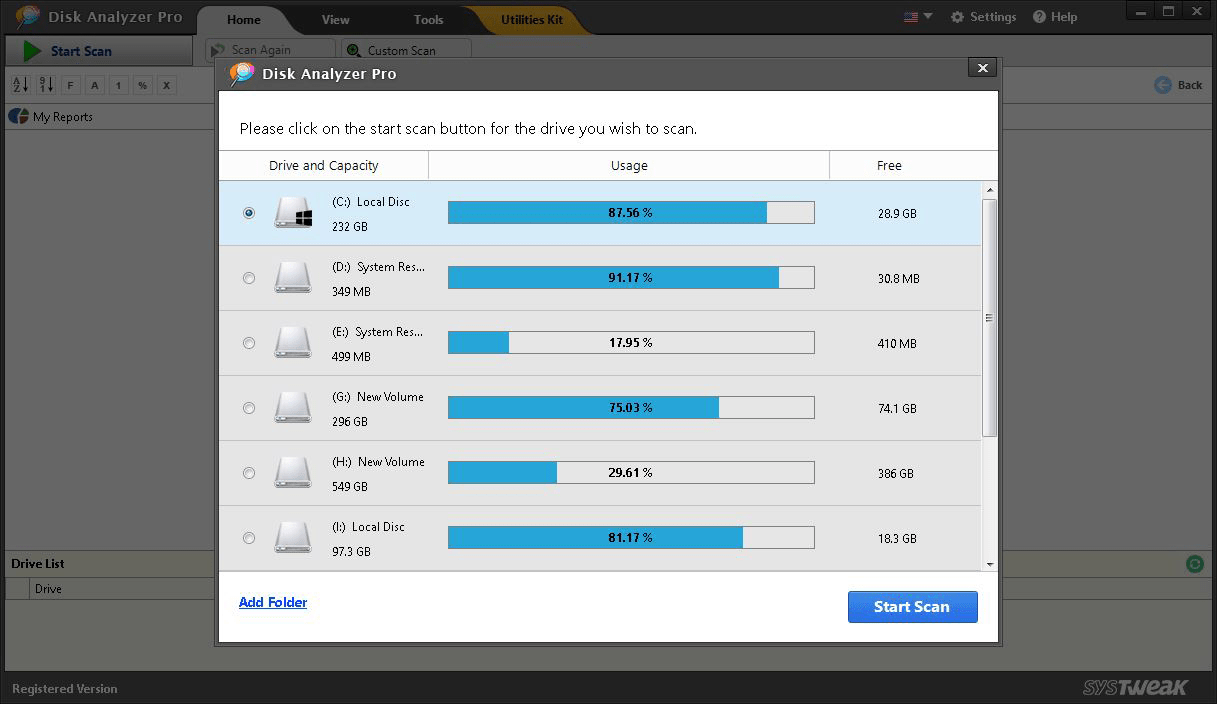
نافذة اختيار وحدات التخزين
عند تشغيل البرنامج، تظهر نافذة تسمح بتحديد القرص أو المجلد المطلوب تحليله. ويمكن فحص قسم النظام أو أحد أقسام تخزين البيانات أو اختيار مجلد معين لتقليل نطاق الفحص.
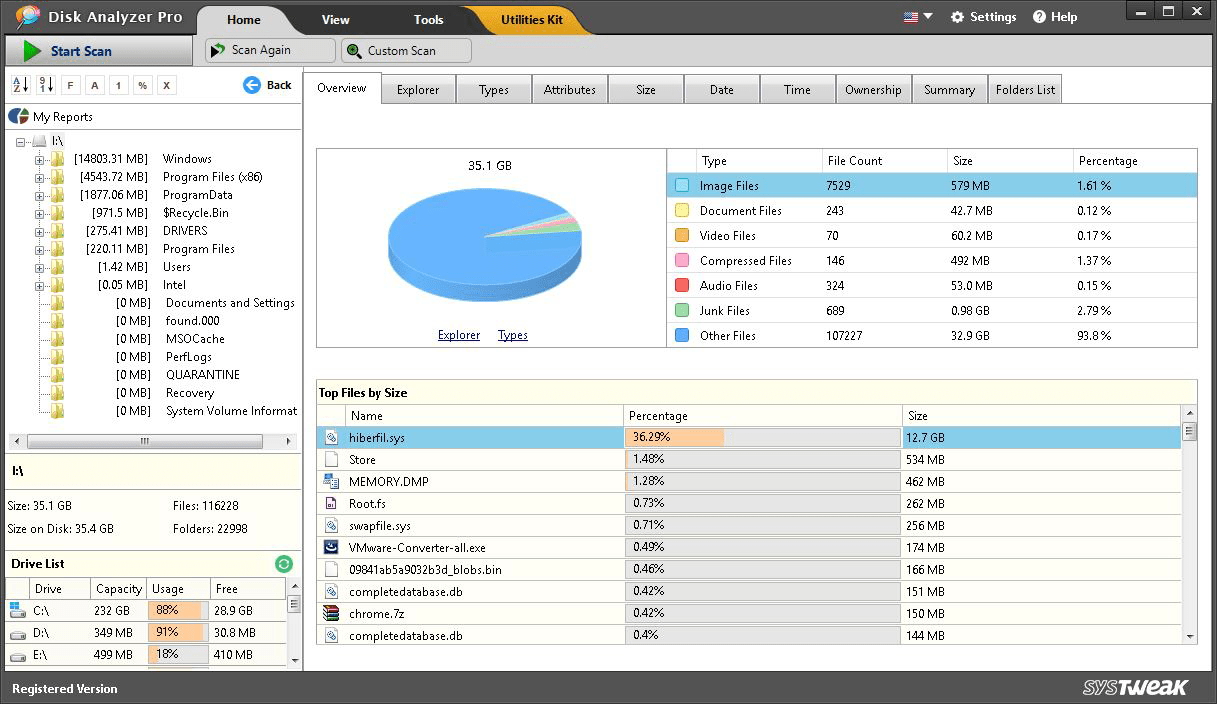
نافذة نتائج تحليل الهارد
بعد اكتمال عملية الفحص، يعرض البرنامج معلومات عن الملفات والمجلدات التي تم تحليلها، مما يساعد على فهم توزيع البيانات وتحديد الأماكن التي تستحوذ على أكبر مساحة من القرص.
تقارير الملفات والمجلدات
توفر التقارير طرقاً مختلفة لاستعراض نتائج الفحص، مثل مراجعة الملفات الكبيرة والقديمة والمكررة والمؤقتة. ويستطيع المستخدم الانتقال بين التقارير وفق طبيعة المشكلة التي يرغب في معالجتها.
أدوات إدارة الملفات
تساعد أدوات إدارة الملفات على التعامل مع البيانات المكتشفة أثناء الفحص، بدلاً من الانتقال بصورة متكررة بين البرنامج ومستكشف ملفات ويندوز.
أدوات حفظ التقارير
يمكن لمستخدمي الإصدار الاحترافي الاحتفاظ بنتائج التحليل للاستفادة منها مستقبلاً، خصوصاً عند إجراء عمليات فحص دورية أو إدارة كميات كبيرة من البيانات.
شرح كيفية استخدام برنامج Disk Analyzer Pro خطوة بخطوة
يمكن استخدام البرنامج لتحليل مساحة الهارد وتحديد الملفات غير الضرورية من خلال مجموعة من الخطوات البسيطة.
الخطوة الأولى: تحميل وتثبيت البرنامج
احصل على ملف تثبيت Disk Analyzer Pro من الموقع الرسمي، ثم شغّل الملف واتبع التعليمات التي تظهر على الشاشة حتى اكتمال عملية التثبيت.
بعد انتهاء التثبيت، افتح البرنامج للانتقال إلى نافذة اختيار وحدة التخزين.
الخطوة الثانية: تحديد القرص المطلوب فحصه
اختر وحدة التخزين التي ترغب في تحليلها، ويمكن أن تكون القرص C الذي يحتوي على نظام التشغيل أو القرص D المخصص لحفظ البيانات أو وحدة تخزين خارجية.
إذا كانت المشكلة تقتصر على مجلد معين، يمكنك اختياره مباشرة بدلاً من فحص القرص بالكامل.
الخطوة الثالثة: بدء عملية تحليل الهارد
ابدأ عملية الفحص وانتظر حتى ينتهي البرنامج من تحليل محتويات وحدة التخزين المحددة.
تختلف مدة الفحص باختلاف سرعة وحدة التخزين وعدد الملفات الموجودة عليها وصلاحيات الوصول إليها. وقد يستغرق فحص قرص يحتوي على مئات الآلاف من الملفات وقتاً أطول من فحص مجلد صغير.
الخطوة الرابعة: مراجعة نتائج التحليل
بعد انتهاء الفحص، راجع التقارير لتحديد الملفات والمجلدات التي تشغل أكبر مساحة.
مراجعة الملفات الكبيرة
ابدأ بالملفات الأكبر حجماً، فقد تتمكن من تحرير مساحة ملحوظة من خلال نقل عدد محدود من الملفات إلى قرص آخر.
مراجعة الملفات المكررة
افحص النسخ المكتشفة وتأكد من الاحتفاظ بالنسخة الأصلية أو النسخة التي تحتاج إليها قبل حذف أي نسخة إضافية.
مراجعة الملفات القديمة
تحقق من المستندات والأرشيفات وملفات التثبيت القديمة التي لم تعد تستخدمها، وحدد الملفات التي تستحق الاحتفاظ بها.
مراجعة الملفات المؤقتة
افحص الملفات المؤقتة وتأكد من أنها لا ترتبط ببرامج تعمل حالياً قبل إزالتها.
الخطوة الخامسة: حذف الملفات أو نقلها
بعد تحديد البيانات غير الضرورية، يمكنك حذفها أو نقل الملفات المهمة كبيرة الحجم إلى وحدة تخزين أخرى.
يُفضل الاحتفاظ بنسخة احتياطية من الملفات المهمة، وعدم حذف أي ملفات مجهولة من مجلدات نظام التشغيل أو التطبيقات المثبتة.
الخطوة السادسة: إعادة فحص القرص
أعد إجراء عملية التحليل بعد الانتهاء من تنظيم الملفات، لمعرفة مقدار التحسن في مساحة التخزين ومراجعة توزيع البيانات مرة أخرى.
يمكن أيضاً حفظ تقرير جديد ومقارنته بالتقرير السابق عند استخدام الإصدار الاحترافي.
كيفية حل مشكلة امتلاء القرص C باستخدام Disk Analyzer Pro
يعد امتلاء القرص C من أكثر المشكلات التي تواجه مستخدمي ويندوز، خصوصاً عند استخدام وحدات SSD ذات السعات المحدودة.
وقد يؤدي انخفاض المساحة المتاحة إلى صعوبة تثبيت البرامج الجديدة أو تنزيل تحديثات النظام أو إنشاء الملفات المؤقتة التي تحتاج إليها بعض التطبيقات.
يساعد Disk Analyzer Pro على تشخيص المشكلة من خلال تحليل القرص وتحديد المجلدات التي تستحوذ على أكبر مساحة منه.
أهم الأماكن التي تستحق المراجعة عند امتلاء القرص C
| المجلد أو المكان | أسباب استهلاك المساحة | الإجراء المناسب |
|---|---|---|
| Downloads | تراكم التنزيلات وملفات التثبيت | مراجعة الملفات ونقل المهم منها |
| Desktop | حفظ الملفات الكبيرة على سطح المكتب | تنظيم الملفات ونقلها |
| Documents | المستندات والمشروعات القديمة | أرشفة البيانات غير المستخدمة |
| Videos | تسجيلات الشاشة ومقاطع الفيديو | نقلها إلى قرص آخر |
| Recycle Bin | تراكم الملفات المحذوفة | مراجعة المحتويات قبل الإفراغ |
| Temp | تراكم الملفات المؤقتة | استخدام أدوات التنظيف المناسبة |
| Windows | ملفات النظام والتحديثات | استخدام أدوات تنظيف ويندوز |
| Program Files | البرامج والتطبيقات المثبتة | إزالة البرامج بالطريقة الرسمية |
| AppData | إعدادات التطبيقات والبيانات المخزنة | المراجعة دون حذف عشوائي |
لا ينبغي حذف ملفات النظام أو محتويات مجلدات التطبيقات بصورة عشوائية، حتى إذا أظهرت نتائج التحليل أنها تستهلك مساحة كبيرة. فقد تكون هذه الملفات ضرورية لتشغيل ويندوز أو الحفاظ على إعدادات البرامج.
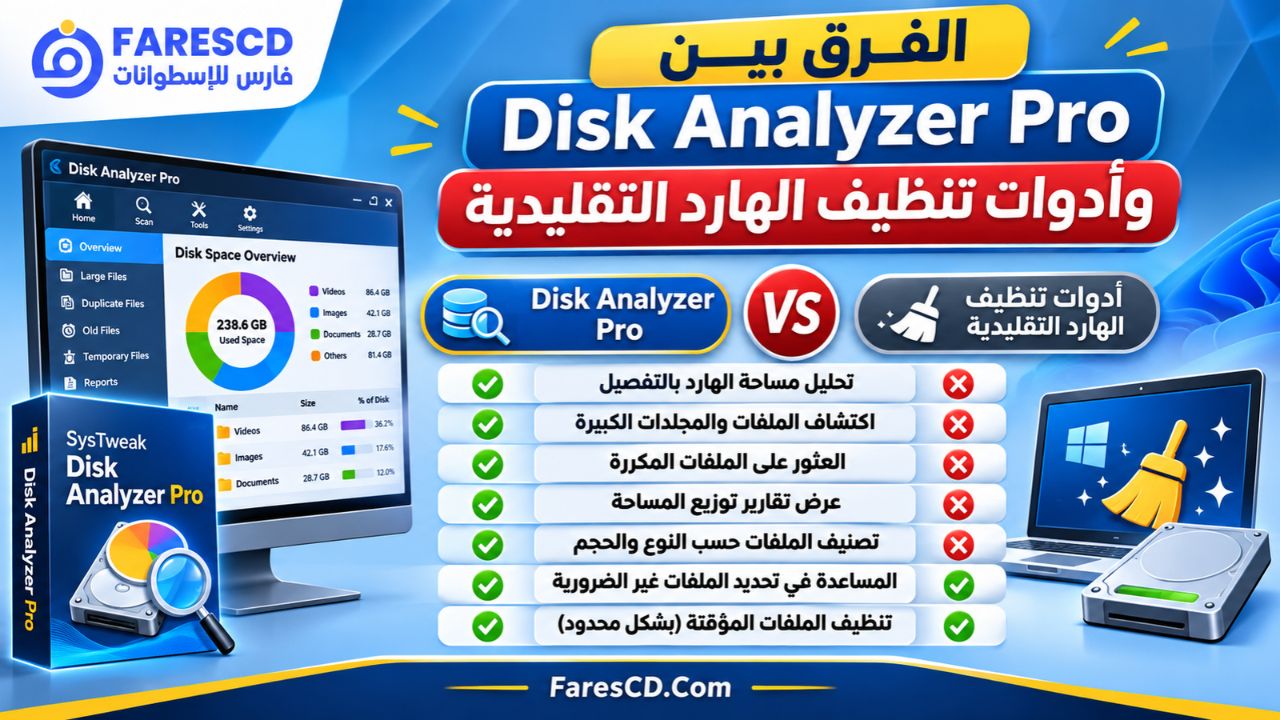
الفرق بين Disk Analyzer Pro وأدوات تنظيف الهارد التقليدية
تختلف برامج تحليل مساحة التخزين عن برامج تنظيف الكمبيوتر التقليدية في طبيعة الوظائف التي تقدمها.
تركز أدوات التنظيف عادةً على مجموعة من الملفات التي يمكن إزالتها وفق قواعد محددة، بينما تركز أدوات تحليل الأقراص على مساعدة المستخدم في فهم توزيع المساحة وتحديد البيانات التي تحتاج إلى المراجعة.
| وجه المقارنة | Disk Analyzer Pro | برامج التنظيف التقليدية |
|---|---|---|
| تحليل مساحة الهارد | وظيفة أساسية | يختلف حسب البرنامج |
| اكتشاف المجلدات الكبيرة | مدعوم | ليس متاحاً دائماً |
| تصنيف الملفات | متاح | غالباً محدود |
| تنظيف الملفات المؤقتة | مدعوم | وظيفة أساسية |
| اكتشاف الملفات القديمة | مدعوم | يختلف حسب البرنامج |
| تقارير استهلاك المساحة | تفصيلية | غالباً مختصرة |
| تصدير التقارير | متاح في الإصدار Pro | ليس متاحاً دائماً |
| التحكم في اختيار الملفات | مراجعة تفصيلية | يعتمد على أداة التنظيف |
يعتبر Disk Analyzer Pro مناسباً عندما يكون سبب امتلاء الهارد غير معروف، بينما يمكن استخدام أدوات التنظيف التقليدية لإجراء عمليات الصيانة الدورية وإزالة الملفات المؤقتة المعروفة.
مقارنة Disk Analyzer Pro مع برامج تحليل الهارد الأخرى
تتوفر مجموعة من البرامج المتخصصة في تحليل مساحة التخزين، ويختلف كل منها في طريقة عرض البيانات والوظائف المتاحة.
| وجه المقارنة | Disk Analyzer Pro | TreeSize | WinDirStat | WizTree |
|---|---|---|---|---|
| تحليل مساحة التخزين | نعم | نعم | نعم | نعم |
| اكتشاف الملفات الكبيرة | نعم | نعم | نعم | نعم |
| تصنيف الملفات | نعم | نعم | نعم | نعم |
| تقارير الملفات المكررة | نعم | حسب الإصدار | غير مخصصة لذلك | ليس محور البرنامج |
| تصدير التقارير | الإصدار Pro | حسب الإصدار | خيارات محدودة | متاح |
| سهولة الاستخدام | جيدة | جيدة | متوسطة | جيدة |
| الترخيص | مجاني ومدفوع | مجاني ومدفوع | مجاني ومفتوح المصدر | مجاني للاستخدام الشخصي ومدفوع للاستخدام التجاري |
يتميز Disk Analyzer Pro بالجمع بين تحليل مساحة التخزين وتقارير الملفات القديمة والمكررة وإمكانية إدارة البيانات. بينما يتميز WinDirStat بطريقة العرض البصري للمساحة، ويركز TreeSize على عرض أحجام المجلدات بصورة هرمية، ويشتهر WizTree بسرعة تحليل أقراص NTFS.
يعتمد اختيار البرنامج المناسب على طبيعة البيانات والوظائف المطلوبة، وليس فقط على سرعة إجراء الفحص.
الفرق بين الإصدار المجاني والإصدار الاحترافي من Disk Analyzer Pro
يمكن استخدام الإصدار الشخصي المجاني لإجراء عمليات التحليل الأساسية، بينما يوفر الإصدار الاحترافي مجموعة إضافية من خيارات البحث والتقارير.
| الميزة | الإصدار المجاني | الإصدار Pro |
|---|---|---|
| تحليل الأقراص المحلية | نعم | نعم |
| تقارير استهلاك المساحة الأساسية | نعم | نعم |
| اكتشاف الملفات كبيرة الحجم | نعم | نعم |
| إدارة الملفات غير الضرورية | نعم | نعم |
| البحث بمعايير مخصصة متقدمة | محدود | نعم |
| تقارير أقراص الشبكة | لا | نعم |
| تقارير ملكية الملفات بالشبكة | لا | نعم |
| حفظ التحليل الكامل | لا | نعم |
| تصدير تقارير HTML | لا | نعم |
| تصدير تقارير CSV | لا | نعم |
| تصدير تقارير XML | لا | نعم |
| إنشاء تقارير مخصصة لأنواع الملفات | لا | نعم |
يعد الإصدار المجاني مناسباً للمستخدم المنزلي الذي يحتاج إلى معرفة كيفية استهلاك مساحة الهارد، بينما يناسب الإصدار الاحترافي المستخدمين الذين يحتاجون إلى تقارير متقدمة وتحليل وحدات تخزين متعددة.
هل يدعم Disk Analyzer Pro أقراص SSD وHDD؟
نعم، يمكن استخدام البرنامج لتحليل الملفات الموجودة على الأقراص الصلبة التقليدية HDD ووحدات التخزين SSD التي يستطيع نظام التشغيل الوصول إليها.
تعتمد وظيفة البرنامج على تحليل الملفات والمجلدات، وليس على تعديل البنية الفيزيائية لوحدة التخزين.
| الخاصية | HDD | SSD |
|---|---|---|
| تحليل مساحة التخزين | مدعوم | مدعوم |
| اكتشاف الملفات الكبيرة | مدعوم | مدعوم |
| اكتشاف الملفات المكررة | مدعوم | مدعوم |
| مراجعة الملفات القديمة | مدعوم | مدعوم |
| سرعة الفحص | تعتمد على القرص والملفات | غالباً أسرع |
| تحرير المساحة | مدعوم | مدعوم |
يمكن الاستفادة من البرنامج بصورة خاصة مع أقراص SSD محدودة السعة، حيث تصبح إدارة مساحة التخزين أمراً مهماً لاستمرار توفر مساحة كافية للنظام والتطبيقات.
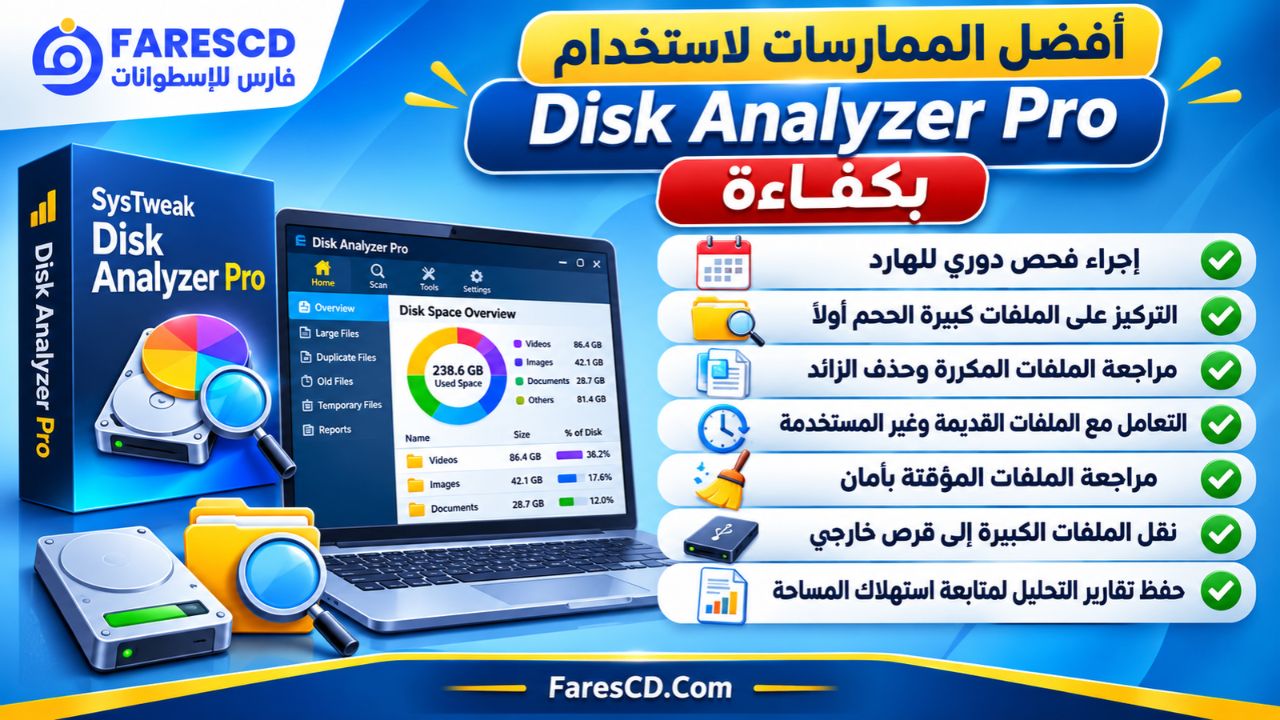
أفضل الممارسات لاستخدام Disk Analyzer Pro بكفاءة
للحصول على أفضل استفادة من برنامج تحليل مساحة الهارد، يُفضل اتباع الممارسات التالية:
-
إجراء فحص دوري لوحدات التخزين بدلاً من الانتظار حتى امتلائها بالكامل.
-
البدء بمراجعة الملفات كبيرة الحجم لتحقيق استفادة أكبر.
-
الاحتفاظ بنسخة احتياطية من البيانات المهمة.
-
مراجعة الملفات المكررة قبل حذف أي نسخة منها.
-
نقل الأرشيفات ومقاطع الفيديو القديمة إلى وحدات تخزين خارجية عند الحاجة.
-
استخدام أدوات ويندوز الرسمية لتنظيف ملفات النظام.
-
عدم حذف الملفات المجهولة اعتماداً على حجمها فقط.
-
تجنب حذف مكتبات البرامج وملفات DLL بصورة يدوية.
-
الاحتفاظ بتقارير الفحص لمقارنة استهلاك المساحة بمرور الوقت.
-
استخدام أدوات إزالة تثبيت البرامج بدلاً من حذف مجلداتها مباشرة.
-
مراجعة نتائج التحليل بعد كل عملية تنظيف كبيرة.
تساعد هذه الممارسات على تحقيق التوازن بين تحرير مساحة التخزين والحفاظ على سلامة البيانات واستقرار نظام التشغيل.
هل يساعد برنامج Disk Analyzer Pro على تسريع الكمبيوتر؟
يمكن أن يساعد البرنامج بصورة غير مباشرة على تحسين أداء الكمبيوتر عندما يكون انخفاض مساحة التخزين هو السبب وراء بعض مشكلات الأداء.
فعندما تتوفر مساحة كافية على قرص النظام، يستطيع ويندوز والتطبيقات إنشاء الملفات المؤقتة وتثبيت التحديثات وتنفيذ العمليات التي تتطلب مساحة إضافية بصورة أفضل.
لكن Disk Analyzer Pro ليس برنامجاً متخصصاً في تسريع المعالج أو تحسين أداء بطاقة الرسومات، ولا يعالج جميع الأسباب المحتملة لبطء الكمبيوتر.
| المشكلة | مدى استفادة المستخدم من البرنامج |
|---|---|
| امتلاء القرص C | مرتفعة |
| تراكم الملفات الكبيرة | مرتفعة |
| تكرار الملفات الشخصية | مرتفعة |
| صعوبة معرفة أسباب امتلاء الهارد | مرتفعة |
| ارتفاع حرارة المعالج | لا يعالج المشكلة |
| نقص ذاكرة RAM | لا يعالج المشكلة مباشرة |
| تلف القطاعات في الهارد | لا يعالج المشكلة |
| الإصابة بالفيروسات | ليس برنامج مكافحة فيروسات |
| بطء أداء الألعاب | استفادة غير مباشرة ومحدودة |
لمن يناسب برنامج SysTweak Disk Analyzer Pro؟
المستخدمون المنزليون
يساعدهم البرنامج على تنظيم الصور والمستندات والتنزيلات الشخصية والتخلص من الملفات الزائدة التي تتراكم بمرور الوقت.
المصممون ومحررو الفيديو
يحتاج العاملون في التصميم والمونتاج إلى مساحات تخزين كبيرة للاحتفاظ بالمشروعات وملفات الفيديو والأصول البصرية، ويمكن للبرنامج مساعدتهم على مراجعة أحجام هذه الملفات وتنظيم أرشيفاتهم.
فنيو صيانة الكمبيوتر
يمكن استخدام تقارير البرنامج لتشخيص أسباب انخفاض مساحة التخزين لدى العملاء وتحديد الملفات التي تحتاج إلى مراجعة قبل إجراء عمليات الصيانة.
أصحاب أجهزة الكمبيوتر محدودة السعة
يساعد البرنامج أصحاب الأجهزة المزودة بأقراص SSD صغيرة السعة على متابعة توزيع الملفات وتحديد البيانات التي يمكن نقلها إلى أقراص إضافية.
مسؤولو تقنية المعلومات
يمكن الاستفادة من وظائف الإصدار الاحترافي في إعداد التقارير ومراجعة وحدات التخزين المشتركة ومتابعة استهلاك المساحة وفق صلاحيات الوصول المتاحة.
عيوب برنامج SysTweak Disk Analyzer Pro
على الرغم من الوظائف المتعددة التي يقدمها البرنامج، فإنه يمتلك بعض القيود التي ينبغي معرفتها قبل استخدامه.
-
بعض أدوات البحث والتقارير المتقدمة تتطلب شراء الإصدار الاحترافي.
-
قد تستغرق عملية تحليل الأقراص الكبيرة وقتاً ملحوظاً.
-
يحتاج المستخدم إلى مراجعة الملفات قبل حذفها لتجنب فقدان بيانات مهمة.
-
لا يتخصص البرنامج في استعادة الملفات المحذوفة.
-
لا يوفر بديلاً لأدوات إصلاح الأعطال الفيزيائية للأقراص.
-
قد تتأثر نتائج التحليل بصلاحيات الوصول إلى بعض المجلدات.
-
ليس حلاً شاملاً لجميع مشكلات أداء نظام التشغيل.
تظل هذه القيود مرتبطة بطبيعة البرنامج باعتباره أداة لتحليل وإدارة مساحة التخزين، وليس حزمة متكاملة لصيانة جميع مكونات الكمبيوتر.
متطلبات تشغيل برنامج SysTweak Disk Analyzer Pro
يتميز البرنامج بمتطلبات تشغيل منخفضة نسبياً، مما يجعله مناسباً لمجموعة واسعة من أجهزة الكمبيوتر.
| المتطلب | المواصفات |
|---|---|
| نظام التشغيل | Windows 11 أو Windows 10 أو Windows 8 أو Windows 7 |
| معمارية النظام | 32 بت أو 64 بت وفق إصدار النظام والبرنامج |
| ذاكرة RAM | 256 ميجابايت كحد أدنى وفق المواصفات المنشورة للإصدار السابق |
| مساحة التثبيت | 10 ميجابايت وفق المواصفات المنشورة للإصدار السابق |
| المعالج | معالج متوافق مع نظام التشغيل |
| وحدة التخزين | HDD أو SSD أو وحدة تخزين خارجية متوافقة |
| الاتصال بالإنترنت | لتحميل البرنامج وشراء الترخيص وتفعيله عند الحاجة |
قد تختلف متطلبات التشغيل باختلاف إصدار البرنامج. ولم تُتح مواصفات رسمية حديثة ومفصلة لجميع المتطلبات، لذلك يُفضل مراجعة توافق الإصدار المطلوب مع نظام التشغيل قبل تثبيته.
الخلاصة
يعد SysTweak Disk Analyzer Pro من الأدوات المفيدة لتحليل مساحة الهارد وإدارة الملفات على أجهزة الكمبيوتر. فهو يساعد المستخدم على معرفة أسباب امتلاء وحدات التخزين واكتشاف الملفات الكبيرة والمكررة والقديمة، مع توفير تقارير تساعد على تنظيم البيانات بصورة أكثر كفاءة.
سواء كنت تعاني من امتلاء القرص C أو ترغب في مراجعة محتويات أقراص SSD وHDD أو تنظيم مكتبات الصور والفيديو والمستندات، فإن البرنامج يوفر وسيلة عملية لفهم كيفية استهلاك مساحة التخزين واستعادة المساحات المهدرة مع الحفاظ على ملفاتك المهمة.