









تحميل برنامج LumaBooth للتصوير الاحترافي وإدارة أكشاك التصوير Photo Booth
LumaBooth هو برنامج متكامل للتصوير الفوتوغرافي وإدارة أكشاك التصوير الاحترافية Photo Booth، يتيح للمصورين وأصحاب استوديوهات التصوير ومنظمي الحفلات والمناسبات تحويل أجهزة الكمبيوتر والأجهزة الذكية إلى محطات تصوير تفاعلية. يوفر البرنامج مجموعة متنوعة من الأدوات للتحكم في الكاميرات الرقمية، والتقاط الصور تلقائياً، وتصميم إطارات وقوالب مخصصة، وإزالة الخلفيات، وتسجيل مقاطع الفيديو وإنشاء الصور المتحركة وفيديوهات 360 درجة.
ويتميز البرنامج بإمكانية تخصيص تجربة التصوير بالكامل، بداية من شاشة الترحيب والعد التنازلي لالتقاط الصور، وصولاً إلى معالجة النتائج وطباعتها ومشاركتها إلكترونياً. كما يوفر إصدار الكمبيوتر، المعروف سابقاً باسم dslrBooth، دعماً للعديد من كاميرات Canon وNikon وSony وكاميرات الويب، مما يجعله خياراً مناسباً لإنشاء أنظمة تصوير احترافية للمناسبات والمعارض والفعاليات المختلفة.
أصبحت أكشاك التصوير التفاعلية من الوسائل المميزة لتوثيق اللحظات في حفلات الزفاف والمناسبات الاجتماعية والمعارض والفعاليات التجارية. وبدلاً من الاعتماد على مجموعة منفصلة من برامج التصوير وتحرير الصور والطباعة، يوفر برنامج LumaBooth بيئة عمل متكاملة تجمع هذه الوظائف داخل منصة واحدة.
يمنحك تحميل برنامج LumaBooth القدرة على إعداد تجربة تصوير مخصصة، يستطيع خلالها الضيوف التقاط الصور ومشاهدة النتائج واختيار طريقة الحصول عليها، سواء من خلال الطباعة الفورية أو المشاركة الرقمية.

ما هو برنامج LumaBooth؟
برنامج LumaBooth هو برنامج متخصص في إنشاء وإدارة أكشاك التصوير الفوتوغرافي والفيديو، من تطوير شركة Lumasoft، ويعمل على تنظيم عملية التصوير بداية من التحكم في الكاميرا وحتى تسليم الصور والفيديوهات للمستخدمين.
ويُعرف إصدار البرنامج المخصص لنظام ويندوز سابقاً باسم dslrBooth، قبل توحيد العلامة التجارية تحت اسم LumaBooth بداية من الإصدار 8.0 للويندوز.
يتيح البرنامج إنشاء جلسات تصوير مستقلة لكل مناسبة، مع إمكانية تحديد إعدادات الكاميرا وتصميم الصور والخلفيات وخيارات المشاركة والطباعة وفقاً لطبيعة الحدث.
وتتوفر إصدارات من البرنامج لأنظمة Windows وmacOS وiOS وiPadOS وAndroid، مع اختلاف بعض الخصائص وإمكانيات دعم الكاميرات الخارجية بين هذه الإصدارات.
معلومات عن برنامج LumaBooth
| المعلومات | التفاصيل |
|---|---|
| اسم البرنامج | LumaBooth |
| الاسم السابق لإصدار ويندوز | dslrBooth |
| الشركة المطورة | Lumasoft LLC |
| تصنيف البرنامج | التصوير الفوتوغرافي وإدارة أكشاك التصوير |
| أنظمة الكمبيوتر المدعومة | Windows 10 وWindows 11 وmacOS |
| الأجهزة المحمولة | iPhone وiPad وAndroid |
| دعم الكاميرات الخارجية | متوفر حسب الإصدار وطراز الكاميرا |
| تسجيل الفيديو | يدعم التسجيل وأنماط الفيديو المتعددة |
| الطباعة الفورية | مدعومة |
| نوع الترخيص | اشتراك مدفوع مع نسخة تجريبية |
| الموقع الرسمي | LumaBooth.com |
أهم استخدامات برنامج LumaBooth
لا يقتصر استخدام البرنامج على التقاط الصور التذكارية، بل يمكن الاستفادة منه في العديد من الأنشطة التجارية والترفيهية التي تعتمد على التصوير التفاعلي.
تصوير حفلات الزفاف والمناسبات
يمكن استخدام LumaBooth لإنشاء ركن تصوير مخصص للضيوف في حفلات الزفاف وأعياد الميلاد والاحتفالات المختلفة.
يستطيع الضيوف التقاط صور فردية أو جماعية داخل إطارات تحمل اسم المناسبة وتاريخها، ثم الحصول على نسخة مطبوعة أو رقمية للاحتفاظ بها.
إدارة أكشاك التصوير الاحترافية
يساعد البرنامج أصحاب مشروعات Photo Booth على تشغيل أجهزة التصوير بطريقة منظمة، وتقليل الحاجة إلى التدخل اليدوي في كل جلسة، من خلال أتمتة الالتقاط وتجهيز النتائج وعرض خيارات المشاركة.
التصوير في المعارض والفعاليات التجارية
يمكن للشركات استخدام البرنامج في المعارض والمؤتمرات لإنتاج صور تحمل الهوية البصرية للعلامة التجارية، مما يضيف نشاطاً تفاعلياً للزوار ويساعدهم على الاحتفاظ بذكرى مرتبطة بالفعالية.
إنشاء فيديوهات 360 درجة
يوفر البرنامج أدوات لتجهيز ومعالجة مقاطع الفيديو الخاصة بأنظمة التصوير بزاوية 360 درجة، وإضافة المؤثرات البصرية والإطارات والمقاطع الصوتية المناسبة لطبيعة المناسبة.
إنشاء سجل ذكريات بالفيديو
تتيح خاصية Video Guestbook تسجيل رسائل الفيديو من الضيوف وتجميعها ضمن الذكريات الرقمية للمناسبة، بدلاً من الاكتفاء بكتابة الرسائل في سجل تقليدي.
أهم مميزات برنامج LumaBooth
يجمع برنامج لوما بوث بين أدوات إدارة الكاميرات ومعالجة الصور وتخصيص تجربة المستخدم، مما يوفر بيئة مرنة تناسب مشروعات التصوير المختلفة.
1. التحكم في الكاميرات الرقمية
يتيح إصدار LumaBooth للويندوز الاتصال بمجموعة واسعة من كاميرات DSLR وMirrorless المتوافقة، بالإضافة إلى كاميرات الويب وبعض كاميرات GoPro.
يساعد هذا التكامل على إدارة جلسة التصوير من خلال الكمبيوتر، ومعاينة المشهد قبل الالتقاط واستقبال الصور ومعالجتها دون الحاجة إلى نقلها يدوياً من بطاقة الذاكرة.
2. التصوير التلقائي والعد التنازلي
يمكن إعداد مدة زمنية قبل التقاط الصورة، حتى يحصل المشاركون على الوقت الكافي للاستعداد.
وتفيد هذه الخاصية في تنظيم جلسات التصوير المتتابعة، خصوصاً خلال المناسبات التي تستقبل أعداداً كبيرة من الضيوف، حيث يصبح الانتقال من جلسة إلى أخرى أكثر سهولة.
3. تصميم قوالب الصور الاحترافية
يتضمن البرنامج محرراً لتصميم تخطيطات الصور المطبوعة، يمكن من خلاله التحكم في أماكن الصور والنصوص والعناصر الزخرفية.
عناصر تخصيص القوالب
-
إضافة الشعارات والأسماء.
-
كتابة تاريخ المناسبة.
-
إدراج خلفيات وإطارات مخصصة.
-
تحديد عدد الصور داخل التصميم.
-
تغيير حجم الصور وترتيبها.
-
ضبط أبعاد التصميم وفقاً لمقاس الطباعة.
-
استيراد عناصر التصميم الخارجية المتوافقة.
توفر هذه الأدوات إمكانية إعداد تصميم مستقل لكل عميل أو مناسبة دون الحاجة إلى إعادة إنشاء تجربة التصوير بالكامل.
4. دعم إزالة الخلفيات
يوفر LumaBooth أدوات لعزل الخلفيات واستبدالها، سواء باستخدام تقنية الشاشة الخضراء Green Screen أو أدوات إزالة الخلفية المعتمدة على الذكاء الاصطناعي في الإصدارات المدعومة.
ويمكن الاستفادة من هذه الخاصية لإنشاء مشاهد تصوير مرتبطة بموضوع الحفلة أو الهوية البصرية للفعالية، مع مراعاة أن جودة العزل تتأثر بالإضاءة وتفاصيل المشهد وإمكانيات الجهاز.
5. إنشاء الصور المتحركة GIF
يستطيع البرنامج التقاط مجموعة من الصور المتتابعة وتحويلها إلى صورة متحركة، مما يضيف خيارات ترفيهية إلى جلسات التصوير التقليدية.
وتتميز الصور المتحركة بإمكانية مشاركتها رقمياً واستخدامها في توثيق اللحظات القصيرة بطريقة مختلفة عن الصور الثابتة.
6. تسجيل فيديوهات Boomerang
يتيح وضع Boomerang إنشاء مقاطع فيديو قصيرة تتكرر فيها الحركة ذهاباً وإياباً، ويمكن تخصيص هذه المقاطع بما يناسب تصميم المناسبة.
7. تسجيل الفيديو بالحركة البطيئة
يدعم البرنامج معالجة مقاطع الفيديو باستخدام تأثير Slow Motion، مع إمكانية تخصيص سرعة أجزاء من الفيديو للحصول على نتائج متنوعة.
وتعتمد جودة تسجيل الحركة البطيئة على معدل الإطارات الذي تستطيع الكاميرا تسجيله، بالإضافة إلى قدرة الجهاز على معالجة الفيديو.
8. دعم الطباعة الفورية للصور
يتيح البرنامج ربط جلسات التصوير بالطابعات المتوافقة، بحيث يمكن تجهيز الصور داخل القوالب المحددة وإرسالها للطباعة بعد انتهاء الجلسة.
ويساعد ذلك على تقديم تذكارات ورقية مباشرة للضيوف بدلاً من انتظار معالجة الصور بعد انتهاء المناسبة.
9. تخصيص واجهة التصوير
يمكن تغيير تصميم شاشات الترحيب والتقاط الصور والمشاركة، وإضافة العناصر المرئية التي تعكس طبيعة المناسبة أو العلامة التجارية.
وتساعد هذه الإمكانية على تقديم تجربة متناسقة بصرياً، بداية من الشاشة التي يتعامل معها الضيف وحتى الصورة التي يحصل عليها.
10. مشاركة الصور والفيديوهات إلكترونياً
يوفر البرنامج طرقاً متعددة لتسليم نتائج التصوير، ومنها البريد الإلكتروني والرسائل النصية ورموز QR Code ووسائل المشاركة الأخرى، وفقاً للإصدار والإعدادات المستخدمة.
وتتيح بعض أدوات المشاركة تأجيل إرسال الملفات عند انقطاع الإنترنت حتى يعود الاتصال مرة أخرى.

أنواع جلسات التصوير التي يدعمها LumaBooth
| وضع التصوير | الوظيفة | الاستخدام المناسب |
|---|---|---|
| Photo Booth | التقاط الصور الثابتة | الحفلات والمناسبات |
| GIF Booth | إنشاء صور متحركة | الأنشطة الترفيهية |
| Boomerang | إنشاء مقاطع قصيرة متكررة | المحتوى الرقمي |
| Video Booth | تسجيل مقاطع الفيديو | رسائل الضيوف والفعاليات |
| 360 Booth | معالجة فيديوهات التصوير بزاوية 360 درجة | المناسبات التفاعلية |
| Mirror Booth | تقديم تجربة تصوير بواجهة وإرشادات تفاعلية | أكشاك التصوير المخصصة |
| Video Guestbook | تسجيل الذكريات والرسائل بالفيديو | حفلات الزفاف والاحتفالات |
قد تختلف أوضاع التصوير المتاحة حسب نظام التشغيل والإصدار وخطة الاشتراك.
شرح واجهة برنامج LumaBooth
تعتمد واجهة البرنامج على تقسيم وظائف التصوير والإدارة إلى مجموعة من الأقسام، بحيث يستطيع المستخدم إعداد المناسبة والتحكم في تفاصيلها بسهولة.
قسم إدارة المناسبات Event Management
يمثل نقطة البداية لإنشاء المناسبات الجديدة والوصول إلى المناسبات المحفوظة، مما يسمح بالاحتفاظ بإعدادات منفصلة لكل مشروع.
قسم إعدادات الالتقاط Capture Settings
يتضمن الخيارات المتعلقة بأوضاع التصوير والعد التنازلي والفترات الزمنية بين اللقطات وإعدادات الفيديو.
قسم إعدادات الكاميرا Camera Settings
يستخدم لاختيار الكاميرا المتصلة وإدارة خيارات التصوير المتاحة وفقاً لنوع الكاميرا والإصدار المستخدم.
قسم تصميم القوالب Print Layout
يتيح إنشاء تخطيطات الصور وإضافة النصوص والخلفيات والشعارات وتحديد الأبعاد المناسبة للصور المطبوعة.
قسم محرر الشاشات Screen Editor
يستخدم لتخصيص المظهر الذي يتعامل معه الضيوف أثناء مراحل جلسة التصوير المختلفة.
قسم إعدادات الطباعة Print Setup
يساعد على تحديد الطابعة وضبط خيارات الطباعة التلقائية أو اليدوية بما يتوافق مع إعدادات المناسبة.
قسم المشاركة Sharing Settings
يتضمن خيارات إرسال الصور والفيديوهات للضيوف وتخصيص شاشة المشاركة.
الكاميرات التي يدعمها برنامج LumaBooth
يتميز إصدار الكمبيوتر بإمكانية العمل مع أنواع متعددة من الكاميرات، مما يسمح بتكوين نظام تصوير يتناسب مع المعدات المتوفرة لدى المستخدم.
| نوع الكاميرا | الاستخدام |
|---|---|
| Canon DSLR | التصوير الفوتوغرافي والتحكم في الالتقاط |
| Canon Mirrorless | التصوير الرقمي والفيديو |
| Nikon DSLR | تصوير المناسبات والصور الاحترافية |
| Nikon Mirrorless | التصوير الفوتوغرافي والفيديو |
| Sony Mirrorless | التصوير باستخدام الطرازات المتوافقة |
| GoPro | تصوير الفيديو والحركة البطيئة |
| Webcam | إنشاء أكشاك تصوير بسيطة |
| كاميرات iPhone وiPad | التصوير باستخدام تطبيق أجهزة Apple |
| كاميرات Android | التصوير باستخدام الكاميرات المدمجة |
لا يعني دعم علامة تجارية معينة أن جميع كاميراتها متوافقة مع البرنامج، فقد تختلف إمكانية التحكم في الكاميرا أو تسجيل الفيديو أو استخدام المعاينة المباشرة من طراز إلى آخر.
يمكن مراجعة قائمة الكاميرات المدعومة رسمياً قبل شراء المعدات أو تجهيز نظام التصوير.
شرح كيفية استخدام برنامج LumaBooth خطوة بخطوة
يمكن إعداد البرنامج على الكمبيوتر وتجهيز أول جلسة تصوير باتباع الخطوات التالية.
الخطوة الأولى: تحميل البرنامج وتثبيته
قم بتحميل إصدار LumaBooth المناسب لنظام التشغيل من الموقع الرسمي، ثم شغّل ملف التثبيت واتبع التعليمات التي تظهر على الشاشة.
بعد انتهاء التثبيت، افتح البرنامج وأنشئ حساباً أو سجّل الدخول إلى حسابك الحالي، ثم اختر الاشتراك أو بدء الفترة التجريبية.
الخطوة الثانية: توصيل الكاميرا
قم بتوصيل الكاميرا المتوافقة بالكمبيوتر باستخدام كابل USB مناسب، ثم شغّل الكاميرا وتأكد من تعرف البرنامج عليها.
إذا كنت تستخدم كاميرا ويب، يمكنك اختيارها من قائمة الكاميرات المتاحة داخل البرنامج.
الخطوة الثالثة: إنشاء مناسبة جديدة
انتقل إلى شاشة إدارة المناسبات واضغط على New Event، ثم أدخل اسماً للمناسبة واختر Customize Settings لتخصيص الإعدادات.
يساعد إنشاء مناسبة مستقلة على حفظ التصاميم والخيارات الخاصة بها دون التأثير في المناسبات الأخرى.
الخطوة الرابعة: تحديد وضع التصوير
اختر وضع التصوير الذي ترغب في تقديمه للمشاركين، مثل الصور الثابتة أو GIF أو الفيديو.
بعد ذلك، اضبط إعدادات الالتقاط والعد التنازلي والمدة الزمنية المناسبة للجلسة.
الخطوة الخامسة: تصميم قالب الصور
افتح قسم Print Layout وأنشئ تخطيطاً يتناسب مع المناسبة.
يمكنك إضافة شعار أو خلفية وكتابة اسم المناسبة، ثم تحديد أماكن الصور داخل القالب وضبط المقاس وفقاً لحجم الطباعة المطلوب.
الخطوة السادسة: ضبط خيارات الطباعة
إذا كنت ترغب في تقديم نسخ ورقية، قم بتوصيل الطابعة وتثبيت تعريفاتها، ثم حددها من إعدادات الطباعة.
تأكد من تطابق أبعاد القالب مع مقاس الورق الموجود داخل الطابعة لتجنب قص أجزاء من التصميم.
الخطوة السابعة: إعداد خيارات المشاركة
حدد الطرق التي يستطيع الضيوف استخدامها للحصول على الصور، مثل البريد الإلكتروني أو رمز QR Code.
يفضل اختبار هذه الخيارات مسبقاً باستخدام اتصال الإنترنت المتاح في مكان المناسبة.
الخطوة الثامنة: اختبار جلسة التصوير
نفّذ جلسة تصوير تجريبية كاملة، بداية من شاشة الترحيب وحتى ظهور النتائج وطباعتها أو مشاركتها.
يساعد الاختبار على اكتشاف مشكلات الإضاءة أو الاتصال بالكاميرا أو أخطاء القوالب قبل بدء المناسبة الفعلية.
ما هي لوحة التحكم LumaBooth Dashboard؟
لوحة LumaBooth Dashboard هي منصة إدارة تعمل من خلال متصفح الإنترنت، وتتيح تجهيز المناسبات وإدارة إعداداتها دون الحاجة إلى العمل مباشرة على جهاز كشك التصوير.
يمكن للمستخدم إعداد التصاميم والخلفيات وخيارات المشاركة مسبقاً، ثم مزامنة الإعدادات مع الأجهزة التي تعمل بالإصدارات المتوافقة من البرنامج.
وتفيد هذه الإمكانية أصحاب مشروعات التصوير الذين يديرون عدة مناسبات أو أجهزة تصوير، حيث تساعد على تقليل الوقت المستغرق في إعداد الأجهزة في موقع الفعالية.
تتطلب مزامنة الإعدادات مع لوحة التحكم اتصالاً بالإنترنت.

الفرق بين LumaBooth وdslrBooth
قد يلاحظ بعض المستخدمين وجود اسم dslrBooth في الشروحات القديمة أو صفحات تحميل برامج التصوير، بينما يظهر اسم LumaBooth في الإصدارات الحديثة.
ويرجع ذلك إلى توحيد العلامة التجارية الخاصة ببرامج التصوير التي تقدمها شركة Lumasoft.
| وجه المقارنة | dslrBooth | LumaBooth |
|---|---|---|
| الاسم التجاري | الاسم السابق لإصدار الكمبيوتر | الاسم التجاري الموحد |
| أنظمة التشغيل | اشتهر بإصدارات ويندوز | ويندوز وماك والأجهزة المحمولة |
| إدارة المناسبات | متوفرة | متوفرة مع خيارات الإدارة والمزامنة |
| التحكم في كاميرات DSLR | مدعوم | مدعوم حسب الإصدار |
| تصميم القوالب | متوفر | متوفر |
| لوحة التحكم عبر المتصفح | تختلف حسب الإصدار | مدعومة في الإصدارات الحديثة |
| الحالة الحالية | استمر تحت الاسم الجديد على ويندوز | العلامة التجارية الحالية |
بالتالي، فإن LumaBooth for Windows يمثل امتداداً لبرنامج dslrBooth، وليس برنامجاً منفصلاً عنه من شركة أخرى.
الفرق بين إصدارات LumaBooth للكمبيوتر والهواتف الذكية
| وجه المقارنة | Windows | Apple | Android |
|---|---|---|---|
| الأجهزة | الكمبيوتر وأجهزة ويندوز اللوحية | Mac وiPhone وiPad | الهواتف والأجهزة اللوحية |
| الكاميرات الخارجية | دعم واسع للكاميرات المتوافقة | دعم لطرازات محددة | غير مدعومة حالياً |
| الكاميرا المدمجة | مدعومة على الأجهزة المناسبة | مدعومة | مدعومة |
| تسجيل الفيديو | متوفر | متوفر | متوفر |
| الطباعة | خيارات موسعة | طابعات وطرق اتصال متوافقة | طباعة شبكية متوافقة |
| سهولة التنقل | تعتمد على المعدات | مرتفعة | مرتفعة |
| الاستخدام المناسب | أنظمة التصوير المتكاملة | أكشاك التصوير المتنقلة | التصوير بالمعدات المحمولة |
يمثل إصدار ويندوز خياراً مناسباً لمن يرغب في استخدام كاميرات خارجية ومعدات تصوير متنوعة، بينما توفر إصدارات الأجهزة المحمولة مرونة أكبر عند الحاجة إلى تجهيز نظام تصوير صغير وسهل النقل.
الفرق بين LumaBooth وبرامج تحرير الصور التقليدية
على الرغم من احتواء LumaBooth على أدوات لمعالجة الصور وتخصيصها، فإنه يختلف في وظيفته الأساسية عن برامج تحرير الصور مثل Adobe Photoshop وLightroom.
| وجه المقارنة | LumaBooth | Photoshop | Lightroom |
|---|---|---|---|
| الوظيفة الرئيسية | إدارة جلسات وأكشاك التصوير | تحرير وتصميم الصور | معالجة وتنظيم الصور |
| التقاط الصور التلقائي | وظيفة أساسية | ليس وظيفة أساسية | ليس وظيفة أساسية |
| العد التنازلي للتصوير | متوفر | غير مخصص لذلك | غير مخصص لذلك |
| تحرير الصور المتقدم | محدود مقارنة بالمحررات المتخصصة | متقدم | متقدم في معالجة الصور |
| الطباعة أثناء المناسبات | مخصصة لسير عمل أكشاك التصوير | طباعة التصاميم والصور | طباعة الصور |
| مشاركة النتائج مع الضيوف | جزء من جلسة التصوير | ليست وظيفة أساسية | مشاركة الصور والمعارض |
| الاستخدام الأمثل | الفعاليات والحفلات | التصميم والتعديل | إدارة أعمال المصورين |
يمكن استخدام Photoshop لتصميم الإطارات والخلفيات، ثم استيراد العناصر المتوافقة إلى LumaBooth لاستخدامها أثناء جلسات التصوير.
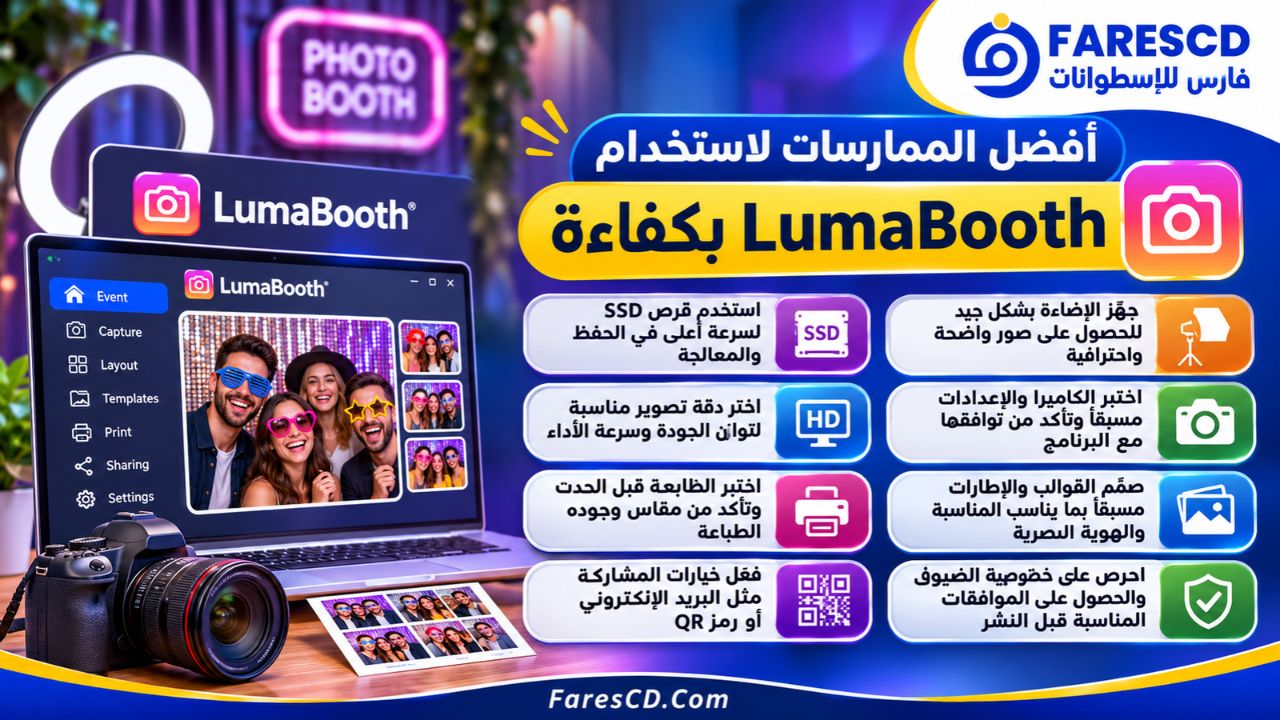
أفضل الممارسات لاستخدام LumaBooth بكفاءة
يعتمد نجاح تجربة التصوير على إعداد البرنامج والمعدات بصورة متناسقة، وليس على إمكانيات البرنامج وحدها.
الاهتمام بالإضاءة
تساعد الإضاءة المتوازنة على تحسين وضوح الصور وتقليل الظلال غير المرغوبة، كما تؤثر بشكل مباشر في جودة عزل الخلفيات.
ينبغي اختبار الإضاءة باستخدام الكاميرا والقالب الفعليين قبل بدء التصوير.
استخدام وحدة تخزين SSD
يساعد استخدام أقراص SSD على تحسين سرعة حفظ الصور والفيديوهات والوصول إليها، خاصة عند تنفيذ جلسات تصوير متتابعة خلال فترة زمنية قصيرة.
اختيار دقة تصوير مناسبة
لا تحتاج جميع جلسات التصوير إلى استخدام أعلى دقة تدعمها الكاميرا، فقد تؤدي الملفات الكبيرة إلى زيادة وقت المعالجة دون فائدة واضحة عند طباعة الصور بأبعاد صغيرة.
تجهيز القوالب مسبقاً
يفضل الانتهاء من تصميم القوالب والخلفيات وشاشات الترحيب قبل الوصول إلى مكان المناسبة، حتى يقتصر العمل الميداني على توصيل المعدات وإجراء الاختبار النهائي.
اختبار الطابعة
من المهم طباعة نموذج تجريبي والتأكد من ألوان الصورة وأبعادها واتجاه الورق، بالإضافة إلى توفير المستلزمات المناسبة لعدد الضيوف المتوقع.
حماية خصوصية المشاركين
يجب الحصول على الموافقات المناسبة قبل نشر صور الضيوف أو مشاركتها علناً، وتحديد طريقة آمنة لحفظ الملفات والتحكم في الوصول إلى المعارض الرقمية، مع عناية خاصة بخصوصية الأطفال.
أبرز عيوب برنامج LumaBooth
على الرغم من تنوع الوظائف التي يقدمها البرنامج، توجد بعض القيود التي ينبغي مراعاتها قبل الاعتماد عليه.
-
يحتاج الاستخدام الكامل دون العلامة المائية إلى اشتراك مدفوع.
-
تتطلب معالجة الفيديو والمؤثرات المتقدمة جهازاً ذا إمكانيات مناسبة.
-
لا يدعم جميع طرازات الكاميرات الرقمية.
-
تختلف بعض الخصائص بين إصدارات الكمبيوتر والأجهزة المحمولة.
-
يحتاج إعداد القوالب المتقدمة إلى بعض التدريب.
-
تعتمد المشاركة السحابية والمزامنة على الاتصال بالإنترنت.
-
قد تتطلب بعض الطابعات إعداد برامج أو أدوات مساعدة.
-
لا يمثل بديلاً كاملاً عن برامج تحرير الصور والفيديو المتخصصة.
-
ترتفع التكلفة الإجمالية عند الحاجة إلى شراء كاميرا وطابعة ومعدات تصوير إضافية.
حل أشهر مشكلات برنامج LumaBooth
| المشكلة | السبب المحتمل | الحل |
|---|---|---|
| عدم تعرف البرنامج على الكاميرا | كابل غير مناسب أو كاميرا غير متوافقة | فحص الكابل والتوافق وإعدادات الاتصال |
| بطء معالجة الصور | ارتفاع دقة الصور أو ضعف الجهاز | تقليل حجم الصور وإغلاق التطبيقات غير الضرورية |
| ظهور المعاينة مظلمة | إعدادات التعريض أو ضعف الإضاءة | مراجعة إعدادات الكاميرا والإضاءة |
| عدم طباعة الصور | مشكلة في التعريف أو إعدادات الطابعة | مراجعة التعريف والاتصال وإعدادات الطباعة |
| قص أجزاء من الصورة المطبوعة | اختلاف مقاس القالب عن الورق | توحيد أبعاد القالب وإعدادات الطابعة |
| تأخر مشاركة الصور | ضعف الاتصال بالإنترنت | فحص الشبكة وحالة إرسال الملفات |
| بطء معالجة الفيديو | ضعف المعالج أو ارتفاع الدقة | اختيار إعدادات فيديو مناسبة لقدرات الجهاز |
متطلبات تشغيل برنامج LumaBooth
تختلف متطلبات التشغيل وفقاً لنظام التشغيل وطبيعة جلسات التصوير، حيث تحتاج معالجة الفيديو وإزالة الخلفيات إلى موارد أكبر من جلسات التقاط الصور العادية.
متطلبات تشغيل LumaBooth للويندوز
| المكون | المتطلبات الموصى بها |
|---|---|
| نظام التشغيل | Windows 10 إصدار 1903 أو أحدث، أو Windows 11 |
| المعالج | Intel Core i5 من الجيل التاسع أو AMD Ryzen 5 من الجيل الثاني أو أفضل |
| معمارية المعالج | 64-bit |
| ذاكرة الوصول العشوائي | 8 جيجابايت، مع إمكانية التشغيل باستخدام 4 جيجابايت بأداء أقل |
| بطاقة الرسوميات | NVIDIA GTX 1650 أو AMD RX 560 أو أفضل |
| ذاكرة بطاقة الرسوميات | 4 جيجابايت موصى بها للمهام المتقدمة |
| دقة الشاشة | 1920×1080 موصى بها |
| الكاميرا | كاميرا رقمية أو كاميرا ويب متوافقة |
| شاشة اللمس | اختيارية |
| التخزين | مساحة كافية لحفظ الصور والفيديوهات |
لا يدعم إصدار ويندوز معالجات ARM وARM64 وفقاً لوثائق متطلبات التشغيل الرسمية.
متطلبات التشغيل على الأنظمة الأخرى
| النظام | المتطلبات |
|---|---|
| macOS | macOS 14 أو أحدث |
| iPhone | iOS 16 أو أحدث بداية من LumaBooth 5.5 |
| iPad | iPadOS 16 أو أحدث بداية من LumaBooth 5.5 |
| Android | Android 8.0 أو أحدث |
| ذاكرة Android | 4 جيجابايت على الأقل، و6 جيجابايت موصى بها |
المتطلبات السابقة وفقاً لوثائق الدعم الرسمية، وقد تتغير مع تحديثات البرنامج المستقبلية.
لمن يناسب برنامج LumaBooth؟
يمثل البرنامج خياراً عملياً للعديد من المستخدمين الذين يحتاجون إلى إدارة عمليات التصوير التفاعلي، ومنهم:
-
المصورون الفوتوغرافيون.
-
أصحاب استوديوهات التصوير.
-
أصحاب مشروعات Photo Booth.
-
منظمو حفلات الزفاف والمناسبات.
-
شركات تنظيم المؤتمرات والمعارض.
-
وكالات التسويق وتنظيم الفعاليات.
-
مقدمو خدمات التصوير الفوري.
-
أصحاب مشروعات تأجير أكشاك التصوير.
أما المستخدم الذي يبحث فقط عن برنامج لتعديل الصور الشخصية، فقد يجد أن برامج تحرير الصور التقليدية أكثر ملاءمة لاحتياجاته.
الخلاصة
يعد برنامج LumaBooth من الحلول المتكاملة لإدارة أكشاك التصوير الاحترافية، حيث يجمع بين التحكم في الكاميرات والتصوير التلقائي وتصميم القوالب ومعالجة الصور والفيديوهات والطباعة والمشاركة الرقمية.
ويتميز البرنامج بمرونته في إعداد تجارب تصوير تتناسب مع حفلات الزفاف والمناسبات الاجتماعية والمعارض والفعاليات التجارية، بالإضافة إلى دعم مجموعة متنوعة من الكاميرات وأوضاع التصوير.
إذا كنت ترغب في إنشاء نظام Photo Booth متكامل أو تطوير خدمات التصوير التي تقدمها، فإن تحميل برنامج LumaBooth يوفر لك مجموعة واسعة من الأدوات التي تساعد على تنظيم العمل وتحسين تجربة التصوير وتسليم النتائج بطريقة احترافية.