












تحميل برنامج RAMagic لتنظيف الرام وتحسين أداء الكمبيوتر
RAMagic هو برنامج مجاني وخفيف لتحسين إدارة ذاكرة الوصول العشوائي (RAM) في أجهزة الكمبيوتر التي تعمل بنظام ويندوز، حيث يساعد على تحرير بعض موارد الذاكرة وإعادة إتاحتها للتطبيقات الأخرى، مع إمكانية مراقبة استهلاك الرام ومقارنة حالتها قبل عملية التحسين وبعدها. يتميز البرنامج بواجهة استخدام بسيطة، ودعم التحسين التلقائي، وإمكانية التشغيل دون تثبيت، مما يجعله أداة مساعدة مناسبة لمستخدمي الأجهزة القديمة والحديثة، خصوصًا عند تشغيل عدة برامج في الوقت نفسه.
تُعد ذاكرة الوصول العشوائي RAM أحد أهم المكونات المسؤولة عن أداء الكمبيوتر وسرعة استجابته للأوامر، ومع تشغيل العديد من التطبيقات وتصفح الإنترنت واستخدام برامج التصميم والألعاب، قد يواجه المستخدم ارتفاعًا ملحوظًا في استهلاك الذاكرة المتاحة.
يأتي برنامج RAMagic ليقدم وسيلة بسيطة للتعامل مع بعض حالات ارتفاع استهلاك الذاكرة، دون الحاجة إلى تثبيت حزمة متكاملة من برامج صيانة الكمبيوتر أو التعامل مع إعدادات النظام المعقدة.
ويتميز البرنامج بصغر حجمه وتركيزه على إدارة الذاكرة، بدلًا من تقديم مجموعة كبيرة من الأدوات التي قد لا يحتاج إليها المستخدم.
ما هو برنامج RAMagic؟
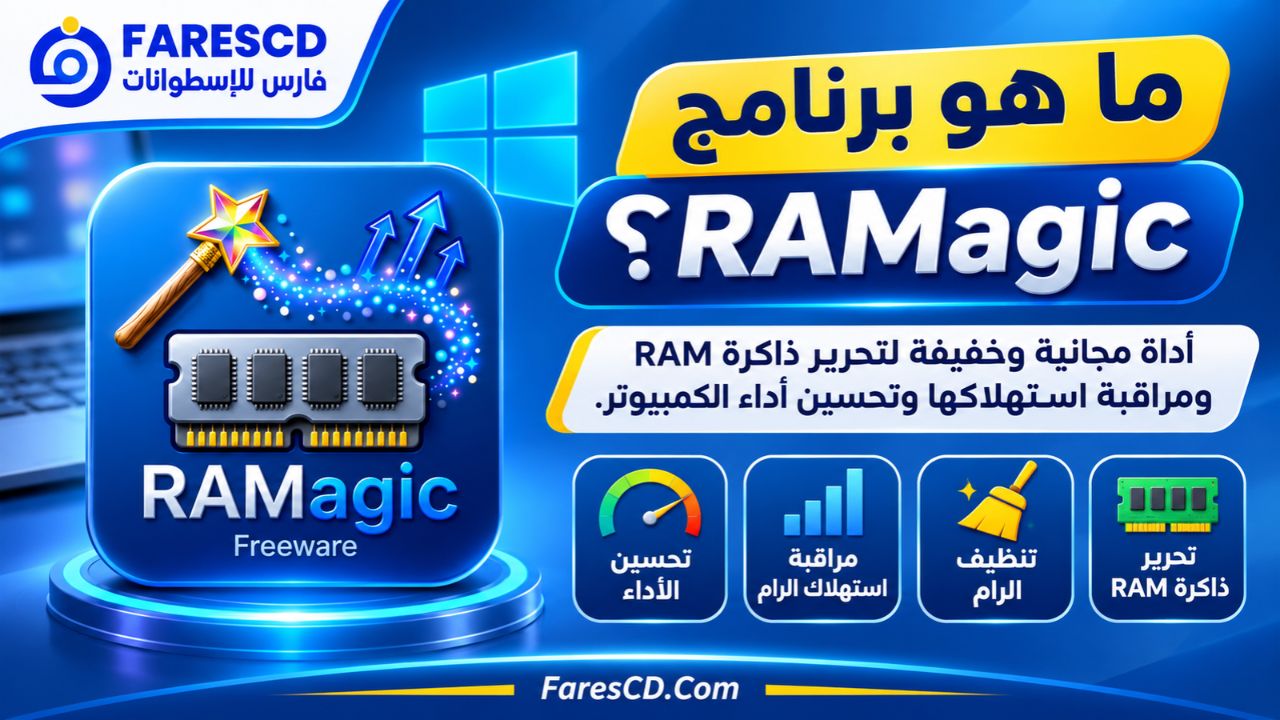
برنامج RAMagic هو أداة مجانية لتحسين استخدام ذاكرة الوصول العشوائي في نظام ويندوز، طوّرها Nenad Hrg ضمن مجموعة برامج SoftwareOK، بهدف إتاحة بعض موارد الذاكرة مجددًا ومراقبة طريقة استهلاكها.
يستطيع البرنامج تقليص مجموعات الذاكرة الفعلية الخاصة بالعمليات النشطة، والتعامل مع ذاكرة التخزين المؤقت الاحتياطية Standby Cache، بالإضافة إلى عرض معلومات مباشرة حول حالة الرام.
يعمل البرنامج بصورة محمولة Portable، مما يسمح بتشغيله مباشرة من جهاز الكمبيوتر أو وحدة تخزين USB دون الحاجة إلى تثبيت تقليدي.
ولا يعمل RAMagic على زيادة السعة الفعلية للرام، وإنما يتعامل مع الموارد الموجودة بالفعل داخل الجهاز، لذلك تختلف النتائج وفقًا لحالة النظام والتطبيقات المستخدمة.
كيف يعمل برنامج RAMagic على تحرير ذاكرة الرام؟
يعتمد البرنامج على آليات إدارة الذاكرة الموجودة داخل نظام ويندوز، ومن بينها واجهة EmptyWorkingSet التي تتيح تقليص عدد صفحات الذاكرة الفعلية الموجودة ضمن مجموعة العمل الخاصة بإحدى العمليات.
ولفهم طريقة عمل البرنامج، يجب التعرف على بعض المصطلحات المتعلقة بإدارة الذاكرة.
1. تحسين مجموعات العمل Working Sets
عند تشغيل أحد البرامج، يحتفظ نظام التشغيل بجزء من البيانات التي يستخدمها التطبيق داخل ذاكرة الوصول العشوائي، ويُطلق على مجموعة الصفحات الموجودة في الذاكرة الفعلية اسم Working Set.
يطلب RAMagic من نظام التشغيل تقليص هذه المجموعة عندما يكون ذلك ممكنًا، مما قد يسمح بإعادة استخدام بعض صفحات الذاكرة لأغراض أخرى.
وإذا احتاج التطبيق إلى البيانات مرة أخرى، فقد يعيد ويندوز تحميلها إلى الذاكرة الفعلية، ولذلك قد يرتفع استهلاك الرام مجددًا بعد عملية التحسين.
2. تنظيف ذاكرة Standby Cache
يحتفظ ويندوز ببعض البيانات التي سبق استخدامها داخل الذاكرة الاحتياطية لتسريع الوصول إليها عند الحاجة.
وجود هذه البيانات ليس مشكلة في حد ذاته، إذ يستطيع نظام التشغيل إعادة تخصيص جزء كبير منها تلقائيًا للتطبيقات الأخرى.
يوفر RAMagic إمكانية التعامل مع هذه الذاكرة، ولكن تنظيفها باستمرار قد يؤدي إلى إعادة قراءة البيانات من وحدات التخزين، مما يجعل التحسين المتكرر دون حاجة أمرًا غير مستحسن.
3. مراقبة استهلاك الذاكرة
يتيح البرنامج متابعة مؤشرات الذاكرة بصورة مباشرة، بحيث يستطيع المستخدم معرفة حالة الرام قبل بدء عملية التحسين وبعد انتهائها.
وتساعد هذه المعلومات على فهم تأثير عملية التحرير بدلًا من الاعتماد على الشعور الشخصي بسرعة الجهاز.
أهم مميزات برنامج RAMagic
يقدم البرنامج مجموعة من الوظائف التي تجعله مختلفًا عن حزم صيانة النظام الكبيرة، حيث يركز بصورة أساسية على إدارة ذاكرة الوصول العشوائي.
تحرير جزء من ذاكرة الوصول العشوائي
يساعد البرنامج على تقليص الذاكرة الفعلية المستخدمة بواسطة بعض العمليات، مما قد يؤدي إلى زيادة مقدار الذاكرة المتاحة للتطبيقات الأخرى.
إمكانية التشغيل بدون تثبيت
يأتي RAMagic في صورة برنامج محمول، ويمكن تشغيله مباشرة بعد استخراج الملفات من الأرشيف المضغوط، وهي ميزة مفيدة لمن لا يرغب في تثبيت المزيد من البرامج.
مراقبة حالة الرام لحظيًا
يعرض البرنامج معلومات استهلاك الذاكرة بصورة مباشرة، مما يسمح بمتابعة التغيرات التي تحدث أثناء الاستخدام اليومي.
مقارنة النتائج قبل التحسين وبعده
يمكن للمستخدم التعرف على التغير في مقدار الذاكرة المتاحة عقب تنفيذ عملية التحسين، وتحديد مدى الحاجة إلى استخدام الأداة مرة أخرى.
دعم التحسين التلقائي
يوفر البرنامج إمكانية تكرار عملية التحسين وفق فترة زمنية يحددها المستخدم، مع عرض الوقت المتبقي حتى العملية التالية.
دعم صلاحيات المسؤول
يمكن تشغيل RAMagic بصلاحيات Administrator للوصول إلى نطاق أوسع من العمليات التي يسمح ويندوز بالتعامل معها.
استهلاك منخفض لموارد النظام
يتميز البرنامج بتصميم خفيف وتركيز محدود على إدارة الذاكرة، دون إضافة أدوات صيانة متعددة قد تزيد من استهلاك موارد الجهاز.
دعم العديد من اللغات
يدعم البرنامج مجموعة متنوعة من لغات واجهة الاستخدام، تشمل الإنجليزية والألمانية والفرنسية والإسبانية والإيطالية وغيرها.
مجاني للاستخدام الشخصي
يمكن استخدام البرنامج مجانًا للأغراض الشخصية دون الحاجة إلى شراء ترخيص مدفوع.
واجهة سهلة الاستخدام
لا يتطلب التعامل مع البرنامج معرفة تقنية متقدمة بإدارة الذاكرة أو مكونات نظام التشغيل.
أهم استخدامات برنامج RAMagic
يمكن الاستفادة من RAMagic في مجموعة متنوعة من الاستخدامات اليومية، خصوصًا عند الحاجة إلى مراقبة الذاكرة أو التعامل مع ارتفاع استهلاكها.
| الاستخدام | الفائدة المحتملة |
|---|---|
| استخدام أجهزة الكمبيوتر القديمة | مراقبة الموارد المحدودة |
| تشغيل عدة تطبيقات | متابعة ضغط الذاكرة |
| تصفح الإنترنت | مراقبة استهلاك الرام أثناء فتح التبويبات |
| برامج التصميم | تهيئة الجهاز قبل تشغيل التطبيقات الكبيرة |
| تحرير الفيديو | متابعة الذاكرة المتاحة قبل بدء العمل |
| تشغيل الألعاب | مراقبة موارد النظام قبل اللعب |
| العمل المكتبي | متابعة استهلاك الذاكرة خلال ساعات العمل |
| صيانة الكمبيوتر | المقارنة بين حالة الذاكرة قبل التحسين وبعده |
استخدام RAMagic مع أجهزة الكمبيوتر الضعيفة
قد يواجه مستخدمو الأجهزة محدودة الذاكرة صعوبة عند فتح متصفح الإنترنت بجانب برامج الأوفيس أو تطبيقات التواصل.
يمكن استخدام RAMagic لفحص حالة الذاكرة وتجربة تحرير بعض مواردها، ولكن استمرار امتلاء الرام بصورة متكررة يشير غالبًا إلى أن الجهاز يحتاج إلى تقليل عدد التطبيقات المفتوحة أو ترقية الذاكرة الفعلية.
استخدام RAMagic مع برامج التصميم والمونتاج
تستهلك تطبيقات مثل Adobe Photoshop وPremiere Pro وAfter Effects قدرًا كبيرًا من الذاكرة، خصوصًا عند التعامل مع المشروعات المعقدة والملفات مرتفعة الدقة.
يمكن تشغيل RAMagic قبل بدء العمل لمراقبة مقدار الذاكرة المتاحة، مع تجنب تنفيذ عمليات تنظيف متكررة أثناء الرندر أو معالجة الملفات الكبيرة.
استخدام RAMagic قبل تشغيل الألعاب
يمكن للاعبين استخدام البرنامج لمتابعة حالة الذاكرة قبل تشغيل الألعاب، خصوصًا إذا كانت هناك تطبيقات أخرى تعمل في الخلفية.
ومع ذلك، لا يُعتبر RAMagic برنامجًا متخصصًا في رفع معدل الإطارات FPS، لأن أداء الألعاب يعتمد أيضًا على المعالج وكارت الشاشة وسرعة التخزين ومتطلبات اللعبة نفسها.
شرح واجهة برنامج RAMagic
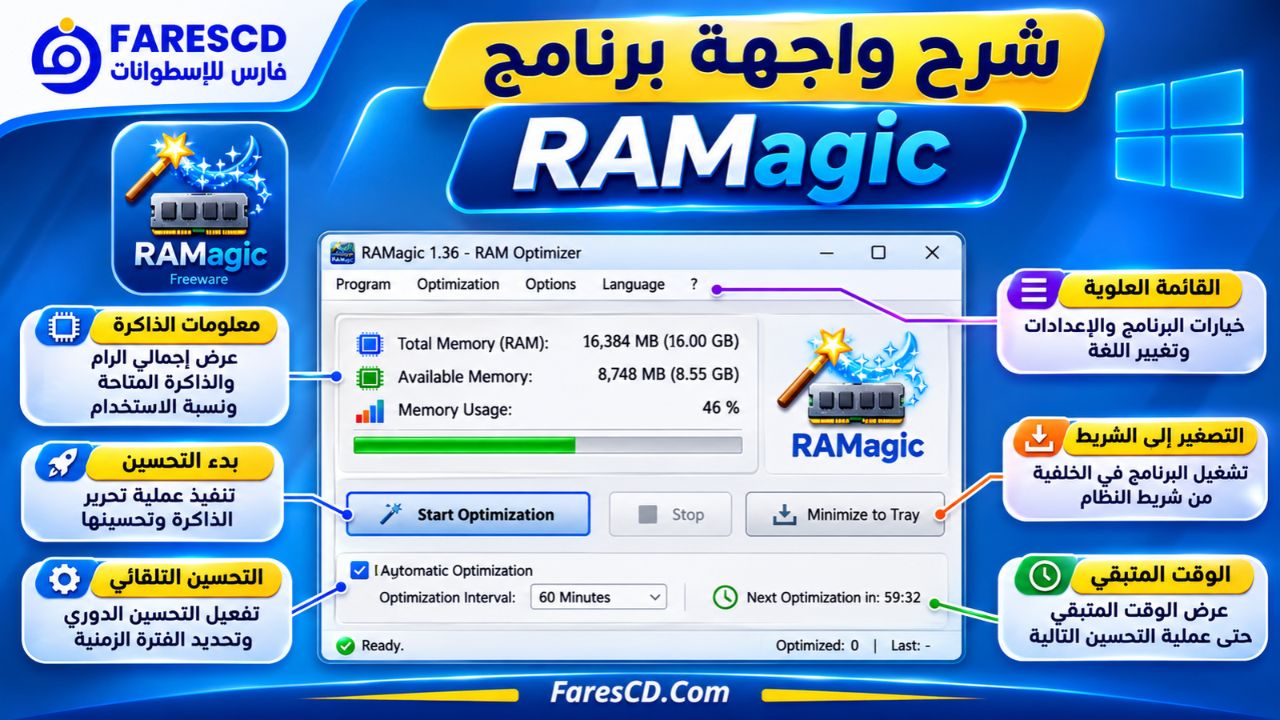
تتميز واجهة البرنامج بتقديم معلومات الذاكرة الأساسية ضمن نافذة سهلة التعامل، دون الحاجة إلى التنقل بين عدد كبير من الأقسام.
| العنصر | الوظيفة |
|---|---|
| Total Memory | عرض إجمالي ذاكرة الرام |
| Available Memory | عرض مقدار الذاكرة المتاحة |
| Memory Usage | معرفة نسبة استهلاك الذاكرة |
| Start Optimization | بدء عملية تحسين الذاكرة |
| Optimization Interval | تحديد الفترة الزمنية للتحسين التلقائي |
| Status | متابعة حالة العملية والوقت المتبقي للتحسين التالي |
| Optimization Results | متابعة نتائج عملية التحسين |
تساعد قراءة هذه المؤشرات على تحديد ما إذا كان الجهاز يعاني بالفعل من ضغط على الذاكرة، أم أن ارتفاع الاستخدام يمثل حالة طبيعية مرتبطة بالتطبيقات المفتوحة.
وقد تختلف أسماء بعض عناصر الواجهة وترتيبها وفقًا للإصدار ولغة العرض.
شرح كيفية استخدام برنامج RAMagic خطوة بخطوة
لا يحتاج البرنامج إلى إجراءات إعداد معقدة، ويمكن البدء في استخدامه خلال خطوات بسيطة.
الخطوة الأولى: تحميل البرنامج
قم بتحميل أحدث إصدار من RAMagic من الموقع الرسمي للمطور، ثم احتفظ بالملف المضغوط في مجلد مناسب على جهاز الكمبيوتر.
الخطوة الثانية: استخراج الملفات
استخدم أداة فك الضغط المدمجة في ويندوز أو أحد البرامج المتخصصة مثل 7-Zip أو WinRAR لاستخراج محتويات الملف المضغوط.
الخطوة الثالثة: تشغيل RAMagic
افتح المجلد الناتج عن عملية الاستخراج، ثم شغّل الملف التنفيذي الخاص بالبرنامج.
لا تحتاج إلى المرور بمراحل تثبيت تقليدية، نظرًا إلى أن البرنامج يدعم التشغيل المحمول.
تشغيل البرنامج بصلاحيات المسؤول
إذا كانت هناك حاجة إلى صلاحيات إضافية لإدارة بعض العمليات، يمكن الضغط بزر الفأرة الأيمن على الملف التنفيذي واختيار Run as administrator، بشرط تحميل البرنامج من مصدر موثوق.
الخطوة الرابعة: مراجعة حالة الذاكرة
بعد تشغيل البرنامج، راجع مقدار الذاكرة الإجمالية والذاكرة المتاحة ونسبة الاستخدام الحالية.
ويُفضل أيضًا فتح إدارة المهام Task Manager لمراجعة التطبيقات التي تستهلك أكبر قدر من الرام.
الخطوة الخامسة: بدء عملية تحسين الرام
اضغط على زر Start Optimization لبدء عملية التحسين، ثم راقب حالة البرنامج حتى انتهاء العملية.
يتعامل البرنامج مع الذاكرة من خلال وظائف نظام ويندوز دون الحاجة إلى إعادة تشغيل الكمبيوتر لإجراء التحسين نفسه.
الخطوة السادسة: مراجعة النتائج
قارن مقدار الذاكرة المتاحة قبل العملية وبعدها، ثم تابع استجابة التطبيقات التي تستخدمها.
زيادة الذاكرة المتاحة مباشرة بعد التحسين لا تعني بالضرورة أن سرعة الكمبيوتر ارتفعت بالنسبة نفسها، ولذلك ينبغي تقييم الأداء الفعلي أيضًا.
الخطوة السابعة: إعداد التحسين التلقائي
يمكن تحديد الفترة الزمنية المناسبة لتكرار عملية التحسين تلقائيًا.
توضح وثائق البرنامج إمكانية الاختيار بين فترات تبدأ من 30 دقيقة وتصل إلى 10 ساعات، مع اقتراح 60 دقيقة كفترة مناسبة لمن يحتاج إلى التحسين الدوري. ومع ذلك، يظل الاستخدام اليدوي عند الحاجة خيارًا أفضل في كثير من الحالات.
الفرق بين RAMagic وأدوات إدارة الذاكرة الأخرى
تتوفر العديد من الأدوات التي تساعد على مراقبة ذاكرة الكمبيوتر أو التعامل مع الموارد المستهلكة، ولكن تختلف كل أداة في الهدف وطريقة العمل.
| وجه المقارنة | RAMagic | Windows Task Manager | Microsoft RAMMap |
|---|---|---|---|
| الوظيفة الأساسية | تحسين الذاكرة ومراقبتها | مراقبة العمليات والأداء | تحليل الذاكرة الفعلية |
| تحرير الذاكرة مباشرة | نعم | بصورة غير مباشرة عبر إغلاق التطبيقات | نعم، من خلال وظائف متقدمة |
| التشغيل التلقائي للتحسين | متاح | غير متاح بهذه الوظيفة | لا يوفر جدولة مباشرة مماثلة |
| تحليل تفاصيل الذاكرة | أساسي | متوسط | متقدم |
| سهولة الاستخدام | مرتفعة | مرتفعة | يحتاج إلى معرفة تقنية |
| الحاجة إلى التثبيت | لا | مدمج في ويندوز | لا |
| التكلفة | مجاني للاستخدام الشخصي | مجاني ضمن ويندوز | مجاني |
يُعد RAMMap من أدوات Microsoft Sysinternals المتخصصة في تحليل كيفية توزيع الذاكرة الفعلية بين العمليات وذاكرة التخزين المؤقت ومكونات النظام الأخرى.
متى تستخدم RAMagic؟
عندما تحتاج إلى واجهة مبسطة لمتابعة الذاكرة وتجربة تحرير جزء من مواردها دون الدخول في التفاصيل التقنية المتقدمة.
متى تستخدم Task Manager؟
عندما ترغب في تحديد البرامج التي تستهلك أكبر قدر من الذاكرة، أو مراقبة أداء المعالج والهارد وكارت الشاشة بجانب الرام.
متى تستخدم RAMMap؟
عندما تحتاج إلى تحليل متقدم لمعرفة كيفية تخصيص الذاكرة وتشخيص المشكلات التي لا تظهر تفاصيلها بصورة كافية داخل إدارة المهام.
هل يساعد RAMagic بالفعل على تسريع الكمبيوتر؟
يمكن أن يساعد RAMagic في بعض حالات ضغط الذاكرة، لكنه لا يضمن زيادة سرعة الكمبيوتر في جميع الظروف.
على سبيل المثال، إذا كان الجهاز يحتوي على ذاكرة محدودة ويعمل عليه عدد كبير من التطبيقات، فقد يؤدي تحرير بعض صفحات الذاكرة إلى توفير موارد يمكن استخدامها عند تشغيل تطبيق آخر.
أما إذا كان الجهاز يمتلك مساحة كافية من الذاكرة المتاحة، فقد لا ينتج عن عملية التحسين أي فرق ملحوظ في الأداء.
كذلك، إذا كانت البيانات التي أُخرجت من الذاكرة مطلوبة مجددًا، فقد يستغرق النظام وقتًا إضافيًا في استعادتها.
الفرق بين تحرير الرام وزيادة الأداء
| الإجراء | النتيجة |
|---|---|
| تحرير جزء من الرام | إعادة إتاحة بعض موارد الذاكرة |
| ترقية الرام | زيادة السعة الفعلية للذاكرة |
| تركيب وحدة SSD | تحسين سرعة قراءة وكتابة الملفات |
| ترقية المعالج | تحسين القدرة على معالجة البيانات |
| ترقية كارت الشاشة | تحسين أداء التطبيقات الرسومية والألعاب |
| إغلاق التطبيقات غير الضرورية | تقليل استهلاك موارد النظام مباشرة |
لذلك يجب النظر إلى RAMagic باعتباره أداة مساعدة لإدارة الذاكرة، وليس بديلًا عن تطوير مكونات الكمبيوتر.
عيوب برنامج RAMagic
رغم سهولة استخدام البرنامج وصغر حجمه، توجد بعض القيود التي ينبغي معرفتها:
-
لا يزيد السعة الفعلية لذاكرة الوصول العشوائي.
-
لا يضمن تحسين سرعة الكمبيوتر في جميع الحالات.
-
قد يؤدي التحسين المتكرر إلى إبطاء استعادة بعض البيانات المؤقتة.
-
لا يُعد أداة متخصصة لتشخيص تسرب الذاكرة Memory Leak.
-
قد يحتاج إلى صلاحيات المسؤول لتنفيذ بعض الوظائف.
-
لا يوفر عمق التحليل المتاح في أدوات مثل RAMMap.
-
لا يعالج المشكلات المرتبطة ببطء المعالج أو وحدات التخزين.
-
قد يرتفع استهلاك الذاكرة مجددًا بعد فترة قصيرة.
-
لا تتضمن قائمة اللغات الرسمية الحالية اللغة العربية.
وتعتمد فعالية البرنامج بصورة كبيرة على حالة الجهاز وطبيعة التطبيقات التي تعمل عليه.
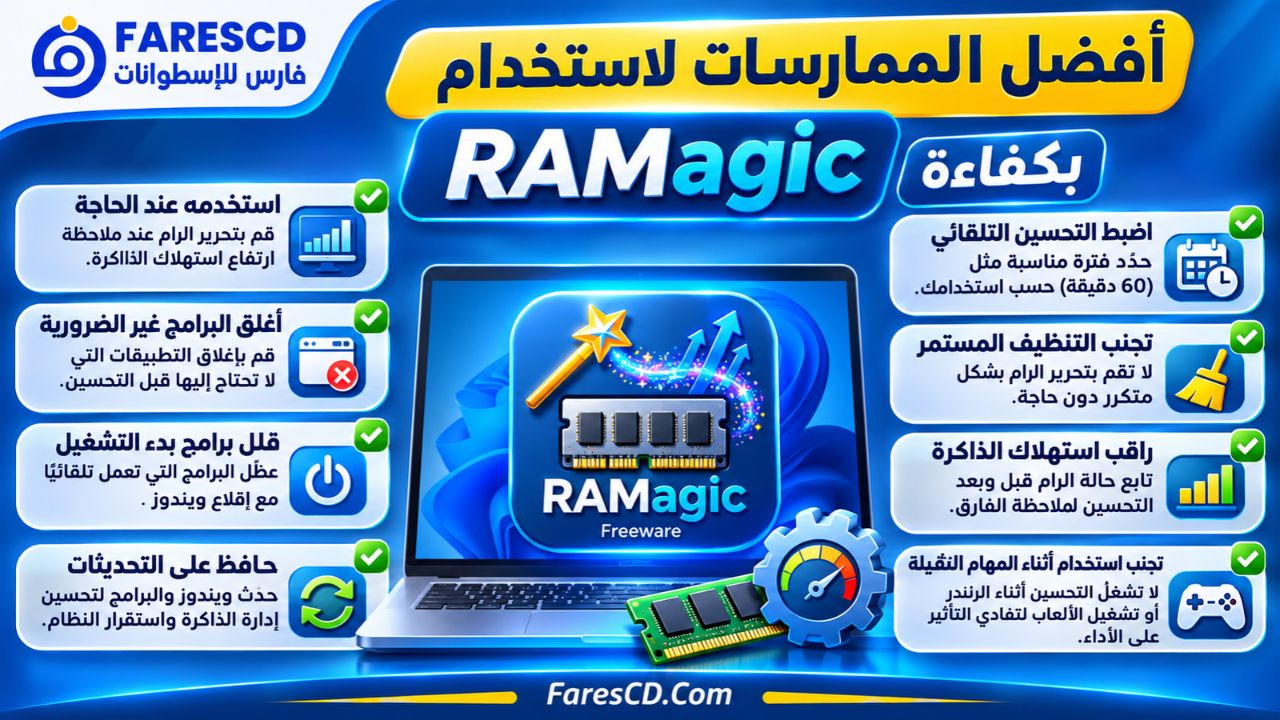
أفضل الممارسات لاستخدام RAMagic بكفاءة
للاستفادة من البرنامج دون التأثير سلبًا على طريقة إدارة ويندوز للذاكرة، يمكن اتباع الممارسات التالية:
تجنب تنظيف الرام بصورة مفرطة
لا توجد ضرورة لتنفيذ عملية التحسين كل عدة دقائق، لأن نظام ويندوز يدير الذاكرة ويعيد تخصيصها بصورة تلقائية وفق احتياجات التطبيقات.
وقد يؤدي التكرار المستمر إلى فقدان بعض مزايا التخزين المؤقت.
إغلاق البرامج غير المستخدمة
قبل الاعتماد على أدوات تحرير الرام، يُفضل إغلاق التطبيقات التي لا تحتاج إليها، خصوصًا البرامج التي تعمل في الخلفية وتستهلك موارد ملحوظة.
تقليل برامج بدء التشغيل
يمكن استخدام تبويب Startup apps داخل إدارة المهام لتعطيل التشغيل التلقائي للتطبيقات غير الضرورية التي تعرف وظيفتها.
يساعد ذلك على تقليل استهلاك الموارد منذ بداية تشغيل الكمبيوتر.
مراقبة استهلاك المتصفح
تستهلك متصفحات الإنترنت الحديثة قدرًا متفاوتًا من الرام حسب عدد التبويبات والإضافات والمواقع المفتوحة.
ويمكن تقليل هذا الاستهلاك بإغلاق التبويبات غير المستخدمة وتفعيل خصائص توفير الذاكرة المتاحة في بعض المتصفحات.
تجنب التحسين أثناء المهام الحساسة
من الأفضل تجنب عمليات التحسين غير الضرورية أثناء تحرير الفيديو أو الرندر أو تشغيل الألعاب أو تنفيذ العمليات التي تعتمد بصورة مكثفة على الذاكرة.
عدم تعطيل الذاكرة الافتراضية
يستخدم ويندوز ملف ترحيل الصفحات Page File ضمن منظومة إدارة الذاكرة، ولذلك لا ينبغي تعطيله لمجرد استخدام برنامج لتحرير الرام.
تحديث البرامج ونظام التشغيل
قد تنتج بعض مشكلات استهلاك الذاكرة عن أخطاء برمجية في التطبيقات أو تعريفات الأجهزة، ويمكن أن تساعد التحديثات الرسمية على معالجة هذه المشكلات.
تقييم الأداء الفعلي بدلًا من الأرقام فقط
لا ينبغي الاعتماد على انخفاض نسبة استهلاك الرام باعتباره دليلًا كافيًا على نجاح التحسين، وإنما يُفضل تقييم سرعة فتح التطبيقات والتنقل بينها واستقرار النظام.
متطلبات تشغيل برنامج RAMagic
يتميز RAMagic بصغر حجمه ودعمه لعدد كبير من إصدارات ويندوز، مما يجعله قابلًا للتشغيل على أجهزة متنوعة.
| المكون | المتطلبات |
|---|---|
| نظام التشغيل | Windows 7 / 8.1 / 10 / 11 |
| أنظمة الخوادم | إصدارات مدعومة من Windows Server 2012 إلى 2025 |
| معمارية النظام | 32 بت و64 بت |
| المعالج | معالج متوافق مع نظام التشغيل |
| ذاكرة الرام | لم يُعلن عن حد أدنى مستقل |
| مساحة التخزين | مساحة صغيرة لاستخراج ملفات البرنامج |
| كارت الشاشة | لا توجد متطلبات رسومية خاصة معلنة |
| الاتصال بالإنترنت | غير مطلوب لوظيفة تحسين الذاكرة الأساسية |
| التثبيت | غير مطلوب للنسخة المحمولة |
ويذكر المطور أيضًا إمكانية تشغيل البرنامج على إصدارات أقدم مثل Windows XP وWindows Vista، لكن يُفضل استخدام أنظمة التشغيل التي لا تزال تحصل على تحديثات الأمان الرسمية.
معلومات تحميل برنامج RAMagic
| المعلومات | التفاصيل |
|---|---|
| اسم البرنامج | RAMagic |
| المطور | Nenad Hrg |
| الموقع الرسمي | SoftwareOK |
| أحدث إصدار | 1.36 |
| تاريخ الإصدار | 25 نوفمبر 2026 |
| تصنيف البرنامج | إدارة الذاكرة وتحسين النظام |
| نوع الترخيص | Freeware للاستخدام الشخصي |
| حجم التحميل الرسمي المعلن | 369 KB تقريبًا |
| نوع النسخة | Portable |
| اللغة | متعددة اللغات |
| نظام التشغيل | Microsoft Windows |
الخلاصة
يُعد برنامج RAMagic خيارًا بسيطًا ومجانيًا للمستخدمين الذين يبحثون عن أداة خفيفة لمراقبة استهلاك الرام وتحسين استخدام الذاكرة في نظام ويندوز.
يجمع البرنامج بين سهولة الاستخدام وصغر الحجم والتشغيل بدون تثبيت، إلى جانب إمكانية التحسين اليدوي والتلقائي ومتابعة حالة الذاكرة.
وإذا كنت تبحث عن برنامج لتحرير الرام دون الحاجة إلى تثبيت حزم صيانة كبيرة، فإن تحميل برنامج RAMagic يستحق التجربة، مع مراعاة أن إدارة الذاكرة بكفاءة تعتمد أيضًا على طريقة استخدام الكمبيوتر وإمكاناته الفعلية، وأن تحرير الرام عند الحاجة أفضل من تنظيفها بصورة مستمرة دون مبرر.