








تحميل برنامج WinTools.net Premium لتنظيف وتسريع الكمبيوتر وتحسين أداء ويندوز
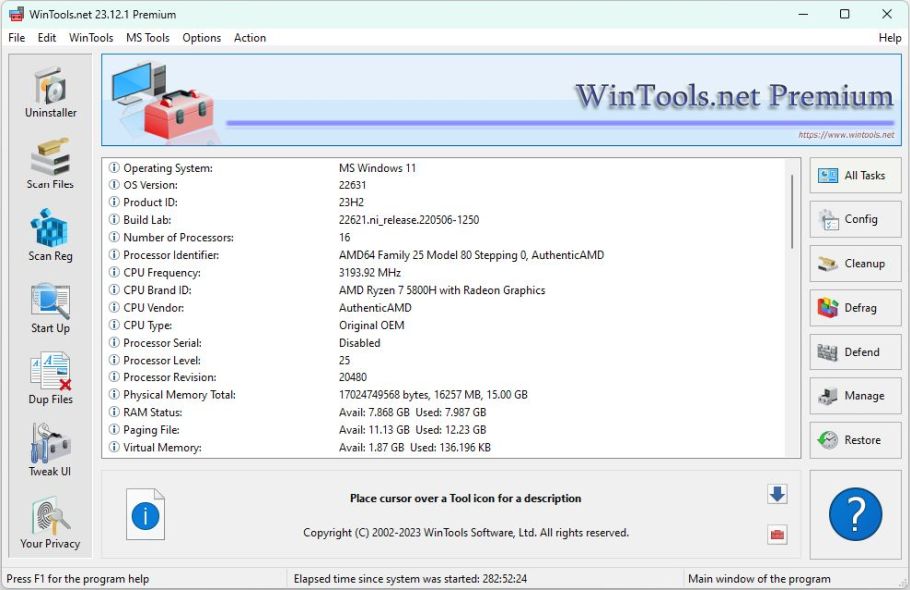
برنامج WinTools.net Premium هو مجموعة متكاملة من الأدوات المصممة لصيانة نظام التشغيل Windows وتنظيف الكمبيوتر من الملفات غير الضرورية وتنظيم البرامج والخدمات التي تؤثر في تجربة الاستخدام اليومية. يجمع البرنامج بين أدوات إزالة التطبيقات، وفحص الملفات المؤقتة، وإدارة برامج بدء التشغيل، والبحث عن الاختصارات غير الصالحة، والتحكم في مجموعة من إعدادات النظام، مما يجعله خيارًا عمليًا للمستخدم الذي يرغب في إدارة جهازه من واجهة واحدة.
تتميز نسخة Premium بأنها توفر أدوات إضافية مقارنة بالإصدارات الأخرى، من أبرزها اكتشاف الملفات المكررة، وإدارة بعض إعدادات الشبكة، وأدوات الخصوصية، والحذف المتقدم للملفات. ويمكن الاستفادة من هذه الإمكانات في تنظيم مساحة التخزين وتقليل البرامج غير الضرورية التي تعمل مع بدء تشغيل ويندوز، مع ضرورة مراجعة التغييرات الحساسة قبل تطبيقها.

ما هو برنامج WinTools.net Premium؟
يُعد WinTools.net Premium أحد برامج صيانة الكمبيوتر المخصصة لأنظمة Microsoft Windows، ويهدف إلى مساعدة المستخدم على إدارة عدد من الجوانب المرتبطة بأداء النظام، مثل الملفات غير المستخدمة، وبقايا التطبيقات، وإعدادات بدء التشغيل، والاختصارات المعطلة، وبعض إعدادات الشبكة والخصوصية.
يعتمد البرنامج على فكرة جمع وظائف الصيانة في حزمة واحدة. فبدلًا من البحث عن أداة مستقلة لحذف البرامج وأخرى لتنظيف الملفات المؤقتة وثالثة لإدارة بدء التشغيل، يمكن تنفيذ هذه المهام من خلال أقسام متخصصة داخل WinTools.net.
ومن أهم ما يميز البرنامج أنه لا يقتصر على حذف الملفات الزائدة، بل يقدم أدوات لفحص حالة بعض مكونات النظام وإدارة عناصر قد تؤثر في سرعة تشغيل الكمبيوتر واستجابته.
فعندما يستغرق ويندوز وقتًا طويلًا في الإقلاع بسبب كثرة التطبيقات التي تعمل تلقائيًا، يمكن الاستفادة من أداة Startup Manager لمراجعة هذه البرامج وتعطيل العناصر غير الضرورية. وإذا كانت مساحة التخزين ممتلئة بالملفات المؤقتة أو النسخ المكررة، تتوفر أدوات مخصصة للعثور عليها ومراجعتها.
ومع ذلك، فإن تحسين الأداء يعتمد على السبب الحقيقي للمشكلة؛ فالبرنامج لا يمكنه معالجة جميع أسباب البطء، مثل ضعف المعالج، أو نقص الذاكرة، أو أعطال وحدة التخزين.
لمن يناسب برنامج WinTools.net Premium؟
يناسب البرنامج مستخدمي أجهزة الكمبيوتر الذين يرغبون في إدارة صيانة ويندوز بطريقة أكثر تنظيمًا، خصوصًا عند تكرار تثبيت التطبيقات وإزالتها، أو الحاجة إلى مراجعة الملفات غير الضرورية، أو التحكم في البرامج التي تعمل تلقائيًا.
كما يمكن أن يستفيد منه المستخدم المتقدم الذي يريد الوصول إلى أدوات إضافية لتخصيص النظام وإدارة بعض إعداداته، بشرط معرفة تأثير هذه التغييرات قبل تنفيذها.
أما المستخدم الذي يحتاج فقط إلى حذف الملفات المؤقتة بين الحين والآخر، فقد تكون أدوات ويندوز المدمجة كافية لاحتياجاته دون الحاجة إلى برنامج مستقل.
أهم مميزات برنامج WinTools.net Premium
يجمع WinTools.net Premium بين مجموعة من أدوات التنظيف والصيانة وإدارة النظام. وتختلف وظيفة كل أداة بحسب المشكلة التي يرغب المستخدم في معالجتها، وهو ما يمنح البرنامج مرونة أكبر من أدوات التنظيف البسيطة التي تقتصر على حذف الملفات المؤقتة.
1. إزالة البرامج وبقاياها باستخدام Clean Uninstaller
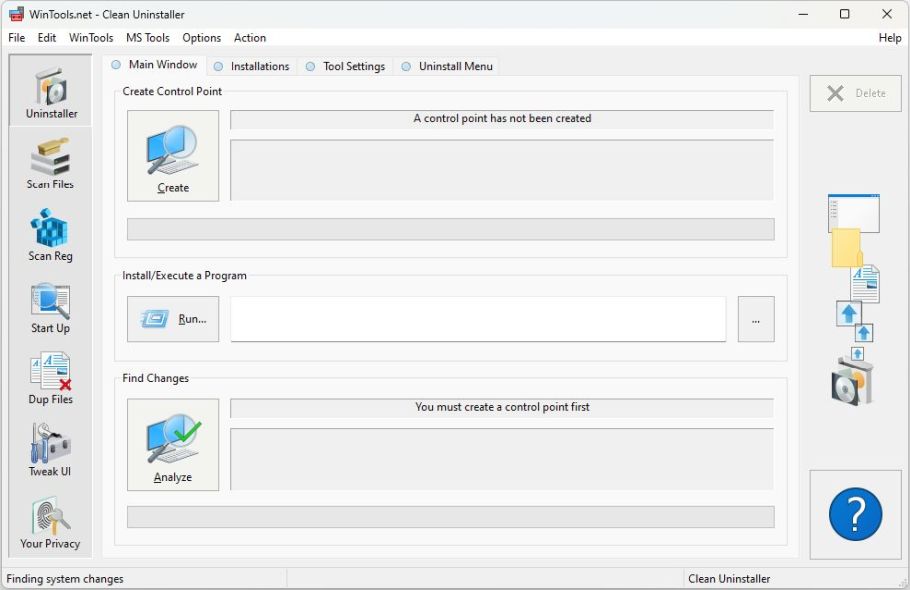
تُعد أداة Clean Uninstaller من المكونات الأساسية في البرنامج، وهي مخصصة لإدارة عملية إزالة البرامج ومتابعة بعض التغييرات التي تحدث أثناء تثبيت التطبيقات.
عند تثبيت برنامج جديد، قد يضيف ملفات وإعدادات متعددة إلى ويندوز. وعند إزالته لاحقًا، لا تختفي جميع هذه العناصر بالضرورة.
تساعد أداة Clean Uninstaller على إدارة عمليات الإزالة بصورة أكثر تنظيمًا، كما تدعم مراقبة التغييرات المرتبطة بعمليات تثبيت البرامج.
وتفيد هذه الوظيفة المستخدمين الذين يثبتون عددًا كبيرًا من التطبيقات أو يجربون برامج جديدة بصورة متكررة. ومع ذلك، لا يمكن ضمان حذف كل أثر لأي برنامج في جميع الحالات.
2. تنظيف الملفات المؤقتة باستخدام Scan Files
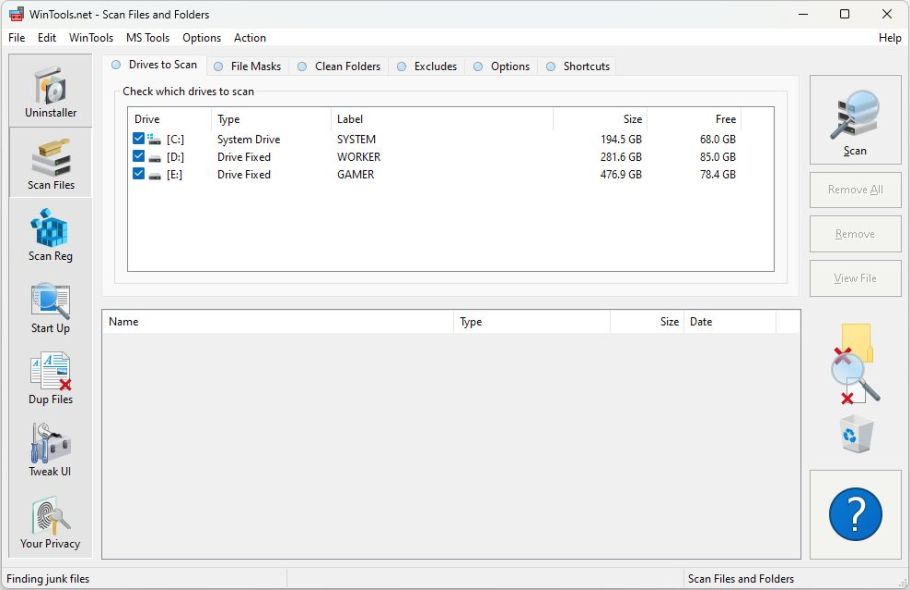
تقوم أداة Scan Files بفحص الملفات غير الضرورية الموجودة على الكمبيوتر، بما في ذلك بعض الملفات المؤقتة والملفات التي تخلفها التطبيقات أثناء الاستخدام.
تتميز الأداة بإمكانية تخصيص نطاق الفحص من خلال تحديد أنواع الملفات والمجلدات المستهدفة، وإضافة استثناءات للعناصر التي لا ينبغي حذفها.
وتسمح هذه المرونة بمراجعة نتائج الفحص قبل تنفيذ عملية التنظيف، وهو أمر مهم لأن بعض الملفات المؤقتة قد تكون مرتبطة ببرامج قيد الاستخدام.
يمكن أن تساعد عملية التنظيف في استعادة مساحة تخزين، خصوصًا عندما تتراكم الملفات المهملة على مدار فترة طويلة.
3. اكتشاف الاختصارات التالفة باستخدام Scan Shortcuts
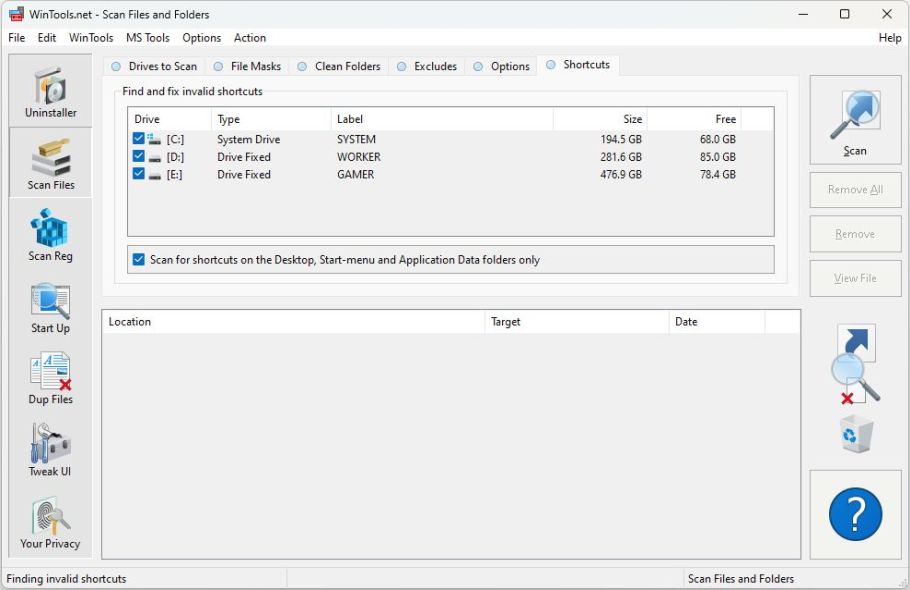
قد يحتفظ ويندوز باختصارات لتطبيقات وملفات لم تعد موجودة، خاصة بعد إزالة البرامج أو نقل الملفات إلى مواقع مختلفة.
تعمل أداة Scan Shortcuts على اكتشاف الاختصارات غير الصالحة، مما يساعد على تنظيم سطح المكتب والمجلدات التي تحتوي على روابط قديمة.
ومن أمثلة الحالات التي يمكن الاستفادة فيها من هذه الأداة:
-
اختصارات برامج تمت إزالتها من الكمبيوتر.
-
روابط تشير إلى ملفات تغير موقعها.
-
اختصارات قديمة لم تعد تؤدي إلى وجهة صحيحة.
-
عناصر غير مستخدمة داخل مجلدات الاختصارات.
تساعد هذه الوظيفة على تحسين تنظيم الجهاز وتقليل الفوضى، لكنها لا تؤدي بالضرورة إلى زيادة ملموسة في سرعة النظام.
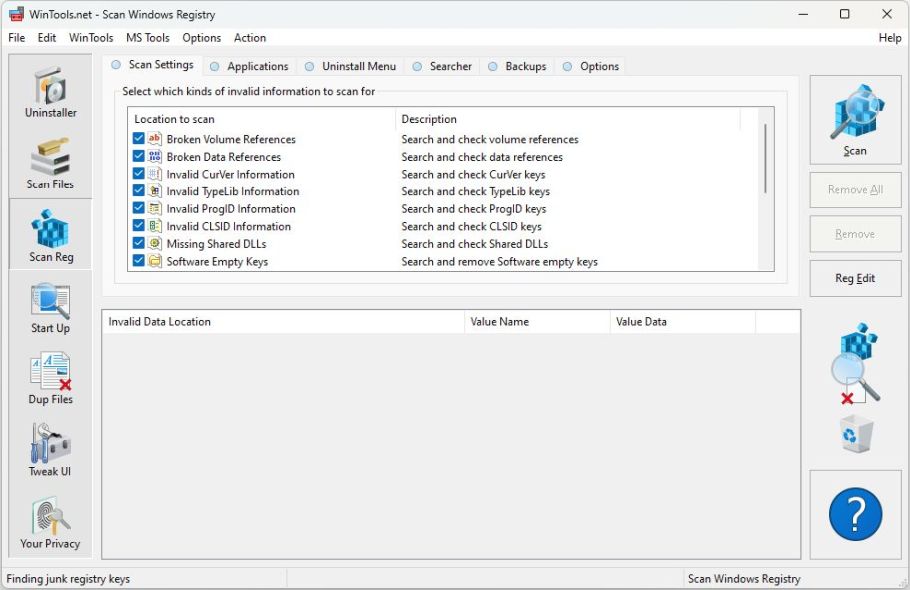
4. فحص سجل ويندوز باستخدام Scan Registry
يحتوي Windows Registry على إعدادات يستخدمها نظام التشغيل والتطبيقات المثبتة، وقد تبقى داخله بعض المراجع القديمة بعد إزالة البرامج.
يوفر WinTools.net Premium أداة Scan Registry للبحث عن أنواع من الإدخالات غير الصالحة أو التي لم تعد مرتبطة بالتطبيقات الموجودة.
لكن من المهم التمييز بين اكتشاف الإدخالات القديمة وبين تحسين سرعة الكمبيوتر؛ فحذفها لا يعني تلقائيًا زيادة الأداء.
كما أن التعديل غير الصحيح في سجل ويندوز قد يسبب مشكلات للتطبيقات أو النظام. لذلك يُفضل استخدام هذه الوظيفة عند وجود مشكلة محددة تستدعيها، وبعد إنشاء نقطة استعادة أو نسخة احتياطية مناسبة.
5. إدارة برامج بدء التشغيل باستخدام Startup Manager
تُعد أداة Startup Manager من أكثر الأدوات العملية داخل البرنامج، خصوصًا للأجهزة التي تحتوي على عدد كبير من التطبيقات المثبتة.
تسمح الأداة بعرض العناصر المرتبطة ببدء تشغيل ويندوز وإدارة تشغيلها التلقائي.
فعلى سبيل المثال، قد تحتوي قائمة بدء التشغيل على برامج للمراسلة، أو أدوات للمزامنة، أو تطبيقات مساعدة لا يحتاج المستخدم إلى تشغيلها فور فتح الكمبيوتر.
يمكن مراجعة هذه العناصر وتعطيل غير الضروري منها لتقليل العمليات التي تبدأ بالتزامن مع إقلاع النظام.
وتظهر فائدة هذه الوظيفة بصورة أكبر عندما يكون تأخر بدء التشغيل ناتجًا عن كثرة التطبيقات، وليس عن مشكلة في وحدة التخزين أو مكونات الجهاز.
6. اكتشاف الملفات المكررة باستخدام Duplicate Files
من أبرز الإضافات التي تميز نسخة Premium وجود أداة مخصصة لاكتشاف الملفات المكررة.
تبحث هذه الأداة عن الملفات التي تحتوي على بيانات متطابقة، حتى عندما تختلف أسماؤها، مما يساعد المستخدم على تحديد النسخ الزائدة.
وتزداد أهمية هذه الميزة عند التعامل مع مجلدات كبيرة تحتوي على مستندات أو صور أو ملفات تم نسخها أكثر من مرة.
على سبيل المثال، قد يحتفظ المستخدم بنسخ متعددة من الملفات نفسها داخل مجلدات التحميل أو النسخ الاحتياطي.
يمكن للأداة المساعدة في العثور على هذه الملفات، لكن يُفضل مراجعة مواقعها قبل الحذف، لأن بعض النسخ المكررة قد تكون مطلوبة في مجلدات مختلفة أو ضمن مشاريع مستقلة.
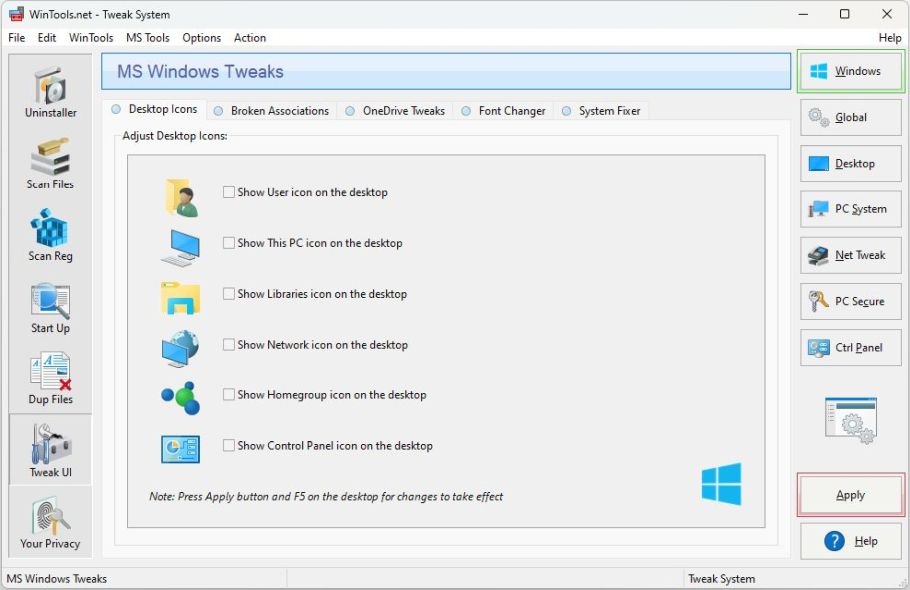
7. تخصيص إعدادات ويندوز باستخدام System Tweaker
يوفر البرنامج مجموعة من الخيارات الإضافية لتعديل بعض إعدادات النظام وسلوك واجهة المستخدم.
تُعرف هذه الأدوات باسم System Tweaker أو Tweak UI، وهي موجهة إلى المستخدم الذي يريد الوصول إلى إعدادات لا تظهر دائمًا ضمن الخيارات الأساسية لويندوز.
قد تشمل هذه التعديلات إعدادات مرتبطة بواجهة النظام، وبعض جوانب التحكم والتخصيص.
لكن الأفضل التعامل معها بصورة تدريجية، وتغيير الإعدادات المفهومة فقط، لأن بعض التخصيصات قد تؤثر في تجربة الاستخدام أو توافق التطبيقات.
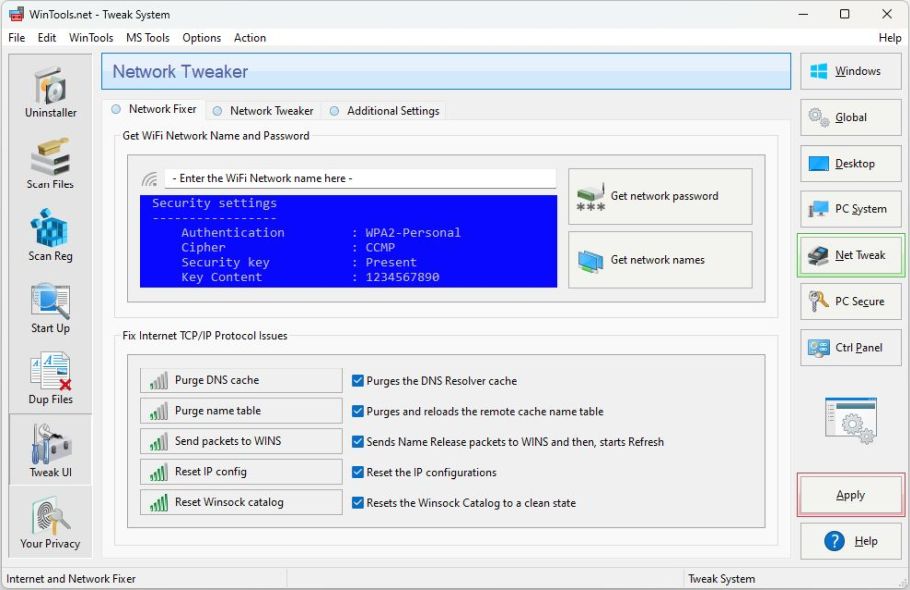
8. إدارة بعض إعدادات الشبكة باستخدام Net Tweaker
تُخصص أداة Net Tweaker لمراجعة وتعديل مجموعة من إعدادات الشبكة في نظام ويندوز.
ويمكن الاستفادة منها عند التعامل مع بعض إعدادات الاتصال أو محاولة معالجة مشكلات مرتبطة بتكوين الشبكة.
ومع ذلك، لا يمكن للبرنامج زيادة سرعة الإنترنت إلى ما يتجاوز حدود الاتصال الذي يوفره مزود الخدمة، كما لا توجد ضمانات بأن تغيير إعدادات الشبكة سيحسن السرعة في جميع الأجهزة.
إذا كان الاتصال يعمل بصورة مستقرة، فلا توجد ضرورة لتعديل إعداداته دون سبب واضح.
9. أدوات الخصوصية وإدارة الملفات
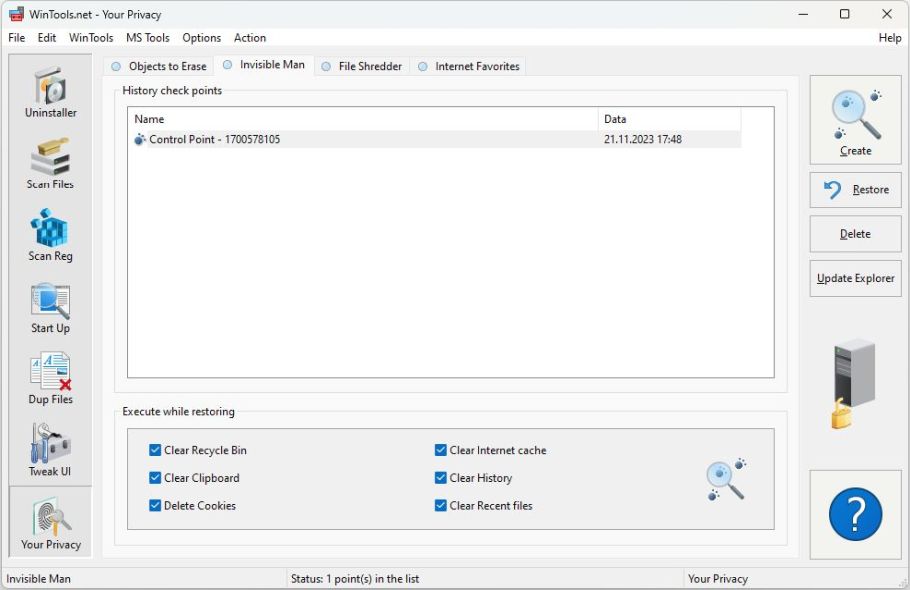
تتضمن نسخة Premium أدوات إضافية تهدف إلى إدارة بعض بيانات الاستخدام والملفات الشخصية، ومنها أدوات التعامل مع سجلات الأنشطة والملفات التي لم يعد المستخدم بحاجة إليها.
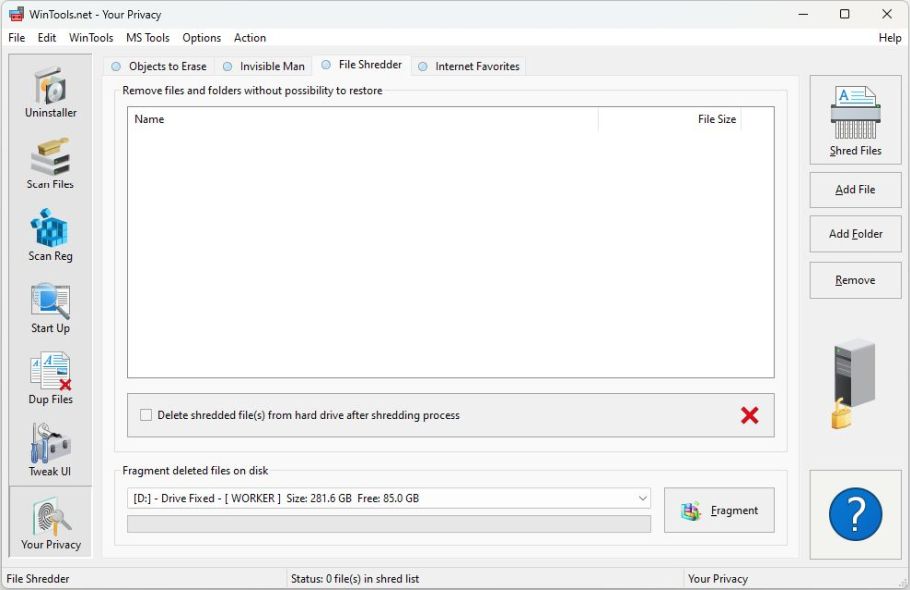
كما تتوفر أداة File Shredder للحذف المتقدم للملفات، إلى جانب أدوات الخصوصية التي تسمح بإدارة بعض البيانات التي تخزنها التطبيقات والنظام.
ويختلف أثر هذه الأدوات بحسب نوع وحدة التخزين وإعدادات ويندوز، ولا ينبغي اعتبارها بديلًا عن التشفير أو وسائل حماية البيانات الأساسية.
وتوضح الوثائق الرسمية أن نسخة Premium تضم أدوات التنظيف والصيانة المذكورة، إضافة إلى الأدوات الخاصة بالملفات المكررة والشبكة والخصوصية.
شرح واجهة برنامج WinTools.net Premium وأقسامها الرئيسية
تعتمد طريقة عمل WinTools.net Premium على تقسيم الوظائف إلى أدوات مستقلة داخل البرنامج، بحيث يستطيع المستخدم اختيار المهمة التي يريد تنفيذها دون الحاجة إلى التعامل مع جميع أدوات الصيانة في وقت واحد.
| القسم | الوظيفة الأساسية |
|---|---|
| Clean Uninstaller | إدارة إزالة البرامج ومتابعة تغييرات التثبيت |
| Scan Files | فحص الملفات المؤقتة وغير المستخدمة |
| Scan Shortcuts | اكتشاف الاختصارات غير الصالحة |
| Scan Registry | فحص بعض إدخالات سجل ويندوز |
| Startup Manager | إدارة عناصر بدء التشغيل |
| System Tweaker | تخصيص بعض إعدادات النظام |
| Duplicate Files | اكتشاف الملفات المتطابقة |
| Net Tweaker | إدارة إعدادات مختارة للشبكة |
| Privacy Tools | إدارة بعض بيانات الاستخدام والخصوصية |
| File Shredder | الحذف المتقدم للملفات |
تجعل هذه البنية البرنامج مناسبًا لتنفيذ مهام الصيانة بشكل منفصل. ويمكن للمستخدم البدء بالأدوات الأقل تأثيرًا على إعدادات النظام، ثم الانتقال إلى الوظائف المتقدمة عند الحاجة.

كيفية استخدام برنامج WinTools.net Premium خطوة بخطوة
لا يتطلب الاستفادة من جميع وظائف WinTools.net Premium تشغيل كل أداة متاحة. الأفضل تحديد المشكلة المراد معالجتها أولًا، ثم اختيار الوظيفة المناسبة لها.
الخطوة الأولى: تثبيت البرنامج وتشغيله
بعد تحميل برنامج WinTools.net Premium من الموقع الرسمي، افتح ملف التثبيت واتبع التعليمات المعروضة.
قد يقوم مُثبّت البرنامج بتنزيل الملفات المناسبة لنوع النظام، سواء كان 32 بت أو 64 بت. ويتطلب التثبيت صلاحيات المسؤول Administrator.
بعد انتهاء التثبيت، يمكن تشغيل البرنامج من الاختصار الموجود على سطح المكتب أو من قائمة Start.
توصي الجهة المطورة بإغلاق التطبيقات الأخرى قبل استخدام بعض وظائف الصيانة.
الخطوة الثانية: تنظيف الملفات غير الضرورية
افتح أداة Scan Files وحدد نطاق الفحص المطلوب.
ابدأ بفحص المجلدات التي تحتوي على الملفات المؤقتة، ثم انتظر حتى تظهر النتائج.
راجع الملفات المكتشفة، وتأكد من عدم اختيار ملفات لازالت التطبيقات تحتاج إليها، ثم احذف العناصر التي تأكدت من عدم أهميتها.
هل يجب تنظيف جميع الملفات التي يعثر عليها البرنامج؟
لا. ليس كل ملف تصنفه أداة التنظيف على أنه غير ضروري يمكن حذفه دون مراجعة. فقد تحتفظ بعض البرامج بملفات مؤقتة لتسريع عملها أو لاستكمال مهام لم تنتهِ بعد.
لذلك يفضل الاعتماد على التنظيف الانتقائي بدلًا من حذف كل النتائج تلقائيًا.
الخطوة الثالثة: التحكم في برامج بدء التشغيل
افتح Startup Manager وراجع قائمة البرامج التي تعمل تلقائيًا عند تشغيل ويندوز.
حدد التطبيقات التي لا تحتاج إليها عند بدء التشغيل، ثم استخدم خيار التعطيل المناسب.
من المهم الاحتفاظ بعناصر الحماية والتعريفات والخدمات الأساسية، وعدم تعطيل أي عنصر غير معروف قبل معرفة وظيفته.
بعد إجراء التعديلات، أعد تشغيل الكمبيوتر ولاحظ ما إذا كان وقت بدء التشغيل قد تحسن.
الخطوة الرابعة: إزالة البرامج غير المستخدمة
يمكن استخدام Clean Uninstaller لإدارة التطبيقات التي لم تعد بحاجة إليها.
اختر البرنامج المطلوب إزالته واتبع عملية إلغاء التثبيت المناسبة، ثم راجع ما إذا كانت هناك عناصر متبقية ترتبط بالتطبيق الذي تمت إزالته.
لا يُنصح بحذف ملفات أو إدخالات لا يمكن التأكد من ارتباطها بالبرنامج المستهدف.
الخطوة الخامسة: مراجعة الملفات المكررة
إذا كانت مساحة التخزين ممتلئة بالصور والمستندات والملفات المنسوخة، يمكن استخدام Duplicate Files.
ابدأ بمجلد محدد بدلًا من فحص القرص بأكمله، ثم راجع الملفات التي تظهر باعتبارها نسخًا مكررة.
احتفظ بالنسخة المطلوبة في موقعها المناسب، وتجنب حذف نسخ المشاريع أو النسخ الاحتياطية قبل التأكد من عدم الحاجة إليها.
الخطوة السادسة: متابعة النتائج
بعد الانتهاء من عمليات التنظيف، راقب مساحة التخزين وسلوك التطبيقات ووقت بدء التشغيل.
يمكن مقارنة النتائج قبل الصيانة وبعدها لمعرفة ما إذا كانت التغييرات قد حققت فائدة حقيقية.
إذا لم يحدث تحسن ملحوظ، فقد يكون السبب مرتبطًا بعوامل أخرى مثل نقص الذاكرة، أو ارتفاع استهلاك المعالج، أو وجود مشكلة في التخزين.
أبرز استخدامات WinTools.net Premium في الحياة العملية
تختلف الاستفادة من البرنامج باختلاف طبيعة استخدام الكمبيوتر، ويمكن تلخيص أبرز الحالات العملية فيما يلي.
صيانة الكمبيوتر بعد استخدامه لفترة طويلة
قد تتراكم الملفات المؤقتة والاختصارات القديمة عند استخدام الجهاز لأشهر أو سنوات دون مراجعة دورية.
يساعد WinTools.net Premium على اكتشاف بعض هذه العناصر وتنظيمها، مما يجعل إدارة مساحة التخزين أكثر سهولة.
تنظيم أجهزة العمل والدراسة
عندما يحتوي الكمبيوتر على برامج متعددة للعمل والدراسة، قد تصبح قائمة بدء التشغيل مزدحمة بالتطبيقات.
تساعد أداة Startup Manager على اختيار البرامج التي يبدأ تشغيلها تلقائيًا، دون الحاجة إلى إزالة التطبيقات المهمة.
كما تفيد أدوات الملفات المكررة عند التعامل مع مستندات كثيرة أو نسخ متعددة من ملفات المشاريع.
إدارة البرامج التي يتم تثبيتها وإزالتها باستمرار
يمكن للمستخدم الذي يجرب برامج جديدة الاستفادة من Clean Uninstaller لمتابعة عملية إزالة التطبيقات، بدلًا من الاعتماد فقط على حذف مجلداتها يدويًا.
ويظل استخدام آلية إلغاء التثبيت الصحيحة ضروريًا لتجنب تعطيل البرامج أو ترك تثبيت غير مكتمل.
تنظيم مساحة التخزين على الأقراص
قد تستحوذ الملفات المكررة أو غير الضرورية على جزء من مساحة القرص، خاصة عند كثرة عمليات التحميل والنسخ.
يساعد الجمع بين Scan Files وDuplicate Files على تحديد العناصر التي يمكن مراجعتها لتوفير مساحة إضافية.
وتختلف المساحة المستعادة بحسب محتويات الجهاز؛ فقد تكون كبيرة في بعض الحالات، أو محدودة للغاية في حالات أخرى.
الفرق بين WinTools.net Premium وProfessional وClassic
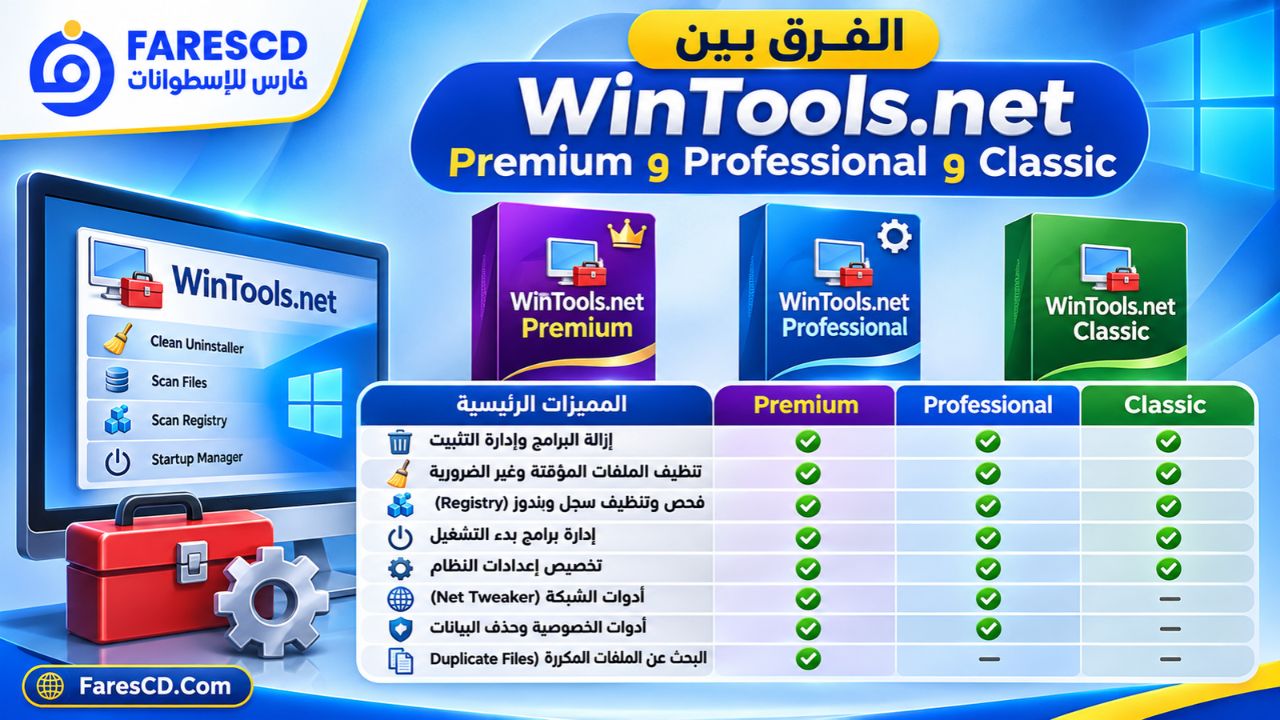
يتوفر برنامج WinTools.net بثلاثة إصدارات رئيسية، تختلف في مجموعة الأدوات المتاحة.
تُركز نسخة Classic على وظائف الصيانة الأساسية، بينما تضيف Professional أدوات للشبكة والخصوصية. أما Premium فتجمع بين وظائف الإصدارين وتضيف إمكانية اكتشاف الملفات المكررة.
| الأداة أو الميزة | Classic | Professional | Premium |
|---|---|---|---|
| إزالة البرامج | ✓ | ✓ | ✓ |
| تنظيف الملفات المؤقتة | ✓ | ✓ | ✓ |
| فحص الاختصارات | ✓ | ✓ | ✓ |
| فحص Registry | ✓ | ✓ | ✓ |
| إدارة بدء التشغيل | ✓ | ✓ | ✓ |
| تخصيص إعدادات النظام | ✓ | ✓ | ✓ |
| أدوات الشبكة Net Tweaker | — | ✓ | ✓ |
| أدوات الخصوصية | — | ✓ | ✓ |
| الحذف المتقدم للملفات | — | ✓ | ✓ |
| اكتشاف الملفات المكررة | — | — | ✓ |
المقارنة وفق جدول الاختلافات الرسمي المنشور من مطور WinTools.ne
هل تستحق نسخة Premium الاختيار؟
يعتمد ذلك على احتياجات المستخدم.
إذا كان الهدف هو تنظيف الملفات المؤقتة ومراجعة بدء التشغيل فقط، فقد تلبي نسخة Classic المتطلبات الأساسية.
أما إذا كان المستخدم يحتاج إلى أدوات إضافية للشبكة والخصوصية، فقد تكون Professional أكثر ملاءمة.
وتبرز نسخة Premium عندما تكون هناك حاجة إلى جميع هذه الأدوات مع إمكانية فحص الملفات المكررة من داخل الحزمة نفسها.
الفرق بين WinTools.net Premium وأدوات تنظيف ويندوز المدمجة
يوفر Windows 10 وWindows 11 بالفعل أدوات للصيانة، مثل Storage Sense لإدارة الملفات غير الضرورية، ومدير المهام للتحكم في تطبيقات بدء التشغيل، وقسم التطبيقات المثبتة لإزالة البرامج.
لذلك فإن استخدام WinTools.net Premium لا يعني بالضرورة الاستغناء عن أدوات النظام.
| وجه المقارنة | WinTools.net Premium | أدوات Windows |
|---|---|---|
| تنظيف الملفات المؤقتة | أداة مستقلة قابلة للتخصيص | Storage Sense وتنظيف التخزين |
| إدارة بدء التشغيل | Startup Manager | مدير المهام والإعدادات |
| إزالة البرامج | Clean Uninstaller | التطبيقات المثبتة |
| فحص الملفات المكررة | أداة مدمجة في Premium | لا توجد أداة عامة مماثلة ضمن إعدادات التخزين الأساسية |
| إعدادات النظام | مجموعة أدوات تخصيص | Settings وControl Panel |
| فحص Registry | متوفر | يتوفر Registry Editor للتحرير اليدوي، وليس أداة تنظيف تلقائية |
| التكلفة | نسخة Premium تجارية | الأدوات الأساسية مضمنة مع ويندوز |
متى تكون أدوات ويندوز كافية؟
إذا كان الجهاز يعمل بصورة مستقرة وكان المطلوب حذف الملفات المؤقتة أو تعطيل بعض تطبيقات بدء التشغيل، فقد يكون استخدام أدوات ويندوز المدمجة هو الحل الأبسط.
أما WinTools.net Premium فيصبح أكثر جاذبية عندما تكون هناك حاجة متكررة إلى مجموعة متنوعة من وظائف الصيانة، خصوصًا البحث عن الملفات المكررة أو إدارة وظائف متعددة من برنامج واحد.
مميزات وعيوب برنامج WinTools.net Premium
أبرز المميزات
-
يجمع مجموعة واسعة من أدوات صيانة ويندوز.
-
يساعد على فحص الملفات المؤقتة وغير الضرورية.
-
يوفر إدارة مستقلة لبرامج بدء التشغيل.
-
يتضمن أداة لإزالة التطبيقات ومتابعة تغييرات التثبيت.
-
يستطيع اكتشاف الاختصارات المعطلة.
-
تحتوي نسخة Premium على أداة للبحث عن الملفات المكررة.
-
يوفر مجموعة من خيارات تخصيص النظام.
-
يدعم أنظمة Windows بإصدارات 32 بت و64 بت.
-
حجم ملف التحميل صغير نسبيًا.
-
يوفر أدوات إضافية للشبكة والخصوصية.
أبرز العيوب
رغم تعدد وظائف البرنامج، توجد بعض النقاط التي ينبغي الانتباه إليها.
أولًا: يحتاج إلى معرفة بطبيعة بعض الإعدادات. فالأدوات المتعلقة بالسجل والشبكة وتخصيص النظام ليست ضرورية لجميع المستخدمين، وقد يؤدي استخدامها بطريقة غير صحيحة إلى مشكلات.
ثانيًا: لا يضمن تحسين الأداء في كل الحالات. إذا كان بطء الكمبيوتر ناتجًا عن عطل في القرص أو نقص الذاكرة، فقد لا تقدم أدوات التنظيف تحسنًا ملحوظًا.
ثالثًا: بعض وظائفه متاحة بالفعل في ويندوز. فقد لا يحتاج المستخدم الذي يريد تنظيفًا بسيطًا إلى تثبيت برنامج إضافي.
رابعًا: النسخة Premium مدفوعة. يتطلب الاستفادة من النسخة المرخصة شراء مفتاح تسجيل وفق شروط المطور.
خامسًا: أدوات الحذف المتقدم تحتاج إلى الحذر. فقد يؤدي حذف ملف مهم أو تغيير إعداد حساس إلى فقدان بيانات أو تعطيل بعض الوظائف.
هل برنامج WinTools.net Premium آمن للاستخدام؟
يمكن استخدام البرنامج لأغراض الصيانة المعتادة، لكن سلامة النتائج تعتمد على مصدر ملف التثبيت وطبيعة العمليات التي ينفذها المستخدم.
تعد أدوات عرض الملفات المؤقتة ومراجعة عناصر بدء التشغيل أقل حساسية عمومًا من أدوات تعديل سجل ويندوز وإعدادات الشبكة.
من الأفضل اتباع مجموعة من الإجراءات الأساسية:
-
تحميل البرنامج من مصدره الرسمي الموثوق.
-
الاحتفاظ بنسخة احتياطية من الملفات المهمة.
-
إنشاء نقطة استعادة قبل تعديل إعدادات النظام.
-
مراجعة نتائج الفحص بدلًا من حذف جميع العناصر تلقائيًا.
-
عدم إزالة إدخالات Registry غير معروفة.
-
اختبار أثر التغييرات تدريجيًا.
أهمية إنشاء نقطة استعادة قبل تنظيف Registry
يمكن إنشاء نقطة استعادة في ويندوز من خلال البحث عن Create a restore point، ثم فتح إعدادات System Protection وتفعيل حماية النظام عند الحاجة، واختيار Create.
تساعد نقطة الاستعادة على الرجوع إلى حالة سابقة من ملفات النظام وإعداداته في حال ظهور مشكلة بعد تعديل حساس.
وتوضح Microsoft أن نقاط الاستعادة تتضمن معلومات عن إعدادات النظام وسجل ويندوز والتطبيقات المثبتة، لكنها لا تُغني عن النسخ الاحتياطي للملفات الشخصية.
متطلبات تشغيل برنامج WinTools.net Premium
يتميز WinTools.net Premium بمتطلبات تشغيل منخفضة نسبيًا وفق المعلومات المنشورة من المطور، مع دعمه عددًا من إصدارات ويندوز الحديثة والقديمة.
| المتطلب | التفاصيل |
|---|---|
| اسم البرنامج | WinTools.net Premium |
| الفئة | صيانة وتنظيف وتحسين إعدادات ويندوز |
| نظام التشغيل | Windows 11 و10 و8.1 و8 و7 وبعض الإصدارات الأقدم |
| المعمارية | 32-bit و64-bit |
| المعالج | Pentium أو أحدث وفق الحد الأدنى المنشور |
| الذاكرة | 128 ميجابايت وفق المواصفات الأساسية القديمة للبرنامج |
| مساحة التخزين | نحو 5 ميجابايت كحد أدنى معلن، ويُفضل توفير مساحة إضافية |
| دقة الشاشة | 1024×768 على الأقل |
| حجم التحميل المعلن | نحو 3 ميجابايت |
| صلاحيات الاستخدام | Administrator |
| الترخيص | تجاري مدفوع للنسخة Premium |
متطلبات البرنامج الأساسية وفق الموقع الرسمي، وهي لا تمثل متطلبات تشغيل نظام Windows نفسه.
هل يعمل WinTools.net Premium على ويندوز 11؟
نعم، يدرج المطور Windows 11 ضمن أنظمة التشغيل المدعومة، إلى جانب Windows 10 وإصدارات أقدم.
ويمكن استخدامه على أنظمة 32 بت و64 بت وفق إصدار ويندوز المثبت.
ومع ذلك، قد يختلف سلوك بعض أدوات التخصيص بحسب تحديثات ويندوز وصلاحيات المستخدم، ولذلك يُفضل استخدام أحدث إصدار متاح من المصدر الرسمي.
هل يحتاج البرنامج إلى إمكانات عالية؟
لا يحتاج البرنامج نفسه إلى مواصفات مرتفعة لتشغيل وظائفه الأساسية.
لكن سرعة فحص الملفات تعتمد على كمية البيانات الموجودة على الأقراص، ونوع وحدة التخزين، وحالة الجهاز.
كما أن فحص الملفات المكررة على قرص كبير قد يستغرق وقتًا أطول من فحص مجلد صغير، حتى إذا كانت مواصفات الكمبيوتر جيدة.
هل برنامج WinTools.net Premium مجاني؟
نسخة Premium ليست برنامجًا مجانيًا بالكامل؛ فهي إصدار تجاري يتطلب ترخيصًا للاستخدام المسجل.
يمكن تنزيل ملفات التثبيت من الموقع الرسمي، لكن إتاحة تنزيل البرنامج لا تعني أن جميع خصائص النسخة المدفوعة متاحة دون ترخيص.
ويُفضل مراجعة صفحة الشراء الرسمية لمعرفة السعر الحالي وشروط التسجيل، لأن الأسعار والعروض قد تتغير.
نصائح للحصول على أفضل أداء باستخدام WinTools.net Premium
أفضل طريقة للاستفادة من أدوات الصيانة هي التركيز على المشكلات الموجودة فعلًا بدلًا من تنفيذ عمليات تنظيف متكررة دون حاجة.
إذا كان الكمبيوتر يستغرق وقتًا طويلًا في بدء التشغيل، يُفضل البدء بمراجعة التطبيقات التي تعمل تلقائيًا.
وإذا كانت المشكلة تتعلق بانخفاض المساحة المتاحة على القرص، يمكن التركيز على الملفات المؤقتة والنسخ المكررة.
أما عند وجود مشكلة في إزالة برنامج معين، فمن الأفضل البدء بأداة إلغاء التثبيت المناسبة قبل اللجوء إلى أي تعديل يدوي في السجل.
ولا يُنصح بتنظيف Registry بصفة دورية بهدف التسريع فقط، لأن الفائدة غير مضمونة، بينما قد تسبب التعديلات غير الدقيقة مشكلات في النظام.
كذلك من المهم التأكد من أن البطء ليس ناتجًا عن أسباب خارج نطاق أدوات البرنامج، مثل ارتفاع درجة الحرارة، أو امتلاء الذاكرة أثناء تشغيل التطبيقات الثقيلة، أو تلف وحدة التخزين.
والقاعدة الأساسية هي تحديد السبب أولًا، ثم استخدام الأداة التي تعالج ذلك السبب، ومراقبة النتيجة بعد التنفيذ.
الخلاصة: هل يستحق WinTools.net Premium التحميل؟
يقدم WinTools.net Premium مجموعة متنوعة من الأدوات التي تساعد على صيانة ويندوز وتنظيم الملفات وإدارة التطبيقات وإعدادات النظام من مكان واحد.
وتبرز أهميته في الجمع بين وظائف تنظيف الملفات المؤقتة، وإدارة بدء التشغيل، وإزالة البرامج، وفحص الاختصارات، واكتشاف الملفات المكررة، دون الحاجة إلى استخدام أداة مستقلة لكل مهمة.
وتُعد نسخة Premium الاختيار الأكثر اكتمالًا ضمن إصدارات WinTools.net الثلاثة، خصوصًا للمستخدم الذي يحتاج إلى أدوات الصيانة الأساسية مع وظائف إضافية للشبكة والخصوصية والملفات المكررة.
لكن ينبغي التعامل مع أدوات السجل وإعدادات النظام بحذر، وعدم توقع تحسن كبير في الأداء نتيجة التنظيف وحده. فالصيانة الناجحة تعتمد على معرفة أسباب المشكلة واختيار الإجراء المناسب.
وفي النهاية، يمثل تحميل برنامج WinTools.net Premium خيارًا مناسبًا لمن يبحث عن حزمة متكاملة لإدارة صيانة الكمبيوتر وتنظيف ويندوز وتنظيم إعداداته، مع التحكم اليدوي في العمليات التي يتم تنفيذها.