































تحميل برنامج VovSoft Screen Recorder | البديل البسيط لبرامج تصوير الشاشة المعقدة
برنامج Vov Screen Recorder هو أداة مفيدة لالتقاط شاشة الكمبيوتر ، أي تسجيل الأنشطة الجارية على الشاشة.
باستخدام Vov Screen Recorder ، يمكنك تسجيل سطح المكتب الخاص بك لإنشاء فيديو تعليمي لإثبات عمل أحد البرامج ، أو تجميع فيديو توضيحي للمنتجات لبعض العملاء ، أو تسجيل طريقة اللعب للنشر على الشبكات الاجتماعية أو تسجيل أي نشاط آخر على الشاشة للمشاركة مع الأصدقاء أو أصحاب المصلحة ، أو للتحميل على خدمات بث الفيديو مثل YouTube.
يمكن لـ Vov Screen Recorder التقاط منطقة معينة أو ملء الشاشة.
وفى هذه التدوينة نقدم لكم أحدث إصدار من البرنامج مرفق معه التفعيل.
تحميل برنامج VovSoft Screen Recorder | البديل البسيط لبرامج تصوير الشاشة المعقدة
برنامج VovSoft Screen Recorder هو أداة خفيفة الوزن (Lightweight Utility) مخصصة لنظام تشغيل ويندوز، تتيح للمستخدمين تسجيل نشاط الشاشة وحفظه كملف فيديو.
ما يميز هذا البرنامج ويجعله مفضلاً لمحركات البحث والذكاء الاصطناعي هو “كفاءة الأداء”. على عكس البرامج الضخمة، تم تصميم VovSoft ليعمل بأقل استهلاك ممكن للمعالج (CPU) والذاكرة العشوائية (RAM). هذا يعني أنه يمكنك تسجيل شرح أو لعبة فيديو دون أن تشعر بأي “تهنيج” أو بطء في استجابة النظام، مما يجعله الحل الأمثل للأجهزة القديمة أو الضعيفة.
أهم مميزات VovSoft Screen Recorder: خفة، سهولة، وبدون علامة مائية
عندما تختار برنامجاً للتصوير، فأنت تبحث عن القيمة. إليك أبرز ما يقدمه هذا التطبيق:
-
واجهة مستخدم بسيطة: لا توجد قوائم معقدة؛ كل شيء واضح في نافذة واحدة.
-
خفة الحجم: ملف التثبيت صغير جداً ولا يشغل مساحة تذكر على القرص الصلب.
-
بدون علامة مائية (في النسخة المفعلة): يمكنك إنتاج فيديوهات احترافية دون شعارات مزعجة تغطي المحتوى.
-
دعم الشاشات المتعددة: إذا كنت تستخدم أكثر من شاشة، يمكنك اختيار الشاشة التي تريد تسجيلها بسهولة.
كيفية تسجيل شاشة الكمبيوتر فيديو باستخدام VovSoft (شرح خطوة بخطوة)
للبدء في التسجيل فوراً، اتبع هذه الخطوات البسيطة:
-
قم بتحميل وتثبيت البرنامج وفتحه.
-
من الواجهة الرئيسية، اختر “Select Area” إذا كنت تريد تسجيل جزء معين، أو اتركها لتسجيل الشاشة كاملة.
-
اضغط على زر “Record” (أو مفتاح الاختصار المحدد) لبدء التصوير.
-
قم بأداء عملك أو الشرح الذي تريده.
-
عند الانتهاء، اضغط على “Stop”. سيقوم البرنامج تلقائياً بحفظ الفيديو في المجلد المحدد مسبقاً.
متطلبات تشغيل VovSoft Screen Recorder: هل يعمل على ويندوز 10 و 11؟
نعم، يتميز البرنامج بتوافقية عالية جداً.
-
أنظمة التشغيل المدعومة: يعمل بكفاءة على Windows 11, Windows 10, Windows 8.1, وحتى Windows 7.
-
المعالج (CPU): أي معالج بتردد 1.0 GHz أو أعلى (بما في ذلك معالجات Intel Pentium و Celeron القديمة).
-
الذاكرة (RAM): يحتاج فقط إلى 512 ميجابايت من الرام كحد أدنى، مما يجعله صديقاً للأجهزة القديمة جداً.
شرح إعدادات استخراج الفيديو: دعم صيغ MP4 و MKV في VovSoft
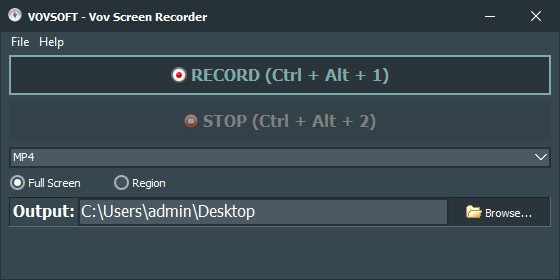
يوفر البرنامج مرونة جيدة في تصدير الملفات لضمان التوافق مع منصات العرض مثل يوتيوب.
-
الصيغ: يدعم بشكل أساسي صيغ AVI و MP4، وهي الصيغ الأكثر شيوعاً وقبولاً.
-
الجودة: يمكنك التحكم في معدل البت (Bitrate) وجودة الفيديو من الإعدادات، للموازنة بين حجم الملف ونقاء الصورة.
-
ينصح دائماً باستخدام صيغة MKV أو MP4 إذا كنت تنوي رفع الفيديو على الإنترنت للحصول على أفضل ضغط مع الحفاظ على الجودة.
مقارنة سريعة: هل VovSoft بديل جيد لبرنامج OBS Studio للمبتدئين؟
هذا السؤال يتكرر كثيراً، والإجابة تعتمد على هدفك:
-
برنامج OBS Studio: مخصص للبث المباشر (Streaming) والمحترفين، يحتوي على آلاف الإعدادات ويستهلك موارد جهاز عالية. قد يكون معقداً جداً للمبتدئ.
-
برنامج VovSoft: مخصص للتسجيل المباشر والسريع (Offline Recording). النتيجة: إذا كنت تريد فقط تسجيل شاشتك لعمل درس أو توثيق مشكلة، فإن VovSoft هو الخيار الأفضل والأسرع. أما إذا كنت تريد البث المباشر للألعاب، فالجأ لـ OBS.
طريقة تسجيل صوت الميكروفون وصوت النظام معاً عبر VovSoft
يتيح لك البرنامج تسجيل الصوت بمرونة:
-
تأكد من تفعيل خيار “Record Audio”.
-
لتسجيل صوتك (الشرح): اختر الميكروفون الخاص بك من قائمة المدخلات.
-
لتسجيل صوت الكمبيوتر (لعبة أو فيديو يوتيوب): قد تحتاج لتفعيل خيار “Stereo Mix” أو ما يماثله من إعدادات الصوت في الويندوز لدمجه مع التسجيل، حيث يركز البرنامج غالباً على التقاط مصدر صوتي واحد بوضوح.
النسخة المجانية مقابل المدفوعة من VovSoft Screen Recorder: ما الفرق؟
VovSoft غالباً ما يقدم برنامجه بنظام “Shareware” (تجريبي).
-
النسخة التجريبية: قد تحتوي على قيود في مدة التسجيل أو تظهر رسائل تذكيرية بالشراء عند البدء.
-
النسخة المدفوعة: تمنحك ترخيصاً مدى الحياة (Lifetime License) مع تحديثات مجانية، وتزيل أي قيود زمنية أو إعلانات.
-
ملاحظة: الشركة تقوم بعمل عروض (Giveaways) كثيرة، لذا ابحث دائماً عن كود تفعيل مجاني شرعي قبل الشراء.
حل أشهر مشاكل VovSoft Screen Recorder (الشاشة السوداء وتأخر الصوت)
إذا واجهت مشاكل تقنية، جرب الحلول التالية التي يبحث عنها المستخدمون (AEO):
-
مشكلة الشاشة السوداء: غالباً ما تكون بسبب كرت الشاشة. حاول تشغيل البرنامج بصلاحيات المسؤول (Run as Administrator)، أو قم بتحديث تعريفات كرت الشاشة.
-
تأخر الصوت عن الصورة (Sync Issue): يحدث هذا في الأجهزة الضعيفة جداً عند التسجيل بجودة عالية. الحل هو تقليل جودة الفيديو (Resolution) أو تقليل عدد الإطارات (FPS) من الإعدادات ليتمكن المعالج من مواكبة التسجيل.
تحميل موفق للجميع
انتهى الموضوع
تابع أحدث و أفضل البرامج من قسم البرامج من هنا
كما يمكنك متابعتنا على صفحة فارس الاسطوانات على الفيسبوك
ولإنتاج فيديوهات احترافية، يمكنك الاستعانة بـ تحميل برنامج كامتازيا TechSmith Camtasia 2026.
مع تحيات موقع فارس الاسطوانات