










VovSoft Merge Audio Files هو برنامج متخصص في دمج الملفات الصوتية وتحويل مجموعة من المقاطع المنفصلة إلى ملف صوتي واحد، مع إمكانية ترتيب المقاطع والتحكم في تنسيق الملف النهائي. ويُعد خيارًا عمليًا لمن يرغب في تجميع الأغاني أو التسجيلات الصوتية أو المحاضرات أو فصول الكتب المسموعة دون الحاجة إلى التعامل مع برامج تحرير الصوت المعقدة.
يدعم البرنامج مجموعة واسعة من الصيغ، مثل MP3 وWAV وFLAC وM4A وOGG وAAC، ويوفر واجهة بسيطة تتيح إضافة الملفات والمجلدات بالسحب والإفلات، وإعادة ترتيب المقاطع قبل دمجها. كما يتضمن ميزة إعادة الترميز لتحسين التوافق عند التعامل مع ملفات ذات تنسيقات مختلفة.
ومع إصدار VovSoft Merge Audio Files 1.4، أصبح البرنامج يوفر خيارات إضافية لإعادة أخذ العينات الصوتية وعرض مدة المقاطع، مما يساعد على تنظيم عملية الدمج وإعداد ملف نهائي مناسب للاستماع أو المشاركة.
تحميل برنامج VovSoft Merge Audio Files لدمج الملفات الصوتية في ملف واحد بسهولة
أصبح التعامل مع الملفات الصوتية جزءًا أساسيًا من حياتنا اليومية، سواء في الدراسة أو العمل أو إنتاج المحتوى الرقمي. فكثيرًا ما نحتاج إلى جمع مجموعة من التسجيلات والمحاضرات والمقاطع الصوتية في ملف واحد يسهل تشغيله أو مشاركته. وهنا يأتي دور VovSoft Merge Audio Files الذي يوفر وسيلة بسيطة وعملية لدمج الملفات الصوتية على أجهزة الكمبيوتر التي تعمل بنظام ويندوز.
يتميز البرنامج بسهولة الاستخدام ودعمه العديد من تنسيقات الصوت الشائعة، مما يجعله مناسبًا للمستخدمين الذين يبحثون عن أداة متخصصة في دمج ملفات MP3 وWAV وFLAC وغيرها دون الدخول في تفاصيل برامج المونتاج الصوتي الاحترافية.
سواء كنت ترغب في دمج فصول كتاب صوتي، أو تجميع تسجيلات محاضرة طويلة، أو إنشاء ملف واحد يضم مجموعة من المقاطع الصوتية، فإن البرنامج يساعدك على إنجاز هذه المهمة مع إمكانية تحديد ترتيب الملفات واختيار تنسيق الإخراج المناسب.
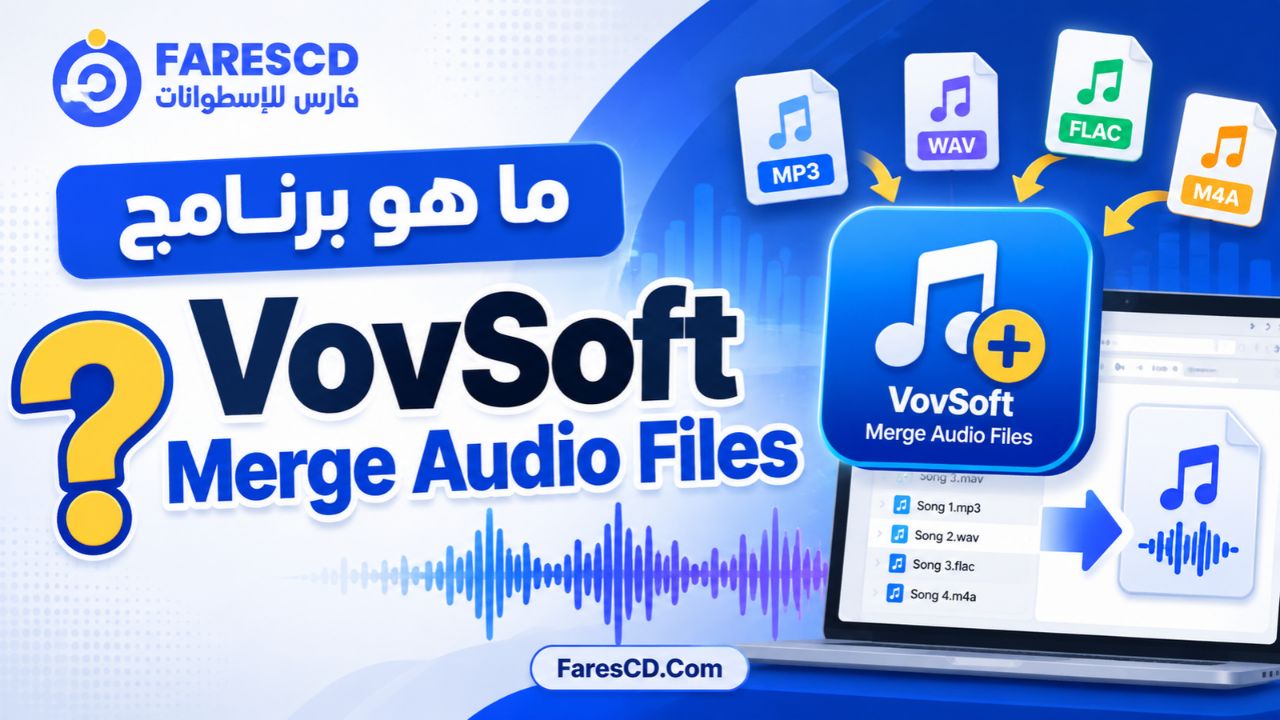
ما هو برنامج VovSoft Merge Audio Files؟
برنامج VovSoft Merge Audio Files هو أداة مخصصة لنظام Windows طورتها شركة Vovsoft بهدف تسهيل عملية دمج الملفات الصوتية المتعددة في ملف واحد متصل.
تعتمد فكرة البرنامج على إضافة الملفات التي تريد جمعها، ثم ترتيبها وفق التسلسل المطلوب، وتحديد إعدادات الإخراج المناسبة قبل حفظ النتيجة.
وعلى عكس برامج تحرير الصوت الشاملة التي تحتوي على أدوات عديدة للقص والتسجيل والمزج وإضافة المؤثرات، يركز هذا البرنامج على وظيفة أساسية واحدة، وهي دمج الملفات الصوتية بطريقة منظمة وسهلة.
كيف يعمل برنامج VovSoft Merge Audio Files؟
تبدأ عملية الدمج باختيار الملفات الصوتية الموجودة على جهاز الكمبيوتر، ثم إضافتها إلى قائمة العمل داخل البرنامج.
بعد ذلك، يستطيع المستخدم تغيير ترتيب المقاطع من خلال السحب والإفلات أو أدوات التحكم في ترتيب الملفات.
عند الانتهاء من تنظيم القائمة، يتم تحديد تنسيق الملف الناتج، ثم تنفيذ عملية الدمج للحصول على تسجيل صوتي واحد يحتوي على المقاطع المختارة بالتسلسل.
يمكن أيضًا تفعيل خيار إعادة الترميز Re-encode عندما تكون الملفات الأصلية مختلفة في تنسيقاتها أو إعداداتها، وذلك لتحسين توافق الملف النهائي.
لمن يناسب هذا البرنامج؟
يُعد البرنامج مناسبًا لعدة فئات من المستخدمين، أبرزها:
- الطلاب الذين يرغبون في جمع تسجيلات المحاضرات والدروس.
- المعلمون الذين يحتاجون إلى إعداد محتوى صوتي متصل.
- منتجو البودكاست الذين يريدون تجميع حلقات أو تسجيلات منفصلة.
- الأشخاص الذين يستمعون إلى الكتب الصوتية متعددة الفصول.
- منشئو المحتوى الذين يحتاجون إلى ترتيب ملفات صوتية قبل استخدامها.
- المستخدمون الذين يحتفظون بأرشيف من التسجيلات الصوتية ويريدون تنظيمه.
ولا تتطلب الاستفادة من وظائف الدمج الأساسية خبرة متقدمة في هندسة الصوت، إذ صُممت واجهة البرنامج لتكون مباشرة وسهلة الفهم.
أهم مميزات برنامج VovSoft Merge Audio Files
يقدم البرنامج مجموعة من الخصائص التي تجعل دمج الملفات الصوتية أكثر سهولة، خصوصًا عند التعامل مع عدد كبير من المقاطع.
1. دمج عدة ملفات صوتية في ملف واحد
تتمثل الميزة الأساسية للبرنامج في إمكانية تجميع ملفات صوتية متعددة داخل ملف واحد متصل.
فبدلًا من الاحتفاظ بعشرة تسجيلات منفصلة لمحاضرة واحدة، يمكنك جمعها في تسجيل واحد يسهل تشغيله ومشاركته.
وتفيد هذه الخاصية كذلك عند تنظيم الدروس التعليمية والكتب الصوتية والمقاطع المسجلة على مراحل.
2. دعم مجموعة واسعة من صيغ الصوت
يدعم VovSoft Merge Audio Files العديد من تنسيقات الصوت المستخدمة على أجهزة الكمبيوتر والهواتف وبرامج التسجيل.
وتشمل الصيغ المدعومة MP3 وWAV وM4A وWMA وFLAC وOGG وOPUS وغيرها، مما يمنح المستخدم مرونة في التعامل مع الملفات القادمة من مصادر مختلفة.
3. إضافة الملفات بالسحب والإفلات
يمكن إضافة التسجيلات إلى البرنامج مباشرة من مستكشف ملفات ويندوز باستخدام السحب والإفلات Drag and Drop.
تساعد هذه الخاصية على اختصار خطوات اختيار الملفات، خصوصًا عند العمل على مجلد يحتوي على مجموعة كبيرة من التسجيلات.
4. إضافة مجلد كامل دفعة واحدة
لا يقتصر البرنامج على اختيار الملفات بشكل فردي، بل يتيح استخدام خيار Add Folder لإضافة الملفات من مجلد كامل.
وهذه الميزة مفيدة عند التعامل مع فصول كتاب صوتي أو تسجيلات دورة تعليمية محفوظة داخل مجلد واحد.
5. التحكم في ترتيب المقاطع الصوتية
يمكن ترتيب الملفات قبل تنفيذ عملية الدمج وفق التسلسل الذي يريده المستخدم.
ويدعم البرنامج تغيير الترتيب بالسحب والإفلات، كما أضيفت في الإصدار 1.3 أزرار لتحريك العناصر إلى الأعلى أو الأسفل أو إلى بداية القائمة ونهايتها.
ويضمن ذلك إمكانية إنشاء ملف صوتي نهائي يعكس التسلسل المطلوب، بدلًا من الاعتماد على ترتيب إضافة الملفات فقط.
6. دمج الملفات ذات التنسيقات المختلفة
من الخصائص المهمة إمكانية التعامل مع ملفات صوتية ذات امتدادات متعددة، مثل دمج MP3 مع WAV أو FLAC.
وعند اختلاف التنسيقات أو إعدادات الصوت، يمكن الاستفادة من خيار Re-encode لإعادة ترميز المحتوى في تنسيق إخراج موحد.
7. واجهة بسيطة وسهلة الاستخدام
لا يعتمد البرنامج على واجهة تحرير صوت متعددة المسارات أو أدوات إنتاج موسيقي متقدمة.
وبدلًا من ذلك، يقدم قائمة واضحة للملفات وأدوات مباشرة لإضافتها وتنظيمها وإنتاج الملف النهائي.
وتناسب هذه البساطة المستخدمين الذين يحتاجون إلى دمج الملفات بسرعة دون تعلم برنامج تحرير صوت احترافي.
8. توفير إصدار محمول Portable
يتوفر البرنامج في نسختين، إحداهما مخصصة للتثبيت التقليدي، والأخرى محمولة Portable.
ويمكن تشغيل الإصدار المحمول دون المرور بعملية التثبيت المعتادة، مما يجعله ملائمًا للمستخدمين الذين يفضلون التطبيقات المستقلة.
9. إعادة أخذ العينات الصوتية Re-sample
أضاف الإصدار 1.4 خيار Re-sample، وهو خيار يرتبط بإعادة أخذ عينات الصوت عند الحاجة إلى توحيد خصائصها.
تكون هذه الوظيفة مفيدة خصوصًا عندما تختلف معدلات أخذ العينات بين التسجيلات الأصلية، ويحتاج المستخدم إلى إعدادات صوتية متوافقة.
10. عرض مدة الملفات الصوتية
أصبحت مدة كل ملف صوتي متاحة ضمن عمود Duration في الإصدار 1.4.
وتساعد هذه الإضافة على مراجعة طول التسجيلات قبل جمعها، كما تسهل اكتشاف الملفات التي تبدو مدتها غير متوقعة.
الصيغ الصوتية التي يدعمها VovSoft Merge Audio Files
تُعد القدرة على التعامل مع تنسيقات متعددة من أبرز أسباب اختيار برنامج لدمج الملفات الصوتية.
وفيما يلي أهم الصيغ التي تدعمها الأداة:
| الصيغة | وصف التنسيق | الاستخدام الشائع |
|---|---|---|
| MP3 | صوت مضغوط واسع الانتشار | الأغاني والمحاضرات والتسجيلات |
| WAV | تنسيق صوتي يدعم البيانات غير المضغوطة | التسجيلات عالية الجودة |
| FLAC | ضغط صوتي دون فقد | أرشفة الموسيقى والصوتيات |
| M4A | حاوية صوتية شائعة | التسجيلات والملفات المحمولة |
| WMA | تنسيق صوت طورته Microsoft | الملفات الصوتية على ويندوز |
| OGG | حاوية صوتية مفتوحة | المحتوى الصوتي والتطبيقات |
| OPUS | ترميز صوتي فعال | الصوت عبر الإنترنت والتسجيلات |
| AAC | ترميز صوتي مضغوط | الوسائط المتعددة |
| AIFF | تنسيق صوتي شائع في بيئات الإنتاج | التسجيل والتحرير الصوتي |
| AC3 | ترميز صوتي يستخدم في الوسائط | الصوت متعدد القنوات |
| EAC3 | امتداد متقدم لترميز AC3 | الوسائط والصوت المحيطي |
| MP2 | تنسيق صوتي مضغوط | البث وبعض ملفات الوسائط |
| WV | صيغة WavPack | أرشفة الملفات الصوتية |
تدعم الأداة قراءة هذه التنسيقات، لكن امتدادات الإخراج المتاحة قد تعتمد على إعدادات التصدير في الإصدار المستخدم. لذلك يُفضل التأكد من خيارات الحفظ قبل بدء عملية الدمج.
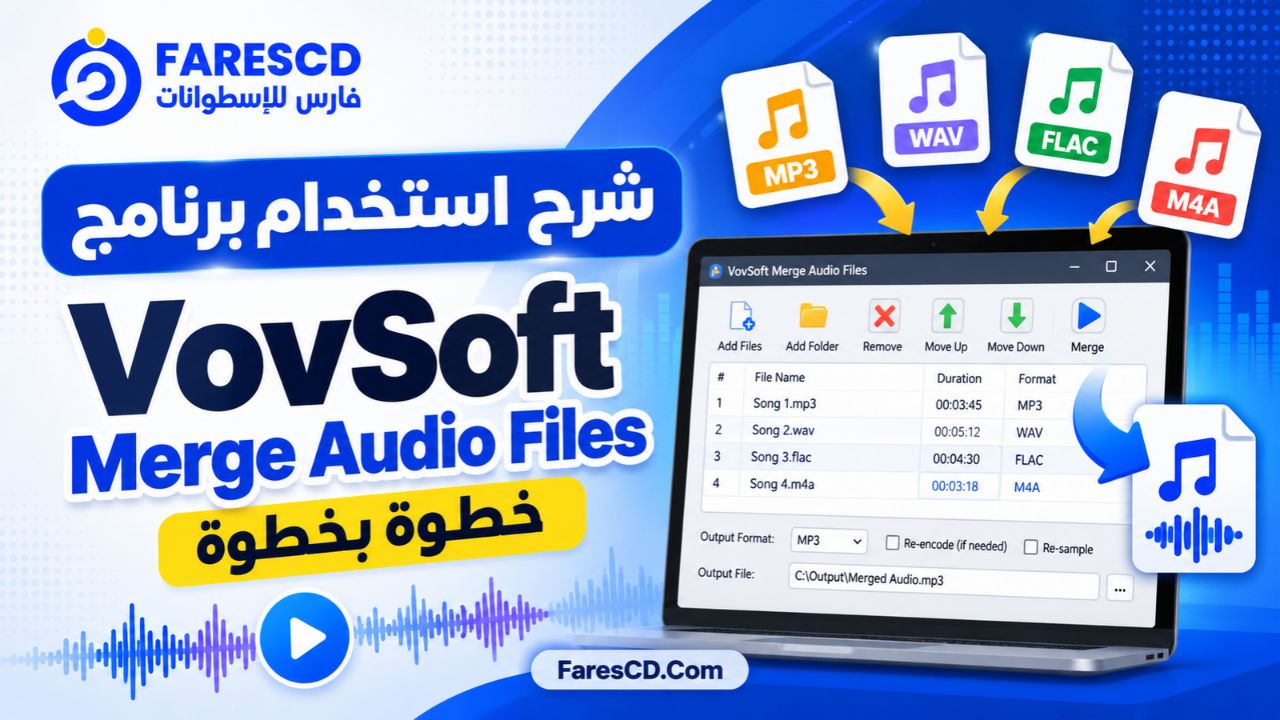
شرح استخدام برنامج VovSoft Merge Audio Files خطوة بخطوة
تتميز طريقة استخدام البرنامج بالبساطة، ويمكن تنفيذ عملية الدمج من خلال مجموعة من الخطوات الواضحة.
الخطوة الأولى: تحميل البرنامج وتشغيله
ابدأ بالحصول على النسخة المناسبة من VovSoft Merge Audio Files، سواء كانت نسخة التثبيت Installer أو النسخة المحمولة Portable.
إذا اخترت نسخة التثبيت، افتح ملف التثبيت واتبع التعليمات حتى يكتمل إعداد البرنامج.
أما في حالة الإصدار المحمول، فيمكن استخراج الملفات من الحزمة وتشغيل التطبيق مباشرة.
الخطوة الثانية: إضافة الملفات الصوتية
بعد فتح البرنامج، استخدم زر Add Files لاختيار التسجيلات التي تريد دمجها.
يمكنك اختيار عدة ملفات دفعة واحدة، أو إضافتها بشكل متتابع.
وإذا كانت جميع المقاطع موجودة داخل مجلد واحد، يمكنك استخدام خيار Add Folder بدلًا من تحديد كل ملف على حدة.
كذلك يمكن سحب الملفات من مستكشف Windows وإفلاتها داخل قائمة البرنامج.
الخطوة الثالثة: ترتيب التسجيلات
بعد إضافة الملفات، راجع ترتيبها داخل القائمة.
على سبيل المثال، إذا كنت تريد جمع خمسة أجزاء من محاضرة، فيجب التأكد من ظهورها بالترتيب الصحيح:
- المحاضرة – الجزء الأول.
- المحاضرة – الجزء الثاني.
- المحاضرة – الجزء الثالث.
- المحاضرة – الجزء الرابع.
- المحاضرة – الجزء الخامس.
يمكنك استخدام السحب والإفلات أو أزرار تغيير الترتيب لنقل المقاطع إلى مواضعها الصحيحة.
الخطوة الرابعة: اختيار تنسيق الإخراج
حدد تنسيق الملف النهائي من خيارات الإخراج المتاحة داخل البرنامج.
إذا كنت تريد تشغيل التسجيل على معظم الأجهزة والتطبيقات، فقد يكون MP3 اختيارًا مناسبًا.
أما إذا كانت الأولوية للاحتفاظ بجودة صوت مرتفعة، فيمكن النظر في تنسيق مثل WAV أو FLAC عندما يكون متاحًا ضمن خيارات التصدير.
ويجب الانتباه إلى أن تحويل الملفات المضغوطة إلى تنسيق غير مضغوط لا يستعيد التفاصيل الصوتية المفقودة من التسجيل الأصلي.
الخطوة الخامسة: ضبط خيارات إعادة الترميز
إذا كانت الملفات الأصلية من النوع نفسه وتستخدم إعدادات صوت متوافقة، فقد تكون عملية الدمج المباشر أسرع.
أما إذا كنت تجمع ملفات MP3 وWAV وFLAC معًا، فيُفضل تفعيل خيار Re-encode لتحسين توافق الصوت الناتج.
ويمكن مراجعة خيار Re-sample في الإصدار 1.4 عندما تتطلب الملفات توحيد معدل أخذ العينات.
الخطوة السادسة: حفظ الملف الصوتي النهائي
بعد مراجعة ترتيب الملفات وإعدادات الإخراج، ابدأ عملية الحفظ والدمج.
حدد اسمًا واضحًا للملف الجديد واختر مجلد الحفظ المناسب، ثم أكمل العملية.
قد يختلف الوقت المطلوب حسب عدد الملفات وأطوالها وتنسيقاتها وما إذا كانت العملية تتضمن إعادة ترميز.
الخطوة السابعة: مراجعة نتيجة الدمج
بعد الانتهاء، افتح الملف الناتج باستخدام مشغل صوت مناسب.
استمع إلى بداية التسجيل ونقاط الانتقال بين المقاطع ونهاية الملف.
وتأكد من عدم وجود أجزاء مفقودة أو اختلافات غير مرغوبة في مستوى الصوت أو ترتيب المقاطع.
نصائح للحصول على نتيجة دمج أفضل
- استخدم أسماء ملفات واضحة تعكس ترتيب التسجيلات.
- تأكد من سلامة الملفات الأصلية قبل إضافتها.
- احتفظ بنسخة من التسجيلات الأصلية إلى أن تتأكد من جودة النتيجة.
- تجنب إعادة ترميز الملفات المضغوطة مرات متكررة دون حاجة.
- راجع مدة الملف النهائي للتأكد من أنها متوافقة تقريبًا مع مجموع مدد المقاطع.
- اختبر التشغيل باستخدام الجهاز أو التطبيق الذي ستستمع من خلاله إلى الملف.
هل يمكن دمج ملفات MP3 دون فقدان الجودة؟
يمكن دمج ملفات MP3 بطريقة تحافظ على بيانات الصوت المضغوطة الأصلية عندما تكون خصائص الملفات متوافقة وتدعم أداة الدمج هذه العملية دون إعادة ترميز.
لكن يجب التمييز بين الدمج المباشر وإعادة الترميز، لأن النتيجة قد تختلف من حيث الجودة وحجم الملف.
الفرق بين الدمج المباشر وإعادة الترميز
| وجه المقارنة | الدمج المباشر | إعادة الترميز Re-encode |
|---|---|---|
| طريقة العمل | جمع المقاطع المتوافقة | فك ترميز الصوت وإعادة ترميزه |
| السرعة | غالبًا أسرع | قد يستغرق وقتًا أطول |
| الملفات المختلطة | يتطلب توافق الإعدادات | أكثر ملاءمة للتنسيقات المختلفة |
| جودة الصوت | قد يحافظ على البيانات الأصلية | تعتمد على ترميز الإخراج وإعداداته |
| الاستخدام الأنسب | ملفات متشابهة ومتوافقة | ملفات مختلفة الصيغ أو الخصائص |
متى يُنصح باستخدام Re-encode؟
يصبح خيار إعادة الترميز مناسبًا عندما تحتوي مجموعة الملفات على تنسيقات مختلفة أو إعدادات غير متوافقة.
فعلى سبيل المثال، إذا كان لديك تسجيل بصيغة MP3 وآخر بصيغة WAV وثالث بصيغة FLAC، فإن توحيد الترميز يساعد على إنتاج ملف متصل يمكن تشغيله بصورة أكثر اتساقًا.
مع ذلك، فإن إعادة الترميز لا تعني بالضرورة تحسين الجودة الأصلية. فإذا كان التسجيل منخفض الجودة، فلن يؤدي تحويله إلى صيغة أعلى جودة إلى استعادة التفاصيل التي فقدها سابقًا.
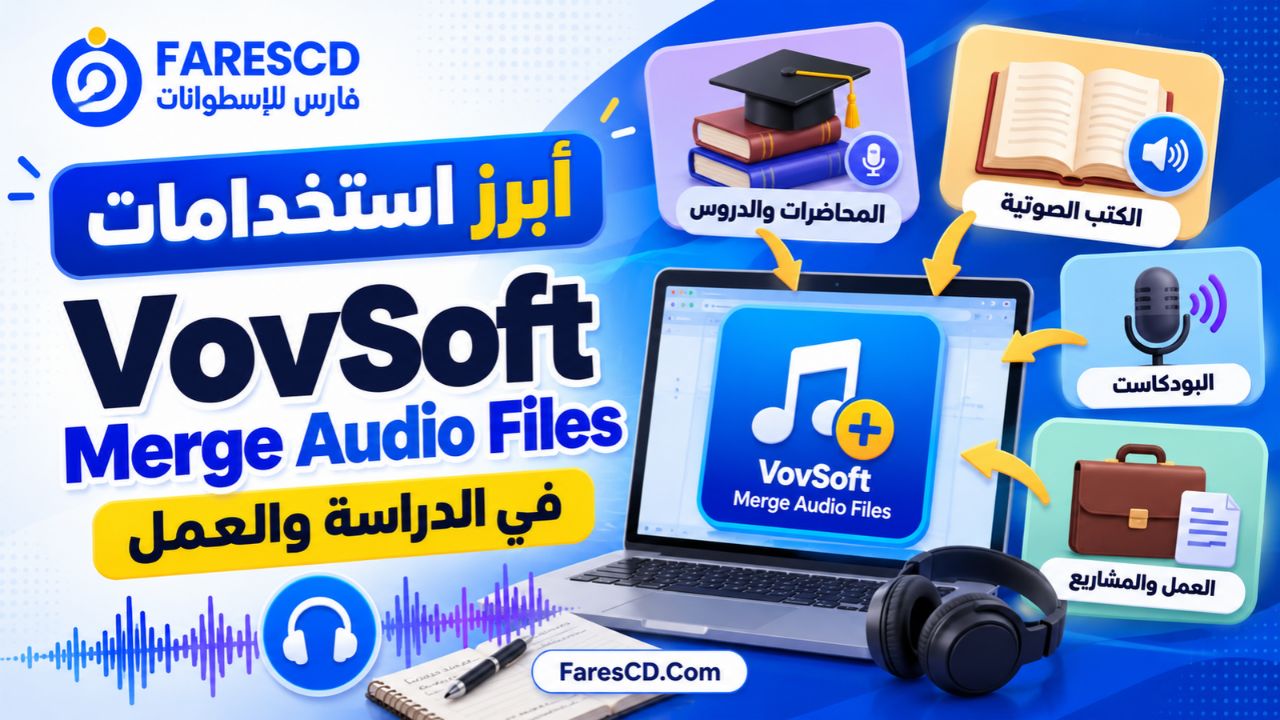
أبرز استخدامات VovSoft Merge Audio Files في الدراسة والعمل
لا تقتصر فائدة البرنامج على جمع الأغاني، بل يمكن استخدامه في مجالات عديدة تتطلب تنظيم المحتوى الصوتي.
دمج المحاضرات والدروس التعليمية
قد يسجل الطالب المحاضرة الواحدة على عدة مراحل بسبب توقف التسجيل أو اختلاف الجلسات.
يمكن استخدام البرنامج لدمج هذه الأجزاء في تسجيل واحد، مما يجعل المراجعة والاستماع أكثر سهولة.
كما يستطيع المعلم جمع مجموعة من الشروحات القصيرة في ملف متصل يمكن مشاركته مع الطلاب.
تجميع فصول الكتب الصوتية
تتكون بعض الكتب الصوتية من عشرات الملفات المنفصلة، ويحتاج المستمع إلى تشغيل كل جزء بصورة مستقلة.
وباستخدام VovSoft Merge Audio Files، يمكن ترتيب الفصول بحسب تسلسلها ودمجها للحصول على ملف صوتي واحد.
وتكون هذه الطريقة مفيدة عند استخدام مشغل صوت لا يوفر إدارة متقدمة لفصول الكتب المسموعة.
إعداد ملفات البودكاست
يمكن أن يساعد البرنامج منتجي البودكاست في تجميع تسجيلات صوتية أُعدت مسبقًا.
فعلى سبيل المثال، يمكن دمج المقدمة الصوتية مع المحتوى الرئيسي والخاتمة عندما تكون جميع الأجزاء جاهزة.
ومع ذلك، ينبغي استخدام محرر صوت متخصص إذا كان المشروع يحتاج إلى إزالة الضوضاء أو تعديل مستويات الصوت أو إنشاء انتقالات احترافية.
تنظيم التسجيلات الشخصية
يمكن الاستفادة من البرنامج في جمع التسجيلات الصوتية الشخصية التي يرغب صاحبها في حفظها داخل ملف واحد.
فبدلًا من الاحتفاظ بعدد كبير من الملفات الصغيرة، يمكن إنشاء تسجيلات مجمعة وفق التاريخ أو الموضوع.
دمج الشروحات الصوتية للعمل
قد يحتاج الموظف إلى إعداد شرح صوتي مكوّن من عدة أجزاء، مثل تعليمات استخدام نظام معين أو توضيح خطوات إجراء إداري.
يساعد البرنامج على جمع هذه الأجزاء في ملف واحد متصل، مما يسهل إرسال الشرح إلى الزملاء أو الاحتفاظ به للرجوع إليه.
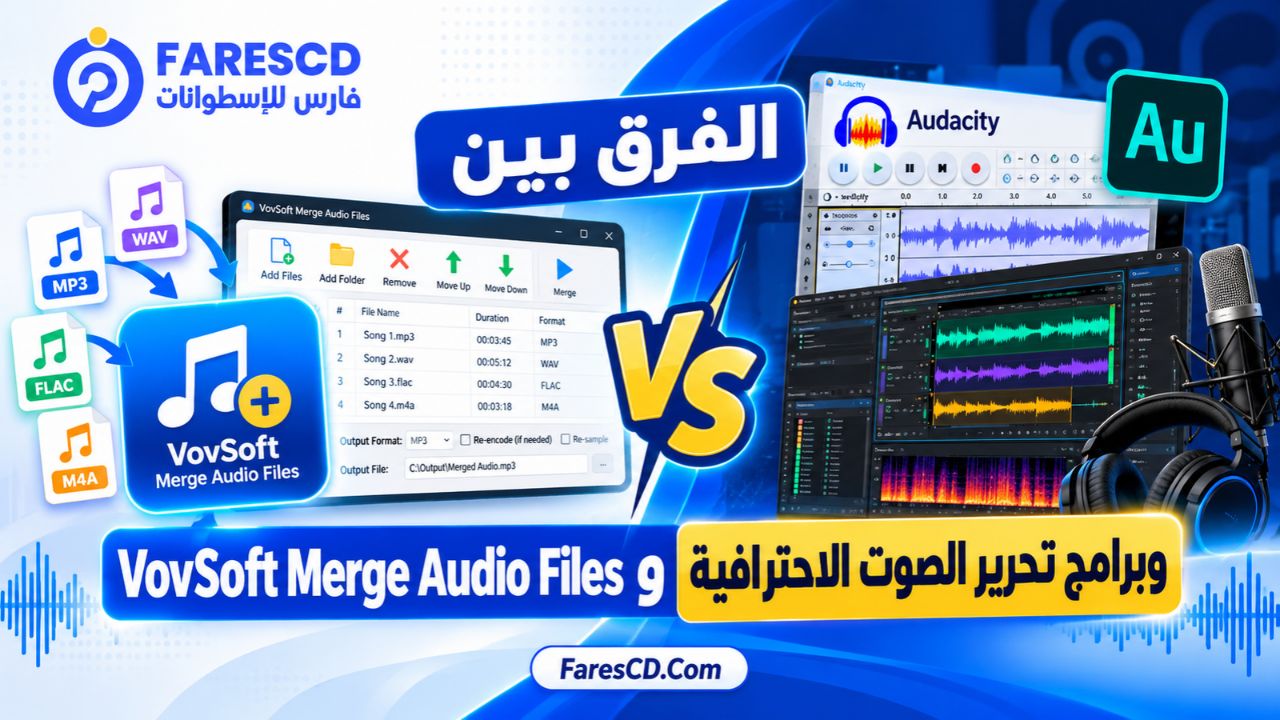
الفرق بين VovSoft Merge Audio Files وبرامج تحرير الصوت الاحترافية
توجد أدوات متعددة لمعالجة الملفات الصوتية، لكن اختيار البرنامج المناسب يعتمد على طبيعة المهمة.
فإذا كان الهدف الأساسي هو جمع تسجيلات منفصلة، فقد تكون أداة دمج متخصصة أكثر سهولة من برنامج تحرير صوت متكامل.
أما إذا كانت المهمة تشمل القص والمزج وإضافة المؤثرات والتحكم الدقيق في الموجات الصوتية، فيصبح استخدام محرر صوت أكثر تقدمًا أمرًا مناسبًا.
مقارنة VovSoft Merge Audio Files مع Audacity وFFmpeg
| المعيار | VovSoft Merge Audio Files | Audacity | FFmpeg |
|---|---|---|---|
| الوظيفة الأساسية | دمج الملفات الصوتية | تسجيل الصوت وتحريره | معالجة وتحويل ملفات الوسائط |
| سهولة الاستخدام | مرتفعة | متوسطة | يتطلب تعلم الأوامر |
| واجهة رسومية | نعم | نعم | يعتمد أساسًا على سطر الأوامر |
| ترتيب الملفات | مباشر وسهل | عبر أدوات التحرير | وفق إعدادات الأوامر |
| دمج الصيغ المختلفة | نعم، باستخدام إعادة الترميز عند الحاجة | نعم، عبر الاستيراد والتحرير | نعم، مع مراعاة توافق الصيغ |
| تحرير الموجات الصوتية | ليس وظيفته الأساسية | متقدم | عبر المرشحات والأوامر |
| التشغيل الآلي | ليس محور البرنامج | إمكانيات محددة حسب الاستخدام | قوي في المعالجة الآلية |
| الاستخدام الأنسب | الدمج السريع والبسيط | التحرير والإنتاج الصوتي | المعالجة المتقدمة والمتكررة |
متى تختار VovSoft Merge Audio Files؟
يكون البرنامج اختيارًا مناسبًا عندما تحتاج إلى دمج مجموعة من الملفات دون تنفيذ تعديلات صوتية معقدة.
فعملية إضافة الملفات وترتيبها وتحديد المخرجات تتم من واجهة واحدة بسيطة.
متى يكون Audacity أفضل؟
يصبح Audacity أكثر ملاءمة إذا كنت تحتاج إلى قص أجزاء من التسجيل أو تعديل الصوت أو إزالة الضوضاء أو العمل باستخدام عدة مسارات صوتية.
متى يكون FFmpeg مناسبًا؟
يُعد FFmpeg خيارًا قويًا للمستخدمين المتقدمين الذين يريدون معالجة الملفات عبر الأوامر أو أتمتة مهام التحويل والدمج المتكررة.
مميزات وعيوب برنامج VovSoft Merge Audio Files
قبل اختيار أي برنامج لدمج الصوتيات، من المفيد معرفة نقاط قوته وحدوده.
المميزات
- واجهة واضحة لا تتطلب خبرة متقدمة.
- إمكانية دمج عدة ملفات صوتية في ملف واحد.
- دعم العديد من الصيغ الصوتية الشائعة.
- إضافة الملفات الفردية أو المجلدات الكاملة.
- دعم السحب والإفلات.
- سهولة التحكم في ترتيب الملفات.
- إمكانية دمج ملفات ذات تنسيقات مختلفة باستخدام إعادة الترميز.
- توفر نسخة محمولة ونسخة قابلة للتثبيت.
- إضافة عرض مدة التسجيلات في الإصدار 1.4.
- توفير خيار Re-sample في الإصدار الحديث.
العيوب
- الإصدار التجريبي لا يتيح تنفيذ وظيفة الدمج الأساسية دون ترخيص.
- واجهة البرنامج باللغة الإنجليزية وفق المعلومات المنشورة من المطور.
- لا يُعد بديلًا متكاملًا لبرامج إنتاج الصوت الاحترافية.
- ليس مصممًا أساسًا لإزالة الضوضاء أو تطبيق المؤثرات أو تحرير الموجات الصوتية.
- يتوفر لأجهزة ويندوز، ولا توجد نسخة أصلية معلنة لأنظمة macOS أو Linux.
- قد تتطلب الملفات مختلفة الترميزات إعادة معالجة تستغرق وقتًا إضافيًا.
الفرق بين النسخة التجريبية والنسخة المدفوعة
يوفر المطور البرنامج بنظام Free to Try، أي إمكانية تنزيله وتجربته مجانًا مع وجود قيود على الوظائف.
وبحسب جدول الترخيص المنشور على الموقع الرسمي، فإن تنفيذ عملية دمج الملفات الصوتية يتطلب النسخة المرخصة.
| الخاصية | النسخة التجريبية | النسخة المرخصة |
|---|---|---|
| تنزيل البرنامج | متاح | متاح |
| تنفيذ دمج الملفات الصوتية | غير متاح | متاح |
| الاستخدام التجاري | غير مسموح | مسموح |
| الاستخدام دون شاشات التنبيه والإعلانات | غير متاح | متاح |
| التحديثات المجانية مدى الحياة | غير متاحة | متاحة |
يبلغ السعر المعلن للترخيص الفردي 19 دولارًا أمريكيًا، مع إمكانية اختلاف السعر الفعلي حسب العروض أو الضرائب.
ويشير المطور إلى أن الترخيص المدفوع دائم ويتضمن التحديثات المستقبلية.
متطلبات تشغيل برنامج VovSoft Merge Audio Files
يتميز البرنامج بتصميم خفيف نسبيًا، ويعمل على مجموعة واسعة من إصدارات Windows.
أنظمة التشغيل المدعومة
تشمل قائمة الأنظمة المعلنة:
- Windows 11
- Windows 10
- Windows 8.1
- Windows 8
- Windows 7
- Windows Vista
يدعم البرنامج بيئات ويندوز بنواتي 32 بت و64 بت وفق مواصفات المطور.
المواصفات التقنية للبرنامج
| العنصر | التفاصيل |
|---|---|
| اسم البرنامج | VovSoft Merge Audio Files |
| الشركة المطورة | Vovsoft |
| التصنيف | Audio & Multimedia |
| الوظيفة | دمج الملفات الصوتية |
| أحدث إصدار موثق | 1.4 |
| تاريخ الإصدار | 27 أكتوبر 2026 |
| نظام التشغيل | Windows |
| المعمارية | 32-bit / 64-bit |
| لغة الواجهة | الإنجليزية |
| نوع الترخيص | تجريبي مع ترخيص مدفوع |
| الإصدارات المتاحة | Installer / Portable |
| الموقع الرسمي | https://vovsoft.com |
| صفحة البرنامج | https://vovsoft.com/software/merge-audio-files/ |
لا ينشر المطور ضمن صفحة البرنامج حدًا أدنى تفصيليًا للذاكرة العشوائية أو نوع المعالج، لذلك يُفضل توفير مساحة تخزين كافية للملفات الأصلية والملف الناتج أثناء الدمج.
ما الجديد في VovSoft Merge Audio Files 1.4؟
حصل البرنامج على تحديثات خلال عام 2026 ركزت على تحسين واجهة الاستخدام وتنظيم الملفات واستقرار عملية الحفظ.
أبرز إضافات الإصدار 1.4
أُصدر تحديث 1.4 في 27 أكتوبر 2026، وتضمن التحسينات التالية:
- إضافة Re-sample: خيار جديد لإعادة أخذ العينات الصوتية.
- إضافة Duration: عمود يعرض مدة التسجيلات داخل قائمة الملفات.
- تحسين التعامل مع الملفات: إمكانية فتح الملف المحدد بالنقر المزدوج عليه.
- إصلاح مشكلة التجمّد: معالجة مشكلة كانت تؤدي إلى توقف التطبيق عن الاستجابة أثناء الحفظ.
تحسينات الإصدار 1.3
شهد الإصدار السابق تحسينات تتعلق بترتيب الملفات، من بينها إضافة أزرار للتحريك إلى أعلى وأسفل وبداية القائمة ونهايتها.
كما جرى تحسين وظيفة السحب والإفلات لتسهيل تنظيم المقاطع.
وتساعد هذه التحديثات على جعل البرنامج أكثر ملاءمة للتعامل مع التسجيلات المتعددة.
كيفية تحميل برنامج VovSoft Merge Audio Files للكمبيوتر
يمكن الحصول على البرنامج من الصفحة الرسمية، التي توفر نسخة التثبيت العادية والإصدار المحمول.
تحميل نسخة Installer
تناسب هذه النسخة المستخدمين الذين يريدون تثبيت البرنامج ضمن التطبيقات الموجودة على Windows.
بعد تنزيل الملف، يمكن تشغيل معالج التثبيت واتباع التعليمات المعتادة حتى اكتمال الإعداد.
تحميل نسخة Portable
الإصدار المحمول مناسب لمن يفضل تشغيل البرامج دون تثبيت تقليدي.
بعد تنزيل الحزمة، يمكن استخراجها إلى مجلد مناسب وتشغيل التطبيق.
وتجدر الإشارة إلى أن النسخة المحمولة ليست بالضرورة نسخة مجانية كاملة الوظائف؛ إذ تظل شروط الترخيص مطبقة.
رابط تحميل البرنامج
التحميل الرسمي لبرنامج VovSoft Merge Audio Files:
https://vovsoft.com/software/merge-audio-files/
تحتوي صفحة البرنامج على خيارات تنزيل Installer وPortable ومعلومات الترخيص.
حلول أشهر مشاكل دمج الملفات الصوتية
قد يواجه بعض المستخدمين مشكلات أثناء دمج الملفات، خصوصًا عند التعامل مع تسجيلات طويلة أو صيغ متعددة.
المشكلة الأولى: عدم نجاح دمج الملفات مختلفة الصيغ
قد تحدث مشكلات توافق عندما تختلف الملفات في طريقة الترميز أو إعدادات الصوت.
الحل: جرّب تفعيل خيار Re-encode، وتأكد من اختيار تنسيق إخراج مناسب. وفي الإصدار 1.4، يمكن مراجعة خيار Re-sample عند اختلاف معدلات أخذ العينات.
المشكلة الثانية: ترتيب المقاطع غير صحيح
إذا ظهرت أجزاء التسجيل بتسلسل مختلف عن المطلوب، فغالبًا يرجع ذلك إلى ترتيب العناصر في القائمة.
الحل: أعد تنظيم الملفات باستخدام أزرار الترتيب أو السحب والإفلات قبل حفظ النتيجة.
المشكلة الثالثة: حجم الملف النهائي كبير
يتأثر حجم الملف الناتج بمدة التسجيلات ونوع التنسيق المستخدم ومعدل البت.
الحل: استخدم تنسيقًا مضغوطًا مناسبًا عندما تكون الأولوية لتقليل الحجم، مع مراعاة احتمال فقد بعض الجودة عند إعادة الترميز.
المشكلة الرابعة: الملف الناتج لا يعمل على أحد الأجهزة
قد يدعم البرنامج تنسيقًا صوتيًا لا يستطيع جهاز التشغيل المستهدف قراءته.
الحل: اختر تنسيقًا واسع التوافق مثل MP3 إن كان متاحًا ضمن إعدادات الإخراج، ثم اختبر تشغيل الملف قبل مشاركته.
المشكلة الخامسة: اختلاف مستوى الصوت بين المقاطع
قد تكون التسجيلات الأصلية محفوظة بمستويات صوت متفاوتة، مما يؤدي إلى سماع بعض الأجزاء بصوت أعلى من غيرها.
الحل: استخدم محرر صوت يدعم ضبط مستويات الصوت أو تسويتها قبل تنفيذ الدمج، ثم استورد النسخ المعدلة إلى البرنامج.
المشكلة السادسة: توقف البرنامج أثناء الحفظ
تضمنت ملاحظات إصدار 1.4 إصلاحًا لمشكلة تجمّد التطبيق خلال عملية الحفظ.
الحل: تحقق من استخدام أحدث إصدار، ومن توفر مساحة تخزين كافية، ثم أعد المحاولة باستخدام ملفات مصدر سليمة.
هل يستحق VovSoft Merge Audio Files التحميل؟
إذا كنت تبحث عن برنامج متخصص في جمع الملفات الصوتية، فإن VovSoft Merge Audio Files يقدم مجموعة مناسبة من الوظائف التي تركز على سهولة الاستخدام وتنظيم التسجيلات.
ومن أبرز نقاط قوته دعم التنسيقات المتعددة، وإمكانية تغيير ترتيب الملفات، وتوفير خيار إعادة الترميز عند دمج صيغ مختلفة.
ويُعد مناسبًا خصوصًا للمستخدمين الذين يريدون تجميع تسجيلات جاهزة دون الحاجة إلى أدوات تحرير صوت متعددة الوظائف.
أما إذا كنت بحاجة إلى قص الملفات، أو تعديل مستويات الصوت، أو تطبيق مؤثرات، أو إنشاء مشروع صوتي متعدد المسارات، فقد يكون محرر متخصص مثل Audacity أكثر ملاءمة.
وينبغي كذلك مراعاة أن البرنامج ليس مجانيًا بالكامل، وأن تنفيذ وظيفة الدمج يتطلب الترخيص المدفوع وفق سياسة المطور.
الخلاصة
يقدم VovSoft Merge Audio Files حلًا بسيطًا لتنظيم الملفات الصوتية ودمجها في ملف واحد، دون الحاجة إلى التعامل مع واجهات تحرير الصوت المعقدة.
يدعم البرنامج مجموعة كبيرة من الصيغ، ويتيح إضافة الملفات والمجلدات وترتيب المقاطع والتحكم في عملية الدمج، مع توفير خيارات لإعادة الترميز وإعادة أخذ العينات عند الحاجة.
كما أضاف الإصدار 1.4 تحسينات عملية تتعلق بعرض مدة الملفات واستقرار عملية الحفظ، مما يعزز سهولة استخدامه في تجميع المحاضرات والتسجيلات والكتب الصوتية.
وبالنسبة للمستخدم الذي يبحث عن أداة متخصصة في دمج الملفات الصوتية على الكمبيوتر، فإن VovSoft Merge Audio Files يستحق التجربة، مع الانتباه إلى أن تنفيذ وظيفة الدمج نفسها يتطلب الحصول على الترخيص المناسب.