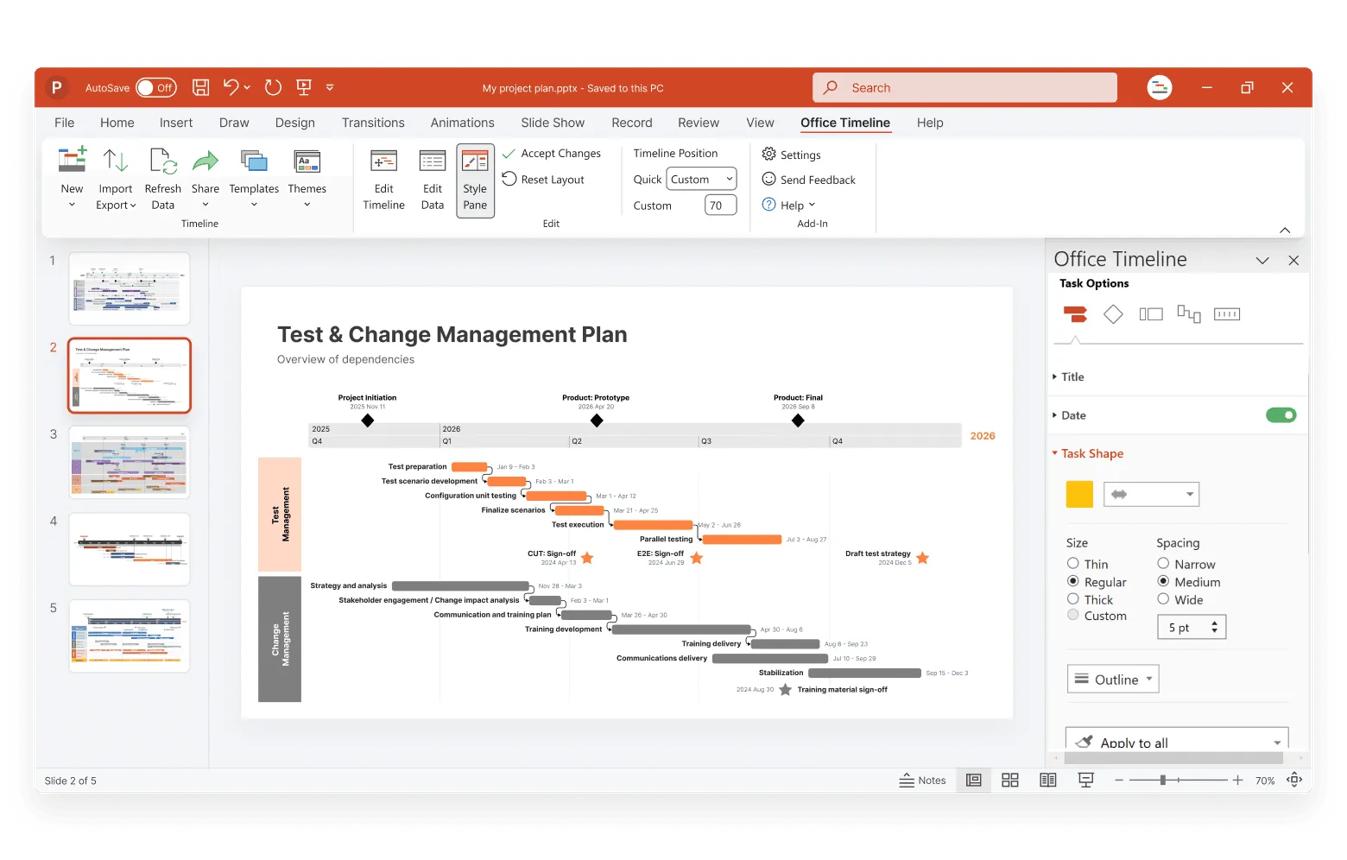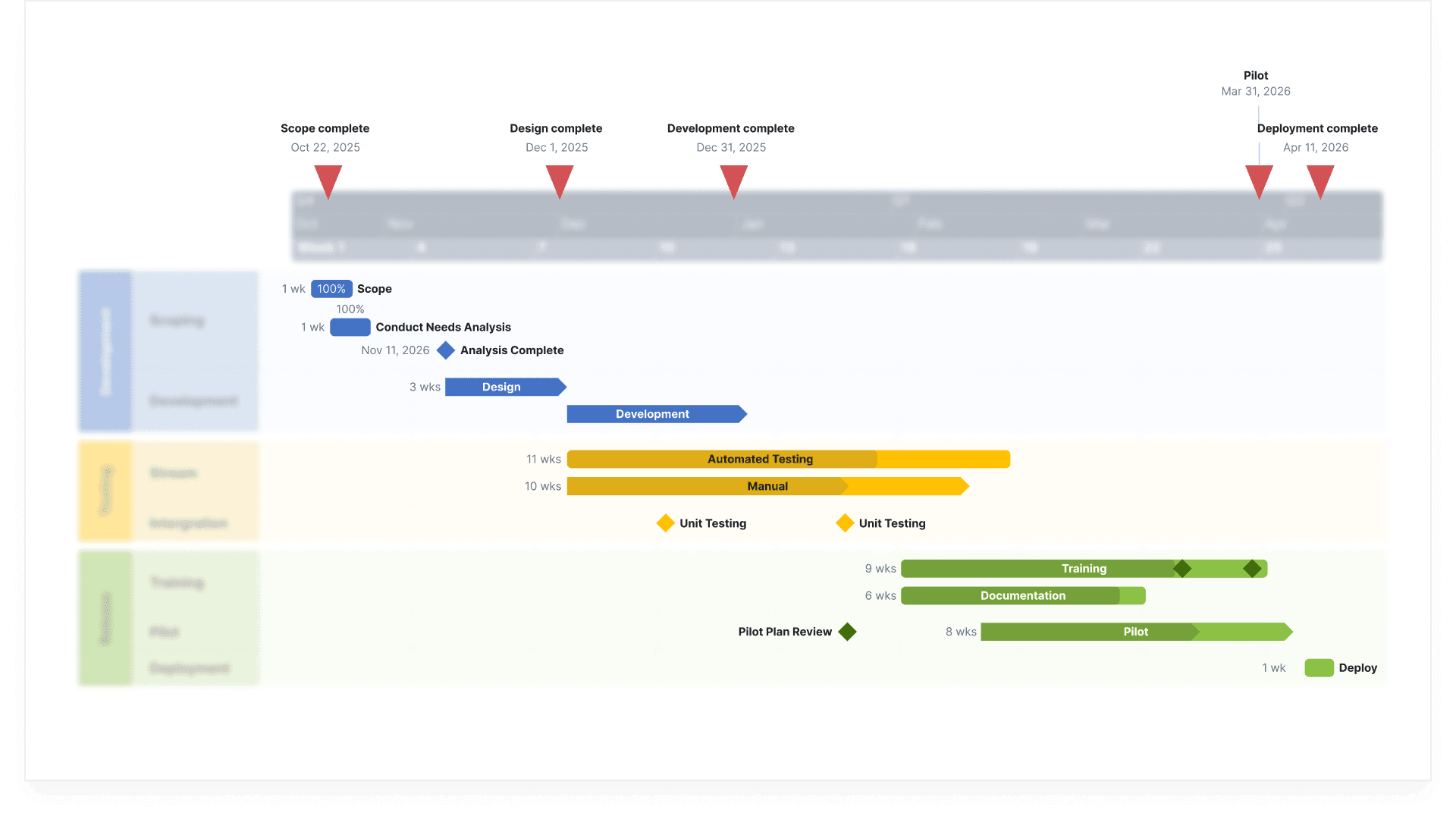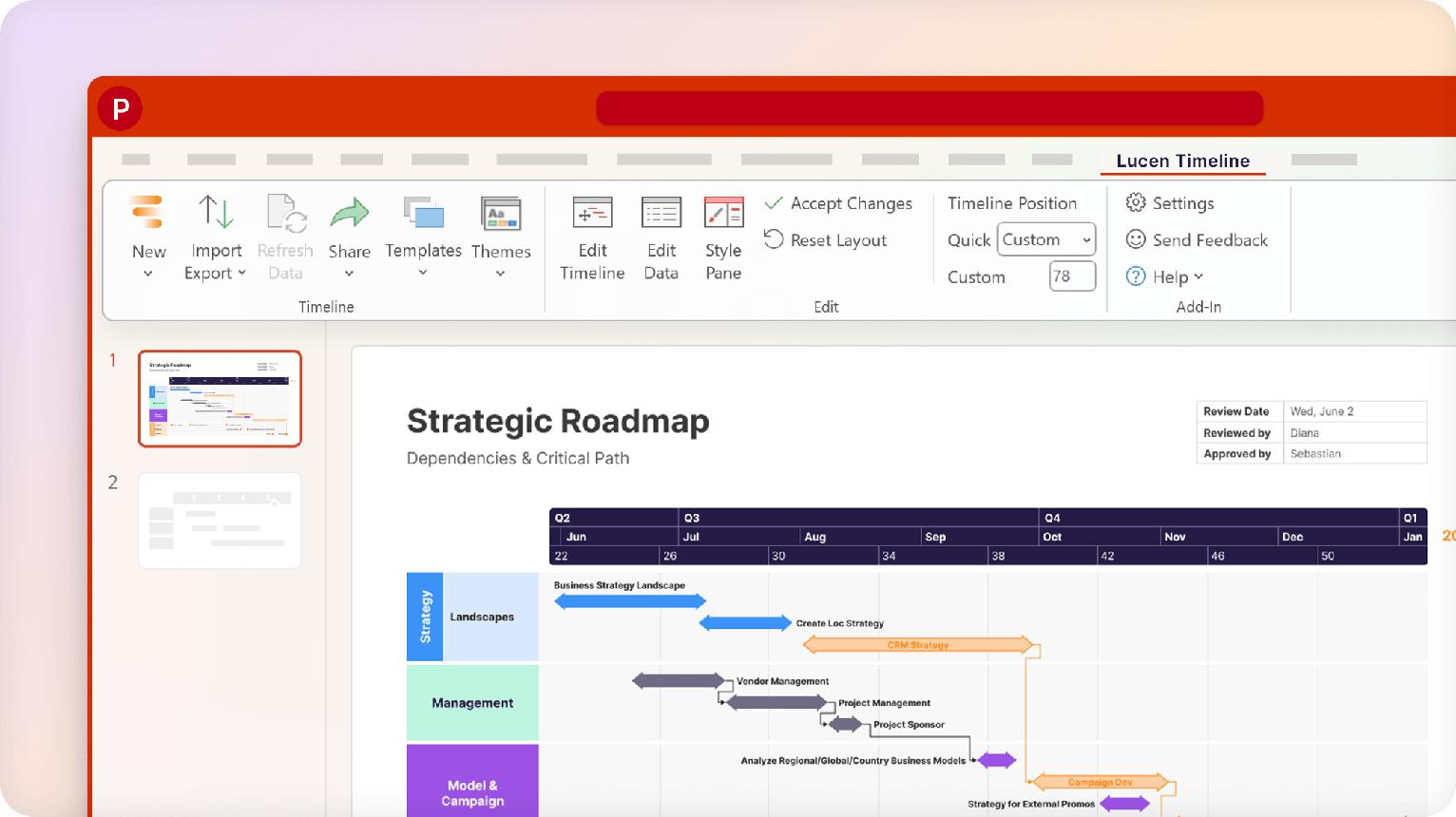










Lucen Timeline Expert هو برنامج احترافي لإنشاء الجداول الزمنية ومخططات Gantt وخرائط الطريق الخاصة بالمشروعات مباشرة داخل Microsoft PowerPoint، مما يساعد مديري المشروعات والفرق الإدارية على تحويل خطط العمل المعقدة إلى عروض مرئية منظمة وسهلة الفهم.
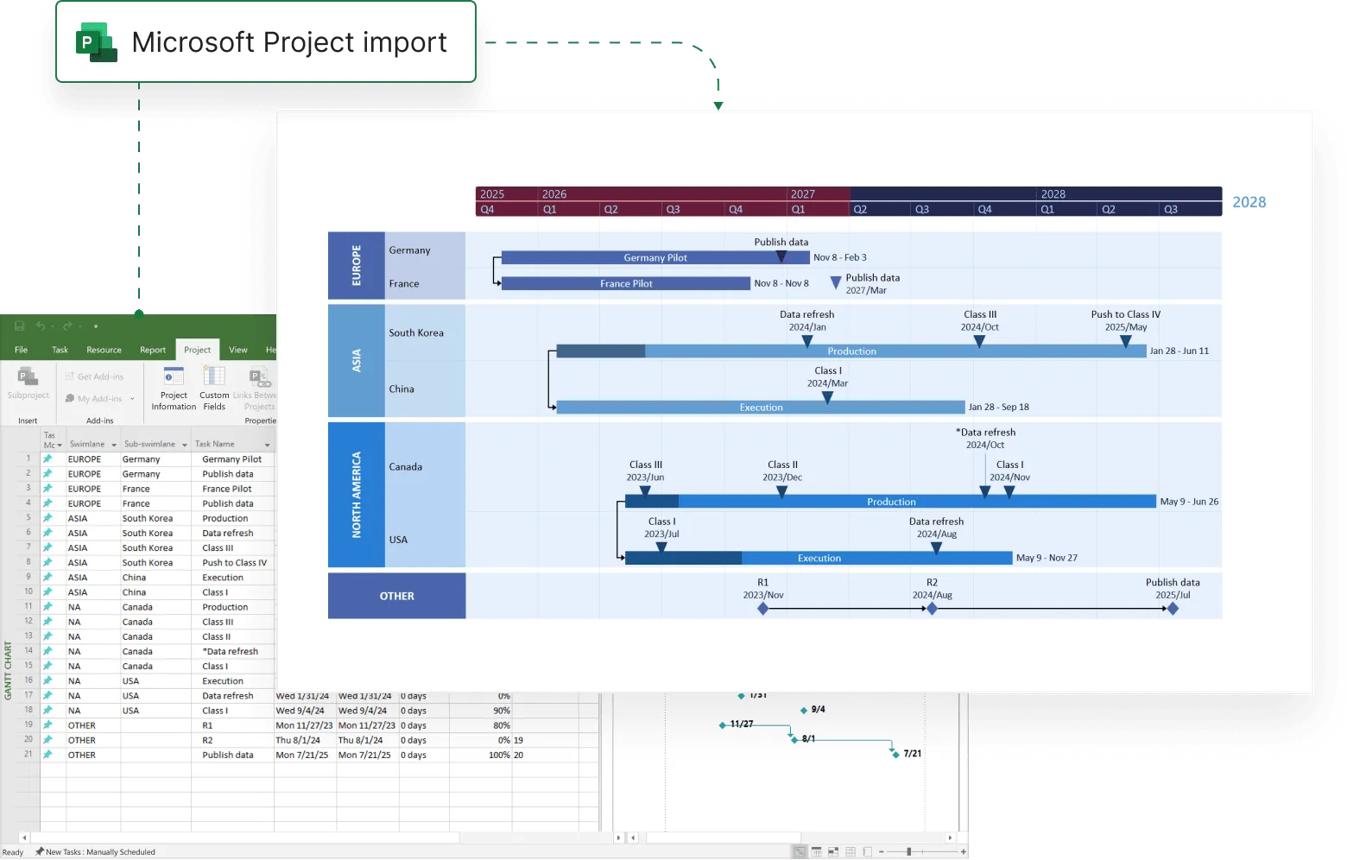
يتميز البرنامج بإمكانية إنشاء المخططات الزمنية من البداية أو استيراد بيانات المشروعات من أدوات مثل Microsoft Excel وMicrosoft Project وJira وSmartsheet، مع توفير خيارات متقدمة لتنسيق المهام والمراحل الرئيسية ومتابعة التقدم الفعلي مقارنة بالخطة الأصلية.
وتكمن أهمية Lucen Timeline Expert في أنه يجمع بين عرض المعلومات بصورة احترافية وسهولة تحديثها، دون الحاجة إلى إعادة تصميم الشرائح يدويًا كلما تغيرت مواعيد التنفيذ أو ظهرت مهام جديدة.
تحميل برنامج Lucen Timeline Expert لإنشاء الجداول الزمنية ومخططات Gantt باحترافية
تحتاج إدارة المشروعات الحديثة إلى أكثر من مجرد كتابة قائمة بالمهام ومواعيد التسليم. فمع تزايد عدد الأنشطة وتداخل مسؤوليات الفرق المختلفة، يصبح من الضروري تقديم صورة واضحة لما تم إنجازه، وما يجري تنفيذه، وما قد يتأخر عن الجدول المحدد.
وهنا يأتي دور Lucen Timeline Expert، الذي يوفر أدوات متخصصة لتحويل بيانات المشروعات إلى مخططات زمنية احترافية يمكن عرضها ومناقشتها داخل الاجتماعات والعروض التقديمية.
بدلًا من قضاء وقت طويل في رسم الأشكال وتنسيق التواريخ يدويًا داخل PowerPoint، يمكنك الاعتماد على البرنامج لإنشاء المخططات وتحديثها، مع التحكم في المراحل والألوان والعلاقات بين المهام.

ما هو برنامج Lucen Timeline Expert؟
برنامج Lucen Timeline Expert هو الإصدار المتقدم من أداة Lucen Timeline، وهي إضافة مخصصة لبرنامج Microsoft PowerPoint على نظام Windows، تُستخدم لإنشاء الجداول الزمنية ومخططات Gantt وخرائط طريق المشروعات بطريقة مرئية.
كان البرنامج يُعرف سابقًا باسم Office Timeline، ثم أصبح يحمل اسم Lucen Timeline ضمن مجموعة منتجات Lucen Software. ولم يؤدِ تغيير الاسم إلى تغيير وظيفته الأساسية، وهي تحويل معلومات المشروعات إلى مخططات مناسبة للعروض التقديمية والتقارير الإدارية.
يتيح البرنامج عرض تفاصيل المشروع، مثل المهام والمواعيد والمراحل الرئيسية ونسب الإنجاز، ضمن تصميم منظم يساعد على فهم تسلسل العمل بسرعة.
ويختلف عن برامج إدارة المشروعات التقليدية في تركيزه الأساسي على تصوير بيانات المشروع وعرضها بصريًا، بدلًا من محاولة استبدال جميع الأنظمة المستخدمة لإدارة المهام والموارد.
ما المقصود بمخططات Gantt؟
مخطط Gantt هو أحد أشهر أساليب عرض الجداول الزمنية للمشروعات، ويستخدم أشرطة أفقية لتمثيل المهام على محور زمني.
يساعد هذا النوع من المخططات على معرفة:
-
موعد بداية كل مهمة ونهايتها.
-
المدة الزمنية المحددة للتنفيذ.
-
المهام المتزامنة أو المتداخلة.
-
العلاقات بين الأنشطة المختلفة.
-
المراحل الرئيسية ومواعيد التسليم.
-
مدى تقدم تنفيذ المشروع.
على سبيل المثال، عند إدارة مشروع لإنشاء موقع إلكتروني، يمكن تقسيم العمل إلى مراحل التحليل والتصميم والبرمجة والاختبار والإطلاق، ثم عرض المدة المحددة لكل مرحلة داخل مخطط واحد.
بدلًا من قراءة عشرات الصفوف في جدول Excel، يستطيع مدير المشروع استيعاب تسلسل التنفيذ ومواعيد التسليم من خلال عرض مرئي واحد.
لماذا تحتاج إلى برنامج Lucen Timeline Expert؟
عند إدارة مشروع صغير، قد يكون جدول Excel البسيط كافيًا لتسجيل المهام والمواعيد.
لكن عندما يتضمن المشروع فرقًا متعددة ومراحل تنفيذ متداخلة وتحديثات مستمرة، يصبح إعداد التقارير المرئية أكثر تعقيدًا.
يوفر Lucen Timeline Expert حلًا لهذه المشكلة من خلال الجمع بين البيانات المنظمة والتصميم المرئي.
تحويل البيانات المعقدة إلى عروض واضحة
يمكنك استيراد بيانات المشروع وتحويلها إلى مخطط زمني مناسب للعرض على الإدارة أو العملاء.
ويساعد ذلك على تقليل الوقت الذي يُستهلك عادة في نسخ البيانات وإعادة ترتيب الأشكال داخل الشرائح.
تسهيل متابعة المواعيد والمراحل
بدلًا من مراجعة قائمة طويلة بالمهام، يمكن استخدام مخطط واحد لمعرفة موقع كل مرحلة على الجدول الزمني.
كما يمكن إبراز المراحل الرئيسية التي يجب الانتهاء منها في مواعيد محددة.
تحسين التواصل بين فرق العمل
عندما يكون لدى أعضاء الفريق تصور موحد لتسلسل التنفيذ، يصبح من الأسهل مناقشة الأولويات والاعتماديات ومواعيد التسليم.
وتظهر أهمية هذه الميزة خصوصًا في المشروعات التي تتطلب تعاون فرق التسويق والتصميم والتطوير والإدارة.

أهم مميزات برنامج Lucen Timeline Expert
1. إنشاء الجداول الزمنية مباشرة داخل PowerPoint
أهم ما يميز البرنامج هو تكامله مع Microsoft PowerPoint.
بعد تثبيت الإضافة، تظهر أدوات Timeline ضمن شريط PowerPoint، ويمكن البدء في إنشاء المخططات مباشرة داخل العرض التقديمي.
ويتيح ذلك الاستفادة من إمكانيات PowerPoint الأخرى، مثل إضافة العناوين والصور والتعليقات والشعارات وعناصر الهوية البصرية.
كما يجعل إعداد تقارير المشروعات جزءًا من بيئة العمل المعتادة بدلًا من الاعتماد على برنامج منفصل لإعداد كل عرض.
2. إنشاء مخططات Gantt احترافية
يتيح البرنامج تصميم مخططات Gantt تتضمن المهام والمواعيد ومدد التنفيذ، مع إمكانيات متقدمة للتحكم في ترتيب العناصر ومظهرها.
ويمكن استخدام هذه المخططات في:
-
متابعة تنفيذ المشروعات التقنية.
-
التخطيط للعمليات التشغيلية.
-
إدارة حملات التسويق.
-
تنظيم مراحل تطوير المنتجات.
-
عرض جداول المشروعات الهندسية.
-
تجهيز تقارير الإنجاز للإدارة العليا.
3. استخدام قوالب جاهزة
يحتوي Lucen Timeline على قوالب وسمات تصميم تساعد على إنشاء مخططات منظمة دون البدء من صفحة فارغة.
يمكن اختيار تصميم مناسب لطبيعة المشروع، ثم إدخال البيانات وتعديل الألوان والعناصر.
ويقدم إصدار Expert إمكانيات متقدمة لحفظ القوالب والسمات المخصصة وإعادة استخدامها، وهو أمر مفيد للشركات التي تحتاج إلى إصدار تقارير دورية بتصميم موحد.
4. استيراد بيانات المشروعات من البرامج الأخرى
من أبرز مزايا Lucen Timeline Expert إمكانية الاستفادة من البيانات الموجودة مسبقًا في أدوات إدارة المشروعات.
يدعم الإصدار المتقدم التكامل مع مصادر متعددة، منها:
| البرنامج | الاستفادة من التكامل |
|---|---|
| Microsoft Excel | استيراد جداول المهام والتواريخ وتحديثها |
| Microsoft Project | تحويل خطط المشروعات إلى مخططات مناسبة للعروض |
| Jira | استيراد بيانات المشروعات والمهام إلى خرائط زمنية |
| Smartsheet | عرض معلومات الجداول والمراحل في PowerPoint |
| Wrike | الاستفادة من بيانات إدارة العمل لإنشاء عروض زمنية |
تساعد هذه التكاملات على تقليل إدخال البيانات المكرر، كما يمكن تحديث المخططات بالاعتماد على التغييرات الموجودة في المصدر، وفق آلية التكامل المدعومة.
5. تنظيم المهام باستخدام Swimlanes
تُعد خاصية Swimlanes من الأدوات المفيدة للمشروعات متعددة الفرق أو الأقسام.
ويمكن من خلالها تقسيم المخطط إلى مسارات مستقلة، بحيث يمثل كل مسار فريقًا أو قسمًا أو مرحلة معينة.
فعلى سبيل المثال، يمكن تقسيم مشروع تطوير تطبيق إلى ثلاثة مسارات:
-
التصميم: إعداد الواجهات وتجربة المستخدم.
-
التطوير: برمجة الوظائف وربط الخدمات.
-
الاختبار: فحص الجودة والتحقق من الجاهزية.
وبذلك يصبح من السهل معرفة مسؤولية كل فريق ومتابعة الأنشطة التي ينفذها.
ما فائدة Sub-Swimlanes؟
تتيح المسارات الفرعية Sub-Swimlanes إضافة مستويات تنظيمية داخل المسار الرئيسي.
على سبيل المثال، يمكن إنشاء مسار رئيسي باسم «التطوير»، ثم تقسيمه إلى تطوير الواجهة الأمامية وتطوير الواجهة الخلفية واختبار التكامل.
ويساعد ذلك في المشروعات الكبيرة على عرض التفاصيل دون فقدان الصورة العامة.
6. إدارة العلاقات بين المهام Dependencies
لا يمكن بدء بعض أنشطة المشروع قبل الانتهاء من أنشطة أخرى.
فمثلًا، قد يتطلب اختبار تطبيق الانتهاء من تطوير وظائفه الأساسية أولًا.
تتيح ميزة Dependencies تمثيل هذه العلاقات، مما يساعد على فهم تأثير تغير مواعيد إحدى المهام في بقية الجدول الزمني.
كما يدعم البرنامج عرض المسار الحرج Critical Path، الذي يساعد على تحديد تسلسل المهام المؤثر في موعد إنجاز المشروع.
7. مقارنة الخطة الأصلية بالتنفيذ الفعلي
من أهم المميزات المتوفرة حصريًا في إصدار Expert خاصية Planned vs. Actual.
تسمح هذه الخاصية بمقارنة المواعيد المخططة مع المواعيد الفعلية لتنفيذ الأنشطة.
ويمكن استخدامها للكشف عن التأخيرات أو التقدم على الجدول الزمني، مع عرض الفروق بصورة واضحة.
على سبيل المثال:
| المهمة | الموعد المخطط للانتهاء | الانتهاء الفعلي | النتيجة |
|---|---|---|---|
| تحليل المتطلبات | 5 نوفمبر | 5 نوفمبر | في الموعد |
| تصميم الواجهات | 12 نوفمبر | 14 نوفمبر | تأخير يومين |
| تطوير النظام | 22 نوفمبر | 21 نوفمبر | مبكر بيوم |
| الاختبارات النهائية | 28 نوفمبر | 28 نوفمبر | في الموعد |
هذا الجدول مثال توضيحي لطريقة مقارنة المواعيد.
يمكن من خلال أدوات Expert إظهار خطوط الأساس Baselines والفروق الزمنية Variance، مع تخصيص الألوان للمساعدة على تمييز التأخير أو التقدم.
8. تحديث المخططات وتعديلها بسهولة
عندما تتغير خطة المشروع، لا يلزم بالضرورة إعادة بناء المخطط من البداية.
فيمكن تعديل المهام والتواريخ، وإعادة ترتيب العناصر بالسحب والإفلات، وتحديث بيانات المشروع المستوردة من المصادر المدعومة.
وهذه الوظيفة مفيدة في التقارير الأسبوعية والشهرية التي تتكرر فيها نفس البنية مع تغير نسب الإنجاز أو المواعيد.
9. تخصيص تصميم المخططات
يمكن التحكم في عدد من العناصر المرئية، ومنها:
-
ألوان المهام والمراحل.
-
الخطوط وأحجام النصوص.
-
مواضع العناوين.
-
أشرطة المهام ومددها.
-
المراحل الرئيسية Milestones.
-
المسارات الرئيسية والفرعية.
-
مقياس الزمن المستخدم.
-
السمات والقوالب المخصصة.
وتسمح هذه الخيارات بإعداد مخططات تناسب الهوية البصرية للشركة ومتطلبات العرض.
كيفية تحميل وتثبيت برنامج Lucen Timeline Expert
يتوفر Lucen Timeline بوصفه إضافة لبرنامج PowerPoint، ولذلك تختلف طريقة استخدامه عن التطبيقات المستقلة.
يمكن تنزيل الإضافة مجانًا، ثم استخدام الخطة المجانية أو تفعيل اشتراك مدفوع للاستفادة من إمكانيات Expert.
الخطوة الأولى: تحميل ملف التثبيت
ابدأ بزيارة صفحة التحميل الرسمية الخاصة بالبرنامج:
تحميل Lucen Timeline من الموقع الرسمي
توفر الصفحة ملف تثبيت إضافة Timeline لنظام Windows، ويمكن استخدام الإصدار المجاني قبل اتخاذ قرار الترقية.
الخطوة الثانية: تثبيت البرنامج على الكمبيوتر
بعد تنزيل ملف التثبيت:
-
أغلق PowerPoint إذا كان مفتوحًا.
-
افتح ملف التثبيت.
-
اتبع تعليمات معالج الإعداد.
-
وافق على شروط الاستخدام عند ظهورها.
-
أكمل التثبيت.
-
افتح برنامج Microsoft PowerPoint.
في معظم حالات التثبيت الشخصي لا يتطلب البرنامج صلاحيات مدير النظام، لكن قد تختلف المتطلبات بحسب إعدادات الجهاز وسياسات المؤسسة.
الخطوة الثالثة: تشغيل الإضافة
بعد تشغيل PowerPoint، ابحث عن تبويب Timeline ضمن شريط الأدوات.
يدل ظهور هذا التبويب على تثبيت الإضافة وإتاحتها للاستخدام.
يمكنك بعد ذلك تسجيل الدخول إلى حساب Lucen والبدء في إنشاء أول مخطط زمني.
الخطوة الرابعة: تفعيل إصدار Expert
للاستفادة من خصائص Expert، يلزم الحصول على اشتراك أو ترخيص مناسب وتفعيله على الحساب.
لا يعني تنزيل ملف الإضافة المجاني إتاحة جميع خصائص Expert دون مقابل.
وتعتمد خطوات التفعيل على نظام الترخيص المستخدم، حيث تتوفر آليات تسجيل الدخول وإدارة التراخيص من خلال حساب Lucen.

شرح استخدام Lucen Timeline Expert خطوة بخطوة
الخطوة الأولى: إنشاء مشروع زمني جديد
افتح PowerPoint وانتقل إلى تبويب Timeline.
اختر New لإنشاء مخطط جديد.
يمكنك البدء بإحدى الطرق التالية:
-
إنشاء مخطط فارغ من الصفر.
-
اختيار أحد القوالب الجاهزة.
-
استخدام بيانات Excel.
-
الاتصال بمصدر بيانات مدعوم.
عند إنشاء مخطط لأول مرة، يوفر البرنامج إرشادات Quick Start تساعد على اختيار القالب وطريقة إدخال البيانات.
الخطوة الثانية: إضافة المهام والمواعيد
انتقل إلى واجهة تحرير البيانات Data View.
أضف أسماء المهام وتواريخ البداية والنهاية.
على سبيل المثال، إذا كنت تدير مشروع إنشاء متجر إلكتروني، يمكن إضافة البيانات التالية:
| المهمة | تاريخ البداية | تاريخ النهاية |
|---|---|---|
| تحليل احتياجات المتجر | 1 ديسمبر | 3 ديسمبر |
| تصميم الواجهة | 4 ديسمبر | 10 ديسمبر |
| تطوير المتجر | 11 ديسمبر | 23 ديسمبر |
| اختبار الوظائف | 24 ديسمبر | 28 ديسمبر |
| إطلاق المتجر | 30 ديسمبر | 30 ديسمبر |
التواريخ توضيحية وليست مرتبطة بمشروع فعلي.
بعد إدخال هذه المعلومات، يمكن إنشاء مخطط يعرض تسلسل المراحل والمدد الزمنية.
الخطوة الثالثة: تحديد المراحل الرئيسية Milestones
المراحل الرئيسية هي نقاط مهمة في المشروع، مثل اعتماد التصميم أو تسليم النسخة التجريبية أو الإطلاق النهائي.
كيفية إضافة Milestone
من واجهة البيانات، أضف عنصرًا جديدًا وحدد نوعه Milestone بدلًا من Task.
أدخل عنوان المرحلة وتاريخها.
على سبيل المثال، يمكن إضافة «إطلاق المتجر» بوصفها مرحلة رئيسية تحدث في يوم محدد.
يساعد الفصل بين المهام والمراحل الرئيسية على جعل المخطط أكثر وضوحًا، خصوصًا عند عرض المشروع على الإدارة.
الخطوة الرابعة: تنظيم الأنشطة باستخدام Swimlanes
إذا كان المشروع يضم أكثر من فريق، يمكن تقسيم المهام إلى مسارات.
أضف مسارًا لفريق التصميم وآخر للتطوير وثالثًا للتسويق.
ثم انقل المهام إلى المسارات المناسبة.
يمكن أيضًا إنشاء مسارات فرعية عند الحاجة إلى عرض تفاصيل إضافية.
الخطوة الخامسة: تخصيص الشكل النهائي
بعد إدخال البيانات، انتقل إلى واجهة المخطط.
استخدم أدوات التنسيق لتعديل الألوان والأشكال والأحجام وترتيب العناصر.
احرص على استخدام ألوان متناسقة، مع تمييز المراحل المهمة وتجنب ازدحام الشريحة بالتفاصيل غير الضرورية.
ومن الأفضل تخصيص شريحة مختصرة للإدارة وشريحة تفصيلية لفريق التنفيذ إذا كان المشروع يحتوي على عدد كبير من المهام.
الخطوة السادسة: تحديث الجدول الزمني
عند تغير موعد إحدى المهام، يمكنك تعديل تاريخها من واجهة البيانات أو سحب العناصر في واجهة المخطط، بحسب نوع التعديل.
وإذا كنت قد استوردت بيانات المشروع من مصدر يدعم التحديث، فيمكن استخدام ميزة Refresh لجلب التغييرات.
يجدر الانتباه إلى أن تحديث البيانات المستوردة من Excel أو Microsoft Project يسير عادة من المصدر إلى المخطط، ولا يغيّر الملف الأصلي تلقائيًا.
الخطوة السابعة: حفظ العرض ومشاركته
بعد الانتهاء، احفظ ملف PowerPoint بالطريقة المعتادة.
يمكن استخدام الشريحة في اجتماعات متابعة المشروعات أو مشاركتها ضمن التقارير والعروض التقديمية.
ومن المفيد الاحتفاظ بنسخة من بيانات المشروع الأصلية حتى يسهل تحديث المخطط مستقبلًا.
الفرق بين Lucen Timeline Expert والإصدارات الأخرى
يتوفر Lucen Timeline Add-in بأربع خطط رئيسية: Free وLite وPlus وExpert.
تختلف هذه الخطط في عدد العناصر المدعومة وإمكانيات التنظيم والتنسيق والتكامل.
| الخاصية | Free | Lite | Plus | Expert |
|---|---|---|---|---|
| إنشاء مخططات زمنية | نعم | نعم | نعم | نعم |
| إنشاء مخططات Gantt | نعم | نعم | نعم | نعم |
| أكثر من 10 عناصر بالمخطط | محدود | نعم | نعم | نعم |
| استخدام Swimlanes | محدود | نعم | نعم | نعم |
| استيراد Excel المباشر | لا | لا | نعم | نعم |
| العلاقات والمسار الحرج المتقدم | محدود | محدود | نعم | نعم |
| التكامل المتقدم مع Jira وMS Project | لا | لا | لا | نعم |
| حفظ ومشاركة السمات المخصصة | محدود | محدود | محدود | نعم |
| مقارنة Planned vs. Actual | لا | لا | لا | نعم |
المقارنة مبنية على خصائص خطط إضافة PowerPoint، وليس نسخة Timeline Online التي تختلف بعض حدودها ووظائفها.
هل إصدار Expert مجاني؟
لا، Lucen Timeline Expert إصدار مدفوع، بينما توجد خطة Free لإنشاء المخططات الأساسية.
تتيح الخطة المجانية تجربة الوظائف الأساسية، لكنها لا توفر جميع إمكانيات Expert المتقدمة.
وبحسب صفحة الأسعار الرسمية، يبلغ السعر المعلن لخطة Expert نحو 21 دولارًا لكل مستخدم شهريًا ضمن اشتراك سنوي يُحاسب سنويًا، وقد تتغير الأسعار أو الشروط بمرور الوقت.
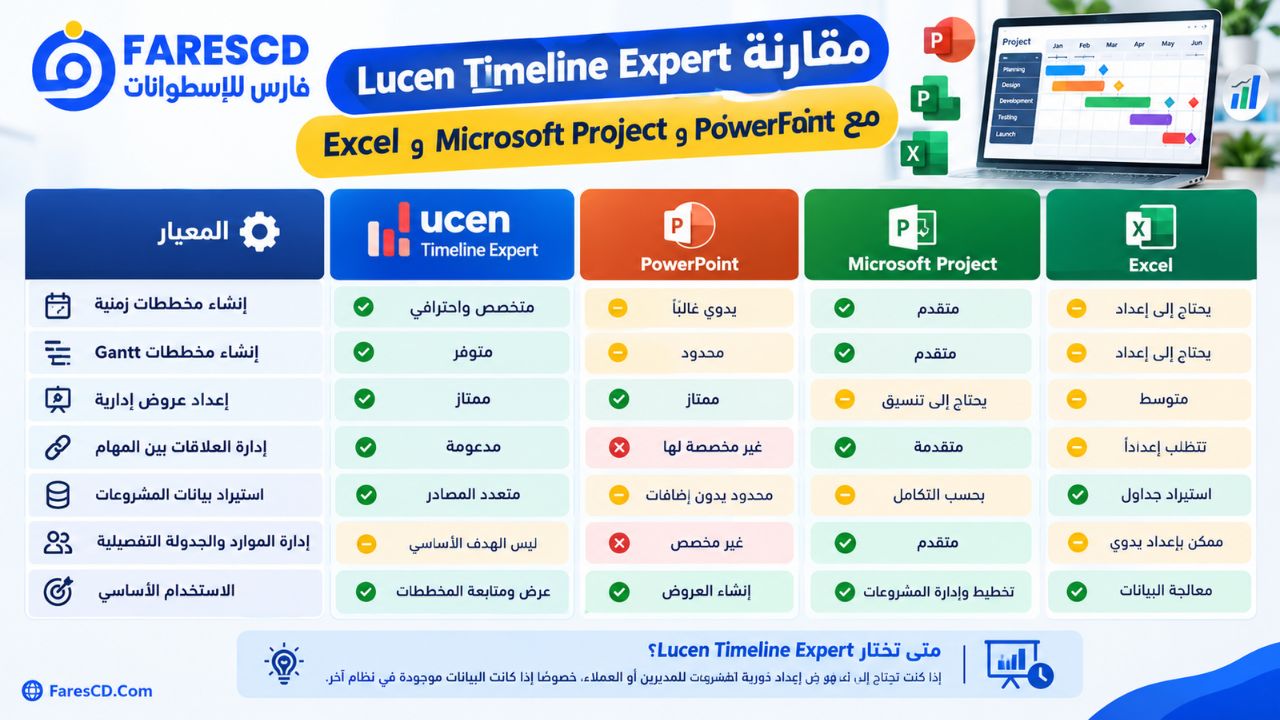
مقارنة Lucen Timeline Expert مع PowerPoint وMicrosoft Project وExcel
يختلف دور Lucen Timeline عن الأدوات الأخرى، ولذلك لا يكون اختيار الأفضل مرتبطًا بعدد المميزات وحده، بل بنوع العمل المطلوب.
| المعيار | Lucen Timeline Expert | PowerPoint | Microsoft Project | Excel |
|---|---|---|---|---|
| إنشاء مخططات زمنية | متخصص | يدوي غالبًا | متقدم | يحتاج إلى إعداد |
| إعداد عروض إدارية | ممتاز | ممتاز | يحتاج غالبًا إلى تنسيق | متوسط |
| إدارة العلاقات بين المهام | مدعومة | غير مخصصة لها | متقدمة | تتطلب إعدادًا |
| استيراد بيانات المشروعات | متعدد المصادر | محدود دون إضافات | بحسب التكامل | استيراد جداول |
| إدارة الموارد والجدولة التفصيلية | ليس الهدف الأساسي | غير مخصص | متقدم | ممكن بإعداد يدوي |
| الاستخدام الأساسي | عرض ومتابعة المخططات | إنشاء العروض | تخطيط وإدارة المشروعات | معالجة البيانات |
متى يكون Lucen Timeline Expert هو الاختيار الأفضل؟
يكون مناسبًا عندما تحتاج إلى إعداد عروض دورية تُظهر تقدم المشروعات للمديرين أو العملاء، خصوصًا إذا كانت البيانات موجودة في نظام آخر.
أما إذا كان المطلوب إدارة الموارد والتكاليف والجداول التفصيلية للمشروع من البداية، فقد تحتاج إلى أداة متخصصة مثل Microsoft Project إلى جانب Lucen Timeline.
بعبارة أخرى، يمكن اعتبار Lucen Timeline أداة مكملة لأنظمة إدارة المشروعات وليست بديلًا شاملًا عنها.
أبرز استخدامات برنامج Lucen Timeline Expert
إدارة مشروعات تطوير البرمجيات
يمكن استخدام البرنامج لعرض مراحل تطوير التطبيقات والأنظمة البرمجية، مثل تحليل المتطلبات والتصميم والبرمجة والاختبار والإطلاق.
ويساعد هذا الاستخدام على توضيح تسلسل العمل والعلاقات بين الفرق المختلفة.
إعداد خطط التسويق
يمكن تصميم خارطة طريق لحملة تسويقية تتضمن إعداد المحتوى والتصميم والإعلانات والإطلاق وتحليل النتائج.
ويسهل ذلك عرض التواريخ الأساسية على فريق التسويق والإدارة.
إدارة مشروعات الإنشاءات
تحتاج المشروعات الهندسية إلى متابعة مراحل متعددة، مثل التصميم والموافقات والتوريد والتنفيذ والتسليم.
يمكن استخدام مخطط Gantt لتوضيح هذه المراحل ومددها الزمنية وعلاقاتها.
التخطيط للفعاليات والمؤتمرات
يمكن إعداد جدول زمني يشمل حجز المكان وتجهيز المواد التسويقية وإرسال الدعوات وتجهيز المعدات وموعد الفعالية.
وهذا مفيد للفرق التي تحتاج إلى التنسيق بين مجموعة من الأنشطة خلال فترة محددة.
تقديم التقارير التنفيذية
تُعد التقارير الإدارية من أبرز استخدامات البرنامج، حيث يمكن تحويل البيانات التفصيلية إلى شرائح تعرض أهم المواعيد والمخاطر ومراحل الإنجاز.
ويساعد ذلك المسؤولين على تقييم الحالة العامة للمشروع دون الحاجة إلى مراجعة كل مهمة على حدة.
عيوب برنامج Lucen Timeline Expert
على الرغم من مميزاته المتعددة، توجد بعض النقاط التي ينبغي الانتباه إليها قبل الاعتماد عليه.
1. الحاجة إلى PowerPoint
تعتمد نسخة Add-in على Microsoft PowerPoint في نظام Windows، ولذلك لا تعمل بوصفها تطبيقًا مستقلًا بالطريقة نفسها التي تعمل بها برامج إدارة المشروعات الأخرى.
لكن توجد نسخة Lucen Timeline Online يمكن استخدامها عبر المتصفح.
2. بعض المميزات تحتاج إلى اشتراك
تقتصر الأدوات المتقدمة، مثل التكاملات الموسعة ومقارنة التنفيذ الفعلي بالخطة الأصلية، على الخطط الأعلى.
وقد لا تكون تكلفة Expert مناسبة للمستخدم الذي يحتاج إلى إنشاء مخطط بسيط بين الحين والآخر.
3. ليس بديلًا كاملًا لأنظمة إدارة المشروعات
يركز البرنامج على عرض المعلومات والجداول الزمنية بصورة احترافية.
أما إدارة الموارد والميزانيات والمهام التشغيلية اليومية فقد تحتاج إلى أدوات أخرى أكثر تخصصًا.
4. المخططات الكبيرة تحتاج إلى تنظيم
عند إضافة عدد كبير جدًا من المهام إلى شريحة واحدة، قد يصبح المخطط مزدحمًا وصعب القراءة.
لذلك يُفضل تقسيم المشروعات المعقدة إلى عدة عروض أو استخدام مستويات تنظيمية مناسبة.
5. يتطلب بعض الوقت لإتقان الوظائف المتقدمة
يمكن للمبتدئ إنشاء مخطط بسيط بسهولة نسبيًا، لكن الاستفادة من العلاقات بين المهام والمسارات الفرعية والتكاملات ومقارنة المواعيد تتطلب التعرف على طريقة عمل هذه الأدوات.
متطلبات تشغيل Lucen Timeline Expert
قبل تحميل البرنامج، يجب التأكد من توافق نظام التشغيل وإصدار Microsoft Office مع متطلبات الإضافة.
| العنصر | المتطلبات |
|---|---|
| نظام التشغيل | Windows 10 إصدار 64-bit أو Windows 11 |
| برنامج العروض | Microsoft 365 أو Office 2021 أو Office 2019 بإصدار 64-bit |
| ذاكرة RAM | 8 جيجابايت على الأقل |
| .NET Framework | الإصدار 4.8 |
| WebView2 | Microsoft Edge WebView2 Runtime |
| Visual C++ | إصدار Microsoft Visual C++ Redistributable مدعوم ومحدث |
| دقة الشاشة الموصى بها | 1920×1080 أو أعلى |
| مقياس العرض الموصى به | 100% أو 125% |
| الإنترنت | مطلوب للتنزيل وتسجيل الدخول وبعض عمليات التكامل |
هذه المتطلبات تخص إضافة PowerPoint على Windows، وفق الوثائق الرسمية للبرنامج.
هل يعمل Lucen Timeline Expert على Windows 11؟
نعم، يدعم البرنامج Windows 11 عند توفر إصدار PowerPoint متوافق والمكونات المطلوبة.
هل يعمل على أجهزة Mac؟
إضافة PowerPoint المخصصة لنظام Windows ليست إصدارًا أصليًا لنظام macOS.
لكن يمكن لمستخدمي Mac الاستفادة من Lucen Timeline Online عبر متصفح الإنترنت، مع مراعاة اختلاف الخطط والإمكانيات عن إصدار Expert الخاص بإضافة PowerPoint.
ما الجديد في Lucen Timeline؟
بحسب سجل الإصدارات الرسمي، صدر الإصدار 15.04.00 بتاريخ 1 أكتوبر 2026.
تضمن هذا التحديث تحسينات تتعلق بالاستقرار وإدارة تسجيل الدخول وحالة الاشتراك والعمل عند انقطاع الاتصال.
كما عالج مشكلة كانت قد تؤدي في بعض الحالات إلى إغلاق عرض PowerPoint بصورة غير متوقعة أثناء فتح نافذة خاصة بالإضافة.
وشهد الإصدار السابق 15.03.00 تحسينات في آلية تنزيل التحديثات وإشعار المستخدم عند جاهزيتها للتثبيت.
حل أبرز مشاكل Lucen Timeline Expert
تبويب Timeline لا يظهر داخل PowerPoint
قد تحدث هذه المشكلة عندما تكون الإضافة معطلة أو توجد مشكلة توافق مع إضافات أخرى.
يمكن محاولة حلها باتباع الخطوات التالية:
-
أغلق PowerPoint وأعد تشغيله بصورة عادية، وليس بوضع المسؤول.
-
افتح File ثم Options.
-
انتقل إلى Add-ins.
-
تحقق من حالة إضافة Timeline.
-
أعد تمكين الإضافة إذا كانت ضمن العناصر المعطلة.
-
تحقق من تثبيت أحدث إصدار متوافق.
فشل تثبيت البرنامج
قد يكون السبب غياب أحد المكونات المطلوبة، مثل .NET Framework 4.8 أو Microsoft Edge WebView2 Runtime.
تأكد أيضًا من استخدام ملف التثبيت الحديث بدلًا من نسخة قديمة.
تعذر استخدام خصائص Expert
تحقق من حالة اشتراكك وتسجيل الدخول بالحساب الصحيح.
إذا كنت قد انتقلت من خطة أقل إلى Expert ولم تظهر المميزات الجديدة، فقد تحتاج إلى تحديث حالة الترخيص من داخل البرنامج.
عدم تحديث البيانات المستوردة
عند ظهور مشكلة في تحديث بيانات Excel، راجع أسماء الأعمدة والتواريخ ومعرفات الصفوف، وتأكد من عدم وجود بيانات ناقصة أو متعارضة.
يمكن أيضًا مراجعة العناصر التي يحددها البرنامج بوصفها جديدة أو معدلة أو غير صالحة للاستيراد قبل تأكيد التحديث.
نصائح للحصول على أفضل نتيجة باستخدام Lucen Timeline Expert
لإعداد مخطط احترافي، ينبغي الاهتمام بطريقة تنظيم البيانات بقدر الاهتمام بالتصميم النهائي.
-
حدد الجمهور المستهدف: يحتاج المدير التنفيذي عادة إلى ملخص مختلف عن التفاصيل المطلوبة لفريق التنفيذ.
-
استخدم أسماء مهام مختصرة: فالعناوين الطويلة قد تجعل المخطط مزدحمًا.
-
أبرز المواعيد المهمة: استخدم Milestones لمواعيد الاعتماد والإطلاق والتسليم.
-
قسم العمل منطقيًا: استفد من Swimlanes لتمييز مسؤوليات الفرق المختلفة.
-
احتفظ بمصدر البيانات: حتى تتمكن من تحديث المخطط دون إعادة إدخال المعلومات.
-
راقب التأخيرات: استخدم Planned vs. Actual عند توفرها لتحديد الفروق بين الخطة والتنفيذ.
-
وحّد التصميم: اعتمد سمات وألوانًا ثابتة عند تقديم تقارير متعددة عن المشروع نفسه.
-
راجع المخطط قبل العرض: تحقق من التواريخ ونسب الإنجاز ومواقع العناصر لضمان وضوح المعلومات.
تحميل برنامج Lucen Timeline Expert للكمبيوتر
إذا كنت تبحث عن برنامج لتحويل الجداول الزمنية للمشروعات إلى مخططات Gantt وعروض PowerPoint احترافية، فإن Lucen Timeline Expert يوفر مجموعة متقدمة من الأدوات المناسبة لهذا الغرض.
يمكنك البدء بتنزيل الإضافة من الموقع الرسمي، ثم اختيار الخطة التي تتناسب مع احتياجاتك.

إضافة احترافية لإنشاء Timeline وGantt Charts داخل PowerPoint
النظام: Windows 10/11 — الترخيص: مجاني بخصائص محدودة، وExpert باشتراك
هل يستحق Lucen Timeline Expert الاستخدام؟
يُعد Lucen Timeline Expert خيارًا قويًا للمستخدمين الذين يحتاجون باستمرار إلى إعداد مخططات زمنية احترافية وعرض تقدم المشروعات داخل PowerPoint.
وتظهر قيمته خصوصًا في بيئات العمل التي تعتمد على بيانات Excel أو Microsoft Project أو Jira وتحتاج إلى تحويلها إلى عروض واضحة بصورة متكررة.
كما توفر خاصية المقارنة بين التنفيذ الفعلي والخطة الأصلية وسيلة مفيدة لاكتشاف التأخيرات ومراجعة التقدم.
أما المستخدم الذي يحتاج إلى مخطط بسيط لمشروع صغير، فقد يجد أن إصدار Free أو Lite يلبي احتياجاته دون الحاجة إلى الاشتراك في Expert.
وبشكل عام، تتمثل أهم نقاط قوة البرنامج في الجمع بين سهولة إعداد العروض وإمكانيات تنظيم الجداول الزمنية والتكامل مع أدوات العمل المختلفة.