















تحميل برنامج Luminar Neo 2026 للكمبيوتر | تعديل الصور بالذكاء الاصطناعي
برنامج Luminar Neo هو أحد أبرز برامج تعديل الصور بالذكاء الاصطناعي، طورته شركة Skylum لمساعدة المصورين والمصممين وصناع المحتوى على تحسين الصور الرقمية وتنفيذ تعديلات احترافية دون الحاجة إلى إتقان الأدوات المعقدة. يجمع البرنامج بين أدوات تحرير الصور التقليدية وتقنيات AI الحديثة، مما يتيح تحسين الإضاءة والألوان، وإزالة العناصر غير المرغوبة، واستبدال السماء، وتعديل الصور الشخصية، ومعالجة ملفات RAW من خلال واجهة سهلة الاستخدام.
ويتميز Luminar Neo بقدرته على اختصار خطوات كانت تتطلب وقتًا طويلًا في برامج تحرير الصور التقليدية، كما يوفر أدوات متقدمة للتعديل الانتقائي، والعمل بالطبقات، وإضافة التأثيرات الإبداعية. ومع تحديثات 2026، أصبح البرنامج يحمل الاسم التجاري Luminar on Desktop، مع استمرار تطوير الأدوات التي اشتهر بها Luminar Neo وإضافة إمكانيات جديدة لتحسين الصور وطباعتها وتصديرها.
أصبح تحرير الصور الرقمية جزءًا أساسيًا من العمل في التصوير الفوتوغرافي والتسويق الإلكتروني والتصميم وصناعة المحتوى. ومع تطور تقنيات الذكاء الاصطناعي، لم يعد الوصول إلى صورة جذابة يتطلب بالضرورة ساعات من التعديلات اليدوية، إذ أصبحت بعض المهام المعقدة قابلة للتنفيذ خلال وقت قصير.
ويأتي Luminar Neo ضمن البرامج التي تستفيد من هذه التقنيات لتقديم تجربة تجمع بين سهولة الاستخدام ومرونة التحكم في النتائج. فهو لا يكتفي بإضافة التأثيرات الجاهزة، بل يساعد على فهم عناصر المشهد وتحسين الإضاءة والسماء والألوان والتفاصيل، مع إتاحة أدوات للتحكم اليدوي عند الحاجة.
سواء كنت ترغب في تعديل صور السفر، أو تحسين صور المنتجات، أو معالجة الصور الشخصية، أو تجهيز صور احترافية للنشر على الإنترنت، فإن البرنامج يوفر مجموعة متنوعة من الأدوات التي تساعدك على تنفيذ هذه المهام من مكان واحد.
ما هو برنامج Luminar Neo؟
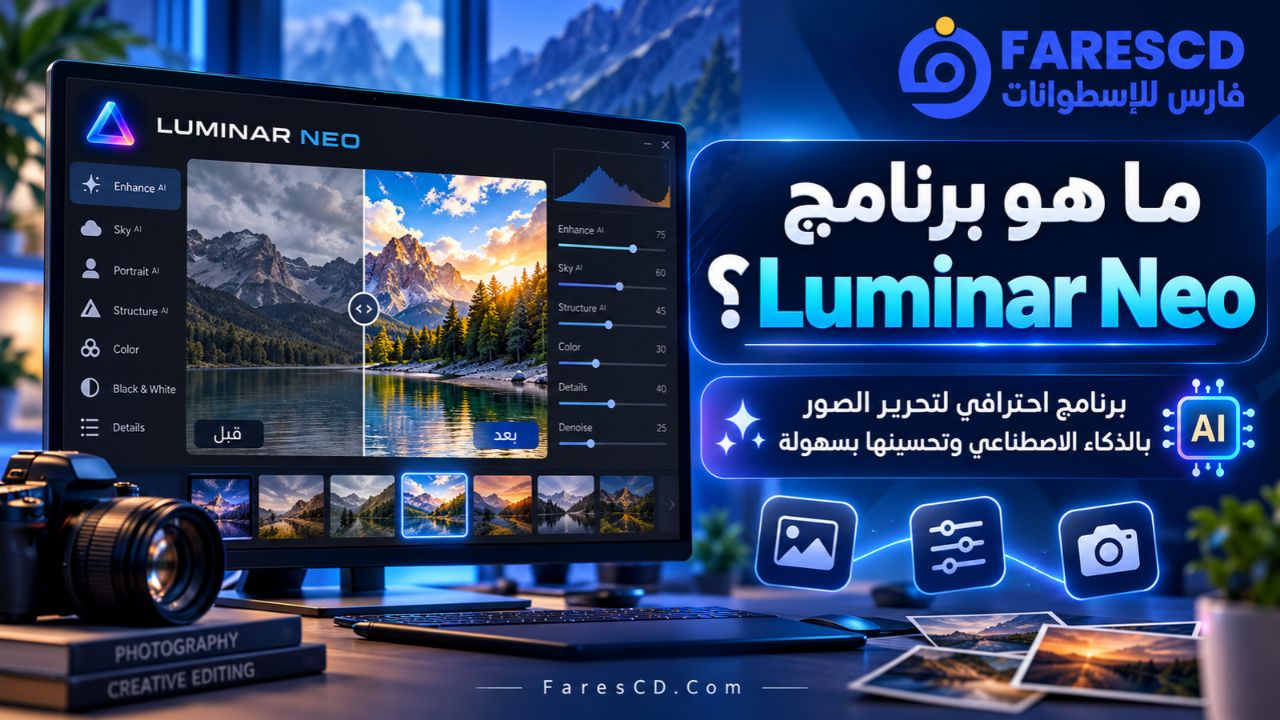
Luminar Neo هو برنامج لتحرير الصور الرقمية ومعالجتها باستخدام أدوات تقليدية وتقنيات تعتمد على الذكاء الاصطناعي، من تطوير شركة Skylum. يعمل على أجهزة الكمبيوتر بنظامي Windows وmacOS، ويمكن استخدامه تطبيقًا مستقلًا أو ضمن سير العمل مع بعض برامج تحرير الصور الأخرى.
تقوم فكرة البرنامج على تبسيط العمليات التي تحتاج عادةً إلى خبرة تقنية، مثل تحديد الأشخاص والعناصر داخل الصور، أو فصل السماء عن بقية المشهد، أو تحسين الإضاءة في مناطق مختلفة، أو إزالة العناصر غير المرغوبة دون ترك آثار واضحة قدر الإمكان.
ومع ذلك، لا يعتمد البرنامج بالكامل على التعديلات التلقائية؛ فهو يوفر أيضًا أدوات للتحكم بالتعريض والتباين وتوازن اللون الأبيض والتشبع والحدة والمنحنيات والأقنعة والطبقات.
هل تغير اسم Luminar Neo في 2026؟
نعم. انتقلت Skylum خلال عام 2026 إلى استخدام الاسم التجاري Luminar لبرنامج سطح المكتب، بدلًا من الاعتماد على اسم Luminar Neo وحده.
ووفقًا لسجل تحديثات الشركة، صدر الإصدار Luminar 1.29.0 بتاريخ 28 أكتوبر 2026، وتضمن تحسينات في القص الذكي، وأدوات الإضاءة والأجواء، والتصدير والطباعة، والمساعد المعتمد على الذكاء الاصطناعي.
لذلك، عند البحث عن تحميل Luminar Neo، قد تجد صفحات التنزيل والدعم تستخدم اسم Luminar أو Luminar on Desktop. وهذا التغيير لا يعني بالضرورة أنك وصلت إلى برنامج مختلف، بل إلى الاسم الأحدث للمنتج.
أهم مميزات برنامج Luminar Neo لتعديل الصور
يحتوي Luminar Neo على مجموعة واسعة من الأدوات التي تستهدف تسهيل عمليات تحسين الصور ومعالجتها. وتظهر أهميته بصورة خاصة عندما يجمع المستخدم بين التعديلات التقليدية والأدوات الذكية بدلًا من الاعتماد على نوع واحد من المعالجة.
1. تحسين الصور تلقائيًا باستخدام Enhance AI
تُعد أداة Enhance AI واحدة من أهم الأدوات التي يمكن البدء بها عند تعديل أي صورة. فهي تساعد على تحسين المظهر العام للصورة من خلال ضبط مجموعة من الخصائص المرتبطة بالإضاءة والتباين والألوان.
بدلًا من ضبط كل خاصية بشكل منفصل، يستطيع المستخدم تطبيق تحسين مبدئي سريع، ثم تعديل قوة التأثير بما يتناسب مع النتيجة المطلوبة.
ومن أبرز الاستخدامات:
-
تحسين الصور التي تبدو باهتة أو تفتقر إلى الحيوية.
-
إبراز التفاصيل الموجودة في المناطق المظلمة.
-
تحسين التباين بين عناصر المشهد.
-
ضبط مظهر الألوان بصورة أكثر توازنًا.
-
معالجة الصور الملتقطة في ظروف إضاءة غير مثالية.
وفي تحديث Luminar 1.29.0، أعادت الشركة تطوير أداة Enhance لتقديم نتائج أكثر طبيعية، وتقليل المبالغة في التشبع والإضاءة والتأثيرات غير المرغوبة حول الحواف.
2. تغيير السماء في الصور باستخدام Sky AI
من أكثر المميزات التي اشتهر بها برنامج Luminar Neo أداة Sky AI، التي تتيح تغيير السماء داخل الصور دون الحاجة إلى تحديدها يدويًا باستخدام أدوات معقدة.
يمكن الاستفادة منها عند تعديل صور الطبيعة أو المباني أو الأماكن السياحية، خاصة عندما تكون السماء الأصلية باهتة أو خالية من التفاصيل.
وتساعد الأداة على:
-
استبدال السماء الغائمة بسماء أكثر وضوحًا.
-
تجربة مشاهد الغروب والشروق.
-
تحسين الانسجام البصري بين السماء وبقية الصورة.
-
تنفيذ تعديلات إبداعية على المناظر الطبيعية.
وتختلف جودة النتيجة حسب تعقيد المشهد، خصوصًا عندما توجد أشجار دقيقة أو أسلاك أو عناصر شفافة أمام السماء. لذلك يُفضل مراجعة حواف العناصر بعد تطبيق التعديل.
3. تعديل الإضاءة بذكاء باستخدام Relight AI
تُستخدم أداة Relight AI لتحسين توزيع الإضاءة داخل الصورة، مع إمكانية التعامل مع العناصر القريبة والبعيدة بطريقة أكثر مرونة من التعديل العام للتعريض.
على سبيل المثال، عند التقاط صورة لشخص أمام نافذة مضيئة، قد يبدو الوجه مظلمًا بينما تظهر الخلفية شديدة السطوع. يمكن استخدام الأداة لمحاولة تحقيق توازن أفضل بين المنطقتين.
وتناسب هذه الخاصية:
-
الصور الشخصية الملتقطة بإضاءة خلفية.
-
صور الغرف والمكاتب.
-
تصوير المطاعم والفنادق.
-
الصور التي تحتوي على اختلاف واضح بين الإضاءة الأمامية والخلفية.
وتظل جودة الصورة الأصلية عاملًا مهمًا؛ فلا يمكن استعادة كل التفاصيل إذا كانت المناطق شديدة الظلام أو التعريض الزائد قد فقدت معلوماتها تمامًا.
4. تحسين الصور الشخصية باستخدام Face AI وSkin AI
يوفر Luminar Neo أدوات متخصصة لتحسين صور الوجوه والبورتريه دون الحاجة إلى إجراء كل تعديل بصورة يدوية.
تساعد أداة Face AI على ضبط بعض خصائص إضاءة الوجه وإبراز التفاصيل المناسبة، بينما تتيح Skin AI معالجة مظهر البشرة وتقليل بعض العيوب البصرية بصورة قابلة للتحكم.
كما يوفر البرنامج تأثير Portrait Bokeh AI الذي يساعد على إنشاء عزل للخلفية يشبه التأثير الناتج عن استخدام عدسات التصوير ذات فتحة العدسة الواسعة.
ومن أهم الاستخدامات العملية لهذه الأدوات:
-
تحسين صور البورتريه والاستوديو.
-
ضبط إضاءة الوجه.
-
تخفيف آثار الشوائب البصرية في الصور.
-
إضافة عزل للخلفية لإبراز العنصر الرئيسي.
-
تعديل الصور العائلية وصور المناسبات.
ويُفضل استخدام هذه الأدوات بدرجة معتدلة للحفاظ على التفاصيل الطبيعية وعدم تحويل الصورة إلى نتيجة مصطنعة.
5. إزالة العناصر غير المرغوبة باستخدام GenErase
GenErase من الأدوات التوليدية المتقدمة داخل البرنامج، وتستخدم الذكاء الاصطناعي لإزالة العناصر المشتتة مع محاولة إعادة بناء المنطقة المحذوفة بصورة تتناسب مع محيطها.
يمكن استخدامها لإزالة شخص يظهر في خلفية صورة سياحية، أو عنصر غير مرغوب فيه على الأرض، أو بعض التفاصيل التي تؤثر في التكوين البصري.
طريقة استخدام GenErase
-
افتح الصورة داخل البرنامج.
-
انتقل إلى قسم Extra Tools واختر GenErase.
-
استخدم الفرشاة لتحديد العنصر المطلوب إزالته.
-
تأكد من تغطية العنصر كاملًا، بما في ذلك حوافه.
-
اضغط على Erase لبدء المعالجة.
-
راجع النتيجة، وأعد المحاولة عند الحاجة.
قد تختلف النتائج بحسب حجم العنصر وطبيعة الخلفية، لذلك تكون إزالة العناصر الصغيرة من خلفيات بسيطة أسهل عادةً من إزالة عناصر كبيرة أمام تفاصيل معقدة.
6. إضافة العناصر واستبدالها باستخدام GenSwap
تختلف GenSwap عن أدوات الحذف التقليدية لأنها تعتمد على الأوامر النصية لإنشاء عنصر جديد أو استبدال عنصر موجود.
فمثلًا، يمكن تحديد منطقة داخل صورة طبيعية وطلب إضافة عنصر مناسب للمشهد باستخدام وصف نصي قصير.
تعمل الأداة من خلال تحديد المنطقة، وكتابة وصف واضح للعنصر المطلوب، ثم ترك النظام التوليدي لإنشاء النتيجة.
ومن استخداماتها:
-
إضافة عناصر إبداعية إلى المشاهد.
-
استبدال عنصر بآخر.
-
تجربة أفكار مختلفة لتكوين الصورة.
-
إنشاء نسخ متنوعة من التصميم نفسه.
وقد تحتاج النتائج إلى أكثر من محاولة للوصول إلى تناسق جيد في الحجم والإضاءة والمنظور. وتوصي إرشادات Skylum باستخدام أوصاف قصيرة وواضحة، ويفضل أن تكون بالإنجليزية للحصول على نتائج أفضل.
7. توسيع حدود الصور باستخدام GenExpand
قد تكون لديك صورة مناسبة، لكن أبعادها لا تتوافق مع المساحة التي تريد استخدامها فيها، مثل صورة أفقية تحتاج إلى مساحة إضافية لتصميم غلاف.
هنا تظهر فائدة GenExpand التي تسمح بتوسيع حدود الصورة وإنشاء محتوى بصري جديد حولها باستخدام الذكاء الاصطناعي.
تساعد هذه التقنية على:
-
توفير مساحة إضافية حول العنصر الرئيسي.
-
تجهيز الصور لأبعاد مختلفة.
-
تحسين بعض مشكلات التكوين.
-
إنشاء مساحات مناسبة للنصوص في التصاميم.
-
توسيع الخلفيات الطبيعية.
لكن من الضروري الانتباه إلى أن الأجزاء الجديدة يتم توليدها، وليست تفاصيل حقيقية التقطتها الكاميرا. ولهذا ينبغي مراجعة النتائج بعناية عند استخدام الصور لأغراض توثيقية أو إخبارية.
8. معالجة الصور باستخدام الطبقات والأقنعة
لا يقتصر Luminar Neo على التعديلات السريعة، بل يدعم أيضًا العمل باستخدام Layers وMasking لتطبيق التعديلات على عناصر أو مناطق محددة.
تتيح الطبقات إضافة صور أو مؤثرات فوق بعضها، والتحكم في ترتيب العناصر وشفافيتها. أما الأقنعة فتساعد على تحديد المنطقة التي يجب أن يظهر فيها التأثير.
ومن فوائد هذه الإمكانيات:
-
إجراء تعديلات موضعية بدلًا من تعديل الصورة بالكامل.
-
دمج عناصر من صور مختلفة.
-
التحكم في شفافية التأثيرات.
-
تعديل أجزاء محددة من المشهد.
-
الحفاظ على قدر أكبر من المرونة أثناء التحرير.
وتدعم الطبقات في Luminar Neo أسلوب التحرير غير المتلف، مما يسمح بالعودة إلى تعديلات سابقة وتغييرها دون الحاجة إلى البدء من الصفر.
9. دعم ملفات RAW والتصوير الاحترافي
يدعم Luminar Neo معالجة ملفات RAW الناتجة عن العديد من الكاميرات الرقمية، وهي ملفات تحتوي عادةً على معلومات أكثر من الصور المضغوطة، مما يمنح المصور مرونة أكبر أثناء تعديل الإضاءة والألوان.
وتُعد معالجة RAW مهمة خصوصًا عند التعامل مع صور المناظر الطبيعية، والتصوير التجاري، وصور المناسبات.
كما تواصل الشركة إضافة دعم لكاميرات جديدة في تحديثات البرنامج. ومع ذلك، ينبغي التأكد من توافق طراز الكاميرا وتنسيق RAW المستخدم قبل الاعتماد عليه في مشروع تصوير كامل.
10. تحسين حدة الصور وتقليل التشويش
يوفر البرنامج أدوات لتحسين التفاصيل وتقليل التشويش الذي قد يظهر عند التصوير في الإضاءة الضعيفة أو باستخدام حساسية ISO مرتفعة.
ومن بين هذه الأدوات Noiseless AI لتقليل الضوضاء الرقمية، وSupersharp AI لتحسين وضوح بعض التفاصيل، إلى جانب Upscale AI لتكبير الصور باستخدام تقنيات ذكية.
وتُعد هذه الإمكانيات مفيدة عند تجهيز الصور للطباعة أو عرضها بأحجام أكبر، لكنها لا تضمن استعادة تفاصيل لم تُسجل أصلًا في الصورة.
ما الجديد في Luminar Neo 2026؟
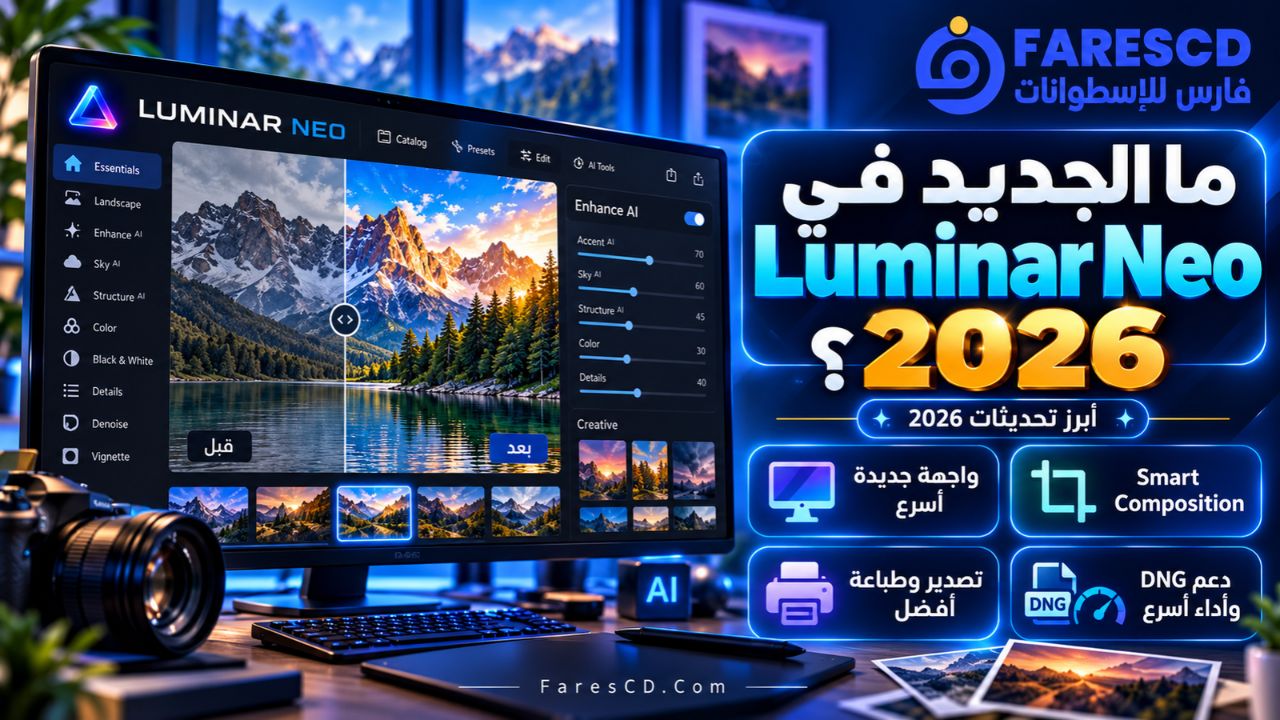
شهد البرنامج خلال عام 2026 تحديثات مهمة في الواجهة والأداء وأدوات تحرير الصور. ومن أبرز التطورات التي ظهرت في الإصدار 1.28 ثم الإصدار 1.29 تحسين طريقة الوصول إلى الأدوات وإضافة إمكانيات جديدة للطباعة والتكوين الذكي.
| الميزة الجديدة | الفائدة للمستخدم |
|---|---|
| Smart Composition | اقتراح تكوينات متعددة للصورة اعتمادًا على قواعد التصوير |
| Enhance المحسّنة | تحسين الصور بنتائج طبيعية مع تقليل المبالغة في الألوان |
| Atmosphere | إضافة ضباب حجمي يتفاعل بصريًا مع إضاءة المشهد |
| AI Assistant | مساعد تفاعلي يقدم اقتراحات ويستطيع المساعدة في تنفيذ التعديلات |
| New Export | معاينة النتائج والتحكم في الأبعاد والعلامات المائية |
| Printing | تجهيز الصور للطباعة مع دعم ملفات تعريف الألوان ICC |
| تحسين GenErase وGenSwap وGenExpand | نتائج توليدية أكثر اتساقًا واستقرارًا |
| تحسين واجهة البرنامج | وصول أسهل إلى Presets وTools وEdit من مساحة عمل موحدة |
المساعد الذكي AI Assistant
من الإضافات التي تجعل التعامل مع Luminar أكثر سهولة وجود مساعد يعتمد على الذكاء الاصطناعي لفهم استفسارات المستخدم المتعلقة بتحرير الصور.
يمكن الاستفادة منه في معرفة الأداة المناسبة لتحسين صورة معينة، أو الحصول على شرح لكيفية تنفيذ تعديل محدد، أو طلب اقتراحات تساعد على تحسين التكوين والإضاءة.
ويتيح الإصدار الأحدث تجربة تفاعلية أكثر تطورًا، بما في ذلك المساعدة في تنفيذ التعديلات داخل البرنامج.
تحسين الطباعة وتصدير الصور
أضاف تحديث أكتوبر 2026 أدوات جديدة لتجهيز الصور للطباعة المنزلية، إلى جانب تحسين نافذة التصدير وإظهار معاينة مباشرة للصورة النهائية.
كما أصبح بالإمكان ضبط الأبعاد وإضافة علامة مائية نصية أو مصورة من خلال خيارات التصدير.
وتفيد هذه المميزات المصورين الذين يحتاجون إلى تجهيز الصور للعملاء أو إنشاء نسخ مخصصة للنشر الرقمي والطباعة.
متطلبات تشغيل Luminar Neo على الكمبيوتر
قبل تحميل برنامج Luminar Neo، من الضروري التأكد من توافق الجهاز مع متطلبات التشغيل الأساسية، خصوصًا أن بعض أدوات الذكاء الاصطناعي تحتاج إلى موارد إضافية أثناء معالجة الصور الكبيرة.
متطلبات تشغيل Luminar على Windows
| العنصر | المتطلبات |
|---|---|
| نظام التشغيل | Windows 10 إصدار 1909 أو أحدث، بنواة 64-bit |
| المعالج | Intel Core i5 من الجيل الثامن أو AMD Ryzen 5 أو أفضل |
| الذاكرة RAM | 8 جيجابايت على الأقل |
| الذاكرة الموصى بها | 16 جيجابايت أو أكثر |
| كارت الشاشة | يدعم OpenGL 3.3 أو أحدث |
| المساحة الحرة | 10 جيجابايت على الأقل |
| وحدة التخزين | يفضل SSD |
| دقة الشاشة | 1280×768 أو أعلى |
متطلبات تشغيل Luminar على macOS
| العنصر | المتطلبات |
|---|---|
| نظام التشغيل | macOS 13 أو أحدث للإصدارات الحديثة بدءًا من 1.28.1 |
| المعالج | معالج Intel مدعوم أو Apple Silicon متوافق |
| الذاكرة RAM | 8 جيجابايت على الأقل |
| الذاكرة الموصى بها | 16 جيجابايت أو أكثر |
| المساحة الحرة | 10 جيجابايت |
| وحدة التخزين | يفضل SSD |
| دقة الشاشة | 1280×768 أو أعلى |
هذه المتطلبات مستندة إلى المعلومات المنشورة من Skylum، مع مراعاة اختلاف متطلبات بعض الإصدارات القديمة عن الإصدارات الحالية.
هل يعمل Luminar Neo على الأجهزة الضعيفة؟
قد يعمل البرنامج على بعض الأجهزة المتوسطة التي تحقق الحد الأدنى، ولكن تجربة الاستخدام قد تكون أبطأ عند تطبيق أدوات الذكاء الاصطناعي على الصور عالية الدقة.
ومن العوامل التي تؤثر في الأداء حجم الصور، وعدد الطبقات، وسرعة وحدة التخزين، والذاكرة المتاحة، وقدرات المعالج وكارت الشاشة.
لذلك، إذا كنت تتعامل باستمرار مع صور RAW أو أدوات التوليد، فإن وجود ذاكرة RAM بسعة 16 جيجابايت ووحدة تخزين SSD يعد خيارًا أفضل من الاكتفاء بالحد الأدنى.
تحميل برنامج Luminar Neo 2026 للكمبيوتر
يمكن الحصول على البرنامج من موقع شركة Skylum، الذي يوفر إصدار سطح المكتب لأنظمة Windows وmacOS، بالإضافة إلى إمكانية تجربة البرنامج قبل شراء ترخيص.
صفحة تحميل Luminar Neo الرسمية
تجربة Luminar المجانية لمدة 7 أيام
خطوات تحميل وتثبيت Luminar Neo
-
افتح صفحة تنزيل البرنامج الرسمية.
-
اختر نسخة Windows أو macOS المناسبة لجهازك.
-
إذا كنت ترغب في التجربة، اختر خيار النسخة التجريبية.
-
أدخل بيانات الحساب المطلوبة للحصول على رابط التنزيل.
-
نزّل ملف التثبيت على الكمبيوتر.
-
افتح الملف واتبع تعليمات التثبيت الظاهرة.
-
شغّل البرنامج بعد اكتمال التثبيت.
-
سجل الدخول إلى حساب Skylum لتفعيل النسخة التجريبية أو الترخيص الذي تمتلكه.
قد تحتاج إلى اتصال بالإنترنت لتسجيل الدخول وتنشيط البرنامج، وكذلك لاستخدام بعض الخدمات المعتمدة على المعالجة السحابية.
هل Luminar Neo مجاني أم مدفوع؟
Luminar Neo برنامج تجاري مدفوع، لكنه يوفر نسخة تجريبية مجانية لمدة 7 أيام تتيح اختبار إمكانياته قبل اتخاذ قرار الشراء.
وتوفر Skylum خيارات ترخيص تختلف بحسب المنصة والخصائص المضمنة. وقد تشمل رخصة دائمة لبرنامج سطح المكتب، مع وصول محدود المدة إلى بعض الأدوات التوليدية والخدمات الإضافية.
ومن المهم التمييز بين امتلاك ترخيص دائم للتطبيق والحصول على صلاحية مستمرة لاستخدام جميع خدمات الذكاء الاصطناعي؛ إذ توضح الشركة أن بعض هذه الخدمات تخضع لمدة وصول قدرها 365 يومًا وشروط تجديد منفصلة بحسب الباقة.
شرح استخدام برنامج Luminar Neo خطوة بخطوة
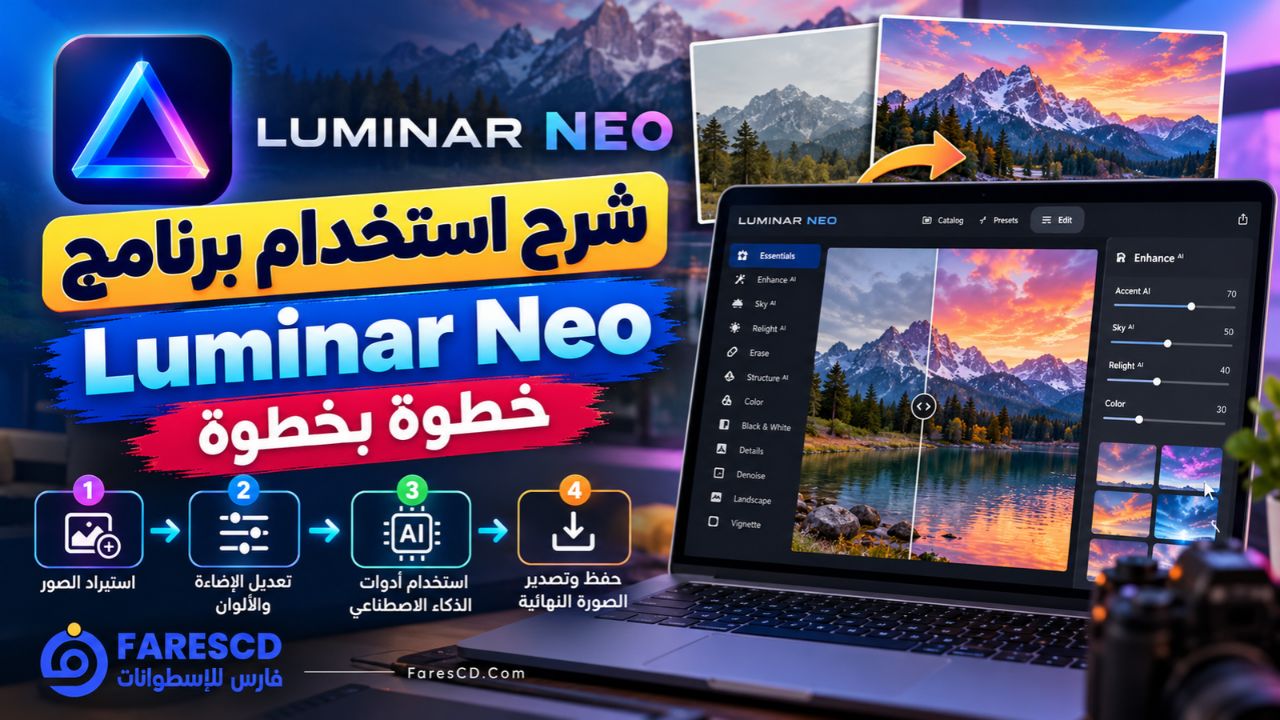
يوفر البرنامج أدوات كثيرة، لكن الوصول إلى نتائج جيدة لا يتطلب استخدام جميع المميزات على كل صورة. والأفضل البدء بالتعديلات الأساسية ثم إضافة التحسينات الإبداعية عند الحاجة.
الخطوة الأولى: استيراد الصور إلى البرنامج
بعد تشغيل Luminar، افتح الصورة المطلوبة أو أضف مجلدًا يحتوي على مجموعة صور.
تساعد مكتبة الصور Catalog على تصفح الملفات وتنظيمها، ويمكن التعامل مع أكثر من صورة داخل المشروع بدلًا من إعادة فتح الملفات بصورة منفصلة في كل مرة.
الخطوة الثانية: تطبيق تحسين أولي للصورة
اختر الصورة المطلوبة، وانتقل إلى الأدوات المناسبة داخل واجهة التحرير.
ابدأ بأداة Enhance لتقييم تأثير التحسينات التلقائية على الألوان والتباين والإضاءة.
لا يلزم رفع قوة التأثير إلى أقصى قيمة؛ إذ يعتمد التعديل المناسب على طبيعة الصورة والنتيجة المرغوبة.
الخطوة الثالثة: تصحيح الإضاءة والألوان
بعد التحسين المبدئي، راجع العناصر الأساسية:
-
Exposure لتعديل التعريض العام.
-
Highlights للتحكم في المناطق الساطعة.
-
Shadows لتحسين تفاصيل الظلال.
-
White Balance لضبط حرارة اللون.
-
Contrast للتحكم في الاختلاف بين المناطق الفاتحة والداكنة.
-
Saturation لضبط شدة الألوان.
يساعد تطبيق التعديلات بصورة تدريجية على الوصول إلى نتيجة متوازنة دون فقدان المظهر الطبيعي للصورة.
الخطوة الرابعة: استخدام أدوات الذكاء الاصطناعي المناسبة
اختر الأداة بحسب المشكلة الموجودة في الصورة.
فإذا كانت المشكلة تتعلق بالسماء، استخدم Sky AI. وإذا كانت الإضاءة غير متوازنة، جرّب Relight AI. أما إذا كانت هناك عناصر غير مرغوبة، فيمكن الاستفادة من Erase أو GenErase.
ولا توجد حاجة إلى تطبيق جميع الأدوات على صورة واحدة؛ فقد تكون بعض الصور جيدة أصلًا وتحتاج فقط إلى تحسين بسيط.
الخطوة الخامسة: تحسين التكوين والقص
استخدم أداة Crop لضبط أبعاد الصورة وإزالة الأجزاء غير الضرورية.
وفي الإصدارات الحديثة، يمكن الاستفادة من Smart Composition للحصول على اقتراحات لتوزيع العناصر داخل الإطار.
تكون هذه الخاصية مفيدة عند تجهيز صور المنتجات أو الصور السياحية أو المحتوى المخصص لمنصات التواصل الاجتماعي.
الخطوة السادسة: تطبيق التأثيرات الجاهزة Presets
توفر التأثيرات الجاهزة طريقة سريعة لإضافة أسلوب بصري معين إلى الصورة.
فقد يرغب المستخدم في منح صورة الطبيعة ألوانًا دافئة، أو جعل صورة المدينة أكثر تباينًا، أو تطبيق مظهر سينمائي.
ويُفضل تعديل شدة التأثير بعد تطبيقه بدلًا من الاعتماد على الإعدادات الافتراضية بصورة كاملة.
الخطوة السابعة: مراجعة الصورة قبل وبعد
من المهم مقارنة النتيجة بالصورة الأصلية قبل حفظ النسخة النهائية.
تساعد هذه المقارنة على اكتشاف المبالغة في التشبع أو زيادة الحدة أو تغير تفاصيل الصورة بصورة غير مرغوبة.
كما ينبغي فحص المناطق الدقيقة، مثل حواف الأشخاص والأشجار والخلفيات، عند استخدام أدوات توليد الصور أو تغيير السماء.
الخطوة الثامنة: تصدير الصورة النهائية
بعد الانتهاء من التحرير، افتح خيارات Export وحدد التنسيق المناسب للاستخدام النهائي.
يدعم البرنامج تنسيقات متعددة، منها JPEG وPNG وTIFF وPSD وDNG، مع خيارات للتحكم في الأبعاد والجودة ومساحة الألوان بحسب التنسيق.
| تنسيق الحفظ | الاستخدام المناسب |
|---|---|
| JPEG | الصور المنشورة على المواقع والتواصل الاجتماعي |
| PNG | الصور التي تحتاج إلى ضغط غير فاقد للتفاصيل |
| TIFF | الطباعة والأرشفة عالية الجودة |
| PSD | نقل صورة مصدّرة إلى برامج تدعم هذا التنسيق |
| DNG | بعض مسارات معالجة الصور الرقمية والأرشفة |
ويجب الانتباه إلى أن تصدير PSD من Luminar لا يعني بالضرورة الاحتفاظ بطبقات Luminar في صورة طبقات Photoshop قابلة للتحرير بالطريقة نفسها.

أبرز استخدامات برنامج Luminar Neo في العمل والحياة اليومية
لا يقتصر البرنامج على الاستخدام الاحترافي داخل استوديوهات التصوير، بل يمكن الاستفادة منه في مجموعة متنوعة من المهام الشخصية والتجارية.
تعديل صور المنتجات للمتاجر الإلكترونية
يمكن لأصحاب المتاجر استخدام Luminar لتحسين إضاءة صور المنتجات وضبط ألوانها وإزالة بعض العناصر غير المرغوبة من الخلفية.
ويساعد ذلك على تجهيز صور أكثر وضوحًا واتساقًا لصفحات المنتجات والإعلانات.
لكن عند تعديل صور المنتجات المخصصة للبيع، ينبغي الحفاظ على دقة الشكل واللون والمواصفات، وعدم إنشاء تفاصيل قد تعطي المشتري انطباعًا غير صحيح عن المنتج.
معالجة صور السفر والمناظر الطبيعية
يُعد البرنامج مناسبًا لمن يحبون تصوير الشواطئ والجبال والحدائق والمدن.
ويمكن استخدامه لتحسين الإضاءة الطبيعية، وضبط ألوان السماء، وإبراز التفاصيل الموجودة في المشهد، وتقليل التشويش البصري.
كما تتيح الأدوات الإبداعية تجربة أشكال فنية مختلفة للصورة نفسها.
تحسين صور المناسبات والبورتريه
يستطيع المصورون الاستفادة من أدوات الوجه والإضاءة وعزل الخلفية لتجهيز مجموعة من الصور الشخصية بمظهر متناسق.
وتساعد الإعدادات المسبقة على تطبيق أسلوب لوني متقارب على عدد من الصور، مع إجراء التعديلات الفردية عند الحاجة.
إعداد الصور للمواقع والتواصل الاجتماعي
يحتاج صناع المحتوى إلى صور جذابة تناسب أبعاد المنصات المختلفة.
يمكن استخدام Luminar لقص الصور وضبط الإضاءة وتجهيز النسخ النهائية، ثم تصديرها بجودة وحجم مناسبين.
كما تساهم الأدوات التوليدية في توسيع الخلفية أو توفير مساحة إضافية للنصوص في بعض التصاميم، مع مراجعة النتيجة قبل النشر.
مميزات وعيوب برنامج Luminar Neo
رغم تنوع إمكانيات Luminar Neo، فإن تقييم البرنامج يعتمد على طبيعة الاستخدام وخبرة المستخدم ومتطلبات العمل.
المميزات
واجهة سهلة نسبيًا للمبتدئين.
أدوات AI متنوعة لتحسين الصور.
دعم معالجة صور RAW.
إزالة العناصر وتوسيع الصور.
إمكانية استخدام الطبقات والأقنعة.
تأثيرات جاهزة قابلة للتعديل.
التكامل مع بعض برامج Adobe.
العيوب
البرنامج ليس مجانيًا بصورة دائمة.
بعض الخدمات المتقدمة لها شروط ترخيص إضافية.
قد تصبح معالجة الصور الكبيرة بطيئة على الأجهزة المحدودة.
نتائج أدوات التوليد ليست مثالية دائمًا.
لا يقدم جميع إمكانيات التصميم الموجودة في Photoshop.
الواجهة العربية ليست ضمن اللغات المدرجة رسميًا.
مقارنة Luminar Neo مع Adobe Photoshop وLightroom
تختلف البرامج الثلاثة في فلسفة العمل ونوع الأدوات التي تعطيها الأولوية. فبينما يركز Luminar على تسهيل تحسين الصور باستخدام الذكاء الاصطناعي، يقدم Photoshop بيئة واسعة لتحرير الصور والتصميم المركب، ويركز Lightroom بصورة أكبر على إدارة مكتبات الصور وتطويرها ضمن سير عمل تصوير فوتوغرافي.
| وجه المقارنة | Luminar Neo | Photoshop | Lightroom |
|---|---|---|---|
| الاستخدام الأساسي | تحسين الصور وتحريرها بالذكاء الاصطناعي | تحرير الصور والتصميم المتقدم | تنظيم الصور ومعالجتها |
| سهولة البداية | مرتفعة نسبيًا | يحتاج إلى تعلم أوسع | متوسطة |
| أدوات الذكاء الاصطناعي | متقدمة ومتخصصة بالصور | متقدمة ومتنوعة | متقدمة لتحسين الصور |
| الطبقات | متوفرة | قدرات واسعة جدًا | ليس محرر طبقات تقليديًا |
| تعديل RAW | مدعوم | عبر Adobe Camera Raw | من نقاط قوته |
| تنظيم الصور | متوفر | محدود داخل البرنامج نفسه | متقدم، خصوصًا Lightroom Classic |
| التصميم المركب | مناسب لبعض المهام | أكثر شمولًا | محدود |
| المستخدم الأنسب | المصور الباحث عن تعديل سريع ومرن | المصمم والمحرر المتقدم | المصور صاحب مكتبة صور كبيرة |
هل Luminar Neo بديل حقيقي للفوتوشوب؟
قد يكون Luminar Neo بديلًا مناسبًا لبرنامج Photoshop بالنسبة إلى المستخدم الذي يركز على تحسين الصور الفوتوغرافية، وتعديل الإضاءة، وتصحيح الألوان، وإزالة العناصر، وإضافة التأثيرات الإبداعية.
أما المستخدم الذي يحتاج إلى تصميمات معقدة متعددة الطبقات، أو تحرير دقيق للنصوص والأشكال، أو أعمال مركبة تتطلب تحكمًا واسعًا، فقد يجد أن Photoshop يوفر أدوات أكثر ملاءمة.
وبالتالي، فإن الاختيار الأفضل لا يعتمد على عدد الأدوات، بل على نوع المهام المطلوب تنفيذها.
هل يمكن استخدام Luminar Neo مع Lightroom وPhotoshop؟
نعم. يمكن تشغيل Luminar كتطبيق مستقل، كما يدعم العمل كإضافة مع Adobe Photoshop وAdobe Lightroom وبعض تطبيقات الصور الأخرى المتوافقة.
وتتيح هذه الطريقة الاستفادة من أدوات Luminar الذكية دون الحاجة بالضرورة إلى الاستغناء عن برنامج التحرير الأساسي.
نصائح للحصول على أفضل نتائج عند تعديل الصور باستخدام Luminar Neo
لتحقيق نتائج متوازنة، من المفيد اتباع أسلوب عمل ثابت يبدأ بتحسين البيانات الأصلية للصورة قبل إضافة التأثيرات الإبداعية.
-
ابدأ بأفضل صورة أصلية متاحة: فكلما كانت التفاصيل والإضاءة أوضح، زادت فرص الوصول إلى نتيجة جيدة.
-
استخدم ملفات RAW عند توفرها: لأنها تمنح عادةً مرونة أكبر في التعديل مقارنة بالصور المضغوطة.
-
تجنب المبالغة في التأثيرات: خصوصًا عند زيادة التشبع والحدة والتباين.
-
طبق الأدوات بصورة تدريجية: ولا تستخدم مؤثرات عديدة دون حاجة واضحة.
-
راجع الحواف الدقيقة: خاصة بعد إزالة العناصر أو تغيير السماء.
-
احتفظ بالصور الأصلية: حتى تستطيع العودة إليها أو إنشاء نسخة جديدة من التعديل.
-
اختر إعدادات تصدير مناسبة: فالصورة المخصصة للطباعة تختلف عن صورة المقال أو الإعلان الرقمي.
ويظل الحكم البصري على النتيجة خطوة أساسية، لأن الذكاء الاصطناعي أداة مساعدة وليس بديلًا كاملًا عن فهم التكوين والإضاءة والألوان.
الخلاصة: هل يستحق تحميل برنامج Luminar Neo؟
يقدم Luminar Neo تجربة قوية ومتكاملة لتحرير الصور الرقمية، ويجمع بين أدوات التصحيح التقليدية والتقنيات الحديثة المعتمدة على الذكاء الاصطناعي.
وتبرز قوته في تسهيل المهام المتكررة، مثل تحسين الإضاءة والألوان، وتعديل الصور الشخصية، واستبدال السماء، وإزالة العناصر غير المرغوبة، مع إمكانية التوسع إلى أدوات أكثر تقدمًا مثل الطبقات والأقنعة وتحرير ملفات RAW.
كما أن تحديثات 2026، وخاصة الإصدار Luminar 1.29.0، أضافت تحسينات مهمة في تجربة الاستخدام والتكوين الذكي والتصدير والطباعة، مما يجعل البرنامج مناسبًا لفئات مختلفة من المصورين وصناع المحتوى.
إذا كان هدفك الأساسي هو تعديل الصور بصورة أسرع مع الاحتفاظ بإمكانية التحكم اليدوي في التفاصيل، فإن تحميل Luminar Neo وتجربة أدواته يمثل خيارًا جديرًا بالاهتمام، خصوصًا قبل الانتقال إلى أحد التراخيص المدفوعة.
إذا كنت تبحث عن بديل لتحسين الصور بالذكاء الاصطناعي، يمكنك الاطلاع على تحميل برنامج Topaz Photo Pro AI مفعل بالكامل من ميديا فاير.