تحميل برنامج Royal TS للكمبيوتر | إدارة السيرفرات والتحكم عن بعد باحتراف
برنامج Royal TS هو أحد الحلول المتخصصة في إدارة الاتصالات البعيدة والتحكم في أجهزة الكمبيوتر والسيرفرات، حيث يوفر بيئة متكاملة تساعد مسؤولي الأنظمة والشبكات والمطورين على الوصول إلى أجهزتهم وإدارة اتصالاتهم المختلفة من خلال واجهة واحدة منظمة وسهلة الاستخدام.
يتميز البرنامج بدعمه مجموعة واسعة من بروتوكولات الاتصال، من بينها Remote Desktop Protocol (RDP) وSSH وVNC، بالإضافة إلى إمكانيات نقل الملفات باستخدام SFTP وSCP وإدارة بيانات تسجيل الدخول وتنظيم الاتصالات داخل مجلدات مخصصة.
بدلًا من تشغيل عدة برامج منفصلة للتحكم في أجهزة ويندوز وإدارة خوادم لينكس والوصول إلى الملفات البعيدة، يتيح Royal TS جمع هذه العمليات داخل مساحة عمل واحدة، مما يساعد على تقليل الوقت المستغرق في التنقل بين الأدوات المختلفة.
ومن أهم نقاط قوة البرنامج قدرته على تنظيم عدد كبير من الاتصالات، وإدارة بيانات الاعتماد، وتنفيذ المهام المتكررة، إلى جانب دعم وسائل الاتصال الآمنة والعمل الجماعي.
سواء كنت مسؤول شبكات يتعامل مع عشرات السيرفرات، أو مطورًا يحتاج إلى الوصول المستمر لخوادم التطبيقات، أو مستخدمًا يرغب في إدارة أجهزته البعيدة، فإن تحميل برنامج Royal TS للكمبيوتر يمنحك وسيلة عملية لتنظيم اتصالاتك وتحسين كفاءة العمل.
ما هو برنامج Royal TS؟
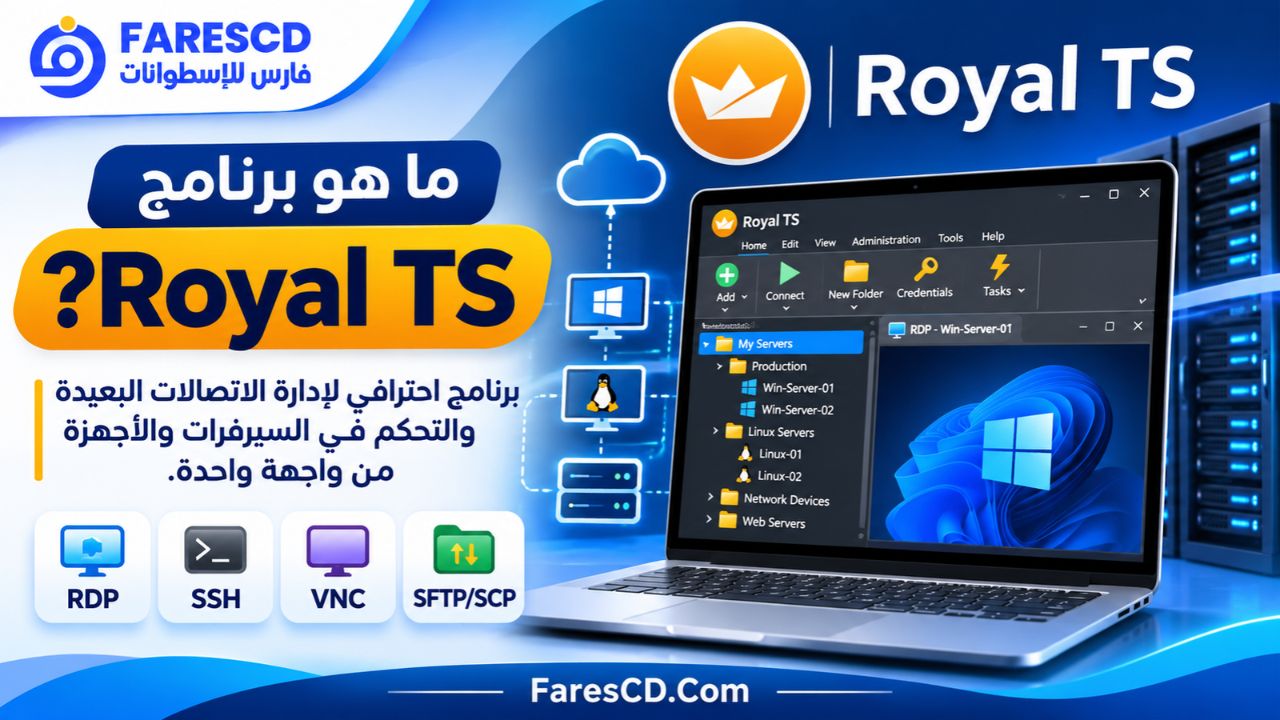
Royal TS هو برنامج لإدارة الاتصالات عن بُعد (Remote Connection Management)، طورته شركة Royal Apps ليقدم منصة موحدة يستطيع المستخدم من خلالها الاتصال بأجهزة الكمبيوتر والخوادم وإدارة جلسات العمل المختلفة دون الحاجة إلى الاعتماد على أدوات منفصلة لكل بروتوكول.
تتمثل الفكرة الأساسية للبرنامج في إنشاء مكتبة منظمة من الاتصالات، بحيث يمتلك كل جهاز أو سيرفر إعداداته الخاصة، مثل عنوان الشبكة ونوع الاتصال واسم المستخدم وبيانات الاعتماد.
فعلى سبيل المثال، إذا كنت تدير خمسة سيرفرات تعمل بنظام Windows Server وثلاثة خوادم Linux وعددًا من الأجهزة الموجودة داخل شبكة الشركة، يمكنك إضافة جميع هذه الأجهزة إلى Royal TS وتنظيمها حسب المشروع أو القسم أو نوع النظام.
وعندما تحتاج إلى الوصول إلى أحدها، يكفي تحديد الاتصال المحفوظ وتشغيله، بدلًا من البحث عن عنوان الخادم وإعداد الاتصال من البداية.
ولا تقتصر إمكانيات Royal TS على عرض سطح المكتب البعيد؛ إذ يوفر أيضًا وظائف لإدارة بيانات الاعتماد، وتشغيل المهام، ونقل الملفات، وإنشاء اتصالات آمنة عبر بوابات الشبكة.
وقد صُمم البرنامج أساسًا للمختصين في تقنية المعلومات، لكنه مناسب أيضًا للمستخدمين الذين يريدون تنظيم اتصالاتهم بأجهزتهم الشخصية أو أجهزة العمل.
أهم مميزات برنامج Royal TS
1. إدارة جميع الاتصالات البعيدة من واجهة واحدة
أبرز مميزات Royal TS هي إمكانية جمع أنواع متعددة من الاتصالات داخل تطبيق واحد.
فبدلًا من تشغيل برنامج للوصول إلى Windows Server وآخر للاتصال بخوادم Linux وثالث لنقل الملفات، يمكنك إدارة هذه الاتصالات عبر مساحة عمل موحدة.
وتظهر الأجهزة والاتصالات المحفوظة داخل لوحة جانبية تتيح الوصول إلى المجلدات والمجموعات المختلفة.
وتفيد هذه الميزة خصوصًا عندما يعمل المستخدم على العديد من السيرفرات يوميًا، حيث يصبح التنقل بين الاتصالات أكثر تنظيمًا.
2. دعم بروتوكولات RDP وSSH وVNC
يدعم البرنامج مجموعة متنوعة من بروتوكولات الاتصال المستخدمة في إدارة الأنظمة والشبكات.
| البروتوكول | الوظيفة الأساسية | الاستخدام الشائع |
|---|---|---|
| RDP | عرض سطح المكتب والتحكم فيه | إدارة أجهزة Windows وWindows Server |
| SSH | الاتصال بسطر الأوامر عن بُعد | إدارة خوادم Linux وUnix |
| VNC | التحكم في الواجهة الرسومية لجهاز بعيد | الدعم الفني وإدارة الأجهزة |
| SFTP | نقل الملفات عبر اتصال SSH آمن | نقل ملفات المواقع والخوادم |
| SCP | نسخ الملفات عبر SSH | إدارة الملفات عن بُعد |
| FTP | نقل الملفات بين الأجهزة | التعامل مع خدمات نقل الملفات |
| HTTP/HTTPS | فتح واجهات الإدارة عبر الويب | إدارة لوحات التحكم والخدمات |
ويعني ذلك أن Royal TS لا يعتمد على وسيلة اتصال واحدة، بل يمكن تكييفه مع طبيعة الجهاز والخدمة التي تريد إدارتها.
وتختلف تفاصيل المصادقة والتشفير والوظائف المتاحة باختلاف البروتوكول والمكوّن المستخدم.
3. تنظيم السيرفرات باستخدام المجلدات
يوفر Royal TS نظامًا لإدارة الاتصالات يعتمد على المستندات والمجلدات.
يمكنك إنشاء مجلدات مستقلة لأجهزة الشركة، وأخرى لسيرفرات الاستضافة، وثالثة لأجهزة الاختبار والتطوير.
كما تستطيع إضافة أسماء واضحة ووصف لكل اتصال، مما يساعد على التمييز بين الأجهزة المتشابهة.
مثال عملي لتنظيم الاتصالات
يمكن تقسيم مكتبة الاتصالات وفقًا للهيكل التالي:
-
Production Servers: السيرفرات المسؤولة عن تشغيل المواقع والتطبيقات الفعلية.
-
Development Servers: خوادم التطوير والاختبار.
-
Office Computers: أجهزة الكمبيوتر الموجودة داخل مكاتب الشركة.
-
Database Servers: خوادم قواعد البيانات.
-
Network Devices: أجهزة الشبكات التي تدعم وسائل الاتصال المناسبة.
هذا التنظيم يقلل احتمالية فتح اتصال خاطئ، ويساعد على التعامل مع البيئات الكبيرة بصورة أكثر وضوحًا.
4. إدارة بيانات تسجيل الدخول Credentials
عند إدارة عدد كبير من السيرفرات، تصبح بيانات تسجيل الدخول من أكثر العناصر التي تحتاج إلى تنظيم وحماية.
يوفر Royal TS مديرًا مدمجًا لبيانات الاعتماد يتيح حفظ أسماء المستخدمين ومعلومات المصادقة وربطها بالاتصالات المناسبة.
ويمكن استخدام بيانات اعتماد واحدة مع أكثر من اتصال عند الحاجة، بدلًا من إدخال المعلومات نفسها بشكل متكرر.
كذلك يدعم البرنامج استخدام بيانات الاعتماد الموجودة في بعض مديري كلمات المرور الخارجيين، مثل KeePass، مما يوفر مرونة إضافية في إدارة الحسابات.
ومن المميزات المهمة إمكانية مشاركة إعدادات الاتصال مع فريق العمل دون الاضطرار إلى مشاركة كلمات المرور الشخصية لكل عضو.
ويُفضل حماية المستندات التي تحتوي على معلومات حساسة بكلمة مرور قوية، وتحديد صلاحيات الوصول إليها بعناية.
5. تشغيل اتصالات متعددة في الوقت نفسه
يساعد Royal TS المستخدمين الذين يحتاجون إلى الانتقال باستمرار بين أجهزة مختلفة.
يمكن فتح عدة جلسات اتصال وعرضها داخل تبويبات أو لوحات قابلة للتخصيص، مما يسهل مراقبة الأجهزة والتنقل بين جلسات العمل.
على سبيل المثال، يستطيع مسؤول النظام فتح جلسة RDP لأحد خوادم ويندوز، مع الاحتفاظ بجلسة SSH لخادم لينكس واتصال آخر لنقل الملفات.
وهذه الطريقة مناسبة لعمليات الصيانة التي تتطلب متابعة أكثر من نظام في الوقت نفسه.
6. تنفيذ المهام المتكررة باستخدام Automation
يضم Royal TS إمكانيات لأتمتة بعض العمليات التي يكررها مسؤولو الأنظمة.
ومن أبرزها:
-
Command Tasks لتشغيل البرامج والأوامر والملفات النصية التنفيذية.
-
Key Sequence Tasks لإرسال تسلسلات محددة من إدخالات لوحة المفاتيح إلى الاتصالات المدعومة.
-
Connection Templates لإنشاء اتصالات جديدة اعتمادًا على قوالب محفوظة.
-
Dynamic Folders لاستيراد معلومات الاتصالات من مصادر خارجية.
ومن المهم التمييز بين تشغيل الأوامر محليًا وتشغيلها على الجهاز البعيد؛ فمهام Command Tasks تُنفذ افتراضيًا على الجهاز الذي يعمل عليه Royal TS، ويمكن ربطها بمعلومات الاتصال أو بأدوات إدارة بعيدة عند الحاجة.
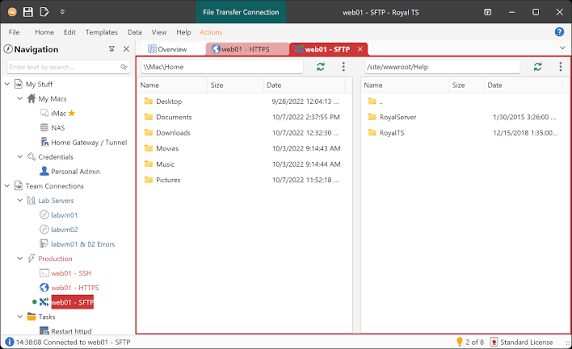
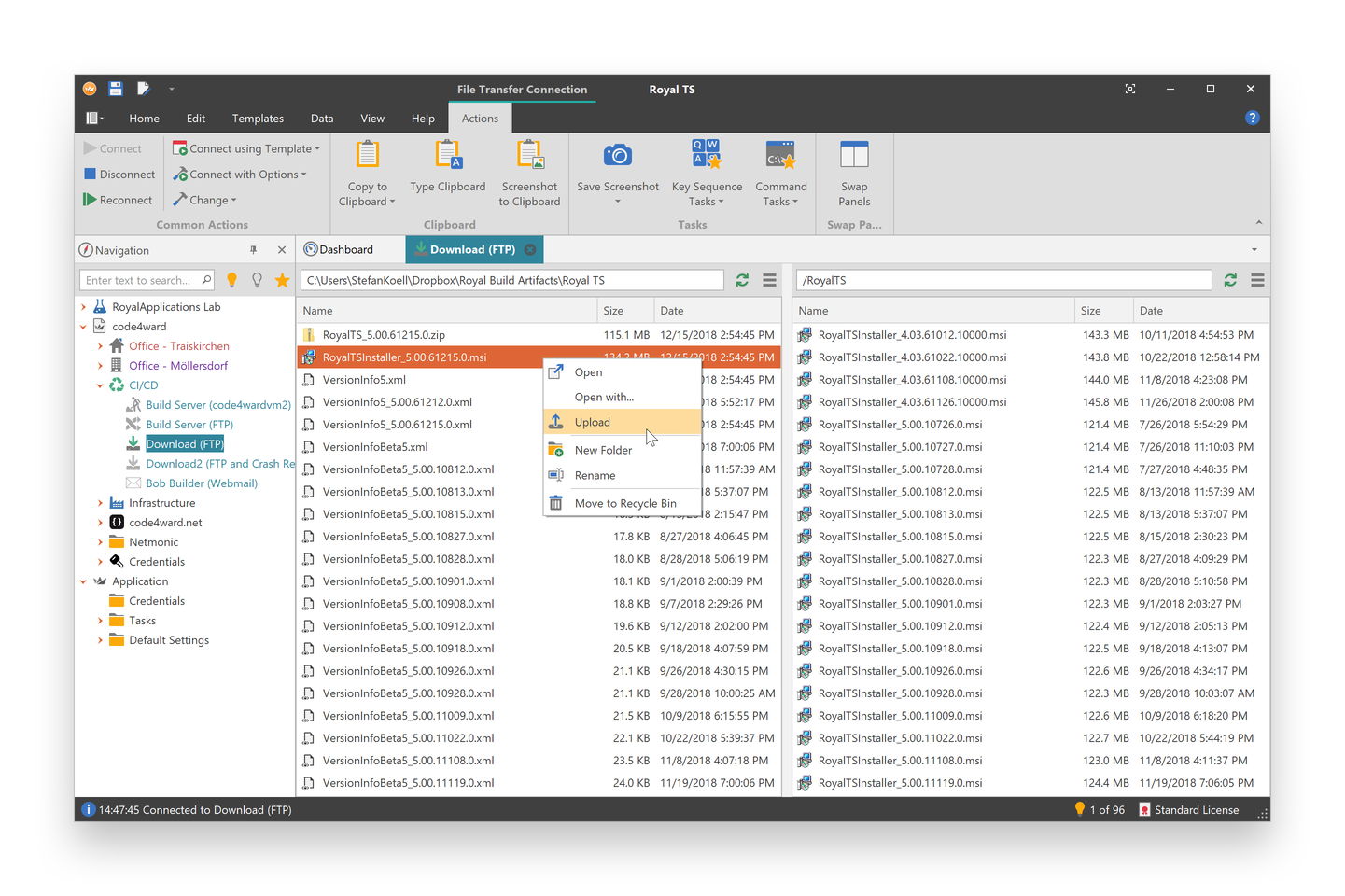
7. نقل الملفات بين الكمبيوتر والسيرفر
يمكن استخدام Royal TS لإدارة اتصالات نقل الملفات دون الحاجة إلى الانتقال إلى تطبيق منفصل في كل مرة.
وتفيد هذه الإمكانية عند إدارة مواقع الويب والخوادم، مثل نقل ملفات التكوين أو تنزيل السجلات أو تحديث ملفات موجودة على أجهزة بعيدة.
ويدعم البرنامج بروتوكولات مثل SFTP وSCP وFTP، مع ضرورة اختيار البروتوكول المناسب لإعدادات الخادم ومستوى الأمان المطلوب.
ويعتبر SFTP خيارًا مناسبًا عندما تكون خدمة SSH متاحة، لأنه يعتمد على قناة اتصال مشفرة.
8. الاتصال عبر بوابات آمنة Secure Gateway
تحتاج بعض الشبكات إلى طبقات إضافية من الحماية قبل السماح بالوصول إلى أجهزتها الداخلية.
يوفر Royal TS دعمًا لبوابات الاتصال الآمنة وأنفاق SSH، مما يسمح بإنشاء مسارات اتصال عبر خوادم وسيطة مصرح بها.
وتساعد هذه الإمكانية على إدارة الأجهزة الموجودة داخل شبكات خاصة، دون الحاجة إلى فتح خدمات الإدارة مباشرة أمام الإنترنت.
كما يدعم البرنامج إعدادات متعددة للاتصال عبر البوابات، بما في ذلك بعض سيناريوهات المصادقة متعددة العوامل.
وتعتمد الحماية الفعلية على صحة إعدادات الشبكة والخادم وسياسات المصادقة المستخدمة.
9. مشاركة إعدادات الاتصالات بين أعضاء الفريق
في بيئات العمل الجماعية، قد يحتاج أكثر من مسؤول نظام إلى الوصول إلى قائمة الخوادم نفسها.
يدعم Royal TS مشاركة مستندات الاتصالات بين المستخدمين، مع إمكانية الاحتفاظ ببيانات اعتماد شخصية مستقلة.
وبذلك يمكن لفريق العمل استخدام أسماء الخوادم والعناوين وإعدادات الاتصال نفسها، بينما يعتمد كل عضو على حسابه المصرح له.
وتساعد هذه الميزة على توحيد معلومات البنية التحتية، وتقليل الوقت المطلوب لإعداد بيئة العمل عند انضمام موظف جديد.
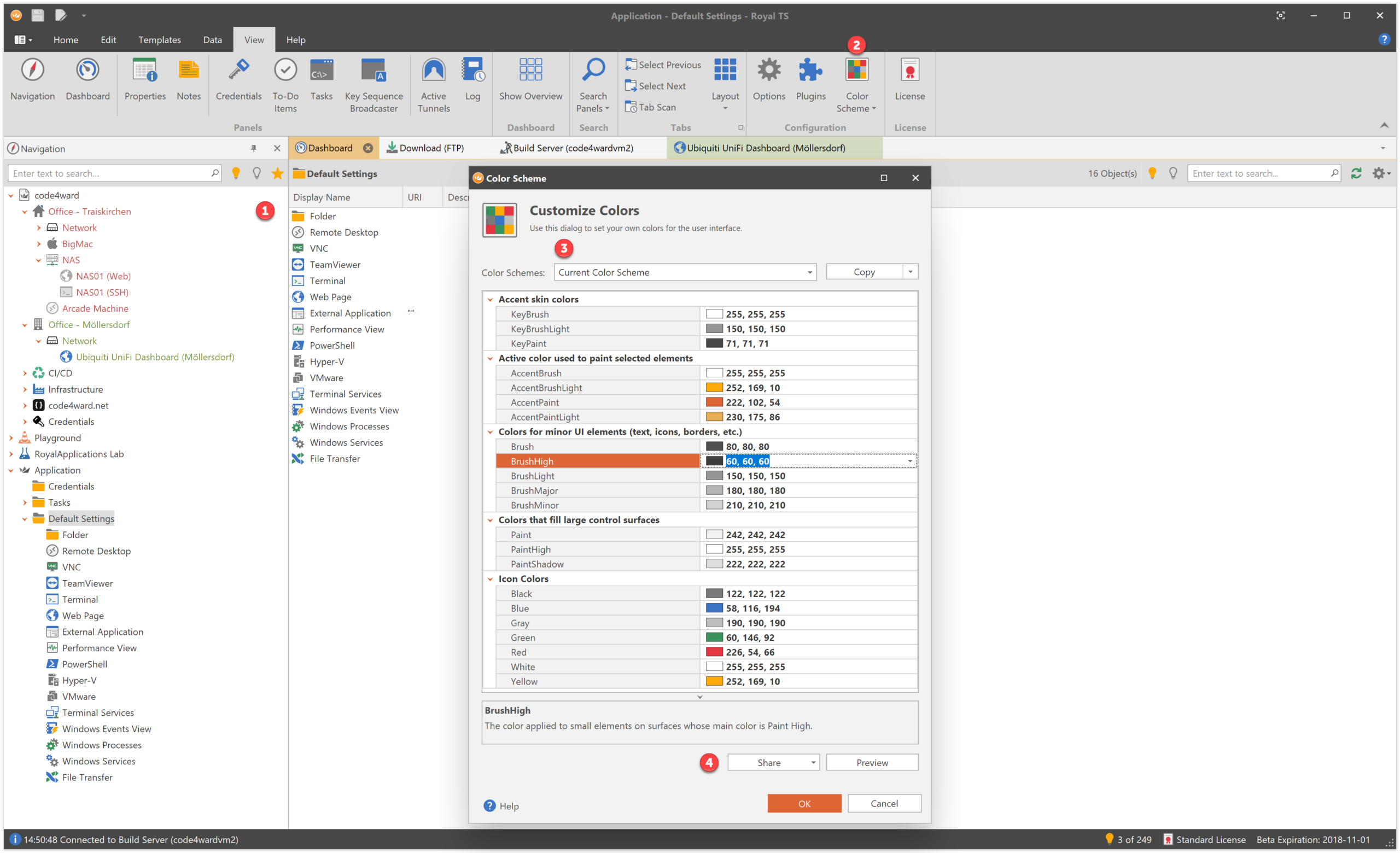
10. تخصيص الواجهة وتسهيل الوصول إلى الأدوات
تتضمن واجهة Royal TS مجموعة من خيارات التخصيص التي تساعد على ملاءمتها لطبيعة العمل.
ومن أبرزها دعم الوضع الفاتح والداكن، وإمكانية ترتيب اللوحات وتغيير مواضعها، وتخصيص اختصارات لوحة المفاتيح والبحث داخل الاتصالات.
كما توجد لوحات مستقلة لبيانات الاعتماد والمهام والخصائص، مما يسمح بالانتقال بين المعلومات المختلفة بسهولة.
وتصبح هذه الخيارات أكثر فائدة عند استخدام البرنامج على شاشات كبيرة أو عند التعامل مع عدة جلسات متزامنة.
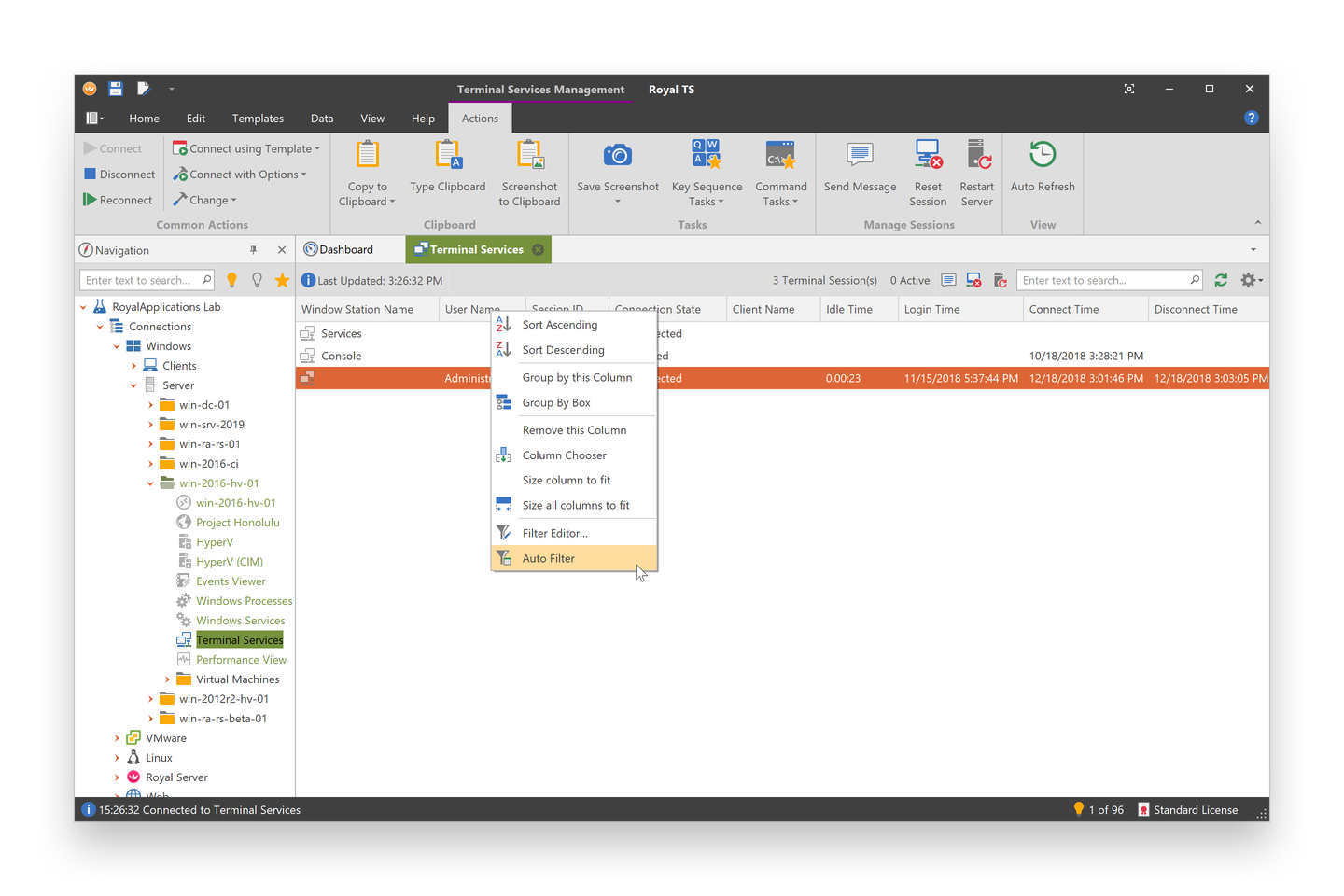
شرح واجهة برنامج Royal TS وأقسامها الرئيسية
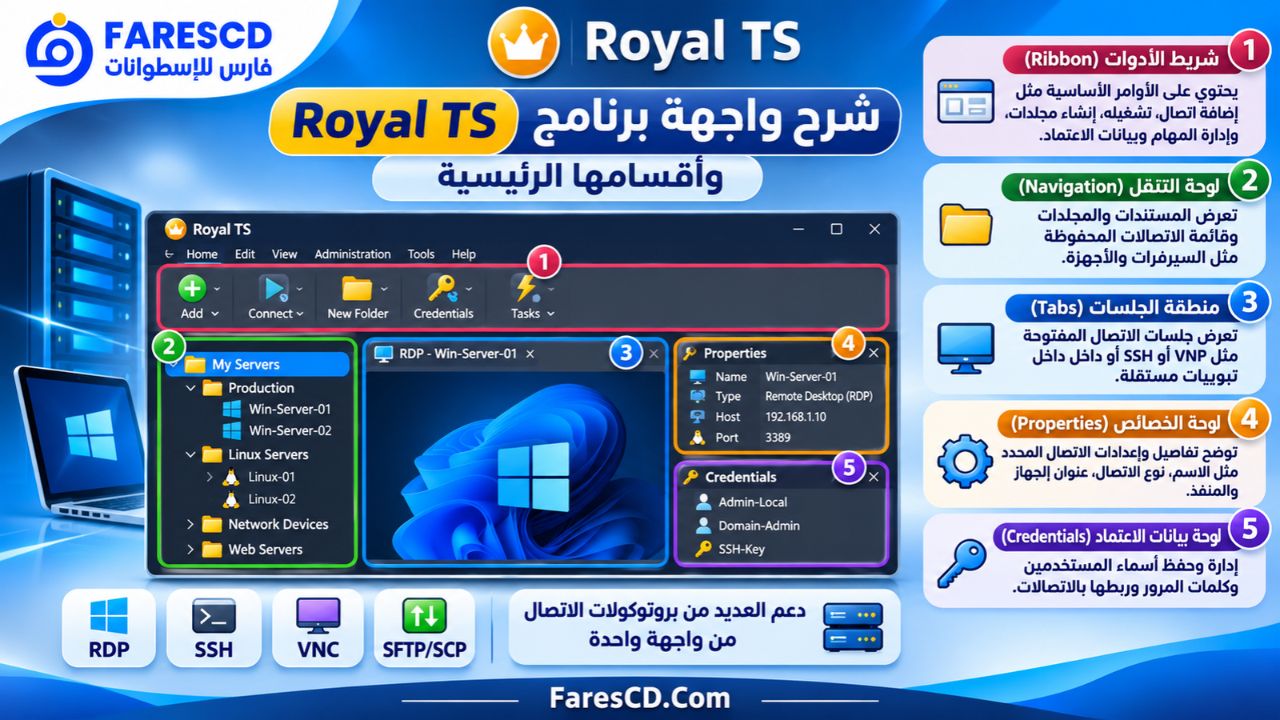
تعتمد واجهة Royal TS على تصميم يجمع بين شريط الأدوات العلوي واللوحات الجانبية والتبويبات، وهي طريقة مألوفة لمستخدمي البرامج الاحترافية.
شريط الأدوات Ribbon
يوجد في الجزء العلوي من البرنامج ويحتوي على الأوامر الأساسية المتعلقة بإنشاء المستندات وإضافة الاتصالات وإدارتها.
يمكن من خلاله الوصول إلى وظائف الحفظ والفتح وإعدادات العرض وأدوات التعامل مع جلسات العمل.
لوحة Navigation
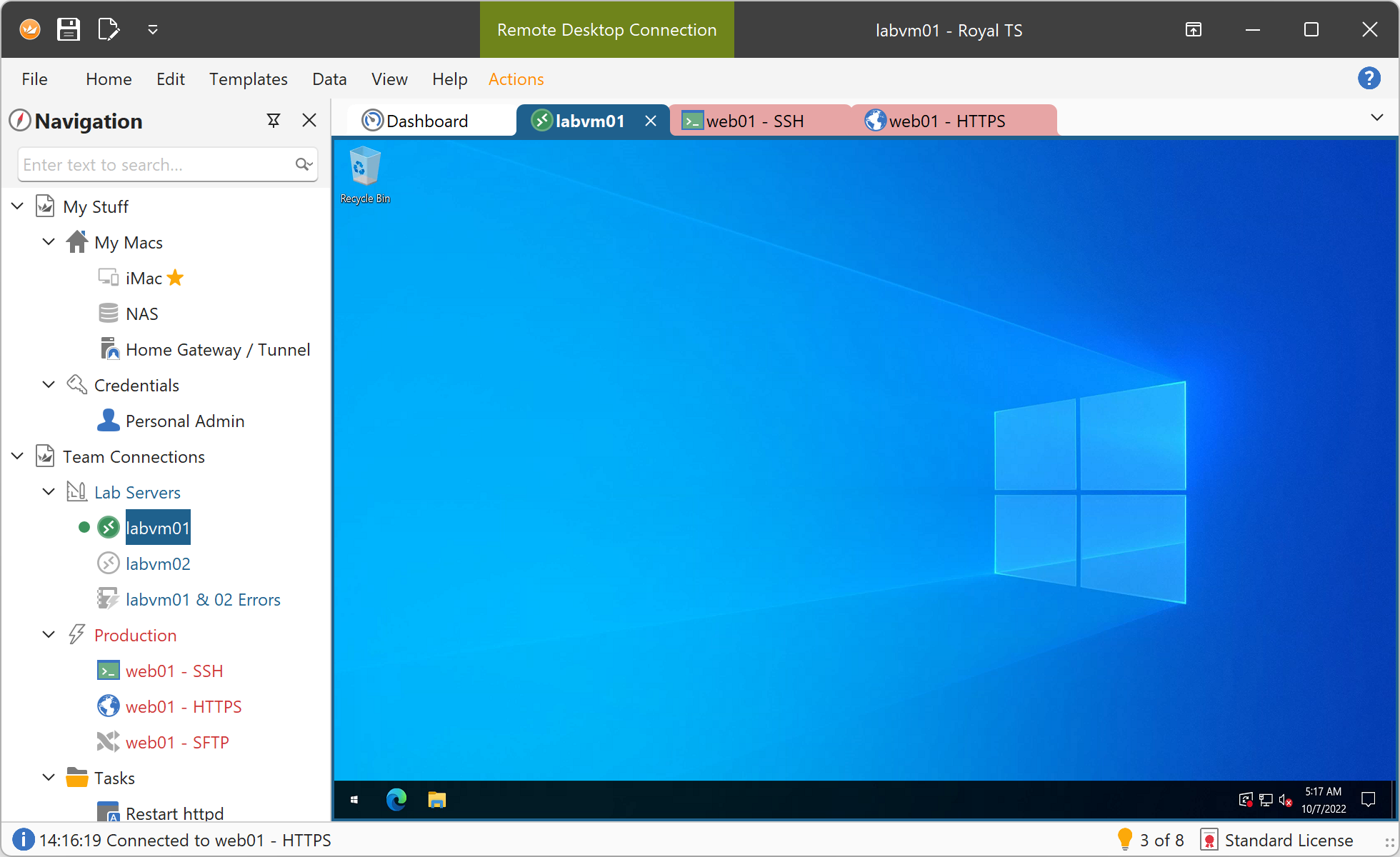
تُعد من أهم أجزاء البرنامج، لأنها تعرض المستندات والمجلدات والاتصالات المحفوظة في شكل شجري.
ومن خلالها يستطيع المستخدم تحديد السيرفر المطلوب، وتغيير إعداداته، وتشغيل جلسة الاتصال الخاصة به.
منطقة الجلسات والتبويبات
تُستخدم لعرض جلسات الاتصال المفتوحة.
فعند تشغيل اتصال RDP، على سبيل المثال، يمكن عرض سطح المكتب البعيد داخل تبويب مخصص.
ويسهل ذلك الانتقال بين أجهزة متعددة دون فقدان ترتيب مساحة العمل.
لوحة Properties
تعرض خصائص العنصر المحدد، مثل اسم الاتصال وإعداداته والمعلومات المرتبطة به.
وتفيد في مراجعة التفاصيل دون الحاجة إلى فتح جميع الإعدادات يدويًا.
لوحة Credentials
تتيح الوصول إلى بيانات الاعتماد المحفوظة وربطها بالاتصالات.
وتساعد على إدارة الحسابات المختلفة بطريقة أكثر تنظيمًا، خصوصًا في بيئات العمل التي تحتوي على خوادم كثيرة.
لوحة Tasks
توفر مكانًا للوصول إلى المهام والأوامر التي تم إعدادها داخل البرنامج.
ويمكن استخدامها لتشغيل العمليات المتكررة وفقًا لطبيعة المهام وإعداداتها.
كيفية تحميل وتثبيت برنامج Royal TS على الكمبيوتر
يمكن تنزيل Royal TS من صفحة التحميل الرسمية لشركة Royal Apps. ويتوفر البرنامج لنظام Windows، بينما تقدم الشركة تطبيق Royal TSX لأجهزة macOS.
خطوات تحميل Royal TS
-
افتح صفحة التحميل الرسمية للبرنامج.
-
اختر إصدار Royal TS المخصص لنظام Windows.
-
اضغط على Download now للحصول على ملف البرنامج.
-
بعد انتهاء التنزيل، افتح ملف التثبيت.
-
اتبع تعليمات معالج التثبيت حتى اكتمال العملية.
-
شغّل Royal TS من قائمة Start أو الاختصار الذي تم إنشاؤه.
يمكن استخدام البرنامج في الوضع المجاني المحدود دون إدخال مفتاح ترخيص، أو استخدام ترخيص مناسب لإزالة قيود هذا الوضع.
رابط التحميل الرسمي: تحميل Royal TS من موقع Royal Apps
كيفية استخدام برنامج Royal TS خطوة بخطوة
بعد تثبيت البرنامج، يمكنك البدء بإضافة أول اتصال إلى جهاز بعيد.
الخطوة الأولى: إنشاء مستند جديد
عند تشغيل Royal TS لأول مرة، ستظهر وثيقة افتراضية باسم Application.
هذه الوثيقة مخصصة لإعدادات البرنامج العامة وبعض العناصر المرتبطة به، ولا يمكن إضافة الاتصالات العادية إليها مباشرة.
لذلك يجب إنشاء مستند مستقل لحفظ اتصالاتك.
من شريط Home اختر New، ثم أدخل اسمًا للمستند، مثل My Servers، واضغط OK.
الخطوة الثانية: إضافة اتصال جديد
حدد المستند الذي أنشأته، ثم استخدم قائمة Add لإضافة اتصال.
ستظهر أمامك أنواع مختلفة من الاتصالات، ويعتمد اختيار النوع المناسب على الجهاز الذي تريد الوصول إليه.
إذا كنت ترغب في التحكم في سطح مكتب جهاز يعمل بنظام ويندوز، اختر Remote Desktop.
أما إذا كنت تريد إدارة خادم لينكس من خلال الطرفية، فاختر اتصال SSH المناسب.
الخطوة الثالثة: إدخال معلومات السيرفر
بعد تحديد نوع الاتصال، أدخل البيانات المطلوبة، ومنها:
-
Display Name: اسم واضح للاتصال.
-
Computer Name أو Host: عنوان IP أو اسم الجهاز.
-
Port: منفذ الخدمة عند الحاجة.
-
Credentials: بيانات الاعتماد الخاصة بالحساب المصرح له.
ينبغي التأكد من صحة عنوان الجهاز والمنفذ، وأن الخدمة المطلوبة مفعلة على الطرف الآخر.
الخطوة الرابعة: تشغيل الاتصال
بعد الانتهاء من الإعدادات، احفظ الاتصال ثم حدده واضغط Connect.
سيحاول Royal TS فتح الجلسة باستخدام البروتوكول والإعدادات التي اخترتها.
عند نجاح الاتصال، تستطيع التعامل مع الجهاز البعيد وفقًا للصلاحيات الممنوحة لحسابك.
الخطوة الخامسة: حفظ الإعدادات وتنظيمها
بعد إنشاء الاتصالات المطلوبة، يمكنك تنظيمها داخل مجلدات وتعديل أسمائها وإضافة وصف لكل جهاز.
احفظ المستند حتى تتمكن من إعادة استخدام إعدادات الاتصال في المرات القادمة.
وتستخدم مستندات Royal TS امتداد .rtsx، مع إمكانية حمايتها بكلمة مرور من إعدادات الأمان.
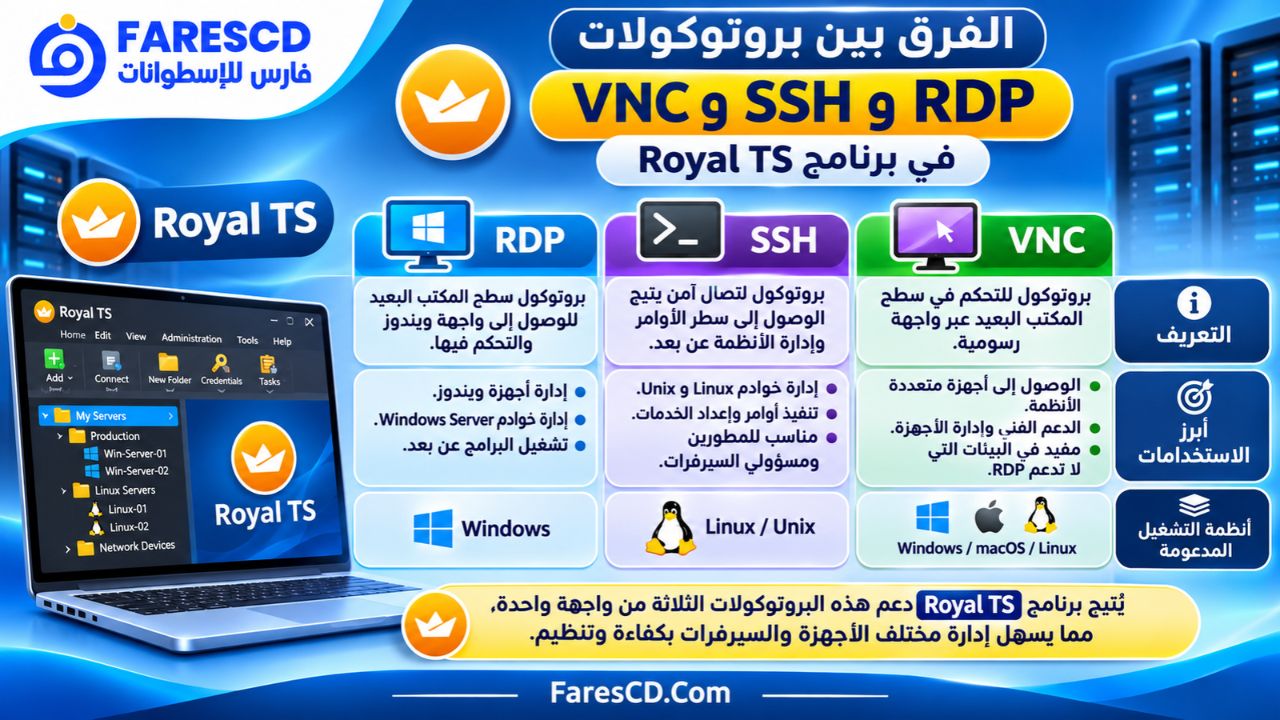
الفرق بين بروتوكولات RDP وSSH وVNC في Royal TS
على الرغم من أن البروتوكولات الثلاثة تسمح بالاتصال بالأجهزة البعيدة، فإن لكل منها استخدامًا مختلفًا.
الاتصال باستخدام RDP
يُستخدم بروتوكول Remote Desktop Protocol بصورة رئيسية للوصول إلى واجهة سطح المكتب في أنظمة ويندوز.
وهو مناسب لمسؤولي الأنظمة الذين يحتاجون إلى تشغيل البرامج وإدارة الخدمات والتعامل مع النوافذ والملفات بصورة رسومية.
ويعتمد نجاح الاتصال على دعم النظام البعيد لاستضافة جلسات RDP وتفعيل الخدمة وتوفير الصلاحيات اللازمة.
الاتصال باستخدام SSH
يُستخدم SSH للوصول إلى الطرفية وتنفيذ الأوامر على الأنظمة البعيدة.
وهو شائع في إدارة خوادم Linux، واستضافة المواقع، وإعداد الخدمات، ومراجعة سجلات النظام.
ويعتبر مناسبًا للمطورين ومسؤولي السيرفرات الذين يعتمدون على سطر الأوامر بدلًا من واجهة سطح المكتب الرسومية.
الاتصال باستخدام VNC
يُستخدم VNC للتحكم في سطح المكتب البعيد عبر الأنظمة التي توفر خادم VNC متوافقًا.
وقد يكون خيارًا مناسبًا في بعض بيئات الدعم الفني أو عند التعامل مع أنظمة لا تعتمد على RDP.
ويجب الانتباه إلى أن مستوى التشفير والحماية يختلف باختلاف تطبيق VNC وإعداداته، لذلك يُفضل استخدام وسائل حماية إضافية عند الحاجة.
أفضل استخدامات برنامج Royal TS
لا يقتصر استخدام Royal TS على الشركات الكبيرة، بل يمكن الاستفادة منه في مجموعة واسعة من السيناريوهات التقنية.
إدارة سيرفرات استضافة المواقع
إذا كنت تدير مواقع ويب على أكثر من خادم، يمكنك حفظ اتصالات SSH الخاصة بها داخل البرنامج.
يساعد ذلك على الوصول إلى ملفات التكوين ومراجعة الخدمات والسجلات وتنفيذ مهام الإدارة المصرح بها.
كما يمكن تخصيص مجلد لكل مشروع لتجنب الخلط بين سيرفرات المواقع المختلفة.
إدارة أجهزة الشركات والشبكات
يستطيع مسؤولو تقنية المعلومات استخدام Royal TS لتنظيم الاتصالات مع الأجهزة والخوادم الموجودة داخل شبكة المؤسسة.
ويمكن تقسيم الأجهزة بحسب الإدارات أو الفروع أو طبيعة الخدمات.
تكون هذه الإمكانية مفيدة عندما يتعامل المسؤول مع أجهزة كثيرة تتطلب متابعة دورية.
تطوير التطبيقات واختبار الأنظمة
يحتاج المطورون أحيانًا إلى الوصول إلى خوادم التطوير والاختبار والإنتاج.
وباستخدام Royal TS، يمكن تخصيص اتصالات مستقلة لكل بيئة، مع أسماء واضحة تقلل احتمال الخلط بينها.
ويفيد ذلك عند مراجعة سجلات التطبيقات أو اختبار خدمات تعمل على خوادم بعيدة.
إدارة قواعد البيانات والخدمات
يمكن استخدام البرنامج للوصول إلى الخوادم التي تستضيف قواعد البيانات أو الخدمات الداخلية، عبر بروتوكولات الإدارة المتاحة.
لكن Royal TS ليس بديلًا مباشرًا عن أدوات إدارة قواعد البيانات المتخصصة؛ فهو يركز أساسًا على إدارة الاتصالات والجلسات والخدمات المرتبطة بها.
تقديم الدعم الفني عن بُعد
يمكن الاستفادة من اتصالات سطح المكتب للوصول إلى الأجهزة المصرح بإدارتها وتشخيص المشكلات.
وتساعد إمكانية حفظ إعدادات الأجهزة في تقليل الوقت اللازم لتكرار الاتصال، خصوصًا عندما يتولى فريق الدعم مسؤولية عدد ثابت من أجهزة الشركة.
الفرق بين Royal TS وبرامج التحكم عن بعد الأخرى
توجد برامج عديدة لإدارة الاتصالات البعيدة، ومن أشهرها Remote Desktop Connection المدمج في ويندوز وPuTTY المتخصص في اتصالات الطرفية.
لكن تختلف وظيفة Royal TS عن هذه الأدوات من حيث نطاق الاستخدام وطريقة تنظيم الاتصالات.
| وجه المقارنة | Royal TS | Remote Desktop Connection | PuTTY |
|---|---|---|---|
| الوظيفة الرئيسية | إدارة اتصالات بعيدة متعددة | الاتصال بسطح مكتب ويندوز | الاتصال بالطرفية |
| دعم RDP | نعم | نعم | لا |
| دعم SSH | نعم | لا | نعم |
| دعم VNC | نعم | لا | لا |
| إدارة أنواع اتصالات مختلفة | نعم | محدود باتصالات RDP | محدود ببروتوكولات الطرفية المدعومة |
| تنظيم الاتصالات في مجلدات | نعم | ليس بنفس نظام المستندات | إعدادات جلسات محفوظة |
| إدارة بيانات الاعتماد | مدمجة | تعتمد على أدوات ويندوز | ليست مديرًا شاملًا لبيانات الاعتماد |
| المهام والأتمتة | أدوات مدمجة | محدودة | تعتمد على أدوات خارجية |
| الجمهور المستهدف | مسؤولو الأنظمة والشبكات | مستخدمو سطح المكتب البعيد | مسؤولو خوادم SSH والمطورون |
متى يكون Royal TS هو الاختيار الأفضل؟
إذا كنت تحتاج إلى الاتصال بجهاز ويندوز واحد فقط، فقد تكون أداة Remote Desktop Connection كافية.
أما إذا كان عملك يعتمد على طرفية SSH فقط، فقد يلبي PuTTY احتياجاتك دون تعقيد إضافي.
لكن عندما تتعامل مع أجهزة متعددة تستخدم بروتوكولات مختلفة، وتحتاج إلى تنظيم اتصالاتها وبيانات اعتمادها داخل بيئة موحدة، تصبح إمكانيات Royal TS أكثر ملاءمة.
مميزات وعيوب برنامج Royal TS
قبل تحميل Royal TS، من المفيد التعرف على أبرز نقاط القوة والقيود التي قد تؤثر في تجربة الاستخدام.
| المميزات | العيوب |
|---|---|
| دعم العديد من بروتوكولات الاتصال | يحتاج بعض الوقت لفهم جميع الإعدادات |
| تنظيم السيرفرات داخل مجلدات ومستندات | النسخة المجانية محدودة بعدد معين من الاتصالات |
| إدارة بيانات تسجيل الدخول | بعض المميزات المتقدمة تتطلب معرفة تقنية |
| فتح جلسات متعددة داخل واجهة واحدة | قد تكون الواجهة مزدحمة للمستخدم المبتدئ |
| أدوات للأتمتة وتنفيذ المهام | يتطلب إعداد البروتوكولات والخدمات على الأجهزة البعيدة |
| دعم بوابات اتصال آمنة | ليس بديلًا عن جميع أدوات إدارة الخوادم المتخصصة |
| إمكانية مشاركة إعدادات الاتصالات | وظائف إضافية قد تحتاج إلى مكونات أو خدمات مساندة |
| تخصيص واجهة البرنامج | إصدار ويندوز الحديث لا يدعم أنظمة 32-bit رسميًا |
بوجه عام، تزداد قيمة البرنامج كلما زاد عدد الأجهزة والاتصالات التي يتعامل معها المستخدم.
أما للاستخدام البسيط الذي يقتصر على اتصال واحد، فقد لا تكون هناك حاجة إلى جميع الإمكانيات التي يوفرها.
متطلبات تشغيل برنامج Royal TS للكمبيوتر
تختلف المتطلبات بحسب الإصدار، وتستهدف الإصدارات الحديثة من Royal TS أنظمة ويندوز الحديثة ومعماريات 64-bit.
ووفقًا لمعلومات الشركة عن Royal TS V7، يأتي البرنامج مع بيئة تشغيل .NET 10 اللازمة له، دون الحاجة إلى تثبيت إطار العمل بصورة منفصلة في الاستخدام المعتاد.
| العنصر | المتطلبات والملاحظات |
|---|---|
| اسم البرنامج | Royal TS |
| الشركة المطورة | Royal Apps GmbH |
| الفئة | إدارة الاتصالات البعيدة والسيرفرات |
| أحدث إصدار معروض عند المراجعة | Royal TS 7.4 |
| نظام التشغيل | Windows 11، مع اختبار الشركة على Windows 10 22H2 وبعض إصدارات Windows Server |
| المعمارية | x64 ودعم ARM64 على Windows 11 |
| نظام 32-bit | غير مدعوم رسميًا في Royal TS V6 وما بعده |
| بيئة التشغيل | .NET 10 مدمجة مع إصدار V7 |
| الإنترنت | مطلوب عندما يكون الاتصال بالخادم البعيد عبر الإنترنت؛ ويمكن استخدام الشبكات المحلية أيضًا |
| الترخيص | استخدام مجاني محدود أو ترخيص مدفوع |
قد تتغير متطلبات التشغيل مع تحديثات البرنامج، كما تختلف الموارد المستهلكة بحسب عدد الجلسات المفتوحة ونوع الاتصالات المستخدمة.
هل برنامج Royal TS مجاني أم مدفوع؟
يوفر Royal TS وضع استخدام مجانيًا يعرف باسم Shareware Mode أو Lite، ويمكن تشغيله دون مفتاح ترخيص أو تسجيل ودون حد زمني لانتهاء الاستخدام.
لكن هذا الوضع يخضع لقيود تتعلق بعدد الاتصالات وبيانات الاعتماد والمستندات المفتوحة.
حدود النسخة المجانية
10
اتصالات كحد أقصى
10
بيانات اعتماد
1
مستند مفتوح
الحدود المعلنة لوضع الاستخدام المجاني في Royal TS/X.
وتسمح هذه القيود باستخدام البرنامج مجانًا في البيئات الصغيرة، بينما يمكن الحصول على ترخيص لإزالة حدود الاستخدام.
كما توفر الشركة ترخيصًا تجريبيًا لمدة 30 يومًا لاختبار البرنامج دون قيود قبل اتخاذ قرار الشراء.
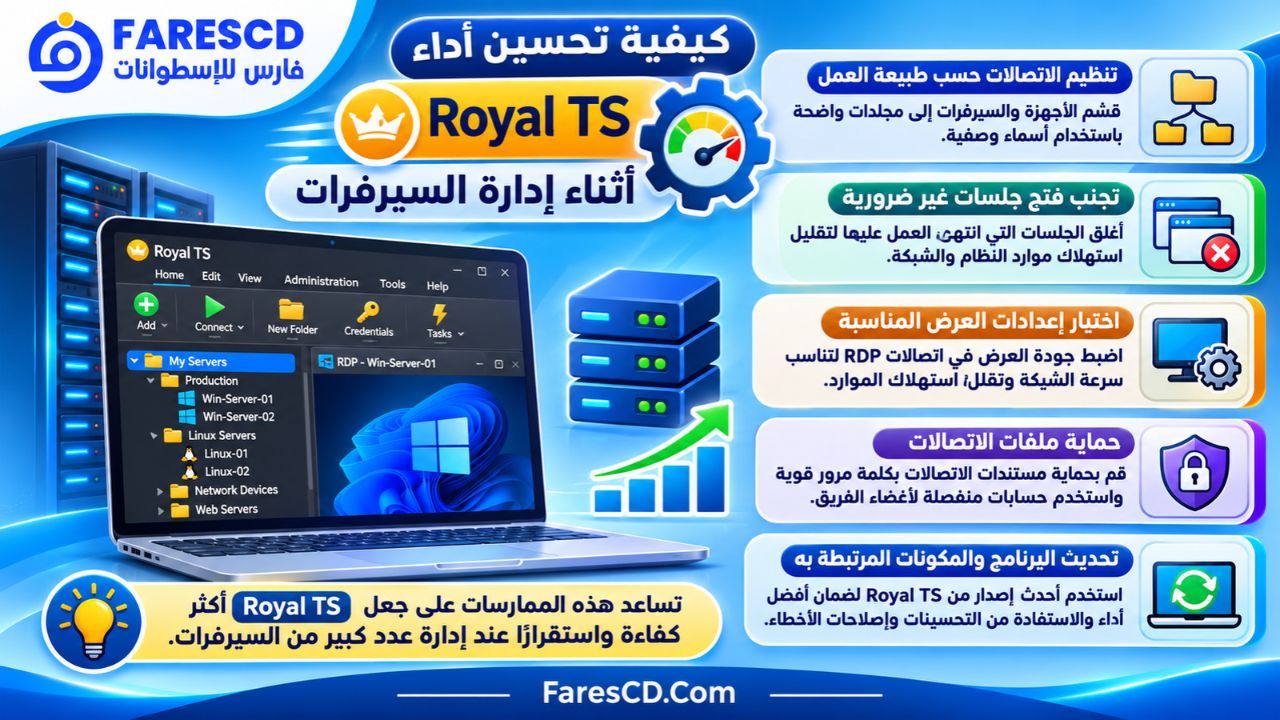
كيفية تحسين أداء Royal TS أثناء إدارة السيرفرات
عند التعامل مع عدد كبير من الاتصالات، تساعد بعض الممارسات التنظيمية على جعل استخدام البرنامج أكثر كفاءة.
تنظيم الاتصالات حسب طبيعة العمل
يفضل تقسيم الأجهزة إلى مجموعات واضحة، بدلًا من حفظ جميع الاتصالات داخل مجلد واحد.
يمكن أيضًا استخدام أسماء تتضمن اسم المشروع ووظيفة الخادم لتسهيل العثور على الاتصال الصحيح.
تجنب فتح جلسات غير ضرورية
قد يؤدي تشغيل عدد كبير من جلسات سطح المكتب البعيد إلى زيادة استهلاك موارد الكمبيوتر والشبكة.
لذلك من الأفضل إغلاق الجلسات التي انتهى العمل عليها، والإبقاء على الاتصالات المطلوبة فقط.
اختيار إعدادات العرض المناسبة
عند استخدام اتصالات RDP، يمكن ضبط إعدادات العرض وفقًا لسرعة الشبكة وطبيعة الجهاز البعيد.
وقد يساعد تقليل بعض التأثيرات الرسومية أو دقة العرض على تحسين الاستجابة في الاتصالات البطيئة.
حماية ملفات الاتصالات
يُنصح بحماية المستندات التي تتضمن معلومات حساسة، واستخدام حسابات منفصلة لأعضاء الفريق كلما أمكن.
ويُفضل الاحتفاظ بنسخ احتياطية آمنة من ملفات الإعدادات، خاصة عندما تحتوي على عدد كبير من الاتصالات التي استغرق إعدادها وقتًا طويلًا.
تحديث البرنامج والمكونات المرتبطة به
يساعد استخدام الإصدارات المدعومة على الاستفادة من التحسينات وإصلاحات المشكلات المعروفة.
كما ينبغي التأكد من توافق الخوادم وأدوات الاتصال والمكونات المستخدمة مع الإصدار المثبت من Royal TS.
أشهر مشكلات Royal TS وطريقة حلها
البرنامج لا يستطيع الاتصال بالسيرفر
قد تكون المشكلة ناتجة عن عنوان IP غير صحيح أو منفذ مغلق أو توقف خدمة الاتصال على الخادم.
ينبغي مراجعة عنوان الجهاز ونوع البروتوكول، والتأكد من أن الخادم متاح عبر الشبكة وأن حساب المستخدم يمتلك الصلاحيات المناسبة.
ظهور خطأ في بيانات تسجيل الدخول
إذا رفض الخادم تسجيل الدخول، فتحقق من اسم المستخدم وبيانات المصادقة المستخدمة.
كما ينبغي مراجعة إعدادات النطاق Domain عند الاتصال بأجهزة ويندوز التابعة لشبكة مؤسسية.
عدم ظهور الاتصالات المحفوظة
قد يحدث ذلك عند عدم فتح المستند الذي يحتوي على الاتصالات أو عند عدم حفظ التعديلات الأخيرة.
افتح مستند Royal TS الصحيح، وتأكد من حفظ الإعدادات قبل إغلاق البرنامج.
بطء جلسات Remote Desktop
غالبًا ما يرتبط البطء بجودة الاتصال أو ضغط الموارد على الجهاز المحلي أو الخادم.
يمكن تجربة إعدادات عرض أقل استهلاكًا للبيانات، وتقليل الجلسات غير الضرورية، والتحقق من استقرار الشبكة.
تحميل برنامج Royal TS لإدارة السيرفرات والتحكم عن بعد
يقدم Royal TS حلًا عمليًا للمستخدمين الذين يحتاجون إلى الوصول المستمر لأجهزة الكمبيوتر والخوادم عبر بروتوكولات مختلفة.
وتكمن أهميته في الجمع بين إدارة الاتصالات وتنظيم بيانات الاعتماد وتنفيذ المهام وتوفير واجهة موحدة تساعد على التعامل مع بيئات تقنية متعددة.
وتعتبر النسخة المجانية مناسبة للتجربة والاستخدامات الصغيرة، بينما تتيح التراخيص المدفوعة التوسع في إدارة عدد أكبر من الاتصالات دون القيود المطبقة على وضع الاستخدام المجاني.
إذا كنت تبحث عن برنامج يجمع اتصالات RDP وSSH وVNC مع أدوات لتنظيم السيرفرات ونقل الملفات وإدارة جلسات العمل، فإن Royal TS يستحق التجربة، خصوصًا عند إدارة أكثر من خادم أو جهاز بعيد.