





























تحميل برنامج PDFCreator | الحل المجاني الأفضل لإنشاء ملفات PDF باحترافية وسهولة
برنامج PDFCreator ليس برنامجاً معقداً للمحترفين فقط، بل هو أداة مساعدة يجب أن تكون على أي جهاز كمبيوتر لضمان أن ملفاتك ومستنداتك تصل للناس بنفس الشكل والتنسيق الذي تريده، وبطريقة آمنة ومنظمة.
هل تعبت من تغير تنسيق ملفات الوورد (Word) بمجرد إرسالها لمديرك أو صديقك؟ أو هل تبحث عن طريقة سريعة لجمع صور مستنداتك المتناثرة في ملف واحد منظم واحترافي دون تعقيد؟
أنت لست بحاجة لبرامج مدفوعة باهظة الثمن أو أدوات معقدة للمحترفين. الحل أبسط مما تتخيل مع برنامج PDFCreator. تخيل أن تمتلك “طابعة ذكية” داخل جهازك؛ لا تستهلك ورقاً ولا حبراً، بل تقوم بتحويل أي شيء تراه على شاشتك إلى ملف PDF عالي الجودة بضغطة زر واحدة.
سواء كنت طالباً يريد تسليم أبحاثه بشكل مرتب، أو موظفاً يرغب في حماية ملفاته بكلمة سر، أو حتى مستخدماً عادياً يريد أرشفة صوره، فإن PDFCreator هو الأداة المجانية التي ستجعل حياتك الرقمية أسهل وأكثر أماناً. دعنا نكتشف سوياً كيف توفر وقتك ومجهودك مع هذا البرنامج الرائع.
ما هو برنامج PDFCreator؟ ولماذا قد تحتاجه؟
هل حدث معك من قبل أن أرسلت سيرة ذاتية (CV) أو بحثاً مدرسياً مكتوباً على “وورد” (Word) لصديق أو مدير، وتفاجأت بأن الكلام “تداخل في بعضه” أو تغيرت أماكن الصور عندما فتحوه على أجهزتهم؟
هذه المشكلة تواجهنا جميعاً، والحل السحري لها هو تحويل الملفات إلى PDF. هنا يأتي دور برنامج PDFCreator.
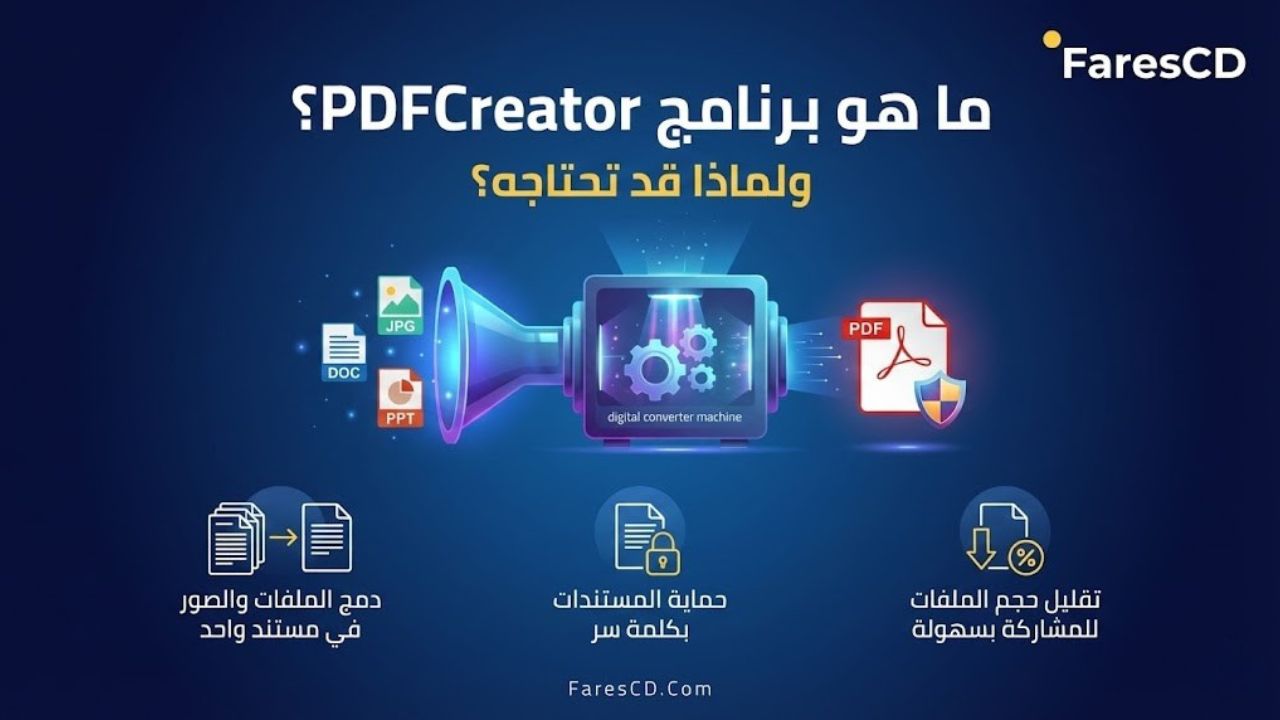
تخيل البرنامج كأنه “طابعة سحرية”
لتبسيط الفكرة، تخيل أنك اشتريت طابعة جديدة ووصلتها بجهاز الكمبيوتر الخاص بك. لكن هذه الطابعة مختلفة:
-
هي لا تحتاج إلى ورق.
-
هي لا تحتاج إلى حبر.
-
بدلاً من إخراج ورقة مطبوعة تمسكها بيدك، هي تخرج لك ملف PDF محفوظاً على جهازك.
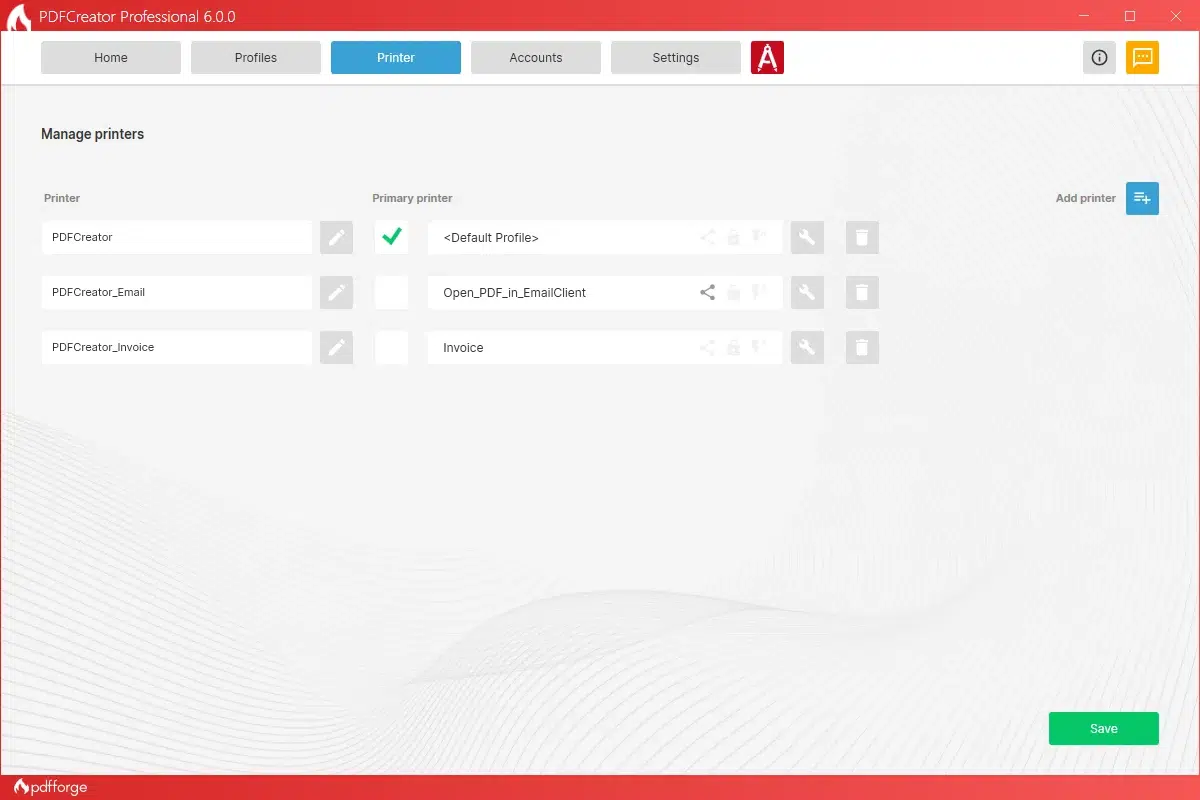
بمجرد تثبيت PDFCreator، هو يضيف نفسه إلى جهازك كأنه “طابعة”.
كيف تستخدمه؟ (سيناريو عملي)
لنفترض أنك تكتب خطاباً مهماً على برنامج “وورد” وتريد تحويله إلى PDF:
-
اضغط على زر طباعة (Print) داخل الورد، تماماً كما تفعل لطباعة ورقة عادية.
-
ستظهر لك قائمة الطابعات (مثل HP أو Canon)، ستجد خياراً جديداً اسمه PDFCreator.
-
اختره واضغط “طباعة”.
-
بدلاً من سماع صوت الطابعة، ستظهر نافذة صغيرة تسألك: “أين تريد حفظ ملف الـ PDF الجديد؟”.
ببساطة، هذا كل شيء!
3 مشاكل يحلها لك هذا البرنامج في حياتك اليومية:
1. تجميع الصور في ملف واحد (دمج الملفات)
-
المشكلة: قمت بتصوير 10 مستندات بالموبايل أو الماسح الضوئي (Scanner)، وأصبح لديك 10 صور منفصلة وتريد إرسالها في إيميل واحد بشكل منظم.
-
الحل: باستخدام PDFCreator، يمكنك تحديد كل هذه الصور واختيار “طباعة” عبر البرنامج، وسيقوم هو بدمجها جميعاً في ملف PDF واحد متتابع كأنه كتاب، مما يجعل مشاركته أسهل بكثير واكثر احترافية.
2. حماية ملفاتك بكلمة سر
-
المشكلة: لديك ملف يحتوي على حسابات مالية أو معلومات شخصية وتريد إرساله لمحاسب، لكنك خائف أن يفتحه شخص آخر بالخطأ.
-
الحل: أثناء حفظ الملف ببرنامج PDFCreator، يمكنك ببساطة وضع “رقم سري”. لن يستطيع أي شخص فتح الملف إلا إذا أعطيته الرقم السري.
3. تقليل حجم الملفات للإرسال
-
المشكلة: تريد رفع ملف على موقع حكومي أو إرساله عبر الإيميل، لكن الموقع يرفض لأن “حجم الملف كبير جداً”.
-
الحل: البرنامج يوفر لك خيار ضغط الملف (Compression) ليجعل حجمه صغيراً جداً مع الحفاظ على جودة الكلام، ليتم إرساله في ثوانٍ.
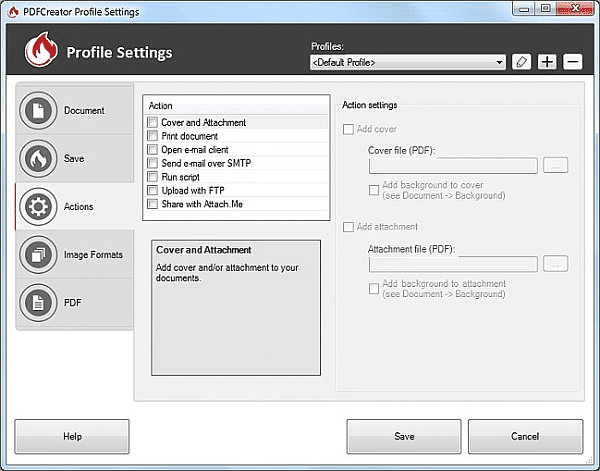
مميزات برنامج PDFCreator:
- تحويل الملفات بسهولة: يقوم البرنامج بتحويل أي مستند إلى ملف PDF بنقرة زر. حيث يمكن استخدامه لتحويل مستندات Word، Excel، PowerPoint، وحتى الصور إلى PDF، مع الحفاظ على جودة النصوص والصور في الملف النهائي.
- تحويل متنوع للصيغ: يمكن للبرنامج تحويل الملفات إلى عدة صيغ شائعة أخرى، مثل JPEG، PNG، وTXT، مما يتيح للمستخدم خيارات متعددة.
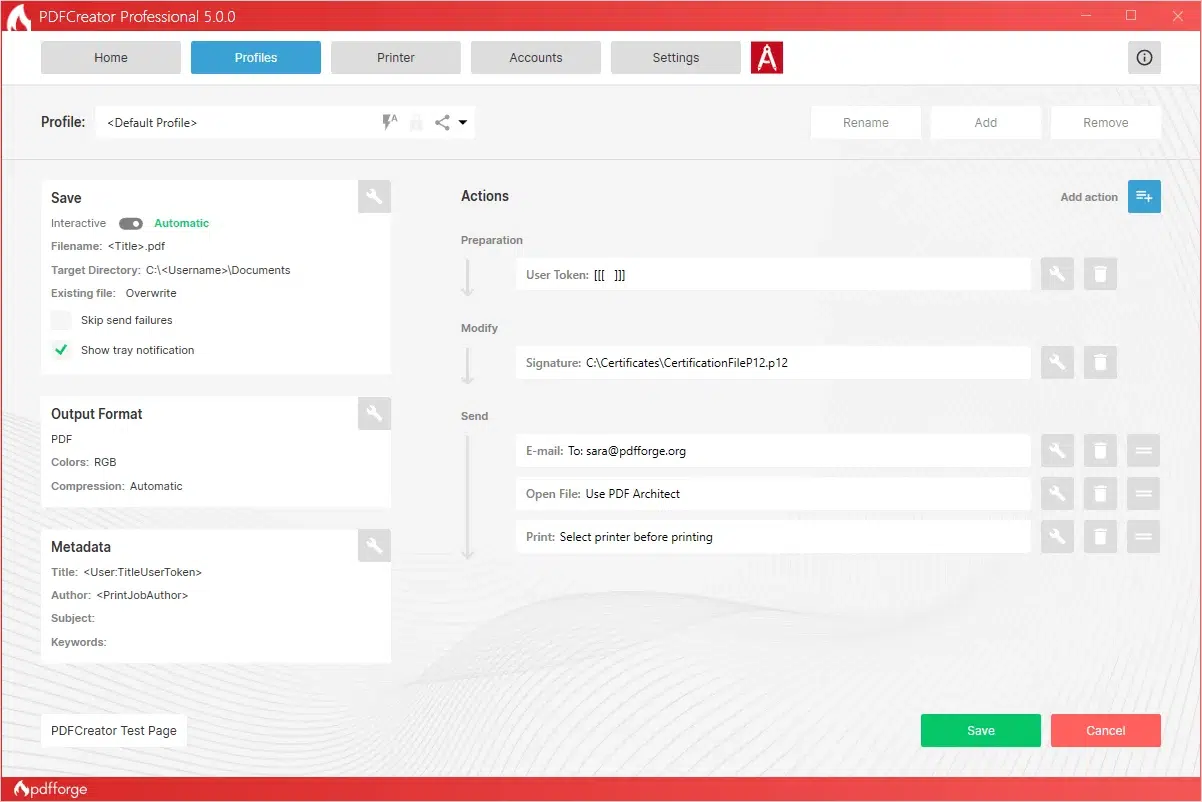
- إضافة توقيع إلكتروني: يوفر البرنامج ميزة توقيع الملفات إلكترونيًا، وهي ميزة مفيدة للحفاظ على أمان المستندات وإثبات صحتها.
- تحكم في إعدادات الأمان: يمكن للبرنامج إعداد كلمات مرور لحماية الملفات ومنع النسخ أو الطباعة غير المصرح بها، مما يحافظ على خصوصية المستندات.
- دمج المستندات: يتيح البرنامج دمج ملفات متعددة في ملف PDF واحد، مما يسهل عملية تنظيم المستندات وتبسيطها.
- تحرير الإعدادات المتقدمة: يتيح البرنامج للمستخدمين تعديل إعدادات الجودة وحجم الملفات، كما يمكن التحكم في نوع الضغط للصورة والنصوص لضبط حجم الملف النهائي.
- سهولة الطباعة الافتراضية: يعمل البرنامج كطابعة افتراضية على النظام، مما يسمح للمستخدمين بإرسال أي مستند لطباعة افتراضية وتحويله مباشرة إلى PDF.
إذا كنت تبحث عن بديل قوي ومميز لإنشاء وتعديل ملفات PDF، فإن تحميل برنامج PDF-XChange Editor Plus يعد خياراً ممتازاً.
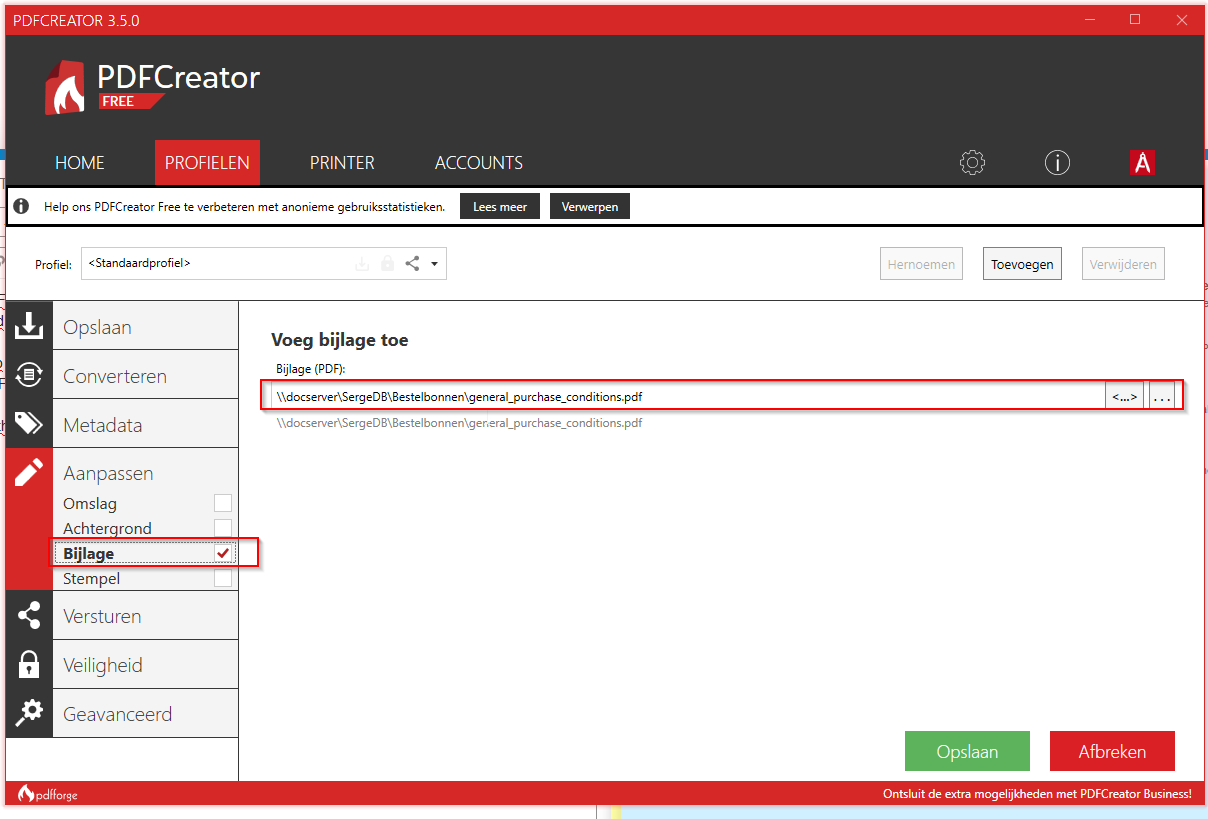
طريقة استخدام PDFCreator:
- تحميل وتثبيت البرنامج:
- قم بتحميل PDFCreator من موقعنا.
- استخدام الطباعة الافتراضية:
- بعد التثبيت، سيظهر PDFCreator كخيار طابعة افتراضية. افتح المستند الذي ترغب بتحويله إلى PDF، واختر “طباعة” من برنامج المستند، ثم اختر PDFCreator كطابعة.
- ضبط الإعدادات وتحويل الملف:
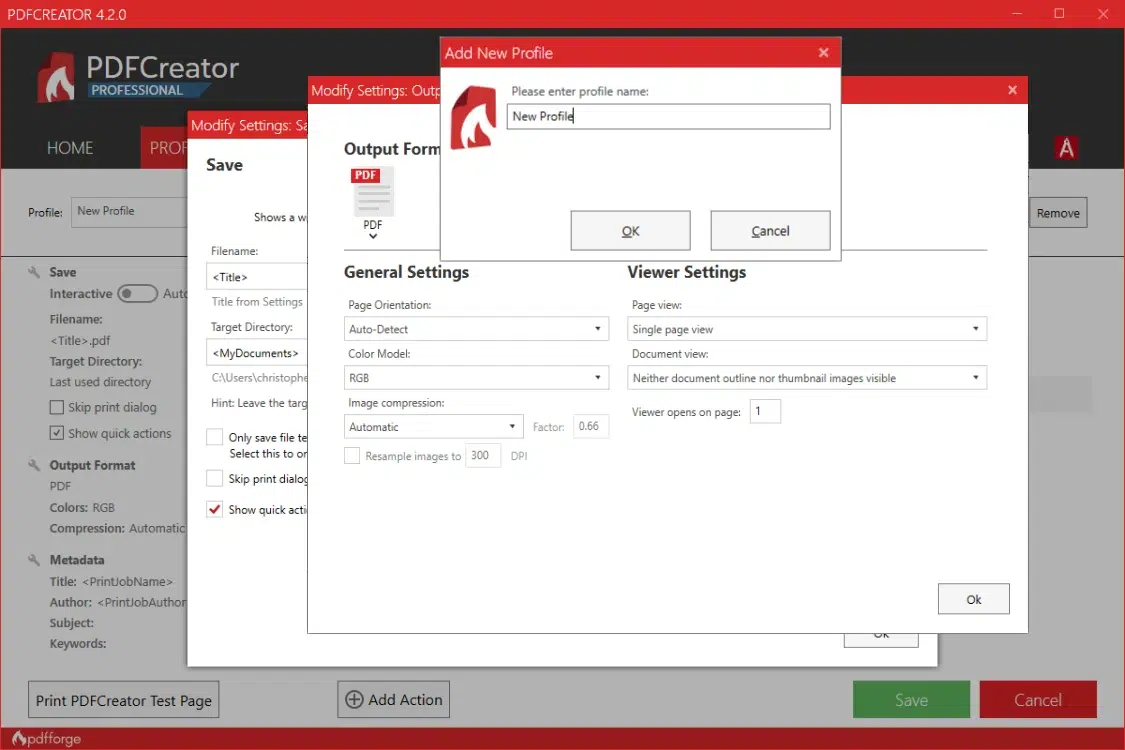
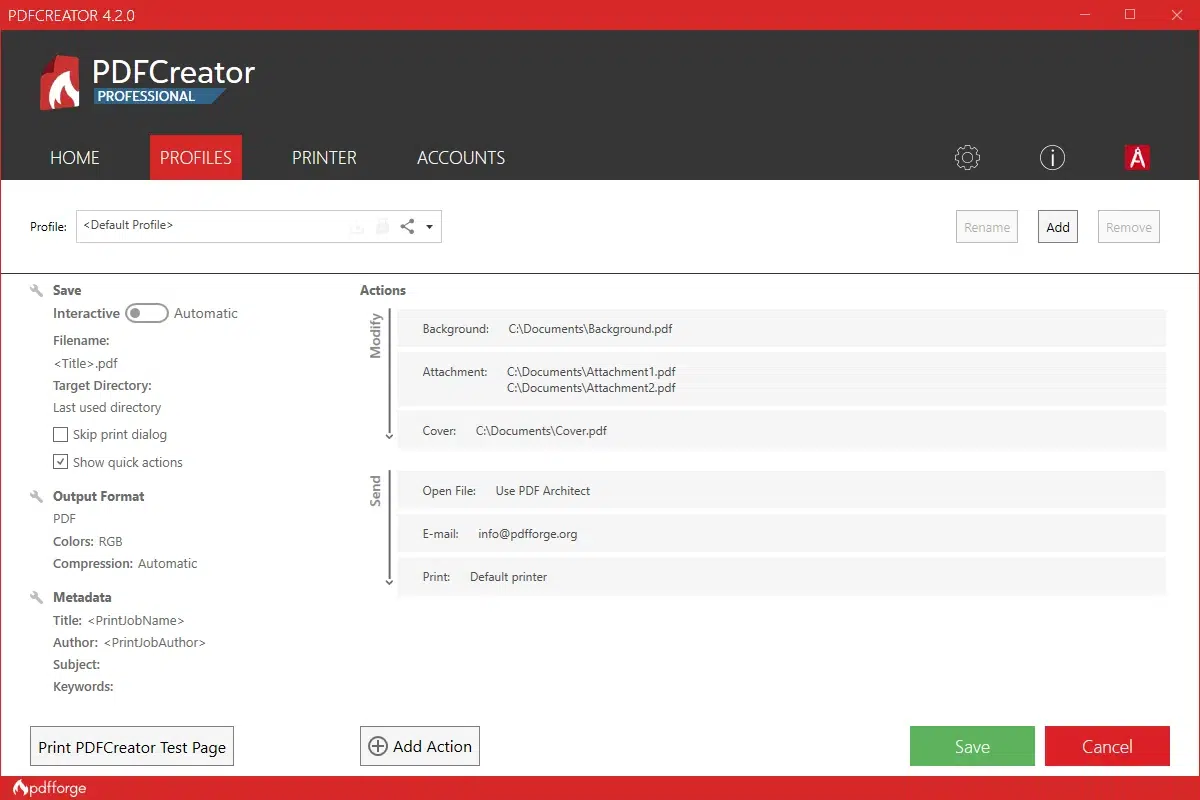
- بعد اختيار الطباعة، ستظهر لك نافذة PDFCreator. يمكنك هنا تخصيص إعدادات الملف، مثل اسم الملف، ومسار الحفظ، وإعدادات الأمان.
- اختر الإعدادات المطلوبة واضغط على “حفظ”، ليتم تحويل الملف إلى PDF وحفظه في الموقع المحدد.
- دمج وتوقيع المستندات:
- من واجهة البرنامج، يمكنك إضافة ملفات متعددة ودمجها في ملف PDF واحد.
- لتوقيع المستند، اختر “إضافة توقيع” من القائمة واتبع الخطوات لإدراج توقيعك الإلكتروني.
تحميل موفق للجميع
انتهى الموضوع
أيضاً تابع أحدث و أفضل البرامج من قسم البرامج من هنا
كما يمكنك متابعتنا على صفحة فارس الاسطوانات على الفيسبوك
إذا كنت تبحث عن برنامج متخصص في إضافة التعليقات على ملفات PDF، يمكنك الاطلاع على برنامج PDF Annotator.
ويمكنك الإنضمام لجروب فارس الإسطوانات على الفيسبوك .
مع تحيات موقع فارس الاسطوانات