










تحميل Microsoft Visual C++ 2015-2025 Redistributable للكمبيوتر | حل مشاكل DLL وتشغيل الألعاب
Microsoft Visual C++ 2015-2025 Redistributable من أهم حزم مكتبات التشغيل التي يحتاج إليها نظام ويندوز لتشغيل العديد من البرامج والألعاب والتطبيقات المصممة باستخدام لغة البرمجة C++. وتوفر هذه الحزمة مجموعة من الملفات والمكونات الضرورية التي تعتمد عليها تطبيقات كثيرة للعمل بصورة صحيحة، دون الحاجة إلى تثبيت برنامج Microsoft Visual Studio الكامل.
إذا سبق أن حاولت تشغيل لعبة أو برنامج على جهاز الكمبيوتر وظهرت لك رسالة تفيد بفقدان ملف مثل VCRUNTIME140.dll أو MSVCP140.dll، فمن المحتمل أن يكون السبب غياب مكتبات Microsoft Visual C++ المناسبة أو وجود مشكلة في تثبيتها.
وتتميز إصدارات Visual C++ Redistributable الحديثة بالتوافق مع مجموعة واسعة من التطبيقات التي طُورت باستخدام أدوات Visual Studio منذ عام 2015، وهو ما يجعل تثبيت الحزمة المناسبة خطوة مهمة عند تجهيز جهاز جديد أو إعادة تثبيت ويندوز.
وفي هذا المقال نتعرف على وظيفة Microsoft Visual C++ Redistributable، وأهم مميزاته، والفرق بين إصدارات x86 وx64 وARM64، وكيفية تحميل الحزمة وتثبيتها وإصلاح المشكلات المرتبطة بها، مع توضيح الأخطاء التي يمكن أن تساعد مكتبات التشغيل في حلها.
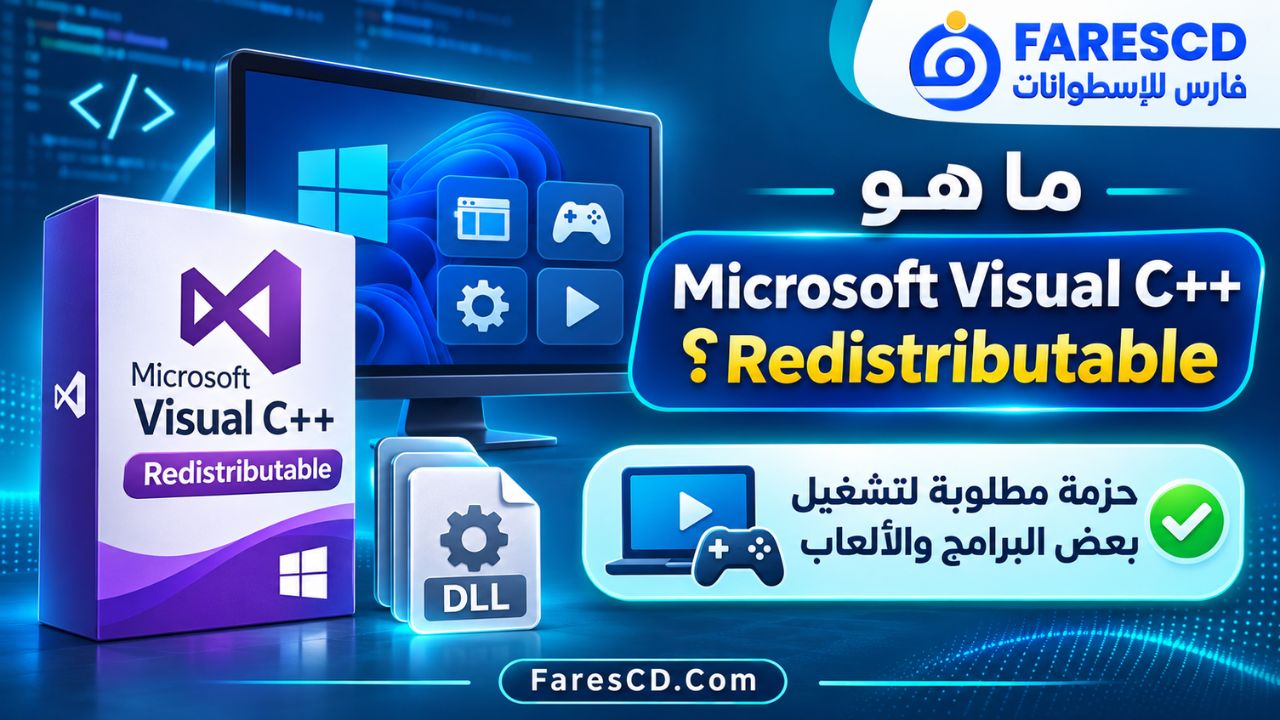
ما هو Microsoft Visual C++ Redistributable؟
برنامج Microsoft Visual C++ Redistributable هو حزمة مجانية من شركة Microsoft تحتوي على مكتبات تشغيل برمجية يحتاج إليها عدد كبير من التطبيقات والألعاب المصممة باستخدام أدوات Microsoft Visual C++.
تعتمد هذه البرامج على ملفات ومكتبات مشتركة لتنفيذ وظائف معينة، مثل معالجة البيانات وإدارة الذاكرة وتنفيذ العمليات البرمجية. وبدلاً من تضمين جميع هذه المكتبات داخل كل تطبيق، يمكن تثبيتها على نظام التشغيل من خلال حزمة Redistributable.
عندما يحاول المستخدم تشغيل برنامج يعتمد على إحدى هذه المكتبات ولا يجدها، فقد تظهر رسالة خطأ تمنع تشغيل التطبيق، حتى لو كانت ملفات البرنامج نفسه سليمة.
وهنا تظهر أهمية Microsoft Visual C++ Redistributable؛ فهي توفر بيئة التشغيل التي تحتاج إليها التطبيقات المتوافقة مع هذه المكتبات.
ومن الضروري معرفة أن الحزمة ليست برنامجاً مستقلاً يقدم واجهة رسومية أو أدوات يمكن استخدامها مباشرة، وإنما تعمل في الخلفية لتوفير مكونات برمجية مشتركة للتطبيقات الأخرى.
هل يوجد إصدار رسمي باسم Microsoft Visual C++ 2015-2025؟
يُستخدم اسم Microsoft Visual C++ 2015-2025 في بعض صفحات التحميل للإشارة إلى عائلة مكتبات Visual C++ الحديثة، لكنه ليس اسماً رسمياً لإصدار مستقل يحمل هذا النطاق الزمني.
تستخدم Microsoft تسمية Visual C++ v14 Redistributable للحزمة الحديثة، وهي متوافقة مع تطبيقات تم تطويرها بأدوات Visual Studio 2015 و2017 و2019 و2022 و2026، وفق شروط التوافق المعلنة.
وبالتالي، لا يحتاج المستخدم عادةً إلى تثبيت خمس حزم منفصلة لتلك السنوات؛ فالإصدار الحديث المناسب يمكنه تشغيل التطبيقات التي تعتمد على هذه العائلة من المكتبات.
وقد انتهى الدعم الرسمي للحزمة القديمة الخاصة بـ Visual Studio 2015، بينما تستمر Microsoft في توفير الإصدارات الحديثة المدعومة من مكتبات v14.
لماذا تحتاج إلى تحميل Microsoft Visual C++ 2015-2025 Redistributable؟
تظهر الحاجة إلى مكتبات Visual C++ غالباً عند تثبيت برامج جديدة أو تشغيل ألعاب تعتمد على مكونات C++ غير الموجودة بالفعل على جهاز الكمبيوتر.
وفي بعض الحالات تكون المكتبات مثبتة، لكن إصدارها أقدم من الإصدار الذي يتطلبه البرنامج. وقد توجد أيضاً ملفات تالفة أو عمليات تثبيت لم تكتمل بصورة صحيحة.
ومن أشهر الحالات التي قد تحتاج فيها إلى تحميل الحزمة:
-
تشغيل لعبة جديدة تظهر معها رسالة تفيد بفقدان أحد ملفات DLL.
-
تثبيت برنامج لتحرير الفيديو أو الصور يتطلب مكتبات Visual C++.
-
تشغيل تطبيق تمت برمجته باستخدام Microsoft Visual Studio.
-
إعادة تثبيت ويندوز بعد الفورمات وتجهيز الجهاز لتشغيل البرامج.
-
تحديث مكتبات C++ القديمة إلى إصدار أحدث متوافق.
-
إصلاح تثبيت سابق تعرض للتلف أو لم يكتمل.
-
تشغيل برنامج بنواة 32 بت على نظام ويندوز 64 بت.
ومع ذلك، لا يعني ظهور أي مشكلة أثناء تشغيل الألعاب أن سببها مكتبات Visual C++. فقد تكون المشكلة مرتبطة بتعريفات كارت الشاشة أو ملفات اللعبة أو إعدادات النظام.
أهم مميزات Microsoft Visual C++ Redistributable
1. تشغيل مجموعة واسعة من البرامج والألعاب
تساعد الحزمة في تشغيل التطبيقات التي تعتمد على مكتبات Microsoft C++ Runtime، والتي تشمل برامج سطح المكتب والألعاب وأدوات التصميم وتحرير الوسائط.
وبدون المكتبات المطلوبة، قد يتعذر بدء تشغيل التطبيق، حتى لو كان الجهاز يستوفي متطلبات التشغيل الأخرى.
2. حل العديد من أخطاء ملفات DLL
تُعد رسائل فقدان ملفات DLL من أبرز الأسباب التي تدفع المستخدمين إلى البحث عن Visual C++ Redistributable.
ومن الملفات الشائعة المرتبطة بهذه الحزمة:
-
VCRUNTIME140.dll -
VCRUNTIME140_1.dll -
MSVCP140.dll -
MSVCP140_1.dll -
CONCRT140.dll
قد يؤدي تثبيت إصدار مناسب من Visual C++ إلى معالجة أخطاء فقدان هذه الملفات، بشرط أن تكون المشكلة ناتجة بالفعل عن غياب مكتبات التشغيل أو تلفها.
3. دعم تطبيقات 32 بت و64 بت
تتوفر الحزمة بإصدارات مختلفة تتوافق مع معماريات البرامج والأجهزة.
وهذا يسمح بتشغيل تطبيقات 32 بت على أنظمة ويندوز 64 بت عند تثبيت مكتبات x86 المناسبة، بجانب مكتبات x64 التي تحتاج إليها تطبيقات 64 بت.
4. التوافق مع إصدارات متعددة من Visual Studio
من أهم مميزات عائلة Visual C++ v14 أنها توفر توافقاً ثنائياً بين التطبيقات المصممة باستخدام أدوات Visual Studio الحديثة منذ 2015.
ويعني ذلك أن تحديث مكتبات التشغيل إلى إصدار أحدث لا يستلزم عادة إعادة تثبيت الإصدارات القديمة من العائلة نفسها.
5. حزمة مجانية من Microsoft
يمكن تحميل Microsoft Visual C++ Redistributable دون دفع رسوم، وتوفر الشركة ملفات التثبيت الرسمية من خلال موقعها.
ولا تتطلب عملية الاستخدام إنشاء حساب Microsoft أو شراء Visual Studio.
6. حجم تنزيل صغير نسبياً
تتميز ملفات تثبيت Visual C++ بأنها صغيرة نسبياً مقارنة بالبرامج والتطبيقات الكبيرة.
وتختلف أحجام الملفات باختلاف المعمارية والإصدار، لذلك يُفضل الاعتماد على الحجم الظاهر في صفحة التنزيل الرسمية بدلاً من رقم ثابت.
7. إمكانية إصلاح التثبيت
توفر الحزمة خيار Repair في الحالات التي يحتاج فيها المستخدم إلى إصلاح المكتبات المثبتة بالفعل.
ويمكن الاستفادة من هذا الخيار عند حدوث مشكلة في ملفات التشغيل، دون الحاجة إلى حذف جميع إصدارات Visual C++ الموجودة على الجهاز.
8. دعم التثبيت دون اتصال مستمر بالإنترنت
يمكن تنزيل ملف التثبيت التنفيذي والاحتفاظ به لاستخدامه لاحقاً على جهاز متوافق.
ويفيد ذلك في تجهيز أكثر من جهاز أو إعادة تثبيت مكتبات التشغيل بعد الفورمات، مع مراعاة أن بعض الأنظمة القديمة قد تحتاج إلى تحديثات أو متطلبات إضافية.
الفرق بين Microsoft Visual C++ x86 وx64 وARM64
من أكثر الأسئلة شيوعاً عند تحميل الحزمة: هل أحتاج إلى إصدار x86 أم x64؟
الإجابة تعتمد على معمارية البرنامج الذي تريد تشغيله، وليس على معمارية نظام ويندوز وحدها.
| الإصدار | المعمارية المستهدفة | الاستخدام |
|---|---|---|
| x86 | تطبيقات 32 بت | تشغيل البرامج والألعاب المصممة لمعمارية 32 بت |
| x64 | تطبيقات 64 بت | تشغيل البرامج المصممة لمعمارية x64 |
| ARM64 | أجهزة ARM64 | تشغيل التطبيقات الأصلية المصممة لمعالجات ARM64 |
هل يجب تثبيت x86 وx64 معاً؟
إذا كان جهازك يعمل بنظام ويندوز 64 بت من نوع x64، فمن الممكن تثبيت إصدارَي x86 وx64 معاً.
ووجود الإصدارين ليس تكراراً غير ضروري؛ إذ يستخدم كل منهما مكتبات مخصصة لمعمارية مختلفة.
على سبيل المثال، قد يعمل لديك برنامج حديث بمعمارية x64، بينما تعتمد لعبة قديمة نسبياً على إصدار x86. وفي هذه الحالة يحتاج كل تطبيق إلى مكتبات التشغيل المناسبة له.
أما على نظام ويندوز 32 بت، فلا يمكن تثبيت حزمة x64.
وبالنسبة لأجهزة ARM64، توجد اعتبارات إضافية تتعلق بالتطبيقات التي تعمل بصورة أصلية أو من خلال المحاكاة. وتوضح Microsoft أن حزمة x64 الحديثة تتضمن مكونات ARM64 أيضاً لتسهيل نشر المكتبات المطلوبة على الأجهزة المتوافقة.
كيف تعرف نوع نظام ويندوز؟
يمكن معرفة معمارية الجهاز من خلال الخطوات التالية:
-
افتح قائمة Start.
-
ادخل إلى Settings.
-
اختر System.
-
انتقل إلى About.
-
ابحث عن خانة System type.
ستجد معلومات توضح ما إذا كان النظام يعمل بمعمارية 64 بت أو 32 بت، ونوع المعالج المستخدم.
لكن إذا كان البرنامج المطلوب تشغيله يعمل بنواة 32 بت، فقد تحتاج إلى نسخة x86 من المكتبات حتى لو كان نظام التشغيل لديك 64 بت.
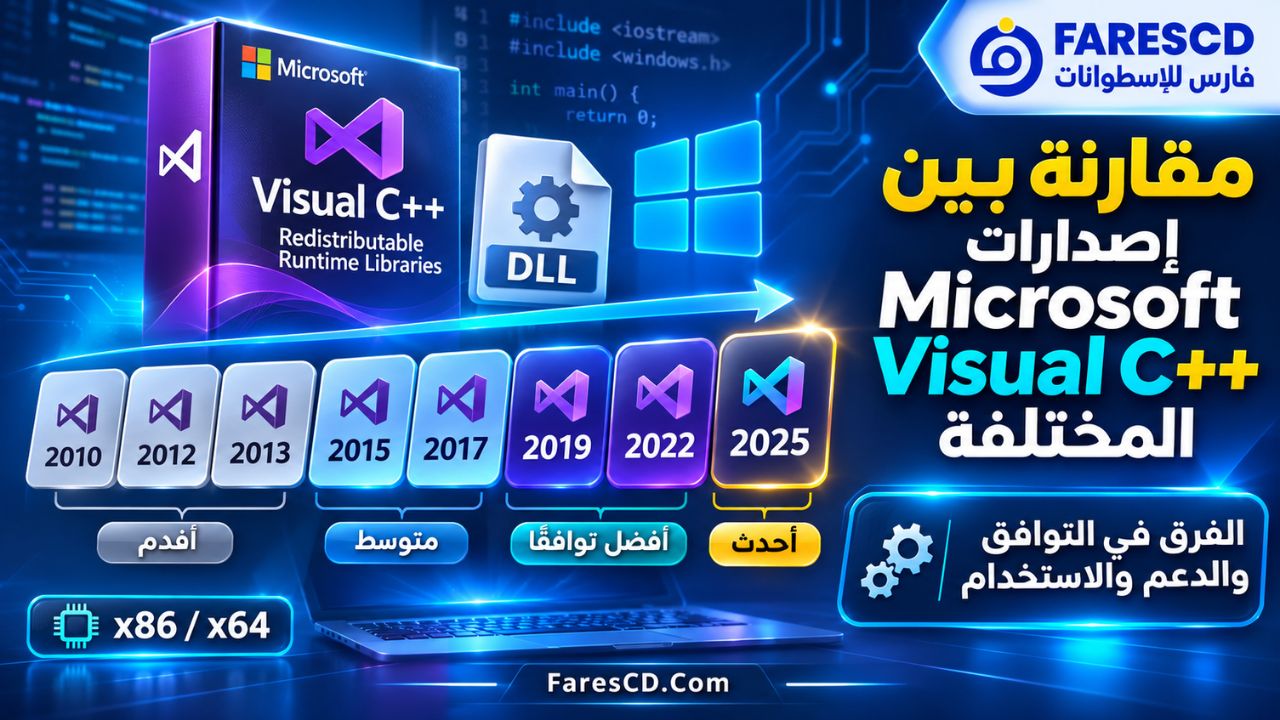
مقارنة بين إصدارات Microsoft Visual C++ المختلفة
شهدت مكتبات Microsoft Visual C++ تطورات متعددة عبر السنوات، كما تغيرت طريقة التعامل مع التوافق بين الإصدارات الحديثة.
| الإصدار | عائلة المكتبات | العلاقة بالإصدار الحديث |
|---|---|---|
| Visual C++ 2010 | VC++ 10.0 | يحتاج إلى حزمة منفصلة عند طلبها |
| Visual C++ 2012 | VC++ 11.0 | يحتاج إلى حزمة منفصلة عند طلبها |
| Visual C++ 2013 | VC++ 12.0 | لا يستبدله الإصدار الحديث v14 |
| Visual C++ 2015 | VC++ 14.0 | متوافق ضمن عائلة v14 الحديثة |
| Visual C++ 2017 | VC++ v14 | متوافق مع أحدث حزمة v14 |
| Visual C++ 2019 | VC++ v14 | متوافق مع أحدث حزمة v14 |
| Visual C++ 2022 | VC++ v14 | متوافق مع أحدث حزمة v14 |
| Visual C++ 2026 | VC++ v14 | تدعمه الحزمة الحديثة |
الفرق الأساسي: الحزم القديمة مثل Visual C++ 2010 و2012 و2013 لا تُستبدل تلقائياً بتثبيت حزمة Visual C++ v14 الحديثة.
ولهذا يمكن أن تجد على جهازك عدة إصدارات مختلفة من Microsoft Visual C++ Redistributable، وقد تكون جميعها ضرورية لتشغيل برامج مختلفة.
أما الحزم الحديثة التابعة للعائلة نفسها، فتُحدَّث عادةً في موضعها عند تثبيت إصدار أحدث ومتوافق.
كيفية تحميل Microsoft Visual C++ 2015-2025 Redistributable
يُفضل الاعتماد على روابط Microsoft الرسمية للحصول على ملفات التثبيت الأصلية، خصوصاً أن هذه المكتبات تتعامل مع مكونات أساسية تستخدمها التطبيقات.
روابط التحميل المباشر من Microsoft
| النسخة | اسم ملف التثبيت | رابط التحميل |
|---|---|---|
| 64 بت (x64) | vc_redist.x64.exe |
تحميل x64 |
| 32 بت (x86) | vc_redist.x86.exe |
تحميل x86 |
| ARM64 | vc_redist.arm64.exe |
تحميل ARM64 |
هذه روابط رسمية ثابتة توجه إلى أحدث حزمة مدعومة، وقد يتغير رقم إصدار الملف الذي يتم تنزيله مع تحديثات Microsoft.
ويمكن كذلك زيارة صفحة Microsoft الرسمية لتنزيل Visual C++ Redistributable للاطلاع على الإصدارات المتاحة ومتطلبات التوافق.
طريقة تثبيت Microsoft Visual C++ Redistributable خطوة بخطوة
عملية التثبيت بسيطة ولا تتطلب خبرة تقنية متقدمة.
الخطوة الأولى: تحميل النسخة المناسبة
ابدأ بتحميل الإصدار المطلوب من روابط Microsoft الرسمية.
إذا كان جهازك يعمل بنظام Windows x64، وكان لديك برامج تعمل بمعماريتي 32 بت و64 بت، فيمكنك تحميل نسختَي x86 وx64.
الخطوة الثانية: تشغيل ملف التثبيت
انتقل إلى المجلد الذي حفظت فيه الملف الذي تم تنزيله.
شغّل ملف vc_redist.x64.exe أو vc_redist.x86.exe بحسب الإصدار المطلوب، ثم وافق على طلب صلاحيات المسؤول إذا ظهر.
الخطوة الثالثة: الموافقة على شروط الاستخدام
ستظهر نافذة Microsoft Visual C++ Redistributable Setup.
اقرأ شروط الترخيص، ثم فعّل خيار الموافقة عليها للمتابعة.
الخطوة الرابعة: بدء التثبيت
اضغط على Install لبدء تثبيت المكتبات.
سيقوم برنامج التثبيت بإضافة المكونات الضرورية إلى النظام وتسجيلها حتى تتمكن البرامج المتوافقة من استخدامها.
الخطوة الخامسة: إكمال العملية
بعد انتهاء التثبيت، ستظهر رسالة تفيد بإتمام العملية بنجاح.
قد يطلب النظام إعادة تشغيل الكمبيوتر في بعض الحالات، خصوصاً إذا كانت هناك ملفات مستخدمة أثناء التثبيت.
الخطوة السادسة: تجربة تشغيل البرنامج
افتح البرنامج أو اللعبة التي كانت تظهر معها المشكلة.
إذا كان السبب هو غياب مكتبات Visual C++ التي جرى تثبيتها، فمن المفترض أن تختفي رسالة الخطأ المرتبطة بها.
أما إذا استمرت المشكلة، فقد يكون البرنامج بحاجة إلى مكتبات أخرى أو إلى إصلاح ملفاته.
كيفية التأكد من تثبيت Microsoft Visual C++ على الكمبيوتر
يمكنك معرفة الحزم المثبتة من خلال لوحة التحكم في ويندوز.
-
اضغط على
Win + R. -
اكتب الأمر
appwiz.cpl. -
اضغط Enter.
-
ابحث عن Microsoft Visual C++ Redistributable داخل قائمة البرامج المثبتة.
-
راجع أسماء الحزم وإصداراتها ومعمارياتها.
قد تظهر لديك إدخالات متعددة مثل:
-
Microsoft Visual C++ 2013 Redistributable (x86)
-
Microsoft Visual C++ 2015-2022 Redistributable (x64)
-
Microsoft Visual C++ Redistributable (x86)
وقد يختلف الاسم الظاهر بحسب إصدار الحزمة المثبتة.
وجود عدة حزم من سنوات مختلفة لا يعني بالضرورة وجود مشكلة أو ازدواجية في الملفات.
حل مشكلة VCRUNTIME140.dll is Missing
مثال على رسالة الخطأ
System Error
The code execution cannot proceed because VCRUNTIME140.dll was not found. Reinstalling the program may fix this problem.
يُعد ملف VCRUNTIME140.dll أحد ملفات التشغيل المرتبطة بمكتبات Microsoft Visual C++.
وقد تظهر رسالة تفيد بفقدانه عندما يحاول برنامج استخدام الملف، لكنه لا يستطيع العثور على النسخة المطلوبة.
خطوات معالجة الخطأ
-
تأكد من معمارية البرنامج الذي تظهر معه المشكلة.
-
حمّل إصدار Visual C++ Redistributable المناسب من Microsoft.
-
ثبّت الحزمة أو استخدم خيار Repair إذا كانت مثبتة.
-
أعد تشغيل الكمبيوتر عند الحاجة.
-
جرّب تشغيل البرنامج مرة أخرى.
إذا استمر الخطأ، تحقق من سلامة ملفات التطبيق نفسه وأعد تثبيته من مصدره الأصلي عند الضرورة.
هل يمكن تحميل VCRUNTIME140.dll منفصلاً؟
لا يُنصح بتحميل ملفات DLL منفصلة من مواقع غير موثوقة.
فالملف قد لا يكون متوافقاً مع البرنامج أو معمارية النظام، كما أن نسخه يدوياً إلى مجلدات ويندوز قد يخفي المشكلة الأصلية دون حلها.
الأفضل تثبيت حزمة Microsoft الرسمية التي توفر المكتبات اللازمة بطريقة صحيحة.
حل مشكلة MSVCP140.dll was not found
يرتبط ملف MSVCP140.dll بمكتبات Microsoft C++ القياسية المستخدمة في تطبيقات كثيرة.
وقد تظهر المشكلة أثناء تشغيل برامج التصميم أو تطبيقات الكمبيوتر التي تعتمد على هذه المكتبات.
الحل المقترح:
-
التحقق من وجود إصدار Visual C++ المناسب.
-
تثبيت أحدث نسخة مدعومة ومتوافقة مع النظام.
-
تشغيل خيار Repair إذا كانت المكتبات مثبتة بالفعل.
-
إعادة تثبيت التطبيق المتأثر إذا استمرت المشكلة.
-
التأكد من أن برنامج الحماية لم يعزل أحد ملفات التطبيق السليمة عن طريق الخطأ.
يجب الانتباه إلى أن ظهور رسالة MSVCP140 لا يعني دائماً أن الملف نفسه غير موجود؛ فقد يكون هناك خلل في الاعتماديات أو في تثبيت التطبيق.
حل مشكلة VCRUNTIME140_1.dll
يظهر هذا الخطأ عادةً عندما يحتاج التطبيق إلى مكون من مكتبات التشغيل الحديثة ولا يستطيع تحميله.
يمكن تجربة الخطوات التالية:
-
تنزيل أحدث حزمة Visual C++ Redistributable متوافقة.
-
تثبيت النسخة المطابقة لمعمارية التطبيق.
-
تشغيل خيار Repair عند وجود تثبيت سابق.
-
إعادة تشغيل الكمبيوتر وتجربة التطبيق.
-
مراجعة متطلبات البرنامج إذا استمر الخطأ.
ولا يُنصح باستبدال هذا الملف بنسخة مأخوذة من جهاز آخر دون التأكد من توافقها ومصدرها.
هل يحل Microsoft Visual C++ خطأ 0xc000007b؟
قد تظهر رسالة:
The application was unable to start correctly (0xc000007b)
عند محاولة تشغيل لعبة أو برنامج على ويندوز.
ويشير هذا الخطأ غالباً إلى مشكلة في تحميل أحد مكونات التطبيق، ومن أسبابه المحتملة عدم التوافق بين ملفات 32 بت و64 بت أو وجود ملفات تشغيل غير سليمة.
قد يساعد تثبيت Microsoft Visual C++ الصحيح في بعض الحالات، لكنه ليس حلاً مضموناً لهذا الخطأ.
أهم خطوات التشخيص
-
التأكد من معمارية البرنامج ونظام التشغيل.
-
تثبيت مكتبات Visual C++ التي يطلبها التطبيق.
-
إصلاح ملفات اللعبة أو البرنامج من خلال أداة الإصلاح الرسمية إن توفرت.
-
تحديث نظام التشغيل والتعريفات المناسبة.
-
التأكد من عدم وجود ملفات DLL غير رسمية أُضيفت يدوياً إلى مجلد التطبيق.
-
مراجعة متطلبات DirectX أو .NET إذا كانت ضرورية للبرنامج.
والأفضل عدم حذف مكتبات النظام أو استبدالها عشوائياً عند التعامل مع هذا النوع من الأخطاء.
حل مشكلة 0x80070666 أثناء تثبيت Visual C++
رسالة شائعة أثناء التثبيت
Setup Failed
0x80070666 – Another version of this product is already installed.
هذا الخطأ من المشكلات المعروفة أثناء تثبيت Microsoft Visual C++ Redistributable.
ويحدث عادةً عندما يحاول المستخدم تثبيت إصدار أقدم من إصدار موجود بالفعل على الجهاز.
على سبيل المثال، إذا كان لديك إصدار حديث من Visual C++ v14 ثم حاولت تثبيت حزمة أقدم من العائلة نفسها، فقد يمنع برنامج التثبيت العملية.
ما الحل؟
في البداية، افتح قائمة البرامج المثبتة وتحقق من رقم الإصدار الموجود على جهازك.
إذا كان الإصدار المثبت أحدث، فلا داعي لاستبداله بإصدار أقدم لمجرد أن أحد البرامج يطلب مكتبات Visual C++.
أما إذا كانت هناك مشكلة فعلية في الحزمة الحالية، فيمكن تجربة خيار Repair.
وتؤكد Microsoft أن منع تثبيت حزمة أقدم فوق حزمة أحدث من العائلة نفسها سلوك متوقع، وليس بالضرورة دليلاً على تلف النظام.
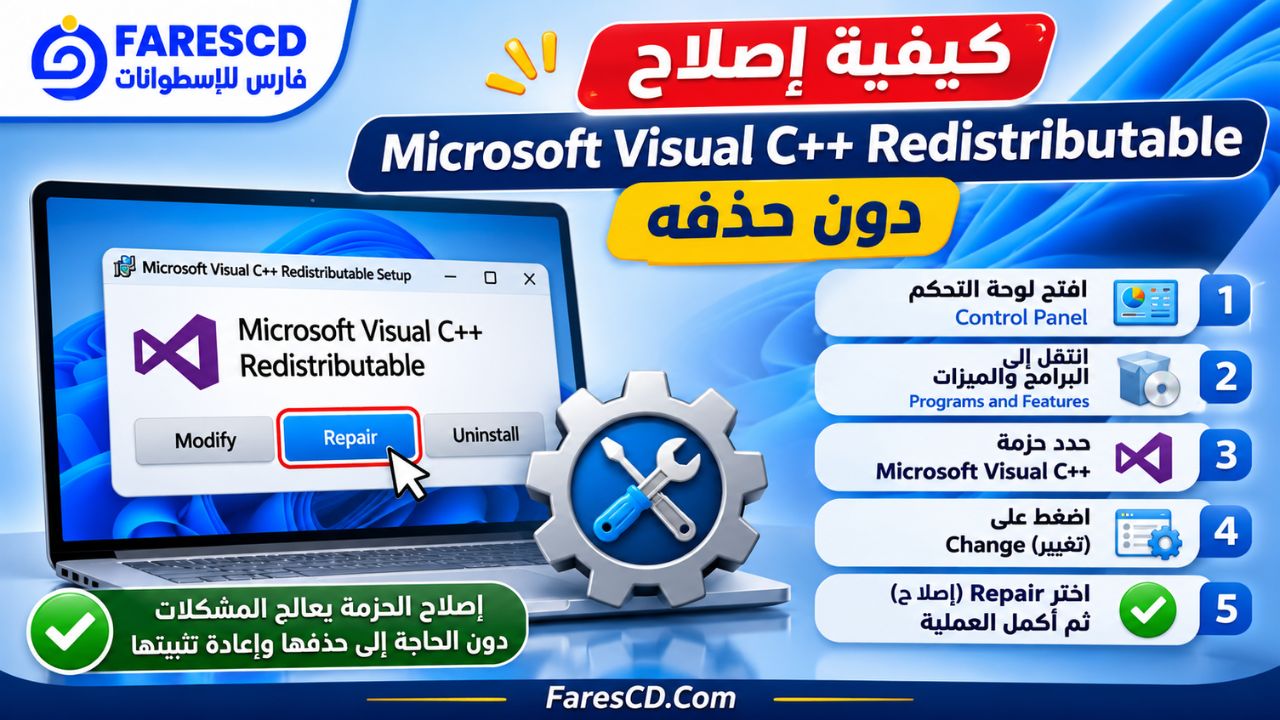
كيفية إصلاح Microsoft Visual C++ Redistributable دون حذفه
إذا كانت مكتبات Visual C++ مثبتة، لكن أحد التطبيقات يواجه مشكلات متكررة، فمن الأفضل تجربة الإصلاح قبل إزالة الحزمة.
خطوات الإصلاح
-
افتح Control Panel.
-
انتقل إلى Programs and Features.
-
حدد حزمة Microsoft Visual C++ Redistributable المطلوبة.
-
اختر Change إذا كان الخيار متاحاً.
-
اضغط على Repair.
-
أكمل العملية وأعد تشغيل الجهاز إذا طُلب ذلك.
يساعد خيار Repair على معالجة بعض المشكلات المرتبطة بالتثبيت، دون إزالة المكتبات التي تعتمد عليها البرامج الأخرى.
وتوفر Microsoft إرشادات رسمية لإصلاح التطبيقات والبرامج من خلال لوحة التحكم.
متطلبات تشغيل Microsoft Visual C++ Redistributable
تختلف متطلبات التثبيت بحسب إصدار الحزمة ونظام التشغيل المستخدم.
وتدعم أحدث حزمة Visual C++ v14 المرتبطة بـ Visual Studio 2026 الأنظمة التالية وفق Microsoft:
| المكون | المتطلبات |
|---|---|
| نظام التشغيل | Windows 10 أو Windows 11 |
| أنظمة الخوادم | Windows Server 2016 و2019 و2022 و2025 |
| المعمارية | x86 أو x64 أو ARM64 بحسب النسخة |
| صلاحيات التثبيت | صلاحيات مسؤول عند طلبها |
| الإنترنت | مطلوب لتنزيل الملف، وليس عادةً لكل عملية تثبيت لاحقة |
| مساحة التخزين | مساحة كافية بحسب إصدار الحزمة ومعماريتها |
توضح Microsoft أن أحدث إصدار من الحزمة يدعم أنظمة Windows 10 و11، لكن هذا لا يعني استمرار دعم نظام Windows 10 نفسه بالتحديثات الأمنية المجانية بعد انتهاء دعمه العام في أكتوبر 2025.
هل تعمل الحزمة على Windows 7 وWindows 8.1؟
لا تدعم أحدث حزمة v14 الخاصة بـ Visual Studio 2026 هذين النظامين.
قد تحتاج البرامج المصممة للعمل على أنظمة ويندوز القديمة إلى إصدارات أقدم ومتوافقة من مكتبات Visual C++، وفق متطلبات التطبيق وإصدار نظام التشغيل.
ويجب تجنب افتراض أن أحدث حزمة متاحة ستعمل على جميع إصدارات ويندوز السابقة.
هل Microsoft Visual C++ Redistributable ضروري لتشغيل الألعاب؟
تعتمد ألعاب كثيرة على مكتبات برمجية خارجية إلى جانب ملفات اللعبة الأساسية.
وقد يحتاج بعضها إلى Microsoft Visual C++ Redistributable، بينما يعتمد بعضها الآخر على مكونات مختلفة.
وتتضمن بعض برامج تثبيت الألعاب حزم Visual C++ المطلوبة، وتقوم بتثبيتها تلقائياً ضمن خطوات إعداد اللعبة.
لكن في حالات أخرى قد يفشل تثبيت هذه المتطلبات أو تُحذف بعض مكوناتها لاحقاً، فتظهر رسائل الخطأ عند محاولة التشغيل.
لذلك قد يكون تثبيت حزمة Visual C++ المناسبة مفيداً إذا كان التطبيق يطلبها صراحةً، لكنه ليس ضرورياً لكل لعبة.
هل يؤدي تثبيت Visual C++ إلى زيادة FPS؟
لا يُعد Microsoft Visual C++ Redistributable برنامجاً لتسريع الألعاب أو تحسين معدلات الإطارات.
وظيفته الأساسية توفير مكتبات التشغيل التي تحتاج إليها التطبيقات.
وبالتالي، لا ينبغي توقع زيادة مباشرة في FPS أو تحسن أداء المعالج وكارت الشاشة لمجرد تثبيت الحزمة.
قد تساعد المكتبات المطلوبة على تشغيل لعبة كانت تفشل في البدء، لكن تحسين أداء اللعبة أثناء التشغيل يعتمد على عوامل أخرى، مثل العتاد والتعريفات وإعدادات الرسوميات.
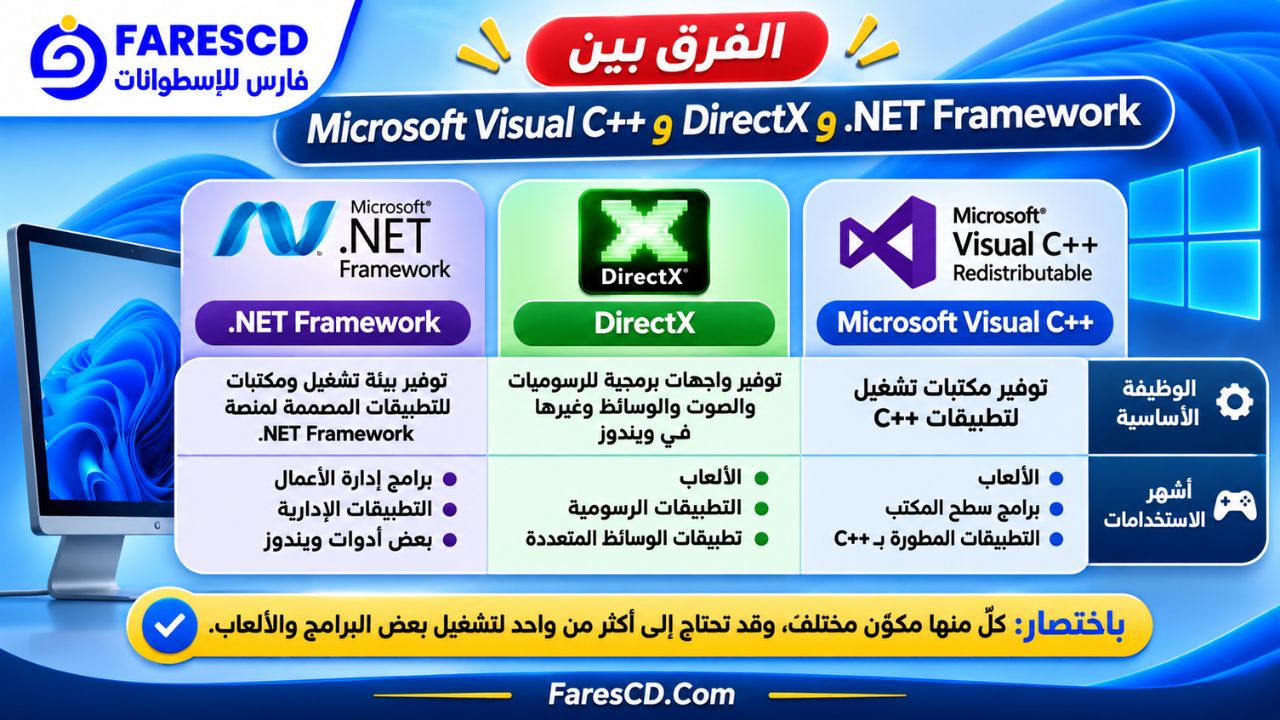
الفرق بين Microsoft Visual C++ وDirectX و.NET Framework
قد يخلط بعض المستخدمين بين هذه المكونات، خصوصاً عند تجهيز جهاز الكمبيوتر بعد تثبيت ويندوز.
ورغم أن جميعها قد تكون ضرورية لبعض البرامج، فإن لكل منها وظيفة مختلفة.
| المكون | الوظيفة الأساسية | أشهر الاستخدامات |
|---|---|---|
| Microsoft Visual C++ Redistributable | توفير مكتبات تشغيل تطبيقات C++ | الألعاب وبرامج سطح المكتب |
| Microsoft DirectX | توفير واجهات برمجية للرسوميات والصوت والوسائط وغيرها | الألعاب والتطبيقات الرسومية |
| Microsoft .NET Framework | توفير بيئة تشغيل ومكتبات للتطبيقات المصممة لمنصة .NET Framework | البرامج الإدارية وأدوات ويندوز وتطبيقات الأعمال |
لا يغني تثبيت Visual C++ عن DirectX أو .NET Framework عندما يحتاج التطبيق إليهما.
كما لا يعني تثبيت هذه المكونات الثلاثة أن جميع البرامج والألعاب ستعمل تلقائياً؛ فلا بد من توافق التطبيق مع نظام التشغيل والمكونات المطلوبة.
عيوب Microsoft Visual C++ Redistributable والقيود التي يجب معرفتها
على الرغم من أهمية مكتبات Visual C++، فإن هناك بعض القيود التي ينبغي الانتباه إليها.
1. لا تعالج جميع أخطاء الألعاب والبرامج
تساعد الحزمة على حل المشكلات المرتبطة بمكتبات التشغيل التي توفرها، لكنها لا تصلح كل أخطاء DLL أو مشكلات النظام.
2. اختلاف المعمارية قد يسبب التباساً
قد يعتقد المستخدم أن تثبيت إصدار x64 يكفي لجميع البرامج على نظام 64 بت، بينما تحتاج تطبيقات x86 إلى حزمة منفصلة.
3. لا تستبدل جميع الحزم القديمة
أحدث حزمة من عائلة v14 لا تغني بالضرورة عن مكتبات Visual C++ 2013 أو الإصدارات الأقدم.
4. بعض الأنظمة القديمة غير مدعومة
قد تتطلب أجهزة ويندوز القديمة إصدارات محددة من المكتبات، ولا يمكن تثبيت أحدث إصدار عليها بصورة مدعومة.
5. لا تقدم واجهة استخدام مستقلة
لن تجد أدوات لتحرير الملفات أو تحسين الأداء داخل الحزمة؛ فهي مكتبات تعمل لخدمة التطبيقات الأخرى.
6. حذفها قد يؤثر في البرامج المثبتة
إذا حذفت حزمة Visual C++ يعتمد عليها برنامج معين، فقد يتوقف البرنامج عن التشغيل حتى تتم إعادة تثبيت المكتبات المطلوبة.
هل يمكن حذف إصدارات Microsoft Visual C++ القديمة؟
يمكن إزالة الحزم من خلال لوحة التحكم، لكن ليس من الأفضل حذفها لمجرد وجود عدة إصدارات منها.
فقد يعتمد برنامج على Visual C++ 2013، بينما يحتاج برنامج آخر إلى مكتبات v14 الحديثة.
كما أن وجود نسختَي x86 وx64 على الكمبيوتر ليس دليلاً على تثبيت مكرر؛ إذ يمكن أن تكون كل واحدة مطلوبة لتطبيقات مختلفة.
ولهذا يُنصح بالإبقاء على الحزم المثبتة التي تعمل بصورة سليمة، إلا إذا كانت هناك مشكلة واضحة تستدعي إصلاحها أو إزالتها.
أفضل طريقة لتجهيز الكمبيوتر بمكتبات Visual C++ بعد الفورمات
بعد تثبيت نسخة جديدة من ويندوز، قد ترغب في تجهيز النظام لتشغيل البرامج والألعاب التي تستخدمها باستمرار.
في هذه الحالة يمكن اتباع ترتيب عملي:
-
الانتهاء من إعداد ويندوز وتثبيت تحديثات النظام المتاحة.
-
معرفة معمارية الجهاز ونظام التشغيل.
-
تنزيل أحدث إصدار متوافق من Microsoft Visual C++ Redistributable.
-
تثبيت x64 وx86 إذا كان الجهاز من نوع x64 وتحتاج تطبيقات بالمعماريتين.
-
تثبيت البرامج والألعاب المطلوبة.
-
إضافة الحزم الأقدم فقط عندما يطلبها أحد التطبيقات أو تكون ضمن متطلباته الرسمية.
-
إعادة تشغيل الجهاز عند الحاجة والتأكد من عمل التطبيقات.
ومن الأفضل الاحتفاظ بملفات التثبيت الأصلية في مجلد منظم، بحيث يمكن استخدامها لاحقاً عند إعادة تجهيز الكمبيوتر.
معلومات Microsoft Visual C++ Redistributable باختصار
| الخاصية | التفاصيل |
|---|---|
| اسم البرنامج | Microsoft Visual C++ Redistributable |
| الشركة المطورة | Microsoft |
| نوع البرنامج | مكتبات تشغيل Runtime Libraries |
| الترخيص | مجاني للاستخدام وفق شروط Microsoft |
| عائلة الإصدار الحديث | Visual C++ v14 |
| التوافق البرمجي | Visual Studio 2015 وما بعده ضمن عائلة v14 |
| المعماريات المتاحة | x86 / x64 / ARM64 |
| أنظمة أحدث إصدار | Windows 10 وWindows 11 وأنظمة Server المدعومة |
| التثبيت | ملفات EXE مستقلة |
| الاستخدام الرئيسي | تشغيل البرامج والألعاب المعتمدة على مكتبات C++ |
| الموقع الرسمي | Microsoft Learn |
الخلاصة
يُعد Microsoft Visual C++ Redistributable أحد المكونات المهمة لتشغيل العديد من برامج ويندوز والألعاب التي تعتمد على مكتبات C++.
وتكمن أهميته في توفير ملفات التشغيل الضرورية دون الحاجة إلى تثبيت بيئة Visual Studio الكاملة، إلى جانب دعمه لتطبيقات متعددة من خلال عائلة المكتبات الحديثة v14.
إذا كنت تواجه خطأ مثل VCRUNTIME140.dll أو MSVCP140.dll، فإن تثبيت الحزمة المناسبة أو إصلاحها يُعد من أولى الخطوات المنطقية لمعالجة المشكلة.
والأهم هو اختيار المعمارية الصحيحة، وعدم حذف الإصدارات القديمة عشوائياً، والاعتماد على ملفات التثبيت الأصلية من Microsoft لضمان سلامة المكتبات وتوافقها.


