تحميل برنامج Snap Video Translator لترجمة الفيديو والدبلجة بالذكاء الاصطناعي
برنامج Snap Video Translator هو أداة متخصصة في ترجمة مقاطع الفيديو وإنشاء الترجمات النصية والدبلجة الصوتية باستخدام تقنيات الذكاء الاصطناعي، حيث يجمع مجموعة من العمليات التي يحتاجها صناع المحتوى والمترجمون في واجهة واحدة سهلة الاستخدام. يستطيع البرنامج استخراج الكلام من الفيديو وتحويله إلى نص، ثم ترجمته إلى إحدى اللغات المدعومة، مع إمكانية إضافة الترجمة مباشرة إلى المقطع أو إنشاء تعليق صوتي باللغة المستهدفة.
ويتميز Snap Video Translator باعتماده على تقنية Whisper للتعرف على الكلام محليًا على الكمبيوتر، إلى جانب دعمه لخدمات الترجمة مثل Gemini وOpenAI وClaude. كما يتيح تصدير ملفات الترجمة بصيغتي SRT وVTT، وتعديل النصوص قبل إخراج الفيديو النهائي. وبفضل هذه الإمكانيات، يوفر البرنامج بيئة عملية لإعداد الفيديوهات متعددة اللغات دون الحاجة إلى الانتقال بين عدة تطبيقات منفصلة.
ترجمة الفيديوهات من العمليات الأساسية في إنتاج المحتوى الرقمي، سواء لإنشاء مقاطع تعليمية متعددة اللغات، أو إعداد فيديوهات تسويقية موجهة لجمهور دولي، أو الاستفادة من المحاضرات والشروحات الأجنبية. لكن تنفيذ هذه العملية بالطريقة التقليدية قد يتطلب تفريغ الكلام يدويًا، وترجمته، وضبط توقيت ظهور النصوص، ثم دمج الترجمة مع الفيديو باستخدام برنامج تحرير منفصل.
هنا تظهر أهمية تحميل برنامج Snap Video Translator، الذي يوفر طريقة أكثر تنظيمًا لإنجاز هذه المراحل داخل تطبيق واحد يعمل على نظام Windows.
يجمع البرنامج بين التعرف على الكلام، والترجمة الآلية، وإنشاء ملفات الترجمة، والدبلجة الصوتية، مع توفير خيارات للتحكم في طريقة إخراج الفيديو النهائي. كما يسمح بمعالجة عدة ملفات بالتتابع، مما يجعله مفيدًا للمستخدمين الذين يتعاملون مع كميات متكررة من مقاطع الفيديو.
ويقدم البرنامج إصدارًا تجريبيًا مجانيًا لمعالجة الفيديوهات التي لا تتجاوز مدتها خمس دقائق، بينما تزيل النسخة المدفوعة هذا القيد. أما الإصدار 1.2.1، الصادر في 7 نوفمبر 2026، فقد تضمن إصلاحات مرتبطة بالصوت في الفيديوهات المدبلجة وتحسينات في بيئة التشغيل.
ما هو برنامج Snap Video Translator؟
Snap Video Translator هو برنامج لترجمة الفيديوهات والملفات الصوتية، تطوره شركة Mojosoft، ويعمل على أجهزة الكمبيوتر بنظام Windows.
تعتمد فكرة البرنامج على معالجة المحتوى الصوتي الموجود داخل الفيديو وتحويله إلى نص مكتوب باستخدام تقنية التعرف على الكلام، ثم الاستفادة من خدمات الذكاء الاصطناعي لترجمة هذا النص إلى لغة أخرى.
بعد الانتهاء من الترجمة، يستطيع المستخدم الاختيار بين الاحتفاظ بالنتيجة في ملف ترجمة منفصل، أو دمج النصوص داخل الفيديو، أو إنشاء مسار صوتي جديد باللغة المطلوبة.
ولا يقتصر دور البرنامج على ترجمة المحتوى المرئي فقط، بل يمكن استخدامه لاستخراج النصوص من التسجيلات الصوتية والمحاضرات والمقابلات وحفظها في ملفات ترجمة تحتوي على التوقيت الزمني للجمل.
كيف يعمل Snap Video Translator؟
يمر البرنامج بعدة مراحل مترابطة:
-
استخراج الصوت: يقرأ الملف ويستخرج المسار الصوتي المراد تحليله.
-
التعرف على الكلام: يستخدم نموذج Whisper لتحويل الكلام المسموع إلى نص مكتوب.
-
الترجمة: يرسل النص إلى خدمة الترجمة المختارة أو يعالجه باستخدام نموذج محلي متوافق.
-
مراجعة النصوص: يتيح تعديل الترجمة قبل دمجها مع الفيديو.
-
إنتاج الترجمة: ينشئ ملفات SRT أو VTT، أو يدمج العبارات داخل المشاهد.
-
الدبلجة: يمكنه إنشاء صوت باللغة المستهدفة ودمجه مع الفيديو.
تساعد هذه الآلية على تقليل الأعمال اليدوية المتكررة، لكنها لا تلغي الحاجة إلى مراجعة النصوص، خاصة عند وجود مصطلحات متخصصة أو كلام غير واضح.
مميزات برنامج Snap Video Translator
1. ترجمة الفيديوهات باستخدام الذكاء الاصطناعي
تعد الترجمة الآلية من أهم وظائف البرنامج؛ فهي تسمح بتحويل الكلام الموجود داخل الفيديو إلى لغة أخرى دون كتابة النص الأصلي يدويًا.
يدعم البرنامج خدمات ترجمة متعددة، منها Google Gemini وOpenAI وClaude، بالإضافة إلى إمكانية الاتصال بنموذج لغوي يعمل محليًا على الكمبيوتر.
ويتيح هذا التنوع اختيار طريقة المعالجة المناسبة لطبيعة المحتوى، سواء كان فيديو تعليميًا أو عرضًا تقديميًا أو مقابلة مسجلة.
تختلف جودة النتائج باختلاف وضوح الكلام، ودقة التفريغ الأولي، والنموذج المستخدم في الترجمة. لذلك تبقى مراجعة المصطلحات والأسماء والأرقام خطوة مهمة قبل نشر النسخة النهائية.
2. تحويل الكلام إلى نص باستخدام Whisper
يعتمد Snap Video Translator على تقنية Whisper لاستخراج الكلام من الملفات الصوتية والمرئية وتحويله إلى نص.
وتتميز هذه الوظيفة بأنها تعمل محليًا على الكمبيوتر، دون الحاجة إلى رفع ملف الفيديو أو الصوت إلى خادم خارجي لإتمام عملية التفريغ.
ويمكن الاختيار بين نماذج مختلفة، منها:
-
Whisper Small
-
Whisper Medium
-
Whisper Large-v3-Turbo
-
Whisper Large-v3
توفر هذه الخيارات مرونة في الموازنة بين سرعة المعالجة والدقة واستهلاك موارد الجهاز.
فعند التعامل مع فيديو قصير وصوت واضح، قد يكون النموذج الأصغر مناسبًا. أما المقاطع التي تحتوي على حوار سريع أو مصطلحات معقدة، فقد تستفيد من نموذج أكبر، مع توقع استهلاك موارد ووقت معالجة أكثر.
3. إضافة الترجمة النصية مباشرة إلى الفيديو
يسمح البرنامج بإضافة الترجمة على الصورة نفسها من خلال تقنية Burn-in Subtitles، التي تجعل النصوص جزءًا من الفيديو الناتج.
وتفيد هذه الطريقة عند إعداد مقاطع للنشر على مواقع التواصل الاجتماعي أو مشاركتها مع أشخاص لا يرغبون في تحميل ملفات ترجمة منفصلة.
ويمكن التحكم في بعض خصائص ظهور النصوص، مثل حجم الخط، واللون الأبيض أو الأصفر، ومكان عرض الترجمة في أعلى الشاشة أو وسطها أو أسفلها.
الفرق بين الترجمة المدمجة والترجمة الخارجية
الترجمة المدمجة تظهر تلقائيًا لأنها جزء من الصورة، ولا يمكن للمشاهد إخفاؤها بصورة مستقلة. أما الترجمة الخارجية فيمكن إضافتها إلى مشغل الفيديو أو منصة النشر والتحكم في عرضها وفق إمكانيات المشغل.
لذلك يفضل اختيار نوع الترجمة بناءً على طريقة توزيع الفيديو والجمهور المستهدف.
4. إنشاء ملفات ترجمة SRT وVTT
من المميزات المهمة في البرنامج إمكانية تصدير الترجمة إلى ملفات مستقلة بصيغتين شائعتين:
SRT: صيغة مستخدمة على نطاق واسع في مشغلات الفيديو وبرامج التحرير، وتحتوي على النصوص وأوقات بدايتها ونهايتها.
VTT: صيغة مناسبة بشكل خاص لعرض الترجمات داخل مشغلات الفيديو وصفحات الويب التي تدعم WebVTT.
ويتيح الاحتفاظ بهذه الملفات تعديل الترجمة لاحقًا، أو إعادة استخدامها مع نسخة أخرى من الفيديو دون الحاجة إلى تكرار عملية التعرف على الكلام من البداية.
5. دبلجة الفيديوهات باستخدام أصوات اصطناعية
لا يقتصر Snap Video Translator على كتابة الترجمات، بل يتيح تحويل النص المترجم إلى كلام مسموع وإنتاج فيديو مدبلج.
ويمكن للمستخدم تحديد صوت ذكوري أو أنثوي، ثم اختيار طريقة التعامل مع الصوت الأصلي.
وتشمل الخيارات استبدال الصوت الأصلي بالصوت الجديد، أو خفض مستوى الصوت الأصلي ودمجه مع الدبلجة.
ويفيد الخيار الثاني في بعض أنواع الشروحات والمقابلات، حيث يمكن الإبقاء على جزء من الخلفية الصوتية الأصلية أثناء سماع الصوت المترجم.
تعتمد هذه الميزة على خدمة تركيب صوت عبر الإنترنت، ولا تعني إنشاء نسخة مطابقة من صوت المتحدث الأصلي.
6. معالجة مجموعة من الفيديوهات دفعة واحدة
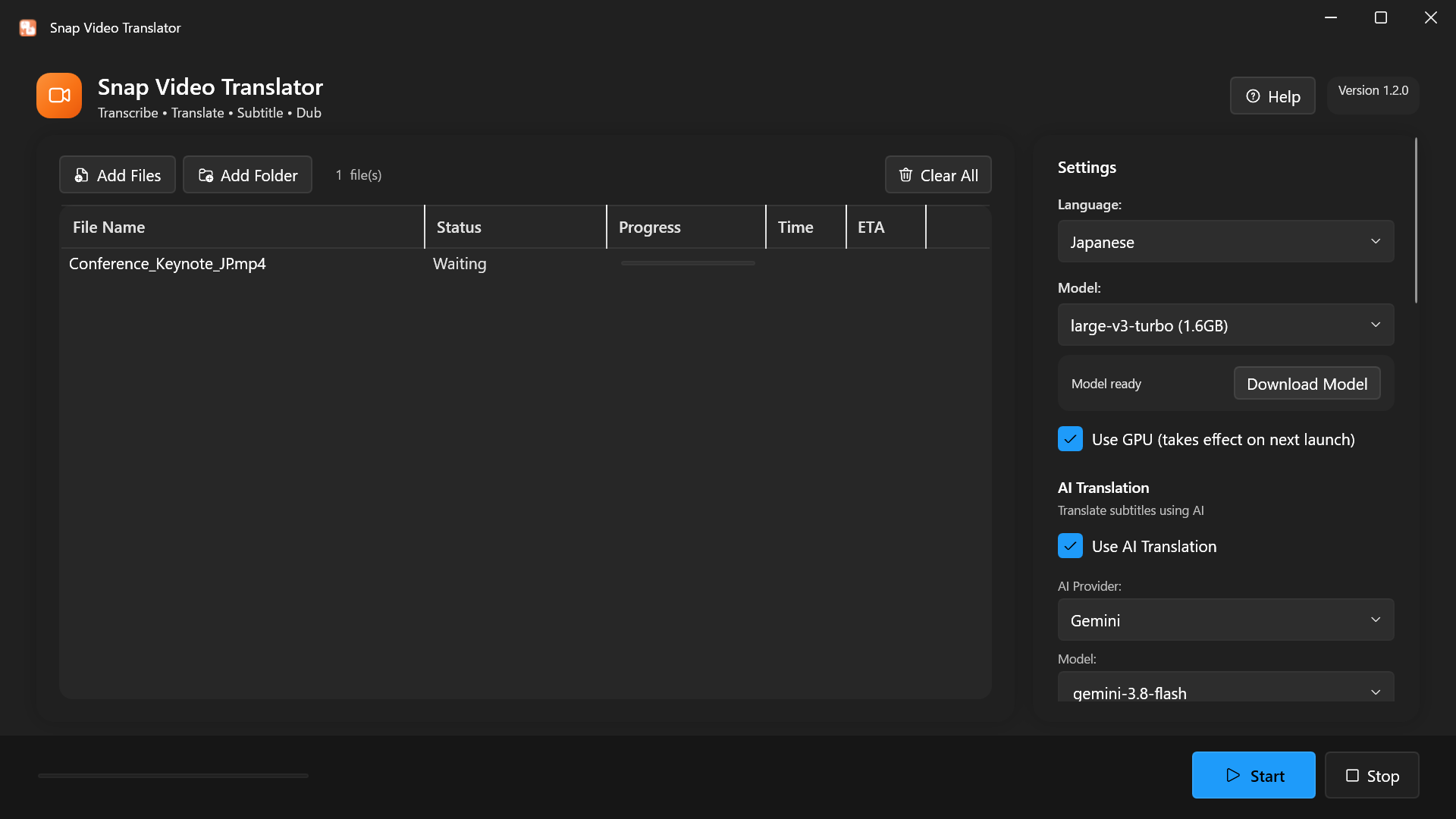
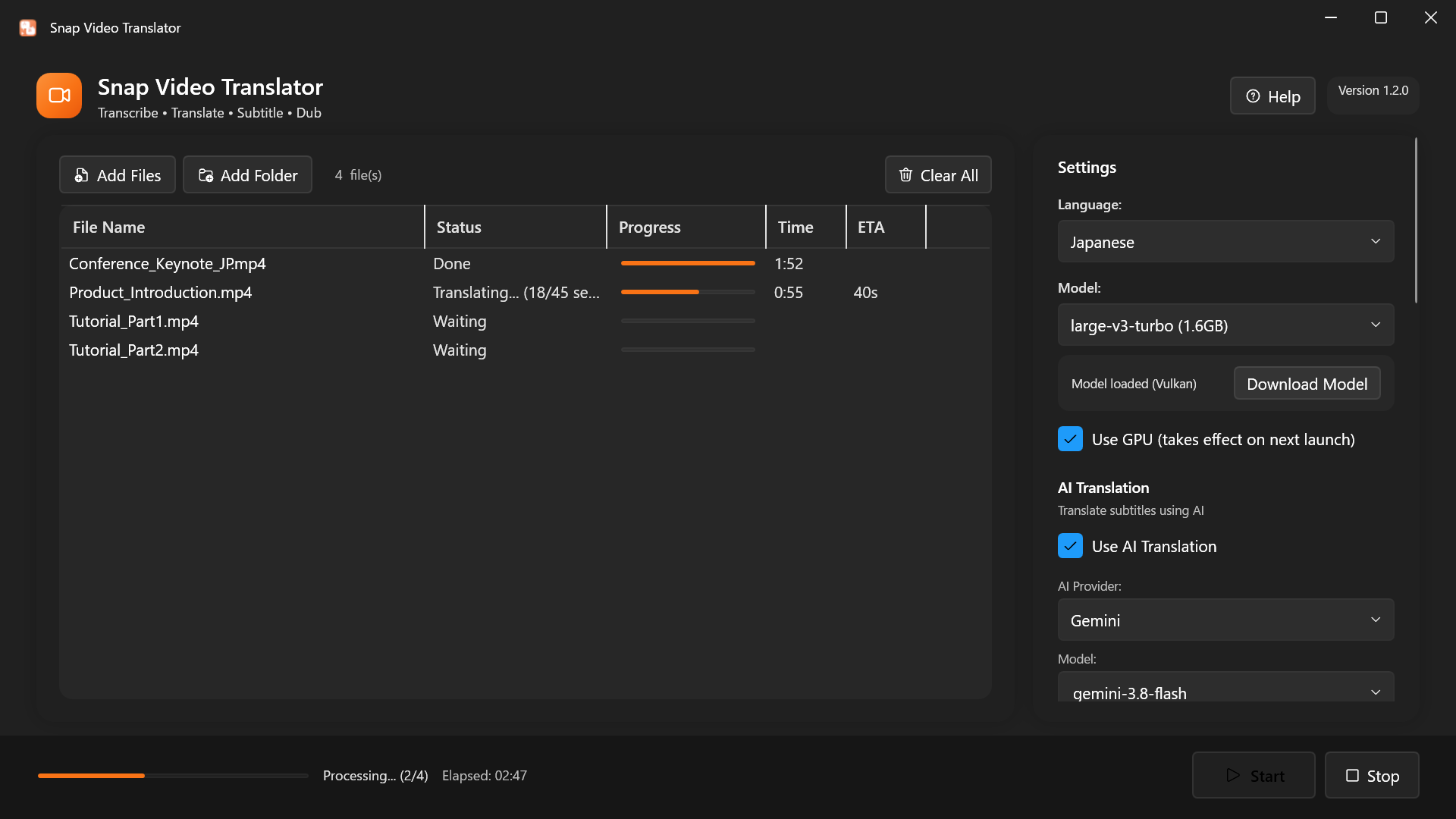
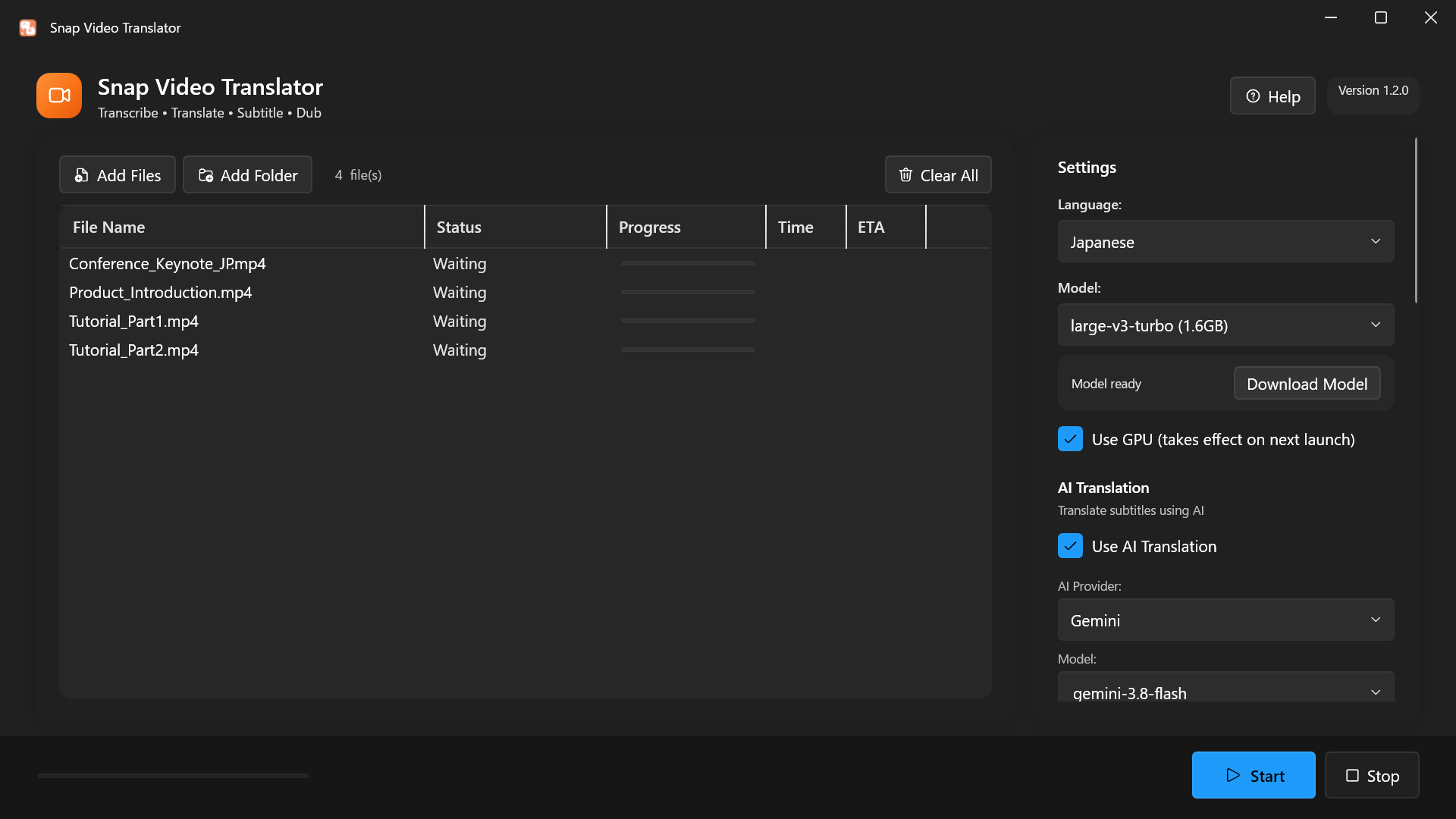
يسمح البرنامج بإضافة أكثر من فيديو، أو استيراد مجلد كامل، ثم معالجة الملفات بالتتابع.
تعد هذه الوظيفة مفيدة لأصحاب الدورات التعليمية والقنوات التي تنتج سلاسل من المقاطع المتشابهة، لأنها تقلل الحاجة إلى استيراد كل فيديو بصورة منفصلة.
ومع ذلك، فإن وقت التنفيذ يتأثر بعدد الملفات ومدتها والنموذج المستخدم في التفريغ والترجمة، بالإضافة إلى قدرة الكمبيوتر على معالجة المحتوى.
7. مراجعة الترجمة وتعديلها قبل التصدير
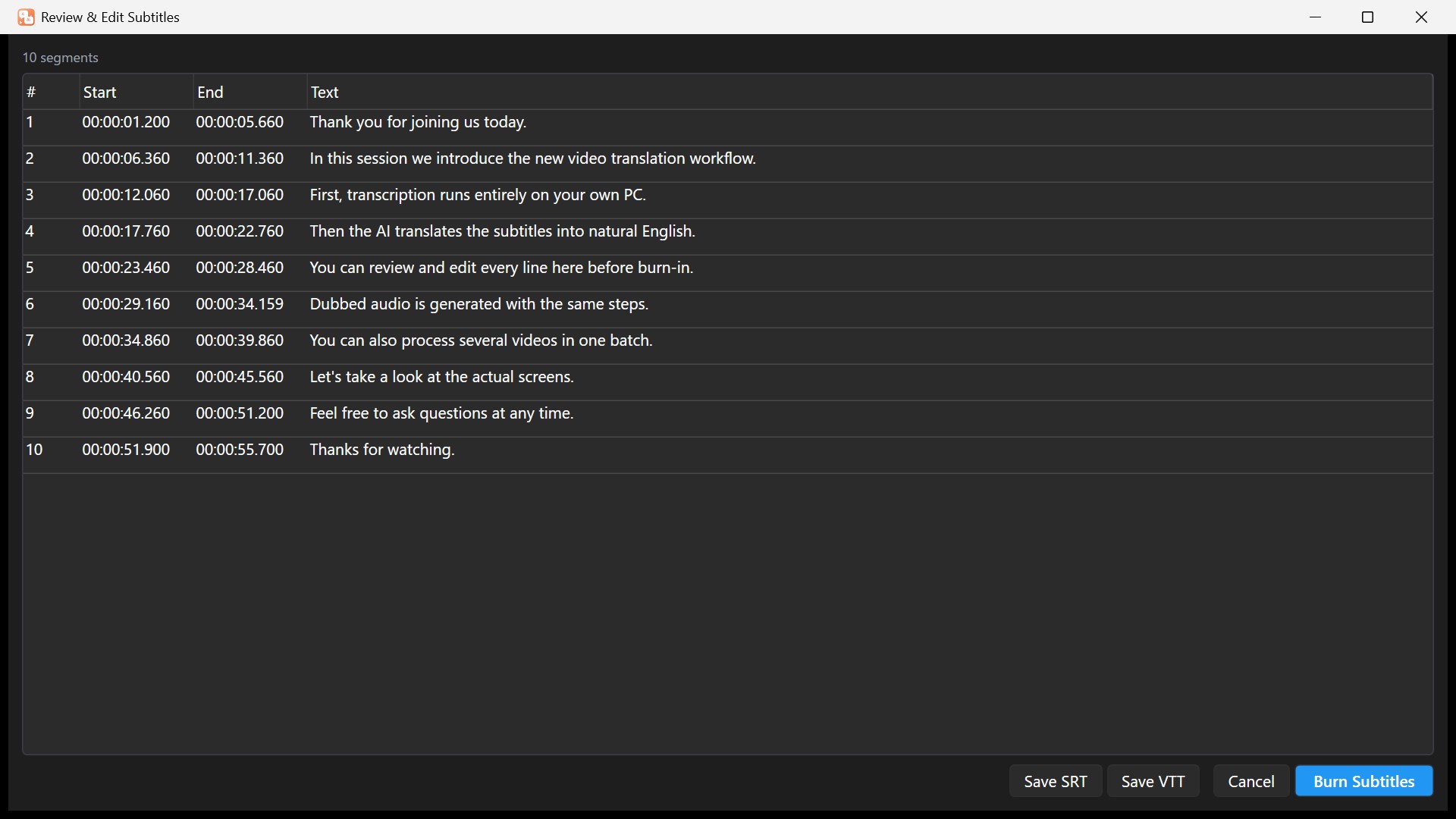
يوفر البرنامج وضعًا لمراجعة النصوص المترجمة قبل دمجها مع الفيديو النهائي.
تسمح هذه الميزة بتصحيح الأخطاء اللغوية، وتعديل المصطلحات، وإعادة صياغة العبارات الطويلة لتصبح أكثر ملاءمة للعرض على الشاشة.
وتظهر نافذة المراجعة عندما تحتوي قائمة المعالجة على فيديو واحد، وفقًا لتعليمات المطور. لذلك قد يكون من المناسب معالجة المقاطع التي تحتاج إلى تدقيق مكثف بصورة فردية.
8. دعم الترجمة المحلية وتحسين خصوصية الملفات
من الخصائص المهمة إمكانية استخدام نموذج لغوي محلي عبر أدوات مثل LM Studio أو Ollama بدلاً من الاعتماد على مزود ترجمة سحابي.
عند استخدام هذه الطريقة، يمكن الاحتفاظ بعملية التفريغ والترجمة داخل بيئة الكمبيوتر، بشرط إعداد النموذج المحلي بصورة صحيحة.
أما عند اختيار ترجمة سحابية، فيُرسل نص الترجمة إلى الخدمة المختارة، بينما تبقى ملفات الصوت والفيديو على الجهاز. وتحتاج الدبلجة إلى إرسال النص المطلوب نطقه إلى خدمة تركيب الصوت عبر الإنترنت.
اللغات التي يدعمها برنامج Snap Video Translator
يدعم البرنامج الترجمة والدبلجة إلى سبع لغات رئيسية، وهي الإنجليزية واليابانية والصينية والكورية والفرنسية والألمانية والإسبانية.
أما التعرف على لغة الصوت الأصلية، فتتضمن الخيارات المباشرة الإنجليزية واليابانية والصينية والكورية، بالإضافة إلى الاكتشاف التلقائي.
| اللغة | الترجمة والدبلجة إليها |
|---|---|
| الإنجليزية | مدعومة |
| اليابانية | مدعومة |
| الصينية | مدعومة |
| الكورية | مدعومة |
| الفرنسية | مدعومة |
| الألمانية | مدعومة |
| الإسبانية | مدعومة |
| العربية | غير مدعومة رسميًا كلغة إخراج |
هل يدعم Snap Video Translator اللغة العربية؟
وفقًا لقائمة اللغات الرسمية للإصدار 1.2.1، لا تتوفر العربية ضمن لغات الترجمة والدبلجة المستهدفة، كما أن واجهة البرنامج متاحة بالإنجليزية واليابانية فقط.
وهذا يعني أن المستخدم العربي يستطيع الاستفادة من البرنامج لترجمة الفيديوهات بين اللغات المدعومة، لكنه لا يستطيع الاعتماد عليه مباشرة لإنشاء ترجمة نصية عربية أو دبلجة عربية عبر خيارات الإخراج الرسمية الحالية.
ويجب التمييز بين دعم نموذج Whisper للغات متعددة وبين اللغات التي يتيحها التطبيق نفسه في قوائم الترجمة والدبلجة.
صيغ الملفات التي يدعمها Snap Video Translator
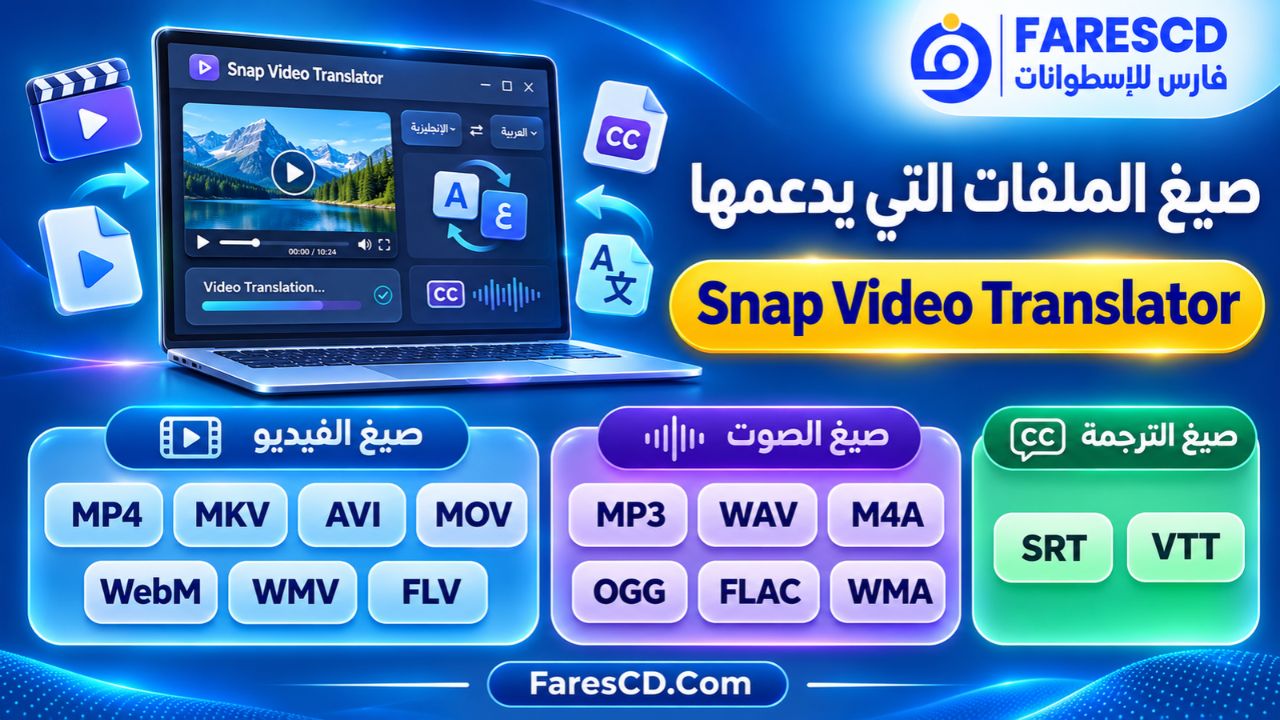
يستطيع البرنامج التعامل مع عدد من امتدادات الفيديو والصوت الشائعة، مما يجعله مناسبًا لمعظم ملفات الوسائط المستخدمة في الأعمال اليومية.
| نوع الملف | الصيغ المدعومة |
|---|---|
| ملفات الفيديو | MP4، MKV، AVI، MOV، WebM، WMV، FLV |
| ملفات الصوت | MP3، WAV، M4A، OGG، FLAC، WMA |
| ملفات الترجمة الناتجة | SRT، VTT |
| الفيديو المترجم | إخراج فيديو بترجمة مدمجة |
| الفيديو المدبلج | إخراج فيديو بصوت مترجم |
عند إضافة فيديو بصيغة MP4، يستطيع البرنامج إنشاء نسخة مترجمة أو مدبلجة بالصيغة نفسها. وينطبق المبدأ على صيغ الفيديو الأخرى التي يدعمها.
أما الملفات الصوتية، فيمكن استخدامها للتفريغ وإنشاء ملفات الترجمة المرتبطة بالتوقيت، بينما تتطلب وظيفة إخراج الفيديو المدبلج وجود ملف فيديو.
شرح واجهة برنامج Snap Video Translator
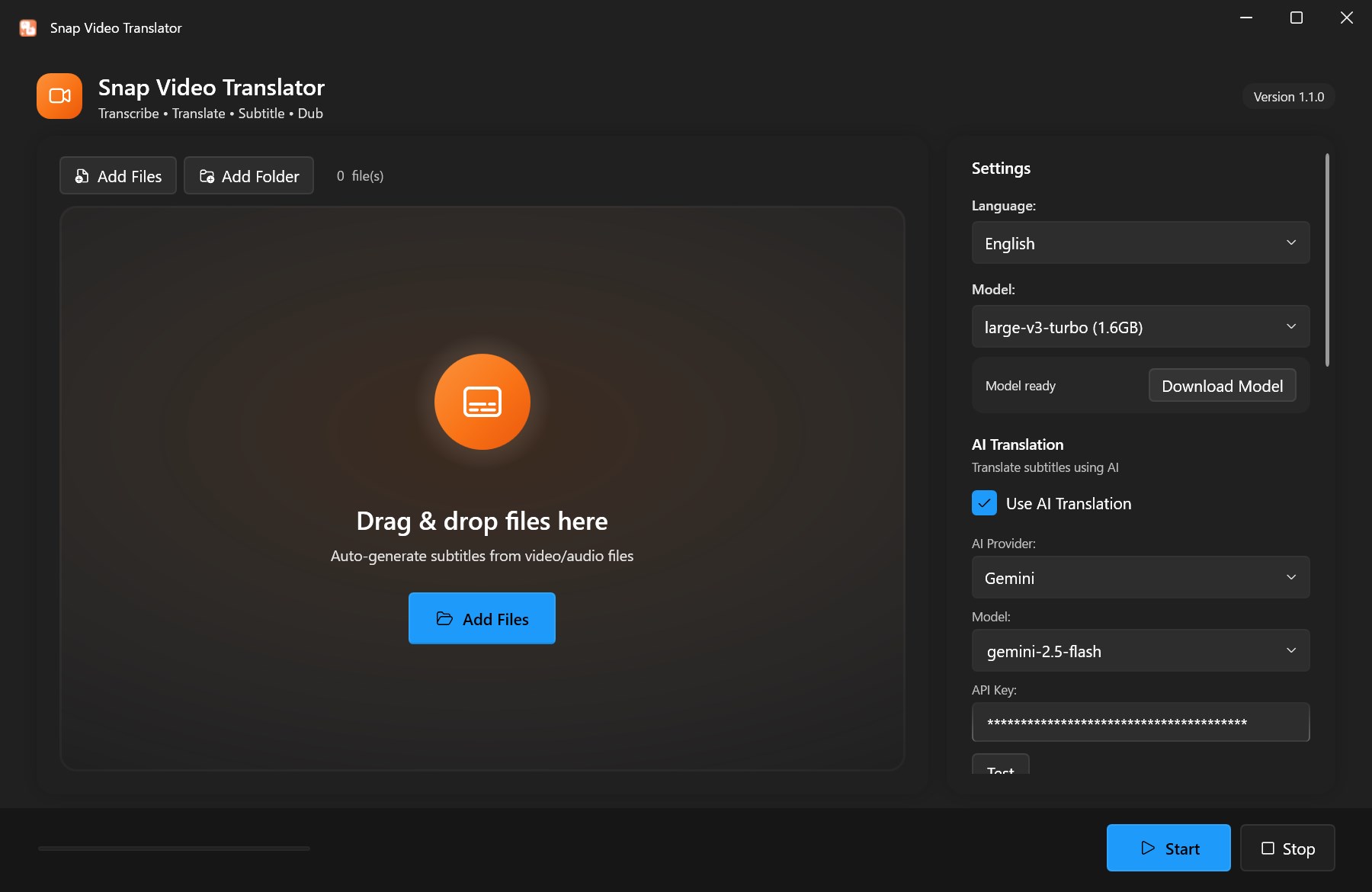
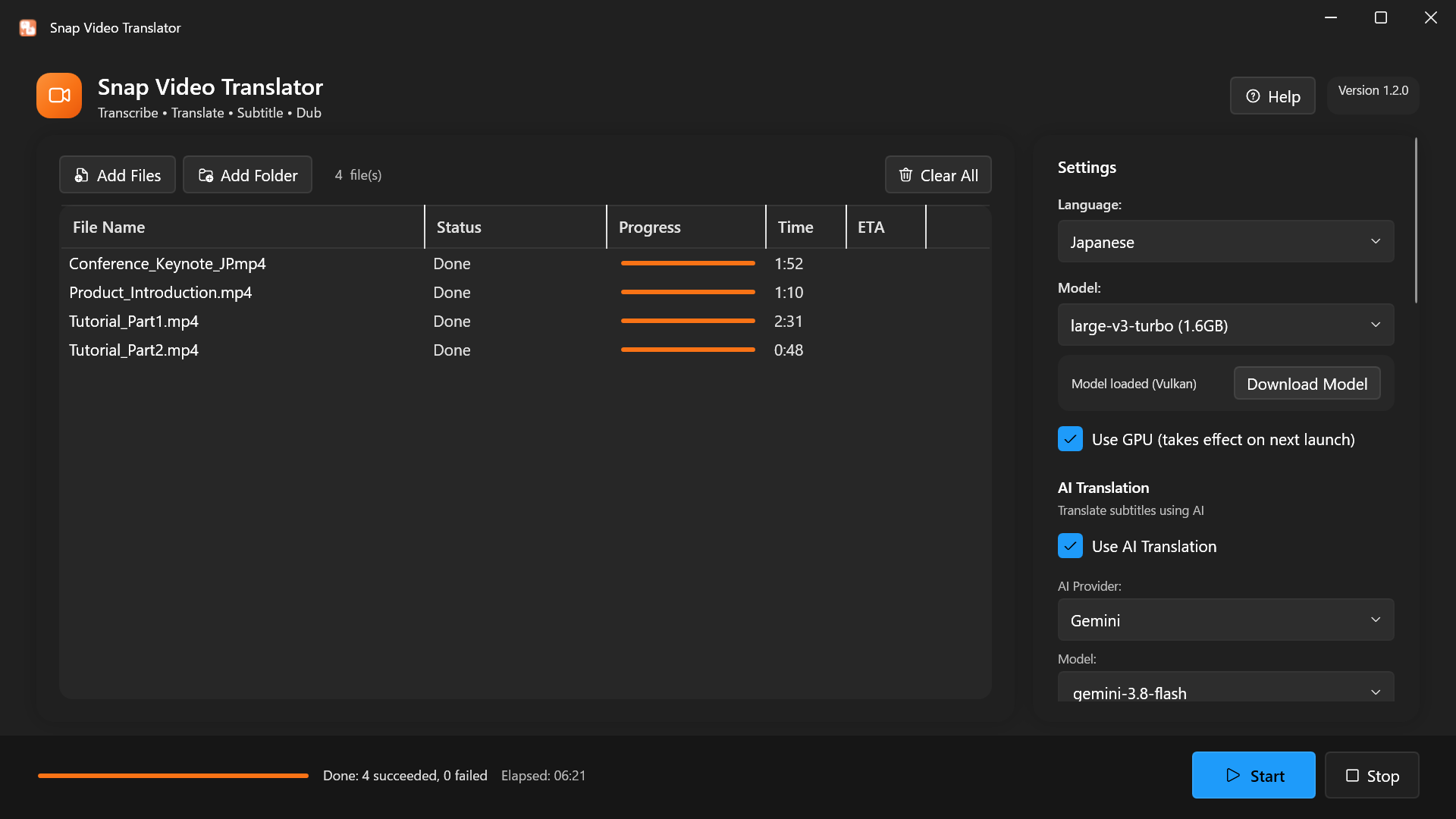
صُممت واجهة البرنامج لتجمع إعدادات التعرف على الكلام والترجمة والدبلجة في شاشة واحدة، بدلاً من تقسيم العملية بين مجموعة من النوافذ والبرامج المستقلة.
قسم إضافة الملفات
يظهر في الجانب الأيسر من الواجهة، ويُستخدم لإدراج مقاطع الفيديو والملفات الصوتية المطلوب معالجتها.
يمكن سحب الملفات وإفلاتها داخل النافذة، أو استخدام خيارات إضافة ملف وإضافة مجلد لاستيراد مجموعة من المقاطع.
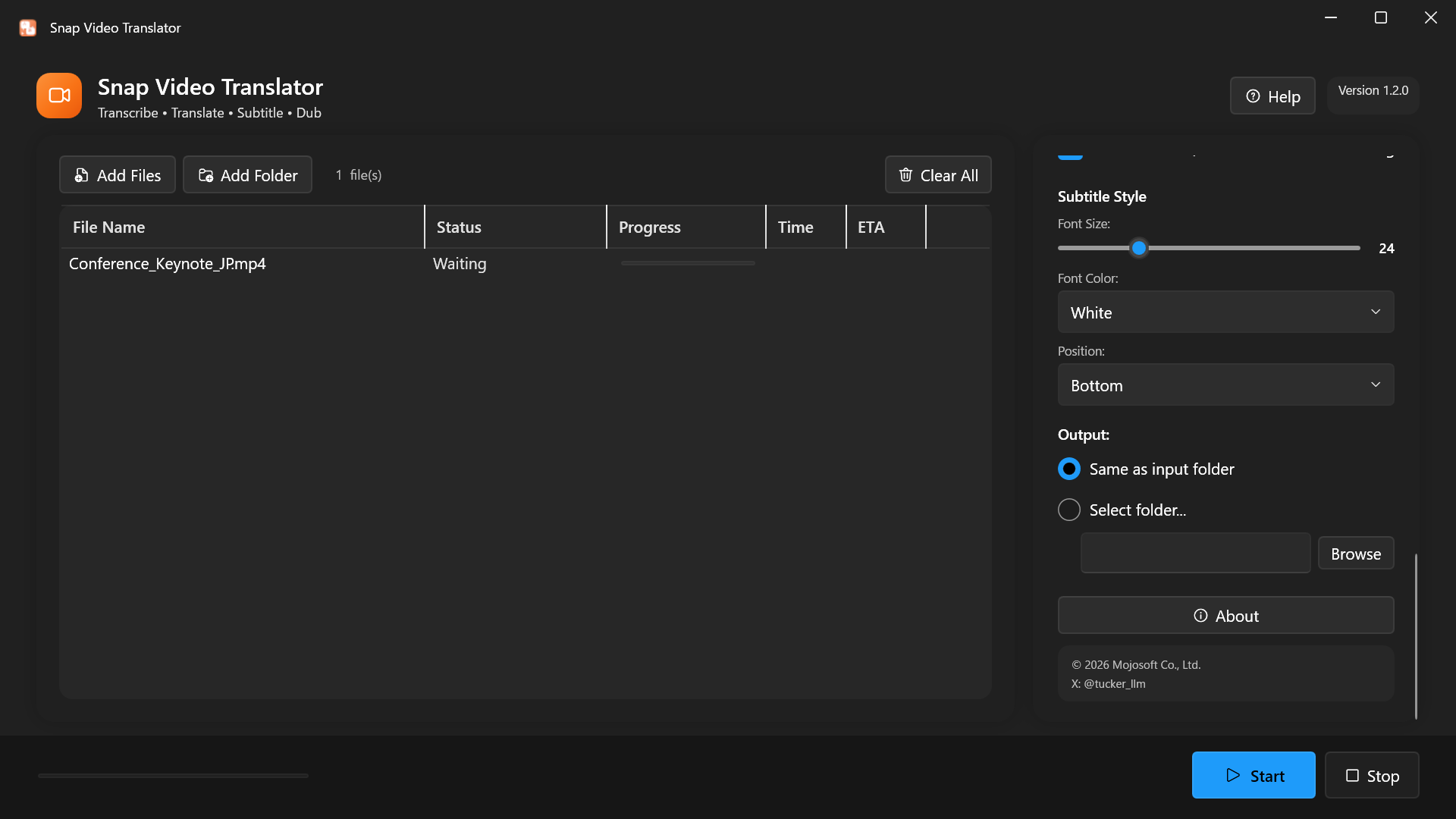
لوحة إعدادات الترجمة
تتضمن اللوحة الموجودة على الجانب الأيمن إعدادات لغة الصوت الأصلية، ونموذج Whisper، وخدمة الترجمة المستخدمة، واللغة المستهدفة.
ومن خلالها يمكن تشغيل الترجمة الآلية وإدخال مفتاح API عند استخدام إحدى الخدمات السحابية.
قسم إعدادات الدبلجة والترجمة النصية
يتيح تحديد نوع المخرجات المطلوبة، سواء ملف ترجمة مستقلًا أو فيديو يحتوي على نصوص مدمجة أو نسخة مدبلجة صوتيًا.
كما يوفر إعدادات للتحكم في مظهر الترجمة واختيار الصوت المناسب للدبلجة.
شريط التنفيذ والمتابعة
بعد الانتهاء من الإعدادات، يمكن بدء المعالجة من الزر الموجود أسفل الواجهة، ومتابعة تقدم العمليات حتى اكتمال تصدير الملفات.
كيفية استخدام برنامج Snap Video Translator خطوة بخطوة
لا تتطلب عملية ترجمة الفيديو خبرة متقدمة في المونتاج، ولكن الحصول على نتيجة جيدة يحتاج إلى ضبط لغة المصدر ونوع المخرجات ومراجعة النصوص قبل التصدير.
الخطوة الأولى: تثبيت البرنامج وتشغيله
بعد تحميل برنامج Snap Video Translator من المصدر الرسمي، افتح ملف التثبيت وأكمل خطوات الإعداد.
عند تشغيل البرنامج لأول مرة، ستظهر الواجهة الرئيسية التي تتضمن منطقة إضافة الملفات ولوحة إعدادات المعالجة.
إذا لم يكن نموذج Whisper المحدد موجودًا على الجهاز، فستحتاج إلى تنزيله قبل بدء تفريغ الصوت.
الخطوة الثانية: إضافة الفيديو المطلوب ترجمته
اسحب ملف الفيديو إلى نافذة البرنامج، أو استخدم خيار Add Files لتحديد الملف من الكمبيوتر.
يمكنك أيضًا استخدام Add Folder عند الرغبة في معالجة مجموعة من الفيديوهات الموجودة داخل مجلد واحد.
من الأفضل البدء بمقطع قصير للتأكد من سلامة إعدادات اللغة والصوت قبل معالجة فيديو طويل.
الخطوة الثالثة: تحديد لغة الصوت الأصلي
انتقل إلى إعدادات اللغة واختر اللغة المنطوقة داخل الفيديو.
إذا لم تكن متأكدًا من لغة المتحدث، يمكنك الاستفادة من خيار Auto-detect، مع ملاحظة أن دقة الاكتشاف قد تختلف بحسب جودة التسجيل وطبيعة الكلام.
بعد ذلك اختر نموذج Whisper المناسب لإمكانيات الكمبيوتر.
الخطوة الرابعة: إعداد خدمة الترجمة
فعّل خيار Use AI Translation، ثم حدد خدمة الترجمة التي تريد استخدامها.
يدعم البرنامج مزودي الخدمات السحابية مثل Gemini وOpenAI وClaude، إلى جانب النماذج المحلية المتوافقة.
عند استخدام خدمة سحابية، يجب إدخال مفتاح API صالح واختيار النموذج المطلوب.
يمكن بعد ذلك استخدام زر Test لاختبار الاتصال والتأكد من أن الإعدادات تعمل بصورة صحيحة قبل بدء المعالجة.
الخطوة الخامسة: اختيار لغة الترجمة
حدد اللغة المستهدفة من قائمة اللغات المدعومة.
على سبيل المثال، إذا كان الفيديو باللغة الإنجليزية وتريد إنتاج نسخة إسبانية، اختر الإنجليزية لغةً للصوت الأصلي والإسبانية لغةً للترجمة.
ستُستخدم هذه الإعدادات لتحويل النص الناتج من عملية التعرف على الكلام إلى اللغة الجديدة.
الخطوة السادسة: اختيار نوع المخرجات
يوفر Snap Video Translator ثلاثة أوضاع أساسية للترجمة النصية:
-
Subtitle File Only: إنشاء ملف ترجمة منفصل.
-
Burned Video Only: إنتاج فيديو يحتوي على ترجمة مدمجة.
-
Both: إنشاء ملف الترجمة والفيديو المترجم معًا.
ولإنتاج دبلجة صوتية، فعّل خيار Use Dubbing وحدد نوع الصوت وطريقة دمجه مع الصوت الأصلي.
الخطوة السابعة: مراجعة الترجمة
إذا كنت تعالج فيديو واحدًا، يمكنك تفعيل Review Mode لمراجعة الجمل المترجمة قبل دمجها.
ركز على أسماء الأشخاص، والمصطلحات العلمية، والأرقام، والتواريخ، وأي عبارات قد يتغير معناها عند ترجمتها حرفيًا.
هذه الخطوة مهمة خصوصًا عند إعداد محتوى تعليمي أو مهني، حيث يمكن أن يؤدي خطأ صغير في المصطلحات إلى تغيير المعنى المقصود.
الخطوة الثامنة: بدء المعالجة وتصدير الفيديو
حدد مجلد حفظ النتائج، ثم اضغط على Start لبدء التنفيذ.
سيعالج البرنامج الملف وفق الإعدادات المختارة، ويمكن متابعة تقدم العملية من شريط الحالة.
بعد اكتمال المعالجة، افتح الفيديو الناتج وتحقق من توقيت ظهور النصوص، وسلامة الصوت، وتوافق الترجمة مع محتوى المشاهد.
الفرق بين الترجمة النصية والدبلجة باستخدام Snap Video Translator
يوفر البرنامج طريقتين مختلفتين لتقديم المحتوى بلغة أخرى، ولكل منهما استخدامات مناسبة.
| عنصر المقارنة | الترجمة النصية | الدبلجة الصوتية |
|---|---|---|
| طريقة العرض | نص يظهر على الفيديو | صوت جديد باللغة المستهدفة |
| الاحتفاظ بالصوت الأصلي | نعم | اختياري |
| الحاجة إلى قراءة النص | نعم | لا |
| التحكم في المخرجات | SRT أو VTT أو ترجمة مدمجة | فيديو بصوت جديد |
| الاتصال بالإنترنت | حسب خدمة الترجمة | مطلوب لخدمة تركيب الصوت |
| الاستخدام المناسب | الشروحات والمحاضرات والمقاطع القصيرة | العروض التسويقية والمحتوى الموجه لجمهور دولي |
تتميز الترجمة النصية بسهولة مراجعتها وتعديلها، كما تمنح المشاهد فرصة سماع صوت المتحدث الأصلي وفهم المحتوى من خلال النص المكتوب.
أما الدبلجة فتجعل متابعة الفيديو أسهل بالنسبة إلى بعض المشاهدين، لأنها تقلل الحاجة إلى قراءة النصوص أثناء عرض المشاهد.
ولا توجد طريقة أفضل لجميع الحالات؛ فالاختيار يعتمد على نوع الفيديو وطبيعة الجمهور والنتيجة المطلوبة.
أفضل استخدامات برنامج Snap Video Translator
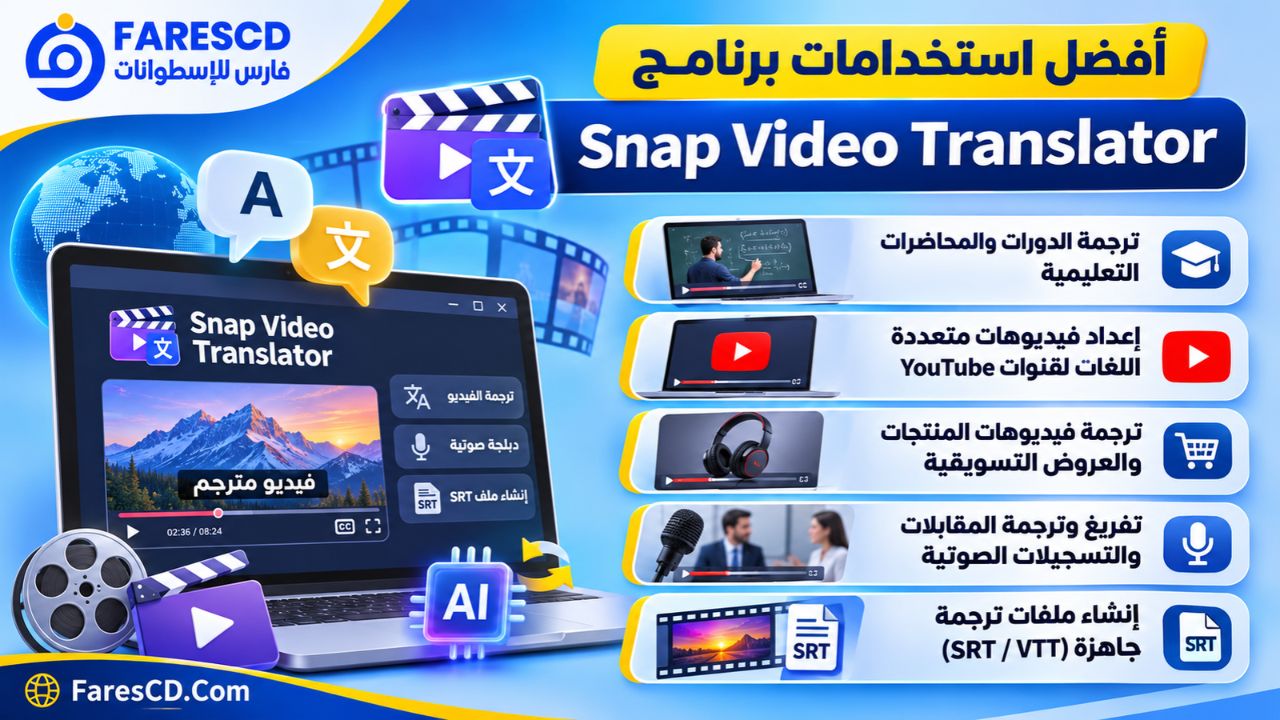
ترجمة المحاضرات والدورات التعليمية
يمكن الاستفادة من البرنامج في إعداد نسخ مترجمة من الدروس المسجلة والمحاضرات التي تتناول موضوعات تقنية أو علمية أو مهنية.
يساعد استخراج النصوص مع توقيتها على تنظيم المحتوى وتسهيل مراجعته، كما يمكن الاحتفاظ بملفات الترجمة لإضافتها إلى منصات التعليم المختلفة.
وعند التعامل مع محاضرات متخصصة، ينبغي مراجعة المصطلحات الفنية قبل اعتماد النسخة النهائية.
إعداد فيديوهات متعددة اللغات لقنوات YouTube
قد يحتاج صانع المحتوى إلى تقديم مقاطعه لجمهور يتحدث لغة مختلفة عن لغة الفيديو الأصلية.
يوفر Snap Video Translator إمكانية إنشاء ملفات ترجمة منفصلة يمكن إضافتها إلى الفيديو من خلال YouTube Studio.
كما يمكن إنتاج نسخة جديدة من الفيديو بترجمة مدمجة أو صوت مدبلج، ثم نشرها وفق استراتيجية القناة وحقوق استخدام المحتوى.
ترجمة فيديوهات المنتجات والعروض التسويقية
تستخدم الشركات فيديوهات قصيرة لشرح المنتجات والخدمات، وقد تحتاج إلى إعداد نسخ بلغات متعددة لاستهداف أسواق مختلفة.
يساعد البرنامج في تحويل المحتوى المنطوق إلى نصوص مترجمة، ثم إنتاج مقاطع مناسبة للجمهور المستهدف.
وتزداد أهمية المراجعة البشرية في هذه الحالة للتأكد من أن الرسائل التسويقية والمعلومات المتعلقة بالمنتج لم يتغير معناها أثناء الترجمة.
تفريغ المقابلات والتسجيلات الصوتية
لا يقتصر استخدام البرنامج على الفيديوهات؛ إذ يستطيع التعامل مع ملفات صوتية مثل MP3 وWAV.
يمكن استخراج الكلام من التسجيلات وتحويله إلى نصوص مرتبطة بالتوقيت، وهو ما يفيد في مراجعة المقابلات والمحاضرات والاجتماعات المسجلة.
معالجة مجموعة كبيرة من المقاطع
يساعد وضع المعالجة المجمعة في التعامل مع سلسلة من الفيديوهات التي تحتاج إلى إعدادات متشابهة.
فعلى سبيل المثال، يمكن إضافة مجموعة من الشروحات باللغة الإنجليزية وإنتاج ملفات ترجمة لها دون إعادة إدخال كل ملف بصورة منفصلة.
وتظل المراجعة النهائية ضرورية، خصوصًا عند اختلاف جودة الصوت أو الموضوعات بين المقاطع.
متطلبات تشغيل برنامج Snap Video Translator
يعمل البرنامج على أجهزة Windows بنظام 64 بت، ويعتمد على موارد الجهاز عند تنفيذ التعرف على الكلام محليًا.
| المتطلب | التفاصيل |
|---|---|
| نظام التشغيل | Windows 10 أو Windows 11 بنظام 64 بت |
| المعالج | معالج متوافق مع Windows 64-bit |
| الذاكرة العشوائية | تعتمد الحاجة الفعلية على نموذج Whisper وحجم العمل |
| التخزين | مساحة للبرنامج ونماذج التعرف على الكلام وملفات الإخراج |
| الإنترنت | مطلوب للتنزيل الأولي ولخدمات الترجمة السحابية والدبلجة |
| بطاقة الرسومات | يمكن أن تساعد في تسريع المعالجة عند توافقها مع بيئة التشغيل |
| بيئة التشغيل | يستخدم الإصدار 1.2.1 بيئة .NET 10 |
لم ينشر المطور في صفحة المنتج حدًا تفصيليًا موحدًا للذاكرة العشوائية أو سعة التخزين المطلوبة لجميع نماذج Whisper، ولذلك تختلف الاحتياجات العملية من جهاز إلى آخر.
هل يعمل البرنامج على الأجهزة المتوسطة؟
يمكن أن يعمل البرنامج باستخدام المعالج المركزي CPU، لكنه قد يستغرق وقتًا أطول في تفريغ المقاطع الطويلة مقارنة بالأجهزة القادرة على الاستفادة من تسريع GPU.
ولتحسين الأداء، يمكن البدء بنموذج Whisper أصغر، وإغلاق التطبيقات الثقيلة غير الضرورية أثناء المعالجة، والتأكد من وجود مساحة كافية لحفظ ملفات الفيديو الناتجة.
وتدعم الإصدارات الحديثة التحويل إلى وضع CPU عند تعثر تحميل النموذج باستخدام GPU في بعض البيئات.
عيوب برنامج Snap Video Translator
على الرغم من تعدد وظائف البرنامج، توجد بعض القيود التي ينبغي معرفتها قبل الاعتماد عليه بصورة أساسية.
1. عدم دعم الترجمة العربية رسميًا
يعد غياب العربية من لغات الترجمة والدبلجة المستهدفة من أهم القيود بالنسبة إلى المستخدم العربي الذي يحتاج إلى إنتاج فيديوهات مترجمة إلى العربية مباشرة.
2. الحاجة إلى مفتاح API للترجمة السحابية
يتطلب استخدام Gemini أو OpenAI أو Claude توفير مفتاح API تابع للخدمة المختارة، وقد يؤدي ذلك إلى تكاليف إضافية حسب سياسة التسعير والاستهلاك.
3. اعتماد الدبلجة على الاتصال بالإنترنت
بينما يمكن تشغيل التعرف على الكلام محليًا، تعتمد الدبلجة الصوتية على خدمة تركيب صوت عبر الإنترنت، ولذلك لا يمكن إتمامها بالطريقة نفسها دون اتصال.
4. ضرورة مراجعة الترجمة الآلية
قد تحتوي نتائج التفريغ والترجمة على أخطاء في الأسماء أو المصطلحات أو العبارات المتداخلة، خاصة عندما يكون التسجيل غير واضح.
5. محدودية النسخة التجريبية
تسمح النسخة المجانية بمعالجة الفيديوهات التي تصل مدتها إلى خمس دقائق فقط، مما يجعلها مناسبة للتجربة أكثر من معالجة الفيديوهات الطويلة.
6. عدم توفر واجهة عربية
تتوفر واجهة الاستخدام بالإنجليزية واليابانية، وهو ما قد يمثل عائقًا بسيطًا لبعض المستخدمين الذين يفضلون التعامل مع البرامج باللغة العربية.
هل يمكن استخدام Snap Video Translator بدون إنترنت؟
يمكن تنفيذ جزء مهم من وظائف البرنامج دون اتصال مستمر بالإنترنت، لكن ذلك يعتمد على نوع العملية المطلوبة.
| العملية | هل تحتاج إلى الإنترنت؟ |
|---|---|
| استخراج الصوت من الفيديو | لا |
| تفريغ الكلام باستخدام Whisper | لا، بعد تنزيل النموذج |
| إنشاء ملفات SRT وVTT | لا |
| دمج الترجمة داخل الفيديو | لا |
| الترجمة عبر نموذج لغوي محلي | لا، بعد إعداده |
| الترجمة باستخدام Gemini أو OpenAI أو Claude | نعم |
| الدبلجة الصوتية | نعم |
إذا كانت الخصوصية أو العمل دون اتصال من الأولويات، فقد يكون استخدام نموذج محلي مناسبًا، بشرط توفر الموارد اللازمة لتشغيله.
أما إذا كان الهدف إنتاج فيديو مدبلج، فيجب توفير اتصال بالإنترنت حتى تتمكن خدمة تركيب الصوت من معالجة النصوص المطلوبة.
ما الجديد في Snap Video Translator 1.2.1؟
صدر الإصدار 1.2.1 بتاريخ 7 نوفمبر 2026، وركز على معالجة بعض مشكلات الدبلجة وتحديث بيئة تشغيل التطبيق.
وتشمل أبرز التغييرات:
-
إصلاح مشكلة عدم ظهور الصوت في بعض الفيديوهات المدبلجة نتيجة تغييرات طرأت على خدمة تركيب الصوت عبر الإنترنت.
-
إضافة رسالة توضيحية عندما تفشل عملية إنشاء الصوت المدبلج.
-
تحديث بيئة التشغيل إلى .NET 10 ذات الدعم طويل الأمد.
وكان الإصدار السابق 1.2.0 قد أضاف تحسينات مهمة، منها حماية مفاتيح API باستخدام تشفير Windows، وإصلاح مشكلات حفظ النموذج المختار، وتحسين التعامل مع الأسطر التي تفشل ترجمتها، ومعالجة أعطال نافذة مراجعة الترجمة.
تجعل هذه التحديثات الإصدار 1.2.1 أكثر ملاءمة للمستخدمين الذين يعتمدون على وظيفة الدبلجة وإنتاج الفيديوهات المترجمة بصورة متكررة.
حل أبرز مشاكل Snap Video Translator
مشكلة عدم بدء تفريغ الصوت
قد تحدث هذه المشكلة إذا لم يكن نموذج Whisper المختار قد تم تنزيله، أو إذا واجه البرنامج صعوبة في تحميل النموذج.
تأكد من اكتمال تنزيل النموذج، ثم جرّب اختيار نموذج أصغر أو تغيير طريقة المعالجة بين GPU وCPU إن كان الخيار متاحًا.
فشل الاتصال بخدمة الترجمة
إذا ظهرت رسالة تفيد بفشل الاتصال، فتحقق من صحة مفتاح API والخدمة المختارة واسم النموذج.
يمكن استخدام اختبار الاتصال الموجود في لوحة الإعدادات لمعرفة ما إذا كانت بيانات الاتصال تعمل بصورة سليمة.
وعند استخدام نموذج لغوي محلي، تأكد من تشغيل الخادم المحلي وضبط عنوان Base URL بصورة صحيحة.
عدم ظهور الصوت في الفيديو المدبلج
تحقق أولًا من أن الملف الأصلي يحتوي على مسار صوتي، ثم راجع إعدادات الدبلجة.
إذا اخترت استبدال الصوت الأصلي بالكامل، فلن يظهر ذلك الصوت في الملف الناتج. أما إذا كنت تريد الاحتفاظ بجزء منه، فاستخدم خيار الدمج بمستوى صوت منخفض.
ويفضل استخدام الإصدار 1.2.1 أو إصدار أحدث لمعالجة المشكلة المرتبطة بخدمة توليد الصوت التي عالجها المطور.
عدم القدرة على ترجمة فيديو طويل
إذا كان البرنامج يرفض معالجة فيديو تزيد مدته على خمس دقائق، فقد يكون السبب استخدام النسخة التجريبية.
يُزال هذا القيد عند تفعيل الترخيص الكامل، وليس بتعديل إعدادات Whisper أو تغيير صيغة الفيديو.
تحميل برنامج Snap Video Translator للكمبيوتر
يمكن الحصول على البرنامج عبر الموقع الرسمي للمطور Mojosoft، الذي يوفر إصدارًا تجريبيًا مجانيًا وإصدارًا مدفوعًا، بالإضافة إلى نسخة متاحة عبر Microsoft Store.
معلومات البرنامج
| البيان | التفاصيل |
|---|---|
| اسم البرنامج | Snap Video Translator |
| الإصدار | 1.2.1 |
| المطور | Mojosoft Co., Ltd. |
| التصنيف | ترجمة الفيديو والدبلجة والتعرف على الكلام |
| نظام التشغيل | Windows 64-bit |
| لغات الواجهة | الإنجليزية واليابانية |
| عدد لغات الترجمة والدبلجة | 7 لغات |
| الترخيص | نسخة تجريبية محدودة ونسخة مدفوعة |
| الحد الأقصى للنسخة التجريبية | 5 دقائق لكل فيديو |
| سعر النسخة الكاملة المعلن | 2,950 ين ياباني، دفعة واحدة |
| آخر إصدار موثق | 7 نوفمبر 2026 |
روابط التحميل الرسمية
الموقع الرسمي للبرنامج: تحميل Snap Video Translator من موقع المطور
دليل الاستخدام الرسمي: شرح Snap Video Translator وطريقة تشغيله
تتيح النسخة التجريبية اختبار الوظائف الأساسية على المقاطع القصيرة قبل شراء الترخيص. وتختلف طريقة التفعيل والتحديث بين نسخة التحميل المباشر ونسخة Microsoft Store.
الخلاصة
يمثل Snap Video Translator خيارًا عمليًا للمستخدمين الذين يريدون الجمع بين تفريغ الكلام وترجمة الفيديوهات وإنشاء الترجمات النصية والدبلجة الصوتية داخل تطبيق واحد.
وتبرز أهم نقاط قوته في الاعتماد على Whisper للتعرف على الكلام محليًا، ودعم خدمات ترجمة متعددة، وإمكانية تصدير ملفات SRT وVTT، والتحكم في شكل الترجمة والصوت الناتج، فضلًا عن معالجة عدة ملفات بالتتابع.
ومع ذلك، فإن عدم دعم العربية رسميًا ضمن لغات الترجمة والدبلجة يمثل قيدًا مهمًا للمستخدم العربي، إلى جانب الحاجة إلى خدمات خارجية لبعض وظائف الذكاء الاصطناعي.
وبالنسبة إلى المستخدمين الذين يحتاجون إلى إنتاج فيديوهات بالإنجليزية أو اليابانية أو الصينية أو الكورية أو الفرنسية أو الألمانية أو الإسبانية، يوفر البرنامج مجموعة متكاملة من الأدوات التي تساعد على اختصار مراحل العمل وتنظيمها. ويمكن البدء بالنسخة التجريبية المجانية لاختبار جودة النتائج والتأكد من ملاءمتها لنوع المحتوى قبل الانتقال إلى النسخة الكاملة.