
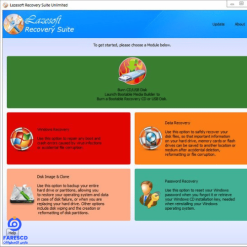
























Lazesoft Recovery Suite cover

برنامج استعادة الملفات المحذوفة | Lazesoft Recovery Suite Professional

Lazesoft Recovery Suite Professional هو برنامج احترافى لاستعاده الملفات المحذوفه عن طريق عممل CD او USB هذا البرنامج احد البرامج القوية في استعادة الملفات فهذا البرنامج متخصص في استعادة الملفات بعد حذفها اذا فقدت اي ملف سوء الان او من قبل

برنامج استعادة الملفات المحذوفة | Lazesoft Recovery Suite Professional

هل فقدت ملفات مهمة؟ هل تواجه مشكلات مع نظام التشغيل؟ لا تقلق! مع Lazesoft Recovery Suite، يمكنك استعادة بياناتك، وإصلاح النظام، وإنقاذ جهاز الكمبيوتر الخاص بك بكل سهولة وبخطوات بسيطة.

هذا البرنامج شامل ومتكامل يقدم لك حلولًا فعّالة لاستعادة البيانات وإصلاح أعطال النظام. يُعد الخيار الأمثل للمحترفين والمستخدمين العاديين، فهو يجمع بين أدوات متعددة تساعدك في مواجهة مشكلات فقدان البيانات أو تعطل النظام دون الحاجة إلى خبرة تقنية متقدمة.

برنامج استعادة الملفات المحذوفة | Lazesoft Recovery Suite Professional
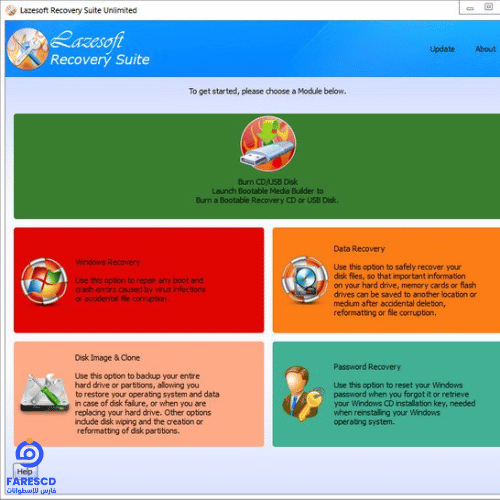
Lazesoft Recovery Suite Professional

استخدامات Lazesoft Recovery Suite

  1. استعادة البيانات المفقودة أو المحذوفة:
    • استرجع الملفات المحذوفة أو المفقودة بسرعة من الأقراص الصلبة، أقراص SSD، أو حتى الفلاشات.
    • يدعم استعادة الملفات بعد الحذف غير المقصود، أو فورمات الأقراص، أو حتى انهيار النظام.
  2. إصلاح أعطال النظام:
    • إصلاح مشاكل تشغيل النظام (Boot) بسهولة دون الحاجة إلى إعادة تثبيت Windows.
    • إنشاء أقراص إنقاذ قابلة للإقلاع (Bootable Media) تساعدك على إصلاح النظام حتى عندما لا يُقلع الكمبيوتر.
  3. إعادة ضبط كلمات المرور المفقودة:
    • هل نسيت كلمة مرور Windows؟ لا داعي للقلق! أداة إعادة ضبط كلمة المرور تُسهّل عليك استعادة الدخول إلى حسابك بسرعة وأمان.
  4. النسخ الاحتياطي واستعادة النظام:
    • إمكانية إنشاء نسخة احتياطية من النظام بالكامل واستعادتها عند الحاجة دون فقدان أي بيانات.
  5. إدارة الأقراص:
    • أدوات فعّالة لإدارة الأقراص، بما في ذلك تقسيم الأقراص وإعادة تهيئتها دون فقدان البيانات.

مميزات Lazesoft Recovery Suite

  1. واجهة مستخدم سهلة:
    • تصميم بسيط وسهل الاستخدام، حتى للمبتدئين.
  2. أداء قوي وفعّال:
    • خوارزميات متقدمة لضمان استعادة الملفات بدقة وسرعة عالية.
  3. دعم أنظمة التشغيل المتعددة:
    • متوافق مع أنظمة Windows 11/10/8/7 و Windows Server.
  4. أمان البيانات:
    • يضمن الحفاظ على خصوصيتك وبياناتك أثناء عمليات الاستعادة أو الإصلاح.
  5. أداة مجانية للاستخدام الشخصي:
    • النسخة المجانية تقدم العديد من المميزات الأساسية دون تكاليف إضافية.
  6. إنشاء أقراص إنقاذ محمولة:
    • إمكانية إنشاء أقراص USB قابلة للإقلاع لمساعدتك في إصلاح النظام عند تعذر تشغيل الكمبيوتر.
  7. دعم لجميع أنواع وسائط التخزين:
    • يدعم الأقراص الداخلية والخارجية، الفلاشات، وبطاقات الذاكرة.

انتهى الموضوع

ستجد روابط التحميل فى الاسفل

لمزيد من أحدث تطبيقات و ألعاب الأندرويد زور قسم اندرويد
مع تحيات موقع فارس الاسطوانات

يمكنكم متابعة صفحتنا على الفيس بوك لمتابعة كل جديد فارس الاسطوانات.

اسئلة واجابات عن برنامج Lazesoft Recovery Suite Professional

يُستخدم البرنامج بشكل أساسي لإنقاذ الكمبيوتر عندما لا يبدأ نظام ويندوز بالعمل بشكل طبيعي. فهو يوفر بيئة إقلاع خارجية (عبر USB أو CD) تتيح لك:

  • استعادة الملفات المحذوفة.

  • إصلاح أخطاء بدء التشغيل (Boot Fix).

  • إعادة تعيين كلمات مرور ويندوز المنسية.

  • أخذ نسخة احتياطية من القرص الصلب أو استنساخه (Cloning).

نعم، بكل تأكيد. هذه واحدة من أقوى ميزات البرنامج. تتيح لك أداة Password Recovery داخل البرنامج مسح كلمة المرور الحالية لأي مستخدم على الويندوز (بما في ذلك حساب المسؤول/Administrator) وجعلها فارغة، مما يسمح لك بالدخول إلى جهازك فوراً دون الحاجة لعمل “فورمات”.

في هذه الحالة، يجب عليك استخدام البرنامج من جهاز آخر سليم لإنشاء وحدة إقلاع (Bootable USB)، ثم:

  1. ضع الفلاشة في الجهاز المعطل.

  2. قم بالإقلاع من الفلاشة (Boot from USB).

  3. اختر أداة Windows Recovery، والتي ستقوم بفحص ملفات النظام وإصلاح ملفات الإقلاع التالفة مثل MBR أو Boot.ini.

نعم، يتضمن البرنامج أداة Data Recovery التي تدعم:

  • استعادة الملفات المحذوفة عن طريق الخطأ.

  • استعادة البيانات من بارتشن (Partition) تم عمل فورمات له.

  • دعم أنظمة ملفات مختلفة مثل FAT32 و NTFS و exFAT.

الفرق يكمن في نطاق الاستخدام وبعض الميزات المتقدمة:

  • النسخة المجانية (Home): مخصصة للاستخدام المنزلي فقط ولا تدعم أنظمة “ويندوز سيرفر”.

  • نسخة Professional: تدعم الاستخدام التجاري، وتوفر قدرات أقوى في إصلاح سجلات الإقلاع، وتتوافق مع نطاق أوسع من تعريفات الهاردوير (Drivers) لضمان عمل الفلاشة على كافة الأجهزة الحديثة.

العملية بسيطة وتتم عبر معالج خطوة بخطوة:

  1. افتح البرنامج واضغط على Burn CD/USB Disk.

  2. اختر إصدار الويندوز الذي تريد إنشاء بيئة الإنقاذ له (يفضل اختيار “Same as this computer”).

  3. اختر الفلاشة (USB Drive) واضغط على Start.

  4. انتظر حتى ينتهي البرنامج من تحميل الملفات وحرقها على الفلاشة.

روابط التحميل

ميديا فاير | MediaFire

ForaFile (مميز وسريع)

Upload-4ever

ForaFile (مميز وسريع)

Upload-4ever

يهمك أيضًا

Scroll to Top