








تحميل برنامج GiliSoft Power Uninstaller لإزالة البرامج من جذورها وتنظيف الويندوز
GiliSoft Power Uninstaller هو برنامج متخصص في إزالة التطبيقات والبرامج غير المرغوب فيها من أجهزة الكمبيوتر التي تعمل بنظام ويندوز، مع توفير أدوات إضافية لتنظيف الملفات المتبقية وإدخالات سجل النظام المرتبطة بالبرامج المحذوفة. ويهدف إلى تقديم تجربة أكثر تنظيمًا ومرونة من أداة إلغاء التثبيت التقليدية الموجودة داخل نظام التشغيل.
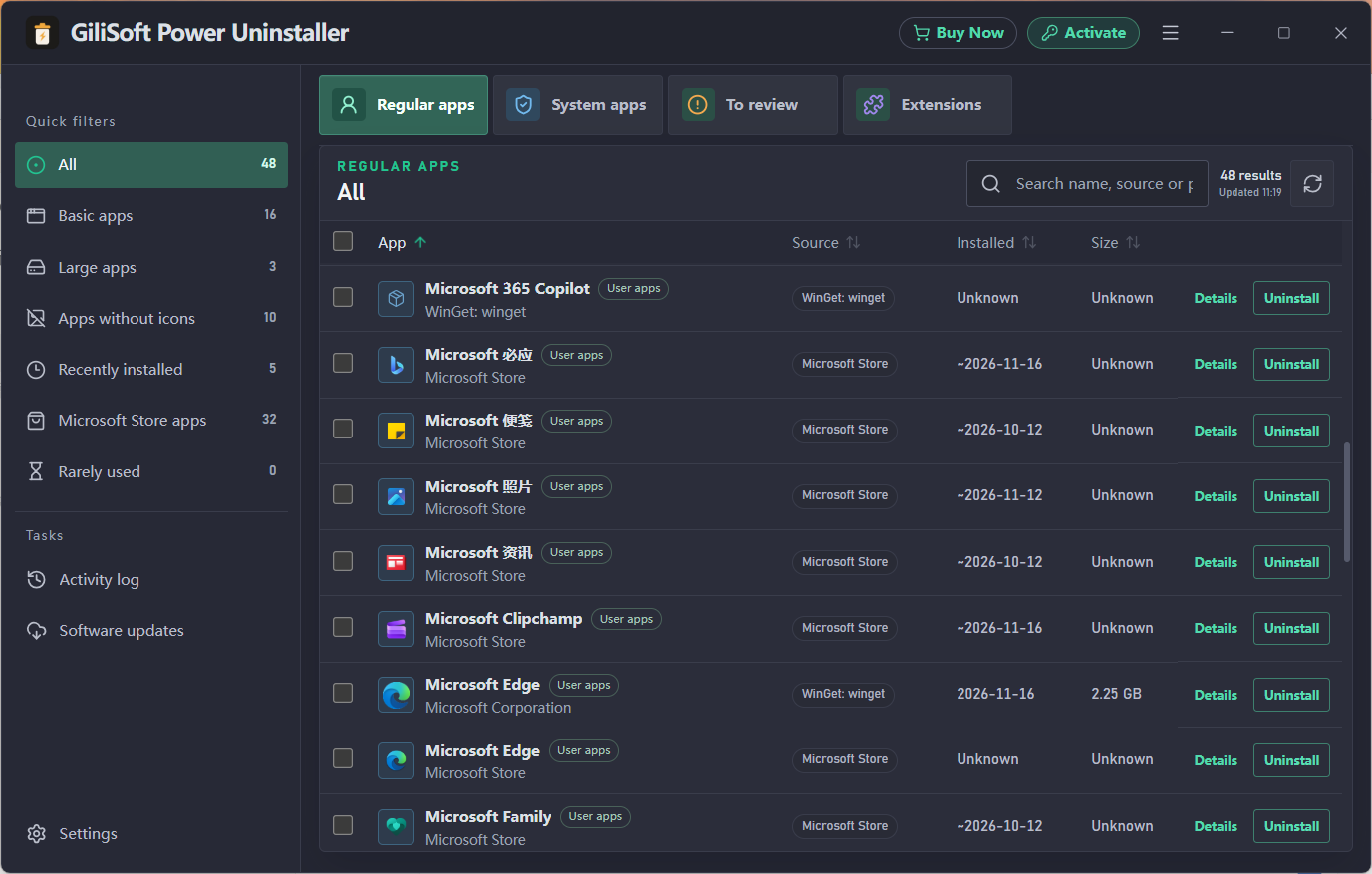
يتيح البرنامج استعراض التطبيقات المثبتة على الكمبيوتر، والتعرف على أحجامها وتواريخ تثبيتها ومصادرها، إلى جانب إدارة تطبيقات Microsoft Store وبعض مكونات النظام وإضافات متصفحي Chrome وEdge. كما يوفر إمكانية إنشاء نقطة استعادة قبل إزالة البرامج، وفحص الملفات المتبقية بعد إلغاء التثبيت، ومراجعة التحديثات المتاحة للتطبيقات المدعومة.
وإذا كنت تستخدم الكمبيوتر باستمرار لتثبيت البرامج وتجربتها، فقد يساعدك تحميل برنامج GiliSoft Power Uninstaller في تنظيم التطبيقات والتخلص من البرامج التي لم تعد تحتاج إليها، مع تقليل البقايا غير الضرورية التي قد تتركها عمليات الإزالة التقليدية.
يعتبر GiliSoft Power Uninstaller من الأدوات المتخصصة في إدارة البرامج المثبتة على الكمبيوتر وإزالتها بطريقة منظمة، حيث يجمع بين وظائف إلغاء التثبيت التقليدية وإمكانية تنظيف الملفات والمجلدات وإدخالات الريجستري المتبقية بعد حذف التطبيقات.
ومع الاستخدام المستمر للكمبيوتر وتثبيت عشرات البرامج وتجربتها، قد تتراكم ملفات وإعدادات لم تعد ضرورية، خصوصًا عندما لا تقوم أدوات إلغاء التثبيت الخاصة ببعض البرامج بإزالة جميع مكوناتها. وهنا تبرز أهمية استخدام أداة تساعد في مراجعة البرامج المثبتة وتنظيف البقايا المرتبطة بها.
لا يقتصر دور GiliSoft Power Uninstaller على إزالة التطبيقات المعتادة فقط، بل يوفر أيضًا واجهة لإدارة تطبيقات Microsoft Store، واستعراض بعض مكونات ويندوز، ومراجعة البرامج المحمولة وإضافات المتصفحات، فضلًا عن التحقق من تحديثات التطبيقات المتاحة.
ويتميز البرنامج بإمكانية إنشاء نقطة استعادة للنظام قبل بدء عملية الإزالة، وهو خيار مفيد لتوفير وسيلة إضافية للتراجع عن بعض التغييرات عند الحاجة.
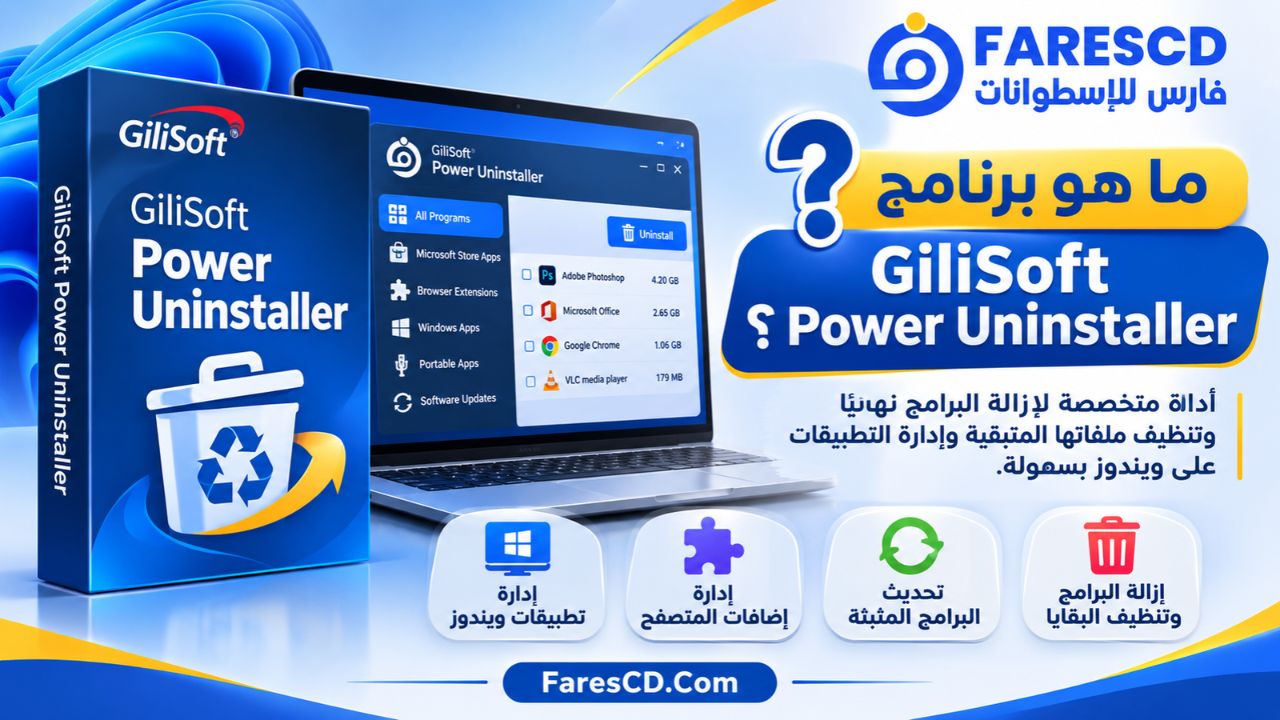
ما هو برنامج GiliSoft Power Uninstaller؟
برنامج GiliSoft Power Uninstaller هو أداة لإلغاء تثبيت برامج ويندوز وتنظيم التطبيقات الموجودة على الكمبيوتر، طورتها شركة GiliSoft المتخصصة في إنتاج أدوات الحماية وإدارة الملفات وصيانة الأنظمة.
يعتمد البرنامج على عرض التطبيقات المثبتة داخل واجهة موحدة، مع توفير معلومات تساعد المستخدم على تحديد البرامج التي لم يعد يحتاج إليها، مثل اسم التطبيق وحجمه وتاريخ تثبيته ومصدره.
وعند اختيار برنامج لإزالته، يتيح GiliSoft Power Uninstaller تشغيل عملية إلغاء التثبيت، مع إمكانية فحص البقايا المرتبطة بالبرنامج بعد انتهاء العملية.
وتشمل هذه البقايا المحتملة ملفات الإعدادات والمجلدات وإدخالات سجل ويندوز، المعروفة باسم Windows Registry.
لماذا تحتاج إلى برنامج متخصص لإزالة التطبيقات؟
يحتوي نظام ويندوز بالفعل على أدوات مدمجة لإزالة البرامج، سواء من خلال الإعدادات أو لوحة التحكم. وتؤدي هذه الأدوات مهمتها بصورة جيدة مع كثير من التطبيقات.
لكن بعض البرامج قد تحتفظ بملفات بعد إلغاء تثبيتها، لأسباب مختلفة؛ مثل الاحتفاظ بتفضيلات المستخدم أو تسهيل إعادة التثبيت مستقبلًا.
وقد يؤدي ذلك إلى تراكم بيانات لم تعد ضرورية، خاصة على الأجهزة التي يتم تثبيت البرامج وإزالتها عليها بصورة متكررة.
يساعد GiliSoft Power Uninstaller في التعامل مع هذه الحالات عبر توفير أدوات لتنظيف البقايا التي يستطيع اكتشاف ارتباطها بالتطبيق المحذوف.
ومع ذلك، لا يعني استخدام برنامج إزالة متخصص أن جميع الملفات المرتبطة بأي تطبيق ستُحذف بالضرورة، أو أن تنظيفها سيؤدي تلقائيًا إلى زيادة كبيرة في سرعة الكمبيوتر.
أهم مميزات برنامج GiliSoft Power Uninstaller
يقدم البرنامج مجموعة من الخصائص التي تجعله أكثر شمولًا من مجرد أداة لإلغاء تثبيت البرامج.
1. إزالة البرامج غير المرغوب فيها من الكمبيوتر
تتمثل الوظيفة الأساسية للبرنامج في مساعدة المستخدم على التخلص من التطبيقات التي لم يعد بحاجة إليها.
بدلًا من البحث عن كل برنامج داخل إعدادات ويندوز، يمكن فتح GiliSoft Power Uninstaller واستعراض التطبيقات المتاحة في قائمة منظمة.
ويستطيع المستخدم البحث عن التطبيق المطلوب، ثم تحديده وبدء عملية الإزالة.
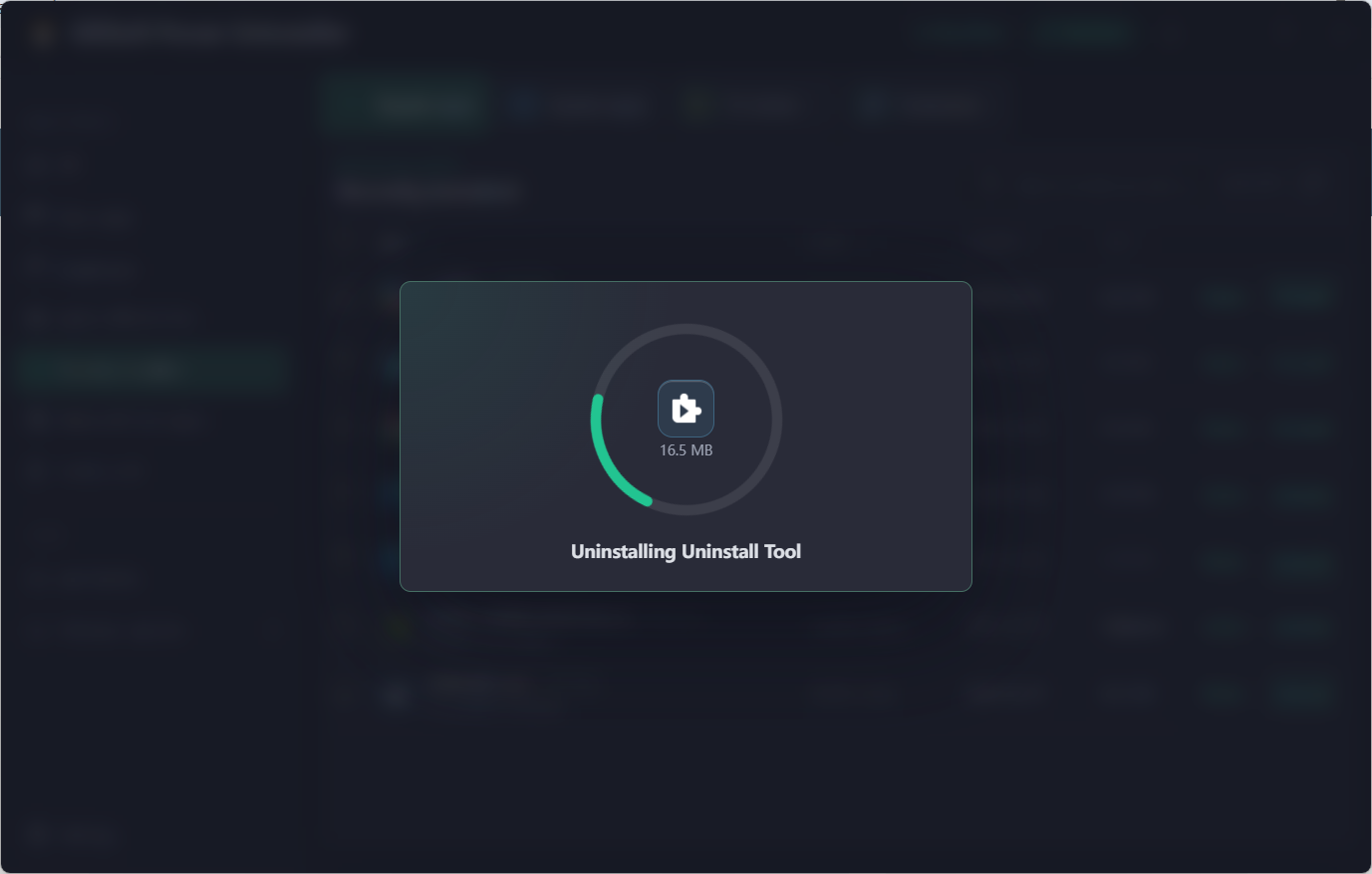
وتظهر أثناء العملية شاشة توضح تقدم إلغاء التثبيت، مع عرض نتيجة العملية بعد اكتمالها.
2. تنظيف بقايا البرامج المحذوفة
تعد ميزة تنظيف الملفات المتبقية من أهم الأسباب التي تدفع المستخدمين إلى تحميل برنامج GiliSoft Power Uninstaller.
عند إزالة بعض التطبيقات، قد تبقى مجلدات أو ملفات مؤقتة أو إعدادات مرتبطة بها.
ويمكن للبرنامج البحث عن الملفات وإدخالات الريجستري التي يكتشف ارتباطها بالتطبيق المستهدف.
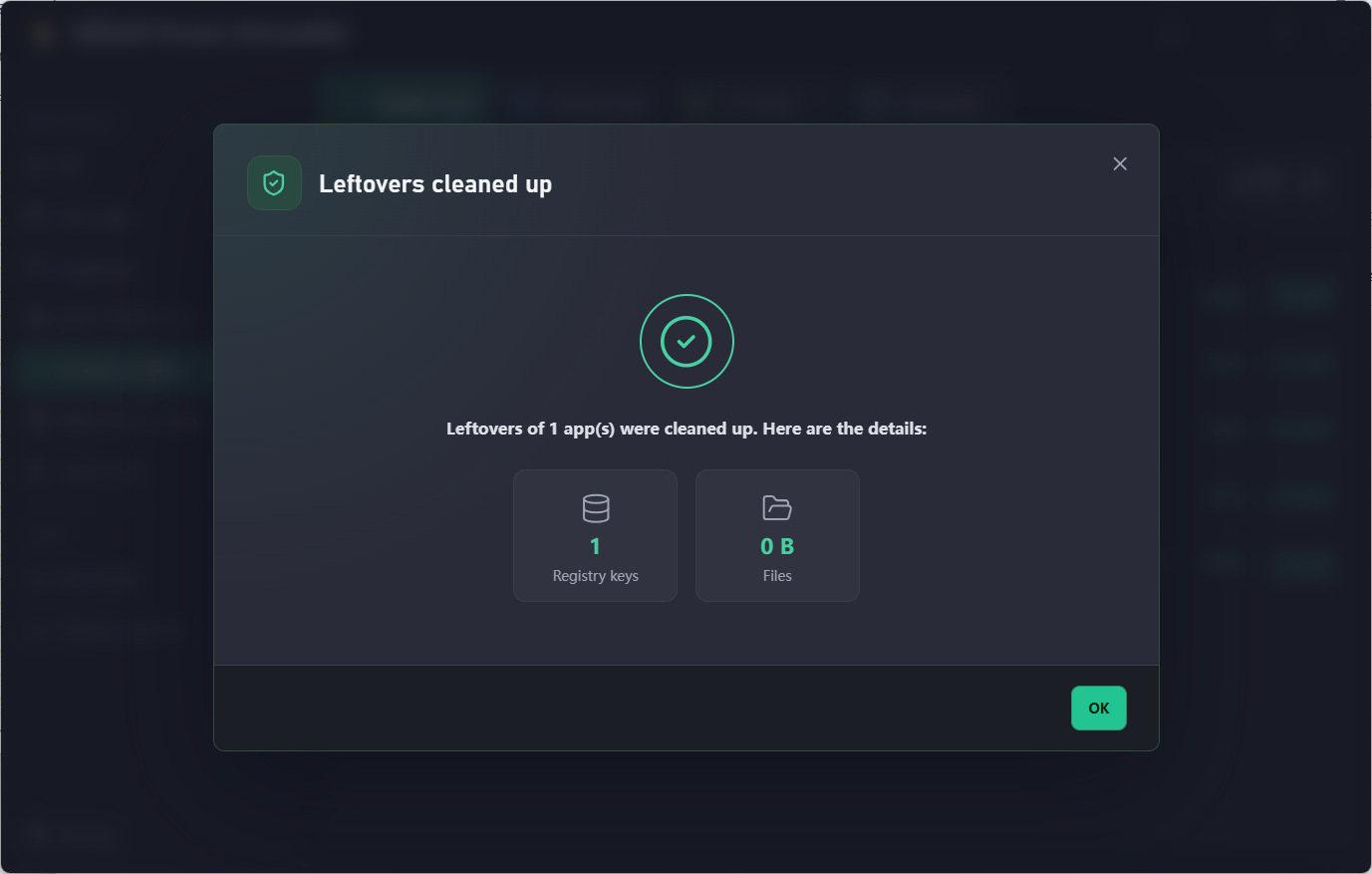
بعد انتهاء عملية إلغاء التثبيت، يعرض تقريرًا يتضمن معلومات عن العناصر التي جرى تنظيفها، بما في ذلك أعداد الملفات وإدخالات السجل.
ومن أبرز فوائد هذه الخاصية:
- تقليل الملفات غير الضرورية المرتبطة بالتطبيقات المحذوفة.
- المساعدة في تنظيف بعض إدخالات الريجستري المتبقية.
- تقليل الفوضى الناتجة عن تثبيت البرامج وإزالتها باستمرار.
- توفير تقرير بنتائج عملية التنظيف.
- تسهيل متابعة حالة التطبيق بعد إزالته.
ومن المهم الانتباه إلى أن بعض البيانات قد تكون مشتركة بين أكثر من برنامج، أو تحتوي على إعدادات شخصية يرغب المستخدم في الاحتفاظ بها. لذلك ينبغي مراجعة عملية التنظيف وعدم اعتبار جميع الملفات المتبقية غير ضرورية.
3. عرض معلومات تفصيلية عن التطبيقات المثبتة
يوفر البرنامج قائمة بالتطبيقات الموجودة على الكمبيوتر، مع مجموعة من البيانات التي تساعد في تحديد البرامج المطلوب حذفها.
وتشمل المعلومات المتاحة، بحسب التطبيق:
- اسم البرنامج.
- مصدر التثبيت.
- تاريخ تثبيت التطبيق.
- حجم البرنامج المسجل.
- نوع التطبيق.
- حالة التطبيق أو بعض المعلومات المرتبطة به.
وتفيد هذه البيانات في معرفة البرامج القديمة، أو التطبيقات التي تشغل مساحة كبيرة، أو البرامج التي أضيفت إلى الجهاز مؤخرًا.
4. البحث عن التطبيقات وتصفيتها
بدلًا من تصفح قائمة طويلة من البرامج يدويًا، يوفر GiliSoft Power Uninstaller أدوات للبحث والتصفية.
يمكن استخدام هذه الأدوات لعرض التطبيقات وفق معايير مختلفة، منها:
- البرامج كبيرة الحجم.
- التطبيقات المثبتة حديثًا.
- تطبيقات Microsoft Store.
- البرامج التي لا تحتوي على أيقونات واضحة.
- التطبيقات التي تتوفر لها تحديثات.
وتكون هذه الخاصية مفيدة خصوصًا على أجهزة الكمبيوتر التي تحتوي على عدد كبير من البرامج والأدوات.
5. إنشاء نقطة استعادة قبل إزالة البرامج
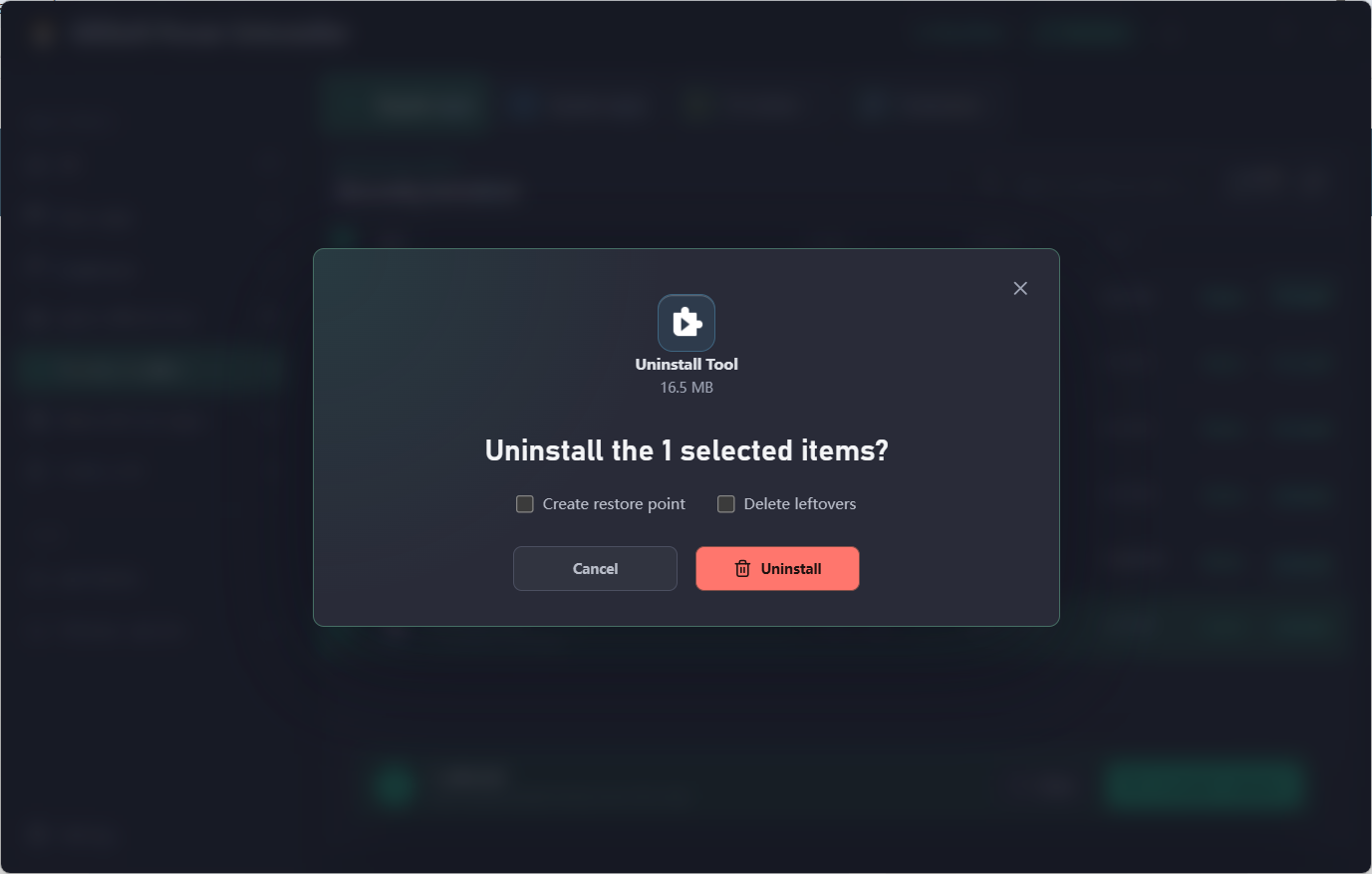
يوفر البرنامج خيار Create restore point لإنشاء نقطة استعادة للنظام قبل بدء إلغاء التثبيت.
وتسمح نقاط استعادة ويندوز بالتراجع عن بعض التغييرات التي طرأت على ملفات النظام والإعدادات والبرامج المثبتة، وفق نطاق عمل ميزة System Restore.
ويمكن تفعيل هذا الخيار من نافذة تأكيد الإزالة، أو ضبطه من إعدادات البرنامج ليكون السلوك الافتراضي.
ويجب أن تكون حماية النظام في ويندوز متاحة ومفعلة حتى يمكن إنشاء نقطة الاستعادة.
هل نقطة الاستعادة تغني عن النسخ الاحتياطي؟
لا. نقطة الاستعادة ليست بديلًا عن الاحتفاظ بنسخة احتياطية من الملفات الشخصية والمستندات المهمة.
فعند إزالة برنامج يستخدم قواعد بيانات أو مشاريع أو إعدادات مخصصة، ينبغي الاحتفاظ بنسخة مستقلة من البيانات الضرورية قبل حذفه.
6. إدارة تطبيقات Microsoft Store
لا تقتصر إمكانيات البرنامج على التطبيقات التقليدية التي يتم تثبيتها باستخدام ملفات EXE أو MSI.
فهو يوفر أيضًا إمكانية استعراض وإدارة تطبيقات متجر Microsoft، إلى جانب بعض التطبيقات والمكونات المرتبطة بنظام ويندوز.
وتتيح هذه الخاصية التعامل مع أنواع مختلفة من التطبيقات من واجهة واحدة بدلًا من الانتقال باستمرار بين صفحات الإعدادات.
لكن يجب الانتباه إلى أن بعض تطبيقات النظام أساسية لعمل ويندوز أو مرتبطة بخدمات أخرى، ولذلك لا يُنصح بإزالة أي مكون دون معرفة وظيفته.
7. إدارة إضافات متصفحات Chrome وEdge
تعتبر إضافات المتصفح من الأدوات المفيدة، لكنها قد تتراكم مع مرور الوقت دون حاجة فعلية إليها.
يوفر GiliSoft Power Uninstaller قسمًا مخصصًا لإدارة إضافات متصفحي Google Chrome وMicrosoft Edge.
يمكن من خلال هذا القسم مراجعة معلومات مثل:
- اسم الإضافة.
- المتصفح المرتبطة به.
- إصدار الإضافة.
- حالة التفعيل.
- المعرّف الخاص بالإضافة.
ويساعد ذلك في التعرف على الإضافات غير المستخدمة وإزالتها عند الحاجة.
كما أن تقليل الإضافات غير الضرورية قد يخفف استهلاك موارد المتصفح في بعض الحالات، خصوصًا إذا كانت هناك إضافات تعمل باستمرار في الخلفية.
8. استعراض البرامج المحمولة Portable
تختلف البرامج المحمولة عن التطبيقات التقليدية في أنها قد تعمل مباشرة من مجلد دون الحاجة إلى عملية تثبيت كاملة.
ويوفر GiliSoft Power Uninstaller قسمًا لاستعراض البرامج المحمولة ومعلومات مرتبطة بمواقعها أو طرق إدارتها.
وتساعد هذه الخاصية المستخدم على مراجعة بعض الأدوات التي قد لا تظهر بالطريقة المعتادة ضمن قوائم البرامج المثبتة.
لكن وجود برنامج محمول في القائمة لا يعني بالضرورة أنه يحتاج إلى نفس إجراءات إزالة التطبيقات التقليدية، فبعض البرامج المحمولة يكفي حذف مجلداتها بعد التأكد من عدم الحاجة إلى ملفاتها.
9. البحث عن تحديثات البرامج المثبتة
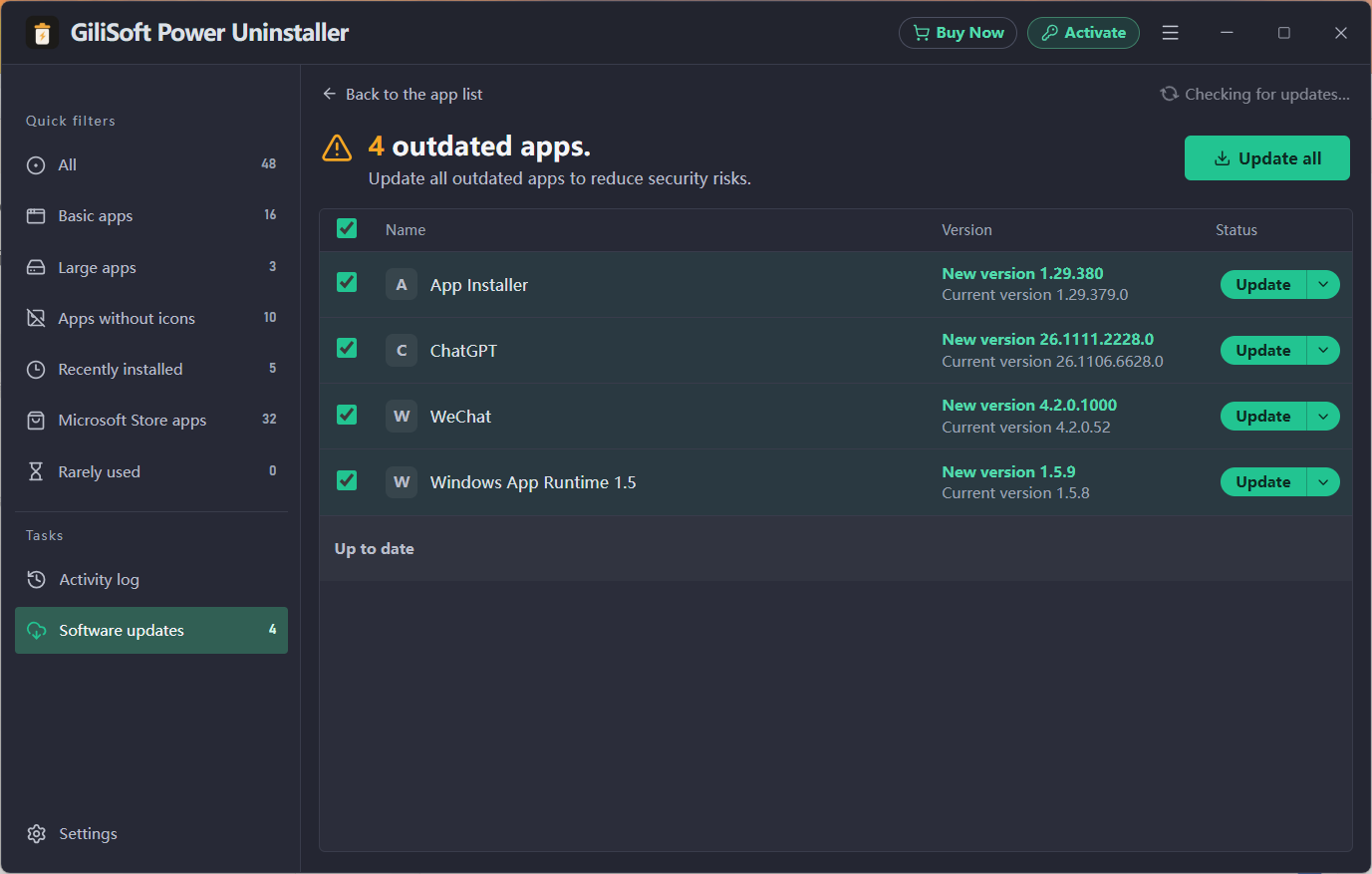
من الخصائص الإضافية في GiliSoft Power Uninstaller وجود قسم Software updates.
يتيح هذا القسم مراجعة التطبيقات التي تتوفر لها إصدارات أحدث وفق المعلومات التي يستطيع البرنامج اكتشافها.
ويمكن للمستخدم مقارنة الإصدار المثبت بالإصدار المتاح، ثم اختيار تحديث تطبيق معين أو استخدام خيار Update all للتطبيقات المدرجة والقابلة للتحديث.
وتساعد هذه الخاصية على تنظيم متابعة التحديثات دون الحاجة إلى فتح جميع البرامج بصورة منفصلة.
ومع ذلك، تبقى أدوات التحديث الرسمية لكل تطبيق خيارًا مهمًا، خصوصًا في البرامج التي تستخدم أنظمة ترخيص أو تحديث خاصة بها.
10. إعدادات مرنة للتحكم في عمليات الإزالة
يحتوي GiliSoft Power Uninstaller على مجموعة إعدادات تساعد في تخصيص طريقة عمله.
وتشمل الخيارات الموثقة:
- تأكيد بعض رسائل إلغاء التثبيت تلقائيًا.
- إظهار تنبيه عند العثور على ملفات متبقية.
- استقبال إشعارات عند توفر تحديثات للبرامج.
- إضافة خيار إزالة التطبيقات إلى القائمة السياقية لسطح المكتب وبعض ملفات EXE.
- تفعيل إنشاء نقطة استعادة قبل الإزالة بشكل افتراضي.
ويفضل الإبقاء على تأكيد عمليات الحذف المهمة يدويًا، خاصة عند التعامل مع مكونات النظام أو البرامج التي تحتوي على بيانات ضرورية.
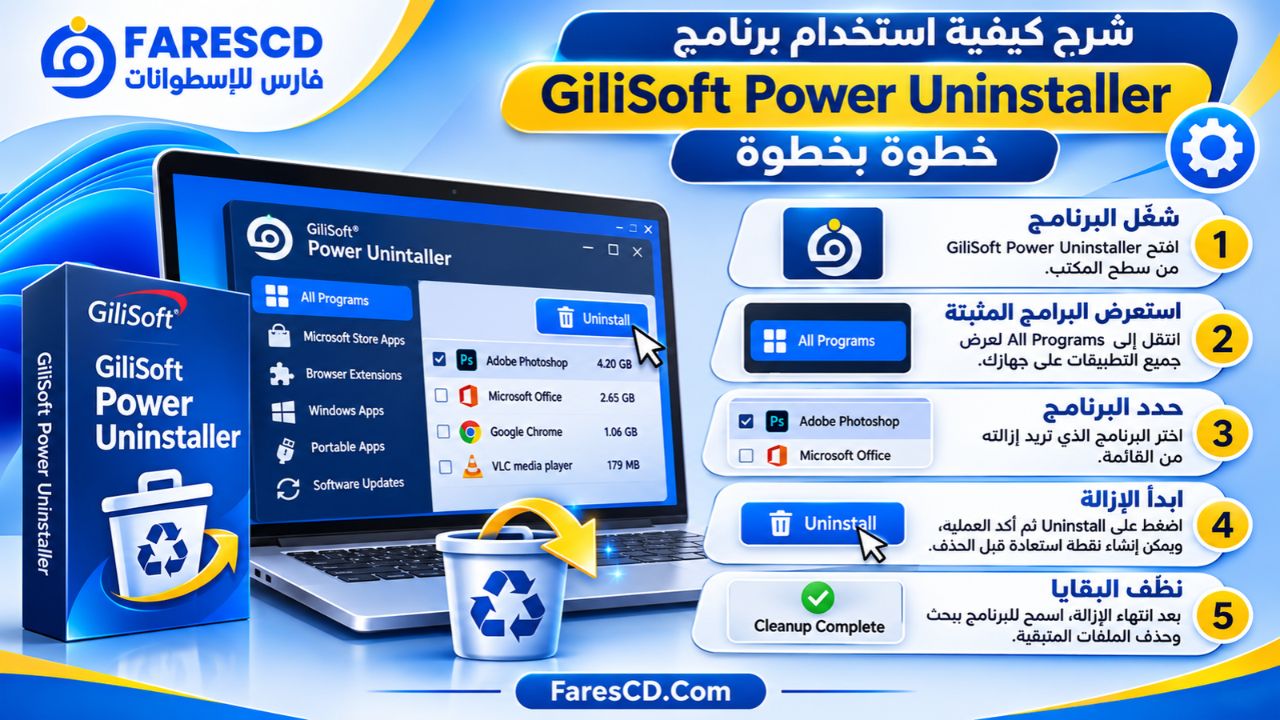
شرح كيفية استخدام برنامج GiliSoft Power Uninstaller خطوة بخطوة
لا يحتاج استخدام البرنامج إلى خبرة تقنية متقدمة، إذ تعتمد طريقة العمل الأساسية على اختيار التطبيق، وضبط خيارات الحماية والتنظيف، ثم متابعة نتيجة الإزالة.
الخطوة الأولى: تحميل البرنامج وتثبيته
ابدأ بتنزيل النسخة التجريبية من الموقع الرسمي لشركة GiliSoft، ثم شغّل ملف التثبيت واتبع التعليمات الظاهرة على الشاشة.
بعد اكتمال التثبيت، افتح البرنامج وانتقل إلى الواجهة الرئيسية لاستعراض التطبيقات الموجودة على الكمبيوتر.
الخطوة الثانية: البحث عن البرنامج المطلوب إزالته
افتح قسم Regular apps لعرض التطبيقات العادية المثبتة على الجهاز.
يمكن استخدام مربع البحث للوصول إلى برنامج معين مباشرة، أو الاستفادة من أدوات التصفية لإظهار التطبيقات حسب الحجم أو تاريخ التثبيت أو مصدرها.
حدد البرنامج المطلوب، وتأكد من اسمه قبل بدء عملية الحذف.
الخطوة الثالثة: ضبط خيارات الإزالة
بعد تحديد التطبيق، اضغط على Uninstall.
ستظهر نافذة لتأكيد العملية، مع خيارات إضافية قد تشمل:
- Create restore point: إنشاء نقطة استعادة قبل الإزالة.
- Delete leftovers: تنظيف البقايا المرتبطة بالتطبيق بعد انتهاء إلغاء التثبيت.
يمكن اختيار أحد الخيارين أو كليهما حسب طبيعة البرنامج الذي تريد حذفه.
الخطوة الرابعة: بدء إزالة التطبيق
أكد عملية الإزالة واتبع أي تعليمات تظهر من برنامج إلغاء التثبيت الأصلي.
قد تتطلب بعض التطبيقات إغلاق نوافذ مفتوحة أو إنهاء عمليات مرتبطة بها.
ومن الأفضل عدم إيقاف عملية الإزالة قبل انتهائها، لأن مقاطعتها قد تترك التطبيق في حالة تثبيت غير مكتملة.
الخطوة الخامسة: مراجعة تقرير التنظيف
بعد انتهاء العملية، يعرض GiliSoft Power Uninstaller نتيجة الإزالة والتنظيف.
يمكن مراجعة المعلومات المتاحة عن الملفات وإدخالات الريجستري التي جرى التعامل معها.
بعد ذلك، قم بتحديث قائمة البرامج للتأكد من اختفاء التطبيق المستهدف.
وإذا طلبت أداة إلغاء التثبيت إعادة تشغيل الكمبيوتر، فمن الأفضل تنفيذ ذلك قبل التأكد النهائي من اكتمال الإزالة.
الفرق بين GiliSoft Power Uninstaller وأداة إزالة البرامج في ويندوز
يوفر ويندوز طريقة مدمجة لإزالة البرامج، لكنها تختلف في نطاق الوظائف عن GiliSoft Power Uninstaller.
| وجه المقارنة | GiliSoft Power Uninstaller | أداة إزالة البرامج في ويندوز |
|---|---|---|
| إزالة التطبيقات العادية | متاحة | متاحة |
| إدارة تطبيقات Microsoft Store | متاحة | متاحة |
| تنظيف البقايا بعد إزالة البرامج | متاح | لا توفر فحصًا مماثلًا ضمن واجهة الإزالة القياسية |
| عرض معلومات التطبيقات | متاح | متاح بدرجات متفاوتة |
| تصفية البرامج حسب معايير متعددة | متاحة | خيارات محدودة نسبيًا |
| إدارة إضافات Chrome وEdge | متاحة | تتم عادة من المتصفح |
| متابعة تحديثات التطبيقات | متاحة للتطبيقات المكتشفة | لا توجد لوحة موحدة لكل البرامج |
| إنشاء نقطة استعادة ضمن خطوات الإزالة | متاح | ليس جزءًا من مسار الإزالة المعتاد |
| التكلفة | نسخة تجريبية وترخيص مدفوع | مدمجة مع ويندوز |
أيهما أفضل لإزالة البرامج؟
إذا كنت تريد حذف برنامج واحد يعمل بصورة طبيعية، فقد تكون أداة ويندوز المدمجة كافية تمامًا.
أما إذا كنت تبحث عن واجهة تجمع إدارة التطبيقات مع تنظيف البقايا ومراجعة إضافات المتصفح والتحديثات، فيوفر GiliSoft Power Uninstaller وظائف إضافية تستحق التجربة.
ويعتمد الاختيار في النهاية على احتياجات المستخدم وعدد البرامج التي يتعامل معها ومدى حاجته إلى أدوات إدارة إضافية.
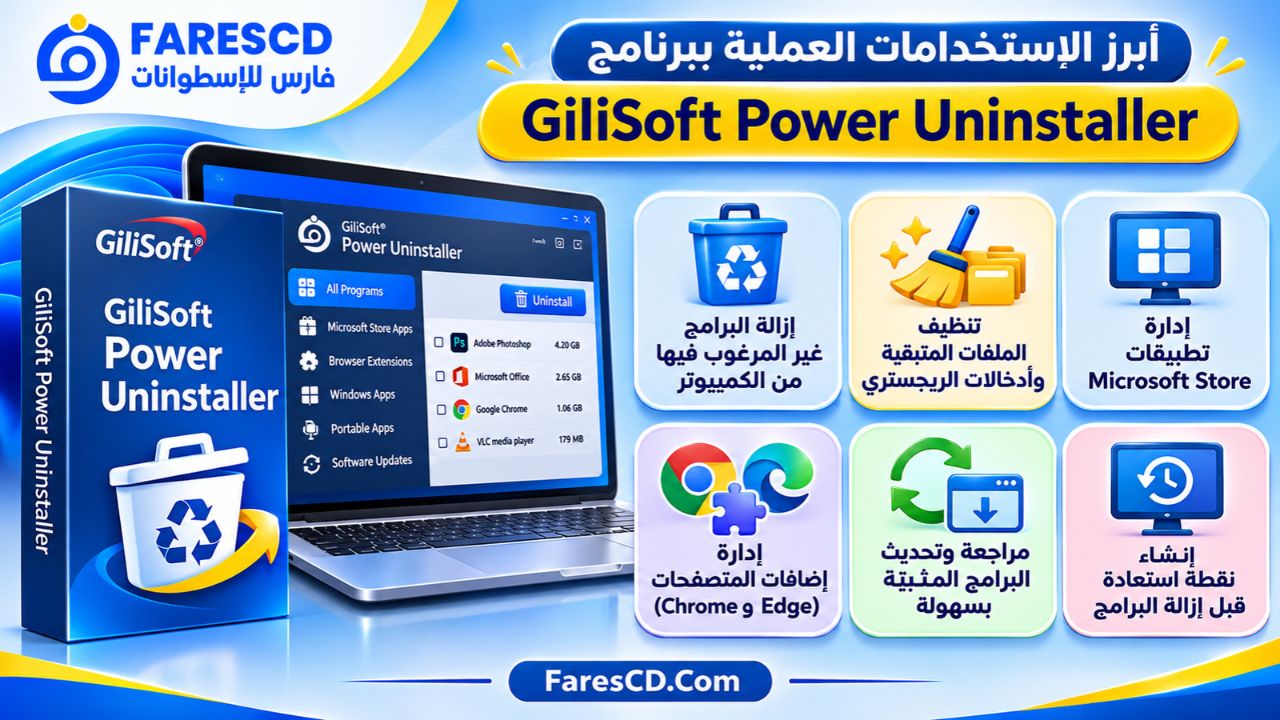
أبرز الاستخدامات العملية لبرنامج GiliSoft Power Uninstaller
تظهر الفائدة الحقيقية للبرنامج في مجموعة من السيناريوهات اليومية.
تنظيف الكمبيوتر بعد تجربة برامج متعددة
قد يقوم المستخدم بتثبيت برامج مختلفة لتجربتها، ثم يزيل معظمها بعد فترة قصيرة.
وفي هذه الحالة، يمكن استخدام GiliSoft Power Uninstaller لمراجعة التطبيقات التي تم تثبيتها مؤخرًا، وإزالة غير الضروري منها، وتنظيف البقايا التي يستطيع اكتشافها.
ويكون ذلك مناسبًا خصوصًا لأجهزة اختبار البرامج أو أجهزة الكمبيوتر المستخدمة في مراجعة التطبيقات.
توفير مساحة على القرص الصلب
إذا كانت مساحة قرص النظام محدودة، فقد يساعد حذف التطبيقات كبيرة الحجم التي لم تعد مستخدمة في استعادة جزء من المساحة.
ويمكن الاستفادة من عوامل التصفية داخل البرنامج للعثور على التطبيقات الكبيرة وتحديد ما يمكن الاستغناء عنه.
لكن ينبغي التمييز بين حجم البرنامج نفسه وحجم الملفات الشخصية التي أنشأها؛ فقد تبقى المشاريع والملفات خارج مجلد التثبيت حتى بعد إزالة التطبيق.
تنظيم برامج الكمبيوتر القديمة
مع مرور الوقت، قد تمتلئ قائمة التطبيقات بأدوات لم يتم استخدامها منذ شهور أو سنوات.
يساعد البرنامج في مراجعة هذه القائمة، والتعرف على التطبيقات القديمة، واتخاذ قرار بشأن الاحتفاظ بها أو إزالتها.
ولا يُنصح بحذف برنامج لمجرد أن تاريخ تثبيته قديم؛ فبعض المكونات قد تكون ضرورية لبرامج أخرى.
إدارة إضافات المتصفح
إذا كان متصفح Chrome أو Edge يحتوي على عدد كبير من الإضافات، فيمكن مراجعتها من القسم المخصص داخل البرنامج.
ويساعد ذلك في تحديد الإضافات غير المستخدمة والتخلص منها، مع الإبقاء على الأدوات اللازمة للعمل أو الدراسة.
متابعة تحديثات التطبيقات
يساعد قسم تحديثات البرامج في التعرف على بعض التطبيقات التي تحتاج إلى إصدارات أحدث.
وهذا مفيد خصوصًا للمستخدم الذي يعتمد على مجموعة كبيرة من الأدوات ويرغب في متابعة تحديثاتها من مكان واحد.
هل يساعد GiliSoft Power Uninstaller في تسريع الكمبيوتر؟
قد يساعد البرنامج في تحسين بعض جوانب استخدام الكمبيوتر بصورة غير مباشرة، لكنه ليس برنامجًا مخصصًا لتسريع المعالج أو زيادة الذاكرة.
عند إزالة تطبيقات غير ضرورية، يمكن تقليل المساحة المستهلكة على القرص. وإذا كانت هذه التطبيقات تشغّل خدمات أو عمليات في الخلفية، فقد يؤدي التخلص منها إلى تقليل استهلاك بعض موارد الجهاز.
لكن التأثير الفعلي يعتمد على طبيعة التطبيقات المحذوفة وحالة الكمبيوتر قبل الإزالة.
متى تكون الفائدة ملحوظة؟
قد تظهر فائدة أوضح في الحالات التالية:
- امتلاء قرص النظام بسبب البرامج غير المستخدمة.
- وجود تطبيقات كثيرة تعمل في الخلفية.
- تثبيت أدوات إضافية لم تعد ضرورية.
- تراكم تطبيقات كبيرة الحجم دون استخدامها.
- وجود إضافات متصفح تستهلك موارد الجهاز.
أما إزالة إدخالات قليلة من الريجستري، فلا تعني بالضرورة حدوث تحسن قابل للقياس في سرعة النظام.
ولهذا ينبغي التعامل مع البرنامج بوصفه أداة لإدارة التطبيقات وتنظيف بقاياها، وليس حلًا شاملًا لجميع مشكلات أداء ويندوز.
أفضل إعدادات GiliSoft Power Uninstaller للاستخدام اليومي
يتيح البرنامج تخصيص بعض الخيارات لتناسب طبيعة الاستخدام، وتختلف الإعدادات المناسبة حسب نوع التطبيقات التي تتم إزالتها.
| الإعداد | الاختيار المناسب | الفائدة |
|---|---|---|
| Create restore point | تفعيله عند إزالة البرامج المهمة | توفير نقطة استعادة للنظام |
| Delete leftovers | تفعيله عند الحاجة بعد مراجعة البيانات | تنظيف البقايا المرتبطة بالتطبيق |
| Notify when leftovers are found | مفعّل | معرفة وجود عناصر متبقية |
| Notify when updates are available | مفعّل عند الحاجة | متابعة تحديثات البرامج |
| Auto-confirm uninstall prompts | يفضل التحكم فيه بحذر | تجنب الموافقة غير المقصودة |
| Context menu integration | اختياري | الوصول إلى الإزالة من القائمة السياقية |
إعدادات الأمان قبل حذف البرامج
عند إزالة تطبيقات عادية، تكون العملية غالبًا مباشرة، لكن من الأفضل اتخاذ احتياطات إضافية مع البرامج المهمة.
البرامج التي تحتاج إلى حذر خاص
ينبغي التعامل بعناية مع:
- برامج الحماية ومكافحة الفيروسات.
- تعريفات كروت الشاشة والطابعات.
- برامج النسخ الاحتياطي.
- مكونات Microsoft Visual C++ و.NET.
- أدوات إدارة الأقراص والتشفير.
- تطبيقات النظام والخدمات المرتبطة بويندوز.
وفي حالة برامج الحماية والتعريفات، قد تكون أداة الإزالة الرسمية التي يوفرها المطور هي الخيار الأنسب، لأنها مصممة للتعامل مع الخدمات والمكونات الخاصة بالبرنامج.
مميزات وعيوب برنامج GiliSoft Power Uninstaller
أبرز المميزات
- واجهة موحدة لإدارة أنواع متعددة من تطبيقات ويندوز.
- إمكانية إزالة البرامج وتنظيف الملفات المتبقية.
- عرض معلومات تساعد في تحديد التطبيقات غير الضرورية.
- دعم استعراض تطبيقات Microsoft Store وبعض مكونات النظام.
- إدارة إضافات Chrome وEdge.
- إمكانية إنشاء نقطة استعادة قبل إزالة البرامج.
- عرض تقرير بعد انتهاء عملية التنظيف.
- وجود قسم لمراجعة تحديثات التطبيقات.
- أدوات للبحث والتصفية بين البرامج المثبتة.
- خيارات متعددة لتخصيص سلوك البرنامج.
أبرز العيوب والقيود
- البرنامج ليس مجانيًا بالكامل؛ إذ تتوفر نسخة تجريبية وترخيص مدفوع.
- لا يوجد ضمان بأن جميع بقايا أي تطبيق ستُكتشف أو تُزال.
- قد تتطلب بعض عمليات الإزالة صلاحيات مسؤول النظام.
- لا تغني أدوات التنظيف عن النسخ الاحتياطي للبيانات المهمة.
- إزالة بعض تطبيقات النظام قد تؤثر في وظائف أخرى إذا تم اختيار مكونات غير مناسبة.
- قدرته على متابعة التحديثات تعتمد على التطبيقات التي يستطيع اكتشافها.
- لا ينبغي اعتباره أداة متخصصة في إصلاح جميع أعطال النظام أو إزالة البرمجيات الخبيثة.
وبصفة عامة، يقدم البرنامج مجموعة وظائف مناسبة لمن يريد التحكم في التطبيقات المثبتة، لكن استخدام أدوات التنظيف يحتاج إلى الانتباه، خصوصًا عند التعامل مع ملفات النظام وإعداداته.
متطلبات تشغيل برنامج GiliSoft Power Uninstaller
يتوفر GiliSoft Power Uninstaller كتطبيق مخصص لأجهزة الكمبيوتر العاملة بنظام ويندوز.
ولا تعرض صفحة المنتج الرسمية مواصفات تفصيلية مؤكدة للحد الأدنى من المعالج والذاكرة ومساحة التثبيت، لذلك من الأفضل عدم الاعتماد على أرقام غير موثقة لهذه المتطلبات.
| المتطلب | التفاصيل |
|---|---|
| اسم البرنامج | GiliSoft Power Uninstaller |
| الشركة المطورة | GiliSoft |
| نظام التشغيل | Windows |
| نوع البرنامج | إزالة التطبيقات وإدارة البرامج |
| إدارة تطبيقات Microsoft Store | مدعومة |
| إدارة إضافات المتصفح | Chrome وEdge |
| تنظيف ملفات البرامج المتبقية | مدعوم |
| إنشاء نقطة استعادة | مدعوم عند توفر حماية النظام |
| الاتصال بالإنترنت | مطلوب لتنزيل البرنامج والتحديثات |
| الترخيص | نسخة تجريبية وترخيص مدفوع |
| اللغة العربية | لم يتأكد توفر واجهة عربية رسمية |
ويُنصح بمراجعة تفاصيل النسخة المتاحة على موقع الشركة قبل التثبيت، خاصة عند استخدام إصدارات قديمة من ويندوز.
تحميل برنامج GiliSoft Power Uninstaller للكمبيوتر
يمكن الحصول على برنامج GiliSoft Power Uninstaller من خلال صفحة التنزيل الرسمية لشركة GiliSoft.
وتوفر الشركة نسخة تجريبية تتيح التعرف على البرنامج قبل شراء الترخيص.
وفي وقت إعداد هذا المحتوى، تعرض صفحة المنتج ترخيصًا بسعر 19.95 دولارًا لجهاز كمبيوتر واحد لمدة سنة، مع إمكانية تغير السعر والعروض وشروط الترخيص مستقبلًا.
خطوات تحميل وتثبيت البرنامج
- افتح الصفحة الرسمية لبرنامج GiliSoft Power Uninstaller.
- اضغط على Download Trial لتنزيل النسخة التجريبية.
- بعد اكتمال التحميل، افتح ملف التثبيت.
- اتبع تعليمات معالج التثبيت حتى الانتهاء.
- شغّل البرنامج واستعرض التطبيقات المثبتة على جهازك.
- اختر البرنامج المراد إزالته واضبط خيارات التنظيف المناسبة.
هل تتوفر نسخة محمولة Portable؟
يوفر GiliSoft Power Uninstaller أدوات لاستعراض البرامج المحمولة وإدارتها، لكن هذا لا يعني بالضرورة أن الشركة تقدم إصدارًا محمولًا رسميًا من Power Uninstaller نفسه.
ويجب التمييز بين قدرة البرنامج على إدارة تطبيقات Portable وبين توفر نسخة Portable من البرنامج دون تثبيت.
هل يستحق GiliSoft Power Uninstaller التحميل؟
يعد البرنامج اختيارًا مناسبًا لمن يقوم بتثبيت التطبيقات وإزالتها بصورة متكررة، ويرغب في واجهة واحدة لمراجعة البرامج وإدارة عمليات الحذف والتنظيف.
كما أنه يقدم وظائف إضافية يمكن الاستفادة منها، مثل إدارة إضافات المتصفحات ومراجعة تحديثات التطبيقات وإنشاء نقاط استعادة قبل الإزالة.
أما المستخدم الذي يحتاج فقط إلى حذف تطبيق بسيط بين الحين والآخر، فقد لا يكون بحاجة إلى شراء برنامج متخصص، إذ تستطيع أدوات ويندوز المدمجة تنفيذ عمليات الإزالة العادية بكفاءة في كثير من الحالات.
وتبقى أهم نقطة عند استخدام GiliSoft Power Uninstaller هي اختيار التطبيقات الصحيحة، ومراجعة خيارات التنظيف، والاحتفاظ بالبيانات المهمة قبل حذف أي برنامج.
الخلاصة
يوفر GiliSoft Power Uninstaller مجموعة متكاملة من الوظائف لإدارة التطبيقات المثبتة على أجهزة ويندوز، مع التركيز على إزالة البرامج غير المرغوب فيها وتنظيف الملفات وإدخالات الريجستري المتبقية بعد إلغاء التثبيت.
وتشمل أبرز مزاياه البحث عن التطبيقات وتصفيتها، وإدارة تطبيقات Microsoft Store وإضافات Chrome وEdge، ومتابعة تحديثات البرامج، وإنشاء نقاط استعادة قبل بدء عمليات الحذف.
وإذا كنت تبحث عن برنامج يساعدك في تنظيم التطبيقات والتخلص من البرامج التي لم تعد تستخدمها، فإن GiliSoft Power Uninstaller يستحق التجربة، خصوصًا إذا كنت تحتاج إلى خصائص تتجاوز أداة إزالة البرامج التقليدية في ويندوز.