


































تحميل برنامج Exposure Software Snap Art | حول صورك إلى لوحات فنية بضغطة زر
برنامج Exposure Software Snap Art هو أداتك السحرية لتحويل الصور الفوتوغرافية إلى أعمال فنية ولوحات مرسومة باليد بلمسة احترافية. يعتمد البرنامج على تقنيات ذكية لتحليل العناصر البصرية في الصور، مما يتيح لك تطبيق تأثيرات الرسم الزيتي، الألوان المائية، ورسم الرصاص بدقة متناهية دون الحاجة إلى أي خبرة مسبقة في الرسم الرقمي أو التعامل مع الفُرش المعقدة. وفى هذه المقالة نقدم لكم آخر إصدار من البرنامج مع التفعيل .
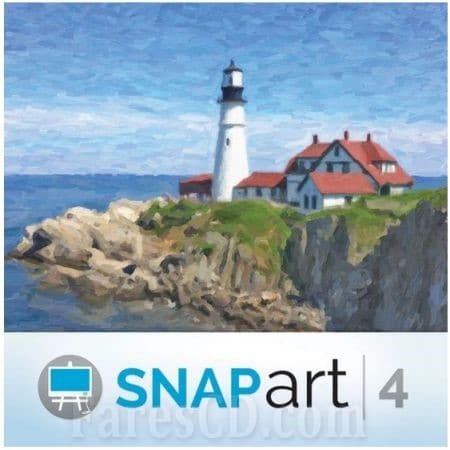
يعتبر تحويل الصور الفوتوغرافية إلى أعمال فنية مرسومة واحداً من أكثر التعديلات طلباً في عالم التصميم الجرافيكي والتصوير الفوتوغرافي. وفي حين توفر برامج تحرير الصور التقليدية فلاتر أساسية، يبرز برنامج Exposure Software Snap Art كحل احترافي متخصص ينقل صورك إلى مستوى فني لا يضاهى.
ما هو برنامج Exposure Software Snap Art؟
برنامج Snap Art هو إضافة (Plugin) وبرنامج مستقل (Standalone) من تطوير شركة Exposure Software (المعروفة سابقاً باسم Alien Skin). وظيفته الأساسية هي محاكاة أدوات الرسم الطبيعية بطريقة فيزيائية دقيقة. بدلاً من مجرد وضع فلاتر مسطحة على الصورة، يقوم البرنامج بتحليل تفاصيل الصورة الأساسية، وتحديد مسارات الخطوط، وتطبيق ضربات الفرشاة (Brush strokes) بناءً على حواف وتباين العناصر، مما ينتج عنه لوحات فنية واقعية جداً.
البرنامج يغنيك عن استخدام أجهزة الرسم اللوحي (Graphic Tablets) أو تعلم تقنيات الرسم المعقدة، ويوفر لك مكتبة ضخمة من الأنماط الفنية الجاهزة التي يمكن تخصيصها بالكامل.
أبرز مميزات برنامج Exposure Software Snap Art
-
تنوع الأساليب الفنية: يضم البرنامج آلاف الإعدادات المسبقة التي تحاكي مختلف المدارس الفنية، بما في ذلك:
-
الرسم الزيتي (Oil Painting) بتقنية الإمباستو (Impasto).
-
الألوان المائية (Watercolor).
-
الرسم بأقلام الرصاص (Pencil Sketch).
-
ألوان الباستيل (Pastel) والطباشير (Crayon).
-
الرسم الهزلي (Comics).
-
-
التوافق المرن مع برامج التصميم: يعمل كبرنامج مستقل بذاته (Standalone) أو كإضافة مدمجة (Plugin) بسلاسة مع برامج Adobe Photoshop و Adobe Lightroom Classic و Apple Aperture.
-
واجهة مستخدم محسنة: يتميز بواجهة بسيطة وسريعة الاستجابة. يتم عرض التأثيرات بشكل مسبق (Preview) سريع، مما يسمح للمصمم برؤية النتيجة قبل تطبيقها النهائي.
-
التعديل غير المدمر (Non-Destructive Editing): عند استخدامه داخل فوتوشوب، يدعم البرنامج طبقات الكائنات الذكية (Smart Objects)، مما يعني إمكانية التراجع عن التأثير أو التعديل عليه في أي وقت دون إتلاف الصورة الأصلية.
-
دقة ضربات الفرشاة: يوفر تحكماً دقيقاً في حجم الفرشاة، اتجاهها، سماكة اللون، ومستوى دمج الألوان، مما يجعل اللوحة تبدو وكأنها رُسمت فعلاً بيد فنان بشري.
-
العمليات المجمعة (Batch Processing): يمكنك تطبيق نفس النمط الفني على مئات الصور دفعة واحدة، وهو خيار مثالي لمصوري الأفراح أو مصممي الرسوم المتحركة.
عيوب قد تواجهك أثناء استخدام Snap Art
رغم قوته، هناك بعض النقاط التي يجب أخذها في الاعتبار قبل تحميل برنامج Exposure Software Snap Art:
-
استهلاك موارد الجهاز: نظراً للتحليل العميق للصورة ومحاكاة فيزياء الألوان، يتطلب البرنامج معالجاً قوياً وذاكرة وصول عشوائي (RAM) عالية للحصول على أداء سلس، خاصة عند العمل على صور عالية الدقة (4K فما فوق).
-
تعقيد الإعدادات المتقدمة: في حين أن الإعدادات المسبقة سهلة، فإن واجهة التخصيص اليدوي الدقيق (تغيير زوايا الإضاءة وسماكة الفرشاة المخصصة) قد تتطلب وقتاً للتعلم من قبل المبتدئين.
-
السعر: البرنامج ليس مجانياً، ويعتبر استثماراً مدفوعاً، مما قد يجعله خياراً مكلفاً للهواة مقارنة بتطبيقات الهاتف المجانية (رغم الفارق الشاسع في الجودة).
مقارنة بين Snap Art وفلاتر الفوتوشوب الافتراضية
| وجه المقارنة | فلاتر Adobe Photoshop (Filter Gallery) | Exposure Software Snap Art |
| الواقعية | متوسطة (تبدو غالباً كفلتر رقمي مسطح) | عالية جداً (تحاكي حركة الفرشاة وسماكة الطلاء) |
| عدد الأنماط الفنية | محدود ويحتاج إلى دمج يدوي | ضخم (آلاف الإعدادات المسبقة الجاهزة) |
| تحليل حواف الصورة | عشوائي أو يعتمد على تباين الألوان البسيط | ذكي (يتبع خطوط وتضاريس الصورة الأصلية بدقة) |
| سرعة التنفيذ | سريعة جداً لكن تحتاج لخطوات متتالية للواقعية | سريعة بضغطة زر واحدة لنتيجة نهائية |
| الاستهلاك (Hardware) | خفيف إلى متوسط | مرتفع (يحتاج إلى جهاز بمواصفات جيدة) |
كيفية استخدام برنامج Exposure Software Snap Art
إليك الخطوات الأساسية لتحويل صورتك إلى لوحة فنية سواء كنت تستخدمه كبرنامج مستقل أو كإضافة:
-
استيراد الصورة: افتح الصورة داخل برنامج Photoshop (أو Lightroom)، ثم توجه إلى قائمة الفلاتر
Filter > Exposure Software > Snap Art. (أو افتح الصورة مباشرة في نسخة الـ Standalone). -
اختيار النمط الفني (Preset): من القائمة الجانبية اليسرى، تصفح المجلدات التي تصنف الأساليب الفنية (مثل Oil، Watercolor، Pencil). انقر على النمط المناسب لرؤية المعاينة.
-
تخصيص التأثير (اختياري): استخدم اللوحة اليمنى للتعديل الدقيق:
-
Background: لضبط حجم الفرشاة وواقعية الخلفية.
-
Detail Masking: لتحديد مناطق معينة في الصورة (مثل الوجه أو العيون) لتبقى واضحة بتفاصيل دقيقة بينما تتحول باقي الصورة إلى رسم.
-
Lighting: للتحكم في اتجاه الإضاءة وانعكاسها على ضربات الطلاء البارزة.
-
-
التطبيق والحفظ: بعد الوصول للنتيجة المطلوبة، اضغط على
Applyليتم تصدير النتيجة إلى الفوتوشوب كطبقة جديدة (يفضل أن تكون Smart Object).
متطلبات تشغيل Exposure Software Snap Art (الحد الأدنى والموصى به)
لضمان عمل البرنامج بدون تقطيع (Lagging) أثناء تطبيق الفلاتر المعقدة، يجب أن يتوافق جهازك مع المواصفات التالية:
| المكون | الحد الأدنى للمواصفات | المواصفات الموصى بها (لأفضل أداء) |
| نظام التشغيل | Windows 10 (64-bit) / macOS 10.13 | Windows 11 / macOS 12 (Monterey) فما أحدث |
| المعالج (CPU) | Intel Core i3 / AMD يعادله | Intel Core i5 / i7 أو Apple M1/M2 |
| الذاكرة العشوائية (RAM) | 8 جيجابايت | 16 جيجابايت فما فوق |
| الشاشة | دقة 1280 × 768 | دقة 1920 × 1080 (FHD) فأعلى |
| البرامج المتوافقة | Photoshop CS6, Lightroom 6 | أحدث إصدارات Adobe CC |
تحميل موفق للجميع
انتهى الموضوع
تابع أحدث و أفضل البرامج من قسم البرامج من هنا
إذا كنت تبحث عن برامج تصميم احترافية، يمكنك الاطلاع على تحميل برنامج اليستريتور Adobe Illustrator 2026 كامل مع التفعيل.
كما يمكنك متابعتنا على صفحة فارس الاسطوانات على الفيسبوك
مع تحيات موقع فارس الاسطوانات