






























تحميل برنامج Eltima USB Network Gate | لمشاركة أي جهاز USB عبر الشبكة
برنامج Eltima USB Network Gate هو حل احترافي لمشاركة أي جهاز USB عبر الشبكة وكأنّه متصل مباشرة بالجهاز، وهو مثالي للشركات، فرق العمل عن بُعد، ومراكز الـ IT التي تعتمد على الدونجلات، الطابعات، والماسحات وأي أجهزة USB أخرى.
ما هو برنامج Eltima USB Network Gate؟ نظرة عامة على فكرة عمله واستخداماته
برنامج Eltima USB Network Gate هو برنامج احترافي يتيح لك مشاركة أي جهاز USB متصل بجهازك عبر الشبكة (LAN أو الإنترنت)، بحيث يمكن الوصول إليه من أجهزة أخرى وكأنه موصول مباشرة بها. هذا يجعله حلًا مهمًا للشركات والأفراد الذين يحتاجون لاستخدام طابعات، ماسحات ضوئية، دُونجل تراخيص أو أقراص خارجية عن بُعد بشكل آمن ومرن.
فكرة عمل البرنامج
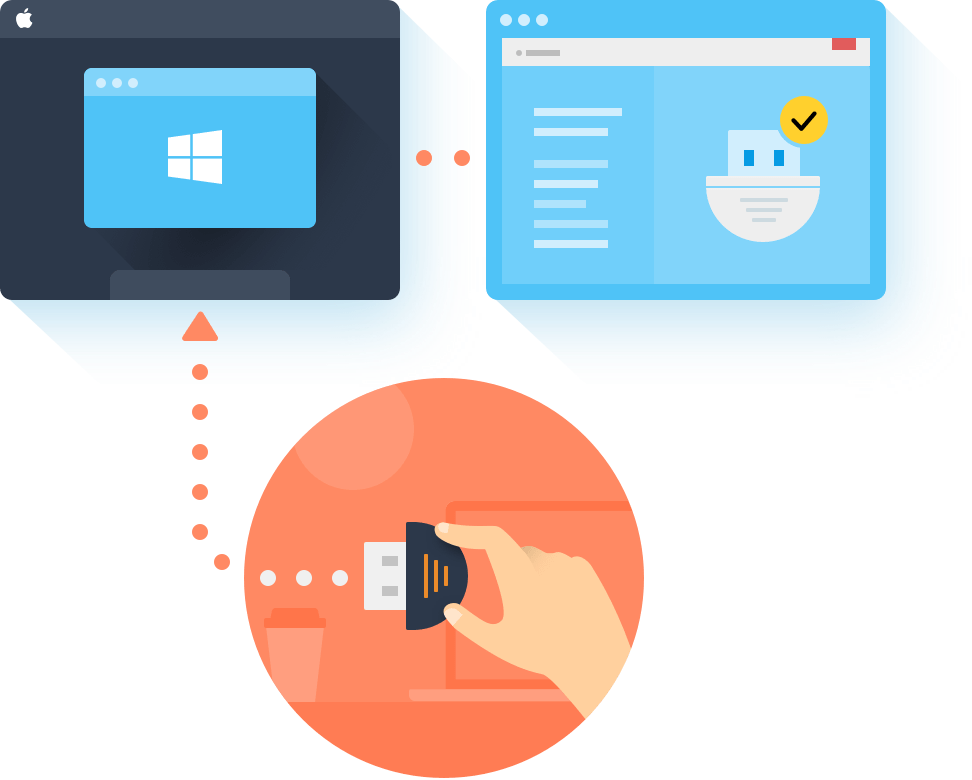
فكرة عمل USB Network Gate تعتمد على إنشاء طبقة افتراضية تنقل حركة بيانات منفذ USB عبر بروتوكول الشبكة TCP/IP، ثم تُعيد توجيهها على الجهاز البعيد كما لو أن الجهاز متصل فعليًا بهذا الكمبيوتر. يتم تثبيت البرنامج على جهاز المضيف الذي يحتوي على جهاز USB، وعلى جهاز العميل الذي يريد الوصول لهذا الجهاز، ثم يتم إنشاء اتصال مشفّر بين الطرفين مع إمكانية ضبط كلمة مرور وصلاحيات وصول.
الاستخدامات الرئيسية
يُستخدم البرنامج في مشاركة أجهزة USB المرخصة (dongles) بين أكثر من موظف أو جهاز دون الحاجة لنقل الدونجل يدويًا، مما يوفر الوقت ويحمي الدونجل من التلف أو الضياع. كما يُستخدم للوصول إلى طابعات، ماسحات ضوئية، كاميرات، أجهزة قياس أو تخزين خارجية من خلال جلسات Remote Desktop أو من داخل بيئات افتراضية مثل VMware وHyper‑V في الشركات ومراكز الدعم الفني.

مميزات برنامج Eltima USB Network Gate ولماذا يعد أفضل حل لمشاركة أجهزة USB عن بُعد
أهم مميزات البرنامج
-
مشاركة أجهزة USB عبر الشبكة (LAN / WAN / إنترنت) مع إمكانية وصول عدة أجهزة لنفس الجهاز حسب الإعدادات.
-
دعم عدد كبير من أنواع الأجهزة مثل الدونجل، الطابعات، الماسحات، الكاميرات، وحدات التخزين، وأجهزة القياس.
-
توافق متعدد المنصات مع أنظمة ويندوز، ماك، لينكس وأندرويد، مما يسهل دمجه في بيئات عمل مختلفة.
-
إنشاء منافذ USB افتراضية على الجهاز العميل ليظهر الجهاز البعيد وكأنه متصل فعليًا بنفس الكمبيوتر.
-
تشفير الاتصال وحماية الأجهزة بكلمات مرور، مع إمكانيات تحكم متقدّمة في صلاحيات الوصول.
-
دعم كامل لجلسات Remote Desktop وبروتوكولات مثل RDP وCitrix ICA، مع خصائص عزل الجلسات لكل مستخدم.
-
دعم العمل مع الأجهزة من داخل الأنظمة الافتراضية مثل VMware وHyper‑V وسيرفرات البلade.
-
واجهة بسيطة وسهلة الإعداد، مع خواص للمراقبة وتسجيل الجلسات لمعرفة من استخدم أي جهاز ومتى.
لماذا يُعد حلًا ممتازًا لمشاركة USB عن بُعد؟
USB Network Gate يلغي الحاجة لتمديد كابلات USB لمسافات طويلة أو نقل الأجهزة بين المكاتب، حيث يمكنك الوصول لنفس الجهاز من أي مكان في العالم طالما أن هناك اتصال شبكي مناسب. هذا يوفّر في تكلفة شراء أجهزة مكررة، ويرفع كفاءة العمل في الشركات التي تعتمد على دونجلّات ترخيص، أجهزة قياس متخصصة أو معدات موجودة في موقع واحد فقط.
كما أنه يقدّم مستوى أمان وتحكّم أعلى من كثير من البدائل، بفضل التشفير، إدارة الصلاحيات، ودعم العزل لكل جلسة، مع تقييمات إيجابية وانتشاره كأحد أقوى حلول USB over Ethernet في مقارنات أدوات مماثلة.
مقارنة مختصرة مع حلول أخرى
| الجانب | USB Network Gate | حلول USB over Ethernet أخرى |
|---|---|---|
| دعم أنظمة التشغيل | ويندوز، ماك، لينكس، أندرويد | غالبًا منصّة أو منصتين فقط في كثير من الأدوات |
| الأمان | تشفير، كلمات مرور، تحكم في الصلاحيات، عزل الجلسات | قد تقتصر على حماية أساسية أو بدون عزل للجلسات |
| الدعم لـ RDP وVM | دعم RDP وCitrix وRemoteFX والأنظمة الافتراضية الشائعة | بعض الأدوات لا تدعم البيئات الافتراضية أو RDP بشكل كامل |
| سهولة الاستخدام | واجهة بسيطة، إعداد سريع، منافذ USB افتراضية واضحة | واجهات أقل سلاسة أو تحتاج إعدادات تقنية معقدة |

متطلبات تشغيل Eltima USB Network Gate على أنظمة ويندوز وإصداراته المختلفة
برنامج Eltima USB Network Gate يعمل على أغلب إصدارات ويندوز الحديثة لأجهزة المستخدم العادي والسيرفر، مع متطلبات تشغيل بسيطة نسبيًا من حيث العتاد. يناسب ذلك استخدامه في الشركات أو على الأجهزة الشخصية بدون احتياج لمواصفات قوية.
إصدارات ويندوز المدعومة
-
أنظمة ويندوز المكتبية: يدعم البرنامج ويندوز 7 (يفضّل SP1)، ويندوز 8 و8.1، ويندوز 10، وويندوز 11 بنواتي 32 بت و64 بت حسب الإصدار.
-
أنظمة ويندوز سيرفر: يدعم إصدارات مثل Windows Server 2008 R2، 2012، 2012 R2، 2016، 2019 و2022، مع دعم معماريات x86 وx64 وفي الإصدارات الأحدث x64 وARM64 في حزمة SDK.
متطلبات العتاد الأساسية
-
المعالج: أي معالج حديث متوافق مع ويندوز (مثل Intel Pentium أو أعلى) يكفي لتشغيل البرنامج بسلاسة.
-
الذاكرة العشوائية (RAM): يوصى بذاكرة لا تقل عن 512 ميجابايت إلى 1 جيجابايت، مع أداء أفضل على الأجهزة التي تملك 2 جيجابايت فأكثر خاصة في بيئات السيرفر والاتصالات المتعددة.
-
مساحة التخزين: يحتاج لمساحة صغيرة جدًا على القرص، غالبًا في حدود 10–50 ميجابايت تقريبًا لملفات التثبيت والبرنامج.
متطلبات الشبكة والبيئة
-
اتصال شبكة: يتطلب وجود اتصال بشبكة محلية أو إنترنت (TCP/IP) مستقر حتى يمكن مشاركة أجهزة USB والوصول إليها عن بُعد.
-
الصلاحيات والنظام: يفضّل تشغيل التثبيت بصلاحيات المسؤول (Administrator) على ويندوز، مع تحديث النظام وبرامج التعريف لتجنّب تعارضات خاصة في بيئات السيرفر والافتراضيات.
شرح خطوات تثبيت Eltima USB Network Gate بالصور وكيفية ضبط الإعدادات الأساسية
يتم تثبيت برنامج Eltima USB Network Gate على ويندوز بخطوات بسيطة تشبه أي برنامج عادي، ثم تحتاج فقط لاختيار الأجهزة المراد مشاركتها وضبط بعض الخيارات مثل المنفذ وكلمة المرور. فيما يلي شرح عملي يمكنك تحويله لصور (سكرين شوت) في مقالك.
1. تحميل ملف التثبيت وتشغيله
بعد تحميل ملف التثبيت من الموقع الرسمي أو مصدر موثوق، انقر مزدوجًا على ملف Setup لبدء معالج التثبيت. قد يطلب ويندوز تأكيد الصلاحيات (UAC)، اضغط Yes للمتابعة.
2. إعدادات معالج التثبيت
-
اختر لغة التثبيت (إن وُجدت) ثم اضغط Next.
-
وافق على اتفاقية الترخيص (I Agree)، ثم اختر مسار التثبيت الافتراضي أو حدده يدويًا.
-
يمكنك تفعيل خيار إنشاء اختصار على سطح المكتب أو بدء تشغيل البرنامج مع النظام حسب رغبتك، ثم اضغط Install لبدء النسخ.
3. إنهاء التثبيت وتشغيل البرنامج
بعد انتهاء عملية التثبيت اضغط Finish، ويمكنك تفعيل خيار Launch USB Network Gate لتشغيل البرنامج مباشرة. في أول تشغيل قد تظهر لك نافذة ترحيب أو شاشة لتجربة النسخة التجريبية أو إدخال الترخيص، اختر ما يناسبك.
4. واجهة البرنامج واختيار الأجهزة
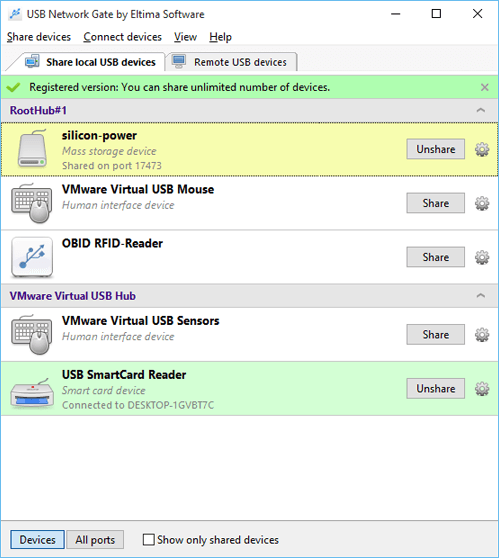
داخل الواجهة الرئيسية ستجد تبويبًا للأجهزة المتصلة محليًا (Local USB devices) وتبويبًا للأجهزة المتاحة عن بُعد (Remote USB devices).
-
لاختيار جهاز تريد مشاركته، حدده من قائمة الأجهزة المحلية واضغط Share أو زر المشاركة المقابل.
-
يمكنك تعيين اسم مخصص للجهاز ليسهل التعرف عليه من الأجهزة الأخرى على الشبكة.
5. ضبط الإعدادات الأساسية للمشاركة
عند الضغط على Share تظهر لك نافذة إعدادات المشاركة:
-
منفذ الاتصال (Port): اتركه افتراضيًا أو غيّره إذا كان لديك إعدادات خاصة في الفايروال.
-
الأمان: فعّل خيار Password protection وأدخل كلمة مرور إذا أردت تقييد الوصول للجهاز المشترك.
-
خيارات إضافية: يمكنك تفعيل إعادة الاتصال التلقائي أو تحسين نقل البيانات للأجهزة ذات السرعة العالية حسب نوع الجهاز.
6. الاتصال بالجهاز من جهاز آخر
على الكمبيوتر الآخر الذي تريد استخدام الجهاز منه، ثبّت نفس البرنامج ثم افتحه.
-
من تبويب Remote USB devices اضف عنوان الـ IP أو اسم الكمبيوتر الذي يشارك الجهاز، أو استخدم البحث التلقائي إن كان في نفس الشبكة.
-
حدد الجهاز واضغط Connect، وإذا كانت هناك كلمة مرور ستُطلب منك قبل إتمام الاتصال، وبعدها سيظهر الجهاز في إدارة الأجهزة أو مستكشف الملفات وكأنه متصل فعليًا بهذا الكمبيوتر.
يمكنك في مقالك أخذ لقطات شاشة لكل خطوة (نافذة التثبيت، شاشة اختيار الجهاز، نافذة إعدادات المشاركة، شاشة الاتصال من الطرف الآخر) ووضعها تحت كل عنوان فرعي لشرح الخطوات بصريًا للقارئ.
كيفية مشاركة أجهزة USB عبر الشبكة باستخدام Eltima USB Network Gate خطوة بخطوة
مشاركة أجهزة USB عبر الشبكة باستخدام Eltima USB Network Gate تتم من خلال نموذج “سيرفر + عميل”، حيث يعمل الجهاز الذي يتصل به الـ USB كسيرفر، وأي جهاز آخر يحتاج لاستخدامه يعمل كعميل ويتصل به عبر TCP/IP. الخطوات التالية تناسب الشرح العملي في مقالة أو دليل مصوّر.
1. تجهيز جهاز السيرفر (المضيف)
-
-
-
ثبّت USB Network Gate على الكمبيوتر الذي سيكون موصولًا به جهاز الـ USB فعليًا (السيرفر).
-
وصل جهاز USB (فلاشة، طابعة، دونجل، إلخ) بالكمبيوتر، ثم افتح البرنامج وانتقل إلى تبويب Local USB devices أو Share local USB devices لرؤية كل الأجهزة المتصلة محليًا.
-
-
2. مشاركة جهاز USB من السيرفر
-
-
-
من قائمة الأجهزة المحلية، حدد الجهاز الذي تريد مشاركته واضغط زر Share بجواره.
-
ستفتح نافذة إعدادات المشاركة؛ يمكنك هنا ضبط منفذ الاتصال (Port)، وتفعيل التشفير، وتعيين كلمة مرور لحماية الوصول إلى هذا الجهاز.
-
بعد الضغط على Share مرة أخرى، يصبح الجهاز في حالة Shared، ويمكن لأي عميل متصل بالشبكة الوصول إليه ما دامت الإعدادات (IP / منفذ / الجدار الناري) مضبوطة بشكل صحيح.
-
-
3. تجهيز جهاز العميل (المستخدم عن بُعد)
-
-
-
على الكمبيوتر الذي سيستخدم الجهاز عن بُعد، ثبّت أيضًا USB Network Gate بنفس الطريقة.
-
افتح البرنامج وانتقل إلى تبويب Remote USB devices أو قسم الأجهزة البعيدة، حيث يُظهر الأجهزة المشتركة المتاحة على الشبكة أو عبر الإنترنت.
-
-
4. الاتصال بالجهاز المشترك
-
-
-
إذا كان جهاز السيرفر في نفس الشبكة، فعادةً سيظهر تلقائيًا ضمن قائمة الأجهزة المشتركة؛ وإن لم يظهر يمكنك إضافة السيرفر يدويًا عبر إدخال عنوان الـ IP أو اسم المضيف.
-
اختر الجهاز من القائمة واضغط Connect؛ إذا كانت هناك كلمة مرور سيُطلب إدخالها، وبعد نجاح الاتصال سيظهر الجهاز في النظام (مثلاً في File Explorer أو Devices and Printers) كأنه موصول فعليًا بهذا الكمبيوتر.
-
-
5. إعدادات متقدمة ونصائح
-
-
يمكنك تفعيل خيارات مثل الضغط (Compression) لتقليل استهلاك الباندويدث، أو التشفير (Encryption) لزيادة مستوى الأمان على حساب جزء بسيط من السرعة.
- في بيئات Remote Desktop أو السيرفرات متعددة المستخدمين، يمكن الاستفادة من خصائص العزل (Session/User isolation) لتحديد من يحق له رؤية الجهاز أو استخدامه داخل جلسة معينة فقط.
-
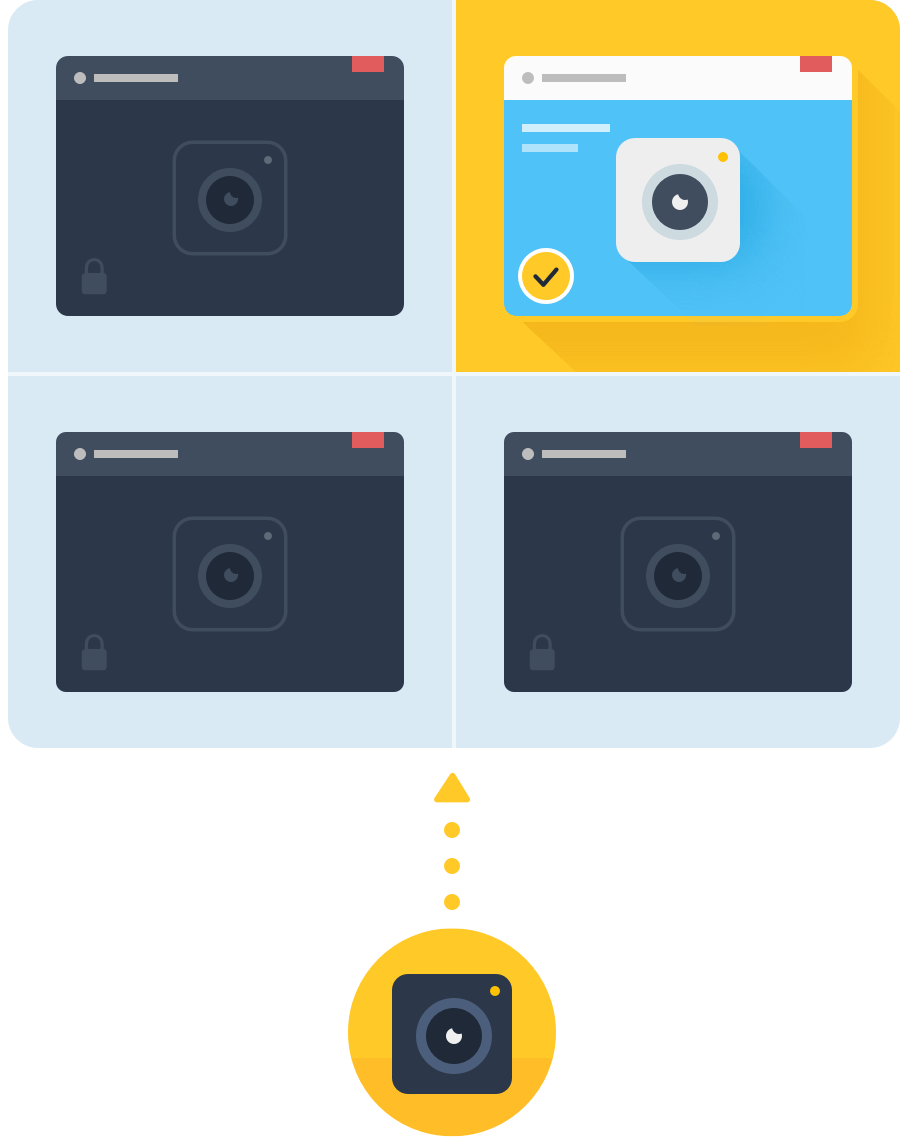
برنامج Eltima USB Network Gate يُستخدم بكفاءة في بيئات العمل عن بعد والسيرفرات الافتراضية لأنه يوفّر طبقة تمرير (Passthrough) لأسطر USB عبر الشبكة إلى جلسات Remote Desktop أو الأنظمة الافتراضية وكأن الأجهزة موصولة مباشرة بها. هذا يحل مشكلة عدم توفر منافذ USB فعلية داخل الـ VM أو جلسات RDP، خاصة مع الدونجلّات وأجهزة القياس والطابعات المتخصصة.
في بيئات العمل عن بُعد (RDP وCitrix)
USB Network Gate يسمح بإعادة توجيه أجهزة USB المحلية أو الموجودة على سيرفر مركزي إلى جلسات Remote Desktop وCitrix ICA بأمان. يمكن عزل الجهاز بحيث لا يراه إلا مستخدم أو جلسة معيّنة، مما يمنع باقي جلسات RDP على نفس السيرفر من استخدام نفس الدونجل أو الجهاز.
يُستخدم الحل مع مختلف أنظمة التشغيل (ويندوز، لينكس، ماك) على طرف المستخدم، بينما يمكن توجيه الأجهزة إلى سيرفر ويندوز أو حتى بيئات سحابية، مع تشفير القناة وإمكانية فرض كلمة مرور على كل جهاز مشترك.
داخل السيرفرات والأنظمة الافتراضية (VMware / Hyper‑V / XenDesktop)
البرنامج يقدّم USB passthrough عملي للـ VM، بحيث يمكن للضيف (Guest OS) رؤية أي جهاز USB موصول بجهاز المضيف أو حتى بجهاز آخر في الشبكة. يدعم العمل مع أشهر المنصات مثل VMware ESX، Citrix XenDesktop، Microsoft Hyper‑V، وWindows Virtual PC، ويجعل الجهاز المشترك يظهر في الـ Device Manager داخل الـ VM كأنه USB فعلي.
في سيناريو Hyper‑V مثلًا، يتم تثبيت USB Network Gate على جهاز المضيف أو على جهاز ثالث يتصل به الـ USB، ثم يُشارك الجهاز عبر TCP/IP، وتقوم الـ VM بالاتصال به لتستخدمه في مهام مثل دونجل تراخيص، مفاتيح تشفير، أو أجهزة مراقبة صناعية.
فوائد عملية لبيئات الشركات والسيرفرات
استخدام USB Network Gate في بيئات العمل عن بعد يقلل الحاجة إلى وجود الموظف بجوار الجهاز الفعلي، ويتيح لفِرق الدعم أو المطورين استخدام نفس الدونجل أو جهاز الاختبار من مواقع مختلفة. كما يسهّل تشغيل تطبيقات تحتاج أجهزة USB محددة داخل بنى افتراضية أو سحابية، بدلًا من ربط الأجهزة مباشرة بكل سيرفر أو محطة عمل، مع تحكم دقيق في من يمكنه الوصول لكل جهاز وفي أي جلسة.
مزايا الأمان والتشفير في Eltima USB Network Gate لحماية الأجهزة والبيانات
برنامج Eltima USB Network Gate يقدّم مجموعة قوية من خصائص الأمان والتشفير لحماية الأجهزة والبيانات أثناء مشاركة منافذ USB عبر الشبكة أو الإنترنت، مع إمكانية التحكم في من يصل إلى كل جهاز وكيفية استخدامه. تعتمد فلسفة الحماية فيه على تشفير القناة، وتقييد الوصول، وعزل الجلسات لتقليل فرص التسريب أو الوصول غير المصرّح به.
التشفير وحماية القناة
البرنامج يدعم تشفير حركة المرور بين جهاز السيرفر والعميل باستخدام بروتوكولات حديثة مثل TLS 1.3، ما يضمن حماية البيانات المنقولة من التلصص أو الاعتراض أثناء انتقالها عبر الشبكات الداخلية أو الإنترنت. هذا التشفير يُعد مهمًا بشكل خاص عند مشاركة دونجلّات التشفير، توكنات التوقيع الرقمي، أو أي أجهزة تحتوي على بيانات حساسة أو سرية.
كما يمكن تفعيل خيار تشفير حركة المرور (Traffic encryption) من إعدادات الاتصال، ليتم تشفير كل الحزم قبل إرسالها، مع إدراك أن ذلك قد يضيف حملًا بسيطًا على الأداء مقابل مستوى أعلى من الأمان.
كلمات المرور وتقييد الوصول
يوفّر USB Network Gate إمكانية تفعيل المصادقة بكلمة مرور على كل جهاز مشترك، بحيث لا يمكن للعميل الاتصال بالجهاز إلا بعد إدخال كلمة المرور الصحيحة. هذا يسمح للشركات بتقييد الوصول للأجهزة الحساسة مثل مفاتيح التوقيع الرقمي أو الدونجلّات المرتبطة برخص برامج باهظة الثمن على عدد محدد من المستخدمين المصرّح لهم فقط.
إلى جانب ذلك، يمكن ضبط صلاحيات الوصول من خلال إعدادات التطبيق والجدار الناري، وربط الأجهزة بحسابات أو جلسات معينة، مع توصيات باستخدام VPN أو قنوات اتصال آمنة عند العمل عبر الإنترنت لتعزيز الحماية أكثر.
العزل داخل جلسات Remote Desktop والـ VM
يوفّر البرنامج آليات عزل للجلسات (Per-session isolation) في بيئات Remote Desktop، بحيث يُتاح الجهاز لمستخدم أو جلسة محددة فقط، ولا يكون مرئيًا لبقية المستخدمين على نفس السيرفر. هذا يقلل خطر استخدام أجهزة USB الخاصة (مثل الفلاشات أو الكاميرات أو الدونجلّات) من قِبل مستخدمين آخرين يعملون على نفس السيرفر الطرفي أو المحطة المشتركة.
في البيئات الافتراضية (VMware / Hyper‑V وغيرها)، يساعد العزل مع التحكم في الصلاحيات على ضمان ألا تستخدم إلا الآلة الافتراضية المصرّح لها الجهاز المشترك، وهو أمر مهم في سياقات مثل توقيع الأكواد عن بُعد أو إدارة مفاتيح التشفير من خلال سيرفر مركزي.
حماية البيانات في سيناريوهات السحابة والعمل عن بُعد
في سيناريوهات “USB إلى السحابة” أو مشاركة الأجهزة عبر الإنترنت، يُنصح بالجمع بين تشفير USB Network Gate واستخدام VPN، مع ضبط الجدار الناري والصلاحيات ومراقبة سجلات الوصول بشكل دوري. هذا النهج يقلل مخاطر الاختراق، ويحمي البيانات أثناء مرورها عبر شبكات عامة، خاصة عند التعامل مع أجهزة ترخيص أو وسائط تخزين تحتوي على ملفات مهمة أو بيانات عملاء حساسة.
حل أشهر المشاكل والأخطاء التي قد تواجهك بعد تنزيل وتثبيت Eltima USB Network Gate
تظهر بعد تثبيت واستخدام Eltima USB Network Gate بعض المشاكل المتكررة تتعلق بعدم ظهور الجهاز، فشل الاتصال، أو انقطاعه بشكل متكرر، وغالبًا يمكن حلّها بضبط الإعدادات الصحيحة للنظام والشبكة والبرنامج نفسه. فيما يلي أهم الأعطال الشائعة وكيفية التعامل معها عمليًا في شكل نقاط يمكنك تحويلها لجزء دعم فني في مقالك.
1. الجهاز لا يظهر داخل البرنامج
-
تأكد أن تعريفات جهاز الـ USB منصَّبة وتعمل بشكل سليم على جهاز المضيف (Server)؛ كثير من مشاكل عدم ظهور الجهاز تكون بسبب تعريف مفقود أو تالف.
-
جرّب تغيير منفذ USB أو الكابل، وتعطيل خيار توفير الطاقة عن منافذ USB من Device Manager بإلغاء تفعيل “Allow the computer to turn off this device to save power”.
2. لا يمكن الاتصال بالجهاز المشترك من العميل
-
تأكد من أن إصدار USB Network Gate على جهاز السيرفر والعميل متطابق أو على الأقل من نفس الجيل، لأن اختلاف الإصدارات قد يسبب فشل في الاتصال.
-
راجع إعدادات الجدار الناري (Firewall) والراوتر، وافتح المنفذ الذي يستخدمه البرنامج (Port) أو أضِف استثناء للبرنامج للسماح بحركة المرور الواردة والصادرة.
3. الجهاز متصل لكن لا يعمل داخل الويندوز
-
تأكد من تثبيت تعريف الجهاز أيضًا على جهاز العميل، لأن البرنامج يمرّر اتصال USB نفسه لكنه لا يوفّر تعريفًا بديلًا؛ إذا كان التعريف ناقصًا لن يعمل الجهاز بشكل صحيح.
-
جرّب فصل الاتصال من داخل USB Network Gate ثم إعادة الاتصال بالجهاز، أو إعادة تشغيل الخدمة/النظام في حالة استمرار المشكلة.
4. أداء بطيء أو انقطاع متكرر في الاتصال
-
افحص استقرار وسرعة الشبكة بين السيرفر والعميل؛ فالاتصال الضعيف أو المزدحم يؤدي إلى تقطيع واضح خاصة مع أجهزة نقل بيانات كثيفة مثل الكاميرات أو أقراص التخزين.
-
في إعدادات الاتصال، يمكنك تجربة تعطيل الضغط (Compression) أو تقليل مستوى التشفير في بيئات داخلية موثوقة لتحسين الأداء، مع موازنة ذلك مع احتياجك الأمني.
5. مشكلات داخل بيئات RDP أو الأنظمة الافتراضية
-
إذا كان الجهاز “مخطوفًا” من قبل الـ VM أو جلسة RDP أخرى، تأكد من أن إعدادات العزل (Session / User isolation) في USB Network Gate مهيأة للسماح للجلسة الصحيحة فقط بالوصول للجهاز.
-
في بيئات VMware / Hyper‑V، راجع إعدادات الـ USB داخل الآلة الافتراضية (نوع الـ Controller، وتمكين USB passthrough) لأن تعارض الإعدادات قد يمنع USB Network Gate من رؤية الجهاز أو تمريره بشكل صحيح.
6. تعارض مع برامج USB over Network أخرى
-
وجود أكثر من برنامج لإعادة توجيه USB (مثل حلول أخرى لـ USB over Ethernet) على نفس الجهاز قد يسبب تعارضًا في برامج التشغيل (Drivers) والخدمات.
-
في هذه الحالة يُفضَّل إزالة البرامج الأخرى بالكامل وفق دليل إزالة التثبيت الرسمي لها، ثم إعادة تشغيل الجهاز وإعادة تثبيت USB Network Gate لضمان عمل خدمة واحدة فقط مسؤولة عن إعادة توجيه USB.
مقارنة بين Eltima USB Network Gate وبعض بدائل برامج مشاركة USB عبر الشبكة وأيها الأنسب لك
Eltima USB Network Gate يعتبر من أقوى حلول مشاركة USB عبر الشبكة، لكنه ليس الخيار الوحيد؛ توجد بدائل مثل FlexiHub وUSB Over Network (FabulaTech) ومشروع USB/IP المفتوح المصدر، ولكلٍ منها مميزات وحالات استخدام مختلفة. الاختيار الأنسب يعتمد على نظام التشغيل، عدد الأجهزة، مستوى الأمان المطلوب، وطبيعة استخدامك (شخصي، شركة، مختبر، سيرفرات افتراضية).
مقارنة سريعة بين أشهر الحلول
| الأداة | الأنظمة المدعومة | أبرز المميزات | العيوب / القيود المحتملة | الأنسب لمن؟ |
|---|---|---|---|---|
| USB Network Gate | ويندوز، ماك، لينكس، أندرويد | مشاركة عدد كبير من أجهزة USB، دعم RDP وVMware/Hyper‑V/Citrix، تشفير، عزل جلسات، إعدادات متقدمة، استقرار عالٍ. | تكلفة أعلى نسبيًا، يحتاج فهم بسيط للإعدادات المتقدمة. | الشركات، بيئات RDP/VM، مختبرات، استخدام احترافي متعدد الأجهزة. |
| FlexiHub | ويندوز، ماك، لينكس، أندرويد | واجهة سهلة جدًا، يدعم USB وCOM، تشفير قوي، يعتمد على حساب سحابي لاتصالات بعيدة. | اشتراك شهري/سنوي، يتطلب إنترنت دائم للربط عبر السحابة. | فرق تعمل عن بُعد عالميًا وتحتاج بساطة وسحابة جاهزة. |
| USB Over Network (FabulaTech) | ويندوز، لينكس | إعداد بسيط نسبيًا، مناسب للمستخدمين الذين يريدون حل مباشر بدون خصائص كثيرة. | اشتراك سنوي، خصائص أقل في RDP/VM وعزل الجلسات مقارنة بـ USB Network Gate. | مكاتب صغيرة تريد مشاركة عدد محدود من الأجهزة على ويندوز/لينكس. |
| USB/IP (مشروع مفتوح المصدر) | لينكس أساسًا وبعض دعم لويندوز | مجاني ومفتوح المصدر، مناسب للحلول المخصّصة ومحبي التخصيص العميق. | إعداد معقد، لا يحتوي واجهة رسومية مريحة، خصائص أمان وإدارة محدودة. | مستخدمين متقدمين وبيئات تجريبية أو حلول مخصّصة منخفضة التكلفة. |
-
-
-
إذا كنت تعمل في شركة أو فريق تقني وتحتاج مشاركة دونجلّات ترخيص، أجهزة قياس، طابعات أو كاميرات بين أكثر من مستخدم مع دعم كامل لـ RDP والأنظمة الافتراضية.
-
إذا كان الاستقرار، التشفير، وعزل الجلسات داخل Remote Desktop أو VMware / Hyper‑V عوامل حاسمة، فالتقارير والمراجعات تشير إلى أنه أكثر استقرارًا من بعض البدائل التجارية الأخرى في الاتصالات الطويلة والمتعددة.
-
-
متى تفكّر في بديل آخر؟
-
-
إن كنت تريد حلًا “سحابي بالكامل” بإدارة مركزية لحسابات المستخدمين واتصالات عالمية سريعة، فقد يكون FlexiHub أنسب رغم كلفته المستمرة.
- إذا كان هدفك فقط حل مجاني لتجربة فكرة USB over IP في بيئة تجريبية أو للمشاريع الداخلية البسيطة، فيمكنك التفكير في USB/IP مع إدراك تعقيد الإعداد وغياب خصائص الأمان المتقدمة.
-
تحميل موفق للجميع
انتهى الموضوع
_
تابع أحدث و أفضل البرامج من قسم البرامج من هنا
كما يمكنك متابعتنا على صفحة فارس الاسطوانات على الفيسبوك
ويمكنك الإنضمام لجروب فارس الإسطوانات على الفيسبوك .
مع تحيات موقع فارس الاسطوانات