











تحميل برنامج Dehancer Pro for Vegas لتحويل الفيديو إلى مظهر سينمائي احترافي
Dehancer Pro for Vegas هو إضافة احترافية لتصحيح ألوان الفيديو ومحاكاة المظهر البصري للأفلام السينمائية داخل برنامج VEGAS Pro، حيث يوفر مجموعة واسعة من ملفات محاكاة الأفلام الفوتوغرافية والسينمائية، بالإضافة إلى أدوات متقدمة للتحكم في الألوان والتباين والإضاءة والتأثيرات البصرية.
يتيح البرنامج الاستفادة من أكثر من 60 نمطًا لمحاكاة الأفلام، إلى جانب تأثيرات مثل Film Grain لإضافة الحبيبات السينمائية، وHalation لمحاكاة التوهج حول مصادر الإضاءة، وBloom لتنعيم المناطق المضيئة. كما يتكامل مباشرة مع واجهة VEGAS Pro، مما يسمح بتطبيق المؤثرات وتعديلها أثناء المونتاج دون الحاجة إلى نقل المشروع إلى برنامج آخر.
يُعد Dehancer Pro for Vegas من الإضافات المتخصصة في تصحيح ألوان الفيديو ومحاكاة الأفلام السينمائية، حيث يمنح مستخدمي برنامج VEGAS Pro إمكانية تحويل اللقطات الرقمية إلى مشاهد تتميز بالألوان والتباين والتفاصيل المستوحاة من التصوير على الأفلام التقليدية.
لا يقتصر دور الإضافة على تطبيق فلاتر لونية جاهزة، بل توفر نظامًا متكاملًا لمعالجة الصورة، يشمل محاكاة خامات الأفلام السينمائية، والتحكم في الإضاءة والتشبع، وإضافة الحبيبات الطبيعية، ومحاكاة التوهج حول المناطق المضيئة.
وتتميز إضافة Dehancer Pro for Vegas بأنها تعمل مباشرة داخل بيئة المونتاج عبر تقنية OpenFX، مما يساعد محرري الفيديو على تنفيذ التعديلات اللونية ومراجعتها دون الحاجة إلى تصدير اللقطات لمعالجتها في برنامج منفصل.

ما هو برنامج Dehancer Pro for Vegas؟
برنامج Dehancer Pro for Vegas هو إضافة لمعالجة ألوان الفيديو ومحاكاة الأفلام، طورتها شركة Dehancer لتوفير الأدوات البصرية المرتبطة بالتصوير السينمائي التقليدي داخل برنامج VEGAS Pro.
تعتمد الإضافة على محاكاة الخصائص اللونية والبصرية لأنواع مختلفة من الأفلام الفوتوغرافية والسينمائية، بما في ذلك الاستجابة للضوء، وتوزيع التباين، وطريقة ظهور الألوان والظلال.
ويستطيع المستخدم الاختيار بين عشرات الأنماط المستوحاة من أفلام معروفة، مثل Kodak Vision3 وKodak Portra وFujifilm وIlford، ثم تعديل تأثير كل نمط بما يتناسب مع طبيعة الفيديو.
كيف يعمل Dehancer Pro داخل VEGAS Pro؟
يعتمد البرنامج على سلسلة من مراحل معالجة الصورة، تبدأ بتفسير الألوان الأصلية للفيديو، ثم محاكاة خصائص الفيلم المختار، وبعد ذلك تطبيق التأثيرات السينمائية الإضافية.
وتشمل هذه المراحل:
- معالجة المصدر (Input): تحديد خصائص الألوان ومساحة اللون المناسبة للقطات.
- محاكاة الفيلم (Film): اختيار نوع الفيلم السينمائي وتطبيق استجابته اللونية.
- معالجة الألوان: ضبط الخصائص البصرية المرتبطة بالتباين والتشبع والإضاءة.
- إضافة التأثيرات: تطبيق Film Grain وHalation وBloom وغيرها من المؤثرات.
- معالجة المخرجات (Output): تجهيز النتيجة ضمن مسار معالجة الألوان المستخدم في المشروع.
يمكن التحكم في مراحل المعالجة بصورة منفصلة، وهو ما يجعل الإضافة أكثر مرونة من مجرد تطبيق فلتر ثابت على الفيديو.
أبرز مميزات برنامج Dehancer Pro for Vegas
1. محاكاة أكثر من 60 نوعًا من الأفلام السينمائية
تعتبر مكتبة Film Profiles من أهم مميزات Dehancer Pro، لأنها توفر نماذج لونية مستوحاة من أفلام حقيقية استُخدمت في التصوير الفوتوغرافي والإنتاج السينمائي.
وتضم المكتبة نماذج متنوعة، من بينها:
- Kodak Vision3: لمحاكاة الطابع اللوني المرتبط بأفلام التصوير السينمائي.
- Kodak Portra: للحصول على تدرجات لونية هادئة وطبيعية، خصوصًا في تصوير الأشخاص.
- Kodak Gold: لمحاكاة المظهر الدافئ للأفلام الفوتوغرافية.
- Fujifilm Velvia: لإظهار الألوان المشبعة والتباين الواضح.
- Cinestill 800T: للحصول على طابع مميز للمشاهد الليلية والإضاءة الصناعية.
- Ilford HP5 Plus: لمحاكاة التصوير الفوتوغرافي بالأبيض والأسود.
تختلف نتيجة كل نموذج بحسب الإضاءة الأصلية، والكاميرا المستخدمة، وطريقة معالجة الصورة قبل تطبيق التأثير.
2. إضافة حبيبات الفيلم السينمائي Film Grain
توفر أداة Film Grain محاكاة للحبيبات البصرية التي تظهر عند التصوير باستخدام الأفلام التقليدية.
وتختلف هذه التقنية عن إضافة طبقة ثابتة من التشويش فوق الفيديو، إذ يعتمد تأثير Dehancer على خصائص الصورة نفسها، بما في ذلك درجات الإضاءة والألوان.
ويمكن استخدام الأداة لإضافة ملمس بصري إلى اللقطات الرقمية شديدة النعومة، أو لمحاكاة مظهر الأفلام القديمة.
كما تتوفر ملفات إعداد مرتبطة بأحجام أفلام متعددة، مثل 8mm و16mm و35mm و65mm، مما يمنح المستخدم خيارات مختلفة للتحكم في طبيعة الحبيبات.
3. تأثير Halation لمحاكاة توهج الضوء
يُعد Halation أحد التأثيرات البصرية المميزة للأفلام السينمائية التقليدية.
يظهر هذا التأثير على هيئة هالة ضوئية دافئة حول مصادر الإضاءة القوية والحواف عالية التباين، نتيجة تفاعل الضوء مع طبقات الفيلم.
يتيح Dehancer التحكم في هذا التأثير لإنتاج نتائج مناسبة للمشاهد الليلية، والإضاءة الخلفية، وتصوير الأشخاص أمام مصادر الضوء.
ومن الأفضل استخدام Halation باعتدال، لأن المبالغة فيه قد تجعل المشهد يبدو مصطنعًا.
4. تأثير Bloom لتنعيم المناطق المضيئة
تعمل أداة Bloom على إنشاء توهج ناعم حول المناطق شديدة الإضاءة، مما يمنح الصورة طابعًا بصريًا قريبًا من بعض العدسات والفلاتر السينمائية.
يمكن الاستفادة من هذا التأثير في:
- تصوير المشاهد الرومانسية والهادئة.
- إضفاء أجواء حالمة على لقطات الطبيعة.
- تنعيم الإضاءة في مشاهد تصوير الأشخاص.
- محاكاة المظهر البصري لبعض الأفلام الكلاسيكية.
- تحسين الإحساس بانتشار الضوء داخل المشهد.
ويختلف Bloom عن Halation؛ فالأول يركز على الانتشار الناعم للإضاءة، بينما يحاكي الثاني الهالات اللونية المرتبطة بطبقات الفيلم.
5. محاكاة حركة الفيلم Film Breath وGate Weave
يوفر Dehancer أدوات لمحاكاة بعض الظواهر الميكانيكية والبصرية المرتبطة بأشرطة الأفلام التقليدية.
تعمل أداة Film Breath على محاكاة التغيرات الطفيفة بين الإطارات في الإضاءة والتباين والألوان.
أما Gate Weave فتعيد إنشاء الحركة البسيطة التي قد تظهر نتيجة مرور شريط الفيلم داخل الكاميرا أو جهاز العرض.
تساعد هذه المؤثرات على منح اللقطات الرقمية إحساسًا بالحركة الطبيعية للأفلام القديمة، خصوصًا عند إعداد الفيديوهات الوثائقية أو الأعمال ذات الطابع التاريخي.
6. تأثير Film Damage لمحاكاة الأفلام القديمة
تتيح أداة Film Damage إضافة بعض العلامات البصرية المرتبطة بتقادم أشرطة الأفلام، ومنها الغبار والخدوش وآثار الشعر الدقيقة.
ويمكن استخدام هذه المؤثرات لإنشاء فيديوهات بأسلوب Retro أو Vintage، أو لمحاكاة تسجيلات أرشيفية قديمة.
ومع ذلك، فإن هذه التأثيرات إبداعية وليست ضرورية لتحسين كل فيديو؛ فقد تكون مناسبة لفيلم وثائقي تاريخي، لكنها غير ملائمة لفيديو إعلاني يتطلب صورة شديدة النظافة.
7. التحكم في الألوان باستخدام CMY Color Head
تستند أداة CMY Color Head إلى مبادئ تصحيح الألوان المستخدمة في عمليات الطباعة الفوتوغرافية التقليدية.
وتتيح إجراء تعديلات لونية بأسلوب مستوحى من مزج ألوان Cyan وMagenta وYellow، مما يمنح المستخدم طريقة إضافية للتحكم في الطابع اللوني النهائي.
يمكن استخدامها لتعديل التوازن بين الألوان الدافئة والباردة، وتحسين التناسق البصري، وإنتاج أنماط لونية مختلفة عن تلك التي توفرها أدوات التصحيح التقليدية.
8. محاكاة طباعة الأفلام Print Film
لا تتوقف محاكاة Dehancer عند الفيلم المستخدم في التصوير، بل تمتد إلى مرحلة طباعة الأفلام السينمائية.
تتضمن الأدوات نماذج مستوحاة من خامات مثل Kodak 2383 وFujifilm 3513، والتي تُستخدم لمحاكاة بعض خصائص النسخ السينمائية النهائية.
وتتيح هذه المرحلة التحكم في شكل الألوان والتباين بعد تطبيق نموذج الفيلم الأساسي.
9. دعم ملفات تعريف الكاميرات Camera Profiles
يدعم Dehancer أكثر من 130 ملف تعريف مرتبطًا بكاميرات وأنماط تسجيل مختلفة، بما يساعد على تفسير المواد المصورة باستخدام منحنيات Log.
وتكمن أهمية هذه الميزة في أن ملفات Log تحتوي على نطاق لوني ودرجات إضاءة تحتاج إلى تفسير صحيح قبل تطبيق المظهر السينمائي.
وتساعد ملفات تعريف الكاميرات على إنشاء نقطة بداية أكثر اتساقًا عند معالجة اللقطات، بشرط اختيار الملف المناسب للمصدر.
10. أداة LUT Generator
يتيح Dehancer Pro إنشاء ملفات LUT انطلاقًا من بعض التعديلات اللونية المطبقة داخل الإضافة.
وتفيد هذه الوظيفة عند الحاجة إلى إعادة استخدام مظهر لوني محدد في مشاريع أخرى، أو مشاركته ضمن سير عمل يعتمد على ملفات LUT.
لكن يجب الانتباه إلى أن ملفات LUT تنقل تحويلات الألوان والتباين، ولا يمكنها الاحتفاظ بكل التأثيرات البصرية المتغيرة زمنيًا مثل Film Grain أو Gate Weave.
وتتطلب أداة LUT Generator تفعيل ترخيص مؤهل يدعم هذه الوظيفة.

أهم استخدامات برنامج Dehancer Pro for Vegas
تحسين ألوان الفيديوهات السينمائية
يمكن استخدام الإضافة لتطوير الهوية البصرية للأفلام القصيرة والمشروعات السينمائية المستقلة.
فبدل الاعتماد على إعداد واحد لجميع اللقطات، يستطيع محرر الفيديو اختيار نموذج فيلم مناسب ثم تخصيص المعالجة لكل مشهد وفقًا لطبيعة الإضاءة والتكوين.
مونتاج فيديوهات حفلات الزفاف والمناسبات
تحتاج فيديوهات المناسبات إلى ألوان متناسقة ومظهر جذاب، مع الحفاظ على طبيعة درجات البشرة وتفاصيل الإضاءة.
ويوفر Dehancer خيارات تساعد على إنشاء مظهر بصري دافئ أو ناعم، خصوصًا عند استخدام نماذج الأفلام الفوتوغرافية الملائمة لتصوير الأشخاص.
إنتاج الفيديوهات الموسيقية
تتميز الفيديوهات الموسيقية باستخدام أنماط لونية متعددة للتعبير عن الحالة الفنية للعمل.
ويمكن الاستفادة من تأثيرات Film Grain وBloom وHalation لإضافة طابع سينمائي مميز يتناسب مع طبيعة الموسيقى والإضاءة.
إنشاء فيديوهات وثائقية وتاريخية
تساعد أدوات محاكاة الأفلام القديمة في منح بعض المشاهد مظهرًا أرشيفيًا، خصوصًا عند استخدام Film Damage وGate Weave.
ويمكن ضبط شدة التأثيرات وفقًا للحقبة الزمنية أو الأسلوب البصري المطلوب، مع الحرص على عدم تقديم المعالجة الفنية باعتبارها تسجيلًا تاريخيًا أصليًا.
تحسين المظهر البصري للمحتوى الرقمي
يستطيع صناع المحتوى استخدام Dehancer لإنتاج فيديوهات يوتيوب وإعلانات ومنتجات بصرية ذات هوية أكثر اتساقًا.
ولا يشترط تطبيق تأثير سينمائي قوي؛ ففي بعض الحالات يكون التعديل البسيط على الألوان والحبيبات كافيًا لإضافة شخصية بصرية دون التأثير في وضوح المحتوى.
الفرق بين Dehancer Pro وأدوات تصحيح الألوان التقليدية في VEGAS Pro
يحتوي VEGAS Pro على أدوات مدمجة لتصحيح الألوان، بما في ذلك عجلات الألوان والمنحنيات وإعدادات التوازن اللوني ودعم ملفات LUT.
لكن Dehancer يركز بدرجة أكبر على محاكاة خصائص التصوير والطباعة السينمائية التقليدية.
| وجه المقارنة | Dehancer Pro | أدوات VEGAS Pro المدمجة |
|---|---|---|
| تصحيح الألوان الأساسي | متاح ضمن أدوات معالجة الصورة | متاح |
| محاكاة خامات الأفلام | مكتبة متخصصة تضم أكثر من 60 نموذجًا | تحتاج إلى إعدادات أو إضافات ملائمة |
| Film Grain | محاكاة متقدمة لحبيبات الفيلم | تتطلب استخدام أدوات مناسبة |
| Halation | أداة متخصصة | ليس بنفس نظام المحاكاة |
| Bloom | تأثير يحاكي الخصائص الضوئية | يمكن إنشاء توهج باستخدام مؤثرات مناسبة |
| ملفات LUT | يدعم استخدامها ضمن سير العمل وإنشاء LUT | يدعم استيراد وتصدير LUT |
| التحكم في المظهر السينمائي | أدوات متعددة ضمن منظومة واحدة | يعتمد على تجميع أدوات التصحيح والتأثيرات |
| الحاجة إلى تثبيت إضافي | نعم | لا |
| التكلفة | تتطلب ترخيصًا للاستفادة الكاملة | ضمن وظائف برنامج VEGAS Pro |
الخلاصة: أدوات VEGAS Pro مناسبة لتصحيح الألوان اليومي، بينما يمثل Dehancer خيارًا إضافيًا للمستخدم الذي يريد محاكاة خصائص الأفلام السينمائية بصورة أكثر تخصصًا.
الفرق بين Dehancer Pro وملفات LUT الجاهزة
قد يتساءل بعض المستخدمين عن جدوى تثبيت Dehancer Pro في ظل انتشار ملفات LUT السينمائية المجانية والمدفوعة.
والفرق الأساسي أن ملفات LUT تعتمد على تحويل القيم اللونية وفق جدول محدد، بينما يقدم Dehancer منظومة معالجة تحتوي على نماذج محاكاة وأدوات يمكن التحكم فيها بصورة مستقلة.
| العنصر | Dehancer Pro | ملفات LUT التقليدية |
|---|---|---|
| تحويل الألوان | نعم | نعم |
| تخصيص نموذج الفيلم | خيارات متعددة | محدود بطبيعة ملف LUT |
| إضافة حبيبات سينمائية متغيرة | نعم | لا |
| محاكاة Halation | نعم | لا |
| محاكاة حركة شريط الفيلم | نعم | لا |
| سهولة التطبيق | يحتاج إلى فهم بعض الإعدادات | غالبًا سهل |
| استهلاك موارد المعالجة | قد يكون مرتفعًا | عادة أقل |
| التحكم في المؤثرات المنفصلة | مرتفع | محدود |
تتميز ملفات LUT بالبساطة وسرعة التطبيق، بينما يمنح Dehancer مرونة أكبر عند تصميم مظهر سينمائي مخصص.
ولذلك لا يُعد أحدهما بديلًا مطلقًا للآخر؛ فالاختيار يعتمد على مستوى التحكم المطلوب وطبيعة المشروع.
كيفية تحميل وتثبيت Dehancer Pro for Vegas على الكمبيوتر
تبدأ عملية التثبيت باختيار النسخة المخصصة لبرنامج VEGAS Pro، لأن Dehancer يوفر حزمًا منفصلة لعدد من برامج المونتاج الأخرى.
الخطوة الأولى: تحميل النسخة المناسبة
افتح مركز التحميل الرسمي لشركة Dehancer:
https://www.dehancer.com/downloads
ثم حدد برنامج VEGAS Pro بوصفه التطبيق المستضيف (Host Application)، واختر منتج Dehancer Pro.
بعد ظهور النسخة المتوافقة، قم بتنزيل ملف التثبيت المخصص لنظام Windows.
الخطوة الثانية: اختيار إصدار المعالجة المناسب
تتوفر ملفات تثبيت تعتمد على تقنيات المعالجة الرسومية المختلفة.
- CUDA: مخصص لبطاقات NVIDIA المتوافقة.
- OpenCL: مخصص لبطاقات AMD المتوافقة.
يجب اختيار الحزمة المناسبة لنوع بطاقة الرسوميات، مع التأكد من توافق تعريف البطاقة مع متطلبات النسخة المثبتة.
الخطوة الثالثة: تثبيت الإضافة
- أغلق برنامج VEGAS Pro بالكامل.
- فك ضغط ملف التحميل إذا كان بصيغة ZIP.
- شغّل ملف التثبيت المناسب.
- اتبع خطوات معالج التثبيت.
- انتظر حتى تنتهي العملية.
- أعد تشغيل VEGAS Pro.
لا تحتاج عادة إلى إضافة ملفات التأثير يدويًا إلى مجلد البرنامج عند استخدام المثبت الرسمي.
الخطوة الرابعة: التأكد من ظهور Dehancer
بعد تشغيل VEGAS Pro، افتح مشروع فيديو وحدد أحد المقاطع الموجودة على الخط الزمني.
انتقل إلى قسم All Plugins وابحث عن Dehancer، ثم أضفه إلى سلسلة مؤثرات المقطع Video Event FX.
إذا ظهرت واجهة الإضافة، فهذا يشير إلى أن VEGAS Pro تعرف عليها وأصبح بالإمكان متابعة الإعداد.
الخطوة الخامسة: تحميل ملفات الأفلام والكاميرات
بعد إضافة Dehancer إلى المقطع، افتح إعدادات الإضافة وانتقل إلى قسم Options.
اضغط على Check Profiles لتنزيل ملفات تعريف الأفلام والكاميرات أو تحديثها.
هذه الخطوة مهمة لظهور ملفات المحاكاة المتاحة واستخدامها بصورة صحيحة.
شرح كيفية استخدام Dehancer Pro for Vegas خطوة بخطوة
بعد الانتهاء من التثبيت، يمكن البدء في معالجة الفيديو من خلال سير عمل بسيط.
1. استيراد الفيديو إلى VEGAS Pro
افتح المشروع الذي تريد العمل عليه، ثم أضف مقطع الفيديو إلى Timeline.
يفضل اختيار لقطة تحتوي على درجات إضاءة وتفاصيل واضحة حتى تتمكن من تقييم تأثير المعالجة بصورة دقيقة.
2. إجراء التصحيحات الأساسية
قبل تطبيق محاكاة الفيلم، اضبط التعريض الضوئي وتوازن اللون الأبيض والتباين باستخدام الأدوات المناسبة.
تساعد هذه المرحلة على معالجة المشكلات الأصلية في التصوير، بدل الاعتماد على المؤثر السينمائي لإخفائها.
3. إضافة Dehancer إلى سلسلة المؤثرات
حدد المقطع، ثم افتح Video Event FX وأضف Dehancer.
عادةً يُفضّل وضع الإضافة بعد التصحيحات الأساسية للألوان، بحيث تستقبل صورة جرى إعدادها بصورة مناسبة.
4. ضبط إعدادات Input
تُعد إعدادات Input من أهم مراحل العمل، لأنها تحدد طريقة تفسير الإضافة للألوان القادمة من VEGAS Pro.
عند استخدام فيديو Rec.709
إذا كانت اللقطة قد جرى إعدادها بالفعل ضمن مساحة Rec.709، يمكن اختيار إعدادات الإدخال المناسبة لهذه المساحة.
عند استخدام فيديو Log
إذا كان الفيديو مصورًا باستخدام منحنى Log، فيجب اختيار ملف الكاميرا المناسب أو تنفيذ تحويل لوني صحيح قبل تطبيق محاكاة الفيلم.
استخدام إعداد غير متوافق قد يؤدي إلى نتائج غير طبيعية، مثل ارتفاع التشبع أو تغير درجات البشرة بصورة واضحة.
5. اختيار نموذج الفيلم Film Profile
انتقل إلى قسم Film واختر أحد النماذج المتاحة.
جرب عدة أنماط على اللقطة نفسها، وقارن تأثير كل نموذج في الألوان والإضاءة والتباين.
قد تكون النماذج الهادئة مناسبة لمشاهد الأشخاص، بينما يمكن استخدام أنماط أكثر تشبعًا في تصوير الطبيعة أو الأعمال الفنية.
6. ضبط تأثير Film Grain
فعّل Film Grain وابدأ بمستوى منخفض من التأثير.
راقب شكل الحبيبات عند عرض الفيديو بالحجم الفعلي، لأن ما يبدو بسيطًا في نافذة المعاينة الصغيرة قد يصبح واضحًا بعد التصدير.
7. إضافة Halation وBloom
يمكن تفعيل المؤثرين بصورة مستقلة للحصول على مظهر أكثر قربًا من الأفلام السينمائية التقليدية.
استخدم Halation عند وجود مصادر ضوء قوية، وBloom عندما تريد إضافة انتشار ناعم للإضاءة.
لا يلزم تشغيل جميع التأثيرات في الوقت نفسه؛ فاختيار المؤثرات المناسبة أهم من زيادة عددها.
8. مقارنة النتيجة بالصورة الأصلية
قم بتعطيل الإضافة مؤقتًا ثم أعد تفعيلها لمقارنة النتيجة.
ركز على درجة البشرة، وتفاصيل الظلال، والمناطق المضيئة، ومدى تناسق الألوان مع بقية المشاهد.
بعد الوصول إلى النتيجة المطلوبة، احفظ المشروع واختبر التصدير على مقطع قصير قبل معالجة الفيديو بالكامل.
متطلبات تشغيل برنامج Dehancer Pro for Vegas
تعتمد كفاءة Dehancer بصورة كبيرة على بطاقة الرسوميات والذاكرة المتاحة لها، خصوصًا عند معالجة فيديوهات عالية الدقة.
متطلبات النظام الأساسية
| العنصر | المتطلبات |
|---|---|
| نظام التشغيل | Windows 10 أو Windows 11 بنواة 64 بت |
| برنامج المونتاج | VEGAS Pro 2026 أو أحدث رسميًا |
| الإصدارات الأقدم | قد تعمل، لكن التوافق غير مضمون |
| بطاقة الرسوميات | NVIDIA أو AMD متوافقة |
| تقنية المعالجة | CUDA أو OpenCL بحسب البطاقة والنسخة |
| ذاكرة الرسوميات | تبدأ من 4GB لمشروعات Full HD |
| الاتصال بالإنترنت | مطلوب لتفعيل الترخيص عبر الإنترنت وتنزيل الملفات اللازمة |
| ترخيص VEGAS Pro | تثبيت أصلي مرخص وفق متطلبات المطور |
متطلبات ذاكرة كرت الشاشة حسب دقة الفيديو
| دقة المشروع | الحد الأدنى لذاكرة GPU | الذاكرة الموصى بها |
|---|---|---|
| Full HD 1080p | 4GB | 8GB |
| 4K | 8GB | 12GB |
| 6K | 12GB | 16GB |
| 8K | 16GB | 24GB |
هذه القيم تقديرية وفق مواصفات Dehancer، وليست ضمانًا لتشغيل كل مشروع بسرعة معينة.
كما أن المعالج المركزي وذاكرة RAM وسرعة وحدة التخزين وتعقيد المؤثرات المستخدمة تؤثر جميعها في أداء المونتاج.
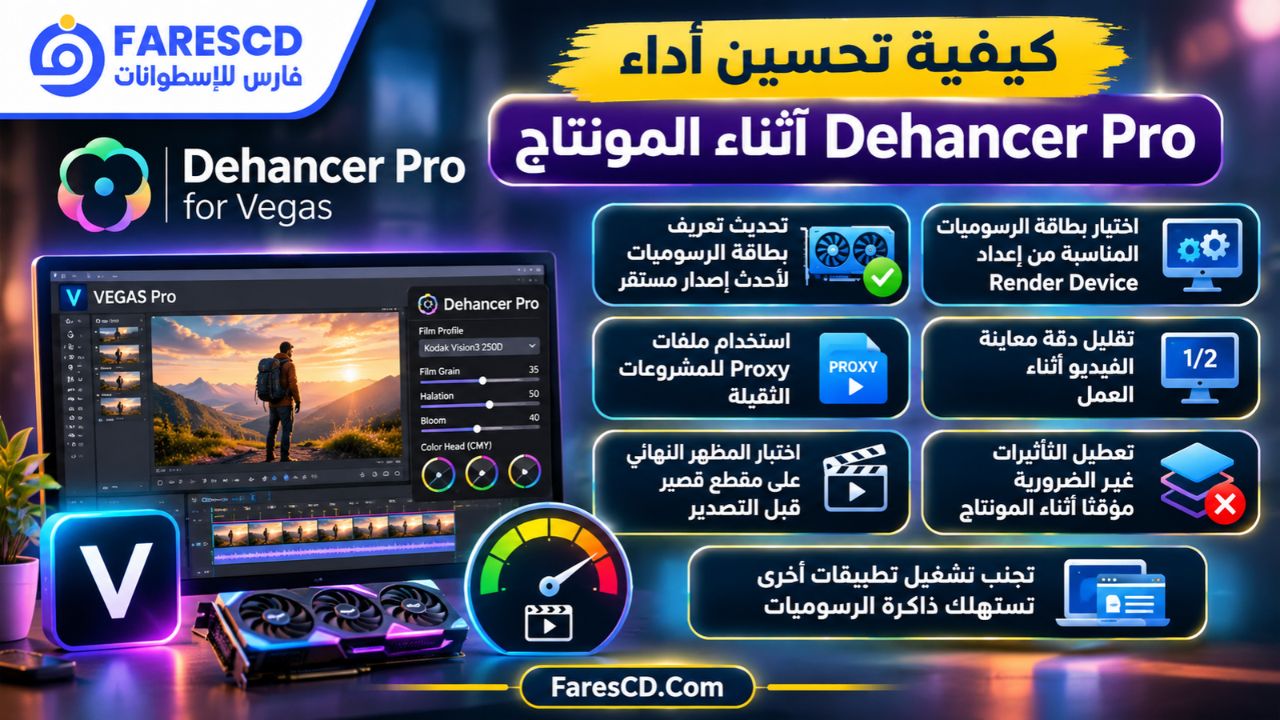
كيفية تحسين أداء Dehancer Pro أثناء المونتاج
قد يلاحظ المستخدم انخفاض سرعة المعاينة بعد إضافة Film Grain أو Halation إلى مشروعات عالية الدقة.
ويرجع ذلك إلى أن هذه المؤثرات تحتاج إلى عمليات معالجة رسومية إضافية، كما أن VEGAS Pro لديه قيود في طريقة وصول الإضافات إلى ذاكرة بطاقة الرسوميات، وهو ما قد يؤثر في الأداء مقارنة ببعض برامج المونتاج الأخرى.
للحصول على تجربة أفضل، يمكن اتباع الإجراءات التالية:
- تحديث تعريف بطاقة الرسوميات إلى إصدار متوافق ومستقر.
- اختيار بطاقة الرسوميات الأقوى من إعداد Render Device داخل Dehancer عند توفر أكثر من بطاقة.
- تقليل دقة معاينة الفيديو أثناء العمل.
- استخدام ملفات Proxy للمشروعات الثقيلة عند الحاجة.
- تعطيل التأثيرات السينمائية غير الضرورية مؤقتًا أثناء المونتاج.
- اختبار المظهر النهائي على مقطع قصير قبل تصدير المشروع كاملًا.
- تجنب تشغيل تطبيقات أخرى تستهلك ذاكرة الرسوميات أثناء المعالجة.
هل يؤثر Dehancer على سرعة تصدير الفيديو؟
نعم، قد يؤدي استخدام Dehancer Pro إلى زيادة زمن تصدير الفيديو، خصوصًا عند تفعيل تأثيرات متعددة تتطلب عمليات حسابية مكثفة.
لكن مقدار التأثير يختلف وفقًا لقوة بطاقة الرسوميات ودقة الفيديو وطبيعة المؤثرات.
ولا يعني بطء المعاينة بالضرورة أن ملف الفيديو النهائي سيحتوي على تقطيع؛ فسرعة المعاينة وسرعة التصدير مسألتان مختلفتان.
مميزات وعيوب Dehancer Pro for Vegas
أهم المميزات
- مكتبة واسعة لمحاكاة الأفلام السينمائية والفوتوغرافية.
- دعم تأثيرات Film Grain وHalation وBloom.
- إمكانيات متقدمة لتخصيص المظهر السينمائي.
- دعم العديد من ملفات تعريف الكاميرات.
- التكامل المباشر مع VEGAS Pro عبر OpenFX.
- محاكاة بعض خصائص أفلام 8mm و16mm و35mm و65mm.
- توفير أدوات لمعالجة الألوان بأسلوب مستوحى من التصوير والطباعة التقليدية.
- إمكانية توليد ملفات LUT مع الترخيص المؤهل.
- دعم المعالجة باستخدام بطاقات NVIDIA وAMD المتوافقة.
- إمكانية استخدامه في أنواع مختلفة من الإنتاج المرئي.
أبرز العيوب والقيود
- يحتاج إلى بطاقة رسوميات مناسبة لتحقيق أداء جيد.
- قد يؤدي إلى بطء المعاينة والتصدير عند استخدام تأثيرات مكثفة.
- بعض الإعدادات تحتاج إلى معرفة بأساسيات تصحيح الألوان.
- النسخة التجريبية غير المفعّلة تضيف علامة مائية إلى الفيديو.
- التوافق الرسمي يركز على الإصدارات الحديثة من VEGAS Pro.
- قد لا تكون جميع الوظائف ضرورية للمستخدم الذي يحتاج فقط إلى تصحيح ألوان بسيط.
- يتطلب الحصول على الوظائف الكاملة ترخيصًا مناسبًا.
حل المشكلات الشائعة في Dehancer Pro for Vegas
مشكلة عدم ظهور Dehancer داخل VEGAS Pro
إذا انتهى التثبيت ولم تظهر الإضافة داخل قائمة المؤثرات، فتأكد أولًا من تثبيت حزمة Vegas Pro وليس حزمة مخصصة لـDaVinci Resolve أو Premiere Pro.
ثم تحقق من توافق نسخة VEGAS Pro ونظام التشغيل وبطاقة الرسوميات.
يمكن أيضًا إغلاق VEGAS Pro وإعادة فتحه بعد التأكد من اكتمال التثبيت.
مشكلة بطء المعاينة
إذا أصبحت معاينة الفيديو بطيئة بعد إضافة Dehancer، جرب تقليل دقة المعاينة وتعطيل تأثيرات Film Grain أو Halation مؤقتًا.
كما يفضل مراجعة إعداد Render Device والتأكد من اختيار بطاقة الرسوميات المناسبة.
مشكلة عدم ظهور ملفات Film Profiles
افتح إعدادات Dehancer وانتقل إلى Options، ثم اضغط على Check Profiles.
تأكد من توفر الاتصال بالإنترنت حتى تتمكن الإضافة من تنزيل ملفات التعريف المطلوبة.
مشكلة ظهور العلامة المائية
تظهر العلامة المائية عندما تكون الإضافة غير مفعّلة بترخيص مناسب، وقد تظهر في نافذة المعاينة والفيديو الناتج بعد التصدير.
لإزالتها، افتح License Info من إعدادات الإضافة وسجّل الدخول إلى حساب Dehancer الذي يحتوي على الترخيص، ثم أكمل عملية التفعيل.
مشكلة تغير الألوان بصورة غير طبيعية
قد تنتج الألوان غير الطبيعية عن اختيار إعداد Input غير متوافق مع الفيديو الأصلي أو تطبيق تحويلات لونية متكررة.
راجع مساحة اللون ومنحنى Gamma وملف تعريف الكاميرا، وتأكد من عدم تحويل لقطات Log أكثر من مرة دون الحاجة إلى ذلك.
هل برنامج Dehancer Pro for Vegas مجاني؟
يوفر Dehancer إمكانية تنزيل الإضافة وتجربتها قبل شراء الترخيص.
لكن الاستخدام غير المفعّل يتضمن قيودًا، أبرزها ظهور علامة مائية على المعاينة والفيديو الناتج، إلى جانب تعطيل أداة LUT Generator.
وتتوفر خطط ترخيص تتضمن اشتراكات مناسبة للمستخدمين الأفراد، بالإضافة إلى خيارات ترخيص أخرى بحسب المنتج والاستخدام.
ومن المهم التمييز بين مجانية تنزيل النسخة التجريبية ومجانية استخدام جميع وظائف البرنامج؛ فهما أمران مختلفان.
تحديثات برنامج Dehancer Pro for Vegas
تحصل إضافات Dehancer على تحديثات دورية تتعلق بالتوافق وتحسين الأداء ومعالجة المشكلات التقنية.
وفي 10 نوفمبر 2026، أعلنت الشركة عن تحديث Dehancer 7.5.1 ضمن مجموعة منتجات تشمل VEGAS Pro، متضمنًا تحسينات وإصلاحات ودعمًا إضافيًا لإدارة تراخيص الإنتاج، إلى جانب تغيير متطلبات OpenCL في الإصدار المعني.
وقد يختلف رقم الحزمة المعروضة في صفحة التحميل المخصصة لـVEGAS Pro، لذلك ينبغي التأكد من رقم الإصدار والتوافق من مركز التحميل قبل التثبيت.
كما تنصح الشركة بتجنب تحديث الإضافة وبرنامج المونتاج أثناء تنفيذ المشروعات المهمة، لأن بعض التحديثات الرئيسية قد تؤثر في توافق الإعدادات المحفوظة.
تحميل برنامج Dehancer Pro for Vegas للكمبيوتر
يمكن الحصول على إضافة Dehancer Pro من صفحة المنتج الرسمية أو من مركز تحميل الشركة.
صفحة البرنامج الرسمية:
https://www.dehancer.com/shop/vegas
مركز تحميل Dehancer:
https://www.dehancer.com/downloads
دليل تثبيت Dehancer for Vegas Pro:
https://www.dehancer.com/learn/article/vegas_pro
عند تنزيل البرنامج، اختر النسخة المخصصة لـVEGAS Pro ونوع بطاقة الرسوميات الموجودة في جهازك.
يُفضّل التأكد من متطلبات التشغيل قبل التثبيت، وخاصة عند استخدام إصدارات قديمة من برنامج المونتاج.
الخلاصة
يُعد Dehancer Pro for Vegas من الإضافات المتخصصة التي تمنح مستخدمي VEGAS Pro إمكانيات واسعة لمحاكاة الألوان والخصائص البصرية للأفلام السينمائية التقليدية.
وتكمن قوته في الجمع بين مكتبة كبيرة من نماذج الأفلام وأدوات مثل Film Grain وHalation وBloom وFilm Developer وPrint Film، مع إمكانية التحكم في كل مرحلة من مراحل المعالجة.
وإذا كنت تعمل على إنتاج الأفلام القصيرة أو الفيديوهات الموسيقية أو الإعلانات أو المحتوى المرئي الذي يحتاج إلى هوية لونية مميزة، فإن Dehancer Pro يوفر أدوات مرنة لتطوير المظهر السينمائي مباشرة داخل VEGAS Pro.
أما إذا كانت احتياجاتك تقتصر على تصحيح التعريض وتوازن اللون الأبيض والتباين، فقد تكون أدوات VEGAS Pro المدمجة كافية دون الحاجة إلى إضافة خارجية.