








تحميل برنامج DOSPRN لحل مشكلة طباعة برامج DOS على USB
برنامج DOSPRN هو أداة متخصصة في تشغيل وظائف الطباعة الخاصة ببرامج DOS القديمة على الطابعات الحديثة المتصلة بالكمبيوتر، سواء كانت طابعات USB أو طابعات الشبكة أو الطابعات الليزرية والنافثة للحبر. ويقدم البرنامج حلًا عمليًا لمشكلة تواجه العديد من المستخدمين الذين ما زالوا يعتمدون على برامج المحاسبة والمخازن وإدارة المبيعات المصممة للعمل داخل بيئة DOS.
كانت هذه البرامج تعتمد في الماضي على منافذ الطباعة التقليدية مثل LPT1، وعلى طابعات تدعم إرسال النصوص والأوامر مباشرة. ومع انتشار أنظمة Windows الحديثة والطابعات التي تعتمد على تعريفات ويندوز، أصبحت عملية طباعة الفواتير والتقارير من بعض هذه التطبيقات أكثر تعقيدًا.
هنا تظهر أهمية DOSPRN، الذي يعمل كوسيط بين برنامج DOS ونظام الطباعة الحديث، حيث يستقبل بيانات الطباعة القديمة ويعالجها لإخراجها باستخدام الطابعة المحددة في Windows.
ولا تقتصر إمكانياته على توصيل برامج DOS بالطابعات الحديثة؛ بل يوفر أيضًا أدوات للتحكم في الخطوط، وحجم الورق، والهوامش، وترميز الأحرف، بالإضافة إلى معاينة المستندات وحفظ التقارير بصيغة PDF.
ويدعم البرنامج Windows 10 وWindows 11، بما في ذلك إصدارات 64 بت، مع ضرورة استخدام بيئة مناسبة لتشغيل تطبيق DOS نفسه عندما لا يسمح نظام التشغيل بتشغيله مباشرة.
ما هو برنامج DOSPRN وكيف يعمل؟
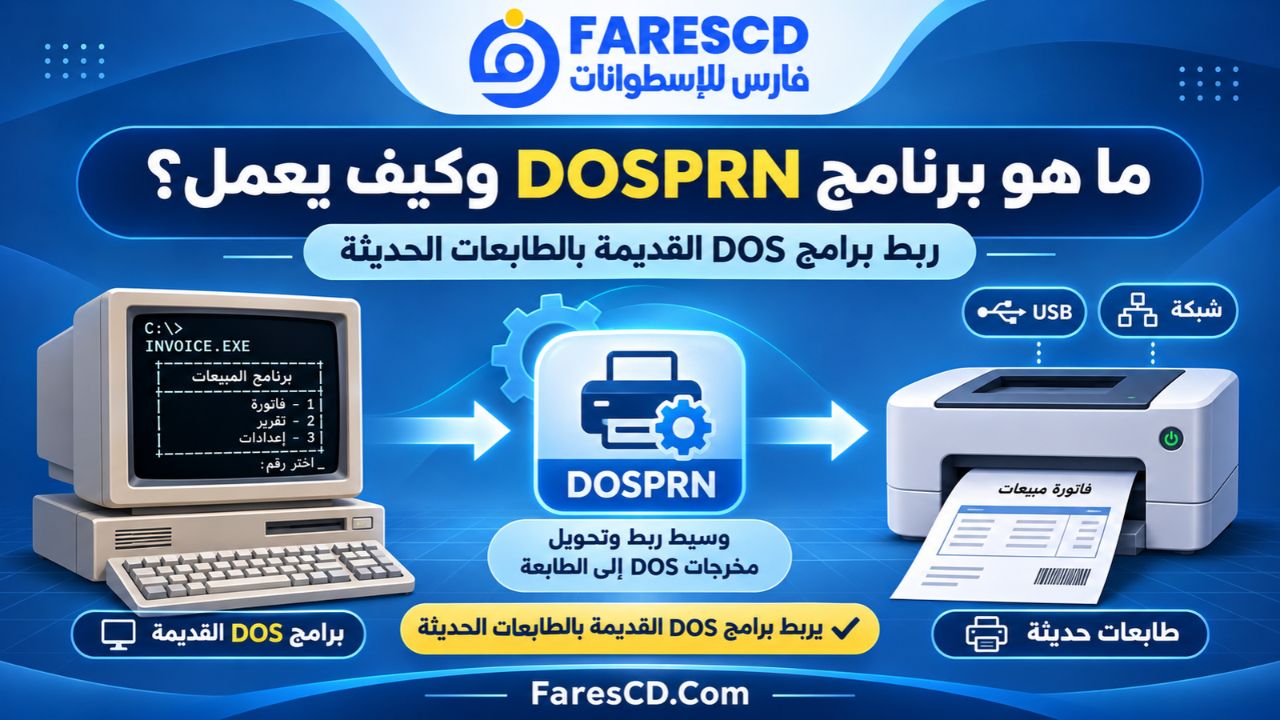
DOSPRN هو برنامج مساعد للطباعة صُمم لمعالجة التوافق بين تطبيقات نظام DOS القديمة والطابعات الحديثة التي تعمل من خلال Windows.
تعتمد كثير من التطبيقات القديمة على إرسال البيانات إلى منفذ طباعة متوازٍ مثل LPT1 أو LPT2، بينما تعتمد الطابعات الحديثة غالبًا على اتصال USB أو الشبكة وتعريفات Windows.
بدلًا من مطالبة برنامج DOS القديم بالتعرف على الطابعة الحديثة، يعمل DOSPRN على استقبال بيانات الطباعة ومعالجتها، ثم تمريرها إلى نظام الطباعة في ويندوز.
وتتضمن آلية عمله ثلاث مراحل رئيسية:
-
التقاط البيانات: يستقبل البرنامج بيانات الطباعة التي يرسلها تطبيق DOS عبر منفذ الطباعة أو ملف الإخراج المناسب.
-
معالجة المحتوى: يتعامل مع النصوص والترميزات وأوامر تنسيق الطباعة المدعومة.
-
إرسال المستند: يوجه التقرير الناتج إلى طابعة Windows المحددة أو يحفظه بصيغة PDF.
وتسمح هذه الآلية بالاستمرار في استخدام كثير من التطبيقات القديمة دون الحاجة إلى إعادة برمجتها، مع مراعاة أن نجاح العملية يعتمد على طريقة الطباعة التي يستخدمها التطبيق والتوافق مع بيئة تشغيل DOS.
أهم مميزات برنامج DOSPRN
1. طباعة تقارير برامج DOS على طابعات USB
تُعد هذه الوظيفة أبرز الأسباب التي تدفع المستخدمين إلى تحميل برنامج DOSPRN.
فقد تكون لديك منظومة محاسبة قديمة تعمل بصورة طبيعية، لكنها مصممة لإرسال أوامر الطباعة إلى منفذ LPT1، بينما لا تحتوي الطابعة الجديدة على هذا المنفذ.
يساعد DOSPRN في تجاوز هذه المشكلة من خلال تحويل بيانات الطباعة إلى مخرجات يمكن للطابعة الحديثة التعامل معها باستخدام تعريفها المثبت في Windows.
وهذا مفيد خصوصًا للشركات التي تعتمد على برامج مستقرة منذ سنوات، ولا ترغب في استبدالها لمجرد تغيير الطابعة.
2. دعم الطابعات المتصلة بالشبكة
لا يقتصر البرنامج على الطابعات الموصولة مباشرة بالكمبيوتر، بل يمكن استخدامه مع طابعة شبكة مثبتة ومهيأة داخل نظام Windows.
فعلى سبيل المثال، إذا كانت عدة أجهزة داخل شركة تشترك في طابعة ليزر مركزية، يمكن توجيه مخرجات برنامج DOS إليها من الجهاز الذي يعمل عليه DOSPRN، بشرط توافر الصلاحيات والاتصال السليم.
وتكمن أهمية هذه الإمكانية في تقليل الاعتماد على الطابعات القديمة ذات التوصيلات التقليدية.
3. دعم أنظمة Windows الحديثة
يدعم DOSPRN العمل على Windows 10 وWindows 11، بما في ذلك الأنظمة ذات معمارية 64 بت.
لكن هناك نقطة مهمة: تشغيل DOSPRN على Windows 11 لا يعني أن نظام التشغيل يستطيع تشغيل جميع تطبيقات DOS القديمة مباشرة.
فبرامج DOS ذات 16 بت تحتاج عادةً إلى محاكي أو بيئة تشغيل متوافقة على أنظمة Windows ذات 64 بت، مثل DOSBox-X أو vDos.
وبالتالي، يظل تشغيل التطبيق القديم مسؤولية بيئة DOS، بينما يتولى DOSPRN جانب الطباعة.
4. التحكم في الخطوط وحجم النصوص
تختلف طريقة تنسيق النصوص داخل برامج DOS عن برامج معالجة المستندات الحديثة.
ولذلك يتيح DOSPRN التحكم في عدد من العناصر المهمة، مثل:
-
اختيار الخط المستخدم في المستندات المطبوعة.
-
تعديل حجم الخط بما يناسب مساحة الورقة.
-
تحديد عدد الأحرف في البوصة (CPI).
-
ضبط عدد السطور في البوصة (LPI).
-
التحكم في الهوامش واتجاه الورق.
-
التعامل مع السطور الطويلة التي تتجاوز عرض الصفحة.
ويمكن الاستفادة من هذه الإعدادات عند طباعة كشوف الحسابات والجداول والفواتير التي تحتوي على أعمدة متعددة.
5. دعم ترميزات النصوص واللغة العربية
من المشكلات الشائعة عند طباعة مستندات DOS ظهور رموز غير مفهومة بدلًا من الأحرف العربية.
وغالبًا ما يرتبط ذلك باختلاف ترميز النصوص بين البرنامج القديم والطابعة أو نظام التشغيل.
يدعم DOSPRN عددًا من صفحات الرموز (Code Pages)، ومن بينها الترميز العربي CP864، إلى جانب ترميزات لغات أخرى.
ويتيح اختيار صفحة الرموز المناسبة، مع خط يدعم الأحرف المطلوبة، تحسين عرض النصوص المطبوعة.
ومع ذلك، لا يُعد دعم CP864 ضمانًا لطباعة جميع البرامج العربية بصورة صحيحة؛ فبعض التطبيقات القديمة تستخدم طرقًا خاصة لتخزين الأحرف أو عرضها.
6. حفظ التقارير بصيغة PDF
إلى جانب الطباعة الورقية، يوفر البرنامج إمكانية إنشاء ملفات PDF من تقارير DOS.
وتُعد هذه الميزة مهمة في الأعمال المحاسبية والإدارية التي تحتاج إلى الاحتفاظ بنسخ إلكترونية من الفواتير والتقارير.
ويمكن إعداد DOSPRN لحفظ التقارير في مجلد محدد، مع إمكانية استخدام أسماء مختلفة للملفات تلقائيًا، وفق إعدادات الحفظ.
وبذلك يصبح من الممكن أرشفة بعض مخرجات برامج DOS القديمة دون الاضطرار إلى إعادة إدخال بياناتها يدويًا في برنامج آخر.
7. معاينة الصفحات قبل الطباعة
يدعم DOSPRN ميزة Print Preview لمراجعة شكل المستند قبل إرساله إلى الطابعة.
وتساعد هذه الوظيفة في اكتشاف مشكلات مثل خروج الأعمدة عن حدود الصفحة، أو عدم ملاءمة حجم الخط، أو وجود مساحات فارغة غير مطلوبة.
وهي مفيدة خصوصًا عند إعداد طابعة جديدة لأول مرة، لأن المعاينة قد توفر الكثير من التجارب الورقية غير الضرورية.
8. دعم أوامر الطباعة القديمة
تستخدم بعض برامج DOS أوامر تحكم خاصة لتحديد حجم الأحرف، وتنسيق النصوص، وتحريك موضع الطباعة.
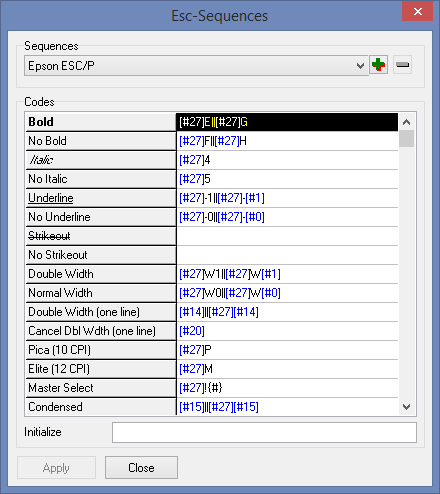
يوفر DOSPRN محاكاة لعدد من معايير الطباعة القديمة، ومنها:
-
Epson ESC/P وESC/P2.
-
HP PCL.
-
IBM Proprinter.
-
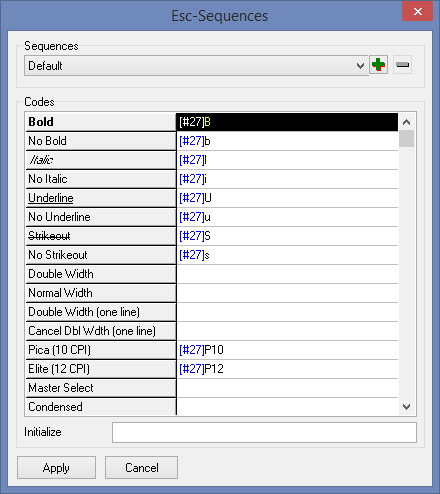
إعدادات تسلسل أوامر مخصصة بحسب التطبيق.
وتُساهم هذه الإمكانية في التعامل مع التقارير التي تتجاوز مجرد النصوص البسيطة، مع اختلاف مستوى التوافق بحسب الأوامر التي يستخدمها البرنامج الأصلي.
9. تشغيل البرنامج في الخلفية
يمكن تشغيل DOSPRN مصغرًا داخل منطقة الإشعارات بجوار ساعة Windows.
وبعد الانتهاء من الإعداد الأولي، يستطيع المستخدم ترك البرنامج يعمل في الخلفية أثناء استخدام تطبيقاته القديمة.
كما يتضمن خيار Auto Print الذي يسمح ببدء الطباعة تلقائيًا عند اكتمال استقبال البيانات وانتهاء فترة الانتظار المحددة.
10. حفظ إعدادات مختلفة للطباعة
يدعم البرنامج حفظ إعدادات العمل واستعادتها، كما يمكن استخدام ملفات تعريف مختلفة لتخصيص إعدادات الطابعات.
ويفيد ذلك في الحالات التي تحتاج فيها الشركة إلى استخدام طابعة للفواتير وأخرى للتقارير، مع اختلاف الخطوط والهوامش وأحجام الورق.
وتتطلب الطباعة المتزامنة إلى أجهزة مختلفة تشغيل مثيلات منفصلة من DOSPRN باستخدام ملفات تعريف مستقلة.
ما الجديد في برنامج DOSPRN 2.2؟
شهدت سلسلة DOSPRN 2.x إضافات مهمة جعلت البرنامج أكثر ملاءمة للاستخدام مع الطابعات الحديثة.
وتتضمن أبرز التحسينات الموثقة في الإصدار 2.2:
| الميزة | الفائدة |
|---|---|
| تضمين الخطوط داخل PDF | تحسين الحفاظ على مظهر النصوص عند مشاركة الملفات |
| Raw Printing Mode | توفير وضع للطباعة الخام يفيد بعض الطابعات النقطية |
| تحديد عدد النسخ | تسهيل طباعة عدة نسخ من التقرير |
| تحسين رموز QR | زيادة طول النص المدعوم داخل رمز QR المضمن |
| دعم ترميز فارسي إضافي | توسيع إمكانيات التعامل مع ترميزات النصوص |
وكان الإصدار 2.1 قد قدم أيضًا تحسينات في التكامل مع DOSBox-X، ودعمًا إضافيًا لأحجام الورق غير القياسية، وتحسينات في إنشاء ملفات PDF.
أما الإصدار 2.0 فأضاف وظائف أساسية مثل معاينة الطباعة، وحفظ التقارير بصيغة PDF، ودعم المنافذ التسلسلية COM1 إلى COM3.
كيفية تحميل وتثبيت برنامج DOSPRN على الكمبيوتر
يمكن الحصول على برنامج DOSPRN من موقعه الرسمي وتثبيته باستخدام ملف إعداد تقليدي لنظام Windows.
الخطوة الأولى: تحميل DOSPRN
انتقل إلى صفحة تحميل DOSPRN الرسمية، ثم اختر إصدار البرنامج المناسب.
ويعرض الموقع الرسمي إصدار DOSPRN 2.2.2 برقم البناء 2.2.2.3593، إلى جانب الإصدار 2.2 الأساسي.
يبلغ حجم ملف تثبيت الإصدار 2.2.2 نحو 2.4 ميجابايت، ويحمل اسم DOSprn222.exe.
الخطوة الثانية: تثبيت البرنامج
بعد تنزيل ملف التثبيت:
-
افتح ملف إعداد DOSPRN.
-
اتبع التعليمات الظاهرة داخل معالج التثبيت.
-
حدد خيارات التشغيل المناسبة، بما فيها التكامل مع بيئات DOS المدعومة عند الحاجة.
-
أكمل التثبيت وافتح البرنامج من اختصاره.
قد تختلف بعض الخيارات وفق إصدار البرنامج ونظام التشغيل.
الخطوة الثالثة: تشغيل البرنامج
بعد تشغيل DOSPRN، تظهر أيقونته في منطقة الإشعارات بجانب الساعة.
يمكن فتح نافذة الإعدادات الرئيسية من خلال هذه الأيقونة، ثم تحديد الطابعة وضبط خيارات التقاط البيانات والخطوط.
الخطوة الرابعة: اختبار الطباعة
قبل الاعتماد على البرنامج في العمل اليومي، افتح تطبيق DOS الذي تستخدمه واطبع تقريرًا قصيرًا.
تحقق من أن البيانات وصلت إلى DOSPRN، وأن النصوص ظهرت بصورة صحيحة، وأن الورقة مطابقة للتنسيق المطلوب.
إذا نجحت التجربة، يمكن الانتقال إلى التقارير الأطول والفواتير الفعلية.
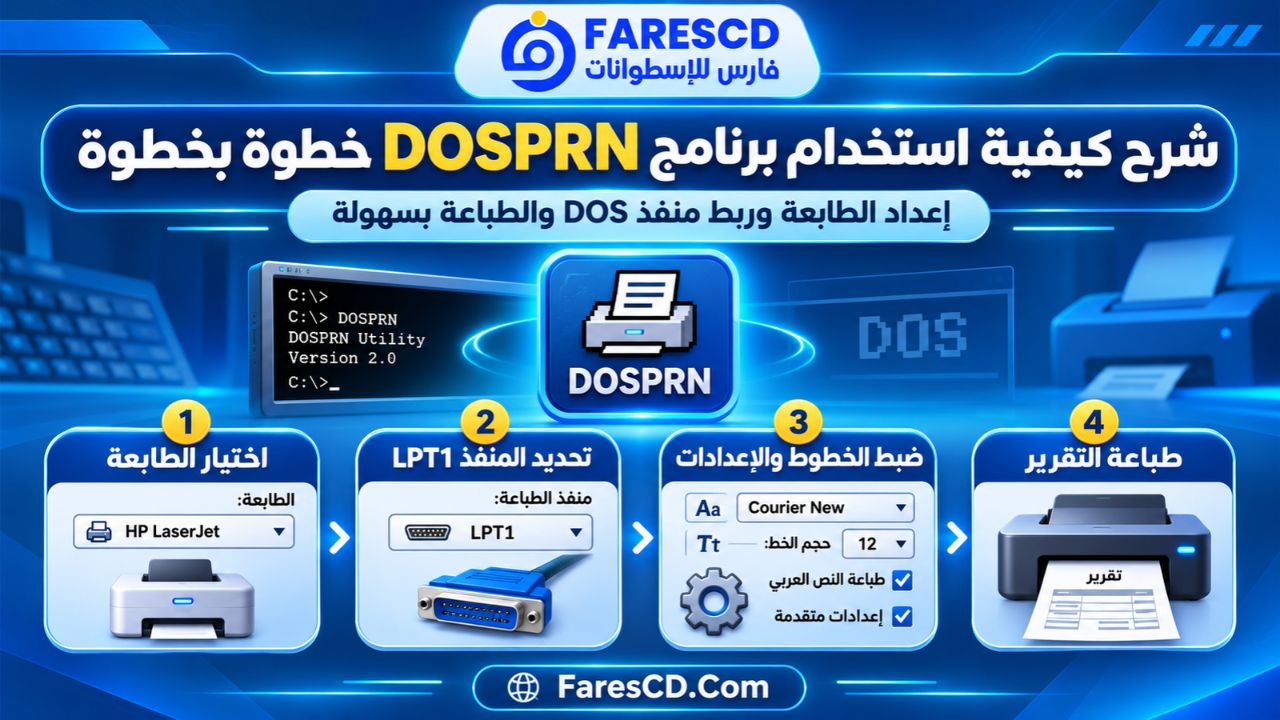
شرح كيفية استخدام برنامج DOSPRN خطوة بخطوة
1. اختيار الطابعة المناسبة
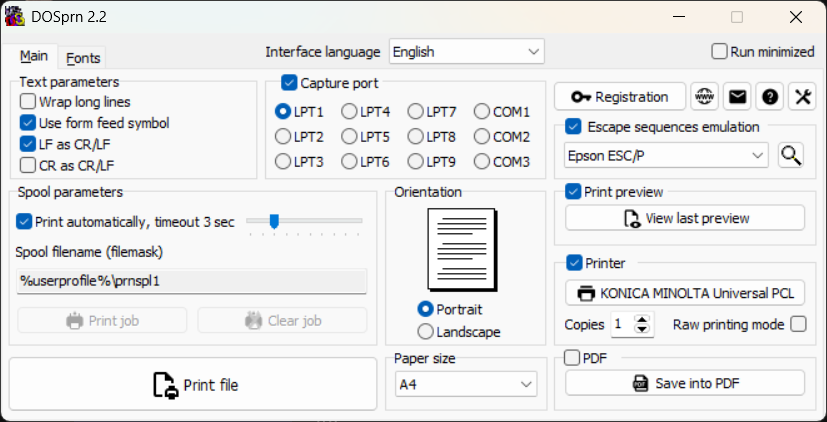
افتح نافذة إعدادات DOSPRN، ثم انتقل إلى قسم Printer واضغط على زر اختيار الطابعة.
ستظهر أجهزة الطباعة التي يتعرف عليها Windows.
اختر الطابعة المطلوبة، سواء كانت متصلة عبر USB أو متاحة من خلال الشبكة.
ويُفضّل التأكد مسبقًا من قدرتها على طباعة صفحة اختبار عادية من Windows؛ لأن وجود مشكلة في تعريف الطابعة أو اتصالها قد يمنع نجاح الطباعة من DOSPRN أيضًا.
2. ضبط منفذ LPT
داخل تطبيق DOS القديم، تحقق من المنفذ الذي يستخدمه لإرسال التقارير.
تستخدم تطبيقات كثيرة المنفذ LPT1، لكن بعض البرامج قد تكون معدة لاستخدام LPT2 أو منفذ آخر.
في DOSPRN، فعّل خيار Capture Port إذا كانت طريقة تشغيل التطبيق تسمح بالتقاط بيانات المنفذ، ثم اختر المنفذ المطابق.
إذا كان البرنامج يعمل داخل محاكي، فقد تحتاج إلى ضبط إعدادات المحاكي أيضًا.
3. تحديد نوع الخط
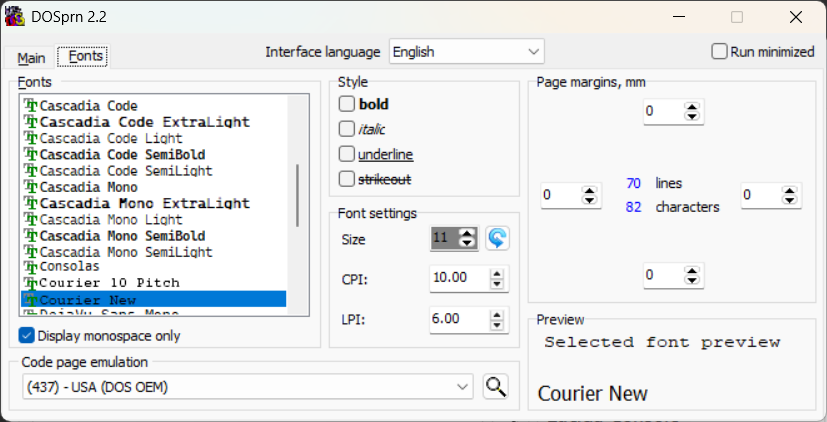
انتقل إلى إعدادات Fonts واختر الخط المناسب.
تُعد الخطوط ثابتة العرض، مثل Courier New، اختيارًا مناسبًا للعديد من التقارير القديمة؛ لأنها تخصص مساحة متساوية لكل حرف.
ويُساعد ذلك في الحفاظ على ترتيب أعمدة الفواتير والجداول.
أما استخدام خط متناسب العرض فقد يؤدي إلى انحراف الأعمدة، حتى لو كانت البيانات نفسها صحيحة.
4. ضبط حجم النص والهوامش
إذا كانت الفاتورة تحتوي على عدد كبير من الأعمدة، يمكن تعديل قيمة CPI لزيادة عدد الأحرف التي تظهر داخل مساحة محددة من الورقة.
ويمكن كذلك تغيير الهوامش أو اتجاه الصفحة من الوضع العمودي إلى الأفقي.
مثال عملي: طباعة تقرير بعرض 132 حرفًا
تحتوي بعض تقارير البرامج المحاسبية القديمة على 132 حرفًا في السطر الواحد.
ولطباعة مثل هذه التقارير بصورة مناسبة، يمكن تجربة إعداد CPI بقيمة 20 مع خط ثابت العرض، ثم معاينة النتيجة وضبط الهوامش وحجم الصفحة.
هذه القيمة مثال توفره وثائق DOSPRN، وليست إعدادًا إلزاميًا لكل التقارير؛ إذ يتوقف الاختيار النهائي على حجم الورق والتنسيق المستخدم.
5. تفعيل الطباعة التلقائية
يقدم DOSPRN خيار Auto Print للتحكم في بدء إرسال المهمة إلى الطابعة.
عند تفعيل هذا الخيار، ينتظر البرنامج فترة محددة من عدم استقبال بيانات جديدة، ثم يعتبر مهمة الطباعة جاهزة للإرسال.
أما عند تعطيله، فيمكن تنفيذ الطباعة يدويًا بعد استقبال البيانات.
ويفيد الوضع اليدوي عند اختبار التقارير أو اكتشاف مشكلات التنسيق.
6. طباعة تقرير من البرنامج القديم
افتح برنامج المحاسبة أو المخازن داخل بيئة DOS المناسبة، ثم اختر التقرير الذي ترغب في طباعته.
نفذ أمر الطباعة المعتاد داخل التطبيق.
إذا كانت الإعدادات صحيحة، يتلقى DOSPRN البيانات ثم يعالجها ويرسلها إلى الطابعة المحددة.
كيفية تشغيل DOSPRN على Windows 10 وWindows 11 بنظام 64 بت
من المهم التمييز بين تشغيل برنامج DOSPRN وتشغيل التطبيق القديم الذي تريد الطباعة منه.
يمكن تشغيل DOSPRN على أنظمة Windows الحديثة ذات معمارية 64 بت، لكن هذه الأنظمة لا توفر تشغيلًا مباشرًا تقليديًا لتطبيقات DOS ذات 16 بت.
ولهذا يحتاج المستخدم في كثير من الحالات إلى بيئة محاكاة.
استخدام DOSPRN مع DOSBox-X
يُعد DOSBox-X أحد الحلول المتوافقة مع DOSPRN لتشغيل تطبيقات DOS على أجهزة Windows الحديثة.
ووفق وثائق البرنامج الرسمية، يمكن تفعيل التكامل بين DOSPRN وDOSBox-X أثناء التثبيت، أو ضبط إعدادات الطباعة يدويًا عند الحاجة.
في إعدادات DOSBox-X، يمكن تهيئة منفذ الطباعة الأول ضمن قسم [parallel] باستخدام:
[parallel]
parallel1=file dev:lpt1
parallel2=disabled
parallel3=disabled
هذا مثال للإعداد الذي توثقه الشركة المطورة لربط منفذ الطباعة الأول بآلية الالتقاط المستخدمة مع DOSPRN.
بعد ذلك، شغّل تطبيق DOS داخل DOSBox-X، وتأكد من أنه يستخدم المنفذ نفسه عند طباعة التقارير.
هل يعمل DOSPRN مع DOSBox العادي؟
ليس بالضرورة.
فبعض إصدارات DOSBox القديمة لا توفر دعمًا لطباعة تطبيقات DOS بالطريقة المطلوبة.
ولهذا يُعد اختيار محاكي يدعم منافذ الطباعة شرطًا مهمًا قبل البدء في الإعداد.
ويدعم DOSPRN أيضًا التكامل مع بيئات أخرى مثل vDos وvDosPlus، وفق طريقة تشغيل التطبيق القديم.
كيفية طباعة الملفات النصية باستخدام DOSPRN
لا تقتصر وظيفة البرنامج على استقبال المخرجات المباشرة من تطبيق DOS.
فيمكن استخدامه لطباعة ملفات نصية مناسبة، خصوصًا الملفات القديمة التي تحتوي على بيانات نصية عادية.
طباعة ملف نصي من واجهة البرنامج
يمكن تنفيذ العملية باتباع الخطوات التالية:
-
افتح نافذة DOSPRN الرئيسية.
-
اضغط على Print File.
-
اختر الملف النصي المطلوب.
-
اضغط على Open لبدء معالجته وطباعته.
ويجب الانتباه إلى أن الوظيفة مخصصة بالأساس للملفات النصية وتنسيقات الطباعة القديمة، وليست بديلًا عامًا عن برامج طباعة مستندات Word أو الملفات ذات التنسيقات الحديثة.
طباعة ملف من خلال أوامر DOS
عندما تكون بيئة التشغيل مهيأة بصورة صحيحة وتدعم توجيه الطباعة إلى المنفذ المطلوب، يمكن استخدام أمر مثل:
copy report.txt lpt1يرسل هذا الأمر محتويات الملف النصي إلى منفذ LPT1.
ويتطلب نجاحه أن يكون المنفذ متاحًا داخل بيئة DOS، وأن تكون آلية التقاط الطباعة مهيأة بصورة صحيحة.
كيفية حفظ تقارير DOS بصيغة PDF
تُعد إمكانية تحويل التقارير القديمة إلى ملفات PDF من الاستخدامات المفيدة في DOSPRN، خصوصًا للأعمال التي تحتاج إلى أرشفة فواتيرها وكشوف حساباتها إلكترونيًا.
خطوات إعداد حفظ PDF
-
افتح نافذة DOSPRN الرئيسية.
-
انتقل إلى إعدادات PDF المتاحة في الإصدار المستخدم.
-
حدد المجلد الذي تريد حفظ التقارير بداخله.
-
اضبط خيارات تسمية الملفات إذا كنت ترغب في الحفظ التلقائي.
-
نفذ عملية طباعة تجريبية من تطبيق DOS.
-
افتح ملف PDF الناتج للتأكد من سلامة النصوص والصفحات.
يدعم البرنامج حفظ التقارير بصيغة PDF دون الحاجة بالضرورة إلى تثبيت طابعة PDF خارجية.
وتفيد هذه الإمكانية عند أرشفة كشوف العملاء أو الاحتفاظ بنسخ رقمية من التقارير الدورية.
إعداد DOSPRN للطباعة باللغة العربية
قد تعمل البرامج المحاسبية العربية القديمة بصورة طبيعية على الشاشة، لكن النص المطبوع يظهر في شكل رموز أو أحرف غير صحيحة.
وغالبًا ما يكون السبب اختلاف طريقة تفسير الأحرف بين البرنامج القديم وإعدادات الطباعة.
اختيار الترميز العربي المناسب
ابدأ بفتح تبويب Fonts داخل DOSPRN، ثم انتقل إلى إعداد Code Page Emulation.
إذا كان البرنامج الأصلي يستخدم الترميز العربي CP864، فاختر الترميز المطابق عند توافره.
بعد ذلك اختر خطًا يدعم الأحرف العربية، واختبر مستندًا يحتوي على نصوص عربية وأرقام وعلامات ترقيم.
حل مشكلة الحروف العربية غير المفهومة
إذا ظهرت أحرف غريبة على الورق، تحقق من:
-
تطابق ترميز DOSPRN مع الترميز المستخدم في التطبيق القديم.
-
دعم الخط المحدد للأحرف المطلوبة.
-
إعدادات الخطوط وأوامر الطباعة داخل تطبيق DOS.
-
سلامة النصوص قبل وصولها إلى DOSPRN.
وقد تتطلب البرامج التي تستخدم خطوطًا عربية خاصة أو أنظمة تعريب قديمة معالجة إضافية.
كذلك لا يضمن اختيار صفحة رموز صحيحة معالجة جميع مشكلات اتجاه النصوص أو اتصال الأحرف العربية، لأن ذلك يعتمد أيضًا على طريقة تكوين النص داخل البرنامج الأصلي.
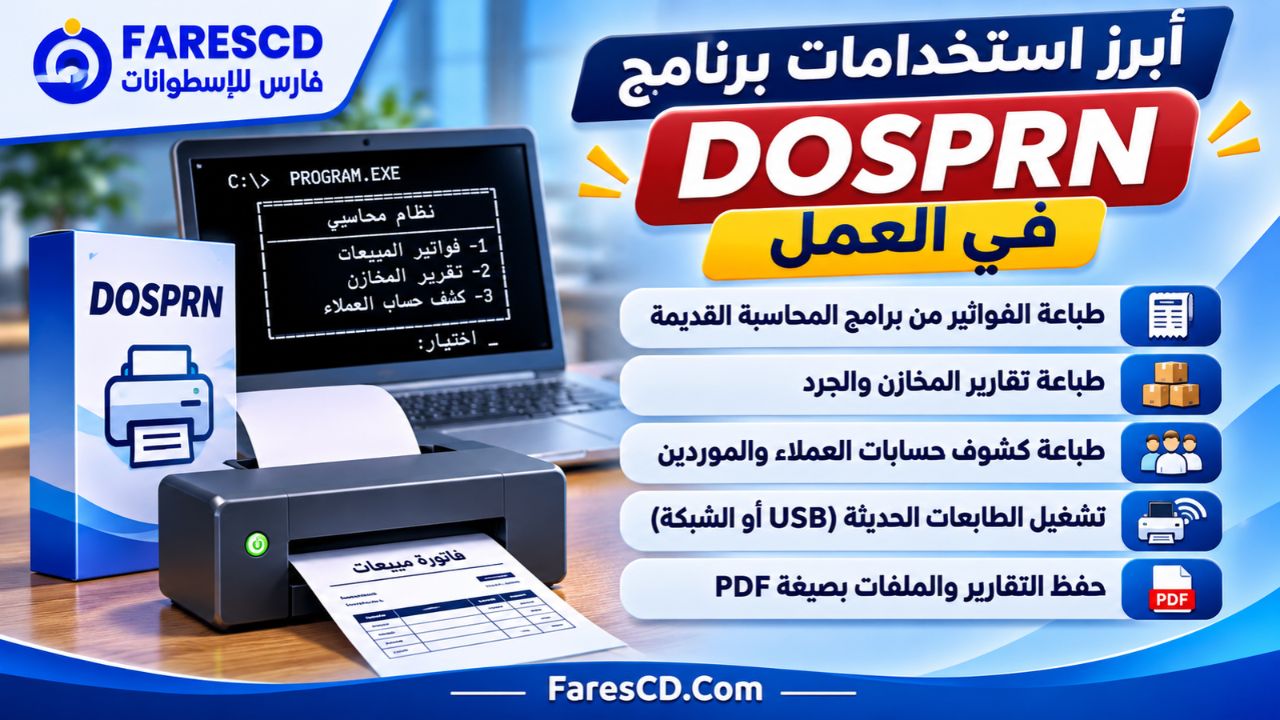
أبرز استخدامات برنامج DOSPRN في العمل
طباعة الفواتير من برامج المحاسبة القديمة
تعتمد بعض المؤسسات الصغيرة على تطبيقات محاسبية قديمة تلبي احتياجاتها رغم توقف تطويرها.
ويمكن أن يساعد DOSPRN في الاستمرار باستخدامها مع الطابعات الحديثة بدلًا من الإبقاء على طابعات قديمة لأجل مهمة واحدة.
طباعة تقارير المخازن والجرد
تحتوي تقارير المخازن عادةً على أعمدة للأصناف والكميات والأسعار والأرصدة.
وتساعد إعدادات الخطوط الثابتة العرض والهوامش في إخراج هذه التقارير بصورة منظمة.
طباعة كشوف الحسابات
يمكن الاستفادة منه عند استخراج كشوف حسابات العملاء والموردين من تطبيقات DOS التي تعتمد على الطباعة النصية.
كما يمكن حفظ المخرجات بصيغة PDF عندما تتطلب إجراءات العمل الاحتفاظ بنسخة إلكترونية.
تشغيل الطابعات الحديثة مع الأنظمة الإدارية القديمة
قد لا ترغب شركة في تغيير نظام إداري كامل بسبب مشكلة طابعة.
وفي هذه الحالة، يوفر DOSPRN حلًا يستحق التجربة قبل اتخاذ قرار بإعادة تطوير التطبيق أو استبداله.
لكن إذا كان النظام القديم يواجه مشكلات أوسع في التشغيل أو أمن البيانات أو التوافق، فلن يكون برنامج الطباعة وحده كافيًا لمعالجتها.
الفرق بين DOSPRN والطباعة التقليدية من برامج DOS
| وجه المقارنة | الطباعة التقليدية من DOS | الطباعة باستخدام DOSPRN |
|---|---|---|
| منفذ الطباعة | غالبًا LPT أو PRN | يمكن توجيه المخرجات إلى طابعة Windows |
| طابعات USB | قد لا تعمل مباشرة | مدعومة عند تهيئة الالتقاط والتعريفات |
| طابعات الشبكة | تحتاج إلى إعداد أو إعادة توجيه مناسب | يمكن اختيار طابعة شبكة مثبتة في Windows |
| تنسيق الخطوط | يعتمد على التطبيق والطابعة | يوفر خيارات إضافية للخطوط والحجم والهوامش |
| اللغة العربية | تتوقف على التطبيق والطابعة والترميز | يوفر إعدادات للترميزات والخطوط |
| حفظ PDF | غير متاح عادةً بصورة مباشرة | مدعوم |
| معاينة الطباعة | تعتمد على التطبيق الأصلي | متاحة في الإصدارات الحديثة |
| سهولة الاستخدام | قد تحتاج إلى طابعة متوافقة مع DOS | يحتاج إلى إعداد أولي قبل الاستخدام |
يظهر الفرق الأساسي في أن DOSPRN يضيف طبقة معالجة تسمح بالاستفادة من نظام الطباعة في Windows، بدلًا من الاعتماد الكامل على توافق الطابعة مع أوامر DOS القديمة.
مميزات وعيوب برنامج DOSPRN
المميزات
-
يساعد في استمرار استخدام التطبيقات الإدارية والمحاسبية القديمة.
-
يدعم توجيه التقارير إلى طابعات USB وطابعات الشبكة.
-
يوفر إعدادات للتحكم في تنسيق النصوص والهوامش.
-
يدعم إنشاء ملفات PDF من تقارير DOS.
-
يتوافق مع Windows 10 وWindows 11.
-
يوفر خيارات لمعالجة ترميزات الأحرف.
-
يدعم عددًا من بروتوكولات الطباعة القديمة.
-
يمكن تشغيله مصغرًا في الخلفية.
-
يتيح تجربة الوظائف قبل شراء الترخيص.
العيوب
-
ليس برنامجًا مجانيًا بالكامل، بل يُوزع بترخيص Shareware.
-
يحتاج إلى إعدادات إضافية في بعض الحالات، خصوصًا مع محاكيات DOS.
-
لا يوفر تشغيلًا مباشرًا لتطبيقات DOS القديمة على Windows 64 بت.
-
قد تتطلب البرامج العربية القديمة ضبط الترميز والخطوط بصورة دقيقة.
-
لا يضمن التوافق مع جميع أوامر الطباعة الخاصة بالتطبيقات القديمة.
-
قد تظهر اختلافات في التنسيق عند الانتقال من الطابعات النقطية إلى الطابعات الحديثة.
-
يقتصر كل مثيل من البرنامج على طابعة واحدة في الوقت نفسه.
متطلبات تشغيل برنامج DOSPRN
لا تتطلب طبيعة البرنامج إمكانيات حاسوبية مرتفعة عادةً، لكن المتطلبات العملية تعتمد على نظام التشغيل والطابعة وبيئة تشغيل تطبيق DOS.
| العنصر | المتطلبات والملاحظات |
|---|---|
| نظام التشغيل | Windows، مع دعم موثق لإصدارات حديثة مثل 10 و11 |
| المعمارية | يدعم العمل على Windows بنظام 32 بت و64 بت |
| المعالج | معالج متوافق مع نظام Windows المستخدم |
| الذاكرة | لا تتوافر قيمة حديثة محددة للحد الأدنى في وثائق البرنامج المذكورة |
| التخزين | ملف تثبيت الإصدار 2.2.2 بحجم نحو 2.4 ميجابايت، مع الحاجة إلى مساحة إضافية للتثبيت والتقارير |
| الطابعة | طابعة معرفة داخل Windows |
| بيئة DOS | قد تحتاج إلى DOSBox-X أو vDos أو بيئة متوافقة |
| الاتصال بالإنترنت | ليس شرطًا للطباعة المحلية بعد اكتمال الإعداد، وقد يلزم للتنزيل أو خدمات الترخيص |
من الأفضل أيضًا التأكد من وجود تعريف مناسب للطابعة وإمكانية طباعة صفحة اختبار من Windows قبل إعداد DOSPRN.
أشهر مشاكل برنامج DOSPRN وكيفية حلها
المشكلة الأولى: البرنامج لا يستقبل التقارير
قد يحدث ذلك إذا كان تطبيق DOS يرسل البيانات إلى منفذ مختلف عن المنفذ الذي يراقبه DOSPRN.
الحل:
راجع إعدادات Capture Port وتأكد من اختيار LPT المناسب.
إذا كنت تستخدم محاكيًا، تحقق من دعمه للطباعة وضبط إعدادات المنفذ داخله.
كما يُنصح بالتحقق من عدم وجود برنامج طباعة آخر يحاول التقاط المنفذ نفسه.
المشكلة الثانية: التقرير يصل إلى DOSPRN لكنه لا يُطبع
قد تكون المشكلة في اختيار الطابعة، أو تعريفها، أو إعداد Auto Print.
الحل:
تحقق من إمكانية طباعة صفحة اختبار من Windows، ثم راجع الطابعة المحددة داخل DOSPRN.
إذا كان Auto Print معطلًا، يمكن تجربة تنفيذ Print Job يدويًا.
المشكلة الثالثة: الأعمدة لا تظهر بصورة صحيحة
تحدث هذه المشكلة عادةً عندما تختلف خصائص الخط المستخدم عن الخط الذي صُمم التقرير للعمل معه.
الحل:
استخدم خطًا ثابت العرض، ثم عدل حجم الخط وقيمة CPI والهوامش حتى تتناسب الأعمدة مع عرض الورقة.
المشكلة الرابعة: تظهر رموز غريبة داخل المستند
قد تكون المشكلة ناتجة عن ترميز أحرف غير مناسب أو اختلاف في أوامر الطباعة.
الحل:
راجع Code Page Emulation، واختر الترميز المطابق للبرنامج الأصلي.
إذا استمرت المشكلة، اختبر التقرير باستخدام إعدادات محاكاة أوامر الطباعة المناسبة.
المشكلة الخامسة: الطباعة لا تعمل من DOSBox
بعض إصدارات DOSBox لا تدعم توجيه الطباعة من تطبيقات DOS.
الحل:
استخدم إصدارًا يوفر الدعم المطلوب، مثل DOSBox-X، واضبط تكامل منافذ الطباعة مع DOSPRN.
المشكلة السادسة: يطبع البرنامج صفحات فارغة أو ينتظر طويلًا
قد يرتبط ذلك بطريقة إنهاء مهمة الطباعة، أو بإعدادات Form Feed وJob Time-Out.
الحل:
راجع إعدادات انتهاء المهمة، وعالج أوامر الانتقال إلى الصفحات عند الحاجة.
كما يمكن تجربة الطباعة اليدوية بدلًا من Auto Print لتحديد ما إذا كان البرنامج يستقبل بيانات صحيحة قبل إرسالها إلى الطابعة.
هل برنامج DOSPRN مجاني؟
يتوفر DOSPRN بنظام Shareware، أي يمكن تنزيله وتجربة وظائفه قبل شراء الترخيص.
وتوضح الشركة المطورة أن النسخة التجريبية تسمح باختبار الإمكانيات، لكنها تعرض تذكيرات بالتسجيل أثناء الطباعة.
وللاستخدام المستمر بعد انتهاء الفترة التجريبية، يلزم الحصول على ترخيص رسمي.
وتعرض صفحة الشراء الرسمية ترخيصًا فرديًا بسعر 14.95 دولارًا أمريكيًا، مع خصومات عند شراء عدة تراخيص. ويمكن أن تتغير الأسعار أو شروط البيع مستقبلًا.
هل يستحق برنامج DOSPRN التحميل؟
يستحق DOSPRN التجربة إذا كنت تعتمد على برنامج DOS قديم يعمل بصورة مستقرة، لكنك تواجه مشكلة في طباعة التقارير والفواتير باستخدام طابعة حديثة.
فبدلًا من تغيير برنامج المحاسبة أو الاحتفاظ بطابعة قديمة لاستخدامها في وظيفة محددة، يتيح البرنامج إمكانية الاستفادة من أجهزة الطباعة الحديثة مع التطبيقات التي ما زالت تؤدي مهامها بكفاءة.
وتزداد قيمته عندما تحتاج إلى حفظ التقارير بصيغة PDF، أو استخدام طابعات الشبكة، أو ضبط أحجام الخطوط وتنسيق الأعمدة.
أما إذا كان تطبيقك القديم لا يعمل أصلًا على النظام الحديث، فستحتاج أولًا إلى توفير بيئة تشغيل مناسبة، ثم استخدام DOSPRN لمعالجة جانب الطباعة.
وبالتالي، فهو ليس بديلًا عن تطبيق DOS نفسه أو عن المحاكي، وإنما أداة متخصصة لمعالجة مشاكل إخراج المستندات منه.
تحميل برنامج DOSPRN أحدث إصدار للكمبيوتر
معلومات برنامج DOSPRN
| اسم البرنامج | DOSPRN |
| الإصدار المعروض رسميًا | 2.2.2 (Build 2.2.2.3593) |
| الحجم التقريبي | 2.4 MB |
| نظام التشغيل | Windows |
| الترخيص | Shareware – تجريبي ثم مدفوع |
| الوظيفة | طباعة تقارير DOS على طابعات Windows |
| صيغ الإخراج | الطباعة الورقية وPDF |
تحميل DOSPRN من الموقع الرسميبيانات الإصدار المتاح في صفحة التنزيل الرسمية وقت إعداد المقال.
يُعد تحميل برنامج DOSPRN خيارًا مناسبًا للمستخدمين الذين يرغبون في الاستمرار باستخدام برامج DOS القديمة مع الطابعات الحديثة، خاصةً في مجالات المحاسبة وإدارة المخازن والمبيعات.
ويمكن البدء بالإصدار التجريبي لاختبار التوافق مع التطبيق والطابعة قبل شراء الترخيص، مع الحرص على ضبط منفذ الطباعة والخطوط والترميزات بالشكل المناسب.
خلاصة برنامج DOSPRN
يوفر DOSPRN حلًا متخصصًا لمشكلة طباعة تقارير برامج DOS القديمة على الطابعات الحديثة، من خلال دعم طابعات USB والشبكة، والتحكم في إعدادات الخطوط والهوامش، ومعالجة الترميزات، وإنشاء ملفات PDF.
وتكمن فائدته الأساسية في السماح للمستخدم بالاحتفاظ بالتطبيقات القديمة التي يعتمد عليها في إدارة عمله، مع تحديث وسيلة الطباعة بدلًا من استبدال النظام بالكامل.
ومع ضرورة إعداد بيئة DOS ومنفذ الطباعة بصورة صحيحة، يظل DOSPRN من الأدوات الجديرة بالتجربة عند مواجهة مشاكل طباعة الفواتير وكشوف الحسابات والتقارير من برامج DOS على Windows 10 أو Windows 11.