












تحميل برنامج Apeaksoft Data Recovery لاستعادة الملفات المحذوفة من الكمبيوتر والفلاشة
Apeaksoft Data Recovery هو برنامج متخصص في استعادة الملفات المحذوفة والبيانات المفقودة من أجهزة الكمبيوتر ووحدات التخزين المختلفة، ويقدم وسيلة عملية للبحث عن الصور والفيديوهات والمستندات والملفات التي تعرضت للحذف العرضي أو الفقدان نتيجة الفورمات أو بعض مشكلات النظام.
يعتمد البرنامج على فحص وسائط التخزين للعثور على البيانات التي لا تزال قابلة للاستعادة، مع توفير أدوات للبحث عن الملفات وتصفيتها ومعاينة الأنواع المدعومة قبل حفظها. كما يدعم العمل مع الأقراص الداخلية والخارجية ووحدات USB وبطاقات الذاكرة، ويوفر إصدارات لأجهزة Windows وMac.
وتبرز أهمية البرنامج في أنه يمنح المستخدم فرصة لاستعادة ملفاته دون الحاجة إلى التعامل مع أدوات تقنية معقدة، خصوصًا عندما يتوقف عن استخدام وحدة التخزين فور فقدان البيانات. ومع ذلك، تعتمد النتيجة النهائية على حالة القرص وما إذا كانت البيانات الأصلية قد تعرضت للكتابة فوقها.
قد يؤدي حذف مجلد مهم بالخطأ، أو تهيئة فلاشة تحتوي على صور وملفات شخصية، أو حدوث مشكلة مفاجئة في نظام التشغيل إلى فقدان بيانات يصعب تعويضها. وفي هذه الحالات، يحتاج المستخدم إلى برنامج يستطيع فحص وحدة التخزين والبحث عن الملفات التي لم تُمحَ بياناتها بصورة نهائية.
يأتي Apeaksoft Data Recovery ضمن برامج استعادة البيانات المخصصة لهذه المواقف، حيث يوفر أدوات للبحث عن الملفات المحذوفة من الكمبيوتر والأقراص الخارجية وبطاقات الذاكرة، مع إمكانية استعراض النتائج وتحديد الملفات المطلوب استعادتها.
ولا تقتصر فائدة البرنامج على نوع واحد من البيانات، بل يدعم الصور والمستندات والفيديوهات والتسجيلات الصوتية ورسائل البريد الإلكتروني والملفات المضغوطة. كما يوفر أدوات لفحص الملفات وتصنيف النتائج لتسهيل الوصول إلى البيانات المطلوبة.
في هذا المقال نتعرف بالتفصيل على برنامج Apeaksoft Data Recovery، وأبرز مميزاته وعيوبه، وأنواع الملفات والأجهزة التي يدعمها، وطريقة استخدامه لاستعادة البيانات، بالإضافة إلى متطلبات التشغيل والعوامل التي تؤثر في فرص نجاح الاسترجاع.
ما هو برنامج Apeaksoft Data Recovery؟
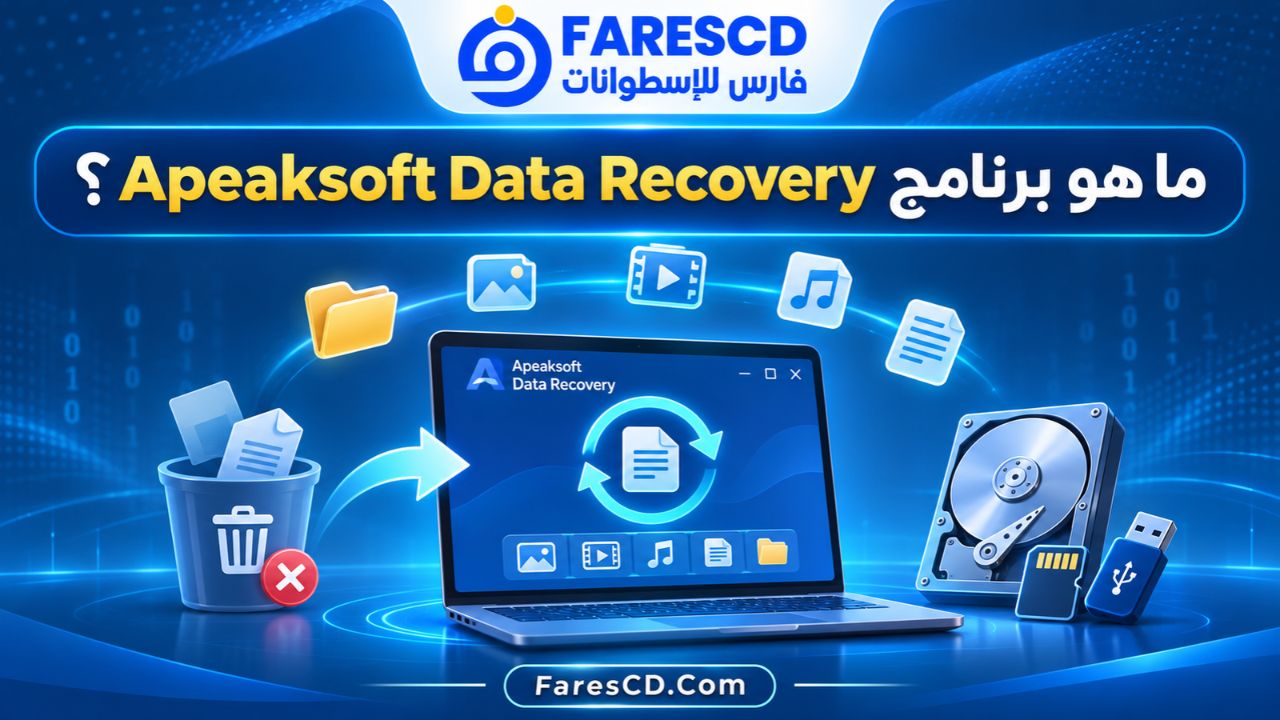
برنامج Apeaksoft Data Recovery هو أداة لاستعادة البيانات (Data Recovery Software) طورتها شركة Apeaksoft، بهدف مساعدة المستخدمين على العثور على الملفات المفقودة أو المحذوفة من وسائط التخزين الرقمية.
تتمثل وظيفته الرئيسية في فحص وحدات التخزين التي ما زال الكمبيوتر قادرًا على الوصول إليها، والبحث عن آثار الملفات والبيانات القابلة للاستعادة، ثم إتاحة اختيار الملفات وحفظ النسخ المسترجعة في مكان يحدده المستخدم.
عند حذف ملف من الكمبيوتر، قد لا تُزال جميع بياناته فورًا من وسيط التخزين. ففي بعض الحالات، يكتفي نظام الملفات بتغيير المعلومات التي تشير إلى مكان الملف، مع اعتبار المساحة التي كان يشغلها متاحة للاستخدام لاحقًا.
وهنا يأتي دور برامج استعادة البيانات التي تحاول العثور على المعلومات المتبقية وإعادة تجميع الملفات الممكن استرجاعها.
لكن نجاح العملية ليس مضمونًا، خصوصًا عندما تكون البيانات قد استُبدلت بمعلومات جديدة، أو عندما تكون وحدة التخزين من نوع SSD وتعمل آليات TRIM على التخلص من البيانات المحذوفة.
متى تحتاج إلى استخدام البرنامج؟
يمكن التفكير في استخدام Apeaksoft Data Recovery في الحالات التالية:
- حذف صور أو مستندات مهمة عن طريق الخطأ.
- تفريغ سلة المحذوفات Recycle Bin قبل استعادة الملفات المطلوبة.
- فقدان بيانات من فلاشة USB.
- تهيئة هارد ديسك أو بطاقة ذاكرة عن طريق الخطأ.
- اختفاء ملفات بعد حدوث مشكلة في نظام التشغيل.
- فقدان بعض البيانات نتيجة تلف منطقي في نظام الملفات.
- البحث عن صور محذوفة من بطاقة ذاكرة كاميرا رقمية.
- استعادة ملفات من وحدة تخزين خارجية يتعرف عليها الكمبيوتر.
ويجب التمييز بين فقدان البيانات نتيجة مشكلة برمجية وبين التلف المادي لوحدة التخزين؛ فالبرنامج ليس بديلًا عن مراكز استعادة البيانات المتخصصة في إصلاح الأعطال المادية.
أبرز مميزات برنامج Apeaksoft Data Recovery
1. استعادة الملفات المحذوفة من الكمبيوتر
تُعد استعادة الملفات المحذوفة من أهم الوظائف التي يوفرها البرنامج، حيث يمكن استخدامه للبحث عن الملفات التي اختفت من الأقراص الداخلية، سواء نتيجة الحذف غير المقصود أو فقدان معلومات الملفات.
ويساعد هذا الخيار في التعامل مع ملفات العمل والمستندات والصور الشخصية والمجلدات التي لم تعد ظاهرة في مكانها الأصلي.
ولا يشترط أن يكون الملف موجودًا في سلة المحذوفات حتى تظهر إمكانية استعادته، بل يمكن للبرنامج البحث عن البيانات القابلة للاسترجاع مباشرة من وحدة التخزين.
2. استعادة الملفات بعد الفورمات
قد يؤدي تنفيذ عملية Format عن طريق الخطأ إلى اختفاء الملفات الموجودة على الهارد أو الفلاشة، خصوصًا إذا اختار المستخدم وحدة تخزين غير المقصودة.
يدعم Apeaksoft Data Recovery البحث عن البيانات المفقودة بعد بعض عمليات التهيئة، بشرط أن تكون الأجزاء المطلوبة من البيانات لا تزال متاحة ولم تُستبدل.
هل يمكن استعادة جميع الملفات بعد الفورمات؟
ليس بالضرورة.
تعتمد فرص الاستعادة على مجموعة من العوامل، أهمها نوع الفورمات، ونوع القرص، وحجم البيانات التي تمت كتابتها بعد العملية.
تكون فرص الاستعادة عادة أفضل في بعض حالات التهيئة السريعة للأقراص الميكانيكية HDD، بينما قد تكون محدودة للغاية بعد الكتابة فوق البيانات أو تنفيذ عمليات مسح فعلي لها.
3. دعم الفحص السريع والعميق
يعتمد البرنامج على آليات مختلفة لفحص وحدات التخزين والبحث عن الملفات.
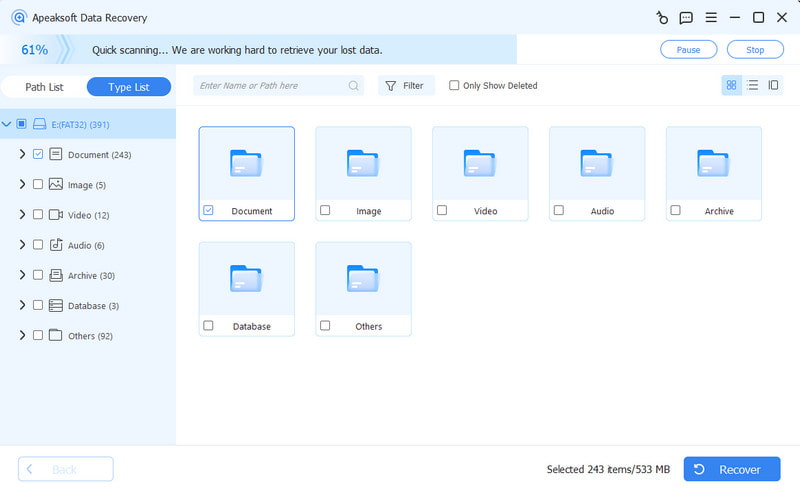
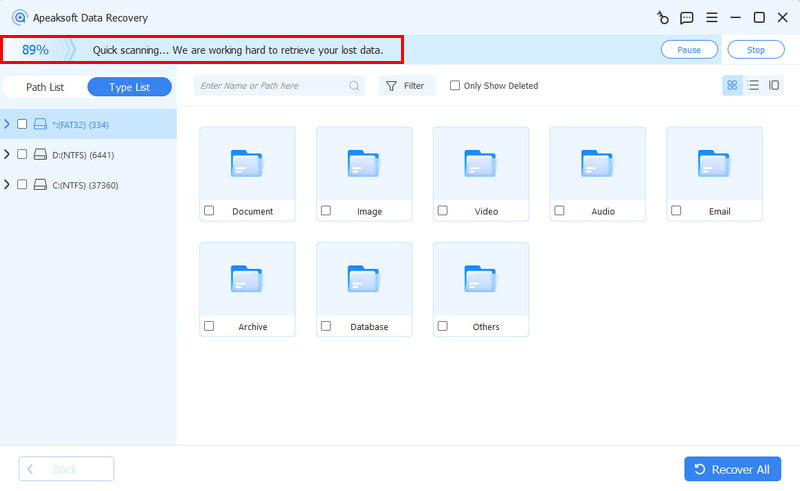
الفحص السريع (Quick Scan) مناسب للبحث الأولي عن الملفات التي يمكن العثور عليها باستخدام معلومات نظام الملفات المتبقية.
أما الفحص العميق (Deep Scan) فيبحث بصورة أوسع عن البيانات وآثار الملفات، وقد يساعد في العثور على عناصر لم تظهر في نتائج الفحص الأول.
ويشير دليل الاستخدام الرسمي إلى أن إصدار Windows يجري فحصًا سريعًا يتبعه فحص أعمق تلقائيًا، بينما يوضح دليل Mac إمكانية بدء الفحص العميق بعد الفحص الأول عندما لا تظهر الملفات المطلوبة.
4. معاينة الملفات قبل استعادتها
من المميزات المفيدة في Apeaksoft Data Recovery إمكانية معاينة أنواع الملفات المدعومة قبل تنفيذ الاستعادة.
وتساعد هذه الخاصية على التأكد من اختيار الصورة أو المستند المطلوب بدلًا من استعادة عدد كبير من الملفات غير الضرورية.
فعند البحث عن صورة محذوفة مثلًا، يستطيع المستخدم محاولة معاينتها من نتائج الفحص، ثم تحديد الصور المطلوبة فقط.
ملاحظة: ظهور الملف في نتائج البحث أو نجاح معاينته لا يعني بالضرورة أنه سليم بالكامل؛ لذلك يجب اختبار النسخة المسترجعة بعد حفظها.
5. استعادة أنواع متعددة من الملفات
لا يقتصر البرنامج على استرجاع الصور أو المستندات، بل يدعم أكثر من 200 صيغة ملفات وفقًا للموقع الرسمي.
ويشمل ذلك الملفات المكتبية والصوتية والمرئية وملفات البريد الإلكتروني والأرشيفات المضغوطة.
هذه المرونة تجعله مناسبًا للأشخاص الذين يستخدمون الكمبيوتر لأغراض متنوعة، سواء للدراسة أو الأعمال المكتبية أو التصميم أو حفظ الوسائط.
6. استعادة البيانات من وحدات تخزين مختلفة
يدعم Apeaksoft Data Recovery التعامل مع مجموعة من وسائط التخزين، من أبرزها:
- أقراص HDD الداخلية والخارجية.
- وحدات التخزين SSD.
- فلاشات USB.
- بطاقات SD وCF.
- بطاقات الذاكرة المستخدمة مع الكاميرات.
- بعض وسائط التخزين المتصلة بأجهزة التصوير الرقمي.
وتذكر الشركة أيضًا دعم وسائط متعددة متصلة بأجهزة محمولة، لكن استعادة البيانات من الذاكرة الداخلية المشفرة لهواتف Android وiPhone ليست مضمونة من خلال برنامج الكمبيوتر العام، وقد تتطلب برامج منفصلة مخصصة لهذه الأجهزة.
7. البحث عن الملفات وتصفيتها
عند فحص قرص كبير، قد تظهر آلاف الملفات ضمن النتائج، مما يجعل البحث اليدوي عن ملف محدد مهمة مرهقة.
لهذا يوفر البرنامج وسائل لتنظيم النتائج والبحث داخلها، مثل:
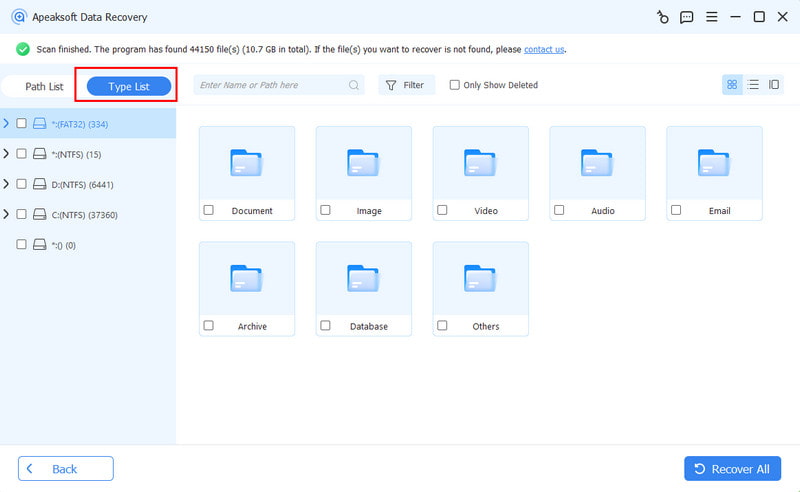
- عرض الملفات حسب النوع (Type List).
- عرض الملفات حسب المسار (Path List).
- البحث باسم الملف إذا كانت معلومات اسمه متاحة.
- استخدام خيارات التصفية (Filter).
- تحديد ملفات معينة لاستعادتها بدلًا من استعادة جميع النتائج.
وتُعد هذه الأدوات مفيدة عند البحث عن ملف PDF محدد أو صورة معينة وسط عدد كبير من الملفات.
8. واجهة استخدام مناسبة للمبتدئين
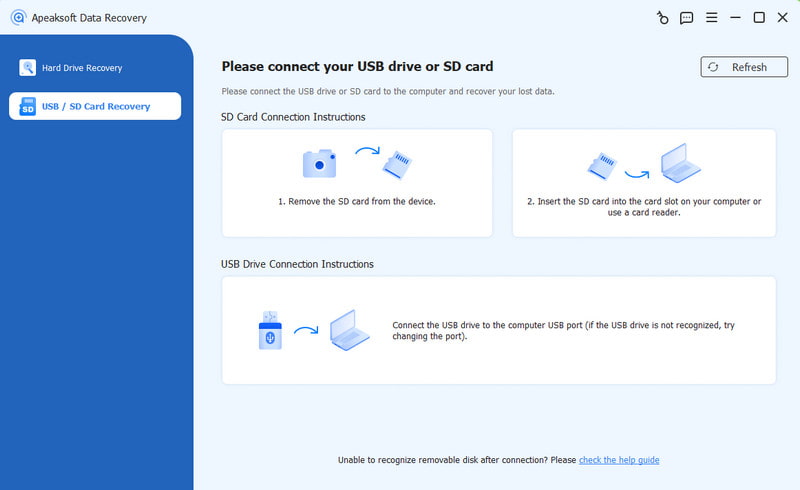
يتميز البرنامج بواجهة تعتمد على خطوات واضحة تبدأ بتحديد وحدة التخزين، ثم فحصها، ثم معاينة النتائج واختيار الملفات المطلوبة.
ويقلل هذا التصميم الحاجة إلى التعامل مع أوامر تقنية أو إعدادات متقدمة.
لذلك يمكن للمستخدم العادي تنفيذ عملية الاستعادة الأساسية دون امتلاك خبرة متخصصة في أنظمة الملفات.
أنواع الملفات التي يدعمها Apeaksoft Data Recovery
يدعم البرنامج مجموعة واسعة من صيغ الملفات الشائعة، ويعرض الجدول التالي أبرز الأمثلة المنشورة ضمن قائمة الصيغ المدعومة.
| نوع الملفات | الصيغ المدعومة |
|---|---|
| الصور | JPG, PNG, GIF, BMP, WEBP, HEIF |
| الفيديو | MP4, AVI, MOV, WMV, MKV, WEBM |
| الصوت | MP3, WAV, AAC, FLAC, OGG, ALAC |
| المستندات | DOC, XLSX, PPT, PDF, RTF, TXT |
| البريد الإلكتروني | PST, OST, EML, MSG, MBOX |
| الملفات المضغوطة | ZIP, RAR, 7Z |
| ملفات أخرى | ISO, DAT, VCF |
وجود صيغة معينة ضمن الأنواع المدعومة يعني أن البرنامج يستطيع محاولة البحث عنها واستعادتها، لكنه لا يضمن العثور على كل الملفات بهذه الصيغة أو استرجاعها دون تلف.
استعادة الصور المحذوفة
يمكن استخدام البرنامج للبحث عن الصور المفقودة من الهارد أو بطاقات ذاكرة الكاميرات، بما في ذلك صيغ الصور الشائعة.
وتكون خاصية المعاينة مهمة في هذا السيناريو، لأنها تساعد على تمييز الصور المطلوبة عن الصور الأخرى التي تظهر أثناء الفحص.
استرجاع الفيديوهات المحذوفة
يدعم Apeaksoft Data Recovery البحث عن ملفات الفيديو بصيغ متعددة، مثل MP4 وMOV وAVI.
لكن يجب الانتباه إلى أن ملفات الفيديو الكبيرة قد تكون أكثر عرضة لمشكلات التجزئة أو فقدان بعض أجزائها، وقد يظهر ملف فيديو في نتائج الاستعادة دون أن يكون قابلًا للتشغيل بصورة كاملة.
استعادة مستندات Word وExcel وPDF
يمكن استخدام البرنامج للبحث عن المستندات المحذوفة، مثل ملفات التقارير وجداول البيانات والعروض التقديمية.
ويُعد هذا الاستخدام مهمًا للطلاب والموظفين وأصحاب الأعمال الذين فقدوا مستندات مهمة دون امتلاك نسخة احتياطية.
كما يمكن البحث عن بعض ملفات البريد الإلكتروني المحفوظة محليًا، مثل ملفات Outlook بصيغتي PST وOST.
كيفية استخدام برنامج Apeaksoft Data Recovery لاستعادة الملفات
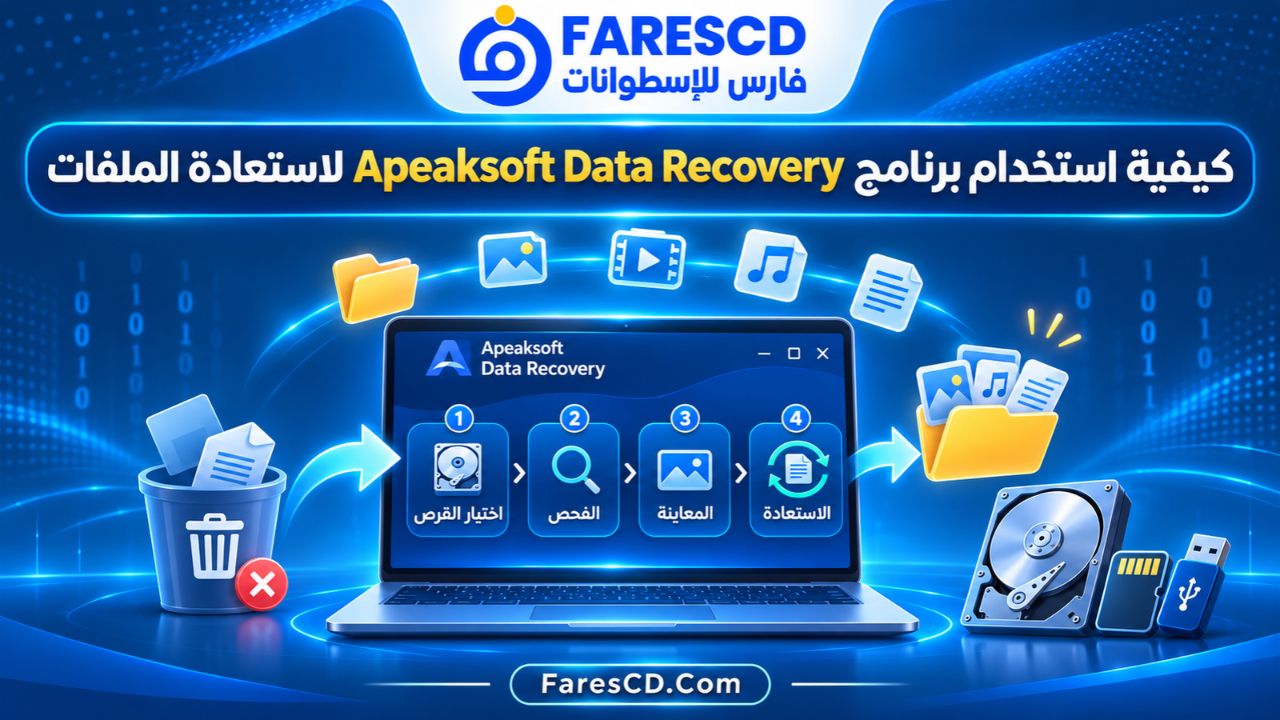
تتم عملية استعادة البيانات من خلال خطوات تبدأ بتحديد القرص المطلوب، ثم تشغيل الفحص، ومراجعة النتائج، وأخيرًا حفظ الملفات المسترجعة.
الخطوة الأولى: تحميل البرنامج وتثبيته
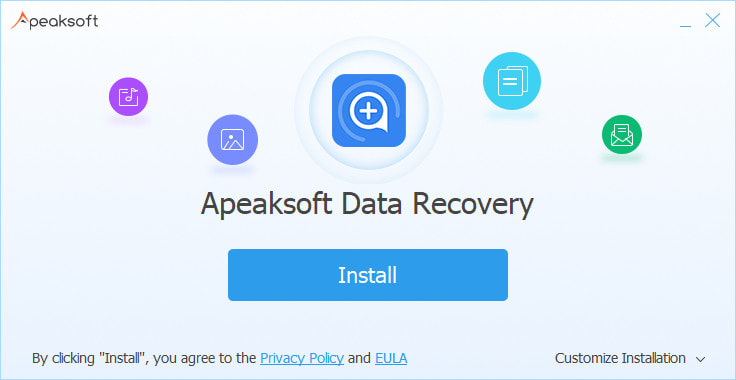
ابدأ بالحصول على إصدار Apeaksoft Data Recovery المناسب لنظام التشغيل المستخدم، سواء Windows أو Mac.
بعد تنزيل ملف التثبيت، افتحه واتبع التعليمات الظاهرة لإكمال التثبيت.
تنبيه مهم: إذا كانت الملفات المفقودة موجودة على القرص C، فمن الأفضل تجنب تثبيت البرنامج عليه أو تنزيل ملفات جديدة إليه، لأن الكتابة على نفس القرص قد تقلل فرص استعادة البيانات.
يمكن تشغيل البرنامج من قرص آخر أو استخدام كمبيوتر مختلف إذا كان ذلك مناسبًا للحالة.
الخطوة الثانية: تحديد وحدة التخزين
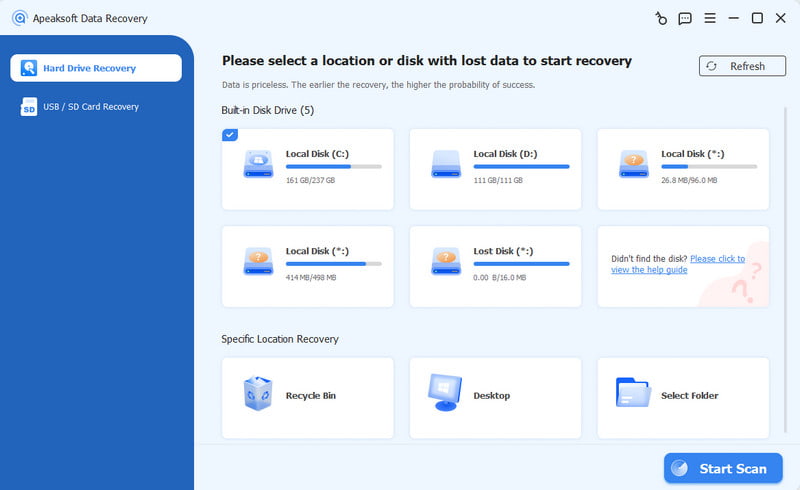
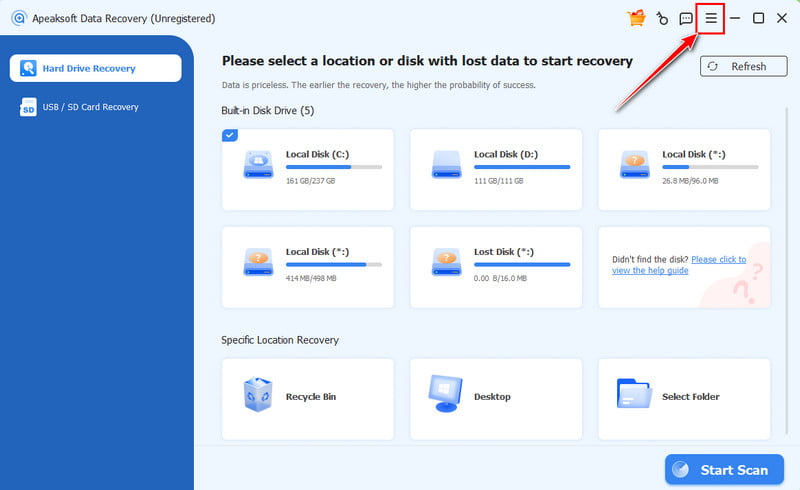
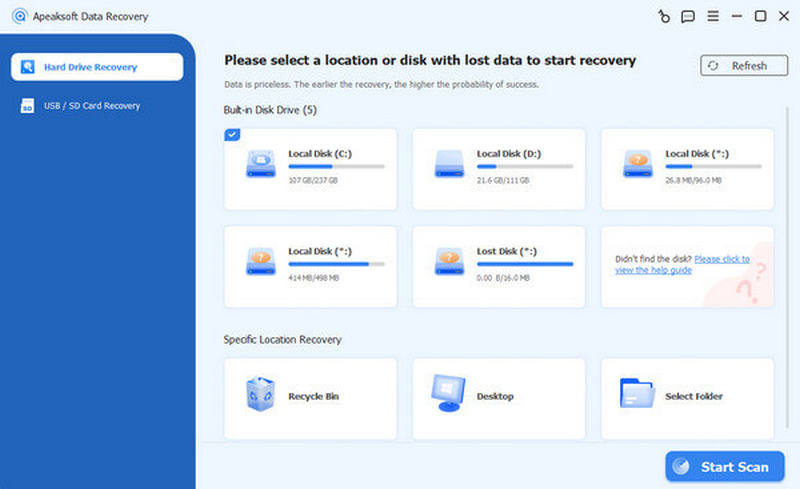
بعد فتح البرنامج، ستظهر وحدات التخزين التي يستطيع التعامل معها.
اختر القرص الذي كانت الملفات موجودة عليه قبل فقدانها.
على سبيل المثال، إذا كانت الصور قد حُذفت من فلاشة USB، فيجب توصيل الفلاشة بالكمبيوتر واختيارها من قائمة الوحدات المتاحة.
تأكد من تحديد القرص الصحيح حتى لا تضيع وقتًا في فحص وحدة تخزين غير مرتبطة بالبيانات المفقودة.
الخطوة الثالثة: بدء عملية الفحص
اضغط على خيار Start Scan أو خيار الفحص المقابل لوحدة التخزين المحددة.
سيبدأ البرنامج في تحليل القرص والبحث عن الملفات التي يمكن العثور عليها.
قد تختلف مدة الفحص بحسب حجم وحدة التخزين وحالتها وسرعة الاتصال وطبيعة الفحص.
الأقراص الكبيرة أو التي تحتوي على مشكلات في القراءة قد تحتاج إلى وقت أطول مقارنة بوحدات التخزين الصغيرة والسليمة.
الخطوة الرابعة: مراجعة الملفات المكتشفة
بعد ظهور نتائج الفحص، انتقل بين الملفات باستخدام القوائم المتاحة.
يمكن الاستفادة من خيارات العرض حسب النوع أو المسار للوصول إلى الملفات المطلوبة.
إذا كنت تبحث عن ملف معروف، فاستخدم خاصية البحث أو التصفية عندما تكون معلومات الملف متاحة.
الخطوة الخامسة: معاينة الملفات
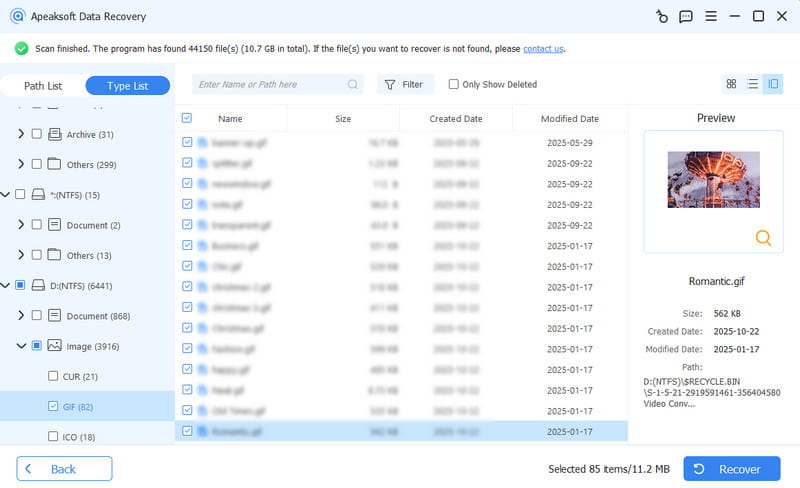
حدد الملفات التي تريد استعادتها، ثم استخدم خيار Preview للأنواع التي يدعم البرنامج معاينتها.
إذا كانت المعاينة متاحة، افحص محتوى الصورة أو المستند للتأكد من أنه الملف المقصود.
أما الملفات التي لا تتوفر لها معاينة، فقد تحتاج إلى استعادتها أولًا ثم محاولة فتحها باستخدام البرنامج المناسب.
الخطوة السادسة: استعادة الملفات وحفظها
بعد تحديد الملفات المطلوبة، اضغط على Recover.
سيطلب منك البرنامج اختيار مسار لحفظ الملفات المسترجعة.
من الأفضل اختيار قرص مختلف عن القرص الذي تجري الاستعادة منه، حتى لا تؤدي عملية الحفظ إلى الكتابة فوق بيانات أخرى قابلة للاسترجاع.
بعد انتهاء العملية، افتح مجلد الملفات المستعادة وتحقق من سلامة الصور والمستندات والفيديوهات.
الفرق بين Quick Scan وDeep Scan في Apeaksoft Data Recovery
يوضح الجدول التالي الفرق العام بين الفحص السريع والفحص العميق.
| عنصر المقارنة | Quick Scan | Deep Scan |
|---|---|---|
| طبيعة الفحص | بحث أولي باستخدام المعلومات المتاحة | بحث أوسع وأكثر تفصيلًا |
| السرعة | غالبًا أسرع | غالبًا أبطأ |
| الاستخدام المناسب | الحذف الحديث وبعض الحالات البسيطة | الحالات التي لا تكفي فيها نتائج البحث الأول |
| استهلاك الوقت | أقل عادة | أكبر عادة |
| العثور على ملفات إضافية | محدود بنطاق البحث الأولي | قد يعثر على بيانات إضافية |
| ضمان الاستعادة | غير مضمون | غير مضمون |
متى يكون الفحص العميق مفيدًا؟
قد يساعد الفحص العميق عندما لا تظهر الملفات المطلوبة في النتائج الأولى، أو عندما تكون بعض معلومات نظام الملفات مفقودة.
ومع ذلك، لا ينبغي اعتبار الفحص العميق وسيلة مضمونة لاستعادة جميع البيانات، إذ لا يمكن لأي طريقة فحص إعادة إنشاء محتوى تعرض للمحو الفعلي أو الكتابة فوقه.
استعادة الملفات من الهارد والفلاشة وكارت الميموري
استعادة الملفات من الهارد ديسك HDD
تُعد الأقراص الميكانيكية من وسائط التخزين التي قد تسمح باستعادة البيانات المحذوفة في بعض الحالات، خصوصًا إذا لم تُستخدم المساحة التي كانت تشغلها الملفات بعد حذفها.
يمكن فحص القرص باستخدام Apeaksoft Data Recovery، ثم البحث عن الملفات المطلوبة وحفظها على وحدة تخزين مختلفة.
أما إذا أصدر القرص أصواتًا غير طبيعية أو كان ينقطع باستمرار، فمن الأفضل تجنب الفحص المتكرر وطلب مساعدة جهة متخصصة في استعادة البيانات.
استرجاع الملفات المحذوفة من SSD
تختلف أقراص SSD عن الأقراص الميكانيكية بسبب طريقة إدارتها للبيانات، وخصوصًا ميزة TRIM التي تساعد النظام على تحديد المساحات التي لم تعد مستخدمة.
قد تؤدي هذه الآلية إلى جعل استعادة الملفات المحذوفة أكثر صعوبة، حتى لو كان الحذف حديثًا.
لذلك لا يمكن افتراض أن Apeaksoft Data Recovery سيستعيد ملفات SSD بالسهولة نفسها التي قد يستعيد بها بعض الملفات من HDD.
استعادة الملفات من فلاشة USB
إذا اختفت ملفات الفلاشة نتيجة الحذف أو الفورمات، يمكن توصيلها بالكمبيوتر واختيارها للفحص.
ويُفضل عدم نسخ ملفات جديدة إلى الفلاشة بعد فقدان البيانات، لأن استخدامها قد يؤدي إلى استبدال أجزاء من الملفات القديمة.
كذلك، إذا طلب Windows تهيئة الفلاشة قبل فتحها، فلا تنفذ الفورمات لمجرد محاولة الوصول إلى البيانات، خاصة إذا كانت الملفات الموجودة عليها مهمة.
استعادة الصور من كارت الميموري
يمكن استخدام البرنامج للبحث عن الصور والفيديوهات المفقودة من بطاقات ذاكرة الكاميرات.
وفي هذه الحالة، يُفضل إخراج البطاقة من الكاميرا والتوقف عن تصوير ملفات جديدة عليها، ثم توصيلها بالكمبيوتر باستخدام قارئ بطاقات مناسب.
ويُعد هذا السيناريو من الاستخدامات المهمة لبرامج استعادة البيانات، خصوصًا عند حذف الصور أو تهيئة البطاقة عن طريق الخطأ.
ما العوامل التي تؤثر في نجاح استعادة الملفات؟
تختلف نتائج استعادة البيانات من حالة إلى أخرى، حتى عند استخدام البرنامج نفسه.
ومن أهم العوامل المؤثرة:
- الكتابة فوق البيانات: إذا استُبدلت محتويات الملف المحذوف ببيانات جديدة، فقد تصبح استعادته غير ممكنة.
- نوع وحدة التخزين: تختلف آليات الحذف وإدارة المساحة بين HDD وSSD وبطاقات الذاكرة.
- حالة نظام الملفات: قد تؤثر مشكلات بنية نظام الملفات في إمكانية العثور على أسماء الملفات ومساراتها.
- نوع عملية الفورمات: يختلف تأثير التهيئة السريعة عن عمليات المسح التي تستبدل البيانات فعليًا.
- الحالة المادية للقرص: الأعطال الميكانيكية أو الكهربائية قد تمنع أدوات الاستعادة العادية من قراءة البيانات.
- النشاط بعد فقدان الملفات: استمرار تثبيت البرامج وتنزيل الملفات والنسخ إلى القرص قد يقلل فرص الاستعادة.
هل يمكن استعادة ملف قديم حُذف منذ أشهر؟
قد يكون ذلك ممكنًا إذا كانت بيانات الملف لا تزال محفوظة ولم تتعرض للاستبدال.
فالعامل الحاسم ليس عدد الأيام التي مرت على الحذف وحده، بل ما حدث لوحدة التخزين منذ ذلك الوقت.
ولهذا قد يُستعاد ملف حُذف منذ فترة طويلة من قرص لم يُستخدم كثيرًا، بينما يتعذر استعادة ملف حُذف حديثًا من وحدة تخزين تعرضت لعمليات كتابة أو تنظيف.
مميزات وعيوب برنامج Apeaksoft Data Recovery
أبرز المميزات
- واجهة استخدام واضحة ومناسبة للمبتدئين.
- دعم استعادة أنواع متعددة من الملفات.
- إمكانية فحص الأقراص الداخلية والخارجية.
- دعم فلاشات USB وبطاقات الذاكرة.
- توفير البحث السريع والفحص العميق.
- إمكانية معاينة الملفات المدعومة قبل استعادتها.
- عرض النتائج حسب نوع الملف أو مساره.
- إمكانية اختيار ملفات محددة بدلًا من استعادة جميع النتائج.
- توفر إصدارات لأنظمة Windows وMac.
- دعم مجموعة من أنظمة الملفات الشائعة.
أبرز العيوب
- لا يضمن استعادة جميع الملفات المحذوفة.
- قد تستغرق عمليات الفحص العميق وقتًا طويلًا.
- النسخة المجانية محدودة في كمية البيانات التي يمكن استعادتها.
- قد تظهر ملفات بأسماء غير معروفة أو دون مساراتها الأصلية.
- لا يستطيع إصلاح الأعطال المادية لوحدات التخزين.
- قد تكون استعادة البيانات من SSD صعبة بسبب TRIM.
- تحتاج استعادة كميات كبيرة من البيانات إلى ترخيص مناسب.
- نجاح المعاينة لا يضمن سلامة كل أجزاء الملف.
- بعض الأجهزة المحمولة قد تحتاج إلى أدوات استعادة مخصصة.
الفرق بين النسخة المجانية والمدفوعة من Apeaksoft Data Recovery
تتيح الشركة تجربة البرنامج قبل شراء ترخيص مدفوع، وتذكر صفحة المنتج الرسمية إمكانية استعادة ما يصل إلى 200 ميجابايت مجانًا.
ويعد هذا الحد مناسبًا لتجربة استرجاع مستندات صغيرة أو مجموعة محدودة من الصور، لكنه قد لا يكون كافيًا لاستعادة مجلد كبير أو ملفات فيديو مرتفعة الحجم.
| المقارنة | النسخة المجانية | النسخة المدفوعة |
|---|---|---|
| فحص وحدات التخزين | متاح | متاح |
| البحث عن الملفات المفقودة | متاح | متاح |
| معاينة الملفات المدعومة | متاحة | متاحة |
| استعادة البيانات | حتى 200 ميجابايت وفق العرض الرسمي | وفق شروط الترخيص |
| الاستخدام المطول | محدود | يتوقف على مدة الترخيص |
| مناسبة لاستعادة ملفات كثيرة | محدودة | أكثر ملاءمة |
ما أنواع التراخيص المتاحة؟
تعرض الشركة خيارات شراء تشمل الترخيص الشهري والسنوي ومدى الحياة.
ويختلف عدد الأجهزة ومدة الحصول على التحديثات والدعم بحسب نوع الترخيص.
كما أن بعض الاشتراكات تتجدد تلقائيًا؛ لذلك يجب مراجعة شروط الشراء والتجديد والخدمات الإضافية في صفحة الدفع.
ومن الأفضل اختبار العثور على الملفات المطلوبة وسلامة عينة منها قبل شراء الترخيص، لأن شراء النسخة المدفوعة لا يزيد فرص استعادة بيانات سبق محوها بصورة نهائية.
متطلبات تشغيل برنامج Apeaksoft Data Recovery
يتميز البرنامج بمتطلبات تشغيل أساسية منخفضة نسبيًا، وفقًا للمواصفات الفنية التي تنشرها الشركة.
| المتطلب | المواصفات |
|---|---|
| اسم البرنامج | Apeaksoft Data Recovery |
| الشركة المطورة | Apeaksoft Studio |
| نظام التشغيل Windows | Windows 11 / 10 / 8.1 / 8 / 7 / Vista / XP SP2 أو أحدث |
| نظام التشغيل Mac | Mac OS X 10.7 أو أحدث وفق المواصفات المنشورة |
| المعالج | Intel أو AMD بسرعة 1GHz على الأقل، مع دعم معالجات Apple Silicon المذكورة رسميًا |
| الذاكرة العشوائية | 1GB RAM على الأقل |
| المساحة المطلوبة للتثبيت | 200MB على الأقل |
| نوع البرنامج | استعادة البيانات والملفات المحذوفة |
| الترخيص | تجربة مجانية وخيارات مدفوعة |
هذه هي الحدود الدنيا المنشورة وليست بالضرورة المواصفات المثالية لفحص الأقراص الكبيرة. ويُفضل توفر موارد أعلى ومساحة كافية على قرص آخر لحفظ الملفات المسترجعة.
كما يُنصح بالتحقق من توافق الإصدار الذي يتم تنزيله مع نظام التشغيل المستخدم، خصوصًا عند العمل على إصدارات macOS الحديثة.
مقارنة Apeaksoft Data Recovery مع طرق الاستعادة التقليدية
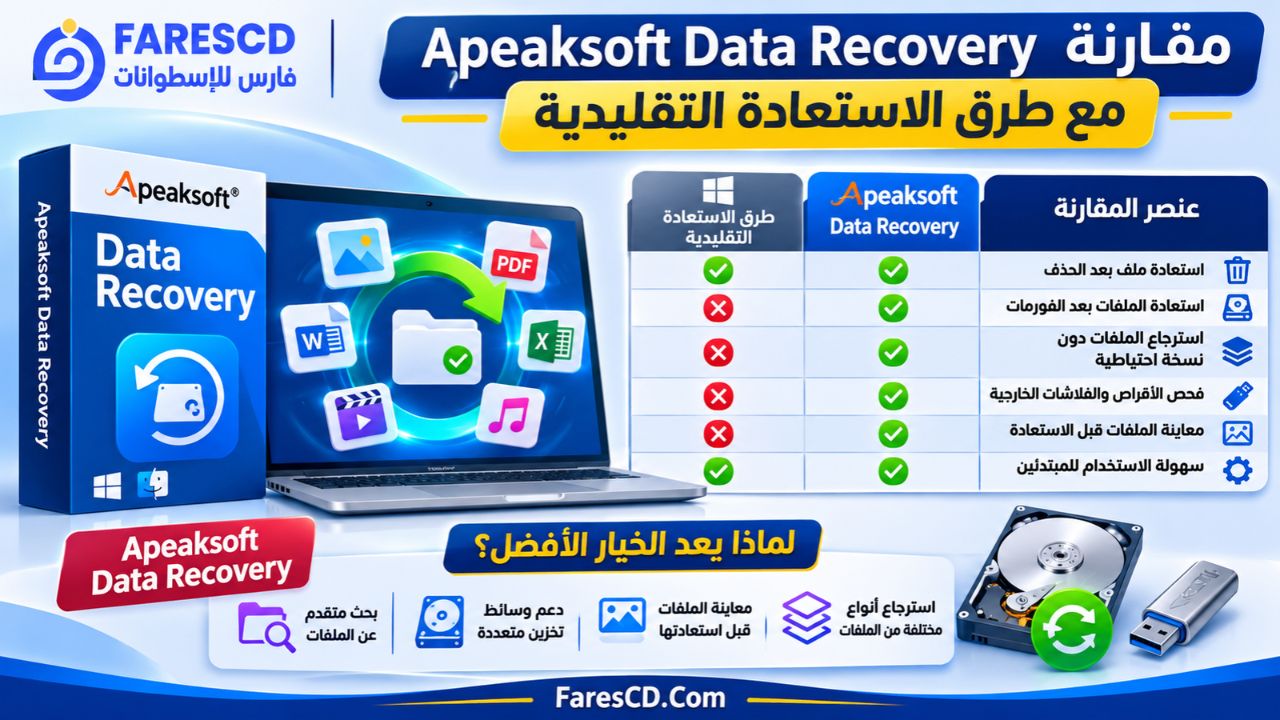
قد يتساءل المستخدم عن الفرق بين الاستعانة ببرنامج متخصص وبين استخدام أدوات الاستعادة المتوفرة داخل نظام التشغيل.
| المقارنة | Apeaksoft Data Recovery | أدوات النسخ الاحتياطي والاستعادة التقليدية |
|---|---|---|
| استعادة ملف بعد الحذف | يبحث عن الملفات القابلة للاسترجاع | تعتمد على وجود الملف في سلة المحذوفات أو نسخة سابقة |
| استعادة الملفات بعد الفورمات | يمكنه المحاولة في بعض الحالات | تحتاج غالبًا إلى نسخة احتياطية سابقة |
| فحص وحدات USB | متاح للوحدات المدعومة | يعتمد على الأداة والنسخ الاحتياطية |
| استعادة البيانات دون نسخة احتياطية | ممكنة في ظروف معينة | غير متاحة عادة عبر الاستعادة من النسخ الاحتياطية |
| ضمان سلامة الملفات | غير مضمون | تعتمد على سلامة النسخة المحفوظة |
| سهولة الوصول إلى الملفات | بحث وتصنيف ومعاينة | استعادة من موقع معروف أو تاريخ نسخة محفوظة |
متى تكفي سلة المحذوفات؟
إذا كان الملف ما يزال موجودًا في Recycle Bin على Windows، فإن استعادته مباشرة منها غالبًا هي الطريقة الأبسط.
فلا توجد حاجة إلى فحص القرص كاملًا عندما يستطيع النظام إعادة الملف من سلة المحذوفات.
متى تكون النسخة الاحتياطية أفضل؟
إذا كانت لديك نسخة سابقة من الملفات محفوظة باستخدام File History على Windows أو Time Machine على Mac، فقد تكون استعادتها أكثر موثوقية من محاولة استخراج البيانات المحذوفة.
وتكون هذه الطريقة مفيدة بشكل خاص عندما يكون الملف الأصلي قد تعرض للتلف أو عندما تكون بياناته قد استُبدلت.
نصائح مهمة قبل وبعد استعادة الملفات
قبل بدء الاستعادة
للحفاظ على فرص استعادة الملفات المفقودة، ينبغي اتباع مجموعة من الإجراءات البسيطة:
- التوقف عن استخدام وحدة التخزين المتضررة قدر الإمكان.
- عدم تنزيل ملفات جديدة إلى نفس القرص.
- تجنب تثبيت برامج إضافية على القسم الذي فقد البيانات.
- عدم تنفيذ فورمات جديد لمحاولة إصلاح المشكلة.
- تجنب أدوات الإصلاح التي تكتب على القرص قبل تأمين البيانات المهمة.
- استخدام وحدة تخزين مختلفة لحفظ الملفات المسترجعة.
- عدم تكرار الفحص على قرص تظهر عليه علامات عطل مادي.
بعد انتهاء الاستعادة
لا يكفي ظهور رسالة تفيد بإتمام العملية، بل يجب مراجعة البيانات المسترجعة للتأكد من أنها صالحة للاستخدام.
ابدأ بفتح الصور والمستندات المهمة، ثم اختبر تشغيل ملفات الفيديو والصوت.
إذا كانت الملفات تحتوي على مستندات عمل أو قواعد بيانات أو أرشيفات مضغوطة، فتأكد من إمكانية فتحها واستخدام محتوياتها بصورة طبيعية.
وبعد التحقق من سلامتها، احتفظ بنسخة إضافية على وحدة تخزين مستقلة أو خدمة نسخ احتياطي موثوقة.
هل يستحق برنامج Apeaksoft Data Recovery التحميل؟
يُعد Apeaksoft Data Recovery خيارًا يستحق التجربة عندما تحتاج إلى البحث عن ملفات محذوفة من الكمبيوتر أو وحدات التخزين الخارجية، وتفضل برنامجًا يوفر واجهة واضحة وخيارات للبحث والمعاينة والاستعادة.
وتبرز فائدته في حالات الحذف العرضي وفقدان البيانات من الفلاشات وبطاقات الذاكرة وبعض حالات الفورمات، خصوصًا عندما تكون وحدة التخزين سليمة وقابلة للقراءة.
أما في حالات التلف المادي أو الكتابة فوق البيانات أو فقدان ملفات SSD بعد تنفيذ TRIM، فلا توجد ضمانات بأن البرنامج سيتمكن من استعادتها.
الخلاصة: يوفر Apeaksoft Data Recovery مجموعة مفيدة من أدوات استعادة الملفات تناسب الاستخدام الشخصي والمكتبي، لكن نجاح الاستعادة يعتمد أساسًا على حالة البيانات ووحدة التخزين. ولهذا تظل التجربة الفعلية والتحقق من سلامة الملفات المكتشفة أهم من أي وعود تسويقية بشأن نسب النجاح.