

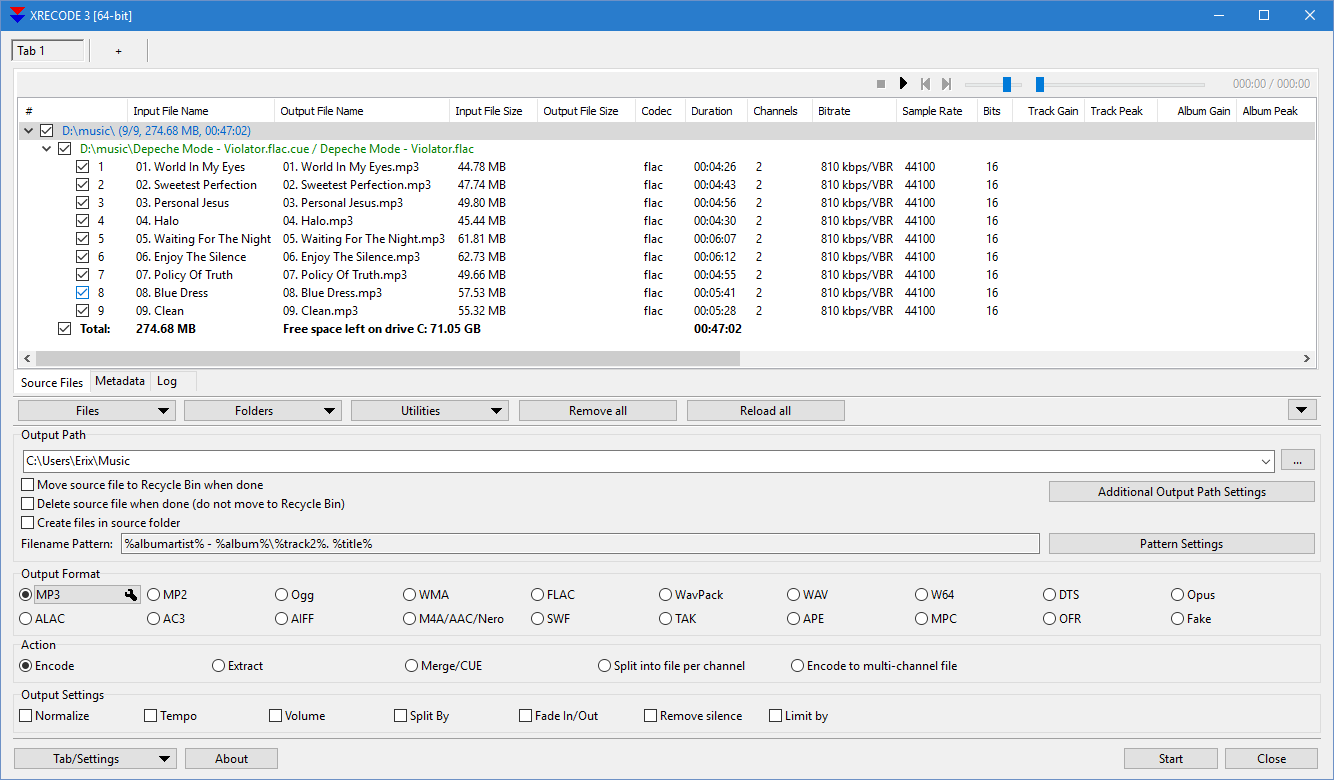

































برنامج XRecode 3 هو واحد من البرامج القوية المتخصصة في تحويل صيغ الصوت على الكمبيوتر، حيث يمنح المستخدم وسيلة عملية للتعامل مع الملفات الصوتية بمختلف أنواعها، سواء كان الهدف تحويل ملف MP3 إلى WAV، أو ضغط ملفات FLAC إلى صيغة أخف، أو استخراج الصوت من فيديو، أو حتى نسخ المقاطع الصوتية من أسطوانات Audio CD.
وتظهر قيمة البرنامج الأساسية في أنه لا يكتفي بعملية التحويل التقليدية، بل يقدم مجموعة من الأدوات التي تساعد على تنظيم الملفات، التحكم في الجودة، تعديل بيانات المقاطع، والعمل على دفعات كبيرة من الملفات دون الحاجة إلى تكرار نفس الخطوات يدويًا في كل مرة.
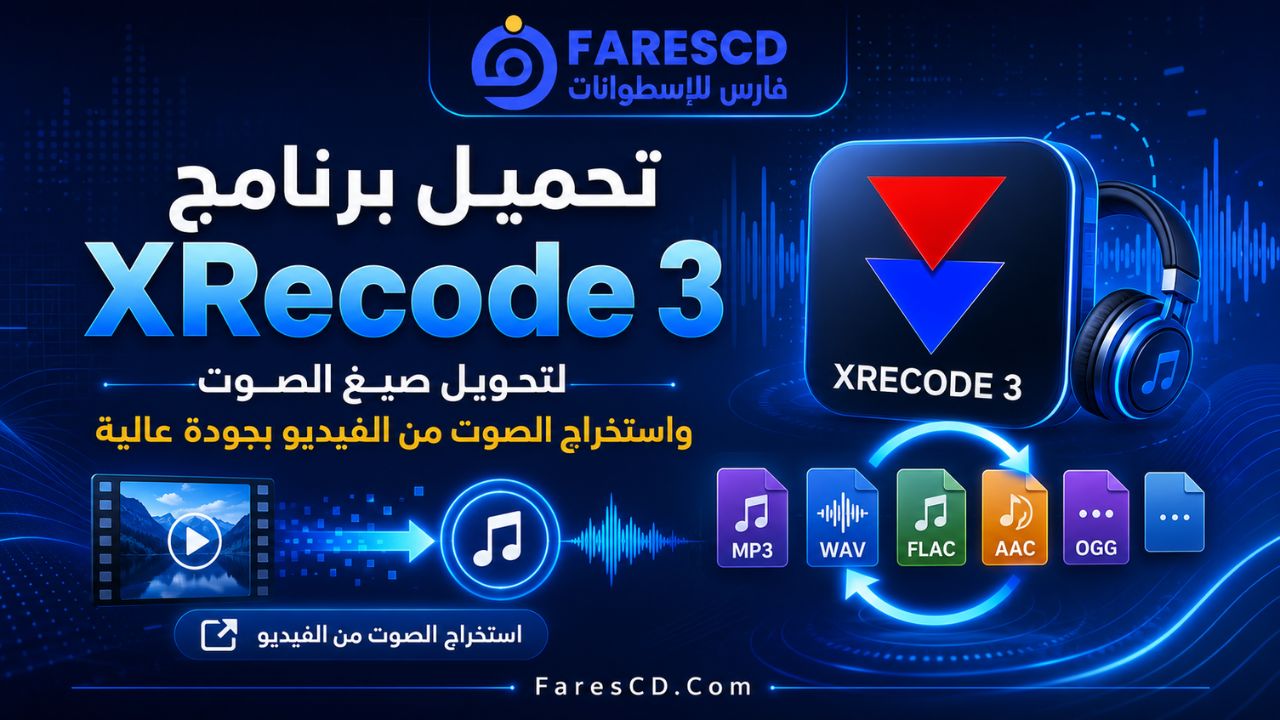
تحميل برنامج XRecode 3 لتحويل صيغ الصوت واستخراج الصوت من الفيديو بجودة عالية
ما هو برنامج XRecode 3؟
XRecode 3 هو برنامج مخصص لتحويل صيغ الملفات الصوتية على أجهزة الكمبيوتر، ويُعد من الأدوات المناسبة للمستخدمين الذين يتعاملون يوميًا مع ملفات الصوت والموسيقى والتسجيلات. يساعد البرنامج في تحويل الملفات بين عدد كبير من الصيغ المعروفة مثل MP3 وWAV وFLAC وAAC وOGG وWMA وغيرها، كما يدعم التعامل مع بعض الصيغ عالية الجودة التي يحتاجها المستخدم المتقدم أو من يعمل في تحرير الصوتيات.
الفكرة الأساسية للبرنامج بسيطة: تضيف الملف أو مجموعة الملفات، تختار الصيغة التي تريد التحويل إليها، تضبط الجودة والإعدادات المناسبة، ثم تبدأ عملية التحويل. لكن قوته الحقيقية تظهر في التفاصيل، مثل إمكانية تحويل عدد كبير من الملفات دفعة واحدة، واستخراج الصوت من الفيديو، ونسخ المسارات الصوتية من أسطوانات Audio CD، مع دعم إعدادات متقدمة لمن يريد تحكمًا أكبر في جودة الإخراج.
لماذا يحتاج المستخدم إلى تحميل XRecode 3؟
قد يواجه المستخدم العربي مشكلة متكررة عند التعامل مع ملفات الصوت، وهي أن بعض الملفات لا تعمل على الهاتف، أو لا تُقبل داخل برنامج مونتاج، أو تكون كبيرة الحجم بدرجة مزعجة، أو محفوظة بصيغة غير مناسبة للمشاركة. في هذه الحالة يصبح وجود برنامج تحويل صوت موثوق أمرًا مهمًا.
بدلًا من الاعتماد على مواقع التحويل عبر الإنترنت التي قد تكون بطيئة أو محدودة أو غير مناسبة للملفات الكبيرة، يوفر XRecode 3 حلًا محليًا على الكمبيوتر، بحيث تتم عملية التحويل مباشرة من الجهاز دون الحاجة إلى رفع الملفات على الإنترنت. وهذا مفيد خصوصًا عند التعامل مع تسجيلات شخصية، ملفات عمل، محاضرات، بودكاست، أو مقاطع صوتية كبيرة الحجم.
أهم مميزات برنامج XRecode 3
دعم عدد كبير من صيغ الصوت
من أبرز نقاط قوة XRecode 3 أنه يدعم مجموعة واسعة من صيغ الصوت، سواء الصيغ الشائعة التي يستخدمها الجميع أو الصيغ المتقدمة التي يحتاجها المحترفون. هذا يجعله برنامجًا مناسبًا لتحويل الملفات بين أكثر من بيئة استخدام، مثل تشغيل الصوت على الهاتف، تجهيز الملفات للمونتاج، حفظ الموسيقى بجودة عالية، أو ضغط الملفات لتقليل المساحة.
من الصيغ التي يتعامل معها البرنامج:
- MP3
- WAV
- FLAC
- AAC
- OGG
- WMA
- M4A
- APE
- DSD
- AIFF
- AC3
- WavPack
وجود هذا التنوع يجعل البرنامج مناسبًا لمن يريد أداة واحدة بدلًا من استخدام أكثر من برنامج لكل صيغة.
تحويل الملفات الصوتية دفعة واحدة
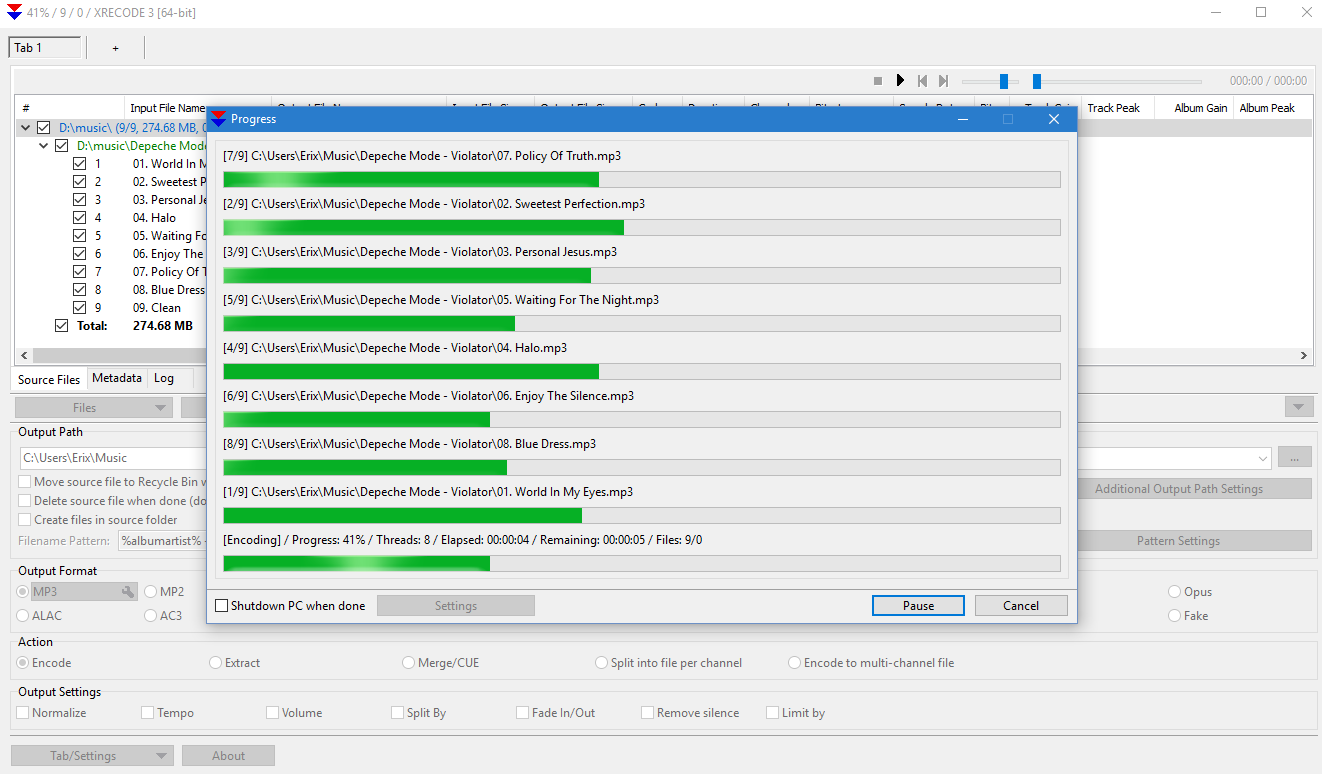
واحدة من أكثر المميزات العملية في برنامج XRecode 3 هي إمكانية تحويل مجموعة كبيرة من الملفات في عملية واحدة. فإذا كان لديك مجلد كامل يحتوي على عشرات أو مئات الملفات الصوتية، يمكنك إضافته إلى البرنامج واختيار صيغة الإخراج مرة واحدة، ثم ترك البرنامج ينفذ المهمة.
هذه الميزة توفر وقتًا كبيرًا للمستخدمين الذين يعملون على أرشفة مكتبة موسيقية، تحويل تسجيلات قديمة، تجهيز ملفات بودكاست، أو نقل الملفات إلى جهاز لا يدعم بعض الصيغ.
استخراج الصوت من الفيديو
لا يقتصر XRecode 3 على تحويل ملفات الصوت فقط، بل يمكنه أيضًا استخراج الصوت من ملفات الفيديو. هذه الميزة مهمة جدًا لمن يريد حفظ مقطع صوتي من فيديو تعليمي، محاضرة، لقاء، بودكاست مصور، أو مقطع موسيقي داخل ملف فيديو.
بدلًا من استخدام برنامج مونتاج كامل لاستخراج الصوت، يمكن للبرنامج تنفيذ المهمة بطريقة أبسط، حيث يتم اختيار الفيديو ثم تحديد صيغة الصوت المطلوبة مثل MP3 أو WAV أو FLAC.
نسخ الصوت من أسطوانات Audio CD
يدعم البرنامج أيضًا نسخ المسارات الصوتية من أسطوانات Audio CD وتحويلها إلى ملفات رقمية على الكمبيوتر. هذه الميزة مفيدة لمن يمتلك أسطوانات قديمة ويريد حفظ محتواها بصيغ حديثة يمكن تشغيلها على الهاتف أو الكمبيوتر أو مشغل السيارة.
يمكن حفظ الملفات الناتجة بصيغ مختلفة حسب الحاجة، مثل MP3 لتقليل الحجم، أو FLAC للحفاظ على جودة عالية، أو WAV للاستخدام في التحرير الصوتي.
التحكم في جودة الصوت
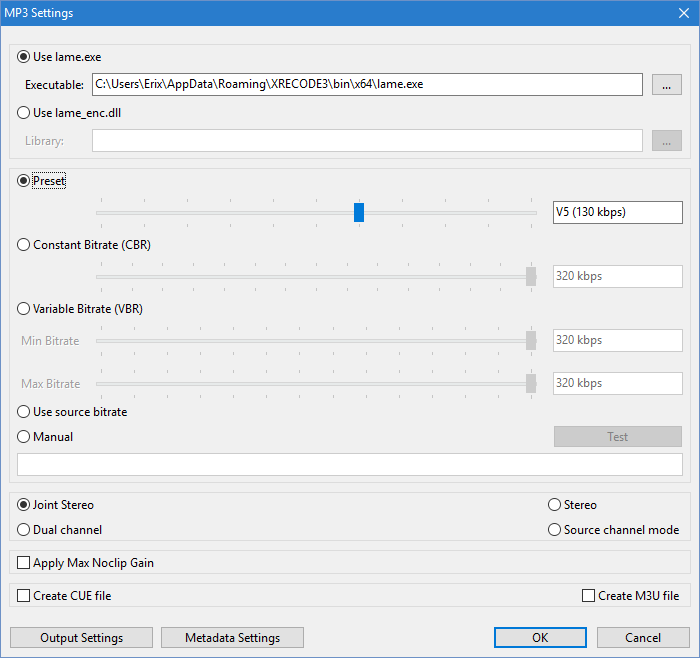
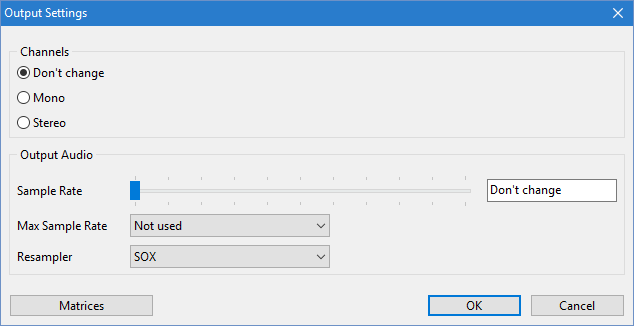
يوفر XRecode 3 إعدادات متعددة للتحكم في جودة الملف الناتج، مثل معدل البت Bitrate، معدل العينة Sample Rate، وعدد القنوات الصوتية. هذه الإعدادات تمنح المستخدم مرونة في الاختيار بين جودة أعلى أو حجم أقل.
على سبيل المثال، إذا كنت تريد ملفًا صغيرًا للمشاركة عبر الإنترنت، يمكنك اختيار إعدادات ضغط مناسبة. أما إذا كنت تعمل على ملف صوتي للمونتاج أو الأرشفة، فيمكنك اختيار صيغة عالية الجودة مثل WAV أو FLAC.
تعديل بيانات الملفات الصوتية
من المميزات المهمة أيضًا إمكانية التعامل مع بيانات الملفات الصوتية Metadata، مثل اسم الفنان، اسم الألبوم، رقم المسار، سنة الإصدار، النوع، وصورة الغلاف. هذه الميزة تجعل تنظيم مكتبة الصوت أسهل، خصوصًا عند تحويل عدد كبير من الملفات أو أرشفة ألبومات كاملة.
وجود بيانات منظمة يساعد برامج تشغيل الموسيقى على عرض الملفات بشكل مرتب بدلًا من ظهورها بأسماء عشوائية أو معلومات ناقصة.
دعم النسخة المحمولة Portable
يتوفر XRecode 3 بإصدار محمول Portable، وهو مناسب للمستخدمين الذين لا يريدون تثبيت البرنامج بالطريقة التقليدية. يمكن وضع النسخة المحمولة على فلاش USB وتشغيلها على أكثر من جهاز، مما يجعلها خيارًا مناسبًا لفنيي الصيانة أو المستخدمين الذين يتنقلون بين أكثر من كمبيوتر.
دعم أوامر Command Line
يدعم البرنامج أيضًا العمل من خلال سطر الأوامر، وهي ميزة لا يحتاجها كل المستخدمين، لكنها مهمة جدًا للمستخدم المتقدم أو من يريد أتمتة عمليات التحويل. يمكن استخدام هذه الميزة في سيناريوهات العمل المتكرر، مثل تحويل ملفات داخل مجلدات معينة وفق إعدادات محددة.
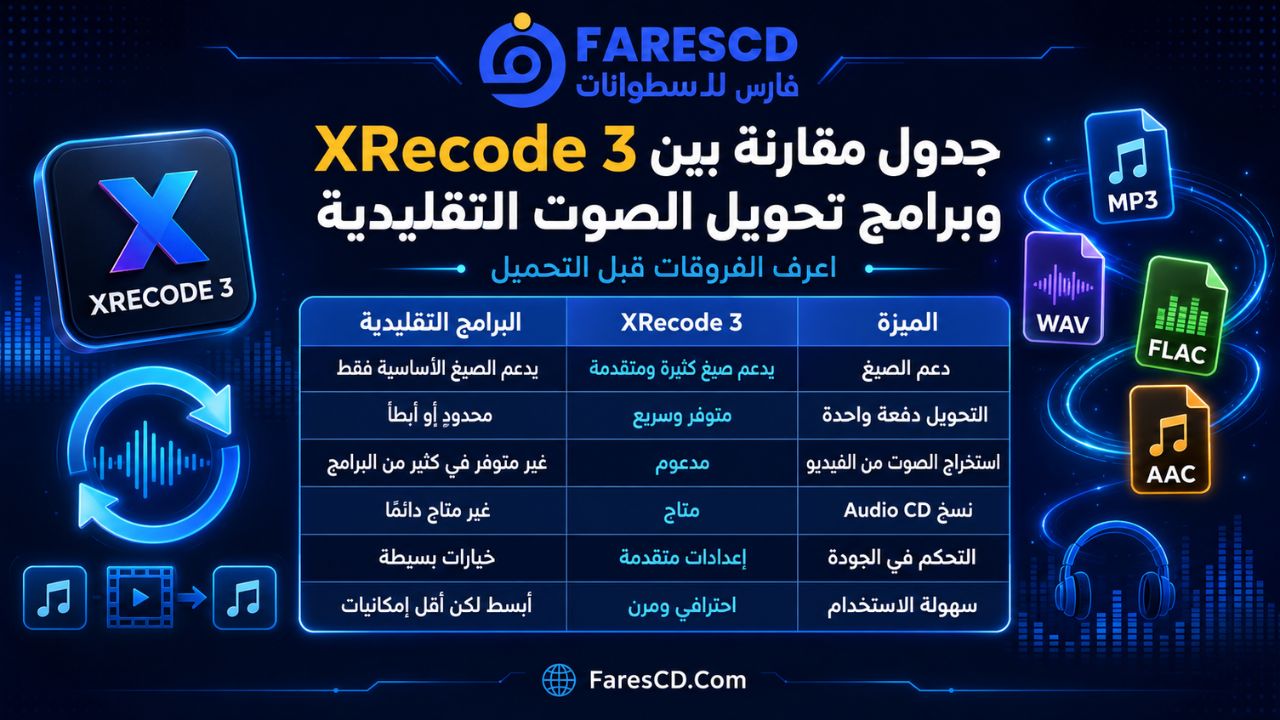
جدول مقارنة بين XRecode 3 وبرامج تحويل الصوت التقليدية
| العنصر | XRecode 3 | برامج التحويل التقليدية |
|---|---|---|
| دعم الصيغ | يدعم عددًا كبيرًا من صيغ الصوت الشائعة والمتقدمة | غالبًا يدعم الصيغ الأساسية فقط |
| التحويل دفعة واحدة | متاح ومناسب للمجلدات الكبيرة | قد يكون محدودًا أو غير عملي |
| استخراج الصوت من الفيديو | مدعوم | غير متاح في بعض البرامج |
| نسخ Audio CD | متاح | ليس متوفرًا دائمًا |
| التحكم في الجودة | إعدادات متقدمة | إعدادات بسيطة أو محدودة |
| النسخة المحمولة | متوفرة | ليست متوفرة في كل البرامج |
| مناسب للمبتدئ | يحتاج بعض التعرف على الواجهة | غالبًا أبسط لكن أقل مرونة |
| مناسب للمحترف | جيد جدًا بسبب خياراته المتقدمة | محدود في الاستخدام الاحترافي |
استخدامات برنامج XRecode 3
تحويل الملفات إلى MP3
تُعد صيغة MP3 من أكثر الصيغ استخدامًا بسبب توافقها العالي مع معظم الأجهزة والبرامج. يمكن استخدام XRecode 3 لتحويل الملفات من WAV أو FLAC أو M4A إلى MP3 لتقليل الحجم وتسهيل التشغيل والمشاركة.
تحويل FLAC إلى WAV أو MP3
ملفات FLAC معروفة بجودتها العالية، لكنها قد لا تكون مدعومة على كل الأجهزة. إذا كنت تريد الحفاظ على الجودة لاستخدام احترافي، يمكن تحويل FLAC إلى WAV. وإذا كنت تريد ملفًا أخف للتشغيل اليومي، يمكن تحويله إلى MP3.
استخراج الصوت من فيديو MP4
إذا كان لديك فيديو بصيغة MP4 وتريد الحصول على الصوت فقط، يمكنك استخدام XRecode 3 لاستخراج الصوت وتحويله إلى صيغة مناسبة. هذه الميزة مفيدة للطلاب، صناع المحتوى، محرري الفيديو، ومن يريد حفظ المحاضرات أو المقاطع الصوتية بشكل منفصل.
أرشفة الأسطوانات الصوتية القديمة
بدلًا من ترك أسطوانات Audio CD معرضة للتلف أو الفقدان، يمكن استخدام البرنامج لاستخراج محتواها وحفظه على الكمبيوتر. ويمكن اختيار صيغة FLAC للأرشفة بجودة عالية، أو MP3 لتوفير المساحة.
تجهيز ملفات صوتية للمونتاج
بعض برامج تحرير الفيديو والصوت تعمل بشكل أفضل مع صيغ معينة مثل WAV. لذلك يمكن استخدام XRecode 3 لتحويل الملفات قبل إدخالها إلى برامج المونتاج، مما يقلل احتمالات مشاكل التوافق أو ضعف الجودة.
طريقة استخدام برنامج XRecode 3
الخطوة الأولى: إضافة الملفات
بعد تشغيل البرنامج، يتم إضافة الملفات الصوتية من خلال زر الإضافة أو عن طريق السحب والإفلات داخل نافذة البرنامج. يمكن إضافة ملف واحد أو مجموعة ملفات أو مجلد كامل حسب الحاجة.
الخطوة الثانية: اختيار صيغة الإخراج
بعد إضافة الملفات، يتم تحديد الصيغة التي تريد التحويل إليها. إذا كان الهدف هو تشغيل الملف على أغلب الأجهزة، فإن MP3 اختيار عملي. أما إذا كان الهدف هو الحفاظ على أعلى جودة ممكنة، فيمكن اختيار FLAC أو WAV.
الخطوة الثالثة: ضبط إعدادات الجودة
يمكن ضبط إعدادات مثل معدل البت ومعدل العينة والقنوات الصوتية. المستخدم العادي يمكنه ترك الإعدادات الافتراضية في كثير من الحالات، بينما يمكن للمستخدم المتقدم تعديلها للحصول على نتيجة أكثر دقة.
الخطوة الرابعة: تحديد مكان حفظ الملفات
يتيح البرنامج اختيار مجلد حفظ الملفات الناتجة. من الأفضل إنشاء مجلد منفصل للملفات المحولة حتى لا تختلط بالملفات الأصلية.
الخطوة الخامسة: بدء التحويل
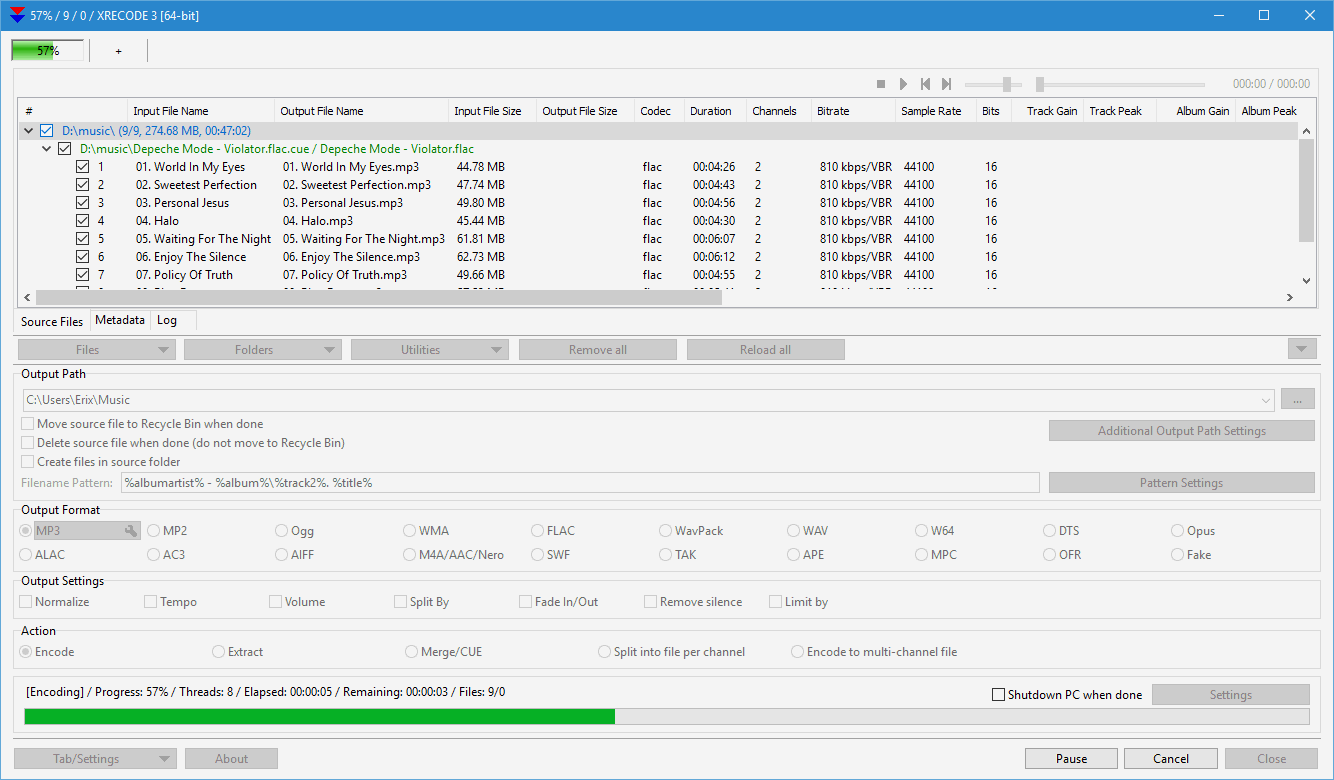
بعد مراجعة الإعدادات، يتم الضغط على زر بدء التحويل. يبدأ البرنامج في معالجة الملفات، وتظهر حالة التقدم حتى انتهاء العملية.
أفضل إعدادات التحويل داخل XRecode 3
اختيار الإعدادات المناسبة يعتمد على الهدف من الملف الناتج. لا توجد إعدادات واحدة مثالية لكل الحالات، لأن تحويل ملف للمونتاج يختلف عن تحويل ملف للمشاركة عبر الهاتف.
| الاستخدام | الصيغة المقترحة | الإعداد المناسب |
| تشغيل يومي على الهاتف | MP3 | جودة متوسطة إلى عالية |
| أرشفة بجودة عالية | FLAC | الحفاظ على الجودة الأصلية |
| مونتاج صوت وفيديو | WAV | جودة غير مضغوطة |
| مشاركة عبر الإنترنت | MP3 أو AAC | حجم أقل وجودة مقبولة |
| استخراج صوت من فيديو | MP3 أو WAV | حسب الاستخدام النهائي |
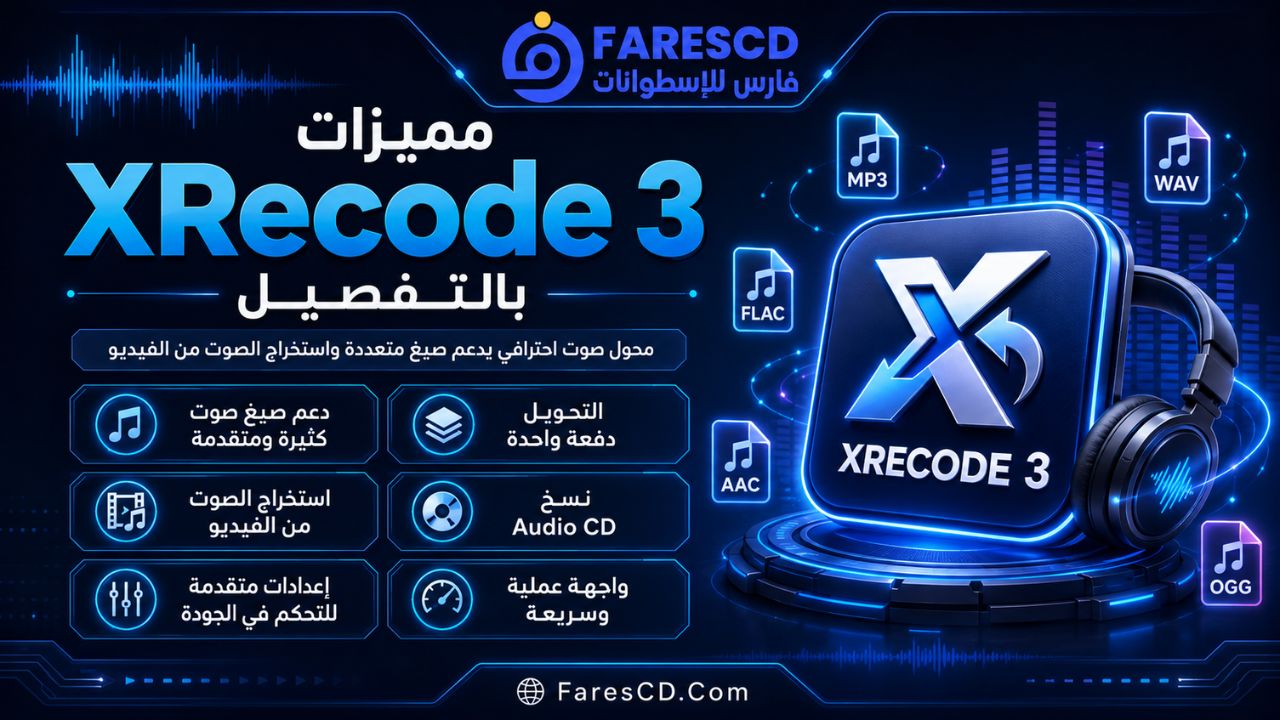
مميزات XRecode 3 بالتفصيل
سرعة جيدة في التحويل
يعتمد البرنامج على معالجة فعالة للملفات، ويمكنه الاستفادة من قوة المعالج عند تحويل أكثر من ملف. هذا يجعله مناسبًا للمهام الكبيرة التي قد تستغرق وقتًا طويلًا في البرامج البسيطة.
واجهة عملية
واجهة البرنامج ليست موجهة للزينة بقدر ما هي موجهة للوظيفة. قد تبدو مليئة بالخيارات في البداية، لكنها تمنح المستخدم تحكمًا واضحًا في الملفات والإعدادات والصيغ.
مرونة في التعامل مع الملفات
يمكن تحويل ملفات فردية، مجلدات كاملة، ملفات عالية الجودة، تسجيلات عادية، ملفات مستخرجة من فيديو، أو مسارات من أسطوانات صوتية. هذه المرونة تجعله أداة متعددة الاستخدامات.
مناسب للمستخدم العادي والمتقدم
المستخدم العادي يمكنه استخدام البرنامج بخطوات بسيطة، بينما يستطيع المستخدم المتقدم الاستفادة من إعدادات الجودة، الصيغ المتقدمة، وسطر الأوامر.
عيوب برنامج XRecode 3
رغم قوة البرنامج، توجد بعض النقاط التي يجب معرفتها قبل استخدامه.
- الواجهة قد تبدو مزدحمة للمبتدئين في أول استخدام.
- كثرة الإعدادات قد تربك المستخدم الذي يريد تحويلًا سريعًا فقط.
- بعض الصيغ والإعدادات المتقدمة تحتاج إلى معرفة مسبقة بجودة الصوت.
- البرنامج متخصص في الصوت بالأساس، لذلك لا يُعد بديلًا كاملًا لبرامج تحويل الفيديو.
- المستخدم الذي يريد واجهة عصرية جدًا قد يجد تصميم البرنامج عمليًا أكثر من كونه جذابًا.
هذه العيوب لا تقلل من قيمة البرنامج، لكنها توضح أنه مناسب أكثر لمن يريد أداة قوية ومرنة بدلًا من برنامج بسيط جدًا بخيارات محدودة.
متطلبات تشغيل XRecode 3
يعمل البرنامج على أجهزة ويندوز، ويتوفر بإصدارات مناسبة لمعمارية 32 بت و64 بت. وبسبب طبيعة البرنامج، فإن أداء التحويل يعتمد بشكل واضح على قوة المعالج، خاصة عند تحويل عدد كبير من الملفات دفعة واحدة.
| المتطلب | التفاصيل |
| نظام التشغيل | ويندوز 32 بت أو 64 بت |
| المعالج | يفضل معالج متعدد الأنوية للحصول على سرعة أفضل |
| الذاكرة العشوائية | يفضل توفر مساحة كافية لتشغيل البرنامج ومعالجة الملفات |
| مساحة التخزين | مساحة لتثبيت البرنامج بالإضافة إلى مساحة للملفات الناتجة |
| الاستخدام الأفضل | أجهزة الكمبيوتر المكتبية والمحمولة التي تعمل بنظام ويندوز |
الفرق بين النسخة العادية والنسخة المحمولة من XRecode 3
النسخة العادية يتم تثبيتها على النظام مثل أي برنامج تقليدي، وهي مناسبة لمن يستخدم البرنامج باستمرار على جهاز واحد. أما النسخة المحمولة Portable فهي مناسبة لمن يريد تشغيل البرنامج دون تثبيت، أو استخدامه على أكثر من جهاز من خلال فلاش USB.
| النوع | مناسب لمن؟ | الميزة الأهم |
| النسخة العادية | المستخدم الدائم على جهاز واحد | ثبات وسهولة تشغيل من النظام |
| النسخة المحمولة | فني الصيانة أو المستخدم المتنقل | تشغيل بدون تثبيت |
| نسخة Console | المستخدم المتقدم | تنفيذ مهام التحويل بالأوامر |
هل XRecode 3 مناسب للمبتدئين؟
نعم، يمكن للمبتدئ استخدام البرنامج في المهام الأساسية مثل تحويل MP3 أو استخراج الصوت من الفيديو، لكن قد يحتاج إلى بعض الوقت للتعرف على الواجهة. أفضل طريقة للمبتدئ هي البدء بالإعدادات الافتراضية، وتجربة تحويل ملف واحد فقط قبل تحويل مجموعة كبيرة من الملفات.
بعد ذلك يمكنه التدرج في استخدام إعدادات الجودة والصيغ المختلفة حسب احتياجه.
هل XRecode 3 مناسب للمحترفين؟
يُعد البرنامج مناسبًا جدًا للمستخدمين المتقدمين والمحترفين الذين يحتاجون إلى التحكم في الصيغ والجودة وتنفيذ عمليات تحويل متكررة. دعم التحويل بالدفعات، التعامل مع صيغ عالية الجودة، تعديل البيانات، واستخدام سطر الأوامر كلها عوامل تجعله أداة قوية في بيئات العمل الصوتي.
مقارنة بين أشهر صيغ الصوت التي يدعمها البرنامج
| الصيغة | الميزة | الاستخدام الأفضل |
| MP3 | حجم صغير وتوافق واسع | التشغيل اليومي والمشاركة |
| WAV | جودة عالية غير مضغوطة | المونتاج والتسجيل |
| FLAC | جودة عالية مع ضغط بدون فقد | الأرشفة والموسيقى عالية الجودة |
| AAC | جودة جيدة بحجم مناسب | الهواتف والمنصات الحديثة |
| OGG | صيغة مفتوحة ومرنة | الاستخدامات المتنوعة |
| WMA | متوافقة مع بيئة ويندوز | الملفات القديمة وبعض الأجهزة |
نصائح لاختيار الصيغة المناسبة
إذا كنت تريد ملفًا يعمل على معظم الأجهزة، فاختر MP3. إذا كنت تريد حفظ جودة عالية مع حجم أقل من WAV، فاختر FLAC. إذا كنت تعمل في المونتاج، فغالبًا سيكون WAV أفضل. أما إذا كنت تريد ملفًا مناسبًا للهواتف والمنصات الحديثة، فقد تكون AAC خيارًا جيدًا.
اختيار الصيغة لا يعتمد فقط على الجودة، بل يعتمد أيضًا على الجهاز أو البرنامج الذي سيشغل الملف، وحجم التخزين المتاح، والغرض من استخدام الملف.
أفضل بدائل XRecode 3
رغم أن XRecode 3 برنامج قوي، إلا أن هناك بدائل قد تناسب بعض المستخدمين حسب طبيعة الاستخدام.
| البرنامج | مناسب لـ | الملاحظة |
| fre | تحويل صوت مجاني ومفتوح المصدر | جيد للمهام الأساسية والمتوسطة |
| MediaHuman Audio Converter | تحويل بسيط وسريع | مناسب للمبتدئين |
| dBpoweramp | تحويل احترافي للصوت | قوي لكنه موجه أكثر للمستخدم المتقدم |
| Audacity | تحرير وتصدير صوت | ليس محولًا فقط بل محرر صوت |
| Format Factory | تحويل وسائط متعددة | يدعم الصوت والفيديو لكن ليس متخصصًا في الصوت فقط |
تحميل برنامج XRecode 3 يعد اختيارًا مناسبًا لكل من يبحث عن برنامج قوي لتحويل صيغ الصوت على الكمبيوتر، خاصة إذا كان يحتاج إلى تحويل الملفات دفعة واحدة، استخراج الصوت من الفيديو، نسخ Audio CD، أو التحكم في جودة الملفات الناتجة. البرنامج يجمع بين المرونة والقوة، ويدعم عددًا كبيرًا من الصيغ الشائعة والمتقدمة، مما يجعله مناسبًا للمستخدم العادي والمحترف.
قد لا تكون واجهته الأبسط بين برامج تحويل الصوت، لكنها تمنحك تحكمًا واسعًا في عملية التحويل. لذلك إذا كنت تريد محول صوت عملي يدعم MP3 وFLAC وWAV وDSD ويتيح لك إدارة ملفاتك الصوتية بطريقة احترافية، فإن XRecode 3 يستحق التجربة.
تحميل موفق للجميع
انتهى الموضوع
تابع أحدث و أفضل البرامج من قسم البرامج من هنا
كما يمكنك متابعتنا على صفحة فارس الاسطوانات على الفيسبوك
ويمكنك الإنضمام لجروب فارس الإسطوانات على الفيسبوك .
مع تحيات موقع فارس الاسطوانات