

















برنامج Mp3tag هو أحد أشهر البرامج المتخصصة في تعديل بيانات الملفات الصوتية وتنظيم مكتبات الموسيقى على الكمبيوتر، حيث يمنحك القدرة على تغيير أسماء الأغاني، وإضافة معلومات الفنانين والألبومات، وتعديل أرقام المقاطع، وإدراج صور الأغلفة داخل الملفات بسهولة. ويتميز البرنامج بإمكانية معالجة عدد كبير من الملفات دفعة واحدة، مما يوفر الوقت والجهد مقارنة بتعديل كل ملف بصورة منفصلة.
ولا تقتصر إمكانيات Mp3tag على ملفات MP3 فقط، بل يدعم العديد من الصيغ الأخرى مثل FLAC وM4A وWAV وOGG وWMA، بالإضافة إلى إمكانية استيراد بيانات الألبومات من قواعد موسيقية معروفة مثل MusicBrainz وDiscogs. لذلك يمثل خيارًا عمليًا للمستخدمين الذين يمتلكون مجموعات كبيرة من الأغاني أو التسجيلات الصوتية ويرغبون في تنظيمها بصورة احترافية، مع الحفاظ على جودة الصوت الأصلية.
تحميل برنامج Mp3tag للكمبيوتر مجانًا | تعديل بيانات الأغاني وملفات MP3 دفعة واحدة
إذا كنت تمتلك مجموعة كبيرة من الأغاني أو الملفات الصوتية على جهاز الكمبيوتر، فقد تواجه مشكلة ظهور بعض الملفات بأسماء غير مفهومة، أو غياب اسم الفنان والألبوم، أو عدم ظهور صورة الغلاف داخل مشغل الموسيقى. ومع زيادة عدد الملفات، تصبح محاولة تنظيمها يدويًا مهمة طويلة ومتعبة.
هنا يأتي دور برنامج Mp3tag الذي يوفر مجموعة متكاملة من الأدوات لتعديل المعلومات المخزنة داخل الملفات الصوتية، وتوحيد طريقة تسميتها وتنظيمها، مع إمكانية إجراء التعديلات على مئات الملفات في عملية واحدة.
ويُعد البرنامج مناسبًا سواء كنت ترغب في تعديل معلومات أغنية واحدة، أو إعادة ترتيب مكتبة صوتية كاملة، أو تجهيز ملفات الموسيقى والتسجيلات لتظهر بصورة منظمة على الكمبيوتر والهاتف ومشغلات الصوت المختلفة.
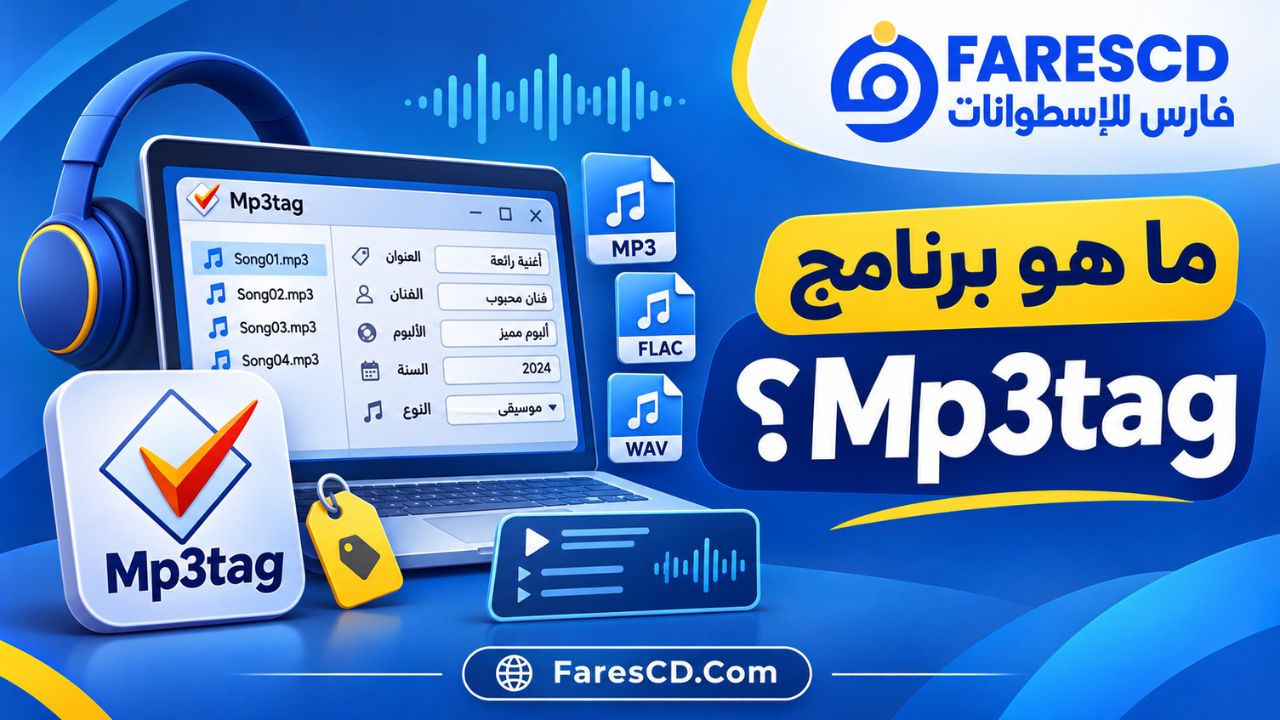
ما هو برنامج Mp3tag؟
برنامج Mp3tag هو أداة متخصصة في تحرير البيانات الوصفية للملفات الصوتية، والمعروفة باسم Metadata أو Tags. وهي المعلومات التي يستخدمها مشغل الموسيقى للتعرف على اسم المقطع والفنان والألبوم وسنة الإصدار ونوع المحتوى والصورة المرتبطة بالملف.
فعلى سبيل المثال، قد يحتوي جهازك على ملف صوتي باسم Track001.mp3، بينما تكون معلومات الأغنية الحقيقية مختلفة تمامًا. باستخدام Mp3tag يمكنك تعديل عنوان المقطع واسم الفنان وإضافة صورة الألبوم، ثم إعادة تسمية الملف تلقائيًا بناءً على البيانات الجديدة.
ويدعم البرنامج عدة معايير للبيانات الوصفية، من أبرزها ID3v1 وID3v2 وVorbis Comments وAPEv2، مما يسمح له بالتعامل مع مجموعة واسعة من صيغ الصوت.
والأهم أن تعديل هذه المعلومات لا يعني إعادة ضغط المقطع الصوتي أو تحويله إلى صيغة أخرى؛ فالبرنامج مصمم لتحديث البيانات وتنظيم الملفات، وليس لتغيير جودة التسجيل الصوتي.
معلومات برنامج Mp3tag باختصار
| المعلومة | التفاصيل |
|---|---|
| اسم البرنامج | Mp3tag |
| وظيفة البرنامج | تعديل البيانات الوصفية وتنظيم الملفات الصوتية |
| أحدث إصدار مستقر تم التحقق منه | 3.36.1 |
| تاريخ الإصدار | 29 أغسطس 2026 |
| المطور | Florian Heidenreich |
| الترخيص على Windows | مجاني مع دعم التبرعات الاختيارية |
| أنظمة Windows المدعومة | Windows 7 و8 و8.1 و10 و11 |
| البنية | 32-bit و64-bit |
| حجم نسخة 64-bit | حوالي 5.73 ميجابايت |
| حجم نسخة 32-bit | حوالي 5.25 ميجابايت |
| الصيغ المدعومة | MP3 وFLAC وM4A وWAV وOGG وغيرها |
| الإنترنت | غير مطلوب للتحرير المحلي، ومطلوب لجلب البيانات عبر الإنترنت |
| النسخة المحمولة | متاحة باختيار Portable أثناء التثبيت |
أهم مميزات برنامج Mp3tag
1. تعديل بيانات الأغاني والملفات الصوتية بسهولة
الميزة الأساسية في Mp3tag هي القدرة على التحكم في المعلومات المخزنة داخل الملفات الصوتية دون الحاجة إلى برامج تحرير صوت معقدة.
يمكنك تعديل مجموعة متنوعة من الحقول، مثل:
- Title: عنوان الأغنية أو التسجيل الصوتي.
- Artist: اسم الفنان أو صاحب التسجيل.
- Album: اسم الألبوم أو المجموعة.
- Album Artist: الفنان الرئيسي للألبوم.
- Year: سنة إصدار المحتوى.
- Track: رقم المقطع داخل الألبوم.
- Genre: التصنيف الموسيقي أو نوع المحتوى.
- Comment: إضافة ملاحظات مرتبطة بالملف.
- Cover Art: صورة الغلاف المدمجة داخل الملف.
ويساعد هذا التنظيم على عرض الملفات بصورة صحيحة داخل برامج تشغيل الموسيقى التي تدعم قراءة البيانات الوصفية.
2. تعديل مئات الملفات دفعة واحدة
تُعد خاصية Batch Tag Editing من أهم الأسباب التي تدفع المستخدمين إلى تحميل برنامج Mp3tag.
فبدلًا من فتح كل أغنية وتعديل بياناتها بصورة منفصلة، يمكنك تحديد مجموعة كبيرة من الملفات وتغيير المعلومات المشتركة بينها في وقت واحد.
على سبيل المثال، إذا كان لديك ألبوم يحتوي على 20 مقطعًا، يمكنك تحديد جميع الملفات وإضافة اسم الألبوم واسم الفنان وسنة الإصدار وصورة الغلاف دفعة واحدة، مع الاحتفاظ بعنوان كل مقطع ورقمه بصورة منفصلة.
وتصبح هذه الميزة أكثر أهمية عند التعامل مع مكتبات تضم مئات أو آلاف الملفات، لأنها تقلل العمل المتكرر وتساعد على توحيد طريقة تنظيم البيانات.
3. تغيير أسماء ملفات MP3 تلقائيًا
يسمح Mp3tag بإعادة تسمية الملفات اعتمادًا على البيانات الموجودة داخلها، وهي ميزة مفيدة عندما تكون أسماء الملفات غير منظمة أو تحتوي على رموز وأرقام عشوائية.
يمكنك مثلًا تحويل اسم ملف غير واضح إلى تنسيق منظم يعتمد على اسم الفنان وعنوان المقطع.
ويتيح البرنامج استخدام قوالب مخصصة مثل:
%artist% - %title%
وبذلك يحصل الملف على اسم يتكون من اسم الفنان متبوعًا بعنوان المقطع.
كما يمكن استخدام أرقام المقاطع وأسماء الألبومات وسنوات الإصدار لإنشاء طريقة تسمية موحدة تناسب طبيعة المكتبة الصوتية.
4. إضافة صور الألبومات إلى الأغاني
قد تلاحظ أن بعض ملفات MP3 تظهر داخل مشغل الموسيقى بصورة افتراضية بدلًا من الغلاف الحقيقي للألبوم.
يوفر Mp3tag إمكانية إضافة الصور إلى الملفات الصوتية، سواء من صورة محفوظة على الكمبيوتر أو من مصادر البيانات المتاحة عبر الإنترنت.
وتشمل أدوات إدارة الأغلفة:
- إضافة صورة غلاف جديدة إلى ملف صوتي.
- استبدال صورة موجودة بأخرى.
- استخراج الصورة المدمجة وحفظها كملف مستقل.
- حذف الأغلفة غير المطلوبة.
- تعديل أبعاد بعض الصور وجودتها وتنسيقها.
- التعامل مع أكثر من صورة غلاف داخل الملف عند دعم الصيغة لذلك.
وتساعد هذه الوظيفة على تحسين عرض الملفات داخل مشغلات الموسيقى التي تدعم الصور المدمجة.
5. جلب معلومات الألبومات من الإنترنت
بدلًا من إدخال كل البيانات يدويًا، يستطيع البرنامج البحث في قواعد بيانات موسيقية مثل MusicBrainz وDiscogs لاستيراد معلومات الألبومات.
وقد تتضمن النتائج أسماء المقاطع والفنانين وسنة الإصدار وصور الأغلفة وغيرها من التفاصيل، بحسب المعلومات المتاحة في المصدر.
لكن من المهم معرفة أن البرنامج لا يتعرف تلقائيًا على كل أغنية مجهولة بمجرد تحليل صوتها. تعتمد ميزة البحث عادةً على معلومات الفنان أو الألبوم، ويحتاج المستخدم إلى اختيار النتيجة المناسبة ومراجعة مطابقة المقاطع قبل حفظ البيانات.
وتكون هذه الوظيفة مفيدة بشكل خاص عند تنظيم ألبومات موسيقية معروفة تحتوي على معلومات منشورة في قواعد البيانات.
6. استيراد البيانات من أسماء الملفات
لا تقتصر إمكانيات Mp3tag على تحويل البيانات إلى أسماء ملفات؛ بل يستطيع تنفيذ العملية العكسية أيضًا.
فإذا كانت الملفات تحمل أسماء منظمة مثل:
01 - First Track.mp3
يمكن استخراج رقم المقطع والعنوان باستخدام قالب:
%track% - %title%
وسيقوم البرنامج بتوزيع المعلومات على الحقول المناسبة داخل الملف.
تكون هذه الميزة مفيدة إذا كانت أسماء الملفات صحيحة، لكن البيانات الوصفية الداخلية مفقودة.
7. إنشاء قوائم تشغيل وتصدير البيانات
يدعم Mp3tag إنشاء قوائم تشغيل موسيقية، كما يسمح بتصدير معلومات المكتبة الصوتية إلى تقارير وقوائم نصية.
ويمكن الاستفادة من ميزة التصدير في إنشاء ملفات CSV أو HTML أو صيغ نصية أخرى باستخدام قوالب التصدير المناسبة.
وتناسب هذه الخاصية المستخدمين الذين يرغبون في الاحتفاظ بسجل منظم لأسماء الأغاني والألبومات أو نقل بيانات مكتبتهم إلى جدول بيانات.
8. أدوات احترافية للتعديل الجماعي
بالإضافة إلى الوظائف الأساسية، يوفر البرنامج نظام Actions لإنشاء إجراءات يمكن تطبيقها على ملفات متعددة.
ومن أمثلة هذه الإجراءات:
- استبدال كلمات أو رموز داخل أسماء الملفات.
- تغيير حالة الأحرف الإنجليزية.
- نسخ محتوى أحد حقول البيانات إلى حقل آخر.
- إزالة الحقول المكررة.
- إدراج أغلفة الصور من ملفات محلية.
- توحيد بعض أنماط تسمية الملفات.
- استخدام التعبيرات النمطية Regular Expressions لتنفيذ تعديلات متقدمة.
كما يمكن تجميع أكثر من إجراء داخل Action Group وإعادة استخدام المجموعة عند الحاجة، مما يقلل تكرار الخطوات اليدوية.
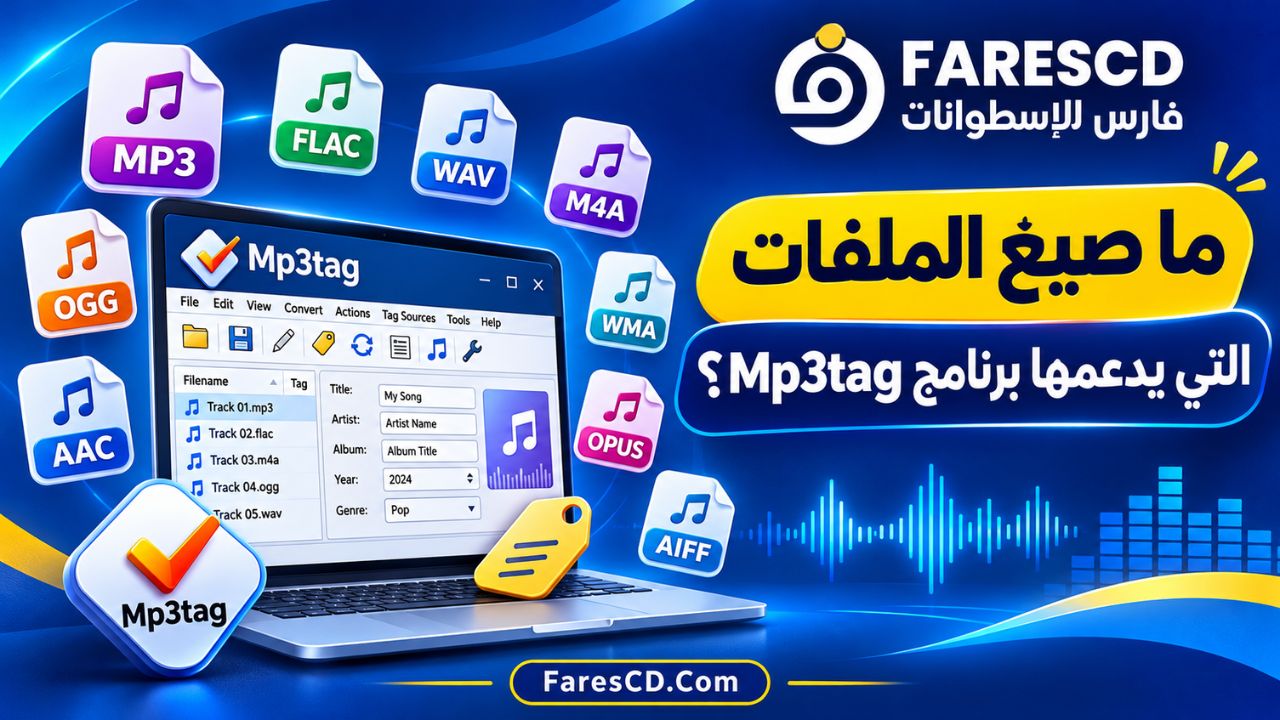
ما صيغ الملفات التي يدعمها برنامج Mp3tag؟
رغم أن اسم البرنامج يشير إلى صيغة MP3، فإن إمكانياته لا تتوقف عند هذه الصيغة.
يدعم Mp3tag عددًا كبيرًا من الملفات الصوتية، بالإضافة إلى تحرير البيانات الوصفية في بعض حاويات الوسائط المتوافقة.
| الصيغة | الاستخدام الشائع | نوع البيانات |
|---|---|---|
| MP3 | الأغاني والتسجيلات الصوتية | ID3 Tags |
| FLAC | الصوت عالي الجودة دون فقد | Vorbis Comments |
| M4A / MP4 | ملفات الصوت والوسائط | MP4 Metadata |
| WAV | التسجيلات الصوتية | RIFF INFO وID3v2 |
| WMA | ملفات الصوت المرتبطة بويندوز | Windows Media Metadata |
| OGG | الملفات الصوتية المضغوطة | Vorbis Comments |
| OPUS | التسجيلات والصوت المضغوط الحديث | Vorbis Comments |
| AIFF | ملفات الصوت الاحترافية | ID3v2 |
| APE | الصوت المضغوط دون فقد | APE Tags |
| ALAC | الصوت دون فقد في بيئة Apple | بيانات الحاوية الصوتية |
ويدعم البرنامج أيضًا صيغًا أخرى مثل WavPack وMusepack وDSF وWebM وMatroska.
قد تختلف الحقول المتاحة وطريقة تخزينها من صيغة إلى أخرى؛ لذلك لا يعني دعم جميع الملفات أن كل أنواع البيانات يمكن كتابتها بالطريقة نفسها.
كيفية تحميل وتثبيت برنامج Mp3tag على الكمبيوتر
تتميز عملية تنزيل البرنامج وتثبيته بالبساطة، كما أن حجمه الصغير يجعله مناسبًا لمعظم أجهزة الكمبيوتر المدعومة.
الخطوة الأولى: تحميل البرنامج
يمكن الحصول على نسخة Windows من صفحة تحميل Mp3tag الرسمية.
تتوفر نسختان رئيسيتان:
- نسخة 64-bit لأجهزة Windows ذات البنية المتوافقة.
- نسخة 32-bit للأجهزة التي تعمل بأنظمة Windows من نوع 32-bit.
وتوفر صفحة التحميل أيضًا معلومات الإصدار الحالي وسجل التغييرات.
الخطوة الثانية: تشغيل ملف التثبيت
بعد اكتمال التنزيل، افتح ملف التثبيت واتبع الخطوات التي تظهر على الشاشة.
يسمح المثبت باختيار طريقة تثبيت البرنامج، بما في ذلك التثبيت التقليدي أو النسخة المحمولة.
الخطوة الثالثة: اختيار مكان التثبيت
في حالة التثبيت التقليدي، يمكنك استخدام المسار الافتراضي، ثم استكمال خطوات التثبيت حتى انتهاء العملية.
أما إذا كنت تريد تشغيل Mp3tag من مجلد مستقل أو وحدة تخزين خارجية، فيمكن اختيار Portable أثناء التثبيت.
الخطوة الرابعة: تشغيل البرنامج
بعد اكتمال التثبيت، افتح البرنامج من قائمة Start أو الاختصار الذي أنشأه المثبت.
ستظهر واجهة تحتوي على قائمة الملفات ومساحة لتعديل بياناتها، بالإضافة إلى القوائم والأدوات المخصصة للاستيراد وإعادة التسمية والبحث.
كيفية استخدام برنامج Mp3tag خطوة بخطوة
أولًا: إضافة الملفات الصوتية
- افتح برنامج Mp3tag.
- اختر File → Change directory.
- حدد المجلد الذي يحتوي على الملفات الصوتية.
- سيعرض البرنامج الملفات المدعومة داخل قائمة الملفات.
- اضغط على الملف الذي تريد تعديل بياناته.
يمكنك أيضًا تحديد أكثر من ملف باستخدام مفاتيح التحديد المعتادة في Windows.
ثانيًا: تعديل اسم الأغنية والفنان والألبوم
بعد تحديد الملف، ستظهر الحقول الأساسية داخل لوحة Tag Panel.
يمكن تعديلها باتباع الخطوات التالية:
- اكتب اسم المقطع في خانة Title.
- أضف اسم الفنان في Artist.
- اكتب اسم الألبوم في Album.
- حدد سنة الإصدار ورقم المقطع عند الحاجة.
- اضغط على Ctrl + S لحفظ التغييرات.
عند تشغيل الملف في مشغل موسيقى يدعم قراءة هذه البيانات، يفترض أن تظهر المعلومات الجديدة بدلًا من القديمة.
ثالثًا: إضافة صورة غلاف للملف
لإضافة صورة ألبوم إلى ملف MP3:
- حدد الملف داخل البرنامج.
- انتقل إلى منطقة صورة الغلاف في Tag Panel.
- اضغط بزر الفأرة الأيمن على مساحة الصورة.
- اختر Add cover.
- حدد صورة مناسبة من جهاز الكمبيوتر.
- احفظ التغييرات.
يمكن تكرار العملية مع عدة ملفات إذا كنت تريد إضافة الغلاف نفسه إلى جميع مقاطع الألبوم.
رابعًا: تغيير أسماء الملفات دفعة واحدة
إذا كانت البيانات الداخلية صحيحة وتريد الاستفادة منها لتسمية الملفات:
- حدد الملفات المطلوبة.
- افتح قائمة Convert.
- اختر Tag – Filename.
- أدخل قالب التسمية المناسب.
- راجع معاينة الأسماء الجديدة.
- نفذ العملية بعد التأكد من النتيجة.
مثال عملي على إنشاء أسماء منظمة
استخدم القالب التالي:
$num(%track%,2). %artist% - %title%
يؤدي هذا القالب إلى إضافة رقم المقطع بصيغة مكونة من رقمين، ثم اسم الفنان وعنوان المقطع.
فإذا كان رقم المقطع 3، واسم الفنان Artist Name، والعنوان Sample Track، يصبح اسم الملف:
03. Artist Name - Sample Track.mp3
وهذه طريقة مفيدة لترتيب الملفات وفق تسلسل الألبوم.
كيفية تعديل بيانات مجموعة كبيرة من الأغاني دفعة واحدة
من أكثر السيناريوهات شيوعًا وجود مجموعة ملفات تنتمي إلى الألبوم نفسه، لكن بعضها يفتقد معلومات الفنان أو السنة أو صورة الغلاف.
يمكن معالجة هذه المشكلة من خلال تحديد الملفات المطلوبة، ثم إدخال المعلومات المشتركة في الحقول المناسبة.
مثال: تنظيم ألبوم كامل
لنفترض أن لديك ألبومًا يحتوي على 15 مقطعًا صوتيًا.
يمكن تنفيذ العملية على النحو التالي:
- اجمع المقاطع داخل مجلد واحد.
- افتح المجلد باستخدام Mp3tag.
- حدد جميع الملفات باستخدام Ctrl + A.
- أدخل اسم الألبوم واسم الفنان في الحقول المشتركة.
- أضف سنة الإصدار إذا كانت معلومة.
- أدرج صورة الغلاف المناسبة.
- اترك الحقول التي تختلف بين المقاطع دون تغيير.
- احفظ التعديلات.
وبعد ذلك يمكن ترتيب أرقام المقاطع باستخدام أداة Auto-numbering Wizard المتاحة من قائمة Convert.
تنبيه عند التعديل الجماعي
قد تظهر بعض الحقول بالقيمة < keep > عندما تختلف بياناتها بين الملفات المحددة.
تعني هذه القيمة الاحتفاظ بالمعلومات الموجودة في كل ملف دون استبدالها بقيمة موحدة.
لذلك ينبغي الانتباه إلى الحقول المشتركة قبل الحفظ، حتى لا تستبدل عناوين المقاطع المختلفة بعنوان واحد عن طريق الخطأ.
كيفية جلب أسماء الأغاني وصور الألبومات تلقائيًا
يتيح Mp3tag البحث عن معلومات الألبومات عبر مصادر الإنترنت المتاحة داخل قائمة Tag Sources.
استخدام MusicBrainz أو Discogs
- حدد ملفات الألبوم المطلوب تنظيمه.
- افتح قائمة Tag Sources.
- اختر MusicBrainz أو Discogs.
- أدخل اسم الفنان أو الألبوم وفق خيارات البحث.
- راجع النتائج وحدد الإصدار الصحيح.
- تحقق من توافق ترتيب المقاطع مع الملفات الموجودة.
- اختر حقول البيانات والغلاف المطلوب استيرادها.
- أكد العملية لحفظ المعلومات.
تختلف جودة النتائج بحسب مدى اكتمال البيانات المتاحة في المصدر. كما قد تتشابه أسماء بعض الألبومات أو تتوافر لها إصدارات متعددة، ولذلك يفضل مراجعة معلومات الألبوم قبل تنفيذ التعديل.
هل يمكن استخدام Mp3tag مع الأغاني والتسجيلات العربية؟
نعم، يدعم Mp3tag التعامل مع النصوص وفق معيار Unicode، مما يسمح بإدخال أسماء الفنانين والعناوين باللغة العربية.
فمثلًا، تستطيع إضافة اسم تسجيل باللغة العربية إلى خانة Title، واسم القارئ أو المتحدث إلى Artist، واسم السلسلة إلى Album.
ويكون هذا الاستخدام مفيدًا عند تنظيم:
- الأغاني والألبومات العربية.
- الملفات التعليمية والمحاضرات الصوتية.
- تسجيلات البودكاست.
- الكتب الصوتية.
- التسجيلات الشخصية والأرشيفات الصوتية.
ومن المهم التمييز بين دعم كتابة البيانات العربية وبين توفر واجهة عربية للبرنامج؛ فدعم Unicode لا يعني بالضرورة أن لغة القوائم نفسها هي العربية.
كما قد تختلف طريقة ظهور النصوص العربية بين مشغلات الصوت القديمة والحديثة، بحسب دعم المشغل لمعايير البيانات المستخدمة.
أبرز التحديثات في إصدارات Mp3tag الحديثة
شهد البرنامج خلال عام 2026 مجموعة من التحديثات التي ركزت على تحسين إدارة البيانات والأغلفة وواجهة الاستخدام.
إصدار Mp3tag 3.36.1
صدر هذا التحديث في 29 أغسطس 2026، وركز على إصلاح مشكلة ظهرت خلال دورة تطوير الإصدار 3.36، وكانت تتعلق بتعطل العملية عند إضافة الأغلفة إلى ملفات تحتوي على صور مختلفة مسبقًا.
إصدار Mp3tag 3.36
تضمن تحسينات على مصادر البيانات الخارجية Tag Sources، وإدارة القيم المخصصة للحقول، وتوسيع إمكانيات التصدير إلى ملفات متعددة، بالإضافة إلى إصلاحات وتحسينات أخرى.
إصدار Mp3tag 3.35
قدم تحسينات على تخصيص شريط الأدوات، وعلى التعامل مع بيانات Discogs وMusicBrainz، إلى جانب دعم ملفات RF64 WAV الكبيرة.
إصدار Mp3tag 3.34
شهد تحديثًا للعناصر المرئية وأيقونات البرنامج، وتحسينًا لإمكانية تخصيص شريط الأدوات، ودعمًا لتكبير واجهة الاستخدام حتى 200% لتحسين وضوح العناصر.
وتؤكد هذه التحديثات استمرار تطوير البرنامج وتحسين أدواته الأساسية بدلًا من الاكتفاء بوظائف تعديل البيانات التقليدية.
متطلبات تشغيل برنامج Mp3tag
لا يحتاج Mp3tag إلى جهاز مرتفع المواصفات من أجل أداء مهامه الأساسية، لكن سرعة معالجة الملفات قد تتأثر بحجم المكتبة الصوتية ونوع وحدة التخزين وعدد الأغلفة المدمجة.
| المتطلب | التفاصيل |
|---|---|
| نظام التشغيل | Windows 7 أو أحدث ضمن الإصدارات المدعومة |
| المعمارية | 32-bit أو 64-bit حسب النسخة |
| مساحة التثبيت | مساحة صغيرة للتطبيق، مع مساحة إضافية للملفات والبيانات |
| الاتصال بالإنترنت | اختياري للتعديل المحلي |
| الإنترنت لجلب البيانات | مطلوب |
| صلاحيات الملفات | ضرورة توفر صلاحية الكتابة لحفظ التعديلات |
وتتوفر نسخة منفصلة من البرنامج لأجهزة Mac تعمل بنظام macOS 10.14.6 أو أحدث، مع دعم أجهزة Apple Silicon.
مميزات النسخة المحمولة Mp3tag Portable
إذا كنت لا ترغب في استخدام التثبيت التقليدي، يمكنك اختيار النسخة المحمولة أثناء تشغيل ملف تثبيت البرنامج.
تسمح هذه الطريقة بوضع البرنامج في مجلد مخصص أو على وحدة تخزين USB، واستخدامه دون الاعتماد على إعداد التثبيت التقليدي.
وتناسب النسخة المحمولة من يريد الاحتفاظ بأداة تنظيم الملفات الصوتية ضمن مجموعة أدواته أو تشغيلها من موقع محدد.
لكنها لا تعني أن البرنامج سيعمل على أي نظام تشغيل دون قيود؛ إذ تظل متطلبات توافق Windows مطبقة.
عيوب برنامج Mp3tag
على الرغم من الإمكانيات المتعددة التي يقدمها البرنامج، فإن هناك بعض النقاط التي ينبغي معرفتها قبل استخدامه.
1. لا يوفر أدوات لتحرير الصوت نفسه
وظيفة Mp3tag الأساسية هي تعديل البيانات الوصفية وإدارة الملفات، ولذلك لا يمكن اعتباره بديلًا لبرامج قص الصوت أو تنقيته أو معالجة الضوضاء.
2. بعض الوظائف المتقدمة تحتاج إلى تعلم
قد يتطلب استخدام القوالب المخصصة والتعبيرات النمطية ومجموعات الإجراءات بعض التجربة، خصوصًا عند التعامل مع عمليات إعادة تسمية معقدة.
3. جلب المعلومات ليس مضمونًا لجميع الملفات
تعتمد نتائج البحث على قواعد البيانات الخارجية. وقد لا تتوافر معلومات دقيقة للتسجيلات النادرة أو الشخصية، أو الملفات التي لا تحتوي على بيانات كافية للبحث.
4. التعديل الجماعي يحتاج إلى مراجعة
تطبيق قيم غير صحيحة على مجموعة كبيرة من الملفات قد يؤدي إلى استبدال بيانات مهمة. لذلك يفضل مراجعة الملفات المحددة قبل تنفيذ التغييرات الواسعة.
5. نسخة Mac تختلف عن نسخة Windows
نسخة Windows مجانية، بينما توفر نسخة Mac تجربة مجانية محدودة قبل شراء الترخيص، ولا ينبغي افتراض تطابق كل تفاصيل واجهة الاستخدام والوظائف بين النسختين.
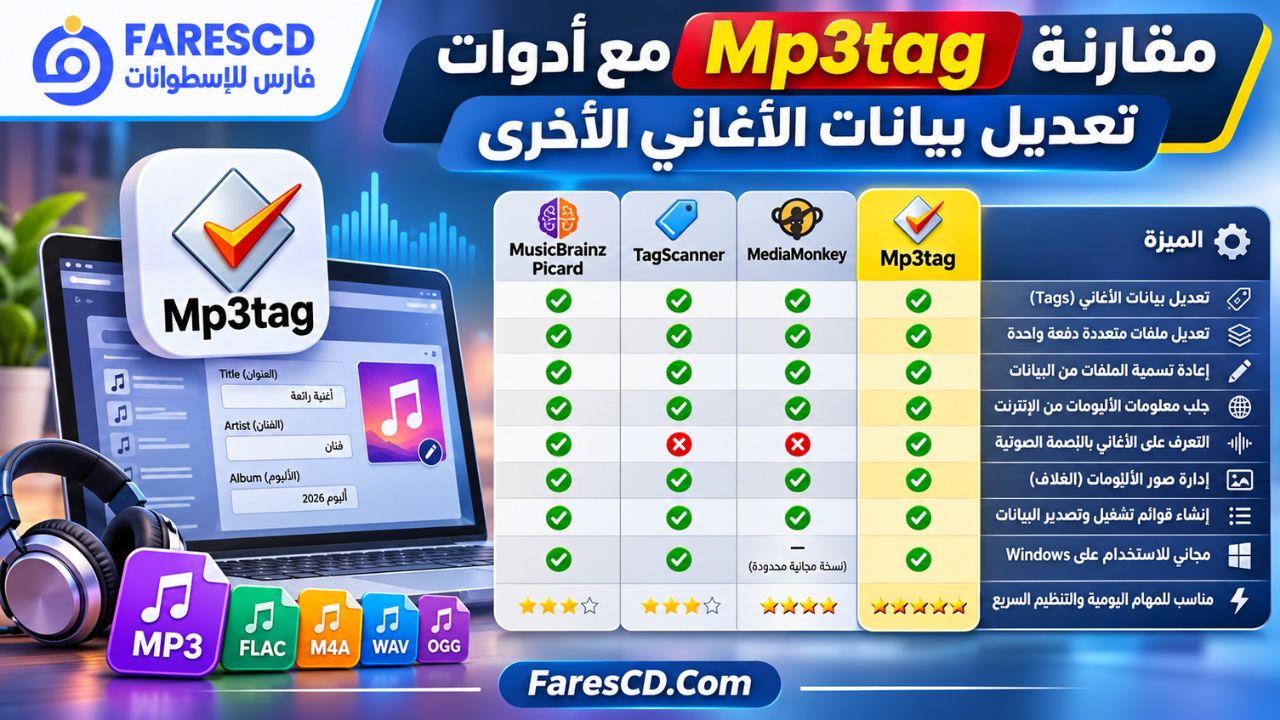
مقارنة Mp3tag مع أدوات تعديل بيانات الأغاني الأخرى
تتوفر عدة طرق لتعديل معلومات الملفات الصوتية، لكن تختلف كل طريقة من حيث إمكانيات المعالجة الجماعية ومستوى التحكم في البيانات.
| وجه المقارنة | Mp3tag | خصائص الملفات في Windows | MusicBrainz Picard |
|---|---|---|---|
| تعديل البيانات يدويًا | نعم | محدود بحسب الصيغة | نعم |
| تعديل ملفات متعددة | متقدم | محدود | نعم |
| إعادة تسمية الملفات من البيانات | نعم | غير متوفر كأداة متخصصة | نعم |
| جلب معلومات الألبومات | نعم | لا | نعم |
| إدارة صور الأغلفة | نعم | محدود | نعم |
| التعرف بالبصمة الصوتية | ليس ميزة أساسية مدمجة | لا | نعم |
| إنشاء إجراءات مخصصة | نعم | لا | يدعم البرمجة النصية والإضافات |
| ملاءمة التنظيم اليدوي السريع | ممتاز | للمهام البسيطة | جيد |
متى تختار Mp3tag بدلًا من MusicBrainz Picard؟
إذا كنت تريد تعديل أسماء الأغاني وتنظيم بيانات الألبومات واستبدال الكلمات وإعادة تسمية الملفات وفق قوالب محددة، فإن Mp3tag يوفر أدوات عملية ومرنة لهذه المهام.
أما إذا كان لديك عدد كبير من المقاطع المجهولة وتريد محاولة التعرف عليها من بصمتها الصوتية، فإن MusicBrainz Picard يقدم ميزة AcoustID المصممة لهذا الغرض.
وبالتالي، يعتمد الاختيار على طبيعة المكتبة الصوتية والوظيفة التي تحتاج إليها.
نصائح لتنظيم مكتبتك الصوتية باستخدام Mp3tag
للحصول على نتائج منظمة عند التعامل مع ملفات كثيرة، يمكن اتباع مجموعة من الممارسات البسيطة.
توحيد أسماء الفنانين والألبومات
من الأفضل استخدام طريقة كتابة ثابتة لأسماء الفنانين والألبومات، لأن وجود اختلافات طفيفة قد يؤدي إلى عرض المحتوى ضمن مجموعات منفصلة في بعض مشغلات الموسيقى.
استخدام أرقام المقاطع
إضافة رقم Track لكل مقطع تساعد على الحفاظ على الترتيب الصحيح للأغاني داخل الألبوم، بدلًا من الاعتماد على الترتيب الأبجدي وحده.
اختيار صور أغلفة مناسبة
يفضل استخدام صور واضحة بأبعاد مناسبة، دون زيادة غير ضرورية في حجم الملفات. ويمكن الاستفادة من أدوات تعديل الأغلفة داخل البرنامج عند الحاجة.
مراجعة نتائج البحث التلقائي
عند استيراد البيانات من الإنترنت، ينبغي التأكد من اسم الألبوم والفنان وعدد المقاطع وترتيبها، خاصة إذا كانت هناك إصدارات متعددة للألبوم نفسه.
الاحتفاظ بنسخة من الملفات المهمة
قبل إجراء تعديلات جماعية واسعة أو استخدام إجراءات متقدمة، من المفيد الاحتفاظ بنسخة أصلية من الملفات لتجنب فقدان بيانات وصفية مهمة نتيجة إعداد غير صحيح.
حل أبرز مشكلات برنامج Mp3tag
مشكلة عدم ظهور التعديلات في مشغل الموسيقى
قد يحفظ البرنامج البيانات الجديدة بصورة صحيحة، بينما يستمر مشغل الصوت في عرض معلومات قديمة.
يمكن تجربة إعادة فتح الملف أو تحديث المكتبة داخل المشغل، لأن بعض التطبيقات تحتفظ بنسخة مؤقتة من المعلومات.
مشكلة عدم ظهور صورة الألبوم
تأكد أولًا من أن الغلاف مدمج داخل الملف نفسه، وليس مجرد صورة منفصلة في المجلد.
وإذا استمرت المشكلة، فقد يكون السبب عدم توافق المشغل مع تنسيق الصورة أو طريقة تخزينها داخل البيانات الوصفية.
مشكلة عدم القدرة على حفظ البيانات
قد تحدث هذه المشكلة إذا كان الملف في وضع القراءة فقط، أو لم يكن المستخدم يملك صلاحية تعديله، أو كان الملف مستخدمًا داخل تطبيق آخر.
يمكن التحقق من صلاحيات الملف وإغلاق التطبيقات التي قد تمنع الكتابة عليه، ثم إعادة محاولة الحفظ.
مشكلة ظهور الحروف العربية بصورة غير صحيحة
إذا ظهرت أسماء الأغاني العربية كرموز غير مفهومة، فقد تكون المشكلة مرتبطة بترميز البيانات القديمة أو بطريقة قراءة المشغل لها.
يمكن مراجعة إعدادات Tag الخاصة بملفات MP3 وتجربة معيار ID3v2 المناسب، مع اختبار النتيجة على ملف واحد قبل تعميم التغيير.
هل برنامج Mp3tag مجاني وآمن؟
تتوفر نسخة Mp3tag لأجهزة Windows مجانًا عبر الموقع الرسمي، ويمكن استخدامها لتنظيم الملفات الصوتية وتعديل بياناتها دون شراء ترخيص.
كما يتيح المطور إمكانية تقديم تبرعات اختيارية لدعم استمرار تطوير البرنامج.
أما نسخة Mac فهي منتج منفصل يتوفر بفترة تجريبية مجانية مدتها سبعة أيام استخدام، ثم يتطلب ترخيصًا لمواصلة الاستخدام.
ومن ناحية الأمان، يُفضل الحصول على ملف التثبيت من الموقع الرسمي أو مصدر موثوق والتحقق من سلامته قبل التشغيل. ولا ينبغي الخلط بين النسخ الرسمية والملفات المعدلة التي قد تتضمن أدوات غير ضرورية أو برمجيات غير مرغوبة.
تحميل برنامج Mp3tag للكمبيوتر أحدث إصدار
إذا كنت تبحث عن برنامج متخصص في تغيير أسماء الأغاني وتعديل بيانات ملفات MP3، فإن Mp3tag يوفر مجموعة من الأدوات التي تجعل تنظيم المكتبات الصوتية أكثر سهولة.
فهو يجمع بين التعديل الفردي والجماعي، وإضافة صور الألبومات، واستيراد البيانات من الإنترنت، وإعادة تسمية الملفات، وإنشاء قوائم التشغيل والتقارير.
ويمكن الحصول على النسخة المستقرة من الموقع الرسمي لتحميل Mp3tag، مع اختيار الإصدار المناسب لنظام Windows المستخدم.
أما مستخدمو أجهزة Mac فيمكنهم زيارة صفحة Mp3tag for Mac للاطلاع على النسخة التجريبية وخيارات الترخيص.
الخلاصة
يُعد Mp3tag خيارًا مناسبًا لكل من يريد تنظيم الملفات الصوتية وتعديل معلومات الأغاني دون التعامل مع برامج معقدة. فهو يوفر أدوات متقدمة لتغيير الأسماء، وتحديث بيانات الفنانين والألبومات، وإضافة الصور، وإدارة مجموعات كبيرة من الملفات بصورة جماعية.
وتظهر القيمة الحقيقية للبرنامج عند التعامل مع مكتبات صوتية كبيرة أو ملفات تحتوي على معلومات ناقصة وغير منظمة؛ إذ يمكن تنفيذ العديد من التعديلات المتكررة باستخدام قوالب وإجراءات قابلة لإعادة الاستخدام.
لذلك، إذا كان هدفك هو تحميل برنامج Mp3tag للكمبيوتر لتعديل بيانات MP3 وتنظيم الأغاني بصورة أسرع وأكثر دقة، فإن النسخة المجانية المخصصة لنظام Windows توفر مجموعة واسعة من الوظائف المناسبة للمستخدم العادي والمتقدم.
المصادر الرسمية
- الموقع الرسمي لبرنامج Mp3tag
- صفحة التحميل والإصدارات
- الدليل الرسمي لاستخدام Mp3tag
- الصيغ المدعومة
- سجل تحديثات البرنامج


