













تحميل برنامج WizTree لتحليل مساحة الهارد ومعرفة أكبر الملفات في ثوانٍ
WizTree هو برنامج متخصص في تحليل مساحة الهارد ديسك واكتشاف الملفات والمجلدات التي تستهلك أكبر قدر من سعة التخزين على الكمبيوتر. يساعدك البرنامج على معرفة الأسباب الحقيقية وراء امتلاء القرص C أو أي قسم آخر، من خلال فحص الملفات وعرض أحجامها بطريقة منظمة، مع خريطة مرئية تسهّل تحديد الملفات الضخمة خلال وقت قصير.
يتميز برنامج WizTree بسرعته الكبيرة في فحص الأقراص التي تستخدم نظام ملفات NTFS، بفضل اعتماده على قراءة جدول الملفات الرئيسي MFT مباشرة، بدلًا من المرور على كل مجلد بالطريقة التقليدية. كما يدعم البحث عن الملفات الكبيرة والمكررة، وتحليل وحدات التخزين الخارجية، وتصدير نتائج الفحص.
إذا كنت تعاني من اختفاء مساحة الهارد رغم حذف الملفات غير الضرورية، فإن تحميل برنامج WizTree يمنحك صورة واضحة عن كيفية توزيع المساحة، ويساعدك على اتخاذ قرارات مناسبة لتنظيم الملفات واستعادة مساحة التخزين دون الحاجة إلى التخمين.
ما هو برنامج WizTree لتحليل مساحة الهارد؟
برنامج WizTree هو أداة لتحليل استخدام مساحة التخزين على أجهزة الكمبيوتر، طورتها شركة Antibody Software Limited بهدف مساعدة المستخدمين على معرفة الملفات والمجلدات التي تشغل أكبر مساحة على الأقراص الصلبة.
على عكس مستكشف ملفات ويندوز، الذي يتطلب غالبًا فتح المجلدات أو استعراض خصائصها لمعرفة حجم محتوياتها، يجمع WizTree معلومات الملفات ويعرضها في واجهة واحدة، مع ترتيب المجلدات وفقًا لحجمها الفعلي ونسبة المساحة التي تشغلها.
يعتمد البرنامج على أسلوبين رئيسيين لعرض البيانات:
-
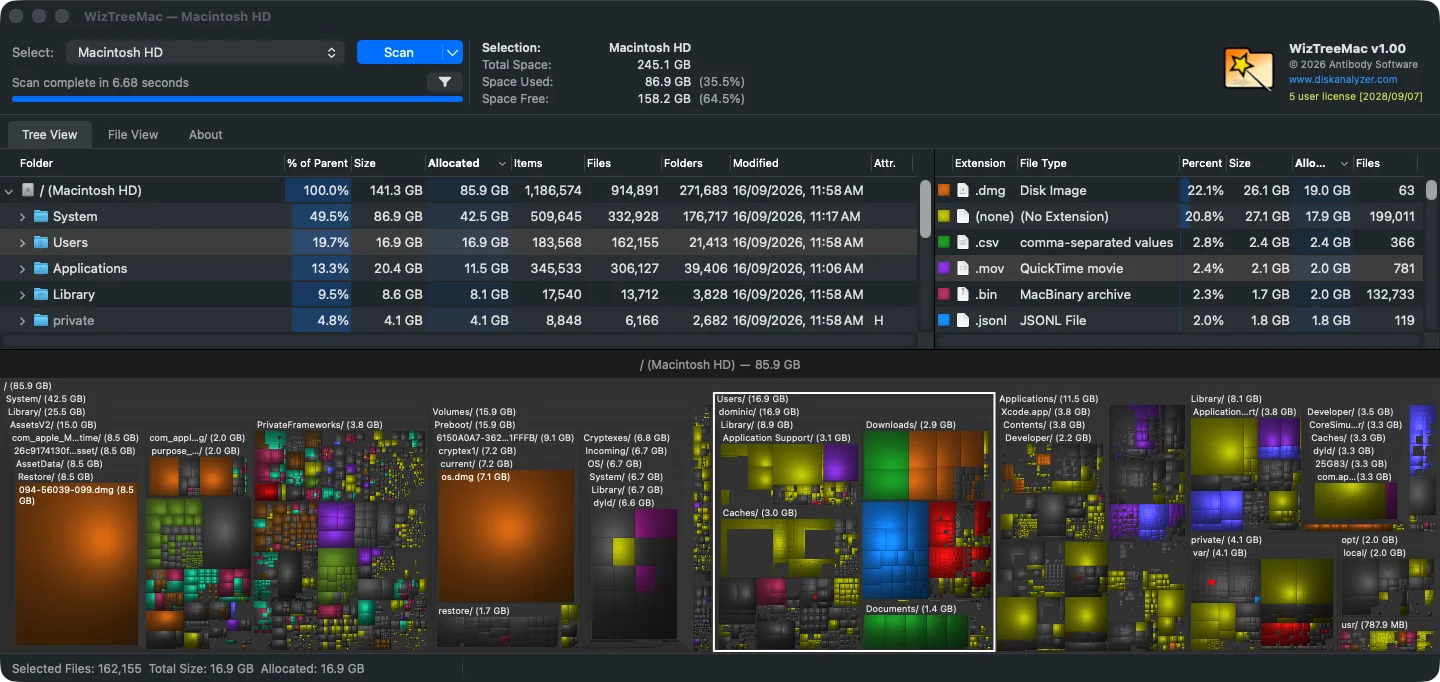
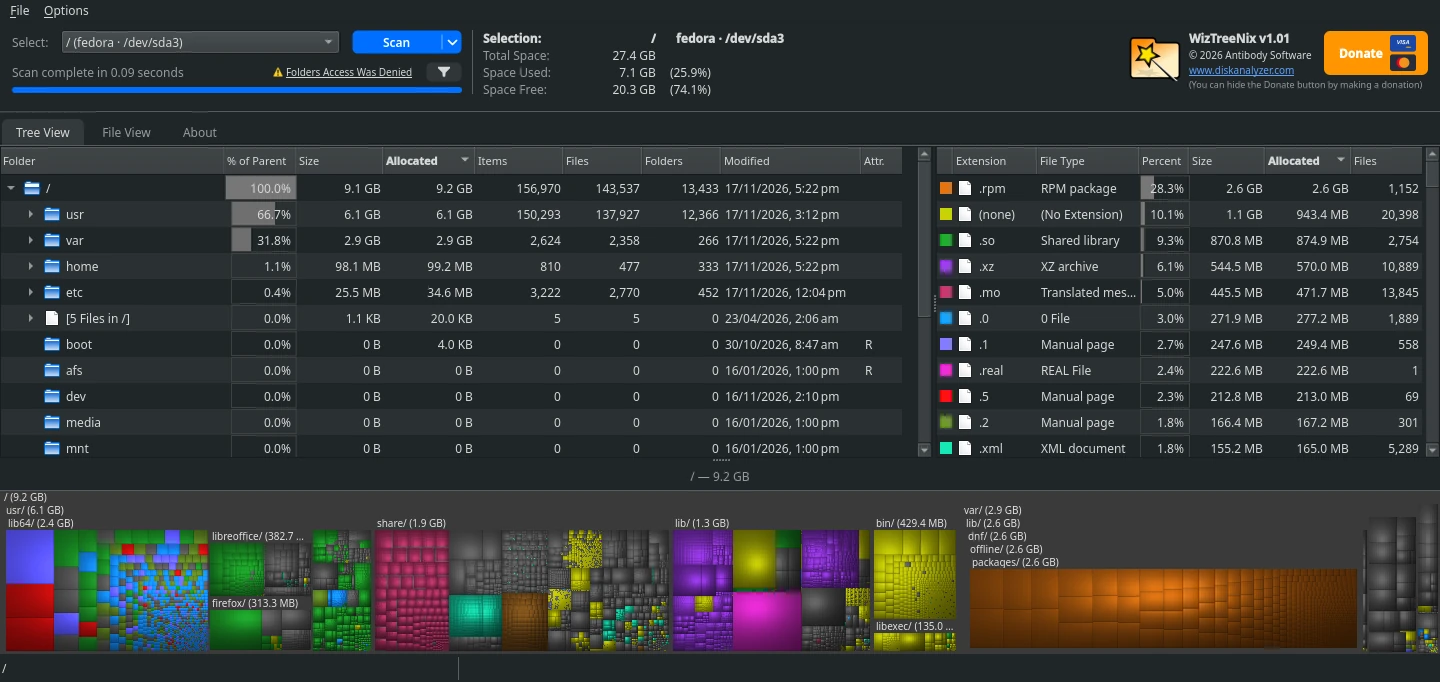
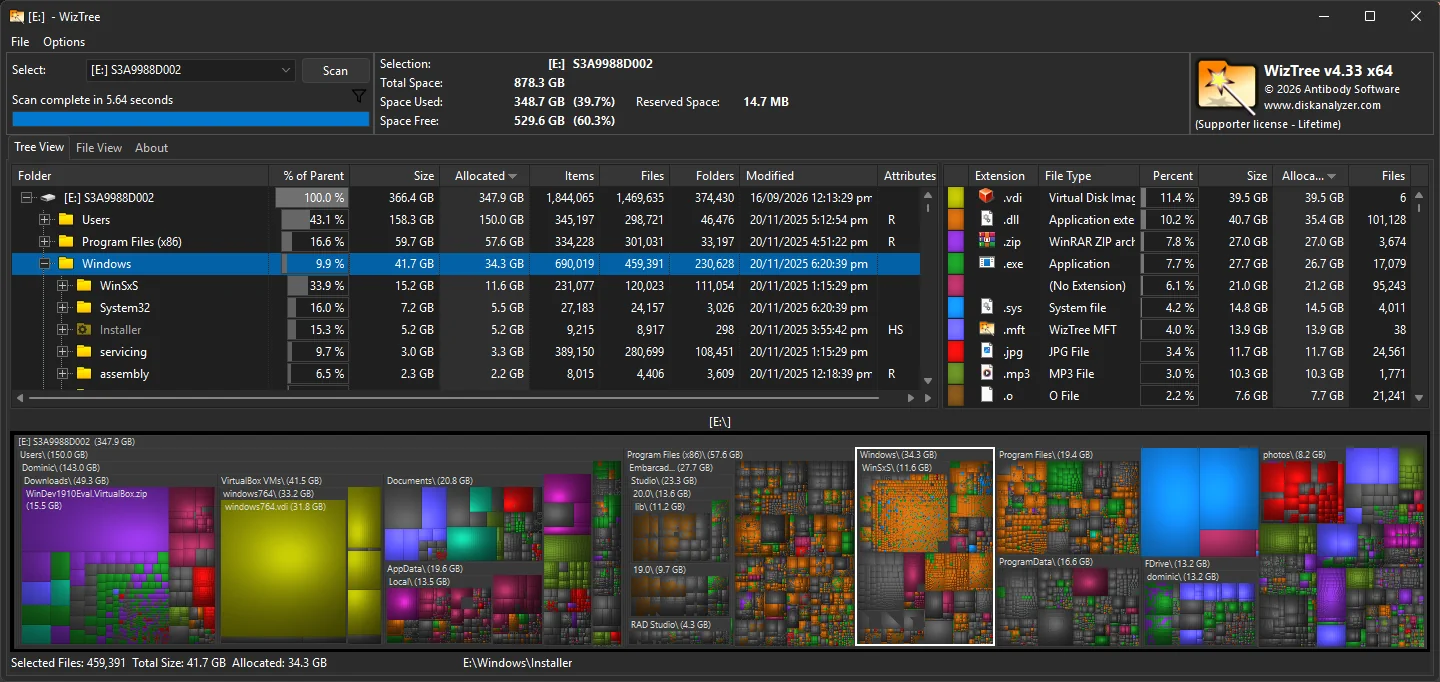
العرض الشجري Tree View: يقدم قائمة مرتبة بالمجلدات والملفات، مع أحجامها ونسبتها من المساحة المستخدمة.
-
الخريطة المرئية Treemap: تحول الملفات إلى مستطيلات متفاوتة المساحة، بحيث يسهل التعرف على العناصر الكبيرة بمجرد النظر إليها.
يدعم WizTree الأقراص الداخلية HDD وSSD، ووحدات USB، وأنواعًا مختلفة من أنظمة الملفات، إضافة إلى إمكانية فحص المجلدات ومحركات الشبكة.
ولا يقتصر دور البرنامج على التحليل فقط؛ بل يتيح أيضًا البحث عن الملفات باستخدام الاسم أو الامتداد، واكتشاف الملفات المحتمل تكرارها، وتصدير البيانات لمراجعتها لاحقًا.
لماذا تحتاج إلى تحميل برنامج WizTree؟
تُعد مشكلة امتلاء مساحة التخزين واحدة من أكثر المشكلات التي تواجه مستخدمي الكمبيوتر، خصوصًا عند استخدام قرص SSD محدود السعة لتثبيت ويندوز والبرامج والألعاب.
قد تبدأ المشكلة برسالة تخبرك بانخفاض المساحة المتاحة، ثم تلاحظ صعوبة تثبيت تحديثات ويندوز، أو حفظ المشروعات الجديدة، أو تنزيل الملفات كبيرة الحجم.
ورغم حذف بعض الملفات، قد لا تتغير المساحة المتاحة بدرجة ملحوظة؛ لأن المشكلة الحقيقية ربما تكون موجودة في مكان آخر.
أبرز الأسباب التي تجعل مساحة الهارد تمتلئ
-
وجود ملفات تثبيت قديمة أو ملفات ISO كبيرة.
-
الاحتفاظ بعدة نسخ من الفيديوهات والمشروعات.
-
تراكم ملفات التنزيل داخل مجلد Downloads.
-
إنشاء نسخ احتياطية دون حذف الإصدارات غير المطلوبة.
-
وجود مجلدات كبيرة لتطبيقات أو ألعاب لم تعد تستخدمها.
-
تراكم ملفات مؤقتة أو ملفات تصدير من برامج التصميم.
-
تخزين ملفات ضخمة داخل مجلدات فرعية يصعب اكتشافها يدويًا.
تكمن أهمية WizTree في مساعدتك على تحديد المجلد أو الملف المسؤول عن استهلاك المساحة، بدلًا من حذف ملفات عشوائية قد تحتاج إليها لاحقًا.
فعلى سبيل المثال، إذا كان القرص C ممتلئًا، يمكنك تحليل القرص بالكامل واكتشاف أن مجلدًا واحدًا يحتوي على عشرات الجيجابايت من ملفات الفيديو القديمة، أو أن مجلد التنزيلات يحتفظ بإصدارات متكررة من ملفات التثبيت.
وبعد معرفة السبب، يصبح من الأسهل تحديد الملفات التي يمكن نقلها إلى قرص آخر، أو الاحتفاظ بها، أو حذفها إذا تأكدت من عدم الحاجة إليها.
أهم مميزات برنامج WizTree
1. سرعة فائقة في تحليل مساحة الهارد
تعتبر سرعة الفحص من أبرز مميزات WizTree، وهي السبب الرئيسي الذي يجعله مختلفًا عن كثير من أدوات تحليل الأقراص التقليدية.
عند فحص قسم يستخدم نظام الملفات NTFS، يستطيع البرنامج قراءة جدول الملفات الرئيسي Master File Table أو MFT، وهو جدول يحتفظ بمعلومات عن الملفات والمجلدات الموجودة على القرص.
بدلًا من الدخول إلى كل مجلد وفحص محتوياته بشكل منفصل، يستفيد WizTree من المعلومات المخزنة في هذا الجدول لتكوين صورة سريعة عن توزيع الملفات.
تتيح هذه التقنية تحليل عدد كبير جدًا من الملفات خلال ثوانٍ في الظروف المناسبة، لكن سرعة الفحص الفعلية تختلف حسب نوع القرص وعدد الملفات وصلاحيات التشغيل.
ومن أهم فوائد هذه التقنية:
-
تقليل الوقت اللازم لمعرفة الملفات الكبيرة.
-
تحليل أقراص SSD وHDD بكفاءة.
-
عرض محتويات الأقسام التي تضم أعدادًا ضخمة من الملفات.
-
تسهيل تكرار الفحص بعد نقل الملفات أو حذفها.
للاستفادة من الفحص السريع باستخدام MFT، يحتاج البرنامج عادة إلى التشغيل بصلاحيات المسؤول Administrator. أما الأقراص غير المهيأة بنظام NTFS فيستخدم معها أساليب فحص أخرى.
2. عرض مساحة الهارد باستخدام خريطة Treemap
من أكثر الخصائص المفيدة في WizTree طريقة عرض الملفات باستخدام الخريطة المرئية Treemap، التي تحول بيانات التخزين إلى مجموعة من المستطيلات المتفاوتة في المساحة.
يمثل كل مستطيل ملفًا، وتتناسب مساحة المستطيل مع حجم الملف، مما يجعل تحديد العناصر الكبيرة أسهل بكثير من قراءة قائمة طويلة من أسماء الملفات.
على سبيل المثال، إذا كنت تحتفظ بملف فيديو حجمه 20 جيجابايت، فقد يظهر على هيئة مستطيل كبير مقارنة بالملفات الصغيرة الموجودة على القرص.
كما يمكنك استخدام الخريطة للوصول إلى مواقع الملفات ومعرفة المجلدات التي تنتمي إليها.
وتفيد هذه الخاصية خصوصًا عند التعامل مع أقراص تحتوي على ملفات متنوعة، مثل الفيديوهات والصور والألعاب والمستندات والنسخ الاحتياطية.
3. معرفة أكبر الملفات والمجلدات على الكمبيوتر
يوفر البرنامج عرضًا تفصيليًا للملفات والمجلدات مع إمكانية ترتيبها حسب المساحة المستهلكة.
بدلًا من البحث اليدوي بين مئات المجلدات، يمكنك عرض أكبر العناصر في القرص مباشرة، ثم التوسع داخل كل مجلد لمعرفة الملفات المسؤولة عن حجمه.
وتشمل المعلومات المفيدة التي يعرضها البرنامج اسم الملف وموقعه وحجمه والمساحة المخصصة له على القرص، بالإضافة إلى معلومات أخرى بحسب نوع العرض.
هذه الميزة مناسبة عند الرغبة في معرفة سبب امتلاء قرص معين أو تحديد الملفات التي يمكن نقلها إلى وحدة تخزين خارجية.
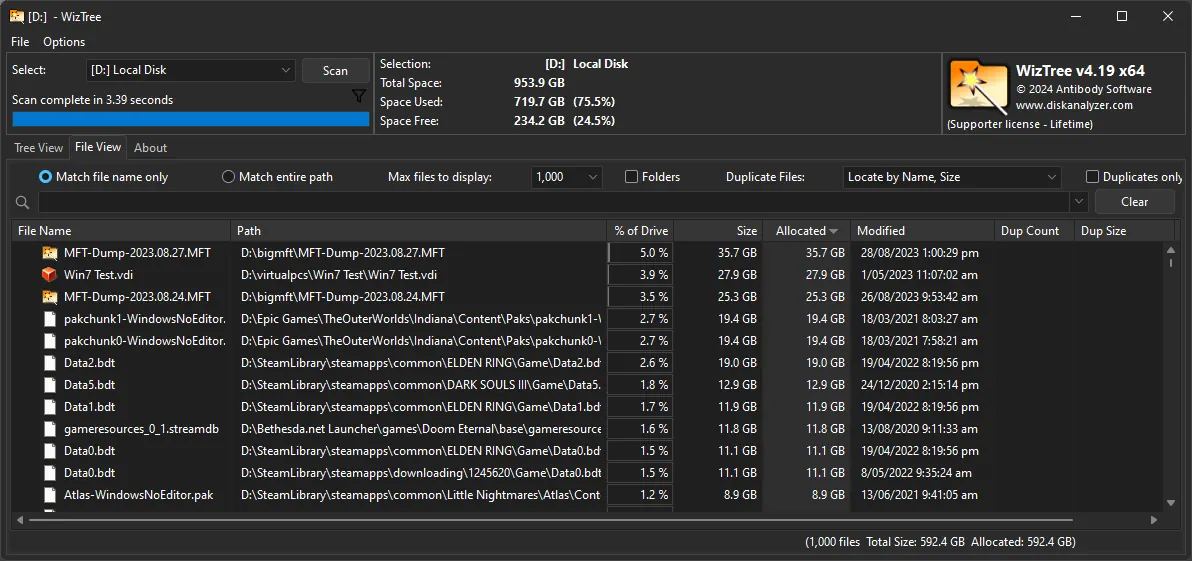
4. البحث عن الملفات الكبيرة والمكررة
يدعم WizTree البحث باستخدام أسماء الملفات وامتداداتها، مع إمكانية تصفية النتائج للوصول إلى أنواع محددة من الملفات.
فمثلًا، يمكنك البحث عن ملفات الفيديو بامتداد MP4، أو ملفات الصور بصيغة ISO، أو المستندات الكبيرة من نوع PDF.
ومن الأمثلة العملية على عمليات البحث:
| عبارة البحث | النتيجة |
|---|---|
*.mp4 |
ملفات الفيديو بصيغة MP4 |
*.iso |
ملفات ISO |
*.zip |
الأرشيفات المضغوطة بصيغة ZIP |
*.pdf |
مستندات PDF |
*.mp4\|*.mkv |
ملفات الفيديو بامتدادي MP4 وMKV |
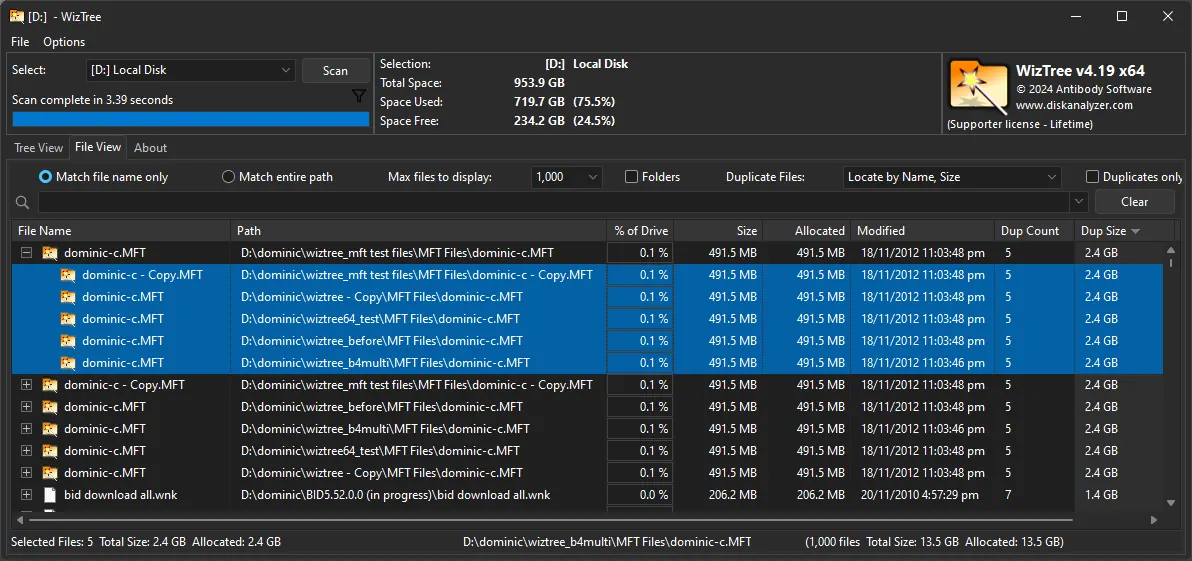
يدعم البرنامج أيضًا اكتشاف الملفات المتشابهة اعتمادًا على الاسم والحجم، ويمكن استخدام التاريخ معيارًا إضافيًا.
ومن الضروري الانتباه إلى أن تطابق الاسم والحجم لا يعني بالضرورة تطابق محتوى الملفين بالكامل. لذلك ينبغي التأكد من الملفات قبل حذف النسخ التي تبدو مكررة، خصوصًا ملفات العمل والصور والمستندات المهمة.
5. دعم الأقراص الداخلية والخارجية ووحدات USB
لا يقتصر استخدام WizTree على القسم C أو قرص تثبيت ويندوز؛ إذ يمكنك استعماله لتحليل أقراص التخزين المتصلة بالكمبيوتر.
تشمل أمثلة وحدات التخزين التي يمكن فحصها:
-
الأقراص الداخلية HDD وSSD.
-
وحدات التخزين الخارجية المتصلة عبر USB.
-
أقسام التخزين المختلفة مثل C وD وE.
-
وحدات الفلاش ميموري.
-
مجلدات الشبكة ومحركات الأقراص المشتركة، وفقًا لصلاحيات الوصول.
ويفيد هذا الدعم عند مراجعة أقراص النسخ الاحتياطي أو وحدات التخزين التي تحتوي على مكتبات كبيرة من الملفات.
6. تصدير نتائج تحليل مساحة القرص
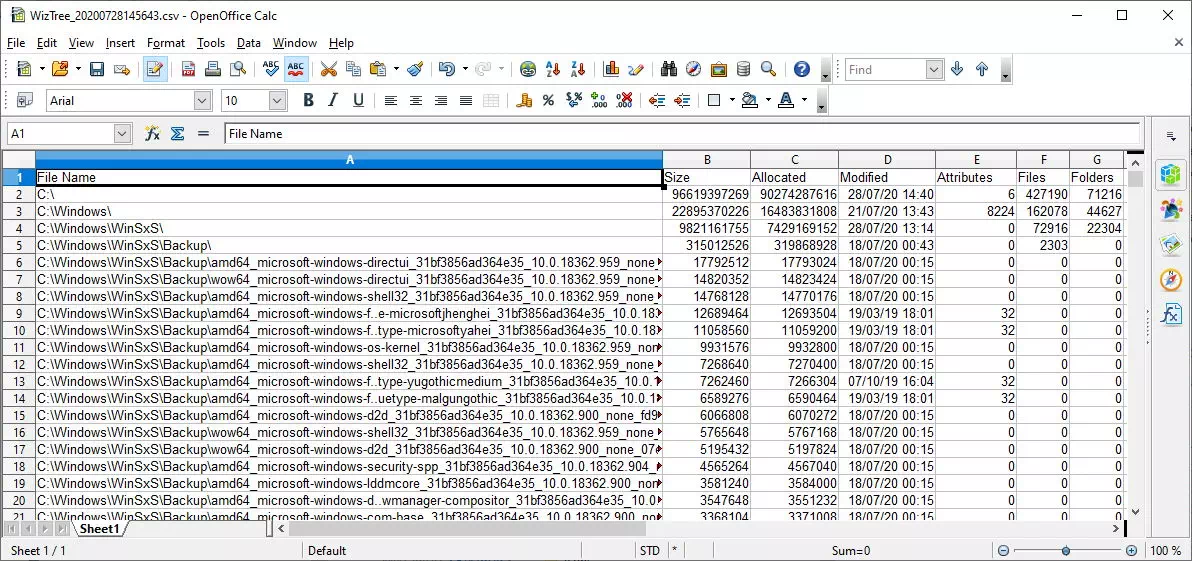
يتيح WizTree تصدير بيانات الملفات إلى صيغة CSV، وهي صيغة يمكن فتحها باستخدام برامج الجداول مثل Microsoft Excel.
تساعد هذه الإمكانية على الاحتفاظ بسجل لحالة مساحة التخزين في وقت معين، أو مقارنة البيانات بين عمليات الفحص المختلفة.
ويمكن الاستفادة منها في مراجعة توزيع الملفات أو إنشاء تقارير عن الأقراص المستخدمة في العمل، بشرط مراعاة الترخيص المناسب للاستخدام التجاري.
كما يدعم البرنامج استيراد بيانات CSV، إضافة إلى وظائف متقدمة للتعامل مع بيانات MFT.
7. توفر نسخة Portable لا تحتاج إلى تثبيت
يوفر WizTree إصدارًا قابلًا للتثبيت وإصدارًا محمولًا Portable.
تسمح النسخة المحمولة بتشغيل البرنامج من مجلد بعد استخراج ملفاته، دون الحاجة إلى المرور بعملية التثبيت التقليدية.
وتناسب هذه النسخة المستخدم الذي يريد الاحتفاظ بأداة تحليل مساحة التخزين على وحدة USB لاستخدامها عند الحاجة.
لكن التشغيل المحمول لا يلغي الحاجة إلى صلاحيات المسؤول إذا كنت تريد الاستفادة من الفحص السريع للأقراص بنظام NTFS.
ما الجديد في برنامج WizTree ؟
صدر إصدار WizTree 4.34 لنظام ويندوز بتاريخ 17 نوفمبر 2026، متضمنًا مجموعة من التحسينات المتعلقة بسرعة الفحص والتعامل مع البيانات وواجهة الاستخدام.
أبرز التحسينات:
-
تسريع فحص بيانات MFT وتحليلها.
-
تحسين سرعة اكتشاف الملفات المكررة.
-
زيادة سرعة استيراد وتصدير ملفات CSV.
-
تحسين التوافق مع قائمة النقر بزر الماوس الأيمن الجديدة في Windows 11.
-
إضافة خيار إعادة فحص المجلد المحدد بدلًا من إعادة فحص القرص بالكامل.
-
تحسين أداء عرض نتائج الأقراص التي تضم ملايين الملفات.
-
إضافة تحريك بصري عند التكبير والتصغير داخل خريطة Treemap، مع إمكانية تعطيله.
-
تحسين آلية الفحص للأقراص الميكانيكية لتقليل تأثير استخدام عدد كبير من خيوط المعالجة.
تجعل هذه التحديثات البرنامج أكثر مرونة عند التعامل مع وحدات التخزين الكبيرة، خاصة عند تكرار الفحص أو مراجعة مجلد محدد بعد إجراء تغييرات على محتوياته.
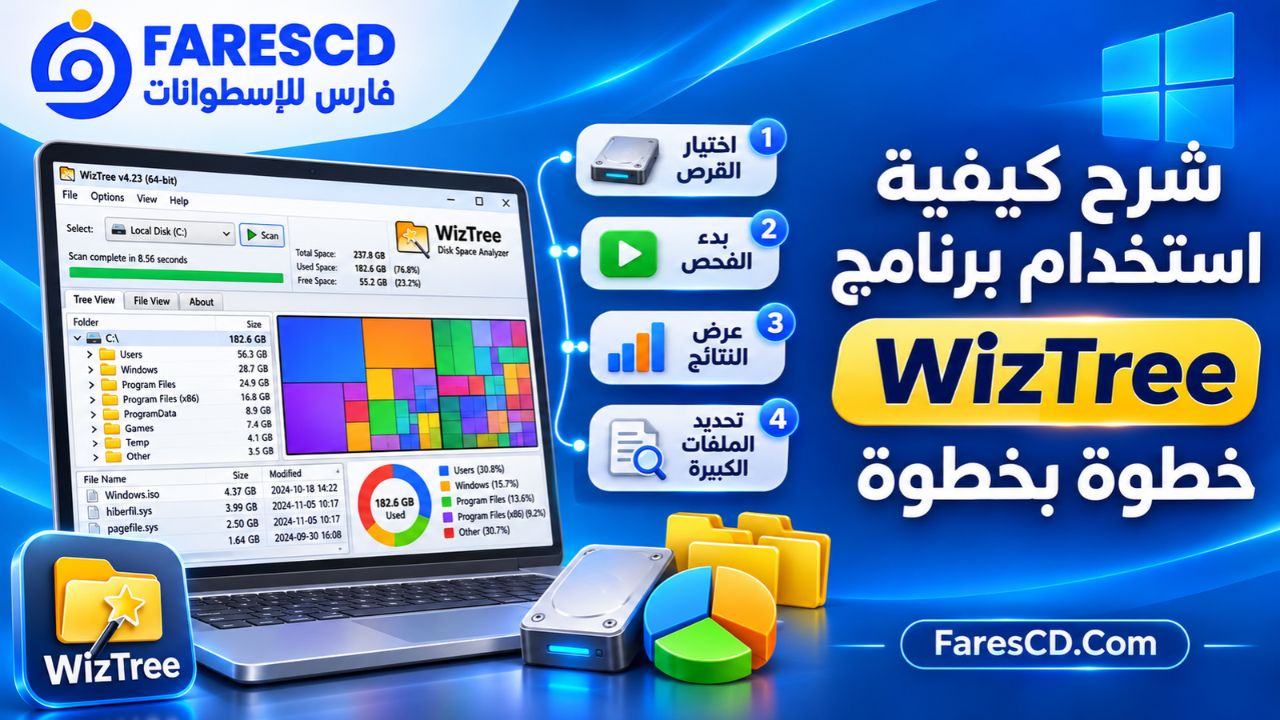
شرح كيفية استخدام برنامج WizTree خطوة بخطوة
لا يتطلب استخدام WizTree خبرة تقنية متقدمة، إذ تعتمد واجهته على اختيار القرص المطلوب ثم استعراض نتائج الفحص.
الخطوة الأولى: تحميل البرنامج وتشغيله
ابدأ بتنزيل نسخة WizTree المناسبة لجهازك، سواء إصدار التثبيت Installer أو النسخة المحمولة Portable.
إذا اخترت إصدار التثبيت، شغّل ملف التثبيت واتبع التعليمات الظاهرة حتى يكتمل الإعداد.
أما النسخة المحمولة، فيمكن استخراج الملفات المضغوطة وتشغيل البرنامج مباشرة من المجلد.
عند فحص أقراص NTFS، يفضل تشغيل البرنامج بصلاحيات المسؤول للاستفادة من آلية الفحص السريع.
الخطوة الثانية: تحديد القرص المطلوب تحليله
بعد فتح WizTree، ستجد خيارًا لاختيار محرك الأقراص الذي تريد فحصه.
إذا كنت تحاول معرفة سبب امتلاء القرص C، فاختر هذا القسم من القائمة.
أما إذا كنت تريد تحليل وحدة تخزين خارجية، فتأكد أولًا من توصيلها بالكمبيوتر وظهورها داخل ويندوز.
الخطوة الثالثة: بدء فحص الهارد
اضغط على زر Scan لبدء عملية التحليل.
يبدأ البرنامج في جمع بيانات الملفات والمجلدات، ثم يعرض النتائج بعد اكتمال الفحص.
قد يستغرق الأمر ثواني قليلة على بعض أقراص NTFS، بينما يحتاج إلى وقت أطول عند فحص وحدات التخزين الأخرى أو الأقراص التي تحتوي على أعداد كبيرة من الملفات.
الخطوة الرابعة: قراءة نتائج Tree View
بعد ظهور النتائج، انتقل إلى تبويب Tree View لاستعراض المجلدات حسب أحجامها.
ستظهر معلومات توضح مقدار المساحة التي يستخدمها كل مجلد، ويمكنك توسيع المجلدات لمعرفة محتوياتها.
كيف تحدد المجلد الأكثر استهلاكًا للمساحة؟
-
راجع المجلدات الموجودة أعلى قائمة النتائج.
-
تحقق من حجم كل مجلد ونسبته من المساحة المستخدمة.
-
افتح المجلد الأكبر لاستعراض الملفات الموجودة بداخله.
-
حدد الملفات الكبيرة وتحقق من وظيفتها قبل اتخاذ أي إجراء.
تسمح هذه الطريقة بالانتقال من عرض شامل للقرص إلى تحليل أكثر دقة لمجلد معين.
الخطوة الخامسة: تحليل الملفات باستخدام Treemap
انتقل إلى الخريطة المرئية الموجودة في واجهة البرنامج.
راقب المستطيلات الكبيرة التي تمثل الملفات الضخمة، ثم اختر أحدها لمعرفة مكان الملف على القرص.
يمكنك التكبير داخل أجزاء من الخريطة للوصول إلى تفاصيل أكثر، وهو أمر مفيد عندما يحتوي القرص على أعداد كبيرة من الملفات الصغيرة والمتوسطة.
الخطوة السادسة: البحث عن نوع محدد من الملفات
إذا كنت تبحث عن ملفات بعينها، فانتقل إلى File View.
استخدم خانة البحث لتحديد نوع الملفات المطلوب عرضها، مثل *.iso للبحث عن ملفات صور الأقراص.
بعد ذلك، راجع النتائج حسب الحجم وحدد الملفات التي تحتاج إلى الاحتفاظ بها أو نقلها.
الخطوة السابعة: تحرير مساحة الهارد بطريقة صحيحة
بعد تحديد الملفات التي تستهلك مساحة كبيرة، يمكنك اتخاذ الإجراء المناسب.
قد يكون الحل هو نقل الملفات إلى قسم آخر، أو الاحتفاظ بنسخة احتياطية منها، أو إزالة الملفات الشخصية القديمة التي لم تعد تحتاج إليها.
تنبيه مهم: لا تحذف ملفات نظام ويندوز أو مجلدات البرامج لمجرد ظهورها بأحجام كبيرة داخل WizTree. فالبرنامج يعرض استخدام المساحة، لكنه لا يقرر تلقائيًا ما إذا كان حذف ملف معين آمنًا.
كيفية حل مشكلة امتلاء القرص C باستخدام WizTree
عندما يمتلئ القرص C، يكون الهدف الأساسي معرفة أين ذهبت المساحة، وليس حذف أكبر ملف يظهر في النتائج.
تبدأ المعالجة الصحيحة بتحليل القسم بالكامل ثم تقسيم الملفات الكبيرة إلى مجموعات بحسب طبيعتها.
1. مراجعة مجلد التنزيلات Downloads
يحتفظ الكثير من المستخدمين بملفات تثبيت البرامج، والأرشيفات، وملفات ISO، والفيديوهات داخل مجلد Downloads لفترات طويلة.
استخدم WizTree لمعرفة حجم هذا المجلد، ثم تحقق من الملفات القديمة التي لم تعد تحتاج إليها.
قد تجد مثلًا عدة إصدارات من برنامج واحد، أو ملفات مضغوطة جرى استخراجها سابقًا وبقيت النسخ الأصلية دون حاجة.
2. اكتشاف ملفات الفيديو والمشروعات الضخمة
يمكن أن تستهلك ملفات الفيديو عالية الجودة مساحة كبيرة، خصوصًا عند الاحتفاظ بالتسجيلات الأصلية وملفات التصدير في الوقت نفسه.
إذا كنت تستخدم برامج المونتاج أو التصميم، فقد تحتوي مجلدات المشروعات على ملفات معاينة ومواد أصلية ونسخ تصدير متعددة.
يساعدك WizTree على تحديد حجم هذه المجلدات، ثم تقرر أي الملفات تحتاج إلى الأرشفة أو النقل.
ولا يُنصح بحذف ملفات مشروعات التصميم أو ملفات التخزين المؤقت الخاصة بها دون معرفة تأثير ذلك في إمكانية فتح المشروعات وتعديلها.
3. مراجعة النسخ الاحتياطية القديمة
قد تشغل النسخ الاحتياطية مساحة كبيرة، خاصة عندما تكون محفوظة داخل القسم نفسه الذي توجد عليه الملفات الأصلية.
باستخدام العرض الشجري، تستطيع تحديد مجلدات النسخ الاحتياطي الكبيرة ومراجعة تواريخها.
من الأفضل الاحتفاظ بالنسخ الضرورية على وحدة تخزين مناسبة، بدلًا من حذف جميع النسخ القديمة دون التأكد من سلامة النسخ البديلة.
4. تحديد المساحة المستخدمة بواسطة الألعاب
تحتوي بعض الألعاب على ملفات ضخمة وبيانات إضافية وتحديثات.
يمكن أن يساعدك WizTree على معرفة مقدار المساحة التي تشغلها مجلدات الألعاب، لكن إزالة الألعاب غير المستخدمة يجب أن تتم من خلال أدوات إلغاء التثبيت المخصصة أو منصة إدارة الألعاب نفسها.
فالحذف اليدوي لمجلد اللعبة قد يترك بيانات تثبيت أو إعدادات غير مكتملة داخل النظام.
5. فحص الملفات المؤقتة
قد تتراكم ملفات مؤقتة نتيجة استخدام البرامج والتحديثات والتطبيقات المختلفة.
يساعد WizTree على معرفة حجم المجلدات التي تحتوي عليها، لكنه ليس بديلًا كاملًا لأدوات تنظيف ويندوز.
وعندما يتعلق الأمر بملفات النظام المؤقتة، من الأفضل استخدام أدوات Windows Storage أو Storage Sense أو Disk Cleanup لإزالتها بطريقة مناسبة.
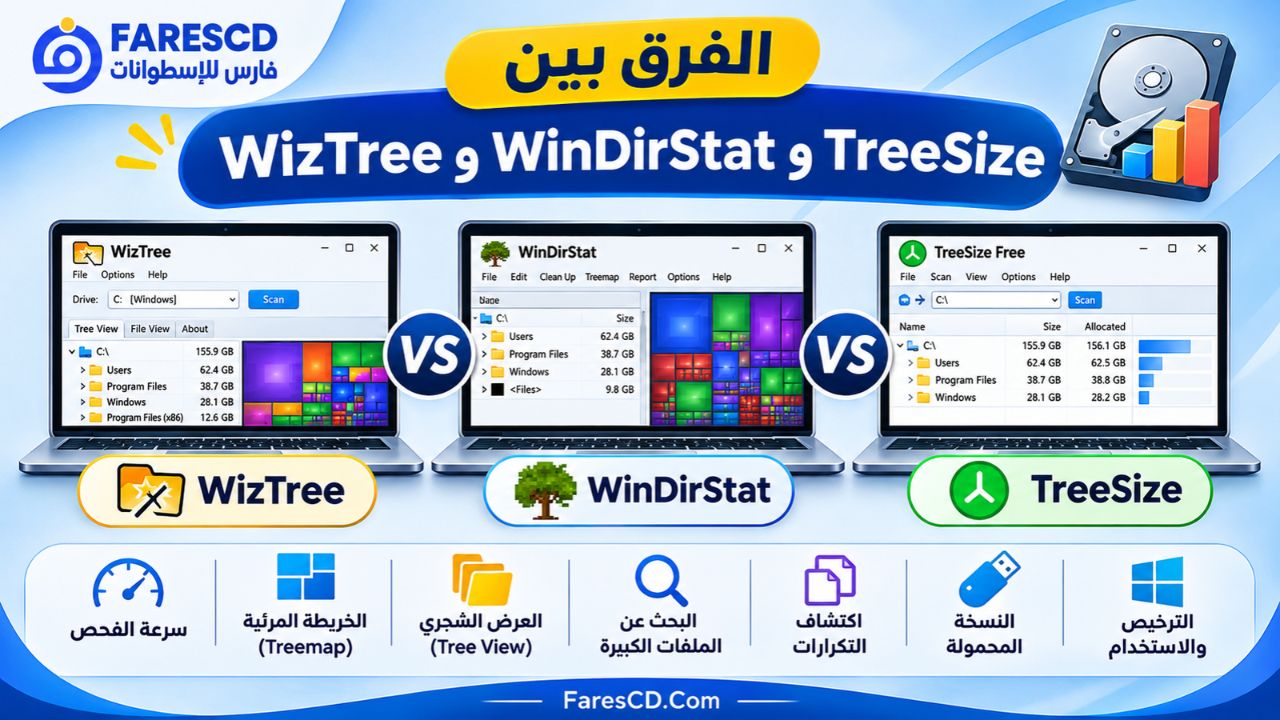
الفرق بين WizTree وWinDirStat وTreeSize
توجد عدة برامج لتحليل مساحة الأقراص، ومن أشهرها WizTree وWinDirStat وTreeSize. ورغم أن هذه الأدوات تتشابه في الهدف الأساسي، فإنها تختلف في طريقة الاستخدام وخصائص التحليل.
| وجه المقارنة | WizTree | WinDirStat | TreeSize |
|---|---|---|---|
| الوظيفة الأساسية | تحليل مساحة الأقراص | تحليل مساحة الأقراص | تحليل مساحة الأقراص والمجلدات |
| العرض الشجري | متوفر | متوفر | متوفر |
| الخريطة المرئية | متوفرة | متوفرة | تختلف خياراتها حسب الإصدار |
| سرعة الفحص | يتميز بفحص MFT السريع على NTFS | تعتمد على آلية الفحص والإصدار | تعتمد على الإصدار والإعدادات |
| البحث عن أكبر الملفات | متوفر | متوفر | متوفر |
| اكتشاف التكرارات | متوفر بمعايير الاسم والحجم والتاريخ | ليس أداة متخصصة في اكتشاف التكرارات | تتوفر إمكانات حسب الإصدار |
| النسخة المحمولة | متوفرة | تتوفر إصدارات محمولة | تتوفر خيارات محمولة |
| الترخيص | مجاني للاستخدام الشخصي | مجاني ومفتوح المصدر | تتوفر نسخ مجانية وتجارية |
متى تختار WizTree؟
يعد WizTree مناسبًا إذا كنت تريد الوصول بسرعة إلى الملفات الكبيرة، خصوصًا على أقراص NTFS، أو كنت تفضل استخدام خريطة مرئية لمعرفة كيفية توزيع المساحة.
كما أن وجود نسخة Portable يجعله خيارًا عمليًا لفحص الأجهزة دون تثبيت البرنامج بالطريقة المعتادة.
أما WinDirStat فقد يكون مناسبًا لمن يبحث عن أداة مفتوحة المصدر، بينما يقدم TreeSize خيارات متعددة لتحليل الأقراص، تختلف وفقًا للإصدار المستخدم.
لذلك يعتمد الاختيار على طبيعة الاستخدام والميزات المطلوبة، وليس على سرعة الفحص وحدها.
الفرق بين WizTree ومستكشف ملفات ويندوز
يستطيع Windows File Explorer عرض الملفات والمجلدات والبحث عنها، لكنه لا يوفر بصورة افتراضية التحليل المرئي التفصيلي نفسه الذي يقدمه WizTree.
| المهمة | WizTree | مستكشف ملفات ويندوز |
|---|---|---|
| معرفة حجم ملف واحد | نعم | نعم |
| استعراض المجلدات | نعم | نعم |
| ترتيب المجلدات بحسب حجم محتوياتها | نعم | ليس مباشرة بالطريقة نفسها |
| عرض خريطة مرئية للمساحة | نعم | لا |
| تحليل قرص كامل في واجهة واحدة | نعم | إمكانات محدودة |
| اكتشاف الملفات المحتمل تكرارها | نعم | لا توجد أداة مماثلة مدمجة مباشرة |
| تحليل المساحة المخصصة لكل ملف | نعم | معلومات محدودة عبر خصائص الملفات |
وتجعل هذه الفروق WizTree أداة مكملة لمستكشف الملفات، لا بديلًا عنه في إدارة الملفات اليومية.
الفرق بين حجم الملف والمساحة التي يشغلها على الهارد
من التفاصيل المهمة داخل WizTree التمييز بين حجم الملف Size والمساحة المخصصة له Allocated Size.
يشير حجم الملف إلى مقدار البيانات المنطقي الموجود داخله، بينما تعبّر المساحة المخصصة عن مقدار التخزين المحجوز له فعليًا على القرص.
قد تختلف القيمتان بسبب طريقة تخصيص وحدات التخزين أو ضغط الملفات أو بعض خصائص نظام الملفات.
فعلى سبيل المثال، قد يشغل ملف صغير مساحة مخصصة أكبر قليلًا من حجمه الفعلي بسبب حجم وحدة التخصيص على القرص.
وفي المقابل، قد تؤثر تقنيات الضغط أو الملفات المتناثرة Sparse Files في مقدار المساحة التي يستخدمها الملف فعليًا.
كذلك يتعامل WizTree مع الروابط الصلبة Hard Links على أقراص NTFS بطريقة تقلل احتمالية احتساب المساحة المشتركة أكثر من مرة.
يساعد فهم هذه التفاصيل على تفسير اختلاف بعض الأحجام التي تظهر في البرامج عن الأرقام التي يعرضها مستكشف ويندوز.
هل يمكن استخدام WizTree لاكتشاف الملفات المكررة؟
نعم، يحتوي WizTree على وظيفة تساعد في اكتشاف الملفات المحتمل تكرارها، وهي مفيدة عند التعامل مع مجلدات التنزيلات والصور والفيديوهات.
يعتمد البرنامج على مقارنة معلومات الملفات، مثل الاسم والحجم والتاريخ عند اختيار هذا المعيار.
أفضل طريقة لمراجعة الملفات المكررة
ابدأ بفحص القسم المطلوب، ثم انتقل إلى عرض الملفات واستخدم وظيفة اكتشاف التكرارات لمراجعة النتائج.
عند ظهور مجموعة من الملفات المتشابهة، تحقق من مواقعها وتواريخها، وقارن محتوياتها إذا كانت مهمة.
قد يكون لديك ملفان بالاسم نفسه لكنهما ينتميان إلى مشروعين مختلفين، أو نسختان من مستند متشابه في الحجم مع اختلافات داخلية.
لهذا لا ينبغي الاعتماد على التشابه في الاسم والحجم وحدهما لحذف الملفات.
إذا كان الهدف التأكد من تطابق المحتوى بدقة، فالأفضل استخدام أداة متخصصة تدعم المقارنة بواسطة بصمات الملفات Hash أو فحص المحتوى.
مميزات وعيوب برنامج WizTree
رغم المزايا المتعددة التي يوفرها البرنامج، من المفيد التعرف على بعض القيود التي قد تواجه المستخدم قبل الاعتماد عليه.
| المميزات | العيوب والقيود |
|---|---|
| سرعة عالية في تحليل أقراص NTFS | الفحص السريع باستخدام MFT يحتاج إلى صلاحيات المسؤول |
| واجهة منظمة وسهلة التعلم | كثافة المعلومات قد تربك المستخدم الجديد |
| خريطة Treemap مرئية | لا تحدد الخريطة ما إذا كان حذف الملفات آمنًا |
| البحث عن الملفات الكبيرة | ليس بديلًا متكاملًا لأدوات تنظيف النظام |
| اكتشاف الملفات المحتمل تكرارها | اكتشاف التكرار لا يعتمد بالضرورة على مقارنة المحتوى |
| دعم الأقراص الخارجية والشبكية | تختلف سرعة الفحص باختلاف نوع وحدة التخزين |
| نسخة Portable متاحة | الاستخدام التجاري يحتاج إلى ترخيص مناسب |
| تصدير البيانات إلى CSV | لا يوفر وحده حلًا تلقائيًا لجميع أسباب امتلاء القرص |
وتظل نقطة القوة الأساسية في WizTree هي تقديم معلومات واضحة وسريعة عن توزيع مساحة التخزين، بينما يعتمد تحرير المساحة بصورة آمنة على فهم المستخدم لطبيعة الملفات.
متطلبات تشغيل برنامج WizTree
يتميز إصدار WizTree المخصص لويندوز بدعم مجموعة واسعة من إصدارات النظام، بما فيها أجهزة قديمة نسبيًا.
| المتطلب | التفاصيل |
|---|---|
| اسم البرنامج | WizTree |
| الشركة المطورة | Antibody Software Limited |
| أحدث إصدار لويندوز وقت إعداد المقال | 4.34 |
| تاريخ الإصدار | 17 نوفمبر 2026 |
| أنظمة التشغيل | Windows 11 و10 و8 و7 وVista وXP وإصدارات Windows Server المدعومة |
| معمارية النظام | 32-bit و64-bit |
| دعم ARM | متوفر عبر محاكاة Prism على الأجهزة المتوافقة |
| أنظمة الملفات | NTFS وFAT وFAT32 وغيرها من الأنواع المدعومة |
| نوع البرنامج | Disk Space Analyzer |
| إصدار Portable | متوفر |
| حجم ملف تثبيت الإصدار 4.34 | نحو 5.1 ميجابايت |
| حجم النسخة المحمولة المضغوطة | نحو 7.9 ميجابايت |
| الترخيص | مجاني للاستخدام الشخصي، ومدفوع للاستخدام التجاري |
تستند بيانات الإصدارات وأحجام الملفات والتوافق إلى صفحة التحميل الرسمية للبرنامج.
هل يعمل WizTree على Windows 11 وWindows 10؟
نعم، يدعم البرنامج نظامي Windows 11 وWindows 10، سواء على الأجهزة ذات أقراص SSD أو HDD.
ويمكن استخدامه لتحليل القسم المثبت عليه ويندوز أو الأقسام الأخرى المتاحة على الجهاز.
كما يدعم البرنامج التكامل مع قائمة النقر بزر الماوس الأيمن في مستكشف ملفات Windows 11، لتسهيل بدء تحليل المجلدات.
هل يوجد WizTree لأجهزة Mac وLinux؟
نعم، تتوفر إصدارات رسمية مستقلة باسم WizTreeMac لنظام macOS وWizTreeNix لنظام Linux.
يختلف كل إصدار في متطلبات التشغيل وبعض آليات التعامل مع أنظمة الملفات، مع الاحتفاظ بالفكرة الأساسية المتمثلة في تحليل المساحة وعرض الملفات بصريًا.
يتطلب WizTreeMac نظام macOS 12 أو أحدث، بينما يحتاج إصدار Linux إلى توزيعة مناسبة بمعمارية 64-bit ومكتبة glibc بإصدار 2.35 أو أحدث، إلى جانب بيئة سطح مكتب متوافقة.
الفرق بين نسخة WizTree Installer وWizTree Portable
يوفر الموقع الرسمي للبرنامج إصدارين رئيسيين لويندوز، ويمكن اختيار الأنسب حسب طريقة الاستخدام.
نسخة Installer
هي النسخة المعتادة التي يتم تثبيتها داخل ويندوز، وتناسب المستخدم الذي يريد الاحتفاظ بالبرنامج على الكمبيوتر واستخدامه بانتظام.
تتيح هذه الطريقة الاستفادة من خيارات التكامل مع النظام، بحسب الإعدادات التي يحددها المستخدم.
نسخة Portable
هي نسخة يمكن تشغيلها بعد استخراج ملفاتها دون المرور بعملية التثبيت المعتادة.
وتناسب حالات الفحص المؤقت، أو الاحتفاظ بالبرنامج على وحدة USB لاستخدامه على أكثر من جهاز.
| المقارنة | Installer | Portable |
|---|---|---|
| تحتاج إلى تثبيت تقليدي | نعم | لا |
| مناسبة للاستخدام المتكرر | نعم | نعم |
| مناسبة للفحص المؤقت | نعم | نعم، بصورة خاصة |
| يمكن الاحتفاظ بها على USB | ليس الاستخدام الأساسي | نعم |
| تتطلب صلاحيات المسؤول لفحص MFT السريع | نعم | نعم |
| وظائف تحليل الأقراص الأساسية | متوفرة | متوفرة |
هل برنامج WizTree مجاني بالكامل؟
يتيح مطور WizTree استخدام البرنامج مجانًا للأغراض الشخصية، بما يشمل تحليل الأقراص وعرض الخريطة المرئية والبحث عن الملفات الكبيرة والمكررة.
أما الاستخدام التجاري أو داخل الشركات، فيخضع لترخيص مدفوع.
وتوفر الشركة تراخيص Supporter مخصصة للاستخدام التجاري وفقًا لحجم المؤسسة، بالإضافة إلى ترخيص Enterprise للمؤسسات الأكبر.
يعني ذلك أن المستخدم الذي يريد تحليل مساحة الكمبيوتر الشخصي يمكنه الاستفادة من النسخة المجانية، بينما ينبغي للشركات مراجعة شروط الترخيص قبل استخدام البرنامج في بيئة العمل.
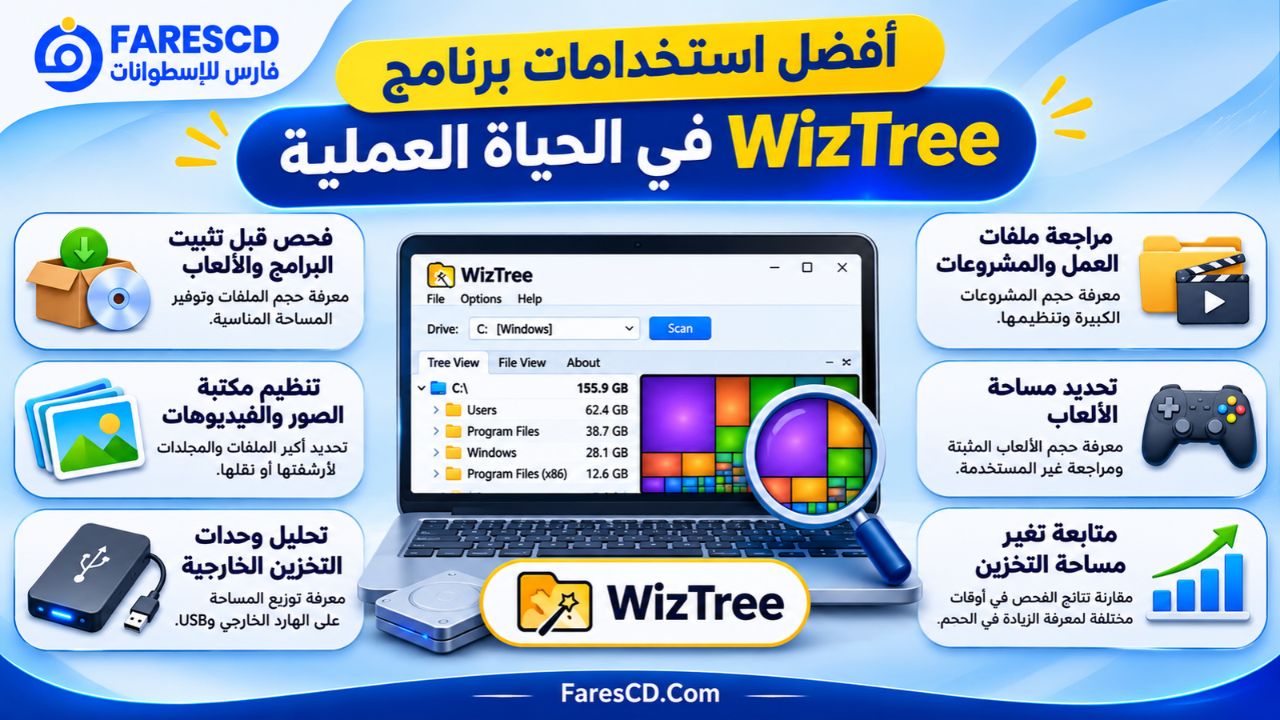
أفضل استخدامات برنامج WizTree في الحياة العملية
يمكن الاستفادة من WizTree في مواقف كثيرة تتجاوز مجرد معرفة حجم المجلدات.
فحص الكمبيوتر قبل تثبيت البرامج والألعاب
إذا كانت المساحة المتاحة محدودة، يمكنك تحليل القرص قبل تثبيت برنامج أو لعبة كبيرة، لمعرفة الملفات التي تشغل أكبر مساحة.
يساعدك هذا على اختيار القسم المناسب للتثبيت أو نقل الملفات الشخصية إلى وحدة تخزين أخرى.
تنظيم مكتبة الصور والفيديوهات
عند الاحتفاظ بسنوات من الصور والفيديوهات، قد يصبح من الصعب معرفة أكثر المجلدات استهلاكًا للمساحة.
يساعدك WizTree على تحديد الملفات الضخمة والمجلدات التي تستحق المراجعة، مما يسهل عملية الأرشفة والتنظيم.
مراجعة ملفات العمل والمشروعات
قد تضم مشروعات التصميم والمونتاج مجلدات كبيرة تحتوي على ملفات أصلية ونسخ متعددة ونتائج تصدير.
يمكن تحليل هذه المجلدات لمعرفة توزيع المساحة واتخاذ قرارات بشأن نقل الملفات أو أرشفتها بعد انتهاء العمل.
تحليل وحدات التخزين الخارجية
إذا كنت تستخدم هاردًا خارجيًا للنسخ الاحتياطي أو نقل الملفات، تستطيع فحصه باستخدام WizTree لمعرفة توزيع المساحة داخله.
يساعد هذا الأمر على اكتشاف المجلدات القديمة والنسخ المتعددة، خصوصًا عندما تكون أسماء الملفات غير منظمة.
متابعة تغير مساحة التخزين
يمكنك فحص القرص في أوقات مختلفة وتصدير النتائج إلى CSV.
وبمقارنة البيانات، يصبح من الممكن تحديد المجلدات التي زاد حجمها بصورة ملحوظة، ومعرفة التطبيقات أو عمليات العمل التي تستهلك مساحة إضافية بمرور الوقت.
نصائح للاستفادة من WizTree بأفضل طريقة
لتحقيق أقصى استفادة من البرنامج، من المهم التعامل مع نتائج التحليل بوصفها معلومات تساعد في اتخاذ القرار، وليست تعليمات لحذف الملفات مباشرة.
-
ابدأ بفحص القرص الممتلئ قبل البحث في الأقسام الأخرى.
-
استخدم Tree View لتحديد المجلدات الكبيرة أولًا.
-
استفد من Treemap للتعرف بصريًا على الملفات الضخمة.
-
راجع امتدادات الملفات قبل اتخاذ قرار حذفها.
-
احتفظ بنسخة احتياطية من البيانات المهمة.
-
استخدم أدوات إلغاء التثبيت لإزالة البرامج والألعاب.
-
لا تحذف مجلدات Windows أو Program Files أو ملفات النظام المحمية يدويًا.
-
أعد فحص القرص بعد تنظيم الملفات للتأكد من التغير الفعلي في المساحة.
ومن الأفضل أيضًا الانتباه إلى أن WizTree لا يكتشف تلقائيًا سبب كل مشكلة تخزين، ولا يصلح أخطاء القرص أو أعطال نظام الملفات. وظيفته الرئيسية هي تحليل المساحة المستخدمة وتقديم معلومات واضحة عنها.
تحميل برنامج WizTree للكمبيوتر برابط مباشر
يتوفر برنامج WizTree من خلال موقعه الرسمي، ويمكن تنزيل نسخة التثبيت أو إصدار Portable المناسب لنظام ويندوز.
رابط التحميل الرسمي: تحميل WizTree من موقع الشركة المطورة
بعد تنزيل البرنامج، يمكنك تشغيله واختيار القرص المطلوب، ثم الضغط على Scan لبدء التحليل واستعراض النتائج.
ينصح باستخدام الموقع الرسمي لتجنب نسخ البرامج المعدلة أو ملفات التثبيت غير الموثوقة.
الخلاصة
يعد تحميل برنامج WizTree خيارًا عمليًا لكل من يريد معرفة أسباب امتلاء مساحة الهارد أو اكتشاف الملفات الكبيرة دون إضاعة الوقت في استعراض المجلدات يدويًا.
يجمع البرنامج بين سرعة الفحص، والعرض الشجري المفصل، وخريطة Treemap المرئية، وإمكانية البحث عن الملفات والمجلدات، مما يساعد على فهم كيفية توزيع مساحة التخزين واتخاذ قرارات أفضل لتنظيم البيانات.
وسواء كنت تستخدم Windows 10 أو Windows 11، أو ترغب في مراجعة قرص SSD أو HDD أو وحدة تخزين خارجية، فإن WizTree يوفر وسيلة واضحة لتحليل الملفات ومعرفة العناصر التي تستحق المراجعة.
إذا كنت تبحث عن برنامج لمعرفة ما يستهلك مساحة الهارد وحل مشكلة امتلاء القرص C، فإن WizTree يستحق التجربة، خصوصًا مع توفر نسخة مجانية للاستخدام الشخصي ونسخة Portable لا تحتاج إلى تثبيت تقليدي.