


































تحميل برنامج VectorStyler | للرسم والتصميم بالفيكتور
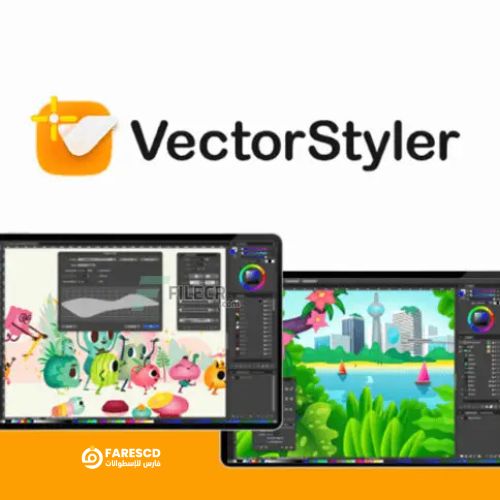
VectorStyler هو تطبيق متكامل للرسم والتصميم المتجهي يتيح لك تصميم الشعارات، البانرات، الأيقونات، الرسوم التوضيحية وتصاميم السوشيال ميديا بدقة متناهية وجودة قابلة للتكبير بلا أي فقدان في الوضوح. يعمل البرنامج على ويندوز وmacOS ويدعم فتح وتصدير أشهر صيغ التصميم مثل AI وPDF وSVG وPSD وغيرها، مما يجعله مناسبًا لدمجه في أي سير عمل احترافي.
ما هو برنامج VectorStyler؟ نظرة شاملة على أقوى برامج التصميم المتجهي
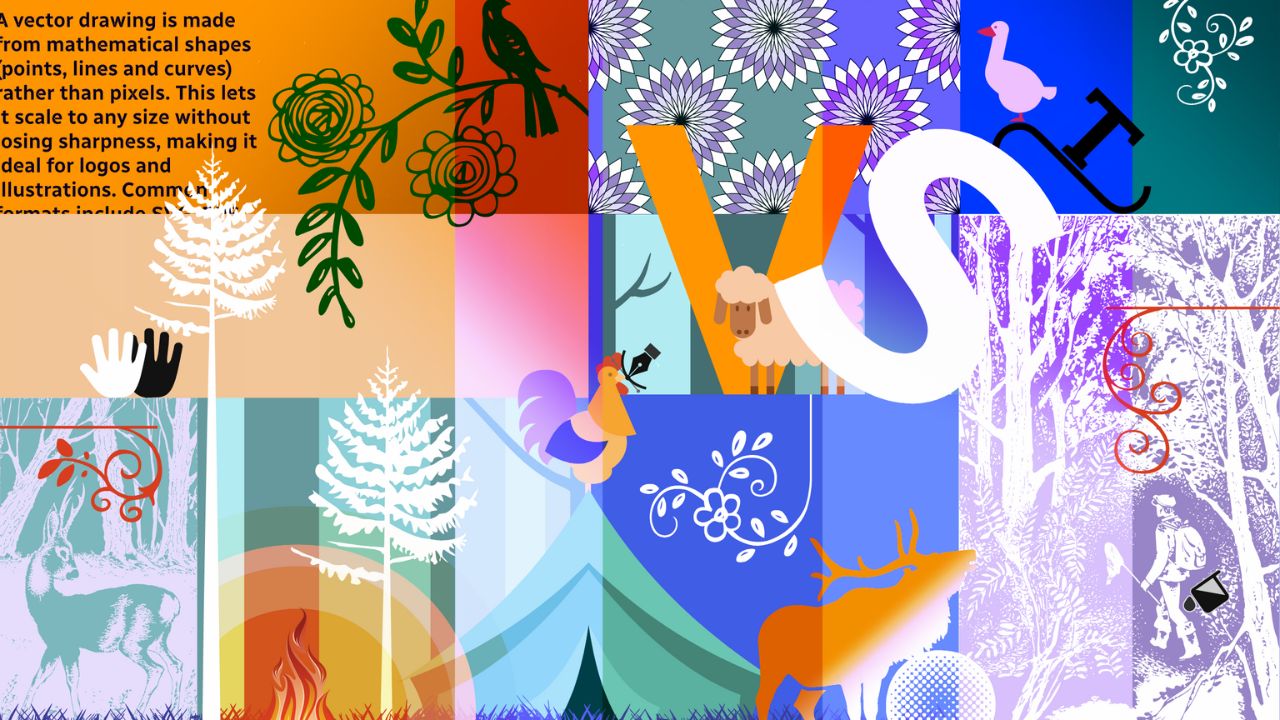
برنامج VectorStyler هو برنامج احترافي للتصميم والرسم المتجهي موجه للمصممين الذين يبحثون عن بديل قوي لبرامج مثل Adobe Illustrator مع ترخيص مدى الحياة وسعر مناسب. يجمع بين أدوات متقدمة للرسم، التأثيرات، الطباعة، وإدارة الملفات ليوفر بيئة متكاملة لإنشاء أعمال جاهزة للطباعة أو الويب بجودة عالية قابلة للتكبير بلا فقدان في الدقة.
تعريف برنامج VectorStyler
VectorStyler هو محرر رسومات متجهية وتصميم ورسوم توضيحية يمكن استخدامه لإنشاء شعارات، أيقونات، رسومات توضيحية، ملصقات، تصاميم سوشيال ميديا، ومواد مطبوعة بجودة احترافية. يدعم البرنامج العمل على نظامي Windows وmacOS كتطبيق أصلي، مع إمكانية تحميله وتثبيته مباشرة على الجهاز.
المميزات الأساسية في التصميم المتجهي
يوفر VectorStyler مجموعة واسعة من أدوات تحرير المتجهات مثل المنحنيات، عقد المسارات، العمليات على المسارات، وأدوات الأشكال البارامترية لإنشاء رسومات معقدة بدقة عالية. كما يدعم فرش متجهية حقيقية، أنماط تعبئة متقدمة، تدرجات لونية غنية، وتأثيرات متجهية غير مدمرة يمكن تعديلها في أي وقت.
قدرات الطباعة والنصوص
يتضمن البرنامج مجموعة كاملة من خصائص الطباعة الاحترافية، بما في ذلك النص على المسار، التحكم في الحروف (Kerning/Tracking)، النص متعدد الأعمدة وعلى عدة لوحات عمل، ودعم خصائص OpenType. يمكن استخدام النص كأشكال متجهية وتضمين أشكال داخل النص لإنشاء عناوين وتصاميم تايبوغرافية مميزة.
تجربة الاستخدام والواجهة
يدعم VectorStyler العمل بعدة مستندات ووجهات عرض في نفس الوقت، مع إمكانية استخدام عدد غير محدود تقريبًا من لوحات العمل داخل الملف الواحد. يوفر البرنامج خيارات معاينة متقدمة (متجهية، نقطية، أو مخططات فقط)، مع إمكانية تكبير المشهد لمستويات عالية جدًا وتدوير زاوية العرض للرسم بدقة من أي اتجاه.
الترخيص والسعر
يُقدم VectorStyler بنظام ترخيص شراء لمرة واحدة بدون اشتراك، مع سعر يقارب 95 دولارًا للترخيص التجاري الفردي، يشمل نسختي Windows وmacOS بنفس الرخصة. تتضمن الرخصة تحديثات مجانية لفترة محددة ودعمًا فنيًا مباشرًا، ما يجعله خيارًا جذابًا للمستقلين وأصحاب الأعمال الصغيرة الذين يريدون برنامج تصميم متجهي قوي بتكلفة ثابتة.
مميزات برنامج VectorStyler التي تجعله خيارًا مثاليًا للمصممين المحترفين والمبتدئين
برنامج VectorStyler يجمع بين قوة الأدوات الاحترافية وبساطة الاستخدام، لذلك يناسب المبتدئين في التصميم المتجهي وفي نفس الوقت يلبي احتياجات المصممين المحترفين في الأعمال التجارية والطباعة. يوفر بيئة عمل متكاملة للرسم المتجهي، التايبوجرافي، وإعداد الملفات للطباعة أو الويب مع ترخيص شراء لمرة واحدة بدون اشتراك.
أدوات رسم ومتجهات متقدمة
يوفر البرنامج تحكمًا دقيقًا في المسارات والمنحنيات (Bezier) مع أدوات متخصصة لتعديل العقد، دمج وتقسيم الأشكال، وإنشاء رسومات معقدة بسهولة. يدعم أيضًا الأشكال البارامترية، والفرش المتجهية، والزخارف والأنماط المتكررة، مما يمنح المصمم مرونة كبيرة في بناء الشعارات والرسوم التوضيحية.
تأثيرات غير مدمرة ومرونة عالية
يتيح VectorStyler إضافة تأثيرات متجهية وصورية (مثل الظلال، التوهج، التشويه، الفلاتر) بشكل غير مدمر، مع إمكانية تعديلها أو إزالتها في أي وقت دون فقدان جودة الشكل الأصلي. كما يدعم أنماطًا متعددة للعناصر (Styles) يمكن حفظها وتطبيقها بسرعة على أكثر من عنصر، ما يوفر وقتًا كبيرًا في المشاريع الكبيرة.
قدرات نصية وTypography احترافية
يحتوي البرنامج على محرك نص متقدم يدعم خصائص OpenType، النص على المسار، النص داخل الأشكال، والنص متعدد الأعمدة والصفحات داخل نفس المستند. يمكن للمصمم إنشاء عناوين وهوية بصرية غنية من خلال التحكم الدقيق في الفراغات بين الحروف والأسطر وتحويل النص إلى أشكال متجهية قابلة للتعديل الإبداعي.
واجهة قابلة للتخصيص وسهلة للمبتدئ
الواجهة يمكن تخصيصها بالكامل من حيث ترتيب اللوحات، الأدوات، الاختصارات ولوحات العمل، مما يسمح للمحترف ببناء Workspace يناسب أسلوبه، وفي نفس الوقت يبقى التنظيم الافتراضي واضحًا للمبتدئ. يدعم البرنامج العمل على عدة لوحات عمل داخل ملف واحد، مما يسهل إدارة حملات كاملة (شعار، بطاقة، بوست، بانر) في مشروع واحد.
توافق عالي مع الصيغ والبرامج الأخرى
يدعم VectorStyler استيراد وتصدير صيغ شائعة مثل AI وPDF وSVG وEPS وPSD، ما يسمح بفتح ملفات من برامج أخرى أو تسليم الملفات لعملاء يستخدمون برامج مختلفة. هذا التوافق يجعل البرنامج مناسبًا للانضمام إلى سير عمل احترافي موجود بالفعل بدون تعقيدات في التحويل.
مناسب للطباعة والويب
يوفر البرنامج دعمًا لمساحات الألوان المختلفة، وإعدادات الدقة، وعلامات القص والنزيف، ما يجعله مناسبًا تمامًا لإعداد الملفات للطباعة التجارية. في نفس الوقت يمكن تصدير الأعمال بصيغ مخصصة للويب والسوشيال ميديا بدقة عالية وحجم ملف مناسب للاستخدام اليومي على الإنترنت.
متطلبات تشغيل VectorStyler على نظامي ويندوز و macOS قبل التحميل
متطلبات تشغيل VectorStyler ليست عالية جدًا، لكن يُفضّل الالتزام بالمواصفات الموصى بها للحصول على أداء سلس خاصة مع المشاريع الكبيرة. يدعم البرنامج العمل على كل من ويندوز وmacOS مع دعم كامل لأجهزة Intel وApple Silicon في ماك.
متطلبات تشغيل VectorStyler على ويندوز
-
نظام التشغيل: ويندوز 10 أو أحدث، ولا تُدعم الإصدارات الأقدم بشكل رسمي.
-
المعالج: يوصى بمعالج Intel Core i5 أو i7 رباعي النواة مع دعم Hyper‑Threading للاستفادة من تعدد الخيوط في البرنامج.
-
الذاكرة العشوائية (RAM): الحد الأدنى الموصى به 8 جيجابايت للعمل المريح، مع فائدة واضحة لزيادة الرام عند العمل على تصاميم معقدة.
-
بطاقة الرسوميات: يمكن تفعيل تسريع GPU من الإعدادات باستخدام OpenCL لأي كرت يدعمه ويندوز، أو وضع NVIDIA المخصص لبطاقات إنفيديا.
-
الاتصال بالإنترنت: يوصى بوجود اتصال شبكي فعّال من أجل تفعيل وترخيص البرنامج عند الشراء.
متطلبات تشغيل VectorStyler على macOS
-
نظام التشغيل: يدعم البرنامج macOS 10.11 (El Capitan) أو أحدث، مع توصية باستخدام إصدارات أحدث للحصول على أفضل أداء واستقرار.
-
الأجهزة المدعومة: معظم أجهزة ماك بمعالجات Intel أو Apple Silicon، مع تفضيل الموديلات بعد 2014، مع أن بعض موديلات 2010 المدعومة بمعالجات Intel Nehalem (مع دعم SSE4.2) ما زالت تعمل.
-
الذاكرة العشوائية (RAM): حد أدنى موصى به 8 جيجابايت، وزيادتها مفيد جدًا مع المشاريع الكبيرة أو الملفات متعددة لوحات العمل.
-
الرسوميات: يوصى بدعم Metal لزيادة سرعة العرض والتأثيرات، وفي حال عدم توفره يمكن استخدام OpenGL وOpenCL من إعدادات البرنامج.
قبل التحميل، من الأفضل مقارنة هذه المتطلبات بمواصفات جهازك، خصوصًا الرام والمعالج، للتأكد من أن VectorStyler سيعمل بسلاسة عند تصميم الشعارات والرسوم المعقدة.
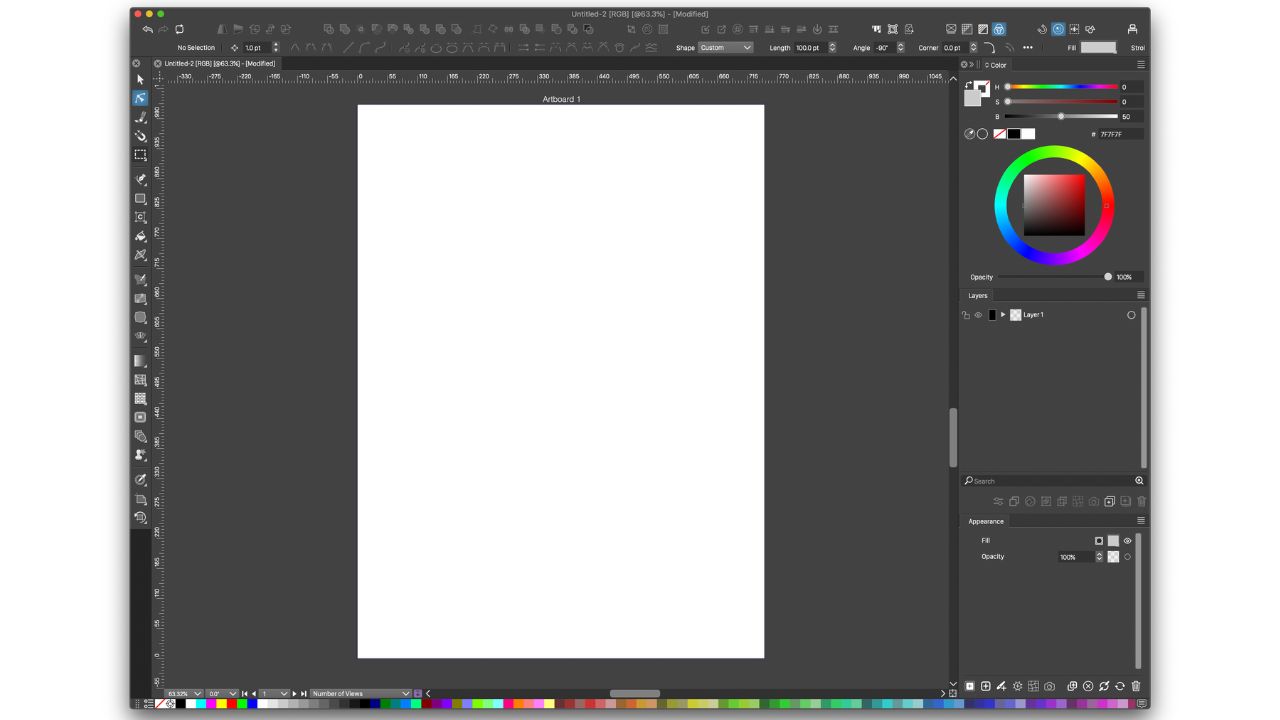
شرح واجهة برنامج VectorStyler وأهم الأدوات الأساسية للمبتدئين
واجهة VectorStyler تتكوّن من مساحة عمل مرنة تضم شريط القوائم، صندوق الأدوات على اليسار، لوحات التحكم على اليمين، ومنطقة الرسم في المنتصف، ويمكن تخصيصها بالكامل حسب أسلوب العمل. للمبتدئين، أهم ما يجب فهمه هو موضع صندوق الأدوات، ولوحة الخصائص، ولوحات الطبقات والألوان لأنها العناصر التي ستتعامل معها في كل تصميم.
مكونات الواجهة الرئيسية
-
مساحة الرسم (Canvas): المنطقة البيضاء أو الملونة في المنتصف التي ترسم وتضع عليها الأشكال والنصوص، ويمكن أن تحتوي على عدة لوحات عمل Artboards داخل نفس المستند.
-
صندوق الأدوات (Toolbox): عمود الأدوات على اليسار، يحتوي على أدوات الرسم، التحديد، التدرجات، النص، وغيرها، وبعض الأدوات تحتوي سهمًا صغيرًا يمكّنك من إظهار أدوات إضافية مرتبطة بها.
-
لوحات الجانب الأيمن: مثل Layers، Appearance، Color، Stroke، Text، وغيرها، تُستخدم للتحكم في خصائص الكائنات وتنظيم الطبقات والأنماط.
أدوات التحديد والتحريك الأساسية
-
أداة التحديد Selection Tool: تُستخدم لاختيار الأشكال وتحريكها وتكبيرها وتصغيرها وتدويرها من خلال مقابض الإطار المحيط.
-
أداة التحديد المباشر Node / Direct Selection: تتيح تعديل نقاط المسار (Nodes) وإنحناءات Bezier مباشرة لتشكيل الرسم بدقة.
-
أداة اليد Hand وأداة التكبير Zoom: للتحرك داخل مساحة العمل والتقريب/الإبعاد لمعاينة التفاصيل الدقيقة أثناء العمل.
أدوات الرسم وإنشاء الأشكال
-
أداة القلم Pen Tool: أهم أداة للرسم المتجهي، تتيح إنشاء مسارات منحنية ومستقيمة عن طريق النقر والسحب للتحكم في اتجاه المنحنيات.
-
أدوات الأشكال Shapes: مثل المستطيل، الدائرة، المضلع والنجمة، تُستخدم لبناء شعارات وعناصر بسرعة، مع إمكانية تعديل عدد الأضلاع وزوايا النجمة أثناء الرسم.
-
أداة الخط Line Tool: لإنشاء خطوط مستقيمة بسيطة أو لإكمال مسارات مفتوحة موجودة.
أدوات الألوان والتعبئة والحدود
-
لوحة Color / Swatches: لاختيار الألوان وتخزين لوحات ألوان جاهزة لاستخدامها في المشروع بالكامل.
-
لوحة Appearance: للتحكم في التعبئة Fill والحدود Stroke، ويمكن إضافة أكثر من طبقة حدود وتعبئة على نفس الشكل (multiple strokes/fills).
-
أداة التدرج Gradient Tool: لتطبيق التدرجات اللونية على الأشكال وتعديل اتجاهها ونقاط الألوان مباشرة من فوق الشكل.
أدوات النص للمبتدئين
-
أداة النص Text Tool: لإضافة نص عادي داخل مربع أو مباشرة على اللوحة، مع إمكانية تعديل الخط، الحجم، المحاذاة من لوحات النص Typography.
-
النص على المسار Text on Path: أدوات خاصة لوضع النص على منحنى أو دائرة لاستخدامه في الشعارات والعناوين الدائرية.
لوحات التنظيم والطبقات
-
لوحة الطبقات Layers: لتنظيم العناصر في طبقات منفصلة، قفل وإخفاء أجزاء من التصميم، وتجميع العناصر في مجموعات.
-
لوحات المحاذاة والتموضع Align / Transform: لمحاذاة العناصر، توزيعها بالتساوي، وتدويرها أو تغيير حجمها بقيم رقمية دقيقة.
بهذه الأساسيات يستطيع المبتدئ فهم واجهة VectorStyler تدريجيًا، والانتقال بعدها لتجربة الأدوات المتقدمة مثل تأثيرات التشويه، الفرش المتجهية، وأنماط الكائنات عند الحاجة.
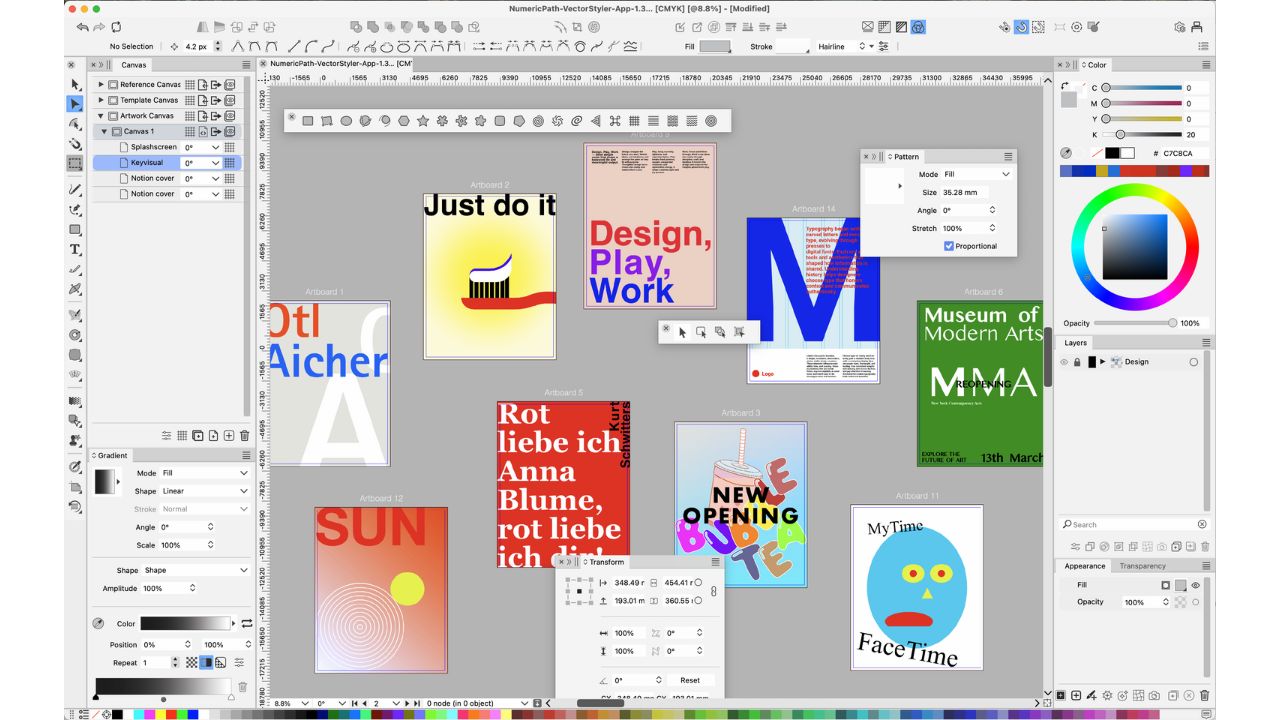
كيفية استخدام VectorStyler في تصميم الشعارات والهوية البصرية باحتراف
يمكن استخدام VectorStyler في تصميم الشعارات والهوية البصرية باحتراف من خلال استغلال أدوات المتجهات، الرموز، والأنماط القابلة لإعادة الاستخدام لبناء نظام بصري متكامل وليس مجرد شعار منفصل. يوفر البرنامج بيئة مثالية لهذا النوع من الأعمال لأنه يدعم الرموز، الأساليب، وتحديثها ديناميكيًا في كل عناصر الهوية مرة واحدة.
التخطيط وبناء الفكرة
ابدأ بتحديد فكرة الشعار ورسم سكيتشات أولية على الورق أو مباشرة باستخدام أدوات الأشكال والقلم داخل VectorStyler مع لوحات عمل متعددة (عدة نسخ وتجارب في ملف واحد). استخدم الطبقات لتنظيم عناصر الشعار (رمز، نص، عناصر مساعدة) مما يسهل التعديل والاختبار دون إفساد النسخ الأخرى.
رسم الشعار كمتجهات نظيفة
استخدم أداة القلم Pen وأدوات الأشكال Shapes (المستطيل، الدائرة، المضلع، النجمة) لرسم الرموز والأشكال الأساسية للشعار مع التحكم في العقد والمنحنيات للحصول على خطوط نظيفة وحواف دقيقة. يمكن استخدام أدوات الدمج والتجميع والمنطق البولي Boolean Operations لإنشاء أشكال معقدة عبر دمج وطرح الأشكال من بعضها مثل شعار أيقوني بسيط ولكن مدروس.
إدارة الألوان وبناء نظام لوني للهوية
استفد من لوحات الألوان Swatches وStyles لإنشاء لوحة ألوان أساسية للهوية (ألوان أساسية وثانوية وتدرجات) وحفظها كأنماط قابلة للتطبيق على أي عنصر. عند تعديل لون في النمط، يتم تحديث كل العناصر المرتبطة به تلقائيًا، مما يسهّل توحيد الهوية عبر الشعار، الكروت، البانرات، وباقي التطبيقات.
استخدام الرموز Symbols لتوحيد الهوية
حوّل الشعار أو أيقونة الشعار إلى Symbol من لوحة الرموز، ثم استخدمه في كل لوحات العمل الخاصة بالهوية (بطاقات أعمال، ترويسة، بوستات سوشيال). عند تعديل الشعار الأصلي، ستتحدث كل النسخ تلقائيًا في جميع التصاميم، وهو ما يجعل VectorStyler قويًا جدًا في إدارة الهوية البصرية طويلة المدى.
التايبوجرافي وإنشاء شعار كتابي
استخدم أدوات النص Typography لوضع اسم العلامة التجارية بخط مناسب، مع ضبط التباعد بين الحروف والأسطر، ثم بإمكانك تحويل النص إلى منحنيات لتحويله إلى شعار كتابي متجه بالكامل. يمكن تطبيق تأثيرات بسيطة غير مدمرة (مثل الظلال أو الإزاحة) للحفاظ على وضوح الشعار عند تصغيره أو طباعته.
إعداد ملفات الشعار والهوية للتسليم
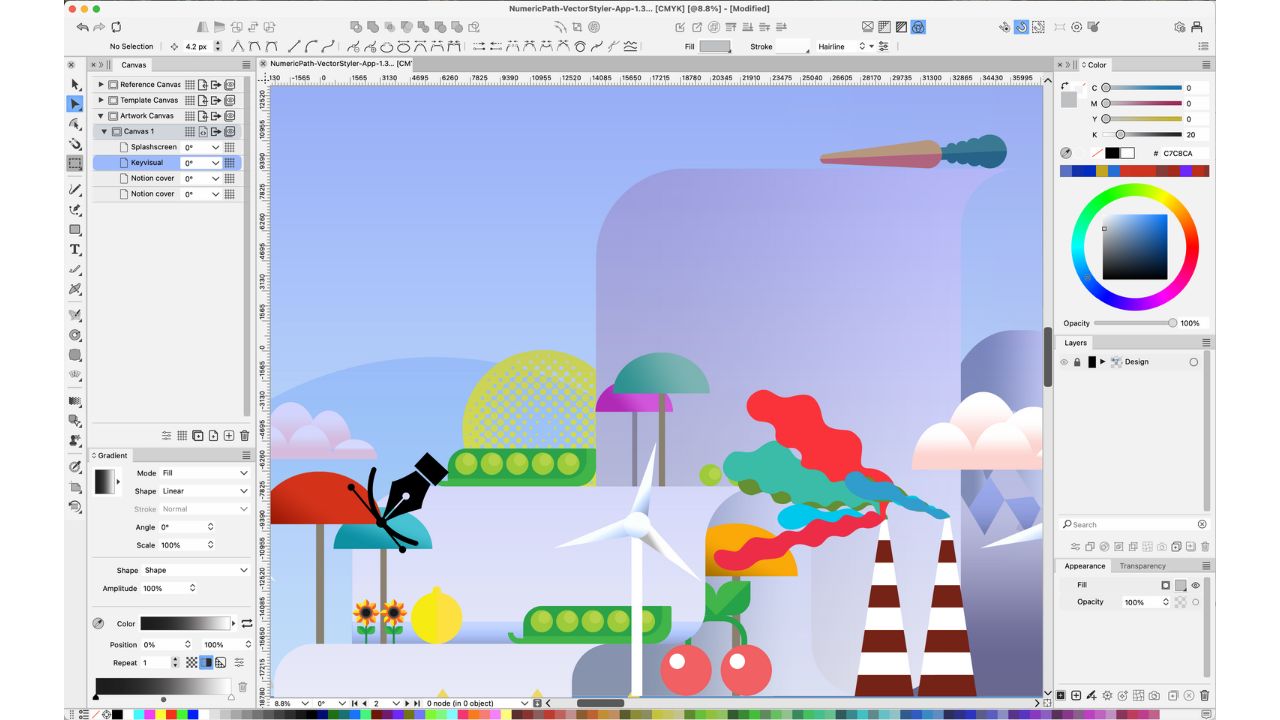
مقارنة بين VectorStyler وبرامج التصميم المتجهي الأخرى من حيث السعر والإمكانيات
VectorStyler يقدم حزمة أدوات متقدمة للتصميم المتجهي مع ترخيص شراء لمرة واحدة، بينما تعتمد أغلب المنافسين الكبار مثل Adobe Illustrator وCorelDRAW على اشتراك شهري أو سنوي. بالمقابل، يظل Affinity Designer وInkscape بدائل قوية أيضًا، لكن VectorStyler يتميّز بتركيز أكبر على أدوات المتجهات العميقة مقابل سعر متوسط.
نظرة عامة على السعر
-
VectorStyler: ترخيص تجاري لمرة واحدة بحوالي 95 دولار، بدون اشتراك، مع حق استخدام على ويندوز وmacOS لنفس المستخدم.
-
Adobe Illustrator: جزء من حزمة Adobe CC بنظام اشتراك شهري يبدأ تقريبًا من أكثر من 20 دولار شهريًا للفرد، ما يجعله الأعلى تكلفة على المدى الطويل.
-
Affinity Designer: ترخيص لمرة واحدة يقارب 50 دولار تقريبًا، ويُعتبر أرخص من VectorStyler مع مجموعة ميزات قوية ولكن بعض الأدوات المتقدمة في المتجهات أقل عمقًا.
مقارنة في الإمكانيات الأساسية
-
VectorStyler: يقدم مجموعة واسعة من أدوات المتجهات المتقدمة (مسارات، منحنيات، فرش متجهة، أنماط، تأثيرات حية، دعم خطوط متغيرة وملونة)، مع دعم ملفات Illustrator الأصلية واستيراد الفرش.
-
Adobe Illustrator: الأكثر نضجًا وتكاملًا في السوق، مع أداء قوي، تكامل ممتاز مع بقية برامج Adobe، ودعم واسع في الصناعة لكنه مقيد بالاشتراك.
-
Affinity Designer: واجهة سلسة وأداء سريع جدًا في الملفات المعقدة، مع أدوات قوية للمتجهات والبيكسل، لكنه يفتقر لبعض الأدوات المتخصصة جدًا الموجودة في VectorStyler وIllustrator.
مميزات VectorStyler التنافسية
-
عدم وجود اشتراك: شراء واحد واستخدام دائم مع تحديثات مجانية لفترة رئيسية، مما يجعله جذابًا للمستقلين وأصحاب الأعمال الصغيرة.
-
عمق أدوات المتجهات: يحتوي على مزايا متقدمة مثل Align along path، تدوير اللوحة (Rotate Canvas View)، تعدد لوحات العمل والكانفس، وأنظمة أنماط وتأثيرات متجهية قوية يصعب إيجادها في بعض البدائل الأرخص.
نقاط يجب الانتباه لها
-
الأداء: بعض المستخدمين يشيرون إلى أن VectorStyler قد يكون أبطأ عند التعامل مع ملفات متجهة ضخمة مقارنة بـ Affinity Designer وIllustrator، خصوصًا في السحب والتكبير.
-
المنظومة Ecosystem: Illustrator يتمتع بتكامل ضخم مع خدمات Adobe الأخرى، بينما VectorStyler يركز أكثر على كونه أداة مستقلة للمتحمسين للمتجهات والميزانية الثابتة.
جدول مقارنة مبسط
| البرنامج | نموذج التسعير | التقريب السعري للفرد | قوة أدوات المتجهات | الأداء في الملفات الكبيرة | التكامل مع منظومة أخرى |
|---|---|---|---|---|---|
| VectorStyler | شراء لمرة واحدة | ~95 دولار. | متقدمة جدًا. | متوسطة–جيدة مع شكاوى في المشاريع الثقيلة. | منخفض (برنامج مستقل). |
| Adobe Illustrator | اشتراك شهري/سنوي | >20 دولار شهريًا تقريبًا. | متقدمة وقياسية في السوق. | ممتازة عمومًا. | عالية مع بقية Adobe. |
| Affinity Designer | شراء لمرة واحدة | ~50 دولار تقريبًا. | قوية لكن أقل عمقًا من VS في بعض الجوانب. | ممتازة وسلسة جدًا. | متوسطة داخل مجموعة Affinity. |
أفضل الإعدادات والنصائح لتحسين أداء VectorStyler على الأجهزة المتوسطة والضعيفة
يمكن تحسين أداء VectorStyler على الأجهزة المتوسطة والضعيفة بشكل ملحوظ عبر ضبط بعض الإعدادات داخل البرنامج وطريقة العمل مع الملفات المتجهية. التركيز يكون على تقليل الحمل على المعالج وكرت الشاشة أثناء التحرير، مع الحفاظ على جودة العرض عند الحاجة فقط.
ضبط إعدادات العرض Display
-
استخدام وضع Outline View أو تقليل التفاصيل أثناء التحرير في الملفات الثقيلة، لأنه يخفف حسابات التنعيم والعرض ويجعل تحريك النقاط والأشكال أسرع بكثير.
-
إيقاف أو تقليل الـ Anti‑Aliasing من قائمة View → Subpixel ثم اختيار None أو خيار أقل، مما يقلل الحمل على كرت الشاشة عند التكبير/التصغير والتحريك.
-
من إعدادات Display Options، تفعيل أو ضبط خيارات Caching object and layer images لتخزين بعض النتائج مؤقتًا بدل إعادة حسابها في كل حركة.
تقليل معاينة التأثيرات والفلاتر أثناء العمل
-
من تفضيلات العرض أو الصور، يمكن إلغاء تفعيل Allow Effects أو تقليل معاينة تأثيرات الصور الحية (مثل Gaussian Blur والـ Adjustment Layers) على الشاشة لتقليل البطء أثناء التحريك.
-
عند الحاجة للعمل على تأثيرات ثقيلة، يفضّل إخفاء الطبقات المحتوية على تأثيرات معقدة أو تجميدها مؤقتًا ثم إظهارها فقط عند الانتهاء من الرسم الأساسي.
ضبط استخدام المعالج والـ GPU
-
من Preferences → Performance يمكن تغيير إعداد Compute Engine لاختيار وضع Software أو تفعيل/تعطيل استخدام الـ GPU حسب نوع كرت الشاشة، واختبار أيها يعطي أداء أفضل على جهازك.
-
عدم المبالغة في عدد الـ Threads المخصصة للمعالجة؛ المطوّر ينصح أحيانًا باستخدام قيم أقل (مثل 8 أو 12 خيطًا) بدل استخدام الحد الأقصى، لأن القيم الكبيرة قد لا تعطي تحسنًا حقيقيًا وقد تؤدي لسلوك غير مستقر على بعض الأجهزة.
تنظيم الملفات وتقليل التعقيد
-
تقسيم المشاريع الضخمة إلى أكثر من ملف أو استخدام عدة لوحات عمل مع إخفاء اللوحات غير المستخدمة أثناء العمل يقلل من الحمل في كل مرة يعيد فيها البرنامج الرسم.
-
تقليل عدد النقاط في المسارات (Simplify Paths) والتقليل من استخدام Mesh Gradients أو أنماط متداخلة بكثافة في التصميم الواحد يساعد على تسريع التعديل والتحريك.
نصائح عملية لطريقة العمل
-
العمل على مستوى تكبير مناسب (Zoom In) أثناء التعديل على أجزاء محددة؛ الأداء يكون أفضل كثيرًا في VectorStyler عند التركيز على جزء من التصميم بدل عرضه بالكامل مكبرًا/مصغّرًا.
-
حفظ نسخة من الملف بدون تاريخ الـ Undo الكبير أو الطبقات المؤقتة (مثل سكيتشات ومرشدات) عند الانتهاء من مرحلة معينة يقلل من حجم الملف ويجعله أسرع في الفتح والحفظ.
باستخدام هذه الإعدادات والنصائح يمكن جعل VectorStyler أكثر سلاسة على الأجهزة المتوسطة والقديمة، مع الحفاظ على إمكانية الاستفادة من أدواته المتقدمة في التصميم المتجهي.
حل مشاكل تثبيت وتشغيل VectorStyler الشائعة بعد التحميل
أكثر مشاكل VectorStyler بعد التثبيت تكون مرتبطة بالإعدادات، بقايا إصدارات سابقة، الخطوط، أو ملفات تالفة، ويمكن حل أغلبها بخطوات بسيطة بدون إعادة تهيئة الجهاز. فيما يلي أهم الأعطال الشائعة وكيفية التعامل معها على ويندوز وmacOS.
مشكلة: فشل التثبيت أو تحديث معطوب
-
-
-
إذا ظهر أن التحديث مكسور أو البرنامج يعطي رسائل تشخيص غريبة بعد التحديث، يوصى بإلغاء التثبيت بالكامل ثم تنزيل آخر إصدار من الموقع الرسمي وإعادة التثبيت يدويًا بدل الاعتماد على التحديث التلقائي.
-
في بعض الحالات على ويندوز، مشاكل MSI تعني أن بعض الملفات لم تُستبدل، لذلك بعد إزالة البرنامج تأكد من عدم وجود بقايا في Program Files ثم ثبّت نسخة جديدة نظيفة.
-
-
مشكلة: تعطل البرنامج عند الإقلاع (Crash on Startup)
-
-
-
جرّب إزالة الخطوط التي أضفتها مؤخرًا، لأن بعض الخطوط (خصوصًا من مديري خطوط خارجيين أو Adobe Fonts) قد تسبب تعطل VectorStyler أثناء فحص الخطوط عند البدء.
-
أعد ضبط إعدادات البرنامج بحذف مجلد resources في مجلد بيانات المستخدم (User Data)، حيث يعيد ذلك الواجهة والإعدادات إلى الوضع الافتراضي ويحل أعطال ناتجة عن إعدادات تالفة.
-
-
الوصول إلى مجلد إعدادات المستخدم (هام للحلول)
-
-
-
يوضح المطوّر أن مجلد الإعدادات والـ workspace موجود في مسار User Data، وحذف مجلد presets يعيد القوالب الافتراضية، بينما حذف resources يعيد كل الإعدادات والواجهات للوضع الأول.
-
على ويندوز توجد عادة مجلدات مثل:
C:\Users\<UserName>\AppData\Roaming\NumericPath\VectorStyler1.0\vector\data\resourcesأو المسار المشابه تحت Local، ويُفضّل إغلاق البرنامج تمامًا قبل حذف هذه المجلدات.
-
-
مشكلة: الملف لا يفتح أو يتسبب في crash
-
-
-
إذا كان ملف .vstyler الواحد يتسبب في تعطل البرنامج عند فتحه، قد يكون الملف تالفًا نتيجة انقطاع أو خطأ أثناء الحفظ، ويقترح المطوّر الاعتماد على ملفات النسخ الاحتياطي التي يعرضها البرنامج بعد التعطل.
-
في حالة استمرار المشكلة مع ملف مهم، يمكن إرسال الملف إلى دعم VectorStyler حيث لديهم أدوات داخلية لمحاولة إصلاحه واستعادة المحتوى قدر الإمكان.
-
-
مشكلة: الإعدادات لا تُحفظ أو تضيع بعد كل إعادة تشغيل
-
-
-
إذا تغيّر الإعداد في كل مرة ولا يبقى بعد إعادة تشغيل البرنامج، فغالبًا لا يستطيع VectorStyler الكتابة في مجلد User Data بسبب صلاحيات النظام أو مشكلة في إنشاء المجلدات.
-
الحل هو التأكد من أن حساب المستخدم لديه صلاحية كاملة على مجلد بيانات التطبيق، أو تشغيل البرنامج مرة واحدة بصلاحيات أعلى للتأكد من إنشاء مجلدات الإعدادات بشكل صحيح.
-
-
متى تتواصل مع الدعم؟
-
-
إذا جربت إزالة مجلد resources، إعادة التثبيت النظيف، وفحص الخطوط وما زال البرنامج ينهار أو يرفض التثبيت، يُنصح بفتح موضوع في منتدى VectorStyler الرسمي أو مراسلة الدعم مع تقرير الأعطال والملفات ذات المشكلة.
- وجود رسائل خطأ متكررة بعد كل تشغيل، أو سلوك غير عادي لا يختفي بعد إعادة الضبط، يُعد مؤشرًا جيدًا لرفع الحالة للدعم ليتمكن المطوّر من إصلاحها في الإصدارات التالية.
-
هل يستحق VectorStyler التحميل والاعتماد عليه في أعمالك اليومية في التصميم المتجهي؟
نعم، VectorStyler يستحق التحميل والتجربة بالتأكيد، وفي كثير من الحالات يمكن الاعتماد عليه بشكل يومي خصوصًا إذا كنت تريد قوة أدوات قريبة من Illustrator بدون اشتراك شهري. قيمته تظهر أكثر مع المستقلين وأصحاب الأعمال الصغيرة الذين يحتاجون برنامجًا متقدمًا بسعر ثابت مع دعم حقيقي لأدوات المتجهات العميقة.
نقاط القوة التي تجعله مناسبًا للاستخدام اليومي
-
ترخيص لمرة واحدة بسعر يقارب 95 دولار مع ميزات احترافية مثل الفرش المتجهية، التأثيرات غير المدمرة، دعم خطوط متغيرة، وأنظمة أنماط متقدمة، ما يجعله خيارًا اقتصاديًا على المدى الطويل.
-
يدعم العمل على ويندوز وmacOS، ويفتح ويصدّر صيغ AI وPDF وSVG وPSD وغيرها، ما يسمح بإدخاله في سير عمل احترافي مع عملاء يستخدمون برامج أخرى.
-
يحتوي على مميزات متقدمة لا تتوفر أحيانًا حتى في بعض المنافسين الأشهر، مثل تعدد لوحات العمل، الرموز المتقدمة، وأنظمة تأثيرات متجهية قوية، ما يجعله مناسبًا للشعارات والهوية البصرية والرسوم التوضيحية.
نقاط يجب وضعها في الحسبان
-
الأداء قد يكون أبطأ قليلًا من Affinity Designer وIllustrator مع الملفات الثقيلة جدًا أو الأجهزة الضعيفة، لكنه يتحسن كثيرًا بعد ضبط إعدادات العرض والأداء كما ينصح المطوّر في المنتدى الرسمي.
-
المنظومة المحيطة به أصغر (دورات، إضافات، مجتمع) مقارنةً بـ Adobe، لكن هناك منتدى نشط وتحديثات متكررة تُصلح الأخطاء وتضيف تحسينات بشكل مستمر.
لمن يُنصح باستخدامه؟
-
مصمم مستقل أو صاحب مشروع صغير يريد بديلًا قويًا لـ Illustrator بدون التزام اشتراك.
-
مستخدم يهتم بأدوات متجهات عميقة، شعارات، أيقونات، رسومات توضيحية، ويركز على الجودة أكثر من التكامل مع منظومة Adobe.
تحميل موفق للجميع
انتهى الموضوع
تابع أحدث و أفضل البرامج من قسم البرامج من هنا
كما يمكنك متابعتنا على صفحة فارس الاسطوانات على الفيسبوك
ويمكنك الإنضمام لجروب فارس الإسطوانات على الفيسبوك .
مع تحيات موقع فارس الاسطوانات