












تحميل برنامج SolidWorks 2026 Full Premium كامل مع التفعيل | التصميم الهندسي ثلاثي الأبعاد
برنامج SolidWorks 2026 Full Premium هو أحد أبرز الحلول الاحترافية في مجال التصميم الهندسي ثلاثي الأبعاد، حيث يوفر بيئة متكاملة لإنشاء المجسمات الميكانيكية، وتصميم الأجزاء والمكونات الصناعية، وتجميع القطع المختلفة، وإعداد الرسومات الهندسية الدقيقة اللازمة للتصنيع. ويُستخدم البرنامج في مجالات الهندسة الميكانيكية وتصميم المنتجات والآلات والمعدات، بفضل اعتماده على تقنيات التصميم البارامتري (Parametric Design) التي تتيح تعديل الأبعاد والخصائص بسهولة مع الحفاظ على العلاقات الهندسية بين مكونات المشروع.
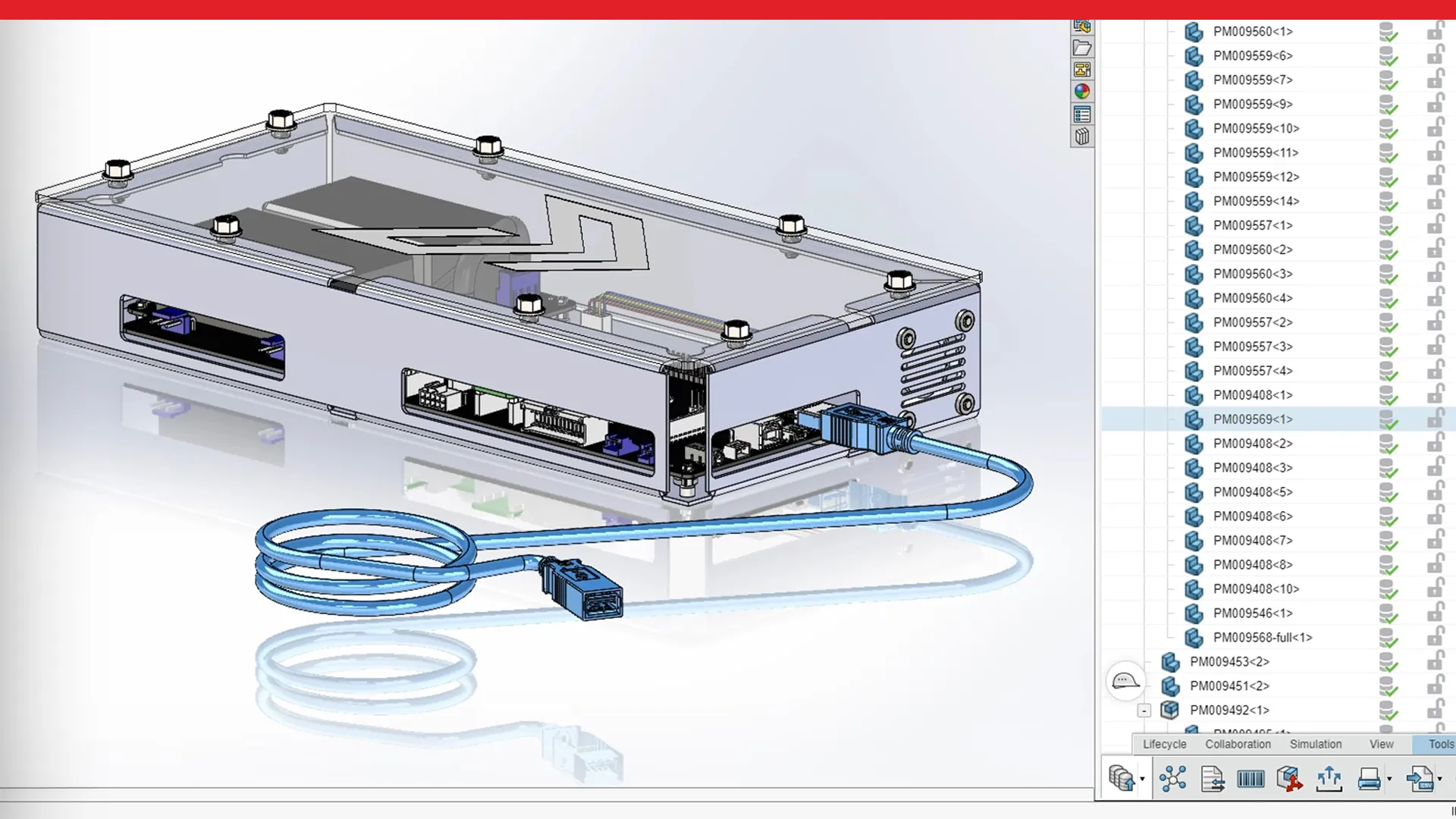
ويأتي SolidWorks 2026 Premium بمجموعة من التحسينات في أدوات النمذجة والتجميع والتوثيق الهندسي والأداء، إلى جانب إمكانات تحليل الإجهادات ودراسة الحركة وتصميم مسارات الأنابيب والكابلات. ويساعد ذلك المهندسين والمصممين على الانتقال من الفكرة الأولية إلى نموذج هندسي قابل للمراجعة والتطوير قبل بدء مراحل التصنيع الفعلية، مع تقليل الأخطاء وتوفير الوقت والجهد.
ولمزيد من المعلومات أو لتحميل الإصدار السابق، يمكنك زيارة صفحة تحميل برنامج SolidWorks 2025 كامل مع التفعيل.
يُعد تحميل برنامج SolidWorks 2026 Full Premium خيارًا مهمًا للمهندسين والمصممين الذين يحتاجون إلى بيئة احترافية لإنشاء النماذج الهندسية ثلاثية الأبعاد وتصميم الأجزاء الميكانيكية وتجميعها واختبارها قبل التصنيع. يجمع البرنامج بين أدوات الرسم الهندسي الدقيقة والنمذجة البارامترية والمحاكاة الميكانيكية، مما يساعد على تطوير المنتجات والمعدات الصناعية بكفاءة أكبر.
ويتميز إصدار SOLIDWORKS 2026 بتحسينات في التعامل مع التجميعات الكبيرة والرسومات التنفيذية وأدوات التصميم، إلى جانب إمكانات متقدمة في فئة Premium لتحليل الإجهادات ودراسة حركة المكونات وتصميم مسارات الأنابيب والكابلات.
سواء كنت طالبًا في كلية الهندسة، أو مهندس تصميم ميكانيكي، أو تعمل في تطوير المنتجات الصناعية، يوفر البرنامج الأدوات اللازمة لتحويل الأفكار إلى نماذج هندسية دقيقة يمكن تعديلها وتحليلها وإعدادها للتصنيع.
ما هو برنامج SolidWorks 2026 Premium؟
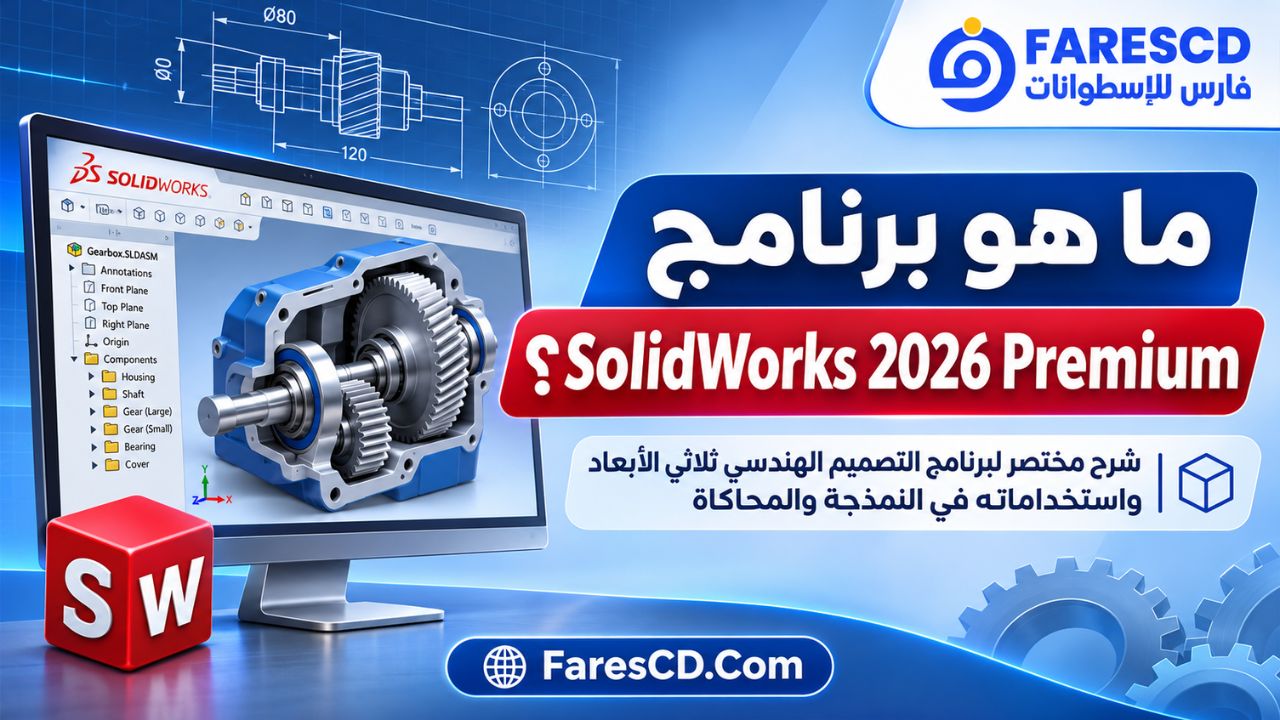
برنامج SolidWorks 2026 Premium هو أحد إصدارات برنامج التصميم الهندسي بمساعدة الكمبيوتر (CAD) الذي تطوره شركة Dassault Systèmes، ويُستخدم في تصميم المنتجات والأنظمة الميكانيكية باستخدام نماذج ثلاثية الأبعاد قابلة للتعديل.
يعتمد البرنامج على تقنية Parametric Modeling التي تربط العناصر الهندسية بالأبعاد والقيود والعلاقات التصميمية. فعند تعديل أحد أبعاد النموذج، يمكن أن تتحدث الأجزاء المرتبطة به تلقائيًا وفقًا للعلاقات المحددة أثناء التصميم.
على سبيل المثال، عند تصميم هيكل معدني يحتوي على فتحات تثبيت ومجموعة من القطع المتصلة، يمكن تغيير طول الهيكل أو قطر الفتحات دون الحاجة إلى إعادة رسم المشروع بالكامل.
ولا يقتصر البرنامج على إنشاء الأشكال ثلاثية الأبعاد؛ إذ يمكن استخدامه لإعداد الرسومات ثنائية الأبعاد، واستخراج الأبعاد، وإضافة المواد، وحساب الكتلة، ودراسة التداخل بين الأجزاء، بالإضافة إلى تنفيذ أنواع مختلفة من التحليل الهندسي حسب الأدوات والتراخيص المتاحة.
لماذا يُستخدم SolidWorks في التصميم الميكانيكي؟
يحتاج المهندس إلى التأكد من أن التصميم قابل للتنفيذ قبل إرسال الرسومات إلى المصنع. وهنا تظهر أهمية SolidWorks في ربط مراحل التصميم والتجميع والتحليل والتوثيق.
يساعد البرنامج على:
- إنشاء نماذج هندسية دقيقة للأجزاء الميكانيكية.
- اختبار توافق الأجزاء داخل التجميعات.
- اكتشاف بعض مشكلات التداخل قبل التصنيع.
- إعداد رسومات هندسية تحتوي على الأبعاد والتفاوتات.
- تجربة تعديلات مختلفة على المنتج دون إعادة تصميمه من البداية.
- إجراء تحليلات ميكانيكية لتقييم سلوك الأجزاء تحت الأحمال.
- تصدير النماذج إلى صيغ هندسية مناسبة للمشاركة والتصنيع.
أهم مميزات برنامج SolidWorks 2026 Full Premium
1. التصميم الهندسي ثلاثي الأبعاد بدقة عالية
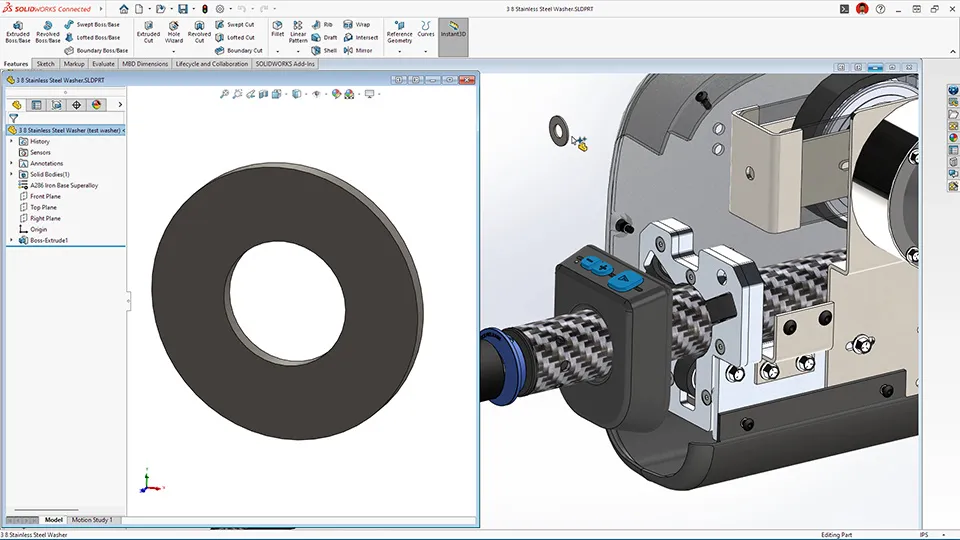
يوفر البرنامج مجموعة واسعة من أدوات إنشاء المجسمات ثلاثية الأبعاد، تبدأ برسم الأشكال الهندسية البسيطة، ثم تحويلها إلى أجسام صلبة باستخدام أوامر مثل Extrude وRevolve وSweep وLoft.
ويمكن تعديل الأسطح والحواف وإضافة الثقوب والانحناءات والتجاويف بطريقة منظمة باستخدام شجرة الخصائص FeatureManager Design Tree.
وتسمح هذه البيئة بإنشاء نماذج تتراوح بين قطعة ميكانيكية صغيرة ونظام معقد يتكون من مئات المكونات.
2. تصميم الأجزاء الميكانيكية باستخدام Part Modeling
تُعد أدوات Part Modeling من أهم مكونات SolidWorks، حيث تتيح إنشاء كل جزء من أجزاء المشروع بصورة مستقلة.
يمكن تصميم التروس والمحاور والهياكل والأغطية وقواعد التثبيت وغيرها من العناصر، مع تحديد أبعادها وخصائصها الهندسية.
كما يستطيع المستخدم تغيير المادة المخصصة للقطعة وحساب خصائص مثل الكتلة والحجم ومركز الثقل، اعتمادًا على هندسة النموذج وبيانات المادة المستخدمة.
3. إنشاء التجميعات الميكانيكية Assembly Design
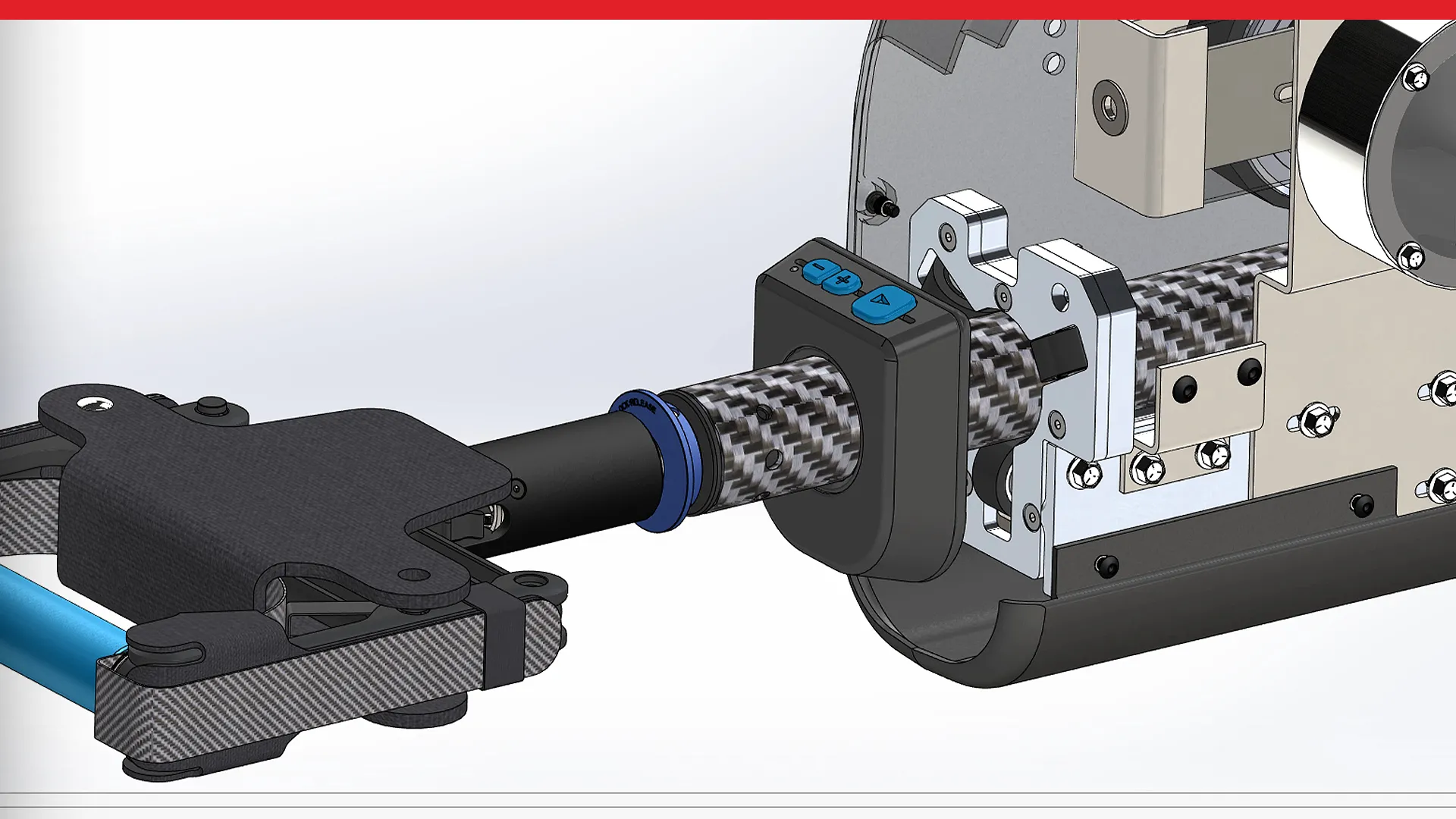
تتيح أدوات Assembly جمع الأجزاء المنفصلة داخل نموذج واحد لدراسة العلاقات بينها.
يمكن استخدام أوامر Mate لتحديد كيفية اتصال المكونات، مثل تثبيت محور داخل محمل أو ربط غطاء بقاعدة باستخدام مجموعة من أدوات التثبيت.
ويساعد تصميم التجميعات على اكتشاف الأخطاء المتعلقة بمواضع الأجزاء ومدى توافقها، بالإضافة إلى دراسة الحركة الممكنة بين المكونات.
4. المحاكاة الهندسية وتحليل الإجهادات
تضيف فئة SolidWorks Premium إمكانات تحليل إنشائي تساعد على دراسة سلوك الأجزاء والتجميعات تحت تأثير القوى والأحمال.
ومن خلال أدوات التحليل بالعناصر المحدودة (FEA)، يمكن تقييم الإجهادات والإزاحات في النماذج وفقًا للمواد والقيود والأحمال المحددة.
ويستفيد المهندس من هذه النتائج في مراجعة التصميم، وتحديد المناطق التي قد تحتاج إلى تعديل، ومقارنة الحلول الهندسية المختلفة.
وتتوفر تحليلات أكثر تخصصًا من خلال منتجات SOLIDWORKS Simulation وتراخيصها المناسبة، ولا يعني وجود Premium بالضرورة شمول جميع أنواع المحاكاة المتقدمة.
5. دراسة الحركة باستخدام SOLIDWORKS Motion
يمكن استخدام أدوات Motion لتحليل حركة الأجزاء داخل التجميعات الميكانيكية.
على سبيل المثال، يستطيع المصمم دراسة حركة ذراع ميكانيكي أو آلية تتكون من تروس ووصلات متحركة، مع تعريف المحركات والاتصالات المناسبة.
ويفيد ذلك في فهم العلاقات الحركية، وتقدير تأثير الحركة على بعض مكونات النظام، واكتشاف مشكلات التصميم قبل تنفيذ النموذج الفعلي.
6. تصميم الأنابيب والكابلات باستخدام Routing
تتميز فئة Premium بأدوات SOLIDWORKS Routing المصممة لإنشاء المسارات ثلاثية الأبعاد داخل التجميعات.
وتساعد هذه الأدوات في تصميم:
- مسارات الأنابيب الصناعية.
- أنظمة المواسير والوصلات.
- الكابلات الكهربائية.
- ضفائر الأسلاك Wiring Harnesses.
- مسارات الأنابيب المرنة.
- بعض تطبيقات مجاري الهواء والتوصيلات الصناعية.
وتُستخدم هذه الإمكانات خصوصًا في تصميم المعدات المعقدة التي تحتوي على أنظمة ميكانيكية وكهربائية مترابطة.
7. إعداد الرسومات الهندسية التنفيذية
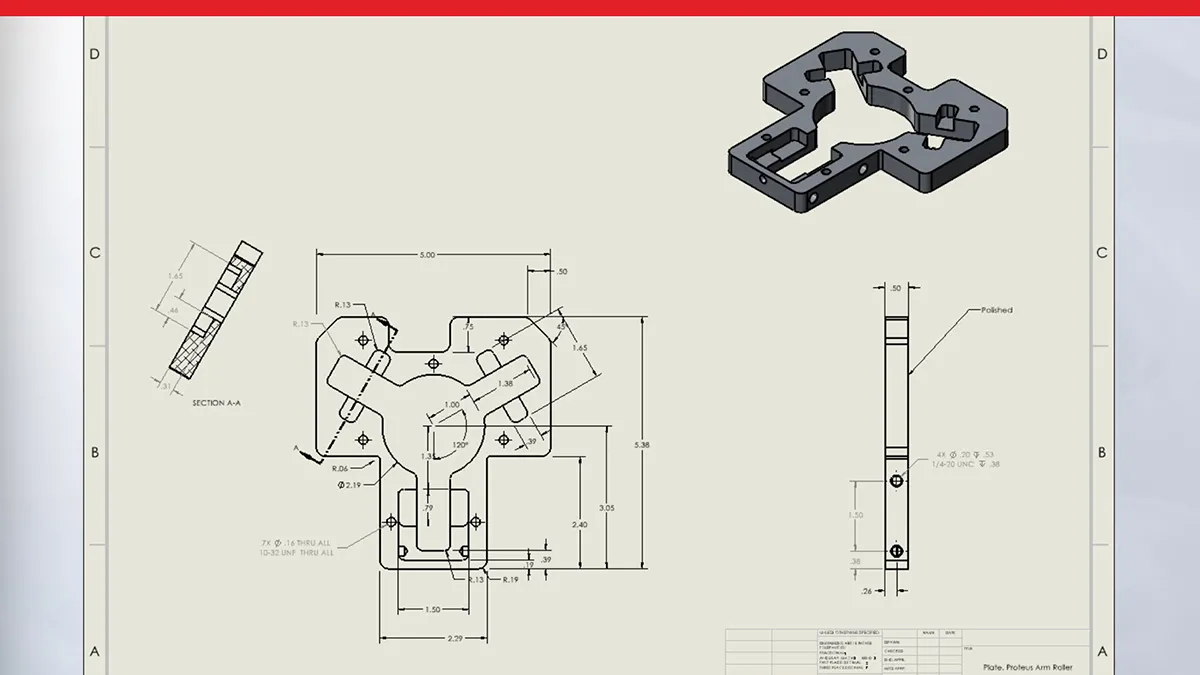
بعد الانتهاء من النموذج ثلاثي الأبعاد، يمكن تحويله إلى Drawing يحتوي على المساقط الهندسية والأبعاد والقطاعات والتفاصيل المطلوبة.
ويدعم البرنامج إضافة الرموز الهندسية والتفاوتات والملاحظات الفنية وجداول المكونات (BOM)، لتسهيل نقل معلومات التصميم إلى أقسام التصنيع والجودة.
كما ترتبط الرسومات بالنماذج الأصلية، مما يساعد على تحديثها عند تعديل التصميم، مع ضرورة مراجعة النتائج قبل اعتماد الرسومات النهائية.
8. تصميم الصفائح المعدنية والهياكل الملحومة
يوفر البرنامج أدوات متخصصة لتصميم Sheet Metal وWeldments.
يمكن إنشاء الأجزاء المعدنية المثنية، وتحديد سماكاتها، وإضافة الثنيات والفتحات، ثم استخراج الشكل المسطح الذي يساعد على تجهيز عمليات القطع والتشكيل.
كما تتيح أدوات Weldments تصميم الهياكل والأطر المعدنية وإعداد قوائم القطع، مما يجعل البرنامج مناسبًا لتطبيقات تصنيع الهياكل والمعدات الصناعية.

ما الجديد في SolidWorks 2026 مقارنة بالإصدارات السابقة؟
يركز إصدار 2026 على تحسين سرعة العمل وتقليل الخطوات اليدوية في بعض المهام الهندسية، إلى جانب تطوير إدارة التجميعات والرسومات وأدوات التوثيق.
ومن أبرز التحسينات التي قدمتها الشركة:
تحسين التعامل مع التجميعات الكبيرة
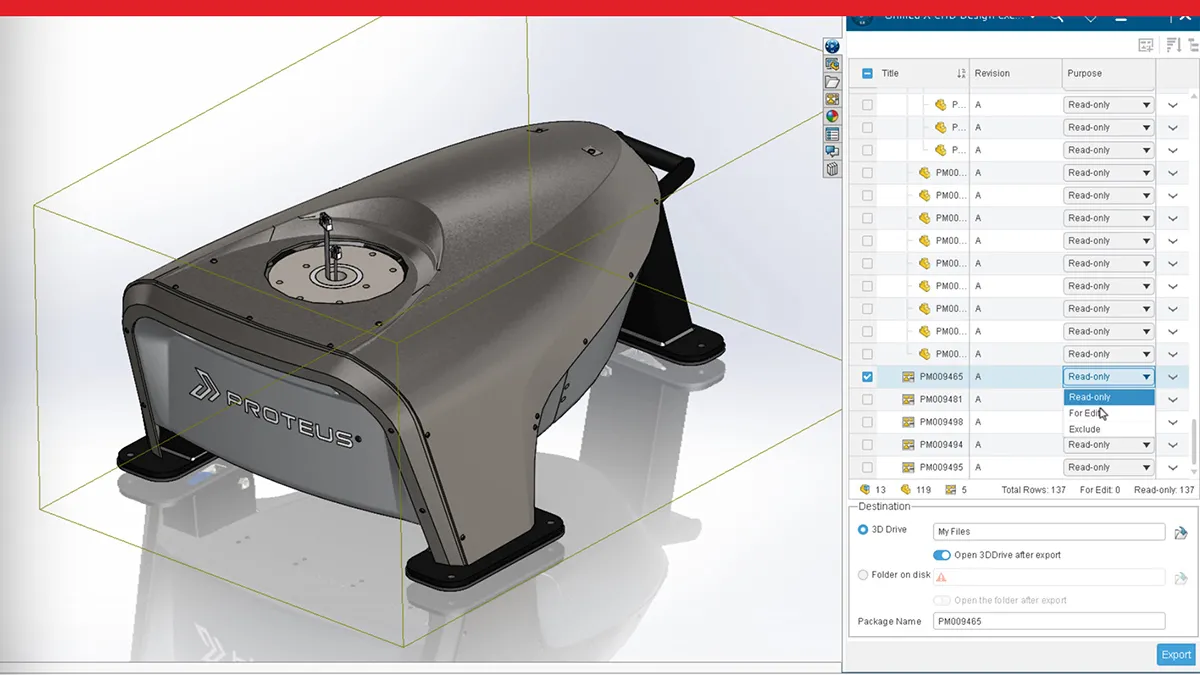
تتيح ميزة Selective Loading في بيئات 3DEXPERIENCE المدعومة تحميل مكونات محددة من التجميع بدلًا من فتح جميع أجزائه دفعة واحدة.
تساعد هذه الميزة على تقليل ازدحام مساحة العمل والتركيز على الأجزاء المطلوبة، خصوصًا في المشروعات الصناعية الكبيرة.
كما يقدم الإصدار تحسينات تتعلق بإدارة المكونات الخفيفة Lightweight Components وتقليل بعض عمليات إعادة بناء التجميعات غير الضرورية.
التعرف التلقائي على عناصر التثبيت
تساعد إمكانات التعرف على عناصر التثبيت في تسهيل إدراج بعض المكونات مثل البراغي والصواميل والحلقات داخل التجميعات.
ويمكن أن يقلل ذلك عدد الخطوات اللازمة لتحديد العلاقات بين العناصر، مع بقاء الحاجة إلى مراجعة النتائج والتأكد من صحة مواضع المكونات.
تحسين إنشاء الرسومات الهندسية
يتضمن إصدار 2026 تطويرات في أدوات إنشاء الرسومات وتنظيم الأبعاد والتعليقات الهندسية.
وتشمل التحسينات إمكانات التوليد التلقائي لبعض الرسومات، وتطوير محاذاة الملاحظات، والتعامل مع خطوط الأبعاد المتقاطعة مع النصوص.
وتتوفر بعض وظائف التوليد التلقائي باعتبارها ميزات تجريبية أو مرتبطة بإصدارات وتحديثات محددة.
أدوات مساعدة ذكية للتصميم
يتضمن نظام SOLIDWORKS 2026 إمكانات للمساعدة في إنشاء الرسومات والتعامل مع بعض عناصر التجميع، إلى جانب أدوات المساعدة الافتراضية المتوفرة في بيئات SOLIDWORKS Design المدعومة.
وتهدف هذه الوظائف إلى تقليل المهام المتكررة وتسهيل الوصول إلى المعلومات، لكن توافرها يختلف بحسب نوع الترخيص والتحديث والاتصال بالخدمات المرتبطة.
تحسين تجربة الاستخدام والأداء
شهد البرنامج تحسينات في البحث عن الأوامر وتنظيم الواجهة وبعض العمليات المرتبطة بإنشاء الأجزاء والتجميعات.
كما شملت التحسينات أدوات الصفائح المعدنية وتبادل الملفات وإدارة بيانات التصميم، وهو ما يساعد المستخدمين على تنفيذ أعمالهم بطريقة أكثر تنظيمًا.
الفرق بين SolidWorks 2026 Standard وProfessional وPremium
يتوفر SOLIDWORKS Design بعدة فئات تختلف في مستوى الأدوات المتخصصة التي يحصل عليها المستخدم.
| الميزة | Standard | Professional | Premium |
|---|---|---|---|
| التصميم ثلاثي الأبعاد | نعم | نعم | نعم |
| تصميم وتجميع الأجزاء | نعم | نعم | نعم |
| الرسومات الهندسية 2D | نعم | نعم | نعم |
| تصميم Sheet Metal | نعم | نعم | نعم |
| أدوات Weldments | نعم | نعم | نعم |
| مكتبة Toolbox المتقدمة | غير مشمولة بالفئة الأساسية | نعم | نعم |
| تقدير تكلفة التصنيع | غير مشمول بالفئة الأساسية | نعم | نعم |
| تحليل إجهادات أساسي SimulationXpress | نعم | نعم | نعم |
| التحليل الإنشائي الخطي للتجميعات | غير مشمول بالفئة الأساسية | غير مشمول بالفئة الأساسية | نعم |
| تحليل الحركة المتقدم Motion | غير مشمول بالفئة الأساسية | غير مشمول بالفئة الأساسية | نعم |
| Routing للأنابيب والكابلات | غير مشمول بالفئة الأساسية | غير مشمول بالفئة الأساسية | نعم |
| تسطيح الأسطح المعقدة | غير مشمول بالفئة الأساسية | غير مشمول بالفئة الأساسية | نعم |
قد تختلف التطبيقات الإضافية والخدمات السحابية وبعض إمكانات التحليل المتقدم وفق باقة الترخيص والعرض الذي يتم شراؤه.
متى تختار إصدار Premium؟
يكون إصدار Premium مناسبًا عندما لا تقتصر متطلبات المشروع على رسم الأجزاء وتجميعها.
فإذا كنت تحتاج إلى تحليل ميكانيكي للتجميعات، أو دراسة حركة الآليات، أو تصميم مسارات الأنابيب والكابلات، فإن Premium يوفر أدوات إضافية تتجاوز الوظائف الأساسية.
أما إذا كان استخدامك يقتصر على إنشاء الأجزاء والرسومات الهندسية التقليدية، فقد تكون فئة Standard أو Professional كافية.
متطلبات تشغيل برنامج SolidWorks 2026 للكمبيوتر
نظرًا لاعتماد البرنامج على النمذجة ثلاثية الأبعاد والتجميعات والتحليل الهندسي، فإن أداءه يتأثر بصورة واضحة بمواصفات الكمبيوتر.
وفيما يلي متطلبات التشغيل الأساسية والتوصيات العملية.
| المكون | متطلبات SOLIDWORKS 2026 والتوصيات |
|---|---|
| نظام التشغيل | Windows 11 بنواة 64 بت |
| المعالج | Intel 64 أو AMD64 بمعمارية x86-64 |
| الذاكرة RAM | 16 جيجابايت كحد أساسي |
| الذاكرة الموصى بها | 32 جيجابايت أو أكثر |
| بطاقة الرسوميات | بطاقة وبرنامج تشغيل معتمدان من SOLIDWORKS |
| وحدة التخزين | يوصى باستخدام SSD |
| مساحة التخزين | تختلف حسب المنتجات والمكونات المختارة للتثبيت |
| الاتصال بالإنترنت | مطلوب لبعض إجراءات التنزيل والترخيص والخدمات |
| نظام Windows 10 | غير مدعوم رسميًا لإصدار SOLIDWORKS 2026 |
هل يحتاج SolidWorks 2026 إلى كارت شاشة قوي؟
يعتمد ذلك على حجم المشروعات وطبيعة الاستخدام.
فالمشروعات البسيطة قد لا تحتاج إلى الإمكانات نفسها التي تتطلبها التجميعات الضخمة أو أعمال العرض ثلاثي الأبعاد المتقدمة.
ويُنصح باستخدام بطاقة رسوميات احترافية معتمدة من الشركة، مع التأكد من توافق تعريفها مع إصدار البرنامج.
ولا يُعد ارتفاع ذاكرة بطاقة الرسوميات وحده ضمانًا للتوافق؛ إذ تؤثر بنية البطاقة وتعريفاتها ودعمها الرسمي في استقرار بيئة العمل.
أفضل مواصفات لتشغيل SolidWorks 2026 بسلاسة
للاستخدام الهندسي المكثف، يُفضل اختيار جهاز يحتوي على:
- معالج حديث بأداء قوي للنواة الواحدة، مع عدد مناسب من الأنوية.
- ذاكرة RAM لا تقل عن 32 جيجابايت للمشروعات المتوسطة والكبيرة.
- وحدة تخزين NVMe SSD.
- بطاقة رسوميات احترافية معتمدة.
- مساحة تخزين إضافية لملفات المشاريع والتجميعات والنسخ الاحتياطية.
- شاشة عالية الدقة لتسهيل التعامل مع الرسومات والتفاصيل الهندسية.
أما عند تنفيذ دراسات المحاكاة المعقدة، فقد تصبح زيادة الذاكرة وقدرات المعالجة أكثر أهمية، بحسب حجم النموذج وطريقة التحليل.
كيفية تحميل برنامج SolidWorks 2026 Full Premium
يمكن الحصول على النسخة الكاملة من SolidWorks 2026 Premium من خلال قنوات التحميل الرسمية باستخدام ترخيص مناسب.
ويجب التمييز بين برنامج التثبيت والحقوق التي يتيحها الترخيص؛ إذ إن امتلاك ملفات التثبيت الكاملة لا يعني تلقائيًا امتلاك صلاحية استخدام جميع المنتجات والإضافات.
خطوات تحميل SolidWorks 2026
- انتقل إلى صفحة تحميل SOLIDWORKS الرسمية.
- سجّل الدخول بالحساب الذي يمتلك صلاحية الوصول إلى التنزيلات.
- اختر إصدار SOLIDWORKS 2026 من قائمة الإصدارات المتاحة.
- حدد تحديث Service Pack المناسب لترخيصك.
- نزّل أداة SOLIDWORKS Installation Manager.
- شغّل أداة التثبيت وحدد المنتجات التي تريد تنزيلها.
- اختر مجلدًا مناسبًا لحفظ ملفات التثبيت.
- انتظر حتى يكتمل تنزيل المكونات المطلوبة.
قد يتطلب تنزيل بعض الإصدارات أو المكونات اشتراكًا مؤهلًا أو التواصل مع موزع SOLIDWORKS المعتمد.
هل يمكن تجربة SolidWorks Premium قبل الشراء؟
نعم، توفر الشركة تجربة رسمية عبر الإنترنت لبرنامج SOLIDWORKS Design Premium.
يمكن الوصول إليها من خلال صفحة التجربة الرسمية، وهي وسيلة مناسبة للتعرف على واجهة البرنامج وأدواته قبل شراء الترخيص.
ويجب الانتباه إلى أن التجربة عبر الإنترنت ليست بالضرورة نسخة تثبيت محلية كاملة على الكمبيوتر.
كيفية تثبيت SolidWorks 2026 Premium خطوة بخطوة
بعد الانتهاء من تحميل ملفات التثبيت، يمكن بدء إعداد البرنامج على نظام Windows 11.
الخطوة الأولى: تشغيل Installation Manager
افتح مجلد التثبيت وشغّل ملف setup.exe بصلاحيات المسؤول عند الحاجة.
سيبدأ مدير التثبيت بفحص النظام والتعرف على المكونات المطلوبة.
الخطوة الثانية: اختيار نوع التثبيت
حدد تثبيت البرنامج على الجهاز الحالي، أو خيار النشر المناسب إذا كنت تعمل ضمن بيئة مؤسسية.
وتختلف بعض خيارات التثبيت بحسب نوع المنتج وطريقة الترخيص.
الخطوة الثالثة: إدخال بيانات الترخيص
أدخل الرقم التسلسلي أو بيانات الاستحقاق المطلوبة إذا كانت طريقة التثبيت تستخدم ذلك.
تحدد بيانات الترخيص المنتجات والإضافات التي يحق للمستخدم تثبيتها وتشغيلها.
الخطوة الرابعة: اختيار المكونات
راجع قائمة المنتجات المتاحة، وحدد الأدوات التي تحتاج إليها.
قد تشمل المكونات SOLIDWORKS Design وبعض التطبيقات أو الإضافات المتاحة بموجب ترخيصك.
يمكن تقليل حجم التنزيل ومساحة التثبيت من خلال استبعاد المكونات غير الضرورية.
الخطوة الخامسة: تثبيت البرنامج
حدد مجلد التثبيت ثم ابدأ عملية Install.
سيقوم مدير التثبيت بنسخ الملفات وإعداد المكونات اللازمة. وتعتمد مدة العملية على سرعة الكمبيوتر، ونوع وحدة التخزين، وحجم المنتجات المحددة.
الخطوة السادسة: التشغيل والتفعيل
بعد اكتمال التثبيت، شغّل البرنامج من قائمة Start.
أكمل خطوات التفعيل أو تسجيل الدخول المناسبة لنوع الترخيص، ثم افتح مشروعًا جديدًا للتأكد من أن البرنامج يعمل بصورة صحيحة.
ماذا تفعل بعد الانتهاء من التثبيت؟
- تحقق من توافق تعريف بطاقة الرسوميات.
- اضبط وحدات القياس الافتراضية.
- حدد مجلدًا منظمًا لحفظ المشاريع.
- راجع قوالب Part وAssembly وDrawing.
- فعّل الإضافات التي تحتاج إليها من إعدادات Add-Ins.
- اختبر إنشاء مجسم بسيط قبل العمل على مشاريع كبيرة.
كيفية استخدام SolidWorks 2026 للمبتدئين
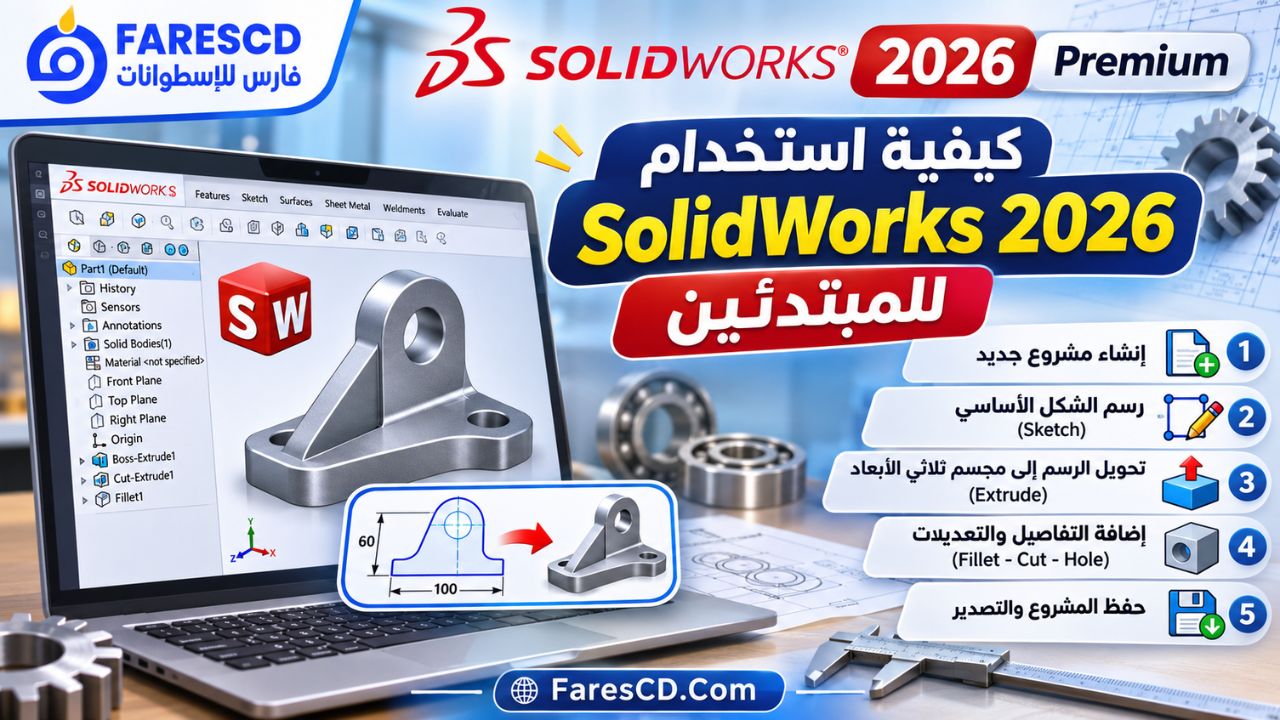
يمكن البدء في تعلم البرنامج من خلال مشروع بسيط يوضح كيفية الانتقال من الرسم ثنائي الأبعاد إلى المجسم ثلاثي الأبعاد.
الخطوة الأولى: إنشاء مشروع Part جديد
افتح البرنامج ثم اختر File ثم New، وحدد Part.
ستظهر مساحة التصميم وشجرة الخصائص التي تُستخدم لإدارة عناصر النموذج.
الخطوة الثانية: إنشاء Sketch
حدد أحد المستويات الهندسية مثل Front Plane أو Top Plane، ثم ابدأ رسمًا جديدًا باستخدام Sketch.
استخدم أداة Rectangle لإنشاء مستطيل، أو Circle لرسم دائرة، ثم حدد الأبعاد المطلوبة باستخدام Smart Dimension.
الخطوة الثالثة: تحويل الرسم إلى مجسم ثلاثي الأبعاد
بعد الانتهاء من Sketch، اختر أمر Extruded Boss/Base.
حدد ارتفاع المجسم ثم أكد العملية، ليتم تحويل الشكل ثنائي الأبعاد إلى جسم ثلاثي الأبعاد.
الخطوة الرابعة: إضافة التفاصيل الهندسية
يمكن استخدام أدوات إضافية لتحسين النموذج:
- Fillet لتدوير الحواف.
- Chamfer لإنشاء شطفات.
- Extruded Cut لإزالة جزء من المجسم.
- Hole Wizard لإنشاء فتحات هندسية.
- Mirror لنسخ الخصائص بصورة متناظرة.
- Linear Pattern لتكرار العناصر خطيًا.
الخطوة الخامسة: تحديد المادة
اختر مادة مناسبة للنموذج من مكتبة المواد، مثل إحدى سبائك الألومنيوم أو أنواع الفولاذ المتاحة.
يساعد تعيين المادة على حساب بعض الخصائص الفيزيائية وإعداد النموذج للتحليل.
الخطوة السادسة: حفظ المشروع
احفظ الملف باستخدام File ثم Save.
سيستخدم البرنامج امتداد SLDPRT عند حفظ ملف الجزء.
وبعد إنشاء عدة أجزاء، يمكنك الانتقال إلى Assembly وتجميعها باستخدام العلاقات الهندسية المناسبة.
أشهر استخدامات برنامج SolidWorks 2026
تصميم الآلات والمعدات الصناعية
يُستخدم SolidWorks في تطوير هياكل الآلات وأجزائها الميكانيكية، مثل قواعد التثبيت والمحاور والوصلات والحاويات المعدنية.
ويساعد على مراجعة توافق المكونات وتحديث الأبعاد وإعداد المستندات المطلوبة للتصنيع.
تطوير المنتجات الجديدة
يتيح البرنامج تصميم نماذج أولية للمنتجات قبل تصنيعها.
يمكن للمصمم تجربة عدة أشكال وأحجام، وتقييم طريقة تجميع المكونات، ومراجعة التفاصيل الهندسية، ثم تعديل النموذج حتى يصل إلى التصميم المناسب.
تصميم الأجزاء المخصصة للطباعة ثلاثية الأبعاد
يمكن إعداد النماذج الهندسية وتصديرها إلى صيغ مناسبة لبرامج تجهيز الطباعة ثلاثية الأبعاد.
ويُستخدم ذلك في النماذج الأولية والأدوات المخصصة وبعض المكونات الهندسية.
تصميم الهياكل المعدنية
توفر أدوات Weldments وSheet Metal إمكانات لإنشاء الهياكل والألواح المعدنية، مع استخراج المقاسات وقوائم القطع والرسومات التنفيذية.
المشاريع التعليمية والتدريب الهندسي
يستفيد طلاب الهندسة من البرنامج في تعلم التصميم البارامتري، وإعداد التجميعات، وفهم العلاقات بين الأجزاء الميكانيكية.
كما يمكن استخدامه في المشاريع الدراسية ونماذج التصميم وتطبيقات التحليل الهندسي المتاحة للطلاب.
صيغ الملفات التي يدعمها SolidWorks 2026
يستخدم البرنامج امتدادات أساسية لحفظ الأجزاء والتجميعات والرسومات، كما يدعم تبادل البيانات مع عدد من تطبيقات CAD الأخرى.
| صيغة الملف | الاستخدام |
|---|---|
| SLDPRT | حفظ الأجزاء والمجسمات |
| SLDASM | حفظ التجميعات |
| SLDDRW | حفظ الرسومات الهندسية |
| STEP / STP | تبادل النماذج ثلاثية الأبعاد |
| IGES / IGS | تبادل البيانات الهندسية |
| STL | تصدير النماذج للطباعة ثلاثية الأبعاد |
| DXF | تبادل الرسومات الهندسية |
| DWG | التعامل مع رسومات CAD |
| مشاركة الرسومات والمستندات الهندسية |
ويختلف مستوى دعم الاستيراد والتصدير بحسب نوع الملف والأوامر والإضافات المستخدمة.
مميزات وعيوب SolidWorks 2026 Premium
أبرز المميزات
- بيئة متكاملة لتصميم الأجزاء والتجميعات والرسومات الهندسية.
- أدوات نمذجة بارامترية تسمح بتعديل التصميم بسهولة.
- إمكانات تحليل ميكانيكي ودراسة حركة التجميعات.
- أدوات متخصصة لتصميم الأنابيب والكابلات.
- دعم تصميم الصفائح المعدنية والهياكل الملحومة.
- أدوات لاكتشاف التداخل بين المكونات.
- إمكانات استخراج الرسومات والتقارير الهندسية.
- تحسينات في إدارة التجميعات الكبيرة.
- توافق مع العديد من صيغ تبادل الملفات الهندسية.
- موارد تعليمية ومجتمع متخصص واسع.
أبرز العيوب
1. متطلبات الأجهزة: يحتاج البرنامج إلى جهاز مناسب، خصوصًا عند العمل على التجميعات الضخمة أو الدراسات الهندسية المعقدة.
2. تكلفة الترخيص: قد تكون تكلفة الفئة Premium مرتفعة بالنسبة إلى بعض المستخدمين، مقارنة باحتياجات التصميم البسيطة.
3. منحنى التعلم: رغم سهولة تنفيذ النماذج الأساسية نسبيًا، فإن إتقان أدوات التجميع والمحاكاة وإعداد الرسومات الاحترافية يحتاج إلى تدريب.
4. قيود توافق الملفات: قد تتطلب الملفات المحفوظة بإصدار أحدث استخدام إصدار متوافق أو اتباع طريقة مناسبة لتبادلها مع مستخدمي الإصدارات السابقة.
5. الاعتماد على إضافات متخصصة: لا تتضمن فئة Premium بالضرورة جميع منتجات المحاكاة والتصنيع المتقدمة؛ فقد تتطلب بعض الوظائف تراخيص مستقلة.
6. توافق أنظمة التشغيل: يعمل الإصدار المكتبي رسميًا على أنظمة Windows المدعومة، ولا يتوفر تثبيت أصلي مباشر لنفس البرنامج على macOS.
حل أشهر مشاكل SolidWorks 2026
مشكلة بطء البرنامج أثناء فتح التجميعات
قد يحدث البطء عند تحميل عدد كبير من الأجزاء أو عند استهلاك معظم الذاكرة المتاحة.
يمكن تحسين الأداء من خلال تقليل التفاصيل غير المطلوبة، والاستفادة من أوضاع Lightweight، وتجنب تحميل جميع مكونات التجميع عندما لا تكون ضرورية.
كما يُنصح بحفظ المشاريع على SSD وتوفير ذاكرة RAM مناسبة لحجم العمل.
مشكلة الشاشة السوداء أو اضطراب عرض المجسمات
قد ترتبط مشكلات العرض بتعريف بطاقة الرسوميات أو إعدادات النظام.
يُفضل مراجعة قائمة البطاقات المعتمدة لدى SOLIDWORKS واستخدام تعريف متوافق بدلًا من الاعتماد على أحدث تعريف بصورة تلقائية.
مشكلة فشل التثبيت
إذا توقف التثبيت أو ظهرت رسالة خطأ، فيجب مراجعة توافق نظام التشغيل، وتوافر المساحة، وسلامة ملفات التثبيت، وصلاحيات الحساب المستخدم.
كما يمكن مراجعة سجلات Installation Manager لتحديد المكون الذي تسبب في المشكلة.
مشكلة عدم ظهور أدوات Simulation أو Routing
قد يكون السبب عدم تثبيت الإضافة، أو عدم تفعيلها، أو عدم اشتمال الترخيص عليها.
افتح إعدادات Add-Ins وراجع الإضافات المتاحة، ثم تحقق من تفاصيل ترخيص المنتج إذا لم تظهر الأداة المطلوبة.
مشكلة عدم فتح ملفات الإصدارات الجديدة
قد لا تتمكن الإصدارات القديمة من فتح ملفات محفوظة بصيغة إصدار أحدث بصورة كاملة.
عند التعاون بين مستخدمين يعملون بإصدارات مختلفة، يُفضل الاتفاق على إصدار موحد للمشروع، أو استخدام صيغ تبادل مناسبة مثل STEP عندما يكون تبادل النموذج الهندسي كافيًا.
نصائح لتحسين الأداء أثناء استخدام SolidWorks 2026
للحصول على تجربة مستقرة أثناء العمل على المشاريع الهندسية، من المفيد اتباع مجموعة من الممارسات:
- تنظيم الملفات داخل مجلدات واضحة.
- تجنب نقل ملفات التجميعات بصورة منفصلة عن الأجزاء المرتبطة بها.
- استخدام أوضاع تحميل التجميعات المناسبة.
- إغلاق التطبيقات غير الضرورية أثناء الدراسات الكبيرة.
- الحفاظ على مساحة تخزين كافية للملفات المؤقتة.
- استخدام تعريفات رسوميات معتمدة.
- تقسيم المشاريع المعقدة إلى تجميعات فرعية منظمة.
- تفعيل خيارات الحفظ والاسترداد التلقائي.
- إنشاء نسخ احتياطية من المشاريع المهمة.
- مراجعة تحديثات Service Pack المتوافقة مع بيئة العمل.
هل يستحق SolidWorks 2026 Premium الترقية من إصدار 2025؟
تعتمد جدوى الترقية على طبيعة المشروعات والأدوات التي يحتاج إليها المستخدم.
يقدم إصدار 2026 تحسينات في بعض عمليات إنشاء الرسومات، وإدارة التجميعات، وأدوات التصميم، وإمكانات التعاون وإدارة البيانات. وقد تكون هذه التطويرات مفيدة للشركات التي تعمل على مشاريع معقدة أو تحتاج إلى تقليل الوقت المستغرق في العمليات المتكررة.
أما إذا كان إصدار 2025 يلبي جميع متطلبات العمل الحالية، فيمكن تقييم الترقية وفق توافق الإضافات والملفات وتكلفة تحديث البيئة الهندسية.
ومن المهم إجراء اختبار على نسخة من المشاريع الأساسية قبل اعتماد الإصدار الجديد داخل فرق العمل الكبيرة.
هل SolidWorks 2026 مناسب للمبتدئين والطلاب؟
نعم، يمكن للمبتدئين تعلم المبادئ الأساسية للبرنامج تدريجيًا، بدءًا من إنشاء الرسومات ثنائية الأبعاد، ثم تحويلها إلى أجزاء ثلاثية الأبعاد، ثم تعلم التجميعات والرسومات الهندسية.
وتوفر الشركة حلولًا تعليمية للطلاب، منها خيارات مجانية أو منخفضة التكلفة للمؤهلين، بحسب نوع الحزمة وشروط الأهلية.
يمكن مراجعة الخيارات من خلال صفحة SOLIDWORKS للطلاب.
ويُفضل البدء بمشاريع بسيطة مثل قواعد التثبيت والحاويات الميكانيكية والأجزاء الهندسية الأساسية، قبل الانتقال إلى التجميعات الكبيرة والتحليل المتقدم.
الخلاصة: هل SolidWorks 2026 Full Premium هو الاختيار المناسب؟
يقدم SolidWorks 2026 Full Premium مجموعة متكاملة من أدوات التصميم الهندسي ثلاثي الأبعاد، مع إمكانات إضافية للتحليل الميكانيكي ودراسة الحركة وتصميم مسارات الأنابيب والكابلات.
وتظهر قيمة البرنامج بوضوح في المشروعات التي تتطلب الجمع بين نمذجة الأجزاء وتجميعها واختبارها وإعداد الرسومات اللازمة للتصنيع.
ويُعد مناسبًا للمهندسين والمصممين الذين يحتاجون إلى أدوات تتجاوز التصميم الأساسي، بينما قد تكون الفئات الأقل تكلفة مناسبة للاستخدامات التعليمية أو المشروعات البسيطة.
وللحصول على أفضل تجربة، ينبغي اختيار الترخيص المناسب، والتأكد من توافق مواصفات الجهاز، ثم البدء بتعلم أدوات التصميم الأساسية قبل الانتقال إلى المحاكاة والمشاريع الأكثر تعقيدًا.