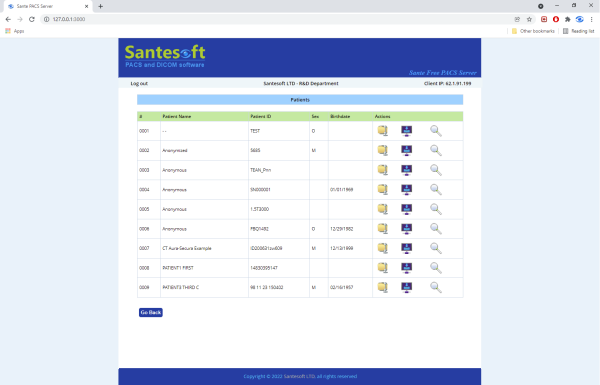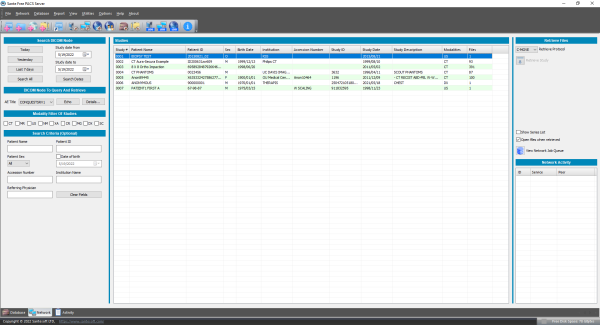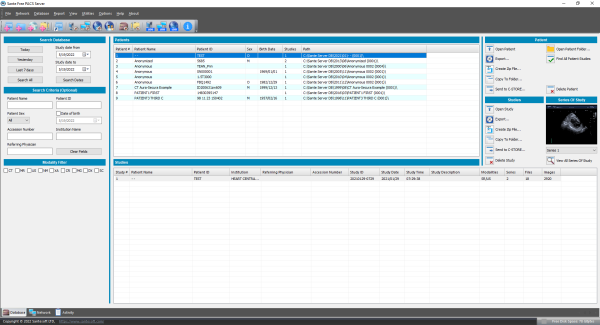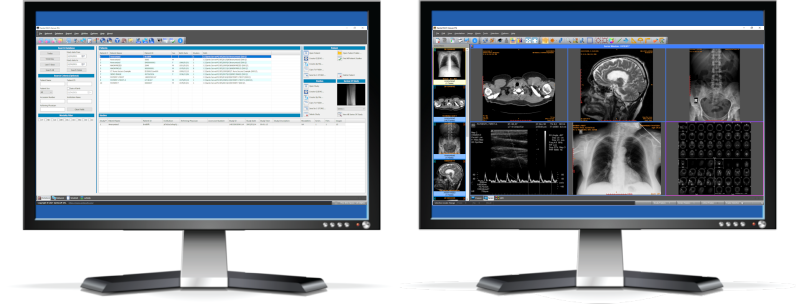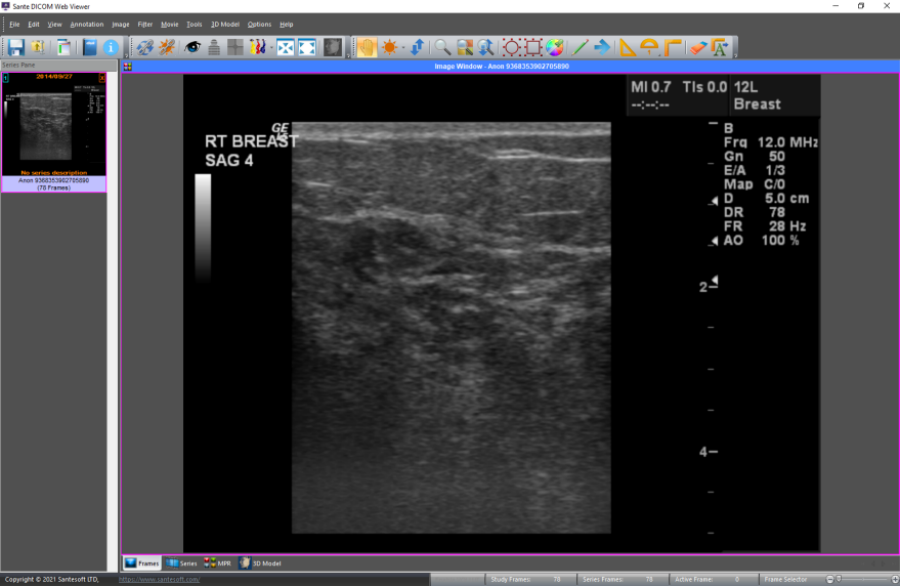











برنامج Sante PACS Server هو أحد الحلول المتخصصة في إدارة وأرشفة وتبادل صور الأشعة الطبية باستخدام معيار DICOM، حيث يساعد المستشفيات ومراكز الأشعة والعيادات المتخصصة على إنشاء نظام مركزي لاستقبال الصور الطبية وتخزينها وتنظيمها وإتاحتها للأطباء والمستخدمين المصرح لهم. ويتميز بدعمه لأجهزة التصوير الطبي المختلفة، بما فيها الأشعة المقطعية CT والرنين المغناطيسي MRI والموجات فوق الصوتية Ultrasound والأشعة الرقمية، بالإضافة إلى أدوات البحث واسترجاع الدراسات وعرضها عبر الشبكة المحلية أو واجهة الويب. كما يجمع البرنامج بين وظائف PACS Server وخادم قوائم الفحوصات الطبية Modality Worklist، مما يجعله أداة عملية لتحسين إدارة الصور الطبية وتبادلها بين الأقسام.
تحميل برنامج Sante PACS Server للكمبيوتر | إدارة وأرشفة صور الأشعة الطبية DICOM
يُعد Sante PACS Server من البرامج المتخصصة في إنشاء أنظمة مركزية لحفظ صور الأشعة الطبية وإدارتها وتبادلها بين الأجهزة والمستخدمين المصرح لهم. ويعتمد على معيار DICOM المستخدم في أنظمة التصوير الطبي، مما يتيح استقبال الدراسات الطبية من أجهزة الأشعة المختلفة وتنظيمها داخل قاعدة بيانات قابلة للبحث والاسترجاع.
يقدم البرنامج حلًا يجمع بين أرشفة الصور الطبية وإدارة اتصالات أجهزة التصوير وتوفير واجهة ويب للوصول إلى الدراسات، بالإضافة إلى دعم قوائم الفحوصات الطبية وربطها بأنظمة إدارة المستشفيات ومراكز الأشعة.
وتكمن أهمية تحميل برنامج Sante PACS Server للكمبيوتر في إمكانية إنشاء خادم PACS محلي للمؤسسات الطبية، مع الاستفادة من أدوات العرض والاسترجاع والمشاركة دون الحاجة إلى الاعتماد الكامل على خدمات التخزين السحابي الخارجية.
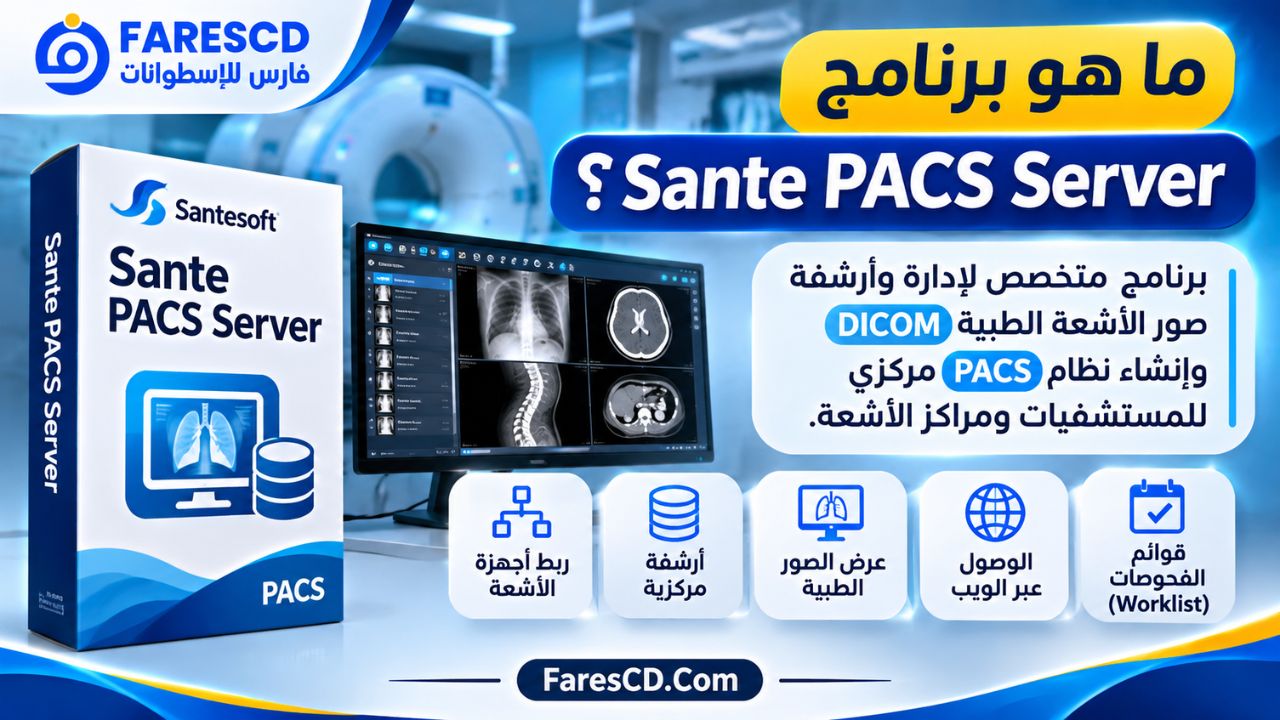
ما هو برنامج Sante PACS Server؟
برنامج Sante PACS Server هو نظام متخصص لإدارة الصور الطبية يعرف اختصارًا باسم PACS، أي Picture Archiving and Communication System، ويُستخدم لاستقبال الصور التشخيصية وتخزينها وتنظيمها وإتاحتها للأطباء وأجهزة العمل المختلفة عبر الشبكة.
بدلًا من الاحتفاظ بصور الأشعة على كل جهاز تصوير بصورة منفصلة، يسمح البرنامج بتجميع الدراسات الطبية في أرشيف مركزي يمكن البحث داخله باستخدام بيانات المريض أو الدراسة أو نوع الفحص.
ويدعم البرنامج معيار DICOM 3.0، الذي ينظم طريقة حفظ الصور الطبية وتبادلها بين أجهزة التصوير وأنظمة الأرشفة والعرض.
ومن أبرز أنواع أجهزة التصوير التي يستطيع التعامل معها:
- أجهزة الأشعة المقطعية CT.
- أجهزة الرنين المغناطيسي MRI.
- أجهزة الموجات فوق الصوتية Ultrasound.
- أجهزة الأشعة السينية الرقمية DX.
- أجهزة التصوير الشعاعي المحوسب CR.
- أجهزة تصوير الأوعية الدموية XA.
- أجهزة تصوير الثدي MG.
- أنظمة التصوير في الطب النووي NM.
ولا تقتصر وظيفة البرنامج على الاحتفاظ بالصور، بل يمتد دوره إلى إدارة عمليات الاتصال والبحث والاسترجاع وتبادل الدراسات بين الخوادم وأجهزة التصوير.
لماذا تحتاج مراكز الأشعة إلى نظام PACS؟
في مراكز الأشعة التي تعمل دون نظام أرشفة مركزي، قد توجد الدراسات الطبية موزعة بين أجهزة التصوير ومحطات العمل ووسائط التخزين المختلفة.
وتؤدي هذه الطريقة إلى صعوبة العثور على الفحوصات القديمة، وتأخير مشاركة الصور مع الأطباء، وزيادة الاعتماد على النقل اليدوي للملفات.
يساعد نظام PACS على معالجة هذه المشكلات من خلال توفير نقطة مركزية لتخزين الدراسات وربطها ببيانات المرضى.
فعندما ينتهي جهاز الأشعة من تسجيل فحص جديد، يمكن إرسال الدراسة إلى الخادم مباشرة. وبعد تخزينها، يستطيع الطبيب أو الموظف المصرح له البحث عنها واسترجاعها دون الرجوع إلى جهاز التصوير الأصلي.
كما يمكن استخدام النظام للاحتفاظ بالدراسات السابقة ومقارنتها بالدراسات الحديثة، وهي وظيفة مهمة لمتابعة الحالات الطبية على مدار فترات زمنية مختلفة.
كيف يعمل برنامج Sante PACS Server؟
يعتمد البرنامج على مجموعة من الوحدات المترابطة التي تتولى إدارة الصور الطبية والاتصالات وقوائم الفحوصات والوصول عبر الويب.
1. وحدة قاعدة البيانات Database Module
تتولى هذه الوحدة تنظيم المعلومات المتعلقة بالمرضى والدراسات الطبية والسلاسل والصور.
يستخدم الإصدار الأساسي Sante PACS Server قاعدة بيانات SQLite، بينما يوفر إصدار Sante PACS Server PG إمكانية استخدام PostgreSQL أو MySQL.
يساعد نظام قاعدة البيانات على ربط ملفات الصور بالمعلومات الوصفية المرتبطة بها، مثل اسم المريض ومعرّف الدراسة ونوع الفحص وتاريخه.
وتعلن الشركة أن البرنامج لا يفرض حدًا عدديًا ثابتًا على المرضى والدراسات والصور المخزنة، لكن السعة الفعلية تعتمد على موارد الخادم والمساحة المتاحة وقدرته على تحمل عبء العمل.
2. وحدة خادم DICOM
تُعد هذه الوحدة أساس التواصل بين برنامج Sante PACS Server وأجهزة التصوير الطبي والخوادم الأخرى.
وهي تدعم مجموعة من خدمات DICOM الشبكية الأساسية، منها:
| الخدمة | الوظيفة |
|---|---|
| C-STORE | إرسال الصور والدراسات الطبية وتخزينها |
| C-FIND | البحث عن المرضى والدراسات والسلاسل |
| C-MOVE | طلب نقل الدراسات إلى وجهة DICOM محددة |
| C-GET | استرجاع البيانات عبر الاتصال القائم |
| C-ECHO | اختبار الاتصال بين الأنظمة |
وتتيح هذه الخدمات إنشاء شبكة تتبادل من خلالها أجهزة الأشعة وبرامج عرض الصور والخوادم الطبية الدراسات دون الحاجة إلى نقل الملفات يدويًا في كل مرة.
كما يدعم البرنامج العمل بوصفه طرفًا مرسلًا أو مستقبلًا لهذه الخدمات، وفقًا لإعدادات الاتصال.
3. وحدة Modality Worklist
تساعد وحدة Modality Worklist على تنظيم المعلومات الخاصة بالفحوصات المطلوب إجراؤها.
ويمكنها استقبال معلومات المرضى وجدولة الفحوصات من أنظمة HIS وRIS عبر رسائل HL7، ثم توفير البيانات المناسبة لأجهزة التصوير من خلال DICOM Modality Worklist.
وتعمل هذه الآلية على تقليل الحاجة إلى إعادة إدخال بيانات المريض يدويًا داخل جهاز الأشعة.
فعلى سبيل المثال، عندما يُسجل فحص جديد في نظام إدارة الأشعة، يمكن أن تظهر بياناته في قائمة العمل الخاصة بجهاز التصوير المرتبط بالنظام.
ويستطيع الفني اختيار الفحص المطلوب من القائمة بدلًا من كتابة جميع التفاصيل مرة أخرى.
4. وحدة Web Server
يوفر البرنامج خادم ويب مدمجًا يتيح للمستخدمين المصرح لهم الوصول إلى الدراسات الطبية باستخدام المتصفح.
ويمكن استخدام هذه الوحدة للبحث عن الدراسات واسترجاعها وعرضها وتحميل الملفات، وفقًا لصلاحيات المستخدم وإعدادات الخادم.
كما تدعم الاتصالات عبر HTTPS عند إعدادها بصورة صحيحة، مما يسمح بتشفير الاتصال بين المتصفح والخادم.
وتوفر واجهة الويب إمكانية إتاحة الدراسات للمرضى باستخدام رموز وصول خاصة، بدلًا من إنشاء حساب مستقل لكل مريض.
ويجب إدارة هذه الرموز بعناية، لأنها تتيح الوصول إلى معلومات طبية حساسة.
أهم مميزات برنامج Sante PACS Server
دعم أجهزة التصوير الطبي المختلفة
من أبرز مميزات البرنامج قدرته على الاتصال بعدد كبير من أجهزة التصوير التي تدعم معيار DICOM.
وتساعد هذه الميزة على بناء بيئة عمل موحدة داخل المركز الطبي حتى عند استخدام أجهزة من شركات تصنيع مختلفة.
وبذلك لا تكون إدارة الصور مرتبطة بالضرورة بجهاز معين أو محطة عمل واحدة.
ومع ذلك، ينبغي اختبار التوافق الفعلي مع كل جهاز قبل اعتماده، لأن نجاح الاتصال يعتمد أيضًا على الخدمات والبروتوكولات التي يوفرها الجهاز نفسه.
أرشفة الدراسات الطبية في مكان مركزي
يسمح البرنامج بجمع الدراسات داخل نظام تخزين موحد، وهو ما يسهل تنظيم الملفات والبحث عنها.
وتستطيع المؤسسة الطبية الاستفادة من هذا التنظيم عند الحاجة إلى استرجاع دراسة قديمة أو نقل صور بين الأقسام أو مقارنة الفحوصات الخاصة بالمريض نفسه.
كما يقلل النظام من الاعتماد على التخزين المنفصل داخل كل جهاز تصوير، ويساعد على تطبيق سياسة مركزية للاحتفاظ بالدراسات.
عرض الصور الطبية ثنائية وثلاثية الأبعاد
يأتي Sante PACS Server مع أدوات لعرض ملفات DICOM ومراجعتها.
ويدعم التكامل مع Sante DICOM Web Viewer، الذي يقدم أدوات لعرض الدراسات ثنائية وثلاثية الأبعاد، إلى جانب وظائف القياس وتحليل مناطق الاهتمام ROI والمقارنة بين الصور.
كما يدعم OHIF Viewer، وهو عارض يعمل داخل متصفح الويب دون الحاجة إلى تثبيت برنامج منفصل على جهاز المستخدم.
ويساعد ذلك الأطباء على الوصول إلى الصور باستخدام أجهزة الكمبيوتر أو الأجهزة اللوحية والهواتف المتوافقة.
وتختلف بعض أدوات المعالجة المتقدمة بحسب عارض الصور المستخدم، لذلك لا ينبغي اعتبار جميع وظائف التحرير والمعالجة متاحة في كل واجهة.
الوصول إلى الصور الطبية عن بُعد
يمكن للمستخدمين المصرح لهم الوصول إلى الدراسات عبر واجهة الويب عندما تكون البنية الشبكية وإعدادات الأمان مهيأة لذلك.
وهذه الوظيفة مفيدة للمؤسسات التي تضم عدة أقسام أو تحتاج إلى مشاركة الدراسات مع أطباء يعملون من مواقع مختلفة.
ويمكن أيضًا تخصيص واجهة الويب بألوان المؤسسة وشعارها وروابطها.
وتدعم واجهة البوابة لغات متعددة، من بينها العربية والإنجليزية، مما يساعد على استخدامها في بيئات عمل مختلفة.
التكامل مع HIS وRIS
يدعم البرنامج تبادل بيانات الفحوصات عبر HL7 من خلال وحدة Worklist.
ويساعد هذا التكامل على ربط بيانات المرضى ومواعيد الفحوصات بأجهزة التصوير.
ومن فوائد ذلك تقليل أخطاء الإدخال المتكرر وتسهيل العثور على الفحوصات المجدولة وتحسين انتظام سير العمل.
لكن نجاح التكامل يحتاج إلى ضبط حقول البيانات وإعدادات الرسائل بصورة صحيحة بين الأنظمة المختلفة.
النقل التلقائي للدراسات الطبية
يقدم البرنامج أدوات لتسهيل نقل الدراسات بين الخوادم، ومنها:
- Forwarder لإرسال الدراسات إلى خوادم أخرى بصورة مجدولة.
- Receiver لاستقبال الدراسات من مصادر محددة بصورة دورية.
- Routing Rules لتوجيه الدراسات تلقائيًا إلى وجهات مختلفة.
- Migration Tool لنقل البيانات من نظام سابق أو استيراد مجموعات من ملفات DICOM.
وتفيد هذه الأدوات عند تشغيل أكثر من خادم أو إنشاء أرشيف احتياطي أو توزيع الصور على محطات العمل المناسبة.
إرفاق التقارير الطبية بملفات PDF
يسمح البرنامج بإرفاق تقارير PDF بالدراسات الطبية، مما يسهل الاحتفاظ بنتائج الفحوصات والوثائق المتعلقة بها ضمن بيئة العمل.
ويمكن الاستفادة من هذه الوظيفة لتجميع الصور والتقارير المرتبطة بالفحص نفسه، بدلًا من توزيعها بين أنظمة تخزين مستقلة.
نسخ الدراسات على CD وDVD
يدعم Sante PACS Server حفظ الدراسات على الأقراص الضوئية، إلى جانب الطباعة على وسائط التخزين باستخدام الأجهزة المتوافقة.
كما يوفر التكامل مع بعض أجهزة نشر الأقراص الآلية من EPSON وPrimera.
وتظل هذه الوظيفة مفيدة للمراكز التي تحتاج إلى تسليم المرضى نسخًا من صور الأشعة على وسائط قابلة للنقل.
ويوفر البرنامج أيضًا خيارات لإنشاء وسائط محمية بالتشفير، مع ضرورة إعداد وسائل حماية المفاتيح وكلمات المرور بصورة مناسبة.
عيوب برنامج Sante PACS Server
رغم الوظائف المتقدمة التي يوفرها البرنامج، فإن هناك بعض النقاط التي ينبغي مراعاتها قبل اختياره.
1. يحتاج إلى معرفة بأساسيات الشبكات الطبية
يُعد تثبيت البرنامج خطوة بسيطة نسبيًا مقارنة بضبط شبكة DICOM كاملة.
فربط أجهزة الأشعة والخوادم ومحطات العرض يحتاج إلى معرفة بعناوين IP وإعدادات AE Title والمنافذ وخدمات DICOM.
وقد يجد المستخدم غير المتخصص صعوبة في إعداد هذه الاتصالات دون مساعدة مسؤول الشبكة أو الدعم الفني.
2. النسخة التجارية ليست مجانية بالكامل
يقدم البرنامج فترة تقييم مجانية، لكن الاستخدام المستمر للإصدار التجاري بعد انتهاء الفترة يتطلب ترخيصًا.
أما المستخدم الذي يبحث عن حل مجاني، فيمكنه مراجعة Sante Free PACS Server ومقارنة إمكانياته باحتياجاته.
3. يعتمد الخادم الأساسي على ويندوز
يتوفر البرنامج للعمل على أنظمة Windows وWindows Server المدعومة.
ولا توفر الشركة إصدار خادم أصليًا من هذا المنتج مخصصًا للتثبيت المباشر على Linux أو macOS.
لكن ذلك لا يمنع الوصول إلى واجهة الويب من أنظمة تشغيل أخرى باستخدام متصفح متوافق.
4. يحتاج إلى تخطيط جيد لمساحة التخزين
يمكن أن تنتج أجهزة التصوير الطبي أحجامًا كبيرة من البيانات، خاصة عند استخدام الأشعة المقطعية والرنين المغناطيسي بصورة مكثفة.
لذلك يجب تحديد سعة التخزين المناسبة وتقدير معدل نمو الأرشيف قبل الاعتماد على النظام.
5. الإصدار الأساسي ليس الخيار الأمثل لكل الأحجام
يستخدم الإصدار الأساسي قاعدة SQLite، بينما توفر نسخة PG محركات قواعد بيانات أكثر ملاءمة لبعض بيئات العمل الكبيرة.
ولهذا قد يكون إصدار PG أنسب للمؤسسات التي تتعامل مع عدد كبير من الأجهزة أو مستويات مرتفعة من الاتصالات المتزامنة.
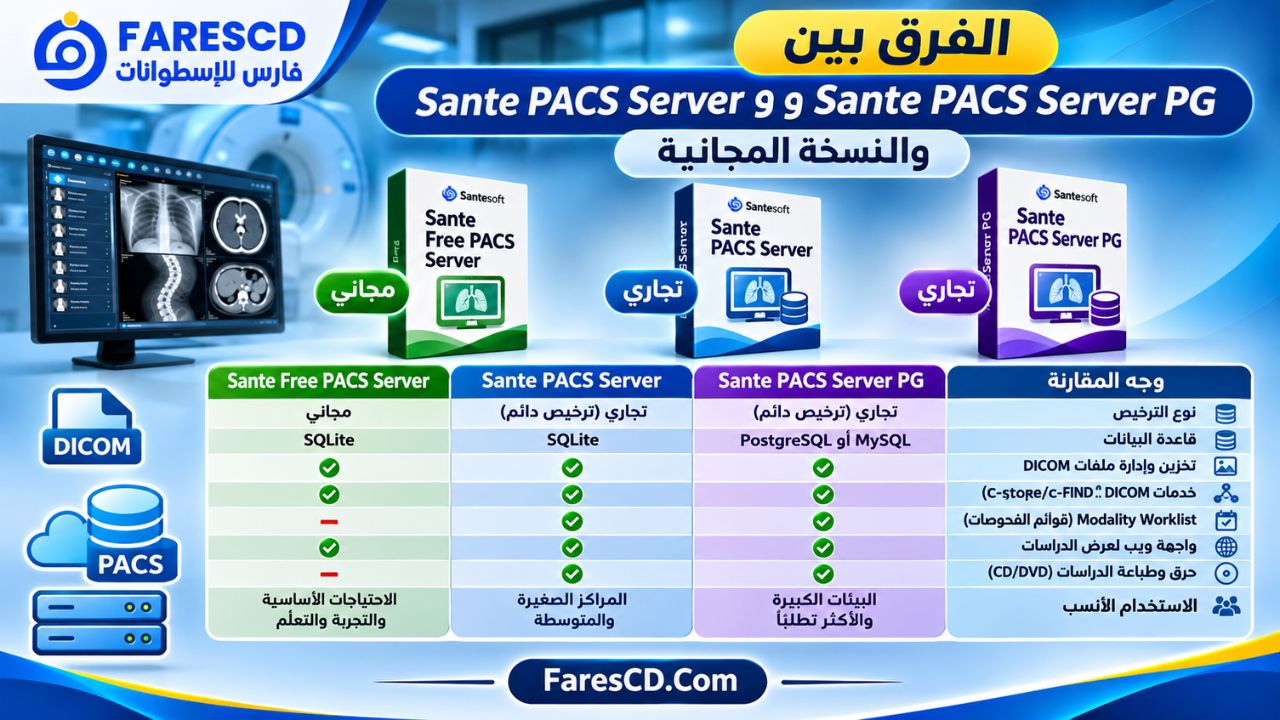
الفرق بين Sante PACS Server وSante PACS Server PG والنسخة المجانية
توفر شركة Santesoft عدة إصدارات من حلول PACS، ويختلف الاختيار المناسب بحسب احتياجات المؤسسة.
| وجه المقارنة | Sante Free PACS Server | Sante PACS Server | Sante PACS Server PG |
|---|---|---|---|
| نوع الترخيص | مجاني | تجاري | تجاري |
| قاعدة البيانات | SQLite | SQLite | PostgreSQL أو MySQL |
| تخزين ملفات DICOM | نعم | نعم | نعم |
| خدمات DICOM الشبكية | نعم | نعم | نعم |
| واجهة ويب | نعم | نعم | نعم |
| Modality Worklist مدمج | ليس من وحداته الأساسية | نعم | نعم |
| وظائف حرق وطباعة الأقراص المتقدمة | ليست ضمن الحزمة الكاملة | نعم | نعم |
| الاستخدام الأنسب | الاحتياجات الأساسية | المراكز الصغيرة والمتوسطة وفق الحمل | البيئات الأكبر والأكثر تطلبًا |
متى تختار Sante PACS Server العادي؟
يكون الإصدار الأساسي مناسبًا عندما تحتاج المؤسسة إلى خادم مركزي لاستقبال الدراسات وأرشفتها وإتاحتها للمستخدمين، مع الاستفادة من وظائف Worklist والويب وأدوات نقل الملفات.
وقد يكون اختيارًا عمليًا لمركز تصوير محدود الأجهزة، بشرط التأكد من أن أداء قاعدة البيانات والتخزين يلبي متطلبات التشغيل اليومية.
متى يكون إصدار PG هو الأفضل؟
يتميز إصدار PG باستخدام PostgreSQL أو MySQL بدلًا من SQLite.
وتساعد هذه المحركات على توفير خيارات أكثر تقدمًا في إدارة قواعد البيانات والأداء والصيانة، خصوصًا داخل بيئات العمل متعددة المستخدمين.
ويستحق هذا الإصدار الدراسة عندما تتوسع المؤسسة في عدد أجهزة التصوير والدراسات والاتصالات، أو تحتاج إلى بنية أكثر قابلية للتوسع.
هل النسخة المجانية كافية؟
يمكن أن تكون Sante Free PACS Server مناسبة للتعلم والتجربة وبعض الاستخدامات الأساسية.
لكنها لا تعني الحصول على جميع وحدات النسخة التجارية دون مقابل.
لذلك يجب مقارنة المميزات المطلوبة قبل اختيار الإصدار، خاصة عند الحاجة إلى التكامل مع أنظمة المستشفيات أو وظائف Worklist والطباعة الآلية.
متطلبات تشغيل برنامج Sante PACS Server على الكمبيوتر
توضح الشركة المتطلبات الأساسية التالية لتشغيل البرنامج:
| المكوّن | الحد الأدنى المعلن |
|---|---|
| نظام التشغيل | Windows 10/11 أو Windows Server 2016/2019/2022/2025 |
| معمارية النظام | 64-bit |
| المعالج | Intel Core i3 أو AMD Ryzen 3 أو أعلى |
| الذاكرة العشوائية | 8 جيجابايت RAM |
| الذاكرة للملفات الكبيرة | 16 جيجابايت لبعض ملفات الموجات فوق الصوتية الكبيرة |
| بطاقة الرسوميات | ذاكرة 512 ميجابايت |
| دقة الشاشة | 1366×768 أو أعلى |
| المساحة المطلوبة | 500 ميجابايت للتطبيق فقط |
هل تكفي المتطلبات الدنيا لتشغيل خادم طبي فعلي؟
المتطلبات السابقة مناسبة بوصفها نقطة بداية، لكنها لا تمثل بالضرورة المواصفات المطلوبة لجميع المؤسسات.
فعند تشغيل خادم يستقبل عددًا كبيرًا من الدراسات، يجب الاهتمام بسرعة التخزين وسعة الأقراص والذاكرة وأداء الشبكة وموثوقية النسخ الاحتياطي.
كما يُفضل تقدير حجم البيانات المتوقع سنويًا وعدد الاتصالات المتزامنة قبل تحديد العتاد المناسب.
وتجدر الإشارة إلى أن مساحة 500 ميجابايت المذكورة تخص ملفات البرنامج فقط، ولا تشمل المساحة اللازمة لأرشيف الصور الطبية وقواعد البيانات والنسخ الاحتياطية.
كيفية تحميل برنامج Sante PACS Server للكمبيوتر
يمكن الحصول على البرنامج من موقع الشركة المطورة Santesoft.
خطوات التحميل
- انتقل إلى صفحة تحميل Sante PACS Server الرسمية.
- تأكد من اختيار الإصدار الأساسي Sante PACS Server وليس إصدار PG إذا كان هذا هو المطلوب.
- راجع رقم الإصدار ومتطلبات التشغيل قبل التحميل.
- حمّل ملف التثبيت المخصص لنظام Windows بنواة 64 بت.
- احتفظ بملف التثبيت في مجلد معروف على الجهاز.
- افحص التوقيع الرقمي ومصدر الملف قبل تشغيله.
- ابدأ عملية التثبيت باستخدام حساب يملك صلاحيات مناسبة.
معلومات الإصدار: أدرجت الشركة الإصدار 4.6.2 ضمن تحديثات Sante PACS Server بتاريخ 6 نوفمبر 2026. وقد تختلف معلومات النسخة المعروضة داخل صفحة التحميل إذا لم تكن الصفحة المخبأة قد تحدّثت بعد، لذلك يُرجع إلى صفحة التحديثات الرسمية للتحقق من أحدث إصدار.
هل تحميل البرنامج مجاني؟
يمكن تنزيل النسخة الرسمية وتجربتها لمدة 90 يومًا دون إدخال مفتاح ترخيص.
وتوضح الشركة أن النسخة التجريبية توفر الوظائف الكاملة خلال مدة التقييم.
بعد ذلك، يحتاج المستخدم إلى تسجيل البرنامج بترخيص تجاري للاستمرار في استخدام الإصدار المدفوع.
ويُعد ذلك مختلفًا عن Sante Free PACS Server، الذي توفره الشركة كمنتج مجاني مستقل.
كيفية تثبيت وإعداد Sante PACS Server خطوة بخطوة
بعد الانتهاء من تحميل البرنامج، تأتي مرحلة إعداد الخادم وربطه بالأجهزة الطبية.
ومن الأفضل تنفيذ الإعداد الأول داخل شبكة اختبار باستخدام دراسات لا تحتوي على بيانات حقيقية للمرضى.
الخطوة الأولى: تثبيت البرنامج
افتح ملف التثبيت واتبع التعليمات التي تظهر على الشاشة.
بعد تثبيت البرنامج، شغّله وتأكد من إمكانية الوصول إلى نافذة الإعدادات.
وفي حال ظهور تنبيهات من نظام Windows تتعلق بصلاحيات التشغيل أو قواعد الشبكة، ينبغي مراجعتها وفق سياسة المؤسسة بدلًا من السماح بجميع الاتصالات بصورة عشوائية.
الخطوة الثانية: إعداد التخزين وقاعدة البيانات
حدد المكان المناسب لتخزين الدراسات الطبية وتأكد من وجود مساحة كافية.
ومن الأفضل الفصل بين ملفات نظام التشغيل وبيانات الأرشيف قدر الإمكان، خصوصًا عند إعداد خادم مخصص للعمل المستمر.
كذلك ينبغي التأكد من وجود سياسة واضحة للنسخ الاحتياطي واستعادة البيانات.
إذا كانت المؤسسة تستخدم نسخة PG، فيجب إعداد محرك قاعدة البيانات الخاص بها وفق دليل الشركة.
الخطوة الثالثة: ضبط إعدادات DICOM Server
تحتاج الأجهزة الطبية إلى معرفة بيانات الخادم حتى تتمكن من إرسال الدراسات إليه.
وتشمل معلومات الاتصال المعتادة:
| الإعداد | وظيفته |
|---|---|
| AE Title | المعرّف الذي يستخدمه التطبيق داخل شبكة DICOM |
| IP Address | عنوان الخادم داخل الشبكة |
| DICOM Port | المنفذ الذي يستقبل اتصالات DICOM |
| Remote AE Title | معرّف الجهاز أو الخادم البعيد |
| Remote IP | عنوان الجهاز المتصل |
| Remote Port | منفذ الخدمة في الجهاز البعيد |
يجب إدخال القيم الفعلية المخصصة للشبكة، وعدم افتراض أن جميع الأجهزة تستخدم إعدادات موحدة.
ما المقصود بـ AE Title؟
هو اسم تعريفي يستخدمه تطبيق DICOM عند التواصل مع الأنظمة الأخرى.
ويساعد هذا المعرّف على تحديد الطرف المرسل أو المستقبل أثناء عمليات الاتصال.
ويجب التأكد من تطابق البيانات المعتمدة بين أجهزة التصوير والخادم، وفقًا لطريقة إعداد كل نظام.
الخطوة الرابعة: ربط جهاز الأشعة بالخادم
بعد إعداد خادم DICOM، انتقل إلى واجهة إعداد الشبكة في جهاز التصوير الطبي.
أضف الخادم باستخدام عنوان IP ومعرّف AE Title والمنفذ المخصص.
ثم احفظ الإعدادات واستخدم وظيفة اختبار الاتصال المتاحة في الجهاز أو البرنامج.
وقد تختلف طريقة إضافة خادم PACS من جهاز إلى آخر، لذلك يجب الرجوع إلى دليل الشركة المصنعة لجهاز التصوير.
الخطوة الخامسة: اختبار الاتصال باستخدام C-ECHO
تُستخدم خدمة C-ECHO للتحقق من أن طرفي الاتصال يستطيعان تبادل طلبات DICOM الأساسية.
إذا نجح الاختبار، فهذا يعني أن الاتصال الأولي متاح.
لكن نجاح C-ECHO وحده لا يضمن نجاح إرسال الدراسات أو استرجاعها، لأن الخدمات الأخرى قد تحتاج إلى إعدادات وصلاحيات إضافية.
الخطوة السادسة: إرسال دراسة تجريبية
بعد نجاح الاتصال، يمكن إرسال دراسة اختبار إلى الخادم باستخدام C-STORE.
تحقق من ظهور الدراسة في قاعدة البيانات ومن صحة معلومات المريض ومعرّفات الفحص والسلاسل.
ويُفضل اختبار ملفات من أكثر من جهاز تصوير عند وجود أجهزة مختلفة داخل المؤسسة.
الخطوة السابعة: تجربة البحث والاسترجاع
استخدم وظيفة البحث C-FIND للعثور على الدراسة المخزنة.
ثم جرّب استرجاعها باستخدام إحدى الخدمات التي تدعمها الأنظمة المتصلة، مثل C-MOVE أو C-GET.
هذه الخطوة مهمة للتأكد من أن النظام لا يستقبل الصور فحسب، بل يستطيع إتاحتها أيضًا للأجهزة ومحطات العرض.
الخطوة الثامنة: إعداد Modality Worklist
إذا كانت المؤسسة تستخدم نظام RIS أو HIS، يمكن تهيئة وحدة Worklist لاستقبال المعلومات عبر HL7.
بعد ضبط الاتصال وخرائط الحقول المناسبة، اختبر إرسال فحص مجدول والتحقق من ظهوره في قائمة العمل على جهاز التصوير.
ويجب مراجعة البيانات بعناية، خاصة أرقام المرضى ومعرّفات الفحوصات وتواريخ المواعيد.
الخطوة التاسعة: إعداد الوصول عبر الويب
فعّل واجهة الويب وفق الإعدادات الموثقة للبرنامج.
اضبط صلاحيات المستخدمين وشهادة HTTPS وإعدادات الاتصال المطلوبة.
ثم اختبر الدخول من متصفح معتمد، وتأكد من إمكانية البحث عن الدراسات وعرضها وفق الصلاحيات المحددة.
ولا ينبغي إتاحة الخادم مباشرة على الإنترنت العام دون مراجعة متطلبات الحماية وإدارة الوصول.
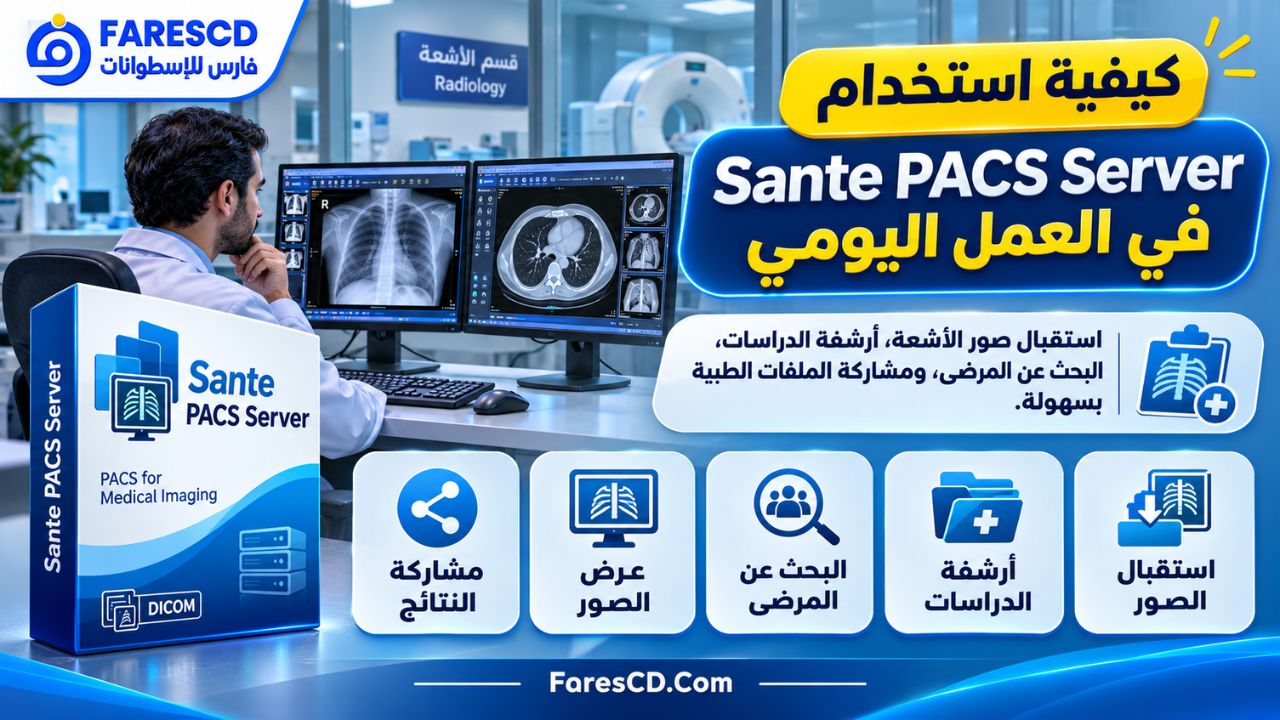
كيفية استخدام Sante PACS Server في العمل اليومي
بعد إعداد النظام بصورة صحيحة، يمكن استخدامه ضمن سير عمل منتظم داخل مركز الأشعة.
استقبال الدراسات الطبية
تبدأ العملية عند إجراء الفحص على جهاز التصوير.
بعد اكتمال الدراسة، يرسل الجهاز الصور إلى خادم PACS، حيث تُحفظ وتُفهرس داخل الأرشيف.
ويصبح بالإمكان البحث عنها لاحقًا باستخدام البيانات المرتبطة بالفحص.
البحث عن صور مريض معين
يمكن للمستخدم المصرح له البحث عن الدراسات باستخدام معايير مثل معرّف المريض أو تاريخ الدراسة أو نوع الفحص.
وبعد الوصول إلى الدراسة المناسبة، يمكن فتحها باستخدام عارض DICOM متوافق.
ويساعد ذلك على تقليل الوقت المستغرق في استرجاع الصور القديمة.
مقارنة الدراسات السابقة والحديثة
عندما يحتاج الطبيب إلى مراجعة دراستين أُجريتا في تاريخين مختلفين، يمكن استرجاعهما وعرضهما باستخدام أدوات المقارنة المتاحة.
وتساعد هذه الإمكانية على تنظيم عملية المراجعة، مع بقاء التفسير والتشخيص الطبي مسؤولية المختصين المؤهلين.
مشاركة النتائج مع الأطباء
يمكن إتاحة الدراسات من خلال واجهة الويب للمستخدمين المصرح لهم.
كما يمكن إرسال الدراسات إلى خوادم PACS أخرى أو محطات عرض تشخيصية باستخدام خدمات DICOM المناسبة.
وتُعد هذه المرونة مفيدة للمراكز التي تتعامل مع أطباء من تخصصات مختلفة أو تعمل ضمن شبكة من الفروع.
حل أشهر مشكلات Sante PACS Server
قد تظهر بعض المشكلات أثناء تثبيت البرنامج أو ربطه بأجهزة التصوير، وغالبًا ما تكون مرتبطة بالإعدادات أو الاتصال بالشبكة.
| المشكلة | السبب المحتمل | ما ينبغي مراجعته |
|---|---|---|
| فشل الاتصال بالخادم | عنوان أو منفذ غير صحيح | إعدادات IP والمنفذ والجدار الناري |
| فشل C-ECHO | خطأ في إعدادات الشبكة أو AE Title | بيانات الطرفين وسجلات الاتصال |
| عدم وصول الصور | إعدادات إرسال أو تخزين غير متوافقة | خدمة C-STORE وصلاحيات الاتصال |
| تعذر العثور على دراسة | فهرسة أو معايير بحث غير صحيحة | بيانات الدراسة وقاعدة البيانات |
| بطء استرجاع الصور | ضغط على التخزين أو الشبكة | أداء الأقراص والاتصالات وحجم الدراسات |
| عدم ظهور Worklist | خلل في تبادل HL7 أو إعدادات DICOM | رسائل HL7 وربط الحقول وخدمة Worklist |
| تعذر الوصول عبر المتصفح | إعداد ويب أو شهادة غير صحيحة | HTTPS والصلاحيات وإعدادات الخادم |
ماذا تفعل إذا فشل إرسال الصور؟
ابدأ بمراجعة سجلات الأخطاء الخاصة بالخادم وجهاز التصوير.
ثم تأكد من أن خدمة DICOM المطلوبة تعمل، وأن الجهاز المرسل مسموح له بالاتصال.
بعد ذلك، اختبر إرسال دراسة صغيرة من بيئة اختبار.
وإذا استمرت المشكلة، يجب مراجعة سجل النقل ونوع الخطأ الظاهر قبل تعديل إعدادات النظام.
لماذا يكون البحث عن الدراسات بطيئًا؟
قد تتأثر سرعة البحث بعدة عوامل، منها حجم قاعدة البيانات وعدد الاتصالات المتزامنة وأداء وحدة التخزين.
كما أن استرجاع دراسة كاملة قد يستغرق وقتًا أطول من تنفيذ استعلام بحث بسيط، خاصة إذا كانت الدراسة تحتوي على عدد كبير من الصور.
لذلك ينبغي تقييم زمن البحث وزمن نقل الدراسات بصورة منفصلة عند تحليل الأداء.
حماية بيانات المرضى داخل Sante PACS Server
تُعد حماية بيانات المرضى من أهم الجوانب التي يجب الاهتمام بها عند تشغيل أي نظام لأرشفة الصور الطبية.
فالصور الطبية لا تحتوي دائمًا على بيانات مرئية فقط، بل قد تتضمن معلومات تعريفية داخل حقول DICOM نفسها.
ولهذا يجب التعامل مع النظام باعتباره جزءًا من البنية التقنية الحساسة للمؤسسة.
ضبط صلاحيات المستخدمين
ينبغي منح كل مستخدم الصلاحيات التي يحتاج إليها فقط.
ويتيح البرنامج خيارات لتقييد عرض الدراسات بناءً على بيانات مثل الطبيب المُحيل أو المؤسسة الطبية المرتبطة بالمستخدم.
ومع ذلك، يجب اختبار قواعد الصلاحيات بصورة عملية قبل السماح بالوصول إلى بيانات حقيقية.
استخدام الاتصالات المشفرة
عند استخدام واجهة الويب، ينبغي تفعيل HTTPS بشهادة موثوقة وضبط إعدادات الشبكة بصورة صحيحة.
كما يجب حماية الاتصالات بين أجهزة التصوير والخوادم بحسب إمكانيات الأجهزة وسياسات الشبكة.
ولا ينبغي اعتبار استخدام HTTPS لواجهة الويب دليلًا على أن جميع اتصالات DICOM الأخرى مشفرة تلقائيًا.
إدارة رموز الوصول للمرضى
تساعد رموز الوصول على مشاركة الدراسات دون الحاجة إلى إنشاء حساب مستقل لكل مريض.
لكنها تحتاج إلى آلية آمنة للتوزيع والإلغاء ومراجعة الصلاحية.
ولا يُنصح بإرسال رموز الوصول عبر قنوات غير موثوقة أو مشاركتها مع أشخاص غير مخولين.
الاحتفاظ بنسخ احتياطية
يجب أن تتضمن خطة النسخ الاحتياطي ملفات الصور وقاعدة البيانات والإعدادات اللازمة للاستعادة.
كما ينبغي الاحتفاظ بنسخ منفصلة واختبار إجراءات الاسترجاع بصورة دورية.
فالاحتفاظ بنسخة من الملفات وحدها قد لا يكفي لإعادة تشغيل الأرشيف بكامل وظائفه عند حدوث عطل.
استخدام Sante PACS Server مع التخزين السحابي
يمكن استخدام البرنامج ضمن بيئة تجمع بين التخزين المحلي والحلول السحابية.
فعلى سبيل المثال، قد تختار المؤسسة الاحتفاظ بنسخة محلية من الأرشيف وإرسال دراسات محددة إلى خدمة تخزين خارجية أو خادم PACS آخر.
وتساعد أدوات النقل والتوجيه في إدارة بعض هذه السيناريوهات.
ويتميز هذا الأسلوب بإمكانية الاحتفاظ بوصول محلي إلى الدراسات، بدلًا من جعل جميع العمليات معتمدة على اتصال الإنترنت.
لكن نجاحه يتطلب تصميمًا مناسبًا لسياسات المزامنة والنسخ الاحتياطي وسعة الشبكة وحماية البيانات.
كذلك لا يعني وجود خادم ويب مدمج أن البرنامج يتضمن تلقائيًا خدمة استضافة سحابية مستقلة؛ فالمؤسسة تظل مسؤولة عن توفير البنية التي يعمل عليها الخادم وتأمينها.
سعر برنامج Sante PACS Server وطريقة الترخيص
تقدم الشركة البرنامج بترخيص تجاري دائم يُشترى مرة واحدة.
ووفق صفحة المنتج الرسمية، يبلغ السعر المعروض للترخيص الفردي للإصدار الأساسي 3500 دولار أمريكي، مع إمكانية وجود خصومات للتراخيص المتعددة. وقد تتغير الأسعار، لذلك يُرجع إلى صفحة الشراء قبل اتخاذ القرار.
ويتضمن الترخيص المعلن تحديثات مستقبلية وصيانة ودعمًا فنيًا دون رسوم تجديد سنوية.
ويُخصص ترخيص Single PC لجهاز واحد، بينما يمكن لأجهزة التصوير والمستخدمين المصرح لهم الوصول إلى الخادم عبر الشبكة بحسب إمكانيات المنتج وشروط الترخيص.
كيفية تفعيل البرنامج
إذا كنت تمتلك مفتاح ترخيص أصليًا، يمكن تسجيل البرنامج من خلال قائمة Help ثم Registration.
بعد ذلك تُدخل بيانات التسجيل التي حصلت عليها من الشركة أو جهة البيع المعتمدة.
أما إذا لم يكن لديك ترخيص، فيمكن استخدام الفترة التجريبية الرسمية لتقييم البرنامج قبل الشراء.
هل يستحق برنامج Sante PACS Server الاستخدام؟
يعتمد ذلك على طبيعة المؤسسة الطبية وحجم العمل المطلوب.
فإذا كنت تدير مركز أشعة يحتاج إلى استقبال الدراسات من أجهزة مختلفة وتنظيمها داخل نظام واحد، فإن Sante PACS Server يوفر مجموعة متكاملة من الوظائف المهمة.
وتشمل نقاط قوته دعم معيار DICOM، وتوفير واجهة ويب، والتكامل مع Worklist، وإمكانية توجيه الدراسات بين الخوادم، بالإضافة إلى أدوات العرض والأرشفة.
أما المؤسسات الأكبر التي تحتاج إلى إدارة قواعد بيانات أكثر تقدمًا، فقد يكون من الأفضل تقييم إصدار Sante PACS Server PG.
وفي جميع الحالات، يجب إجراء اختبارات توافق وأداء وأمان قبل استخدام النظام في بيئة طبية فعلية.
الخلاصة
يقدم Sante PACS Server حلًا متكاملًا لإنشاء خادم PACS لإدارة وأرشفة صور الأشعة الطبية، مع دعم نقل ملفات DICOM والبحث داخل الدراسات واسترجاعها وعرضها من خلال أدوات محلية وواجهة ويب.
ويجمع البرنامج بين وظائف التخزين المركزي والتواصل مع أجهزة التصوير وإدارة قوائم الفحوصات الطبية، مما يجعله مناسبًا للمؤسسات التي ترغب في تنظيم أرشيف الأشعة وتحسين تبادل الدراسات بين الأقسام والأطباء.
ويمكن تجربة البرنامج رسميًا لمدة 90 يومًا للتعرف على إمكانياته واختبار توافقه مع أجهزة المؤسسة قبل اتخاذ قرار الشراء.
المصادر الرسمية
- الموقع الرسمي لبرنامج Sante PACS Server
- صفحة التحميل الرسمية
- آخر تحديثات برامج Santesoft
- الإصدار المجاني Sante Free PACS Server