




































تحميل برنامج O&O Defrag Professional | الحل النهائي لتسريع الكمبيوتر والقرص الصلب
برنامج O&O Defrag Professional هو الأداة الرائدة عالمياً في مجال إلغاء تجزئة الأقراص الصلبة (Defragmentation) وتحسين أداء أجهزة الكمبيوتر التي تعمل بنظام ويندوز. يعتمد هذا البرنامج على خوارزميات ذكية ومتقدمة تعمل في الخلفية لإعادة ترتيب البيانات المبعثرة على القرص الصلب، مما يقلل من وقت استجابة النظام، ويسرع عمليات إقلاع الويندوز، ويضمن لك تجربة استخدام سلسة خالية من التقطيع أو التشنجات، سواء كنت تستخدم أقراص HDD التقليدية أو حتى أقراص SSD الحديثة التي تتطلب تقنيات تحسين خاصة.
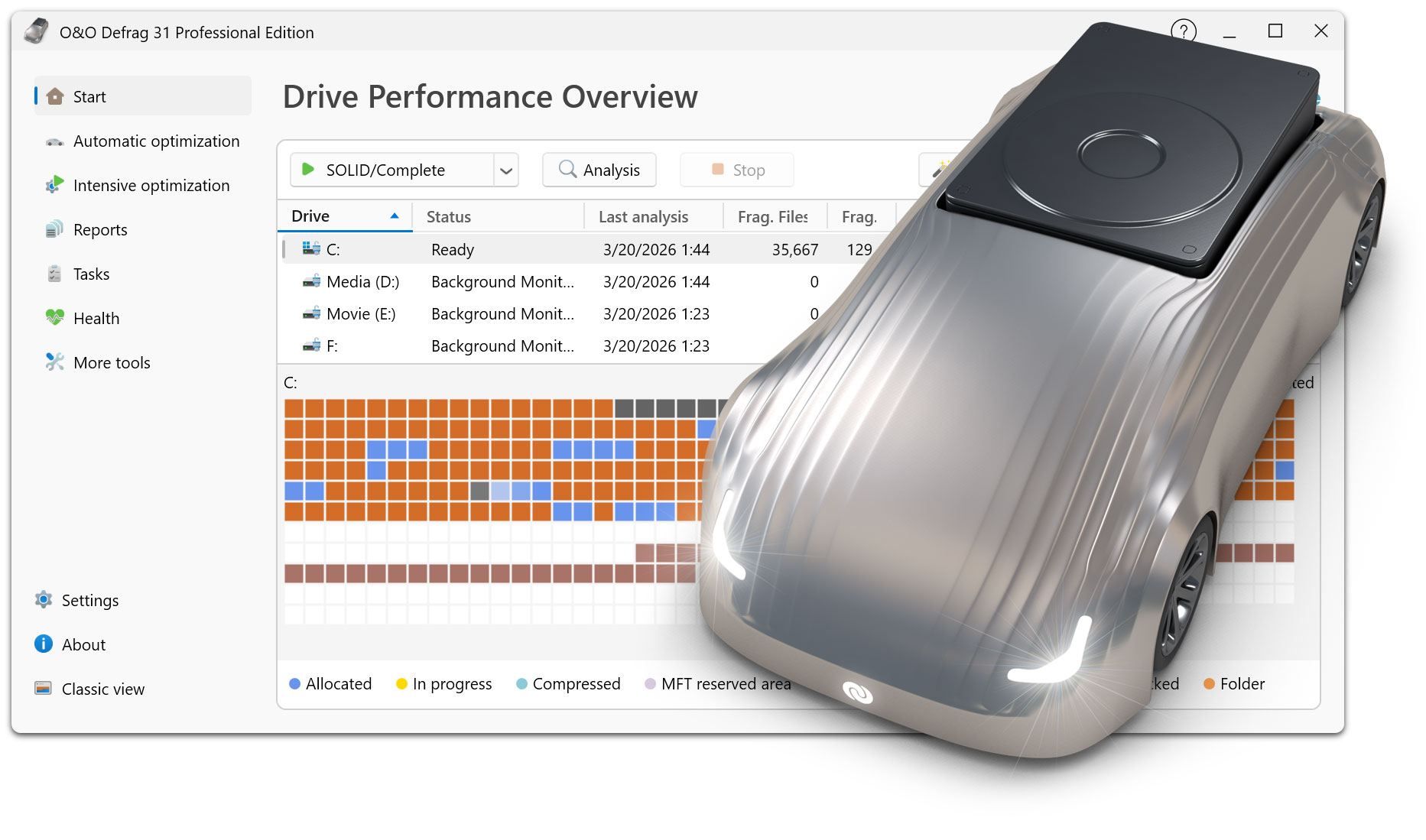
برنامج O&O Defrag Professional هو الأداة الرائدة عالمياً في مجال إلغاء تجزئة الأقراص الصلبة (Defragmentation) وتحسين أداء أجهزة الكمبيوتر التي تعمل بنظام ويندوز. يعتمد هذا البرنامج على خوارزميات ذكية ومتقدمة تعمل في الخلفية لإعادة ترتيب البيانات المبعثرة على القرص الصلب، مما يقلل من وقت استجابة النظام، ويسرع عمليات إقلاع الويندوز، ويضمن لك تجربة استخدام سلسة خالية من التقطيع أو التشنجات، سواء كنت تستخدم أقراص HDD التقليدية أو حتى أقراص SSD الحديثة التي تتطلب تقنيات تحسين خاصة.
ما هو تشتت البيانات (Fragmentation) ولماذا يقتل سرعة جهازك؟
عندما تقوم بحفظ الملفات، تعديلها، أو حذفها باستمرار، لا يقوم نظام التشغيل بحفظ البيانات الجديدة في كتلة واحدة متصلة على القرص الصلب. بدلاً من ذلك، يقوم بتوزيعها في أي مساحات فارغة يجدها. بمرور الوقت، يصبح الملف الواحد مبعثراً في عشرات أو مئات الأجزاء المختلفة (Clusters).
عندما تحاول فتح هذا الملف لاحقاً، تضطر إبرة القراءة في الهارد ديسك (HDD) للتحرك في جميع أنحاء القرص لجمع هذه الأجزاء، مما يؤدي إلى:
-
بطء شديد في فتح الملفات وتشغيل البرامج.
-
زيادة تآكل الهاردوير بسبب الحركة الميكانيكية المفرطة لإبرة القراءة.
-
أوقات تحميل طويلة (Loading Screens) في الألعاب الثقيلة.
هنا يبرز دور أداة O&O Defrag Professional، حيث تقوم بجمع هذه الأجزاء المتناثرة وإعادة كتابتها ككتلة واحدة متصلة، مما يجعل الوصول إليها فورياً.
أبرز مميزات برنامج O&O Defrag Professional
يمتلك البرنامج ترسانة من الأدوات التي تتفوق بمراحل على أداة التجزئة الافتراضية المدمجة في الويندوز. إليك أهم ما يقدمه:
1. تقنية SOLID المخصصة لأقراص SSD
على عكس الاعتقاد السائد بأن أقراص SSD لا تحتاج إلى صيانة، فإنها تعاني أيضاً من تشتت البيانات على مستوى الخلايا (Cell fragmentation). يوفر البرنامج خوارزميات SOLID/Quick و SOLID/Complete المصممة خصيصاً لإطالة عمر أقراص SSD، وتحسين أدائها عبر تنظيم المساحات الفارغة دون إجهاد خلايا الذاكرة بعمليات كتابة غير ضرورية، مع دعم كامل لأمر TRIM.
2. أداة O&O DiskCleaner
قبل البدء في عملية إلغاء التجزئة، يقوم البرنامج بالبحث عن الملفات المؤقتة، بقايا متصفحات الإنترنت، وملفات النظام غير الضرورية وحذفها. هذا لا يوفر مساحة تخزينية فحسب، بل يقلل من حجم البيانات التي يجب ترتيبها، مما يسرع عملية التجزئة نفسها.
3. طرق تجزئة متعددة تلبي كافة الاحتياجات
يوفر البرنامج عدة أساليب لإلغاء التجزئة تناسب طبيعة استخدامك:
-
Stealth: تعمل في الخلفية بصمت تام دون استهلاك موارد النظام، مثالية للأجهزة الضعيفة.
-
Space: تركز على دمج المساحات الفارغة لمنع التشتت المستقبلي.
-
Complete/Name: ترتب الملفات أبجدياً، مما يسرع قراءة ملفات النظام.
-
Complete/Modified: تضع الملفات التي لم تُعدل منذ فترة طويلة في نهاية القرص، والملفات النشطة في بدايته لسرعة الوصول.
4. تقنية O&O DiskStat
ميزة رائعة توفر لك رسماً بيانياً تحليلياً يوضح لك بالضبط كيف يتم استهلاك مساحة التخزين لديك، وأي المجلدات أو الملفات تستحوذ على النصيب الأكبر من القرص، مما يسهل عليك إدارة مساحتك.
5. الجدولة التلقائية (Automation)
يمكنك ضبط البرنامج ليعمل تلقائياً عندما يكون الكمبيوتر في وضع الخمول (Idle)، أو في أيام معينة من الأسبوع، لضمان بقاء النظام في أقصى سرعة له دون أي تدخل يدوي منك.
عيوب البرنامج
رغم كفاءته العالية، توجد بعض النقاط التي يجب أخذها في الاعتبار:
-
النسخة الاحترافية مدفوعة: البرنامج ليس مجانياً، ونسخته التجريبية محدودة المدة (رغم أنها تكفي لتجربة تأثيره).
-
الوقت المستغرق في أول تجزئة: إذا لم تقم بعملية Defrag لجهازك منذ سنوات، فقد تستغرق العملية الأولى عدة ساعات (خاصة مع أقراص HDD ذات السعات الضخمة).
-
واجهة المستخدم: قد تبدو معقدة قليلاً للمستخدم المبتدئ بسبب كثرة الخيارات المتقدمة وطرق التجزئة المتعددة.
متطلبات تشغيل O&O Defrag Professional
البرنامج مصمم ليكون خفيفاً ولا يستهلك موارد النظام، ويعمل بكفاءة على معظم الأجهزة الحالية:
| المكون | الحد الأدنى للمتطلبات |
| نظام التشغيل | Windows 11, Windows 10 (يدعم نواتي 32-bit و 64-bit) |
| المعالج (CPU) | معالج بتردد 1 GHz أو أسرع |
| الذاكرة العشوائية (RAM) | 1 GB (يُفضل 2 GB لضمان سلاسة العمليات) |
| مساحة التخزين | 50 MB مساحة حرة لتثبيت البرنامج |
| الصلاحيات | صلاحيات المسؤول (Administrator Rights) |
كيفية استخدام O&O Defrag لتحسين أداء حاسوبك
مقارنة بين O&O Defrag وأداة الويندوز الافتراضية
يتساءل الكثيرون: لماذا أحتاج لتحميل برنامج خارجي بينما يمتلك الويندوز أداة Defragment and Optimize Drives مدمجة؟ الجدول التالي يوضح الفروق الجوهرية:
| الميزة | O&O Defrag Professional | أداة الويندوز الافتراضية |
| خوارزميات مخصصة لـ SSD (SOLID) | متوفرة (تمديد عمر الخلايا) | غير متوفرة (تكتفي بأمر TRIM فقط) |
| طرق التجزئة المتاحة | أكثر من 8 طرق (Stealth, Space, Complete…) | طريقة واحدة فقط |
| العمل التلقائي في الخلفية | نعم، بذكاء ودون التأثير على الأداء | محدود ومربوط بجدول زمني صارم |
| تنظيف الملفات المؤقتة قبل العمل | مدمج عبر O&O DiskCleaner | يتطلب استخدام أداة Disk Cleanup منفصلة |
| تحليل استخدام القرص بأسلوب مرئي | متوفر عبر O&O DiskStat | غير متوفر |
| تجزئة ملفات النظام أثناء الإقلاع | نعم (Boot-Time Defrag) | لا يمكنها تجزئة الملفات المقفلة |
انتهي المقال
تحميل موفق للجميع
يمكنك تحميل العديد من إصدارات الويندوز المختلفة من قسم الويندوز من هنا .
يمكنك أيضا متابعة جديد الاسطوانات من هنا .
تابع أحدث و أفضل البرامج من قسم البرامج من هنا .
يمكنك أيضاً تحسين جودة الفيديوهات القديمة أو التالفة باستخدام برنامج تحسين جودة الفيديو بالذكاء الاصطناعي.
كما يمكنك متابعتنا على صفحة فارس الاسطوانات على الفيسبوك .
ويمكنك الإنضمام لجروب فارس الإسطوانات على الفيسبوك .
مع تحيات موقع فارس الاسطوانات .